
Как добавить несколько фото в Инстаграме с Андроида
Найти человека, который бы не пользовался социальной сетью Instagram достаточно сложно. И если кто-то просто просматривает чужие публикации, то огромное количество людей предпочитает публиковать собственные фотографии в надежде раскрутить свой аккаунт или поделиться своими впечатлениями с подписчиками. Когда снимки были сделаны в одном месте, то хочется загрузить их в формате одного поста. Возможно ли это? Ответ – да! Давайте рассмотрим, как добавить несколько фото в Инстаграме с Андроида. Всё, что потребуется, – мобильное приложение и немного терпения.
Как добавить несколько фотографий в Инстаграм?
Сначала нужно напомнить, что в одной публикации может находиться только до 10 фотографий или видео. Это ограничение разработчики выставляют не случайно, а с целью сделать просмотр контента максимально удобным. Итак, не будем останавливаться на подробностях, а сразу перейдем к пошаговой инструкции:
-
Открываем приложение Instagram и нажимаем по значку плюса (+), расположенному в нижней части экрана.
Нажимаем по значку плюса

Отмечаем нужные фотографии

Применяем фильтры

Указываем информацию о публикации

Готовая публикация с несколькими фото в Инстаграм
А как подписчики и случайные посетители страницы смогут понять, что в одном посте содержится немало изображений? Очень просто – в боковом углу фотографии отображается её порядковый номер в ленте. Также в нижней части расположены точки, свидетельствующие о наличии нескольких снимков.
Вывод
Итак, мы рассмотрели, как добавить несколько фото в Инстаграме с Андроида. Как правило, никаких ошибок и проблем не возникает, поэтому вы смело можете использовать представленную выше инструкцию. А если остались дополнительные вопросы, то просим задавать их в комментариях. Редакция нашего сайта обязательно на них ответит и поможет вам!
Как одновременно добавить, загрузить и выложить несколько фото в Инстаграм

Получи нашу книгу «Контент-маркетинг в социальных сетях: Как засесть в голову подписчиков и влюбить их в свой бренд».
Подпишись на рассылку и получи книгу в подарок!
Instagram — развивающаяся активно социальная сеть, которая не перестаёт радовать новым функционалом и удобным интерфейсом. Относительно недавно для пользователей стала доступна функция добавления больше 1 изображения. Это значительно упростило жизнь многим людям, так как изрядно поднадоевшие коллажи отошли на второй план. Преимущества перед ними очевидны: посты имеют больший размер, что позволяет хорошенько все рассмотреть, а также полноценные снимки выглядят гораздо привлекательнее, чем их небольшие копии или части. Чтобы понять все преимущества, рассмотрим, как поставить, сделать и добавить много и одновременно выкладывать сразу несколько фото в Инстаграм, как отправлять и загружать их в Инсту, размещать, вставлять, опубликовывать, объединять, выставлять, запускать, и публиковать 2 (вторую) фотографию в одной публикации Instagram.
Содержание скрыть
- Как выложить все в пост
- Если отсутствует возможность добавления нескольких фотографий одновременно
- Как удалить
Как выложить все в пост
Наверняка вы уже замечали, что у некоторых людей отображаются точки. Если свайпнуть запись, то для вас станут доступны и другие изображения.

Основные этапы добавления больше двух-трех снимков:
- Заходим в свой основной профиль и нажимаем на «плюс», который находится в самом низу экрана.
- Если посмотреть в правую сторону, то там вы заметите надпись «Выбрать несколько». Нажмите на нее.
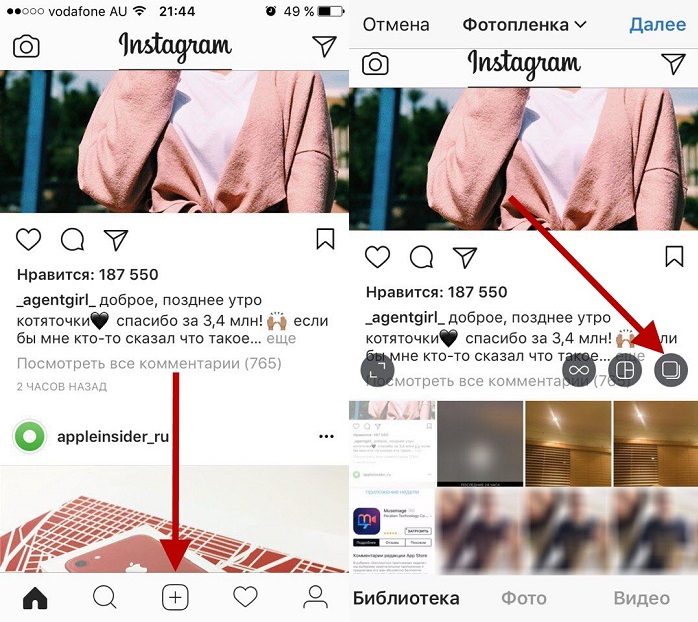
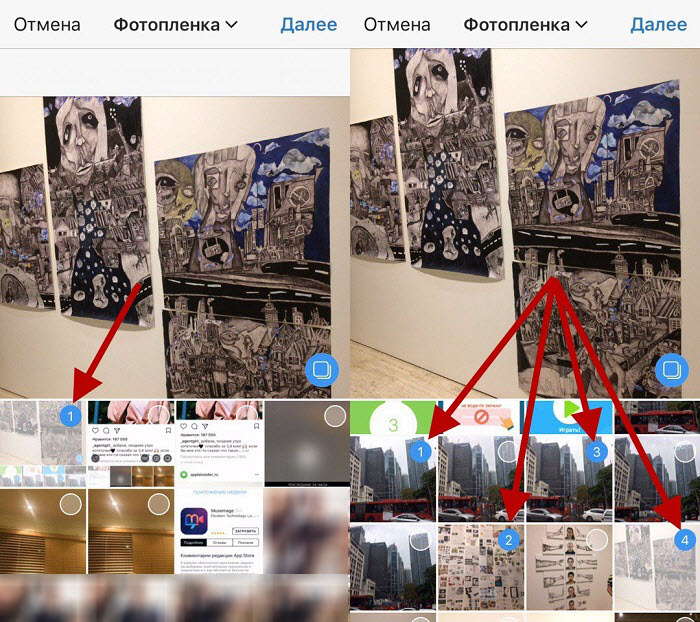
- Первый кадр в вашей галерее выбирается автоматически, но вы можете отменить это действие, сняв с него «галочку».
- Выберите фото, которые вы хотите поместить в один пост. Внимательно следите за порядком, так как «стартовой» будет публикация, которая была отмечена первой, а затем добавятся снимки согласно порядковому номеру.
После этого вы сможете изменить размер и формат. Нажмите «Далее». - Для каждой фотографии вы можете подобрать отдельный фильтр. Совет: если вы хотите, чтобы в рамках поста они смотрелись органично, выбирайте один фильтр для всех снимков.
- Чтобы удалить изображение из общего коллажа, долго удерживайте её, а затем перетяните к иконке «Урна». После завершения процедуры выберите «Далее».
- Добавьте хештег, отметьте пользователей или же укажите место, к которому относится публикация или где она была сделана.
- Нажмите кнопку «Поделиться».
Инструкция является подробной, поэтому проблем с дальнейшим использованием нововведения возникнуть не должно. В любом случае, разработчики Instagram помогают своим пользователям адаптироваться к новым условиям ведения их страниц.
Если отсутствует возможность добавления нескольких фотографий одновременно
Если функция недоступна на вашем устройстве, просто зайдите в Play Market или Apple Store (в зависимости от того, какую платформу вы используете) и нажмите кнопку «обновить».
Если даже после этой манипуляции ничего не произошло, перезагрузите телефон или же закройте приложение, а спустя 15 минут вновь в него зайдите.
Вас выбрасывает? Это проблема версии 10.13. В этом случае вам просто придется дождаться обновления на вашем устройстве.Как загрузить несколько фото в сторис Инстаграм
Многие пользователи уже знакомы с таким понятием, как «история». Функция предусматривает постинг фотографии или видеозаписи длительностью 24 часа. По истечении времени публикация перестанет быть доступной для подписчиков.

Они набирают популярность, так как основным преимуществом является возможность просматривать пользователей, которые нажимали на светящийся ореол вокруг аватарки профиля.
Сейчас актуальным является вопрос: «Как загрузить больше одной фотографии в сторис?» К сожалению, это не представляется возможным, так как история рассчитана на публикацию только одного момента за раз. Вы можете опубликовать новое фото или видеозапись в следующей. Хронометраж — 15 секунд.
Если вы добавляете 2+ снимков в течение суток, то они автоматически сливаются в один фотопоток. Вашим подписчикам будет доступен блоковый просмотр сторис.
Как добавить фото из галереи
Опытные пользователи знают: чтобы вставить фотографию из проводника, необходимо просто свайпнуть по экрану снизу вверх. В этом случае откроется хранилище в уменьшенном варианте. Главное правило: вы можете загрузить кадр, который был сделан за последние 24 часа.
Но есть и небольшой секрет: если вы желаете выставить старое фото, то просто заскриньте экран.
Как удалить
К сожалению, в Instagram не доступна функция удаления больше двух-трех снимков одновременно. Вы не сможете сделать это, даже если загрузите мобильное приложение на компьютер. Избавиться сразу от нескольких изображений можно только в том случае, если все они находятся в рамках одной записи.
Как сохранить публикацию со страницы в Инстаграм
Сейчас существует множество сервисов, которые предоставляют такую возможность.
- Всем известный «Инстаграб».
Введите нужное имя в Инсте, вы увидите необходимый профиль с фото в хорошем качестве. Приятный бонус: для ее скачивания просто нажмите правую кнопку мыши и в выпавшем меню «Сохранить как. », и файл окажется на вашем компьютере. Всё просто и без особых усилий. - Приложение Desk Gram.
Обладает похожим функционалом. После того как вы сохраните снимки на компьютер, вы можете перекинуть их к себе на мобильный телефон или любой другой гаджет.
Инстаграм является идеальной платформой для реализации творческих начинаний, поэтому знание основных инструментов и нововведений — это первоочередное задание для тех, кто желает развивать свой профиль, исходя из правил сервиса. Одновременный постинг больше двух фото способствует приятной и комфортной работе.
Добавляем в Инстаграме несколько фото в один пост

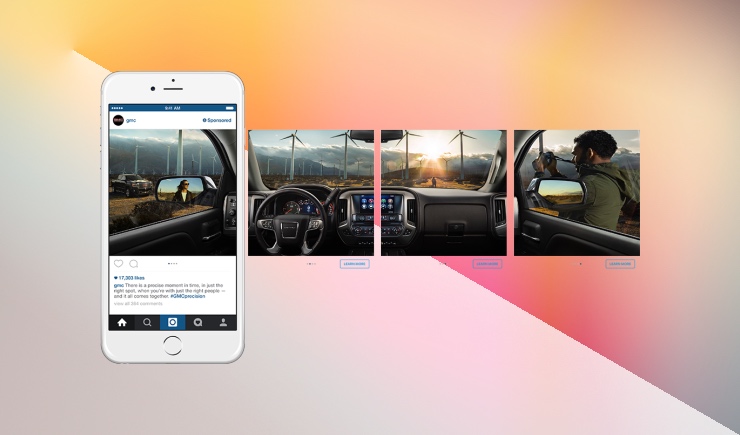
В социальной сети Instagram функция «карусель» была введена 22 февраля 2017 года. С ее помощью пользователи могут в 1 пост добавлять сразу много картинок. Из-за чего многих интересует вопрос, как в Инстаграме сделать фото из нескольких фото. Для этого понадобится графический редактор и само приложение социальной сети.
Преимущества и особенности фото-каруселей в Инстаграм
- Возможность изменить порядок показа фото.
- Применение одного фильтра на всю публикацию.
- Много картинок содержаться в одной публикации.
Человек сможет разместить 10 изображений. Эту функция полезна для всех авторов Инстаграма (читай об автопостинге в Инстаграм здесь) . С ее помощью можно создать «карусель» товаров, рецепт или подборку фотографий с вечеринки.

Пользователям не нужно будет каждый раз открывать новую фотографию, чтобы посмотреть на тематическую подборку изображений. Это можно будет сделать свайпом влево. Благодаря чему авторам станет проще ориентироваться в аккаунте. SMM-специалисты утверждают, что удобство пользования повышает продажи бизнеса в социальных сетях.
Инструкция, как в Инстаграм опубликовать несколько фото в одном посте
Перед тем, как сразу отправлять картинки, следует их подготовить. Для этого пользователю нужно зайти в галерею телефона, отсортировать изображения и подписать их цифрами по порядку. Сделать подбору следует перед тем, как в Инстаграме сделать фото-подборку из нескольких фото. Дальнейшие действия:

- Запустить приложение Instagram .
- Открыть раздел публикации новой фотографии.
- Перейти в галерею и выбрать несколько фото (проверь свое фото на уникальность) в Инстаграм.
- Отредактировать публикацию и добавить фильтры.
- Написать описание и нажать «отправить».
Загружается «карусель» так же, как и простая публикация пользователя. Для этого человеку достаточно перейти в приложение, загрузить необходимые картинки и опубликовать их. Однако у некоторых пользователей могут возникать ошибки. Следует разобрать, как их устранить.
Почему не удается загрузить несколько фото в Инстаграм?
Если пользователь знает, как в Инстаграме сделать несколько фото в одном посте, но у него ничего не получается, то это проблемы с приложением социальной сети. Чтобы ее устранить разработчики рекомендуют его обновить.
Для этого пользователю следует зайти в App Store или Play Market . После открыть поиск и найти в нем Instagram и перейти на эту вкладку. Рядом с названием расположена кнопка «обновить». На нее нужно нажать и дождаться установки новой версии Инстаграма.

Если этот способ не помог в решении проблемы, то нужно полностью удалить приложение. После этого почистить кэш телефона и заново скачать Instagram . Благодаря чему он начнет поддерживать функцию добавления нескольких фотографий в публикации. Сделать это смогут владельцы Android фаблетов.
Случаются ситуации, когда переустановка и обновление приложения не помогают в устранении ошибки. В таком случае разработчики рекомендуют установить обновления прошивки на самом устройстве. Это касается обладателей iOS и Android . В самом начале процесса подключить смартфон к зарядке. Чтобы обновить систему, следует зайти в «настройки». После перейти в раздел «Обновление ПО» и нажать «Обновить». Далее можно заново скачать и установить Instagram .
Как добавить несколько фото сразу в Инстаграм

Блог
Автор luna_renart_panel На чтение 8 мин Просмотров 318 Опубликовано 27.09.2021
Пошаговая инструкция для Инстаграм, как добавить много фото в один пост
Начиная с версии 10.9, на сервис была добавлена новая функция, позволяющая загружать сразу много фотографий. Скорее всего, многие пользователи сразу заметили посты в Инстаграме, у которых внизу стоит много точек. Если полистать эти посты в разные стороны, то вы увидите другие фотографии, добавленные пользователем.
Пошаговое руководство, как в Инстаграм добавить фотографии:
- Нужно зайти в само приложение Инстаграм и нажать на плюс внизу в центре экрана.
- Справа будет надпись «Выбрать несколько», на нее нужно нажать.

- Всегда последнее фото в галерее будет выбрано автоматически, если оно не нужно – снимите выделение.
- Вбираете те фотографии, которые вы хотите добавить одновременно в пост, нужно следить за порядком, какие цифры стоят рядом с фото так они и будут потом идти друг за другом.

- Перед добавлением регулируйте размеры фотографий или выкладывайте полные, в общем, чтобы в Инсте они смотрелись отлично.
- Дальше можно поиграться с фильтрами, можно применить одинаковый ко всем фотографиям одновременно или настроить для каждой свой.
- Чтобы удалить ненужное фото, нужно переместить его долгим удерживанием на значок урны.
- А дальше, как обычно, добавляете хештеги, места, в обще все что необходимо и нажимайте «Поделится».
- Все добавлено в ленту.

Как вы уже убедились – все очень просто. Достаточно просто один раз сделать и дальше все пойдет по накатанной.
Идеи для сторис с несколькими картинками
Рассмотрим варианты использования нового стикера.
Миникомикс
Добавьте несколько картинок или фото, которые будут посвящены одной теме. Пронумеруйте их и добавьте текст. Таким же образом можно оформлять небольшие инструкции.

Сделайте необычный коллаж
Создайте коллаж, которые невозможно создать с помощью обычных инструментов. Можно сделать подборку кадров с воспоминаниями, с одного эвента или представить коллектив компании.

Разделение экрана
С помощью добавленных картинок разделите экран на несколько частей. Поверх каждой картинки можно добавить текст или другие элементы.

Сделайте голосование с помощью слайдера
В одну колонку добавьте несколько картинок, а в другую эмоджи-слайдер и разверните его на 90 градусов. Добавьте текст и объясните подписчикам, что нужно голосовать с помощью перетягивания слайдера.

Экспериментируйте
Придумайте и протестируйте свои варианты использования нового стикера. Главный критерий успеха — ответы, реакций и действия в сторис. Отследить их можно, сделав анализ статистики историй .
Как добавить несколько фото в один пост в Инстаграм
В 2017 году разработчики Instagram добавили долгожданную функцию объединения нескольких фотографий в один пост. С того момента у пользователей появилась возможность объединять посты в связанные цепочки, а не выкладывать одинаковые фото с отдыха одно за другим. Давайте разберемся, как добавить несколько фото в один пост в инстаграм с помощью смартфонов с разными OC и компьютера.
Сколько фото можно выложить в одном посте
Обновление позволяет публиковать несколько фотографий в один пост. Согласно утверждениям разработчиков и функциональности самого Инстаграм – до 10.
Пользователь вправе размещать 10 взаимосвязанных или разных фото в посте. При загрузке все снимки автоматически пронумеровываются, так система ведет отсчет. Функция отключится, когда максимальное количество выбранных изображений достигнет максимума.
Что делать, если не получается добавить несколько фото
Данная функция появилась в Инстаграм после обновления. Поэтому некоторые пользователи, решившие попробовать в действии, сталкиваются с проблемой отсутствия ее в Меню своего приложения.
Решение одно: посетив Play Market – для андроид или Apple Store – для айфонов, отыскать в списке загруженных приложений Инстаграм и нажать: «Обновить». Когда оно завершится, открыть программу вновь, проверяя наличие функции. Не помогло? Перезагрузить телефон или закрыть приложение. Выждав 15 минут, посетить его снова.
Другая проблема – функция появилась, но она автоматически сбрасывается, когда пользователь кликает по надписи: «Выбрать несколько». Это баг 10.13 обновления. Выход – дождаться корректировки Инстаграм на устройстве. Или попытаться вновь перегрузить телефон.
Как добавить фото из галереи
Опытные пользователи знают: чтобы вставить фотографию из проводника, необходимо просто свайпнуть по экрану снизу вверх. В этом случае откроется хранилище в уменьшенном варианте. Главное правило: вы можете загрузить кадр, который был сделан за последние 24 часа.
Но есть и небольшой секрет: если вы желаете выставить старое фото, то просто заскриньте экран.
Как удалить
К сожалению, в Instagram не доступна функция удаления больше двух-трех снимков одновременно. Вы не сможете сделать это, даже если загрузите мобильное приложение на компьютер. Избавиться сразу от нескольких изображений можно только в том случае, если все они находятся в рамках одной записи.
Зачем может понадобиться добавить несколько фото в один пост?
«Как загрузить несколько фото в Инстаграм?» мы разобрались, а вот вопрос «Зачем это делать?» все еще открыт. На самом деле эта функция небесполезна. Она не только поможет избавиться от спама в ленте, но и принесет некоторую пользу.
Замена неудобных коллажей
Будем откровенны, коллажи смотрятся не лучшим образом в ленте. Они неудобные и некрасивые. Загрузить несколько фото в один пост гораздо предпочтительнее, чтобы например, продемонстрировать вашу продукцию с нескольких ракурсов. Самое главное, что можно быть уверенным, ваш товар будет необрезанный, сохранятся все важные детали.
Сохранение интриги
Это тоже можно назвать заменой коллажей, но с добавление интриги. Можно сначала демонстрировать подписчикам фотографии «до», оставляя на короткий срок их в неведении, что же будет «после».
Это отличный способ загадать загадку или задать вопрос, когда ответ человек узнает только после того как откроет следующее фото.
Как добавить в Instagram сразу несколько фото?
Размещение нескольких фото возможно двумя способами:
- Несколько разных постов. Для каждой фотографии – отдельная публикация.
- Карусель. Несколько снимков в одной публикации.
Рассмотрим подробно второй вариант. Для этого в шаге №2 предыдущей инструкции прежде чем нажать «Далее» активируем в нижней части надпись «выбрать несколько».

Попадаем в общую галерею с возможностью выбора кадров:

Отмечаем нужные и только после этого переходим вверх и нажимаем «Далее». Получается карусель из нескольких снимков. В сети такой коллаж выглядит следующим образом:

Внизу, в строчке с сердечком есть четвероточие. Оно говорит о том, что в посте несколько кадров. Об этом же свидетельствует и счетчик в правом верхнем углу – 2/4. То есть, перед нами 2-й из 4-х. Листать их просто – легким прикосновением к экрану со сдвигом влево. Всего в карусель можно добавить до 10 фото или видео.
Как добавить несколько фото в Инстаграм (Простой способ)

Изначально социальная сеть Instagram использовалась людьми как платформа, куда можно загружать личные фотографии и видео. Разработчики начали выпускать обновления, добавляя в официальное приложение новые функции и инструменты.
Так появилась возможность записывать истории и выкладывать видео в IGTV. Но иногда у пользователей возникают вопросы, связанные со стандартным функционалом социальной сети, один из которых звучит так: а как добавить несколько фото в Инстаграм? Ответ – воспользоваться встроенной функцией или создать коллаж из изображений.
- Добавление фото со смартфона
- Загрузка нескольких фото с компьютера
- Создание коллажа из фотографий
- Layout from Instagram
- inCollage
- Photo Collage Maker
Добавляем несколько фото в Instagram
Функция получила название «Карусель». Решив ее использовать, учитывайте пару особенностей:
- Инструмент позволяет публиковать до 10 фото и видео в одном Инстаграм-посте;
- Если вы не планируете выкладывать квадратные снимки, то предварительно с ними нужно поработать в другом фоторедакторе – «Карусель» позволяет публиковать снимки только 1:1. Это же касается и видео.
С телефона
Изначально приложение разрабатывалось именно для смартфонов, так что проблем с публикацией на мобильных устройствах не возникнет. Разберемся как добавить несколько фото используя 2 основные мобильные операционные системы.
Android
- Для начала открываем инстаграм и нажимаем на кнопку съемки нового фото/видео. Она располагается на нижней панели по центру и выглядит как плюс в прямоугольнике.

- Нас встретят 3 режима загрузки:
- Галерея – ранее загруженные или сделанные фотографии на смартфон.
- Фото – сделать фотографию в режиме реального времени.
- Видео – снять короткий видеоролик.

- Нас интересует вариант «Галерея». После тапа по нему обратите внимание на кнопку «Выбрать несколько» с сопровождающей иконкой вложенных файлов.

- Выбрав данный пункт у каждой фотографии в правом верхнем углу появится небольшой круг — это номер добавленного файла. Учтите, максимальное количество фото в одном посте составляет не более 10 штук.

- Тапнув на «Далее» вы перейдете в меню редактирования, где появляется возможность применить фильтр из появившегося списка сразу ко всем вложенным файлам.

iPhone
Перейдем к инструкции для устройств компании Apple:
- Жмем на кнопку, где добавляется новая публикация.

- Переключаем режим съемки на «Библиотека». Это позволит загрузить уже раннее отснятый материал.

- Обратите внимание на кнопку «Выбрать несколько». Тапните на неё 1 раз.

- Теперь приложение позволит загрузить несколько файлов одновременно.
