
Как зарегиться и выложить первый подкаст на Apple Podcasts?
Логинимся по Apple ID. Предлагает создать еще одну учетную запись для подкастов, и тут что-то форма регистрации выпадает в ошибку.
Причем если выйти и зайти заново, то интерфейс открывается и предлагает добавить шоу.
Конечно же мы выбираем добавление с готовым каналом RSS. Как его сделать смотрите в выпуске про Подстер ФМ.
Данные шоу скрыты и написано что обрабатываются, хотя название появилось. Я заполнил доступные поля внизу – это контактные данные автора.
Чтобы добавить выпуски, нужно присоединиться к Apple Podcasters Program. Штош, давайте присоединимся, мы тут как раз из-за этого. Эммм, это стоит 1800 р/год. Непонятно.
Скрестим пальцы, подождём сутки. Может что и обработается без оплаты. Есть обнадёживающая надпись «Данные о шоу еще обрабатываются. Повторите попытку позже, затем нажмите «Опубликовать».»
И правда. На следующее утро появилась кнопочка Опубликовать. Платно я ничего не покупал.
Единственное, что непонятно. В процессе модерации моего подкаста я выложил ещё один, третий по счету выпуск на Подстер ФМ, но на Эппл Подкастах отображаются 2. Когда появится третий? Ответ: через некоторое время, примерно через полдня. Некая задержка существует.
Вроде бы мы с вами теперь знаем как выкладывать свои подкасты на Apple Podcasts. Через какое-то время разберёмся какая тут есть статистика.
О чём рассказать в следующий раз?
1 Статистика и эффективность подкастов
2 Статистика Apple Podcasts
3 Как зарегиться и выложить первый подкаст на Google Подкасты?
4 Как зарегиться и выложить первый подкаст на Подкасты Яндекс Музыка?
5 Как зарегиться и выложить первый подкаст на Литрес Подкасты?
Если хотите заказать SEO, посоветоваться, проверить своего сеошника – присылайте заявки и будьте выше в поиске с Топхет! tophat.ru
Как отправить свой подкаст в Apple Podcasts
Все мы слышали о платформе подкастов Apple (Apple Podcasts). Это один из самых обширных в мире сервисов потокового вещания подкастов. Как же она туда попала ? А как вы сами можете получить доступ к платформе ?
В этой статье подробно рассматривается стратегия Apple в отношении подкастов. Вы узнаете, как подать заявку на участие в подкасте Apple, почему вы должны подавать заявку и как повысить свои шансы быть представленным на платформе.
В этой статье
- Подготовьте свое шоу для отправки в Apple Podcast
- Как отправить подкасты в Apple Podcasts ?
- Почему возникают ошибки валидации корма ?
- Лучшие методы отправки подкаста в Apple Podcasts
Часть 1. Подготовьте свое шоу для отправки в Apple Podcast
Отправка подкаста в Apple Podcasts — это отличная возможность сделать ваш подкаст заметным. Лучший способ начать — отправить свое шоу на рассмотрение в Apple. Далее мы поможем вам выполнить все шаги, чтобы ваш подкаст был принят на Apple Podcasts.

Примечание :Apple Podcasts не является хостингом подкастов. Вы не загружаете свои аудиофайлы из Apple. Вместо этого вы указываете Apple, где найти ваши аудиофайлы в Интернете. Apple находит ваши файлы через RSS-канал, который ссылается на ваш хостинг-сайт
Публикация эпизода на хостинге
Первое требование Apple Podcasts — наличие опубликованного эпизода. Для начала вам нужно предоставить Apple список. Это может быть трейлер или ваш первый эпизод подкаста, размещенный на хостинге. Вы можете использовать любой хостинг для публикации своего эпизода. Один из лучших — buzzsprout который предлагает услуги хостинга, продвижение и маркетинговые возможности для подкастеров.
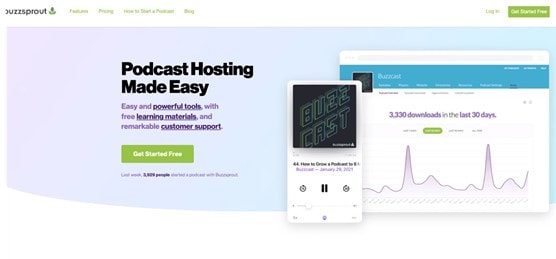
Хостинг подкастов хранит ваши файлы подкастов и распространяет их на различные платформы подкастинга с помощью RSS-канала. Ваш хостинг-сайт будет автоматически отправлять ваш подкаст на платформы подкастинга. Но в случае с подкастом Apple вам придется подать заявку вручную только один раз.
Часть 2. Как отправить подкасты в Apple Podcasts ?
Если вы не отправите свой подкаст в Apple Podcasts, вы упустите возможность получать доход от рекламы и спонсорства. Поэтому мы решили найти самый простой способ отправить подкаст в Apple Podcasts и упростить его для всех остальных.
После публикации вашего первого эпизода на сайте хостинга подкастов есть несколько обязательных полей, которые вы можете найти в настройках :
- Описание подкаста
- Оформление подкаста (квадратное)
- Категория Apple Podcasts
- Выбор языка
- Явный флажок
Пришло время отправить свое шоу в Apple Podcasts.
Шаг1 Перейдите к инструкциям каталога Apple Podcasts в Buzzsprout и нажмите » Получить список «.
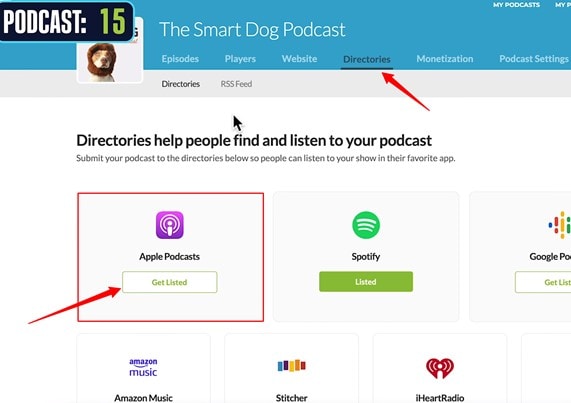
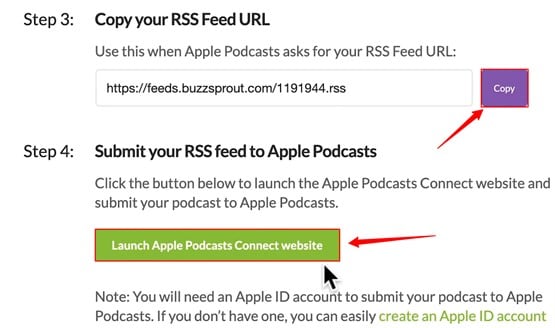
Шаг2 Вы можете видеть, что мы уже выполнили шаги 1 и 2, согласно Apple. Теперь прокрутите вниз, и вы найдете URL вашего RSS-канала. Скопируйте свой уникальный URL-адрес и нажмите кнопку » Запустить сайт Apple Podcasts Connect «.
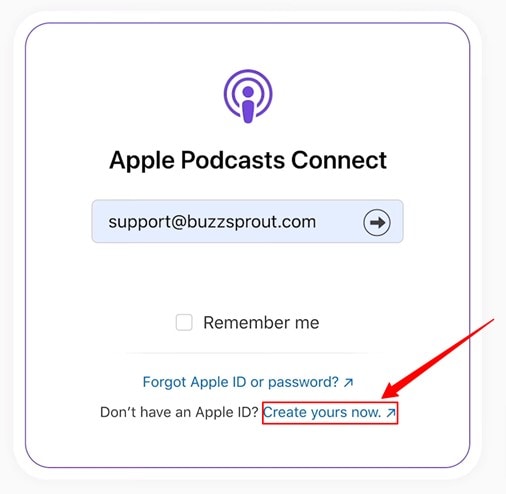
Шаг3 Вы будете перенаправлены на сайт входа в систему Apple Podcasts. Вы можете использовать имеющийся у вас Apple ID или создать новый, нажав на кнопку » Создать свой сейчас «.
Шаг4 После входа в систему перейдите к значку «Подкасты +» в левом верхнем углу. Нажмите на фиолетовый знак +, а затем нажмите » Новое шоу «.
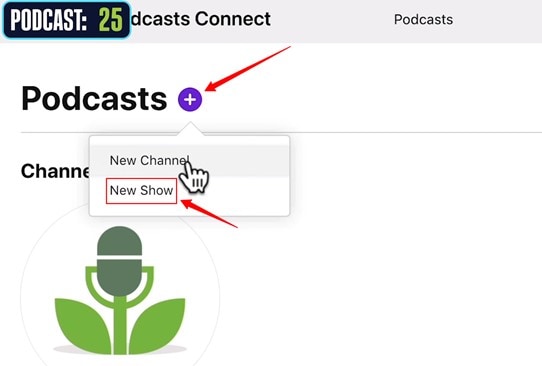
Шаг5 После щелчка на новом шоу появится окно, предлагающее вам два варианта. Выберите опцию » Добавить шоу с RSS-каналом » и нажмите кнопку » Далее «. Затем вам будет предложено ввести URL RSS-канала. Вставьте » URL RSS-канала «, который вы скопировали из buzzsprout, и нажмите » Добавить «.

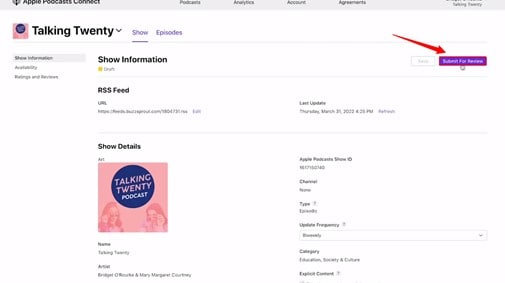
Шаг6 После добавления RSS-канала приложение Apple Podcasts получит всю информацию об этой ссылке. Это займет несколько минут, но как только он будет получен, вы можете подтвердить и сохранить его. Наконец, нажмите » Отправить на рассмотрение «, чтобы пройти верификацию. Через 72 часа вы сможете увидеть свои подкасты в списке Apple Podcasts.
Технические требования к RSS-каналу
Apple требует, чтобы подкасты соответствовали определенным техническим требованиям и предоставляли качественный контент для обеспечения отличного опыта для своих слушателей. Вот некоторые требования к RSS-каналу от Apple :
- Отображайте иллюстрации и разрешите потоковую передачу ваших эпизодов.
- URL-адреса RSS-каналов должны быть общедоступными.
- Только ASCII имена файлов и URL-адреса.
- Все эпизоды должны содержать GUID, который никогда не меняется.
- Каждый эпизод должен иметь уникальный тег и три его обязательных компонента — URL, длина и тип.
Часть 3. Почему возникают ошибки валидации корма ?
Ошибки валидации возникают, когда RSS-канал отформатирован неправильно или содержит то, что не должен содержать.
Недопустимые символы
Некорректная подача часто вызвана одним или несколькими «недопустимыми» символами, которые необходимо удалить или отредактировать — например, использование серии тире «-» в описании для создания разрыва строки или файл эпизода, содержащий символы, отличные от 0-1, a-z или A-Z.
Неправильное форматирование
Файл эпизода загружен с использованием типа файла, который не поддерживается Apple Podcasts и другими платформами для прослушивания подкастов. Мы рекомендуем загружать аудиофайлы в формате MP3, а видеоэпизоды — в формате MP4.
Что ж, есть два способа добраться до первопричины :
- Устранение неполадок при неудачной проверке внешними инструментами. Существует множество вариантов, например Cast Feed Validator и Podbase Podcast Validator.
- Обратитесь за помощью к хостинг-провайдерам. Мы рекомендуем проверить форумы поддержки вашего хостинг-провайдера или обратиться за помощью к оригинальной хостинг-платформе. Обычно они предоставляют услуги по настройке RSS-каналов.
Часть 4. Лучшие методы отправки подкаста в Apple Podcasts
Подача подкаста поначалу может показаться хлопотным делом, но как только вы организуете и подадите все свои материалы, это станет намного проще. Следуя этим лучшим практикам подачи подкаста в Apple Podcasts, вы будете на пути к успешному подкастингу.
Заполните данные RSS-канала
Одна из больших ошибок, которую совершают люди при заполнении данных RSS-ленты, заключается в том, что они не делают этого. Проблема в том, что многие программы для чтения RSS могут читать только те каналы, которые вы укажете. Поэтому, если вы не заполните все необходимые поля, ваш читатель этого не увидит.
Это самая важная практика, которую вам следует выполнять. Убедитесь, что вы ввели данные, требуемые Apple Podcasts.
Убедительное описание
Описание вашего подкаста — одно из первых, что видят люди, и одно из последних, что они видят, прежде чем скачать его. Чтобы слушатель посмотрел эпизод еще раз, ему сначала нужно понять, что это то, что ему стоит послушать. Поэтому лучше составить убедительное описание, чтобы убедить кого-то послушать вашу программу.
Некоторые основные правила написания хорошего описания :
- Включите четкую тему письма.
- Представьте свою тему.
- Объясните, как этот эпизод связан с остальной частью вашей программы.
Смелая обложка
Простой способ придать индивидуальность вашему подкасту — использовать смелую обложку. Это показывает, что вы заботитесь о качестве своего аудиоконтента, а изображение передает ваше послание. Обложка должна быть активной и характерной, но достаточно тонкой, чтобы не отвлекать от самого шоу.
Помните, что большинство людей используют мобильные устройства для просмотра подкастов. Это означает, что ваша обложка должна быть легко читаемой на маленьких экранах. Поэтому минимальный текст с крупным шрифтом — лучший вариант.
Заключение
Компания Apple подверглась критике со стороны подкастеров, которые утверждают, что процесс подачи подкастов Apple сложен, запутан и в нем трудно ориентироваться. Вот тут-то мы и вступаем в игру.
В этой статье рассматривается, что нужно сделать, чтобы попасть в каталог подкастов Apple Podcasts. Мы обсуждаем, что значит быть на Apple Podcasts, почему вы должны представить свое шоу и почему это того стоит.
Как опубликовать подкаст на iTunes. SoundCloud
Стать королем подкастинга непросто. Но чтобы покорять чарты iTunes со своим подкастом, вам, как минимум, нужно его там опубликовать. Рассказываем и показываем, как это сделать в три счета и бесплатно.
МОЖНО СДЕЛАТЬ
ИСПОЛЬЗУЕТСЯ В:
Платформа Айтюнс — это YouTube мира аудио, которая дает мгновенный доступ к миллионной аудитории: потенциальным подписчикам не придется ничего дополнительно скачивать, переходить по ссылкам на другие ресурсы — от прослушивания вашего контента их отделяет одно нажатие на встроенную в Айфоны программу «Подкасты».
Чтобы загрузить подкаст на Айтюнс, вам необходим стартовый набор из вашего Apple ID и аудиофайла с выпуском подкаста. Обо всём остальном читайте ниже.
Шаг первый: SoundCloud
Загрузить подкаст на Айтюнс напрямую нельзя. Сначала нужно сохранить аудиофайл на любом облачном аудиохостинге с публичным доступом. Затем — создать RSS-поток вашего подкаста, чтобы новые выпуски автоматически добавлялись в ленту вашего подкаста и витрину подкастов на Айтюнс. В качестве аудихостинга подойдет платформа SoundCloud — она адаптирована для подкастеров и генерирует RSS-поток без дополнительных сервисов.
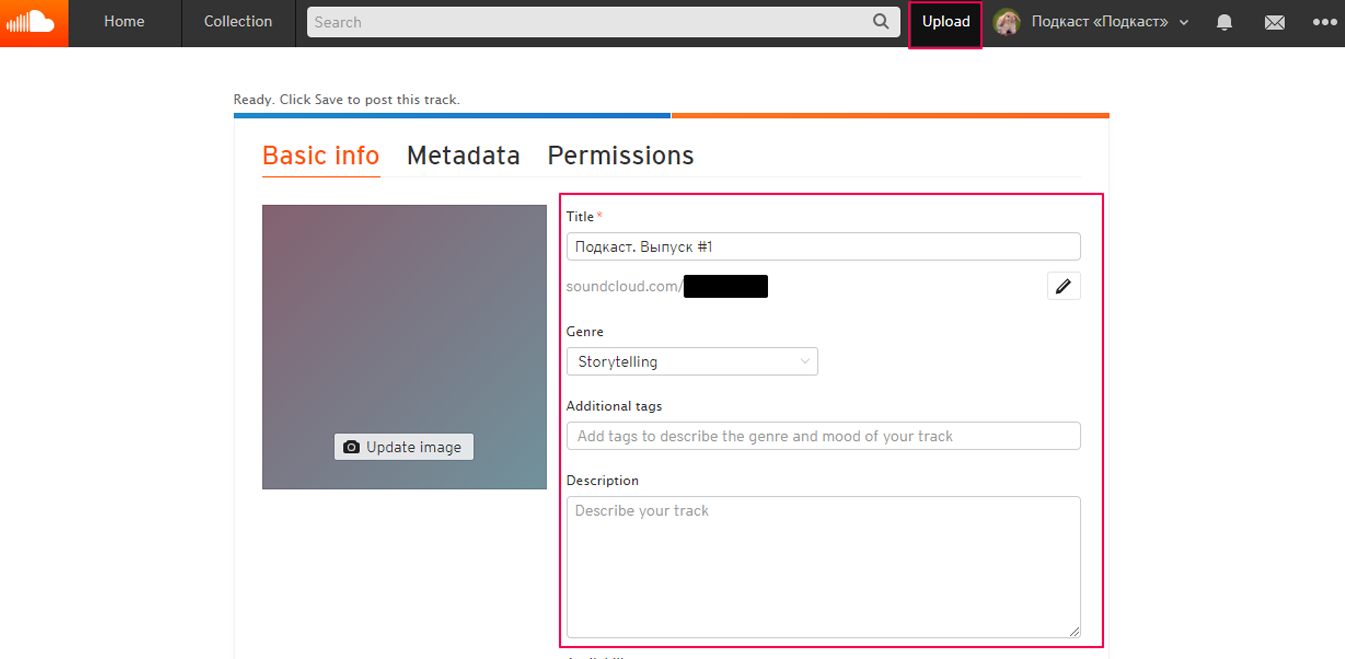
Если у вас уже есть аккаунт на SoundCloud, заведите еще один — специально для подкастов. Учтите, что «Display name» вашего профиля — это название подкаста, писать «Васян» там не нужно. Загрузите изображение, которое станет логотипом подкаста — разрешение не меньше 1400×1400 и не больше 3000×3000 пикселей. В поле «Bio» разместите описание будущего подкаста.

После того, как профиль заполнен, нажмите «Upload» в верхней панели сайта, чтобы загрузить выпуск подкаста. Нужно заполнить все необходимые поля в «Basic Info»: название, жанр, теги и описание.

Не забудьте добавить выпуск подкаста в будущую RSS-ленту. Для этого нужно перейти на вкладку «Permission» и поставить галочку напротив фразы «Include in RSS feed»:

Готово. Теперь у вас есть профиль подкаста на SoundCloud и загруженный выпуск. Пора создать RSS-ленту.
Шаг второй: RSS-лента
Дополнительно создавать RSS-ленту не нужно — аудиохостинг уже обо всём позаботился. В окне SoundCloud переходим в настройки, во вкладку «Content»: ссылка на RSS-поток сформирована автоматически — скопируйте ее.


Если вы решите перейти с Саундклауда на другой аудиохостинг, нужно будет заменить в настройках Айтюнса ссылку на RSS-ленту, но так можно потерять всех подписчиков канала. Чтобы этого не произошло, можно сделать ссылку постоянной с помощью сервиса Google FeedBurner. Авторизуйтесь на сайте через свой Гугл-аккаунт и вставьте полученную на Саундклауде ссылку в пустое поле.

Поставьте галочку напротив «I am a podcaster!» и нажмите «Next».
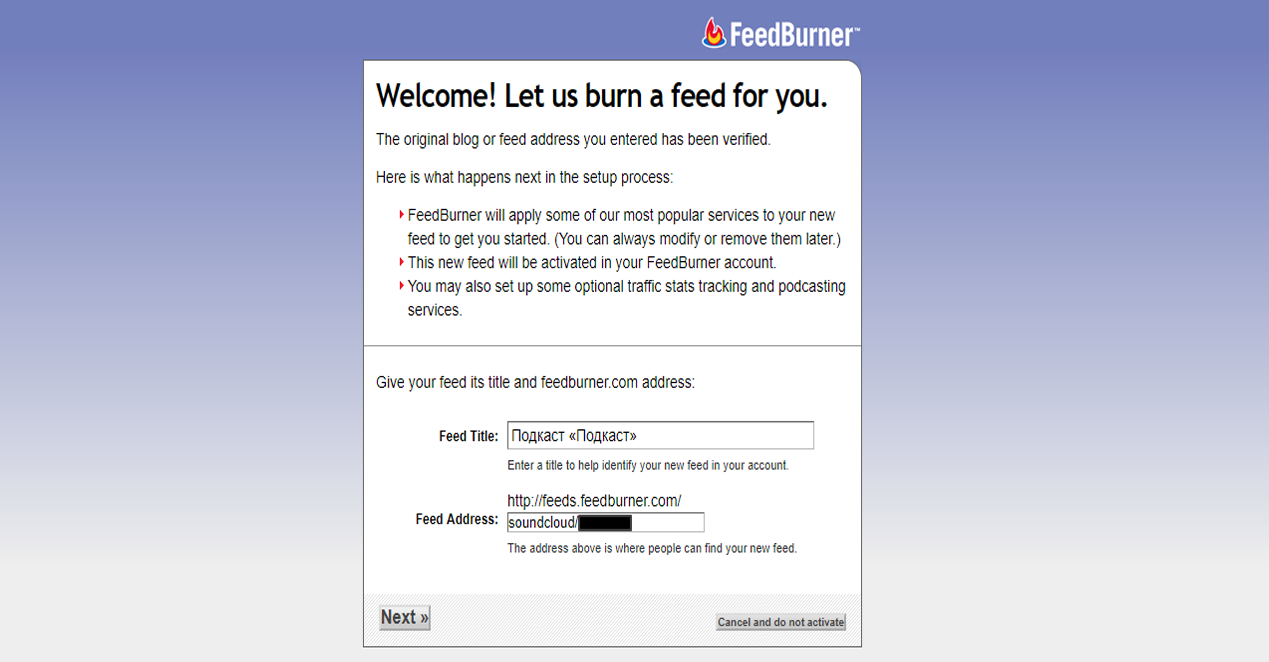
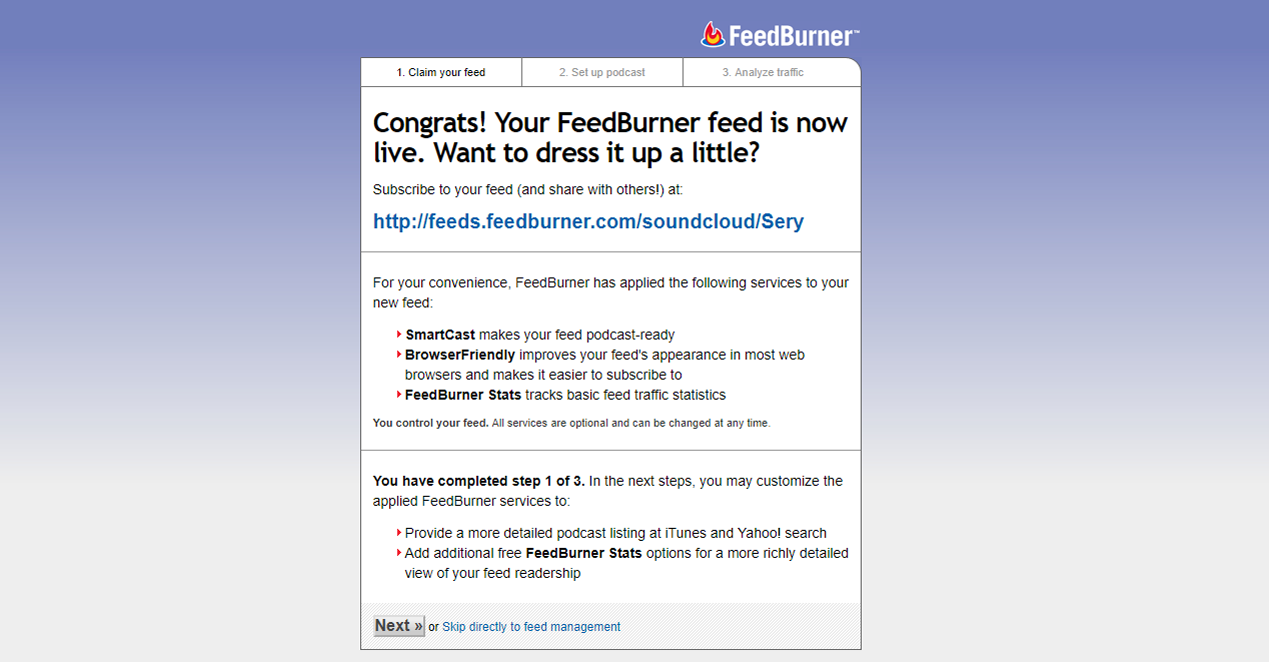
Напишите название своего подкаста и придумайте короткий адрес для RSS-ленты. Нажмите «Next» и скопируйте ссылку синего цвета.
Шаг третий: iTunes
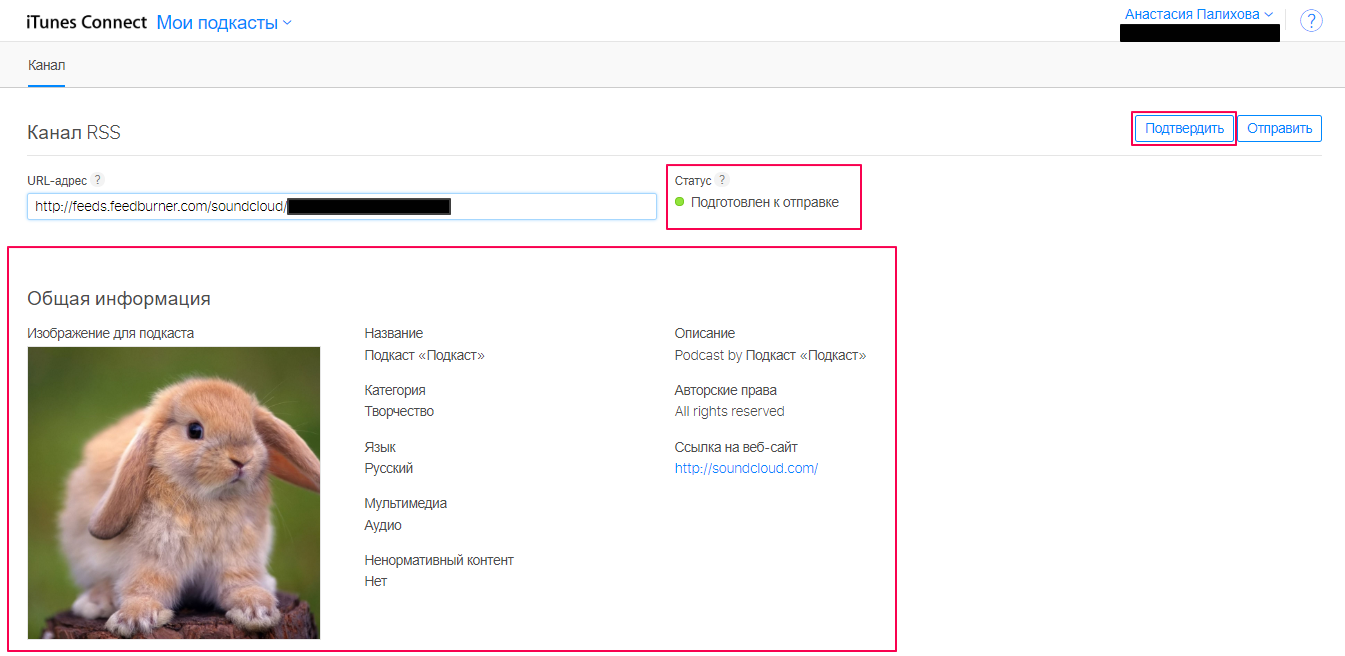
В открывшееся окно вставьте ссылку, скопированную в Фидбернере на предыдущем шаге. Нажмите «Подтвердить».


Вы увидите основную информацию о своем подкасте, автоматически полученную сервисом из Саундклауд. Если всё прошло удачно, и Айтюнс Коннект распознал вашу ссылку, справа от ссылки на подкаст вы увидите зеленый индикатор «Подготовлен к отправке». Если вы увидели сообщение об ошибке, нужно вернуться в профиль Саундклауда и исправить некорректные данные; после этого обновите страницу Айтюнс Коннект и нажмите «Подтвердить» еще раз. Последний клик — нажимайте «Отправить».

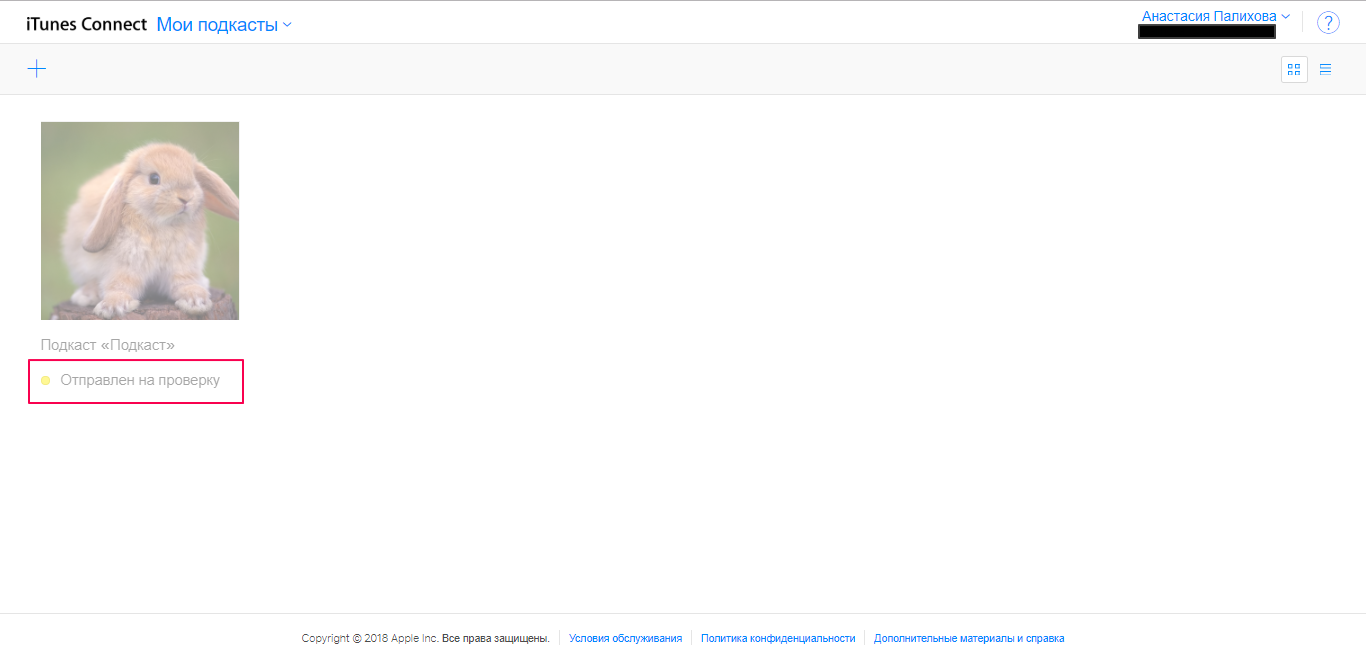
Теперь дело за Эппл — они проверят подкаст на соответствие требованиям платформы и опубликуют его на Айтюнс.
Следующие выпуски подкаста вы можете просто загружать на SoundCloud — они добавятся в подкаст-ленту автоматически.
Как выложить подкаст в эпл подкаст
Исходные данные: аудиофайл.
Что требуется: опубликовать файл для широкого доступа.
Краткая последовательность действий
- Записываем текущий и следующие четыре-пять выпусков;
- Готовим текстовое описание и арт;
- Публикуем файл на Soundcloud (потребуется платная учетная запись);
- Создаем ссылку с XML-файлом на RSS-feed;
- Публикуем RSS-feed с использованием iTunes;
- Публикуем RSS-feed на остальных площадках;
- Слушаем готовый файл.
Немного подробнее о каждом шаге
- Запись последующих выпусков заранее. Это, конечно, необязательно. Но такой подход имеет свои положительные моменты:
- Если вдруг у вас не будет времени или желания на очередной выпуск, всегда можно будет загрузить ранее записанный, поддержав интерес слушателей;
- Записывая несколько выпусков сразу, вы больше понимаете, что вам нужно, вырабатываете свой собственный стиль изложения, бренд подкаста, при этом всегда можно отредактировать все записи сразу;
- Наличие выпусков в запасе позволит чувствовать себя уверенно на случай всяких непредвиденных ситуаций и поддержать заданный график публикации.
- Текстовые описания и арт (баннер для Soundcloud и обложка для подкаста). Для обложки есть четко установленные параметры: от 1400х1400 до 3000х3000 пикселей. Баннер тоже имеет свой размер – 2480х520 пикселей. При желании, вы можете делать для каждого выпуска новую обложку.
Текстовое описание также имеет ограничения – не более 255 символов на латинице. Однако лучше придумать что-то не более 20 символов. Описания необходимы будут как общие, так и для каждого подкаста. В описании следует избегать слова «подкаст», не использовать ключевые слова, стараться придумать четкое и понятное название. В названиях выпусков допускается использование более длинных названий, поскольку большинство приложений используют бегущую строку. Тут все ограничивается лишь здравым смыслом.

Публикация подкаста на Soundcloud
- Публикация файла на Soundcloud. Бесплатно можно опубликовать лишь несколько часов. Платная учетка стоит тут 16 долларов в месяц. Можно, конечно, использовать другие сервисы. Soundcloud просто один из самых популярных. Публикация необходима для того, чтобы освободить себя от большого объема технической работы (в случае хранения подкастов у себя) и облегчения создания ссылок RSS-feed с XML-файлом.
- Ссылки с XML-файлом на RSS-feed. Обязательное условие для этого – публикация как минимум одного выпуска. Далее – просто работа с настройками. Важно не забыть указать ограничения для слушателей (кроме детей, 18+ и т.п.) – explicit.

Публикация подкаста на iTunes
- Публикация фида через iTunes. При наличии учетки Apple можно зайти на apple.com через сайт подкастов. При отсутствии – потребуется создать новую. Далее следует нажать «+» и вставить ссылку с RSS-feed. Далее нужно подтвердить действие. Для тренировки можно воспользоваться сторонними сервисами, где подробно описывается каждый шаг и объясняются допущенные ошибки. Далее нужно дождаться, пока пройдет модерация. Это может занять от двух дней до (в особых случаях) трех месяцев. И вот, подкаст опубликован. Чтобы ускорить публикацию, можно также воспользоваться кнопкой «обновить канал».
- Публикация на других площадках. Хотя Apple Podcasts является самой популярной площадкой, далеко не у всех есть устройства этого производителя. А кто-то давно пользуется и уже привык к другим площадкам. Поэтому нелишним будет разместить подкаст на площадках «Яндекс. Музыка», Spotify, «ВКонтакте».
Публикация на Яндекс.Музыке

На Яндексе все быстро и просто: отправляете заявку, менеджер достаточно оперативно отвечает, подкаст автоматически обновляется через RSS-feed.
Публикация подкаста во вконтакте (Boom)

«ВКонтакте» есть целая инструкция. Подкаст на этой площадке появляется в течение двух недель. При этом все записи удобно размещаются в вашей группе, а подписчики получают уведомления о новых подкастах.
Разместить подкаст на Spotify

Spotify предусматривает возможность добавления подкаста через любого пользователя с помощью RSS-feed.
Публикация на Google Podcasts

Было бы неплохо разместиться в Google Podcasts, но в России без специальных знаний и навыков это сделать невозможно (сервис недоступен). Выход тут следующий:
- Ждать, пока Google самостоятельно проиндексирует подкаст (но когда, как, по какому алгоритму это делается не очень понятно);
- Редактировать XML-файл, но это занятие исключительно для продвинутых пользователей.
На этом, собственно, и все. Остается слушать размещенные файлы. Успехов вам и приходите с гостями записывать свои подкасты в нашу студию записи подкастов «Разговоркинг»!