
Установка обновлений Office
Excel для Microsoft 365 Word для Microsoft 365 Outlook для Microsoft 365 PowerPoint для Microsoft 365 Access для Microsoft 365 OneNote для Microsoft 365 Excel 2021 Word 2021 Outlook 2021 PowerPoint 2021 Access 2021 Office 2021 OneNote 2021 Excel 2019 Word 2019 Outlook 2019 PowerPoint 2019 Access 2019 Office 2019 Excel 2016 Word 2016 Outlook 2016 PowerPoint 2016 Access 2016 OneNote 2016 Project профессиональный 2016 Project стандартный 2016 Office 2016 Excel 2013 Word 2013 Outlook 2013 PowerPoint 2013 Access 2013 OneNote 2013 Project профессиональный 2013 Project стандартный 2013 Office 2013 Microsoft 365 для дома Office для бизнеса Office 365 для малого бизнеса Служба Office 365, предоставляемая 21Vianet Word 2010 Outlook 2010 PowerPoint 2010 Project 2010 Project стандартный 2010 Office 2010 Excel 2007 Word 2007 Outlook 2007 PowerPoint 2007 Project стандартный 2007 Office 2007 InfoPath 2007 InfoPath 2010 InfoPath 2013 InfoPath Filler 2013 Office.com Еще. Меньше
Выберите свою версию Office
Если вы не знаете, какая у вас версия Office, см . статью Какая версия Office используется?
Не знаете, какой у вас тип установки?
Разверните этот раздел, если вы не уверены в типе установки
Откройте приложение Office, чтобы проверить тип установки
Примечание: Если не удается открыть приложение для проверки типа установки, сначала попробуйте выполнить действия по удалению распространенного типа установки «нажми и работай» или MSI.
- Создайте или откройте существующий файл и выберите Файл >Учетная запись (этот элемент также может называться Учетная запись Office).
- В разделе сведений о продукте найдите кнопку О программе и проверьте наличие следующих элементов:
Технология «нажми и работай» Для установок по технологии «нажми и работай» указана версия и номер сборки, а также фраза нажми и работай. Следуйте приведенным ниже инструкциям для технологии «нажми и работай» или MSI.

MSI Установки MSI не содержат версии и номера сборки. Следуйте приведенным ниже инструкциям для технологии «нажми и работай» или MSI.

Microsoft Store Для установок из Магазина Microsoft Store указана версия и номер сборки, а также фраза Microsoft Store. Если вы используете этот тип установки, выберите вкладку Microsoft Store.
Более новые версии Office
- Откройте любое приложение Office, например Word, и создайте новый документ.
- Выберите Файл >учетная запись (или учетная запись Office , если вы открыли Outlook).
- В разделе Сведения о продукте выберите элементы Параметры обновления >Обновить.
Примечание: Возможно, потребуется нажать Включить обновления, если вы сразу не увидите команды Обновить.
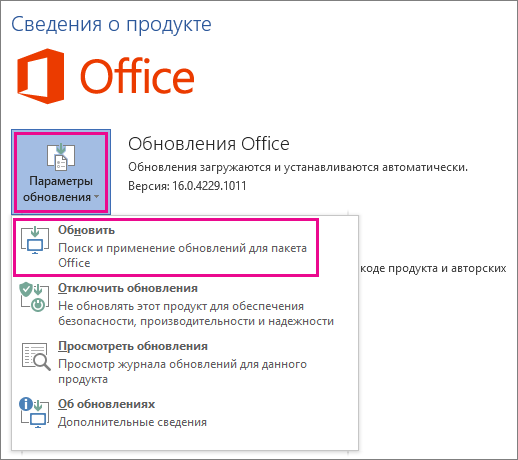
В меню кнопки Параметры обновления также можно выбрать пункт Отключить обновления или Просмотреть обновления (ранее установленные).
Office в Microsoft Store
Если вы приобрели Office из приложения Microsoft Store на устройстве с Windows, вы можете обновить Office из того же места!
- Закройте все приложения Office.
- Откройте приложение Microsoft Store. Для этого введите в поле поиска на панели задач запрос «Microsoft Store» и нажмите клавишу ВВОД.
- Щелкните значок
 и убедитесь, что вы вошли в учетную запись Майкрософт, связанную с вашей лицензией Office.
 - Щелкните значок
 > выберите Загрузки и Обновления.
 - Нажмите кнопку Получить обновления.
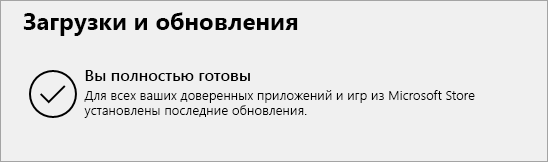
Примечание: Если после нажатия кнопки Получить обновления появится сообщение «Вы полностью готовы», значит, у вас уже установлены все последние обновления.
Не получается? Попробуйте так:
- Убедитесь, что компьютер подключен к Интернету.
- Если кнопка Параметры обновления не отображается и видна только кнопка О программе, у вас либо корпоративная лицензия, либо в вашей организации используется групповая политика для управления обновлениями Office. Посетите Центр обновления Майкрософт или обратитесь в службу поддержки своей организации.
- Сведения о том, как скачать обновление вручную, см. в статье Office Обновления.
- Если вы хотите обновить Office, но не можете открыть ни одного приложения Office, попробуйте восстановить набор Office:
- Откройте Панель управления >Программы >Удаление программы.
- Найдите и выберите свою версию Microsoft Office на компьютере. В строке вверху нажмите кнопку Изменить.
- Выберите Быстрое восстановление >Восстановить. Если это не помогло, повторите действия, но теперь выберите Восстановление по сети. Если по-прежнему не удается открыть приложения, удалите и переустановите Office.
Важно: Поддержка Office 2013 будет прекращена 11 апреля 2023 г. Получите Microsoft 365 и обеспечьте защиту с помощью расширенной безопасности.
Подробнее
- 1. Откройте любое приложение Office 2013, например Word, и создайте документ.
- 2. Выберите Файл >Учетная запись (или Учетная запись Office в Outlook 2013).
- 3. В разделе Сведения о продукте нажмите кнопку Параметры обновления.

Посмотрите видео, в котором показаны соответствующие действия.
- 4. Нажмите Включить обновления, если этот параметр доступен.
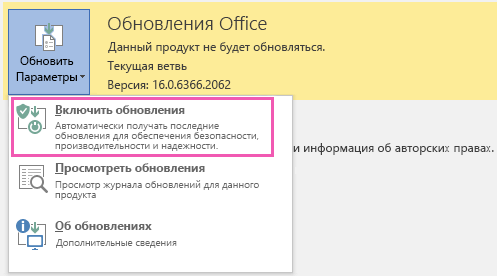
- 5. Чтобы вручную проверить наличие обновлений Office и установить их, выберите вариант Обновить сейчас.
- 6. После того как Office завершит поиск и установку обновлений, закройте окно с сообщением «У вас все в порядке«.
Не получается? Попробуйте так:
- Убедитесь, что компьютер подключен к Интернету.
- Если в разделе Сведения о продукте нет кнопки Параметры обновления, а есть только кнопка О программе, у вас либо корпоративная лицензия или в вашей организации используется групповая политика для управления обновлениями Office. Попробуйте получить последние обновления для в Центре обновления Майкрософт или обратитесь в службу технической поддержки своей организации.
- Сведения о том, как скачать обновление вручную, см. в статье Office Обновления.
- Если вы хотите обновить Office, но не можете открыть ни одного приложения Office, попробуйте восстановить набор Office.
Важно: Office 2010 больше не поддерживается. Перейдите на Microsoft 365, чтобы работать удаленно с любого устройства и продолжать получать поддержку.
- Откройте любое приложение Office 2010, например Word 2010, и создайте документ.
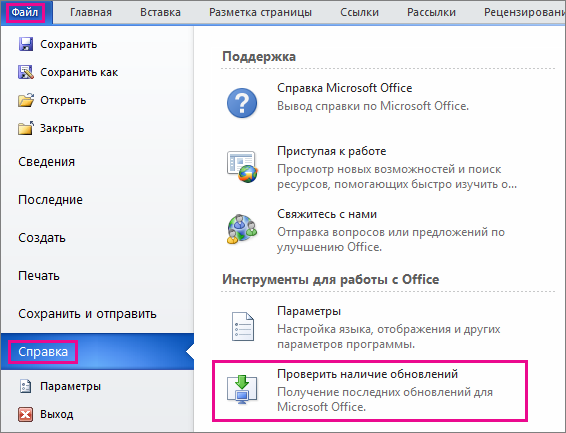
- Выберите Файл >Справка >Проверить наличие обновлений.
- Выберите команду Установить обновления или Проверить наличие обновлений. Если обе команды недоступны, выполните дополнительные действия, указанные во всплывающем окне, которое появляется после нажатия кнопки Проверить наличие обновлений.
Не получается? Попробуйте так:
- Убедитесь, что компьютер подключен к Интернету.
- Если отсутствует команда обновления или вам не удается обновить программу, попробуйте посетить Центр обновления Майкрософт для установки обновлений Office средствами Windows.
- Сведения о том, как скачать обновление вручную, см. в статье Office Обновления.
- Если вы хотите обновить Office, но не можете открыть ни одного приложения Office, попробуйте восстановить набор Office:
- Откройте Панель управления >Программы >Удаление программы.
- Найдите и выберите свою версию Microsoft Office на компьютере. В строке вверху нажмите кнопку Изменить.
- Если вы хотите обновить Office, но не можете открыть ни одного приложения Office, попробуйте восстановить набор Office.
Спасибо, что используете Office 2007. Если вы ищете обновления, поддержка Office 2007 завершена.
Чтобы использовать новейшие функции и получать самые актуальные обновления для системы безопасности, рекомендуем выполнить обновление до Microsoft 365.
Спасибо, что используете Office 2003. Если вы ищете обновления, поддержка Office 2003 завершена.
Чтобы использовать новейшие функции и получать самые актуальные обновления для системы безопасности, рекомендуем выполнить обновление до Microsoft 365.
Автоматическое обновление Office для Mac
Excel для Microsoft 365 для Mac Word для Microsoft 365 для Mac Outlook для Microsoft 365 для Mac PowerPoint для Microsoft 365 для Mac OneNote для Microsoft 365 для Mac Excel 2021 для Mac Word 2021 для Mac Outlook 2021 для Mac PowerPoint 2021 для Mac OneNote 2021 для Mac Office 2021 для Mac Excel 2019 для Mac Word 2019 для Mac Outlook 2019 для Mac PowerPoint 2019 для Mac OneNote 2019 для Mac Office 2019 для Mac Excel 2016 для Mac Word 2016 для Mac Outlook 2016 для Mac PowerPoint 2016 для Mac OneNote 2016 для Mac Office 2016 для Mac Microsoft 365 для дома Office для бизнеса Office 365 для малого бизнеса Microsoft 365 для Mac Еще. Меньше
Обновление приложений Microsoft 365 с mac App Store
Если вы скачали приложения Microsoft 365 с App Store Mac и включили автоматическое обновление, ваши приложения будут обновляться автоматически. Но вы также можете скачать обновления вручную:
- Откройте магазин Mac App Store из панели Dock или приложения Finder.
- В меню с левой стороны нажмите кнопку Обновления , затем нажмите кнопку Обновить все или Обновление рядом с приложениями, которые нужно обновить.
Обновление приложений Microsoft 365 и Office с помощью автоматического обновления
Если вы скачали приложения Microsoft 365 или Microsoft Office из microsoft.com, автоматическое обновление (Майкрософт) гарантирует, что ваши приложения всегда будут актуальными с помощью последних исправлений и улучшений системы безопасности. Если вы подписаны на Microsoft 365, вы будете получать все новые функции и инструменты.
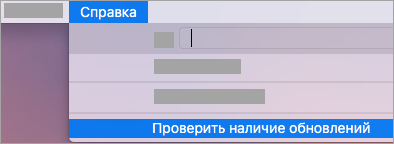
- Откройте приложение Office, например Word, затем в меню сверху выберите пункт Справка>Проверить наличие обновлений. Если вы не видите функцию Проверить наличие обновлений, запустите последнюю версию средства автообновления Майкрософт, а затем снова проверьте наличие обновлений.
- Выберите Автоматически обновлять приложения Майкрософт , чтобы получать последние исправления безопасности и улучшения функций сразу после их доступности, помогая вашему Mac оставаться защищенным и актуальным.
- Нажмите кнопку Обновление, чтобы скачать и установить все доступные обновления.
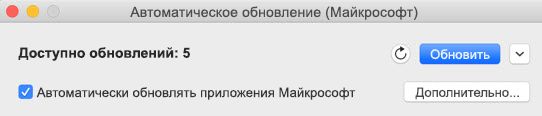
- Чтобы получить сведения о каждом обновлении перед установкой, нажмите стрелку рядом с кнопкой Обновление и просмотрите приложения, версии и дату установки. Нажмите кнопку Обновить все или Обновление рядом с каждым приложением.
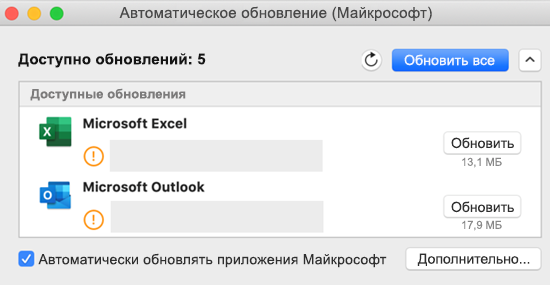
Если вы не знаете, как вы установили приложения, можно использовать следующую команду из приложения Терминала:
mdls -name kMDItemAppStoreReceiptType /Applications/Microsoft\ Word.app
Если после выполнения команды отображается MDItemAppStoreReceiptType = (null), для обновления приложений следует использовать автоматическое обновление Майкрософт. Приложения, скачанные с App Store Mac, будут отображать тип квитанции «Production».
Ранний доступ с помощью программы предварительной оценки Office
Присоединяйтесь к нашей программе предварительной оценки, чтобы получить уникальную возможность доступа к новейшим функциям и обновлениям, а также отправки отзывов непосредственно в корпорацию Майкрософт. Вы будете получать сборки предварительных версий с новыми возможностями, обновлениями для системы безопасности и исправлениями проблем с производительностью раньше тех, кто использует предыдущие версии Office.
Дополнительные сведения о программе предварительной оценки см. на этой странице.
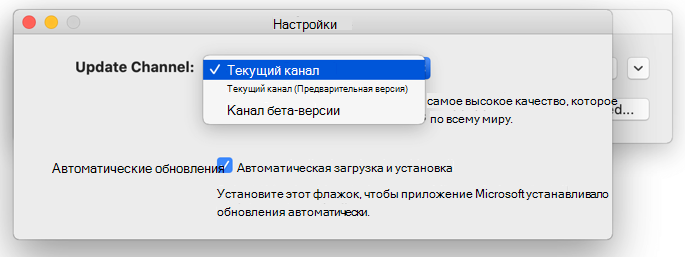
- Откройте приложение Office, например Word, затем нажмите Справка>Проверить наличие обновлений >Дополнительно. .
- Выберите Актуальный канал (предварительная версия) или бета-канал.
- Актуальный канал (предварительная версия) обеспечивает ранний доступ к полностью поддерживаемым сборкам с минимальным риском.
- Бета-канал — хороший вариант, если вы хотите получать доступ к чаще выпускаемым самым ранним, но неподдерживаемым предварительным сборкам.
Подробнее об автоматическом обновлении (Майкрософт)
Вы можете ознакомиться с заметками о выпуске Office для Mac. Если вы ищете, где скачать предыдущие версии средства автоматического обновления (Майкрософт), см. статью Журнал обновлений Office для Mac.
Нужна помощь с автоматическим обновлением (Майкрософт)?
Устранение неполадок с автоматическим обновлением (Майкрософт)
Если у вас возникли проблемы при обновлении с помощью автоматического обновления (Майкрософт), см. статью Устранение неполадок автоматического обновления (Майкрософт).
Обновление Office выполнено, но доступные по подписке функции не отображаются
Если ранее вы единовременно приобретали Office на Mac, а теперь являетесь подписчиком Microsoft 365 и не видите определенные функции, доступные по подписке, возможно, ваша копия Office по-прежнему использует лицензию единовременной покупки, а не подписки. См. статью Удаление файлов лицензии на Office с компьютера Mac для получения справки.
Обновление macOS для дальнейшего получения обновлений Microsoft 365 и Office для Mac
Excel для Microsoft 365 для Mac Word для Microsoft 365 для Mac Outlook для Microsoft 365 для Mac PowerPoint для Microsoft 365 для Mac Excel 2021 для Mac Word 2021 для Mac Outlook 2021 для Mac PowerPoint 2021 для Mac Office 2021 для Mac Excel 2019 для Mac Word 2019 для Mac Outlook 2019 для Mac PowerPoint 2019 для Mac Office 2019 для Mac Office 2016 для Mac Microsoft 365 для дома Office для бизнеса Office 365 для малого бизнеса Microsoft 365 для Mac Microsoft Defender для Mac Еще. Меньше
Чтобы обеспечить максимальное удобство работы, Microsoft 365 для Mac,Office 2021 для Mac и Office 2019 для Mac поддерживает три последние основные версии macOS от Apple.
По состоянию на 27 сентября 2023 г. три последние основные версии: macOS Sonoma, macOS Ventura и macOS Monterey.
Примечание: По мере того как новые основные версии macOS становятся общедоступными, корпорация Майкрософт отменит поддержку самой старой основной версии и будет поддерживать новейшие и две предыдущие основные версии macOS. Функции продуктов и их доступность в старых системах могут отличаться. Для оптимальной работы используйте последнюю основную версию macOS вместе с последними обновлениями операционной системы.
Чтобы получить последнюю версию macOS для вашего продукта Microsoft 365 для Mac, выберите свою версию из указанных ниже.
Начиная с обновления за октябрь 2023 г. (16.78) macOS Monterey или более поздней версии требуется для получения обновлений для Word, Excel, PowerPoint, Outlook иOneNote. Если вы продолжите использовать более старую версию macOS, приложения Office по-прежнему будут работать, но вы больше не будете получать обновления, в том числе обновления для системы безопасности.
Обновление операционной системы до macOS Monterey или более поздней версии позволит предоставлять обновления Office для ваших приложений. Обратите внимание, что для новых установок Microsoft 365 для Mac также требуется macOS Monterey или более поздней версии.
Обновление за сентябрь 2023 г. (16.77) — это последняя сборка для поддержки macOS Big Sur.
Обновление за октябрь 2022 г. (16.66) является последней сборкой для поддержки macOS Catalina 10.15.
Что будет, если я не обновлю macOS до поддерживаемой версии?
Если вы находитесь на неподдерживаемой версии macOS, приложения Office по-прежнему будут работать, но больше не будут получать обновления, включая обновления безопасности. Например, если вы используете macOS Monterey, но позже не обновите macOS до поддерживаемой версии, если macOS Monterey больше не поддерживается, вы не будете получать обновления любого рода.
После выхода новых основных версий macOS и прекращения поддержки старых версий настоятельно рекомендуется обновить macOS до поддерживаемой версии, чтобы получать стандартную поддержку, например обновления для системы безопасности и новые возможности.
Поддерживается ли macOS Sonoma?
Да. MacOS Sonoma поддерживается начиная с обновления за сентябрь 2023 г. (16.77). Для наилучшего взаимодействия с новой операционной системой, убедитесь, что установлены последние обновления для Word, Excel, PowerPoint, Outlook и OneNote.
Отправка отзыва для Microsoft 365 для Mac
Помощь в улучшении Microsoft 365 для Mac При обнаружении проблем в работе Office отправьте нам отзыв, чтобы мы смогли начать работу по их устранению. Вот как это можно сделать.
- В Word, Excel, PowerPoint и OneNote нажмите значок Отзывы и предложения в правом верхнем углу окна приложения.
- В Outlook выберите пункт Обращение в службу поддержки в меню Справка.
- В OneDrive выберите Отправить отзыв на вкладке «Справка и параметры».
Начиная с обновления за октябрь 2023 г. (16.78) macOS Monterey или более поздней версии требуется для получения обновлений для Word, Excel, PowerPoint, Outlook и OneNote. Если вы продолжите использовать более старую версию macOS, приложения Office по-прежнему будут работать, но вы больше не будете получать обновления, в том числе обновления для системы безопасности.
Обновление операционной системы до macOS Monterey или более поздней версии позволит предоставлять обновления Office для ваших приложений. Обратите внимание, что для новых установок Office 2021 для Mac также требуется macOS Monterey или более поздней версии.
Обновление за сентябрь 2023 г. (16.77) — это последняя сборка для поддержки macOS Big Sur.
Обновление за октябрь 2022 г. (16.66) является последней сборкой для поддержки macOS Catalina 10.15.
Что будет, если я не обновлю macOS до поддерживаемой версии?
Если вы находитесь на неподдерживаемой версии macOS, приложения Office по-прежнему будут работать, но больше не будут получать обновления, включая обновления безопасности. Например, если вы используете macOS Monterey, но позже не обновите macOS до поддерживаемой версии, если macOS Monterey больше не поддерживается, вы не будете получать обновления любого рода.
После выхода новых основных версий macOS и прекращения поддержки старых версий настоятельно рекомендуется обновить macOS до поддерживаемой версии, чтобы получать стандартную поддержку, например обновления для системы безопасности и новые возможности.
Поддерживается ли macOS Sonoma?
Да. MacOS Sonoma поддерживается начиная с обновления за сентябрь 2023 г. (16.77). Для наилучшего взаимодействия с новой операционной системой, убедитесь, что установлены последние обновления для Word, Excel, PowerPoint, Outlook и OneNote.
Отправка отзыва для Microsoft 365 для Mac
Помощь в улучшении Microsoft 365 для Mac При обнаружении проблем в работе Office отправьте нам отзыв, чтобы мы смогли начать работу по их устранению. Вот как это можно сделать.
- В Word, Excel, PowerPoint и OneNote нажмите значок Отзывы и предложения в правом верхнем углу окна приложения.
- В Outlook выберите пункт Обращение в службу поддержки в меню Справка.
- В OneDrive выберите Отправить отзыв на вкладке «Справка и параметры».
Важно: Поддержка Office 2019 для Mac завершится 10 октября 2023 г. Рекомендуется выполнить обновление доMicrosoft 365 для Mac илиOffice 2021 для Mac.
Начиная с обновления за октябрь 2023 г. (16.78) macOS Monterey или более поздней версии требуется для получения обновлений для Word, Excel, PowerPoint, Outlook и OneNote. Если вы продолжите использовать более старую версию macOS, приложения Office по-прежнему будут работать, но вы больше не будете получать обновления, в том числе обновления для системы безопасности.
Обновление операционной системы до macOS Monterey или более поздней версии позволит предоставлять обновления Office для ваших приложений. Обратите внимание, что для новых установок Office 2019 для Mac также требуется macOS Monterey или более поздней версии.
Обновление за сентябрь 2023 г. (16.77) — это последняя сборка для поддержки macOS Big Sur.
Обновление за октябрь 2022 г. (16.66) является последней сборкой для поддержки macOS Catalina 10.15.
Что будет, если я не обновлю macOS до поддерживаемой версии?
Если вы находитесь на неподдерживаемой версии macOS, приложения Office по-прежнему будут работать, но больше не будут получать обновления, включая обновления безопасности. Например, если вы используете macOS Big Sur 11, но позже не обновите macOS до поддерживаемой версии, если macOS Big Sur 11 больше не поддерживается, вы не будете получать обновления любого рода.
После выхода новых основных версий macOS и прекращения поддержки старых версий настоятельно рекомендуется обновить macOS до поддерживаемой версии, чтобы получать стандартную поддержку, например обновления для системы безопасности и новые возможности.
Поддерживается ли macOS Sonoma?
Да. MacOS Sonoma поддерживается начиная с обновления за сентябрь 2023 г. (16.77). Для наилучшего взаимодействия с новой операционной системой, убедитесь, что установлены последние обновления для Word, Excel, PowerPoint, Outlook и OneNote.
Отправка отзыва для Microsoft 365 для Mac
Помощь в улучшении Microsoft 365 для Mac При обнаружении проблем в работе Office отправьте нам отзыв, чтобы мы смогли начать работу по их устранению. Вот как это можно сделать.
- В Word, Excel, PowerPoint и OneNote нажмите значок Отзывы и предложения в правом верхнем углу окна приложения.
- В Outlook выберите пункт Обращение в службу поддержки в меню Справка.
- В OneDrive выберите Отправить отзыв на вкладке «Справка и параметры».
Важно! Поддержка Office 2016 для Mac прекращена 13 октября 2020 г. Все ваши приложения Office 2016 по-прежнему будут работать — они не исчезнут с компьютера Mac, не произойдет и потери данных. Однако вы не будете получать больше обновлений программного обеспечения, включая обновления для системы безопасности для Office для Mac 2016. Сведения о том, как вас коснется прекращение поддержки Office 2016 для Mac.
Word, Excel, PowerPoint, Outlook и OneNote будут работать в OS X 10.10 Yosemite и более поздних версиях.
Чтобы обеспечить оптимальную работу с macOS Catalina 10.15, не забудьте обновлять приложения Office. Вы можете скачать последнюю версию установщика набора Office для Mac.
Отправьте отзыв об Office для Mac.
Помогите нам улучшить Office для Mac. При обнаружении проблем в работе Office отправьте нам отзыв, чтобы мы смогли начать работу по их устранению. Вот как это сделать:
- Word, Excel, PowerPoint и OneNote: щелкните значок Отправить улыбку в правом верхнем углу приложения.
- Outlook: выберите Обратиться в службу поддержки в меню Справка .
Как легко и просто обновить офисный пакет Microsoft Office 2016 для Mac

В прошлом году американская корпорация Microsoft наконец-то выпустила долгожданный офисный пакет Office 2016, который владельцы компьютеров Mac ждали целых пять лет. Как известно, предыдущий пакет для работы с документами вышел на рынок в далеком 2011 году и был напрочь лишен поддержки Retina-дисплеев в компьютерах Apple. Современный офисный пакет Microsoft Office 2016 для Mac может похвастаться полной нативной поддержкой сверхчетких экранов, продуманным интерфейсом, богатым функционалом и более продвинутой системой установки обновлений.

Сразу после установки офисного пакета Microsoft Office 2016 на MacBook, iMac, Mac Pro или Mac mini на экране появляется сообщение с предложением указать способ установки обновлений – ручной или автоматический. По умолчанию галочка стоит на ручном, поэтому многие пользователи «яблочных» компьютеров попросту пощёлкивают этот момент и жмут кнопку «Далее». Это чревато тем, что в дальнейшем самый популярный в мире офисный пакет придется обновлять вручную, а как это сделать знает далеко не каждый. Регулярная установка апдейтов – это необходимость, поскольку от надежности и работоспособности программного обеспечения напрямую зависит конечный продукт, который будет в них создаваться или редактироваться.
Как обновить офисный пакет Microsoft Office 2016 для Mac до самой последней версии?
Шаг 1: Запустить любое приложение из офисного пакета – Word, Excel или PowerPoint. В верхнем баре выбрать меню «Справка» и во всплывающем меню перейти в раздел «Проверить наличие обновлений».


Шаг 2: На экране Mac появится окно с предложением выбрать способ установки обновлений. Выбираем «Вручную» и жмем кнопку «Проверить наличие обновлений» в нижнем правом углу.

Шаг 3: Высветится окно с предложением установить апдейт для приложения Microsoft AutoUpdate, которое отвечает за обновление всего Office 2016. Отмечаем галочкой и нажимаем «Установить». Вслед за этим, спустя несколько секунд, на дисплее высветится стандартная процедура установки программы Microsoft AutoUpdate. Ее необходимости пройти до конца.


Шаг 4: После обновления приложения AutoUpdate до самой актуальной версии в офисном пакете Microsoft Office 2016 автоматически высветится меню с предложением указать способ установки обновлений. Выбираем «Проверить вручную» и вновь нажимаем на «Проверить наличие обновлений».

Шаг 5: Если все ранее было сделано правильно, то на экране Mac отобразится список доступных для установки обновлений. Отмечаем необходимые галочкой и нажимаем «Установить». Запустится процесс загрузки. Он может продолжаться около часа, но все зависит от мощности конкретного компьютера и скорости подключения к сети Интернет.


Шаг 6: Как только шкала станет полностью синей, а на экране появится сообщение вида «Обновление выполнено успешно», можно смело нажимать «Готово» и начинать пользоваться самой актуальной сборкой приложений Word, Excel и PowerPoint.