
Excel: как подсчитать, если ячейки содержат текст
Вы можете использовать следующие методы для подсчета ячеек в Excel, содержащих определенный текст:
Метод 1: подсчет ячеек, содержащих один конкретный текст
=COUNTIF( A2:A13 , "\*text\*") Эта формула будет подсчитывать количество ячеек в диапазоне A2:A13 , которые содержат «текст» в ячейке.
Метод 2: подсчет ячеек, содержащих один из нескольких текстов
=SUM(COUNTIF( A2:A13 ,)) Эта формула будет подсчитывать количество ячеек в диапазоне A2:A13 , которые содержат «текст1», «текст2» или «текст3» в ячейке.
В следующих примерах показано, как использовать каждый метод на практике со следующим набором данных в Excel:
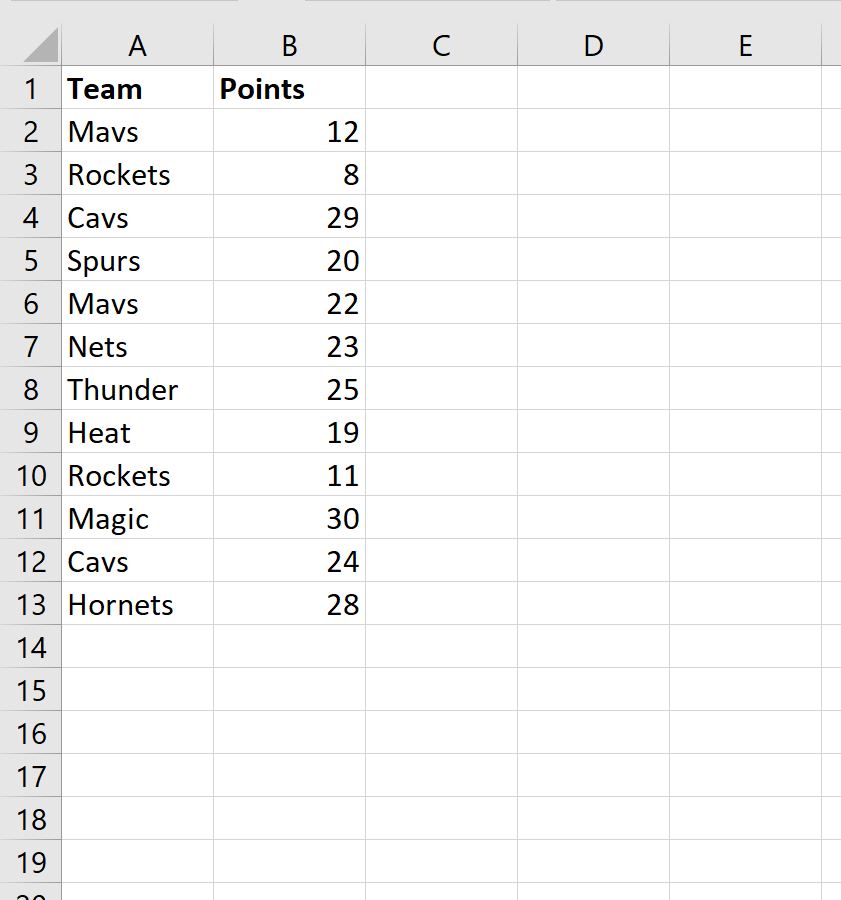
Пример 1. Подсчет ячеек, содержащих один конкретный текст
Мы можем использовать следующую формулу для подсчета значений в столбце Team , которые содержат «avs» в названии:
=COUNTIF( A2:A13 , "\*avs\*") На следующем снимке экрана показано, как использовать эту формулу на практике:
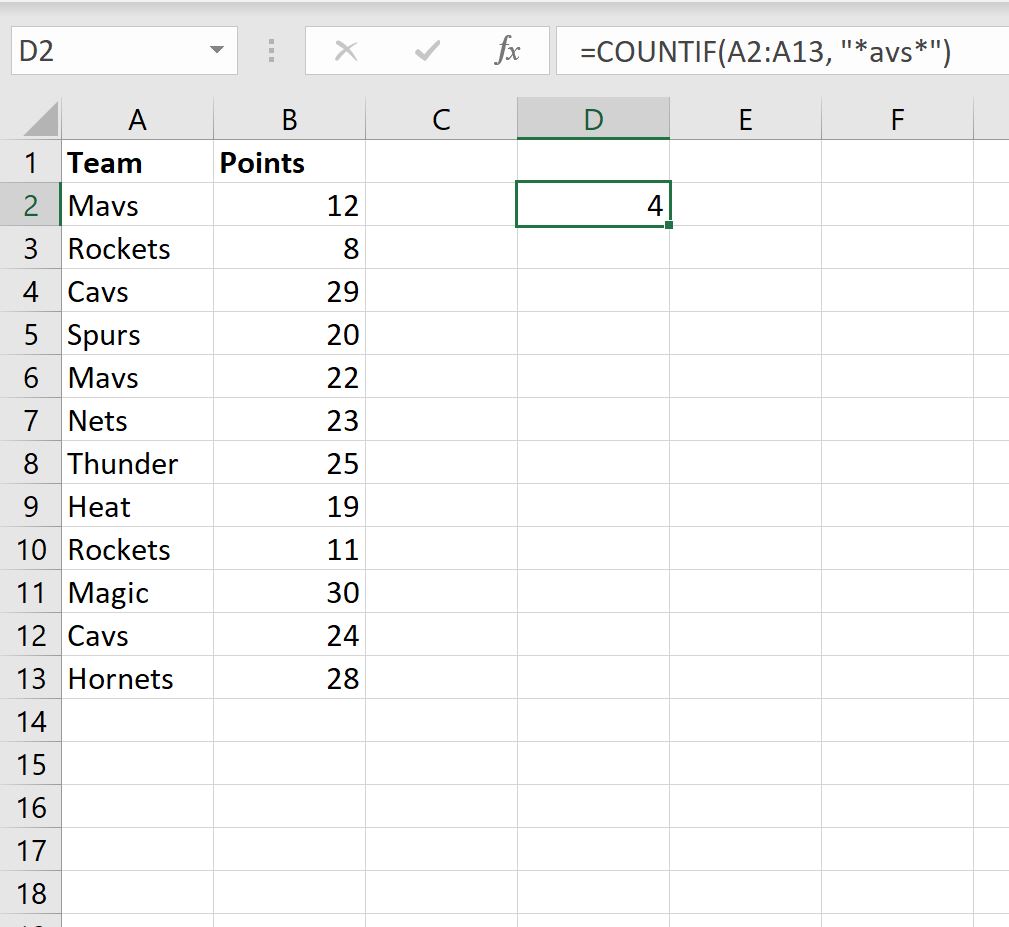
Мы видим, что всего 4 ячейки в столбце « Команда » содержат «avs» в названии.
Пример 2. Подсчет ячеек, содержащих один из нескольких текстов
Мы можем использовать следующую формулу для подсчета количества ячеек в столбце Team , которые содержат «avs», «urs» или «pockets» в имени:
=SUM(COUNTIF( A2:A13 ,)) На следующем снимке экрана показано, как использовать эту формулу на практике:
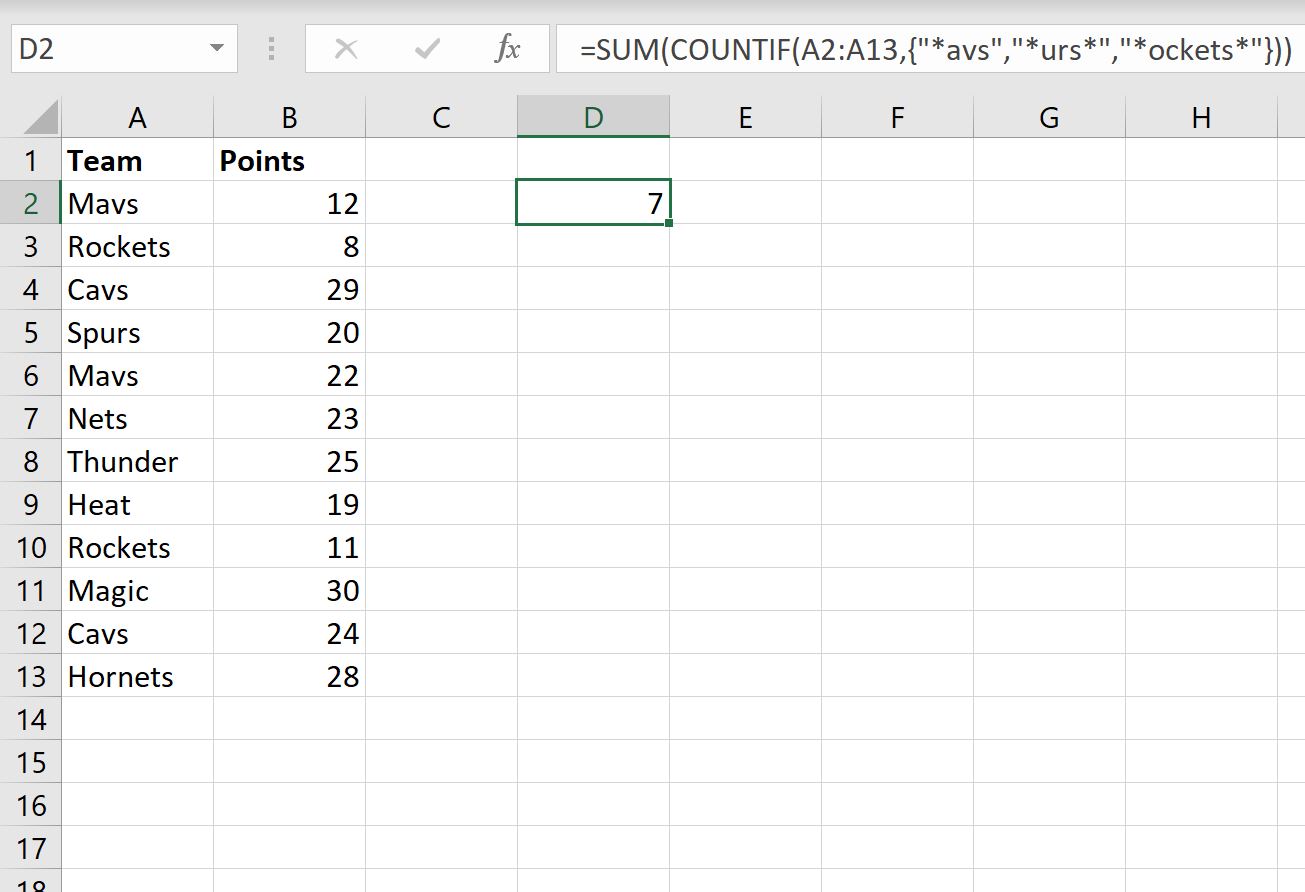
Мы видим, что в общей сложности 7 ячеек в столбце « Команда » содержат «avs», «urs» или «pockets» в названии.
Дополнительные ресурсы
В следующих руководствах объясняется, как выполнять другие распространенные задачи в Excel:
Как посчитать количество ячеек с определенным значением в excel
Argument ‘Topic id’ is null or empty
Сейчас на форуме
© Николай Павлов, Planetaexcel, 2006-2023
info@planetaexcel.ru
Использование любых материалов сайта допускается строго с указанием прямой ссылки на источник, упоминанием названия сайта, имени автора и неизменности исходного текста и иллюстраций.
| ООО «Планета Эксел» ИНН 7735603520 ОГРН 1147746834949 |
ИП Павлов Николай Владимирович ИНН 633015842586 ОГРНИП 310633031600071 |
Функция СЧЁТ
Excel для Microsoft 365 Excel для Microsoft 365 для Mac Excel для Интернета Excel 2021 Excel 2021 для Mac Excel 2019 Excel 2019 для Mac Excel 2016 Excel 2016 для Mac Excel 2013 Excel 2010 Excel 2007 Excel для Mac 2011 Excel Starter 2010 Еще. Меньше
Функция СЧЁТ подсчитывает количество ячеек, содержащих числа, и количество чисел в списке аргументов. Функция СЧЁТ используется для определения количества числовых ячеек в диапазонах и массивах чисел. Например, для вычисления количества чисел в диапазоне A1:A20 можно ввести следующую формулу: =СЧЁТ(A1:A20). Если в данном примере пять ячеек из диапазона содержат числа, то результатом будет значение 5.

Синтаксис
Аргументы функции СЧЁТ указаны ниже.
- Значение1 — обязательный аргумент. Первый элемент, ссылка на ячейку или диапазон, для которого требуется подсчитать количество чисел.
- Значение2; . — необязательный аргумент. До 255 дополнительных элементов, ссылок на ячейки или диапазонов, в которых требуется подсчитать количество чисел.
Примечание: Аргументы могут содержать данные различных типов или ссылаться на них, но при подсчете учитываются только числа.
Замечания
- Учитываются аргументы, являющиеся числами, датами или текстовым представлением чисел (например, число, заключенное в кавычки, такое как «1»).
- Логические значения и текстовые представления чисел, введенные непосредственно в списке аргументов, также учитываются.
- Аргументы, являющиеся значениями ошибок или текстом, который нельзя преобразовать в числа, пропускаются.
- Если аргумент является массивом или ссылкой, то учитываются только числа. Пустые ячейки, логические значения, текст и значения ошибок в массиве или ссылке пропускаются.
- Если необходимо подсчитать логические значения, элементы текста или значения ошибок, используйте функцию СЧЁТЗ.
- Если требуется подсчитать только те числа, которые соответствуют определенным критериям, используйте функцию СЧЁТЕСЛИ или СЧЁТЕСЛИМН.
Пример
Скопируйте образец данных из следующей таблицы и вставьте их в ячейку A1 нового листа Excel. Чтобы отобразить результаты формул, выделите их и нажмите клавишу F2, а затем — клавишу ВВОД. При необходимости измените ширину столбцов, чтобы видеть все данные.
Как посчитать количество ячеек с определенным значением в excel
Argument ‘Topic id’ is null or empty
Сейчас на форуме
© Николай Павлов, Planetaexcel, 2006-2023
info@planetaexcel.ru
Использование любых материалов сайта допускается строго с указанием прямой ссылки на источник, упоминанием названия сайта, имени автора и неизменности исходного текста и иллюстраций.
| ООО «Планета Эксел» ИНН 7735603520 ОГРН 1147746834949 |
ИП Павлов Николай Владимирович ИНН 633015842586 ОГРНИП 310633031600071 |