
Как поставить фото на контакт в Android
Для того, чтобы поставить фото на контакт в Android следуйте этим действиям:
- зайдите в список контактов;
- длинный тап по нужному контакту;
- выберите пункт «Изменить контакт»;
- тап по серому квадрату, символизирующему место для фото;
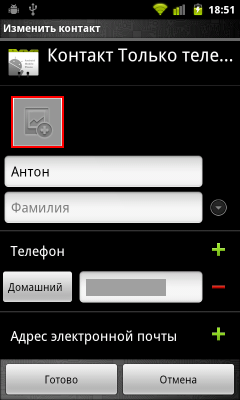
- в открывшемся меню выберите пункт «Выбрать фото из галереи», если у вас есть готовое фото в галерее. Иначе нажмите пункт «Сфотографировать» и Android перейдет в режим съемки фото;
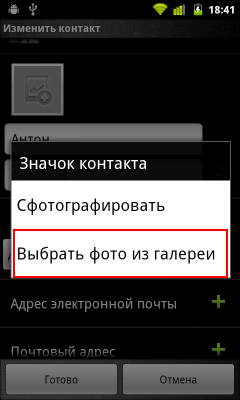
- если в предыдущем пункте вы выбрали галерею, то найдите в ней нужное фото. Если в предыдущем пункте выбрали «Сфотографировать», то просто наведите камеру устройства на человека и сфотографируйте.
Как установить главное фото профиля «ВКонтакте»?
В большинстве социальных сетей пользователи имеют свои особые аватарки на личных страницах, то есть главные фотографии профиля. «ВКонтакте» тоже можно установить такую фотографию, причем здесь нет строгих правил, которые регламентируют, как именно должна выглядеть аватарка. Это может быть лицо человека, либо простая картинка, скачанная из Интернета.
При этом «ВКонтакте» можно установить главное фото профиля:
- Напрямую загрузив нужную аватарку;
- Выбирая одну из тех фотографий, которые уже были загружены пользователем на сайт.
Как установить главное фото профиля «ВКонтакте» с компьютера?
Чтобы максимально упростить этот процесс, разработчики социальной сети добавили несколько разных способов, с помощью которых можно установить аватарку.
Как установить новое фото?
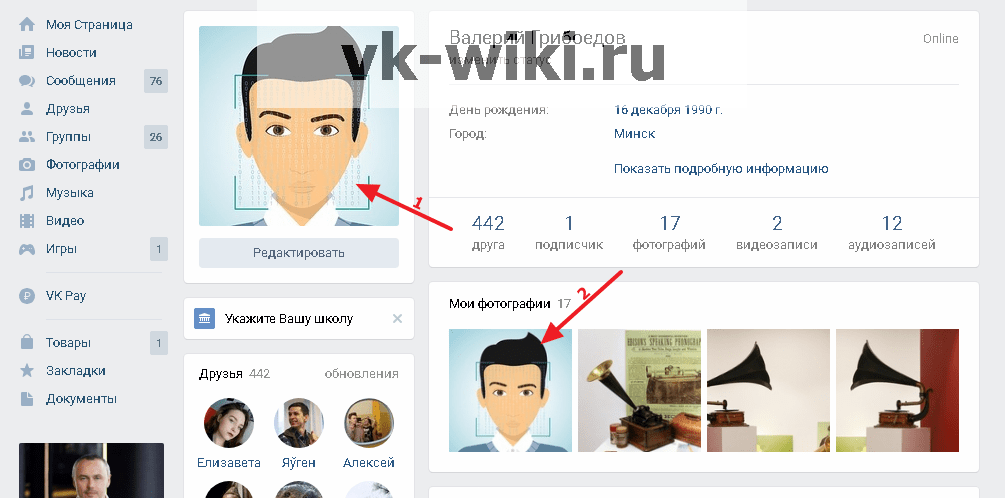
После перехода на свою страницу, достаточно просто нажать на кнопку «Поставить фотографию» в той области, где должна находиться аватарка, если ранее она не была установлена.
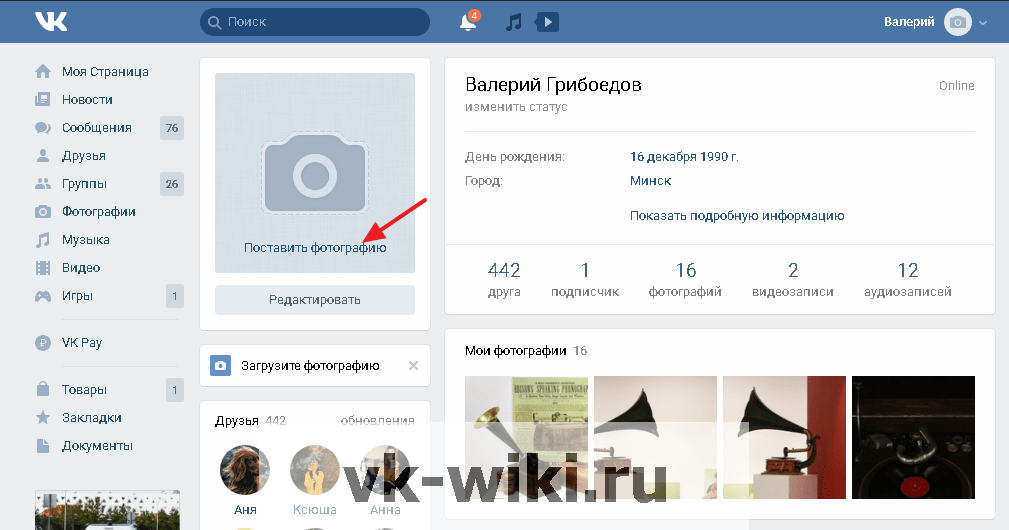
В том случае, если аватарка профиля уже имеется, достаточно просто навести на нее курсор мыши и нажать на всплывающую кнопку «Обновить фотографию».
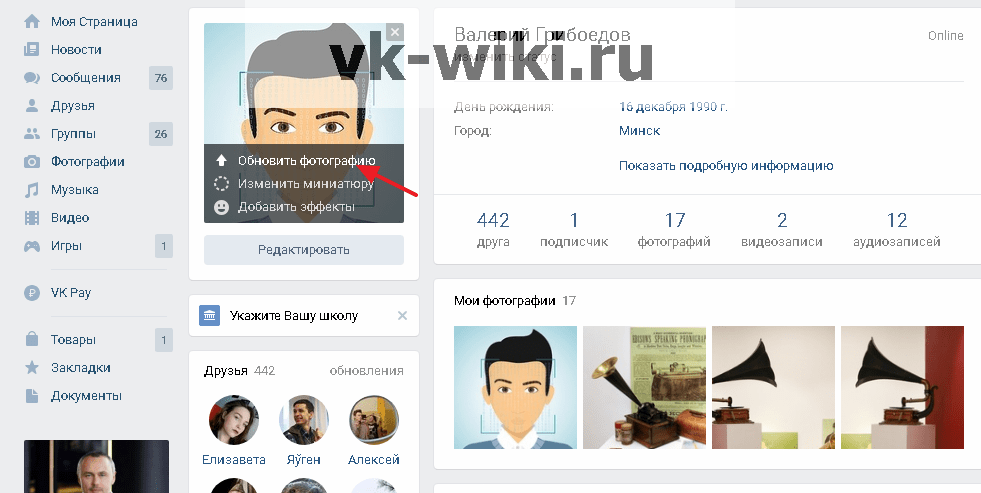
В следующем окне следует нажать на кнопку «Выбрать файл» для загрузки новой аватарки.
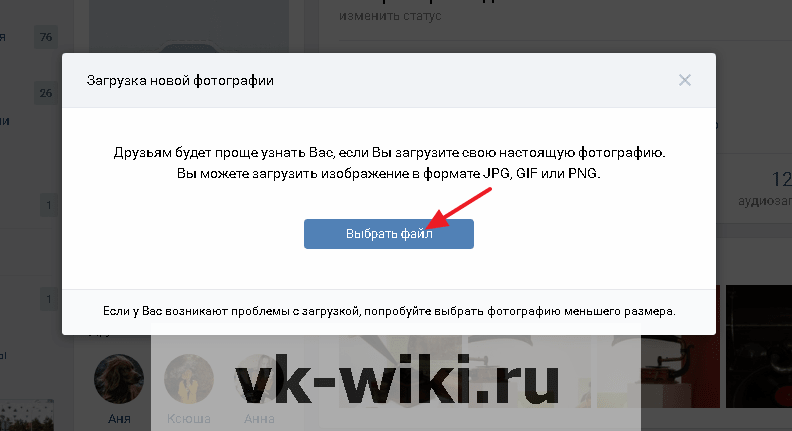
Обратите внимание!
«ВКонтакте» можно загружать в качестве главного фото картинки в форматах JPG, PNG, либо GIF.
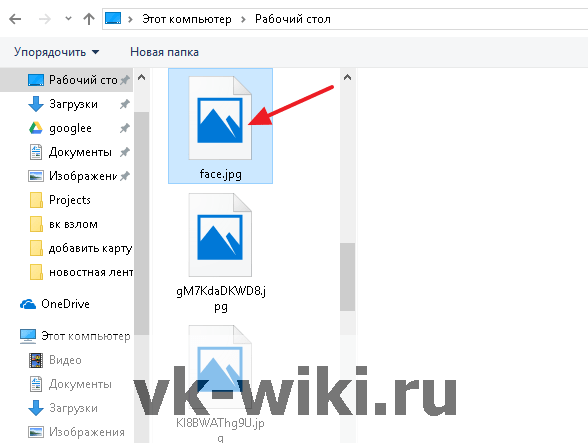
Далее потребуется выбрать на своем компьютере файл с нужной картинкой.
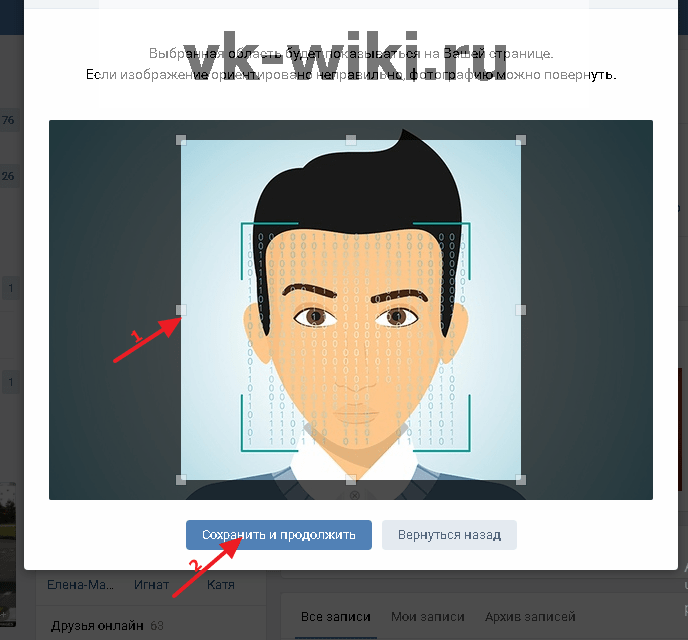
После загрузки фото можно настроить правильное позиционирование. Для этого следует перемещать специальную область, зажимая ее левой кнопкой мыши и двигая ее по фотографии. Чтобы расширить или сузить эту область, можно потянуть за один из ее краев. Для добавления фото требуется нажать на «Сохранить и продолжить».
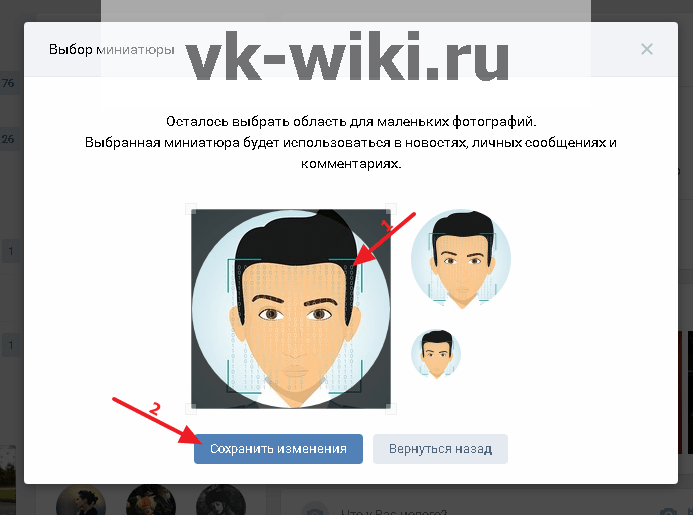
Далее сайт попросит настроить миниатюру аватарки. Здесь тоже требуется перемещать специальную область по фото, а для ее уменьшения или увеличения достаточно просто потянуть за один из краев. Далее следует нажать на «Сохранить изменения».
После этого новое фото отобразится в области с аватаркой, а также оно будет добавлено в альбом с фотографиями и на стену пользователя в качестве нового поста.
Как выбрать старую фотографию в качестве аватарки?
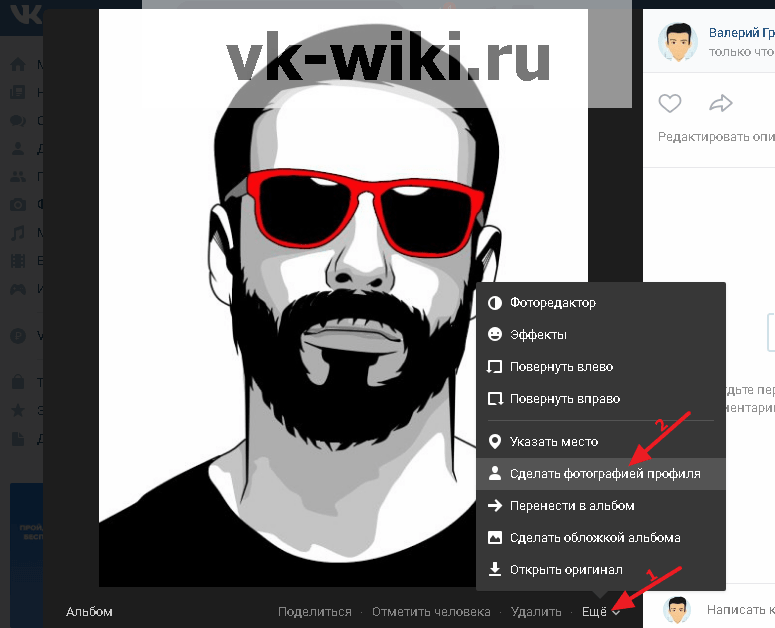
Если у пользователя уже есть ранее добавленная фотография, которую он хочет поставить в качестве своей аватарки, сделать это можно без необходимости повторной загрузки ее на сайт. Достаточно просто открыть эту картинку и навести курсор мыши на кнопку «Еще» для вызова меню дополнительных опций. Здесь нужно выбрать пункт «Сделать фотографией профиля». После этого следует задать правильное позиционирование для новой аватарки, а также указать ее миниатюру по тому же принципу, что описан выше.
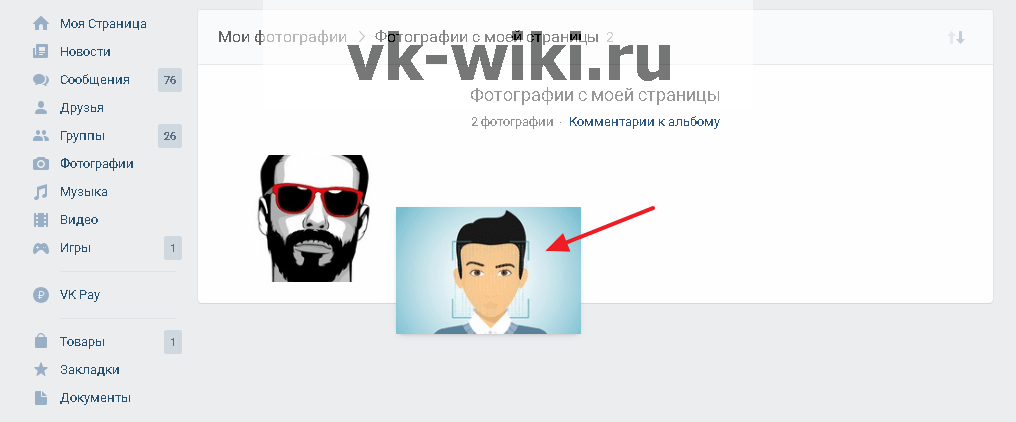
Есть и другой интересный способ, с помощью которого можно быстро поменять свою аватарку. Для этого нужно просто зайти в альбом «Фотографии с моей страницы», где хранятся все фото, что были загружены в качестве аватарок в профиль пользователя. Здесь нужно выбрать требуемую фотографию и перетянуть ее в конец списка (вправо), после чего она снова станет аватаркой пользователя.
Обратите внимание!
В зависимости от того, как стоят фотографии в очереди друг за другом в этом альбоме, таким же образом они будут отображаться у других людей при просмотре загруженных аватарок пользователя.
Как установить главное фото профиля «ВКонтакте» в приложении?
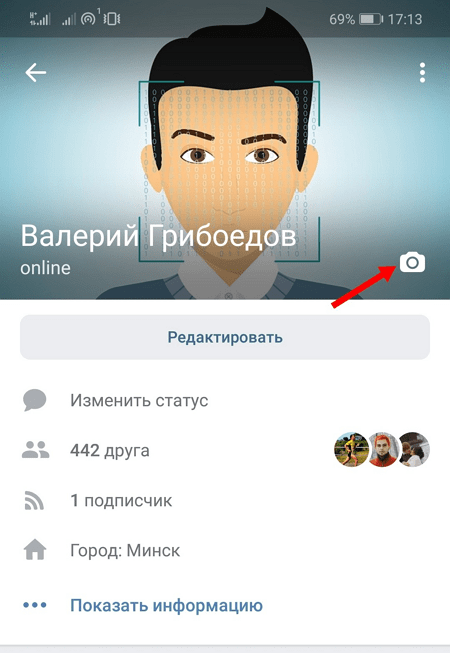
В официальном приложении пользователи тоже могут добавлять фотографии на аватарки с помощью прямой загрузки нового фото. После перехода на свою личную страницу достаточно просто нажать на кнопку с иконкой фотоаппарата в области с аватаркой для перехода к загрузке новой фотографии.
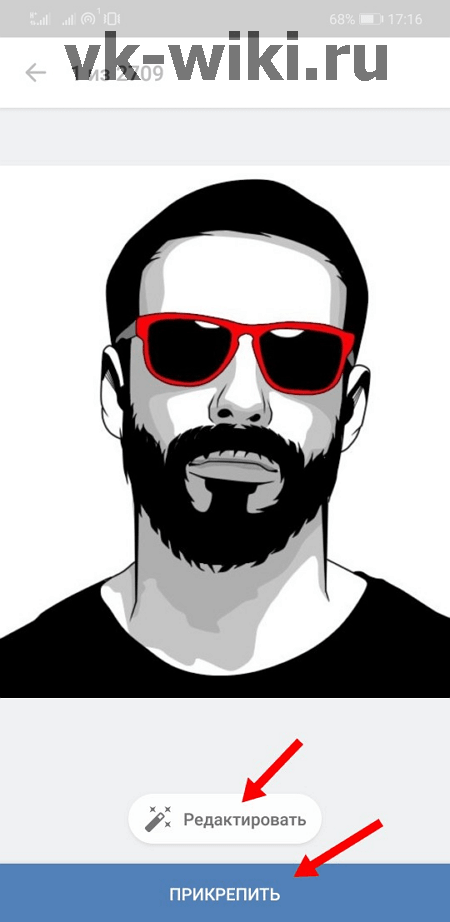
После выбора нужной картинки со своего устройства, в приложении можно отредактировать это фото, нажав на соответствующую кнопку (здесь можно добавить различные стикеры, текст, кадрировать изображение или произвести автоматическое улучшение фото, а также нарисовать на нем что-либо с помощью специальной кисти). Чтобы подтвердить выбор этой картинки, следует нажать на «Прикрепить»
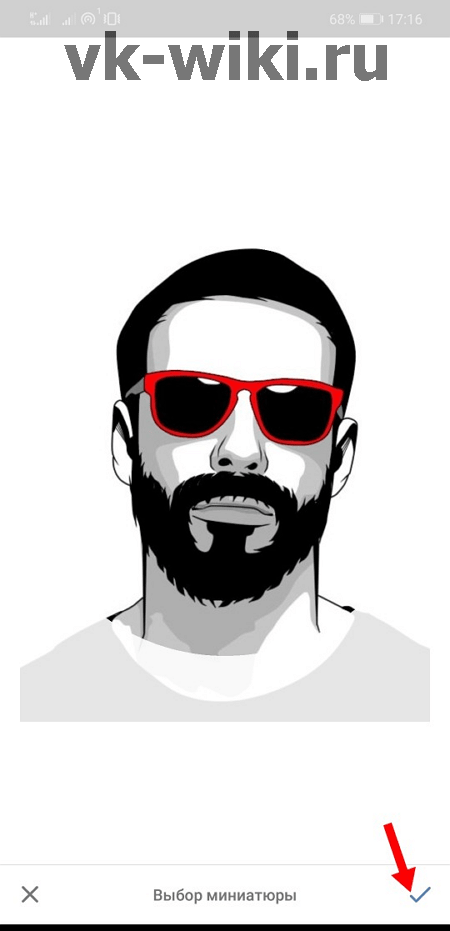
Далее приложение попросит указать правильную миниатюру фотографии.Для этого нужно просто передвигать специальную область по картинке, которую также можно растягивать и сужать для выбора правильного размера миниатюры. Для подтверждения своих действий нужно просто нажать на кнопку с галочкой.
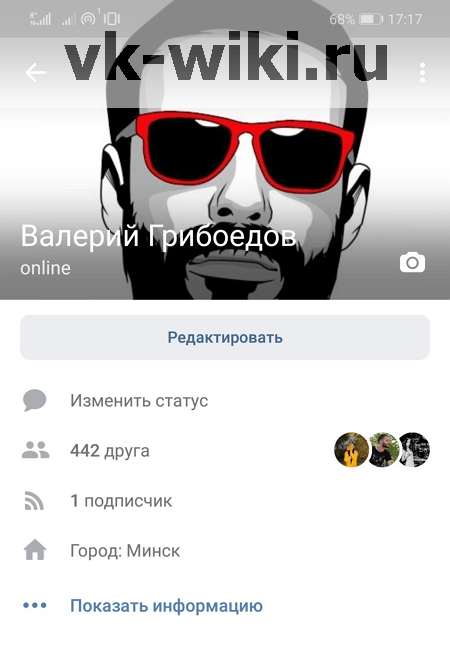
После этого выбранная фотография отобразится в области с аватаркой пользователя на личной странице.
Как установить главное фото профиля «ВКонтакте» в мобильной версии?
В отличие от приложения, в мобильной версии сайта m.vk.com установить главное фото профиля можно двумя способами, как и с компьютера.
Как поставить новое фото?
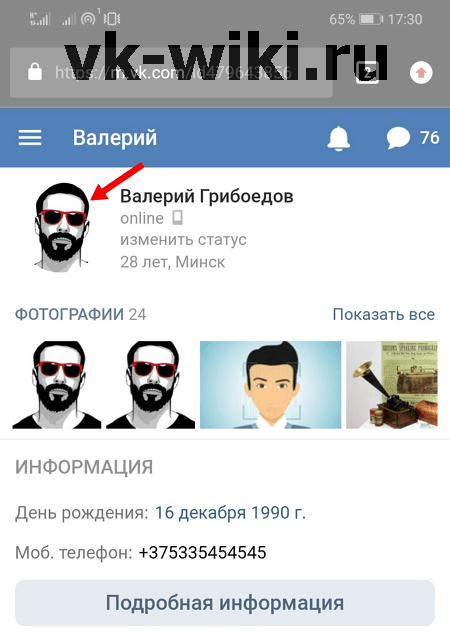
После перехода на свою страницу, пользователю следует нажать на свою аватарку, чтобы попасть в соответствующий альбом со своими фотографиями.
Здесь требуется нажать на кнопку «Загрузить фотографию профиля», после чего нужно будет выбрать на своем устройстве картинку для загрузки.
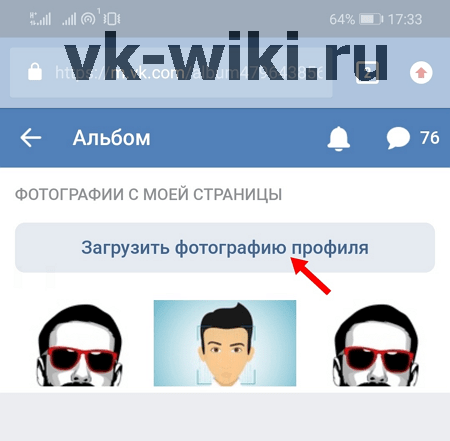
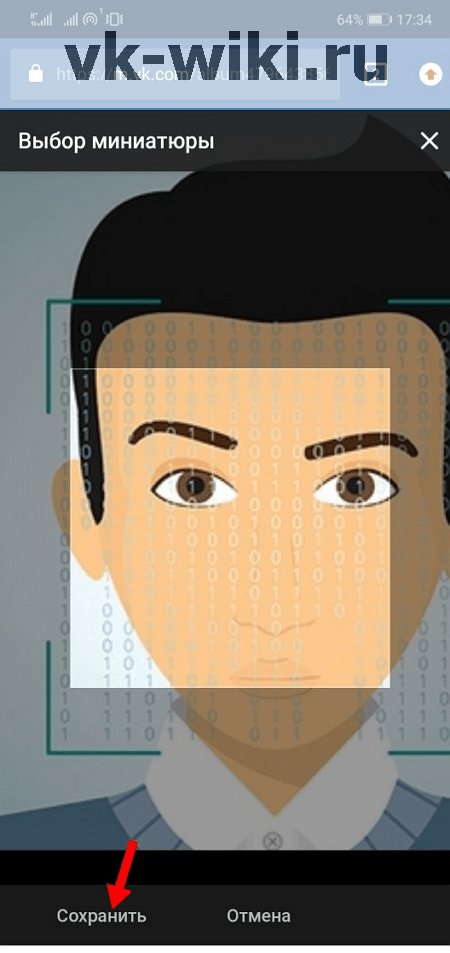
Далее сайт попросит настроить миниатюру аватарки. Для этого нужно просто двигать специальную область, которую также можно расширять или сужать. Для подтверждения своих действий нужно просто нажать на кнопку «Сохранить», после чего новая аватарка будет добавлена на страницу.
Как выбрать старую фотографию в качестве аватарки?
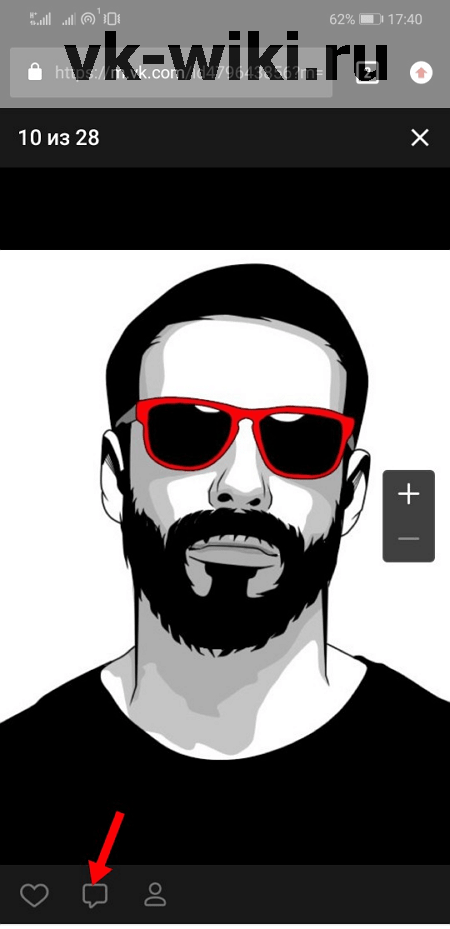
Выбрав одну из добавленных ранее фотографий, сначала нужно открыть комментарии к ней, нажав на соответствующую кнопку в нижней части.
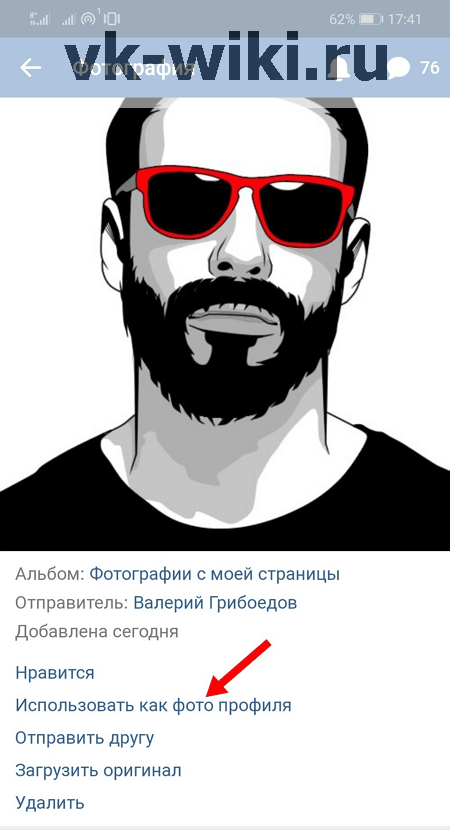
Здесь следует нажать на кнопку «Использовать как фото профиля», после чего сайт попросит установить миниатюру аватарки, как было описано выше.
Заключение
Установить главное фото профиля «ВКонтакте» довольно просто, причем сделать это можно разными способами и с разных устройств. Если требуемая фотография уже была добавлена пользователем, ее необязательно повторно загружать на сайт, чтобы установить в качестве аватарки.
Как сделать фото на звонок в телефоне
Когда нам кто-то звонит, на экране смартфона появляется карточка контакта. Обычно она состоит из имени абонента и его номера. Довольно скучно, не правда ли? Однако ее можно сделать более информативной, если установить фото звонка на Андроид. Эта, казалось бы, простейшая затея нередко вызывает кучу проблем. Потому сегодня мы подробно поговорим о том, как поставить фото на контакт, разобрав все способы и нюансы, о многих из которых вы могли не знать.
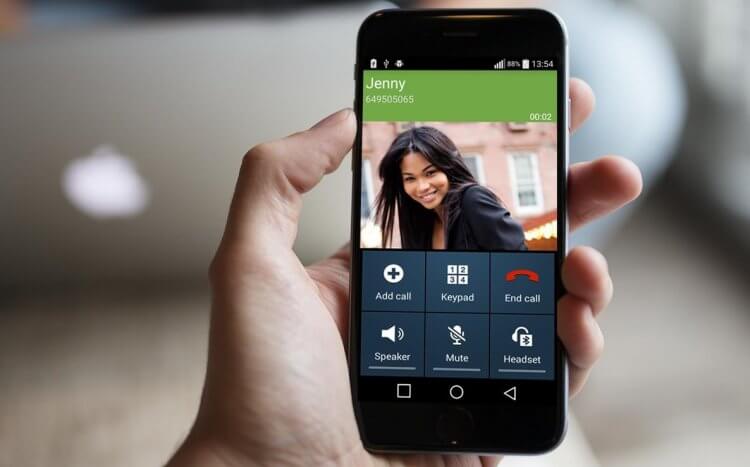
Хотите видеть фото звонящего на экране? Сейчас покажу, как это сделать
Как сделать фото звонящего
Мы привыкли, что фото контакта появляется на экране, когда нам звонят через WhatsApp, Telegram или Viber. Если изображения нет, то мы не сможем установить его принудительно, так как наличие или отсутствие картинки — прерогатива владельца аккаунта в мессенджере. Иначе обстоят дела со звонками, для которых используется стандартная телефония. И вот на этот случай и предусмотрена наша инструкция, как установить фото на контакт.
⚡ Подпишись на Androidinsider в Дзене, где мы публикуем эксклюзивные материалы
Как поставить фото на контакт
Этот способ работает на любом смартфоне вне зависимости от производителя. Он предполагает изменение настроек вашей стандартной звонилки. В качестве примера я покажу, как установить фото на контакт Xiaomi:
- Запустите приложение «Телефон» (на вашем смартфоне оно может называться «Контакты» или «Звонки»).
- Откройте карточку абонента.
- Нажмите кнопку редактирования, а затем — «Добавить изображение» или «Изменить изображение», если картинка ранее уже была выбрана.
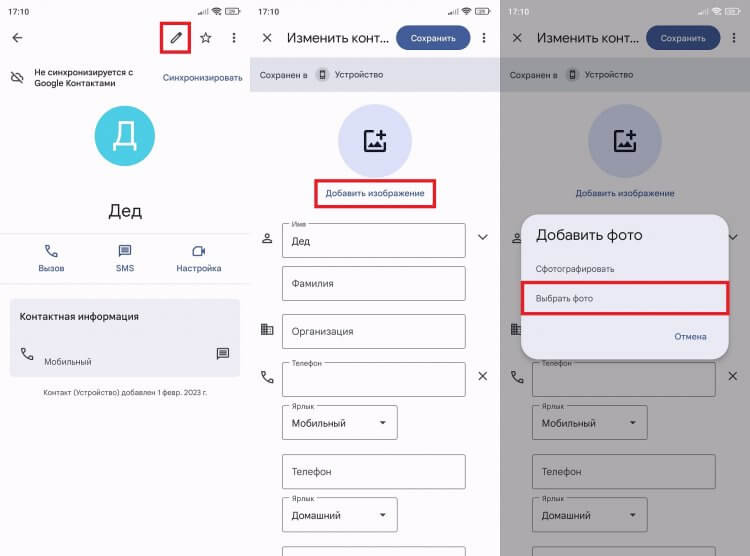
Присвоение фото доступно в любом приложении для звонков
Смартфон предложит либо выбрать картинку из галереи, либо сделать фото контакта сейчас, открыв приложение камеры. После этого необходимо обрезать изображение, чтобы человек попал в кадр. Далее нажмите кнопку «ОК».
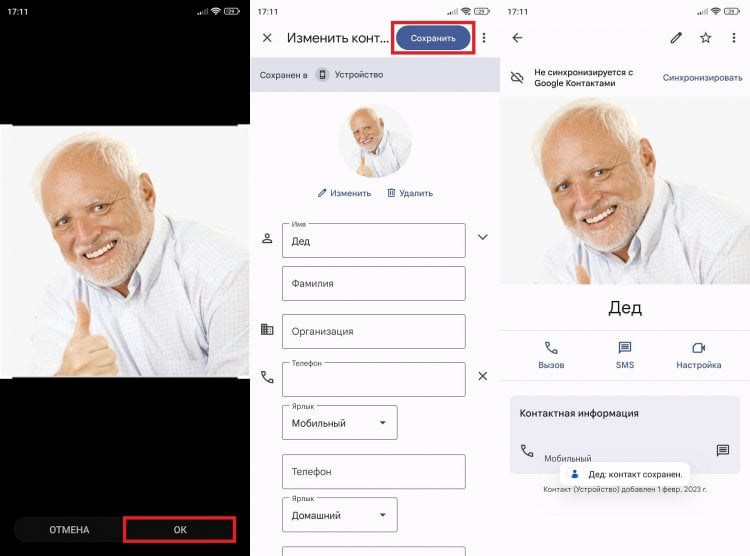
Фотографию нужно обрезать, а изменения — сохранить
Итак, фотография присвоена, но нам нужно сделать еще один важный шаг — нажать кнопку «Сохранить». Проигнорировав это действие, вы оставите визитку абонента без картинки, а потом придется повторять все заново.
�� Загляни в телеграм-канал Сундук Али-Бабы, где мы собрали лучшие товары с АлиЭкспресс
Фото контакта из галереи
Сразу скажу, что этот способ, как установить фото на звонок, не работает на смартфонах Xiaomi и Redmi. Но на вашем устройстве, возможно, получится присвоить картинку таким образом:
- Запустите галерею.
- Откройте фото.
- Вызовите контекстное меню нажатием на «три точки».
- Нажмите кнопку «Установить как фото контакта» или сначала «Установить как», а затем — «Контакты» (зависит от модели смартфона).
- Выберите карточку абонента, которому нужно присвоить изображение.
- Обрежьте картинку и сохраните изменения.
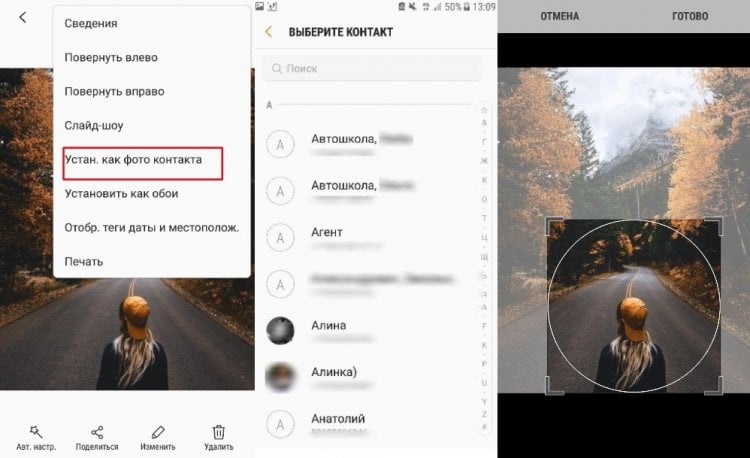
На некоторых смартфонах можно установить фото контакта через галерею
Вы можете пользоваться любым из двух предложенных вариантов установки фото абонента. Но порой телефон не дает поставить картинку ни одним из доступных способов. Далее расскажу о том, как это исправить.
Не ставятся фото на контакты
Если второй метод реализован не на всех смартфонах, то через приложение для вызовов можно, как кажется, запросто поставить фото на звонок. Однако после нажатия кнопки редактирования визитки не всегда отображается кнопка «Добавить изображение».
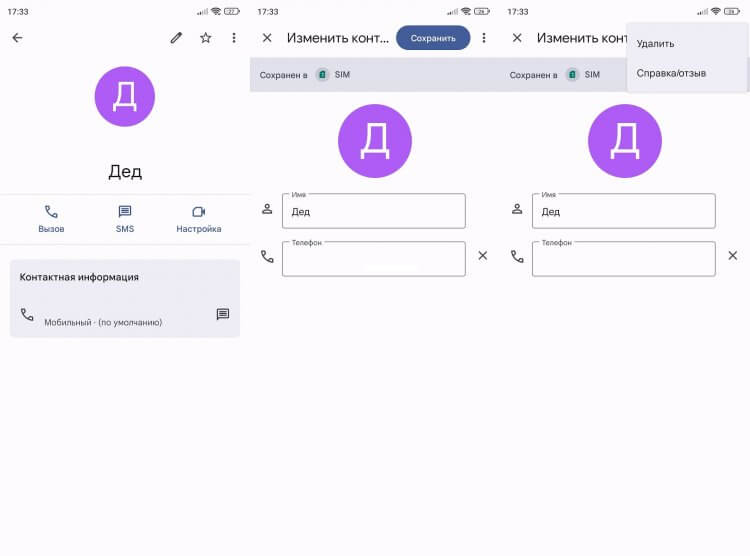
Иногда функция изменения фото контакта оказывается недоступной, но это можно исправить
Дело в том, что присвоение фото контакту работает только с номерами из памяти телефона. Если данные вашего абонента сохранены на SIM-карте, то придется их принудительно импортировать:
- Откройте настройки приложения «Телефон» или «Контакты», нажав на «три точки».
- Выберите опцию «Импорт с SIM-карты». Если на вашем смартфоне используется гугловская звонилка (все глобалки Xiaomi, выпущенные после 2019 года), нужно запустить приложение Google Контакты и открыть вкладку «Управление контактами».
- Поставьте галочку напротив абонента, чей номер нужно сохранить в памяти телефона.
- Нажмите кнопку «Импортировать».
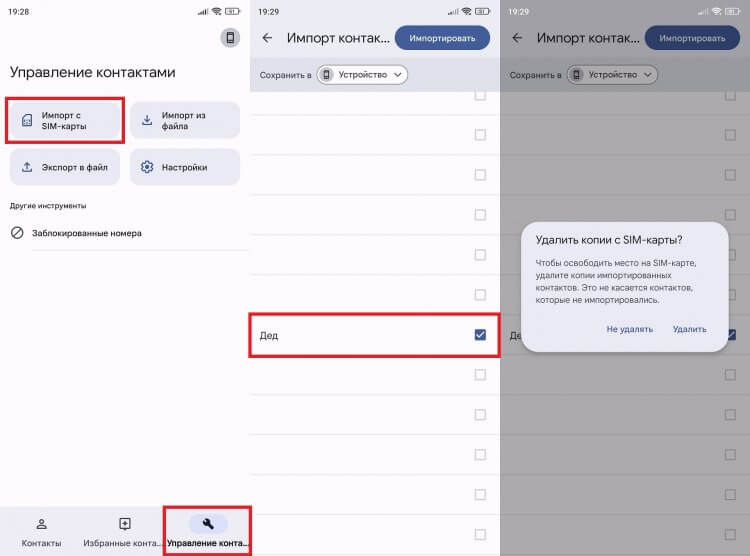
Контактам из памяти SIM-карты нельзя присвоить фото
А вот теперь через стандартное приложение для звонков вы можете открыть настройки карточки абонента, чей номер сохранен в памяти смартфона, и присвоить контакту фото на свой вкус.
⚡ Подпишись на Androidinsider в Пульс Mail.ru, чтобы получать новости из мира Андроид первым
Как сделать фото звонка на весь экран
Обычно изображение контакта отображается в виде маленького кружка, в котором невозможно разглядеть лицо звонящего. Если вас не устраивает подобное положение дел, то попробуйте сделать фото контакта на весь экран. С этой целью предлагаю установить приложение Full Screen Caller ID или программу Full Screen Caller Photo. Затем выполните несколько простых шагов:
- Запустите приложение.
- Разрешите работу поверх других программ.
- Сделайте его приложением для звонков по умолчанию.
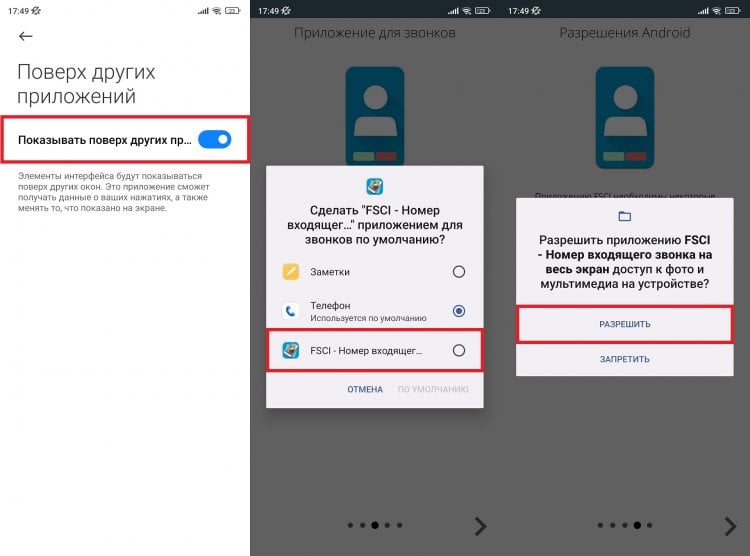
Приложению нужно дать все разрешения, чтобы оно корректно показывало фото звонящего
Примите к сведению, что сторонняя программа обладает рекламой. Она появится после завершения вызова. Поэтому хорошенько подумайте, стоит ли делать фото звонка на весь экран.
❗ Поделись своим мнением или задай вопрос в нашем телеграм-чате
Не отображается фото при звонке
В конце скажу несколько слов о проблеме, на которую жалуются многие из тех, кто пытается установить фото на абонента. Если в приложении для звонков картинка отображается, а во время входящего вызова ее нет, воспользуйтесь следующими рекомендациями:
- убедитесь, что фотография не удалена с телефона;
- выполните проверку на повторяющиеся контакты;
- проверьте, та ли программа используется в качестве приложения для звонков по умолчанию;
- измените номер контакта, заменив «8» на «+7»;
- воспользуйтесь другим приложением для звонков.
Если проблема дает о себе знать в программах, которые выводят фото звонящего на весь экран, то есть смысл принудительно изменить визитку через это приложение, а не стандартную звонилку. Возможно, сторонний софт просто не подгрузил данные, из-за чего и возникает ошибка.

Теги
- Новичкам в Android
- Приложения для Андроид
Наши соцсети
Новости, статьи и анонсы публикаций
Свободное общение и обсуждение материалов
Лонгриды для вас
Несмотря на то, что в Google Play невероятное количество приложений на все случаи жизни, мы привыкли скачивать лишь те, которыми пользуемся изо дня в день и редко добавляем к себе специфичные программы. Давно заметил — многие пользователи либо вообще обходят их стороной, либо устанавливают для разового использования, а потом удаляют. А зря: эти утилиты весят не очень много, зато могут выручить в нужный момент, когда, например, нет подключения к Сети или нужно найти что-то важное. Вот 5 хороших бесплатных приложений, которые достойны того, чтобы оказаться на вашем телефоне!
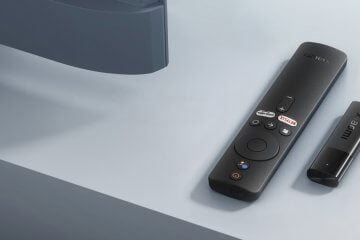
Наверняка вы обратили внимание, что на пультах современных телевизоров на Андроид ТВ, помимо обычных навигационных кнопок, есть и те, которые одним нажатием открывают конкретные приложения. В большинстве случаев это различные онлайн-кинотеатры по типу Netflix, Кинопоиска, Amazon Prime, ОККО или обычный YouTube. Но это не всегда удобно. Например, у меня дома Mi Stick установлен на телевизор сына, и на нем нет ни Нетфликса, ни Амазона. А вот кнопки на пульте есть. Поэтому я поставил цель их переназначить.

Многие из нас любят играть на смартфоне. Вот только мобильные устройства не слишком приспособлены к этому. Да, у современных моделей большие экраны, но это, пожалуй, их единственный плюс. Вместе с тем у геймеров возникают проблемы с управлением из-за огромного количества виртуальных кнопок, пальцы кое-как скользят по экрану, батарея быстро разряжается, а корпус моментально превращается в печку. Чтобы перестать страдать, вам обязательно нужно купить игровые аксессуары для телефона, которые мы объединили в большую подборку.
Как поставить фото на контакт в Android?

В далекие времена мобильные телефоны не обладали контактной книгой. В связи с этим звонок сопровождался лишь номером вызывающего. Позже у каждого владельца такого устройства появилась возможность присваивать номерам то или иное имя. А с развитием смартфонов на экран стало выводиться не только имя, но и фотография человека. Однако не все обладатели «андроидов» знают о том, как добиться реализации этой функции. Поэтому мы решили рассказать о том, как установить фотографию на тот или иной контакт.
Не всё так просто
Следует отметить, что на разных смартфонах операционная система Android может быть реализована по-разному. Многие производители устанавливают собственную фирменную оболочку, которая может слегка изменить ваш алгоритм действий, совершаемых для того, чтобы поставить фото на контакт в Андроид.
Но больше всего от конкретной оболочки зависит то, каким образом отображается фотография при приёме входящего вызова. В некоторых случаях эта картинка имеет минимальные размеры, гораздо больше места отводится имени абонента. В других оболочках встроена функция вывода фотографии на весь экран. Но даже если таким эффектом ваш смартфон не обладает — никто не мешает воспользоваться каким-нибудь сторонним приложением. Но наш рассказ сегодня не о том, а о присвоении контакту определенного изображения.
Первый способ
Пожалуй, самый простой способ. Но он не подойдет для тех людей, которые заменили стандартную «Галерею» каким-либо сторонним приложением. Итак, ваш алгоритм действий должен быть таким:
Шаг 1. Зайдите в «Галерею».

Шаг 2. Нажмите на фотографию, которую вы хотите присвоить определенному контакту.

Шаг 3. Теперь нажмите на троеточие, расположенное в правом верхнем углу.

Шаг 4. Выберите пункт «Установить картинку как».

Шаг 5. Здесь необходимо нажать, как несложно догадаться, на кнопку «Фотография контакта».

Шаг 6. Осталось только выбрать в списке того человека, вызов которого вы хотите сопроводить данным изображением.

Второй способ
Зачастую если владелец смартфона задумывается о том, как поставить фото на звонок в Андроиде, то он вспоминает именно об этом способе. Он заключается в осуществлении не менее простых действий, но времени у вас они отнимут чуть больше. Итак, следуйте нашему руководству:
Шаг 1. Зайдите в телефонную книгу. Для этого нажмите на иконку предустановленного приложения «Контакты».

Шаг 2. Теперь нажмите на контакт, который вы желаете снабдить снимком.

Шаг 3. Нажмите на кнопку «Редактировать». Она может располагаться внутри контекстного меню, выскакивающего после нажатия на троеточие. А может быть выполнена в виде иконки, изображающей карандаш.

Шаг 4. В «голом» Android фотография контакта располагается в самой верхней части отображающегося окна. Для её замены нужно лишь нажать на иконку в виде фотоаппарата. В фирменных оболочках может потребоваться нажатие на троеточие, которое располагается в верхнем правом углу, после чего выбор соответствующего пункта.

Шаг 5. В любом случае вам предложат несколько вариантов дальнейших действий. Вы можете удалить фото, заменить его другим изображением или сделать снимок прямо сейчас. Выберите нужный вариант — мы подразумеваем, что вы будете использовать фотографию, которая уже имеется в памяти устройства.

Шаг 6. Далее вас могут спросить о том, каким приложением воспользоваться для выбора снимка. Это совершенно не важно — вы можете выбрать как «Галерею», так и какую-то другую программу — вплоть до файлового менеджера. Кстати, на нашем сайте вы можете узнать о лучших файловых менеджерах для Андроид.

Шаг 7. Далее вам нужно выбрать подходящую фотографию.

Шаг 8. Система предложит вам откадрировать картинку (в некоторых оболочках этого не происходит). Опять нужно выбрать утилиту, с помощью которой вы будете обрезать лишнюю часть изображения.

Шаг 9. Откадрируйте снимок, после чего нажмите кнопку «Готово» (обычно выглядит в виде галочки).

Шаг 10. Вот и всё. Остается лишь нажать галочку, закончив редактирование контакта.

Подведение итогов
Это были два способа установки фотографии на контакт. Они работают на подавляющем большинстве смартфонов, функционирующих под управлением любой версии операционной системы Android. Вы можете для этих целей использовать и сторонние приложения, но мы не видим в этом большого смысла.