
Как добавить нового сотрудника в Битрикс24 и как его удалить
В бесплатном тарифе Битрикс24 можно завести неограниченное количество сотрудников. Сделать это довольно легко.
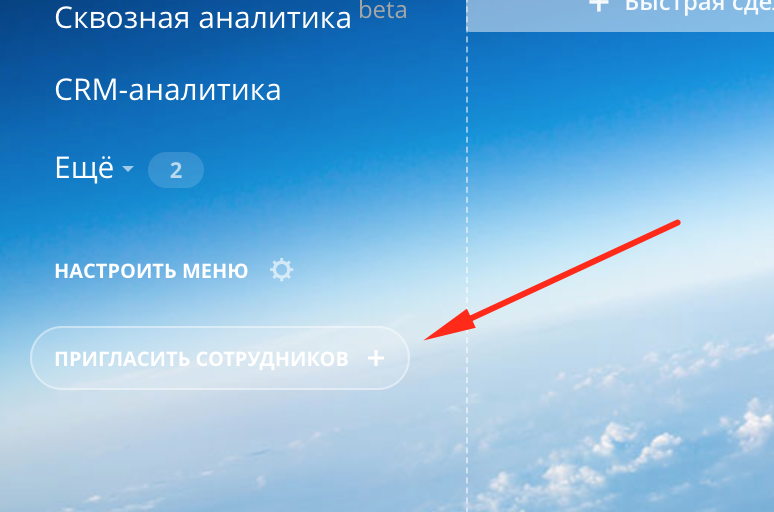
В живой ленте нажимаем кнопку «Пригласить сотрудников». Откроется окно с 3 вкладками – разными способами регистрации.
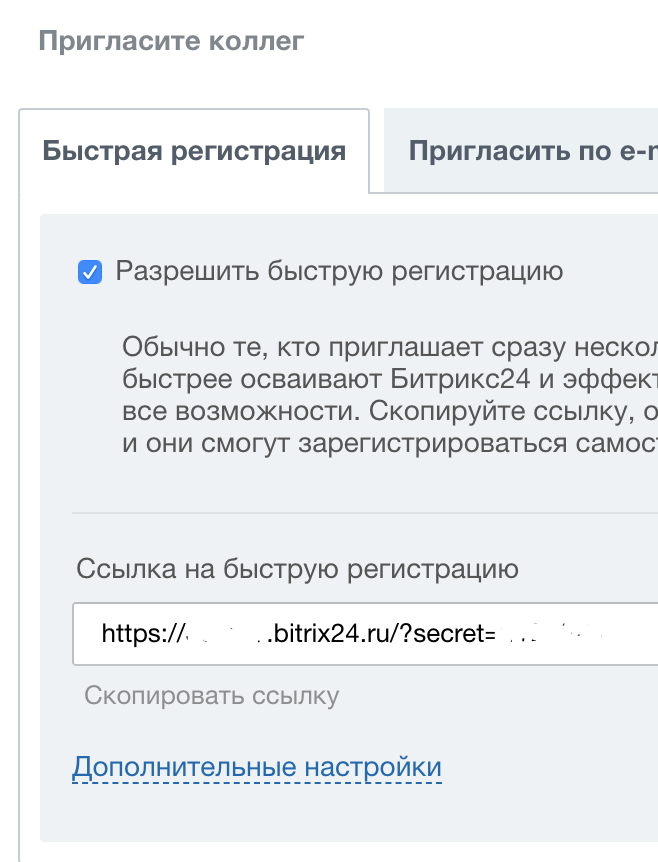
Вкладка «Быстрая регистрация».
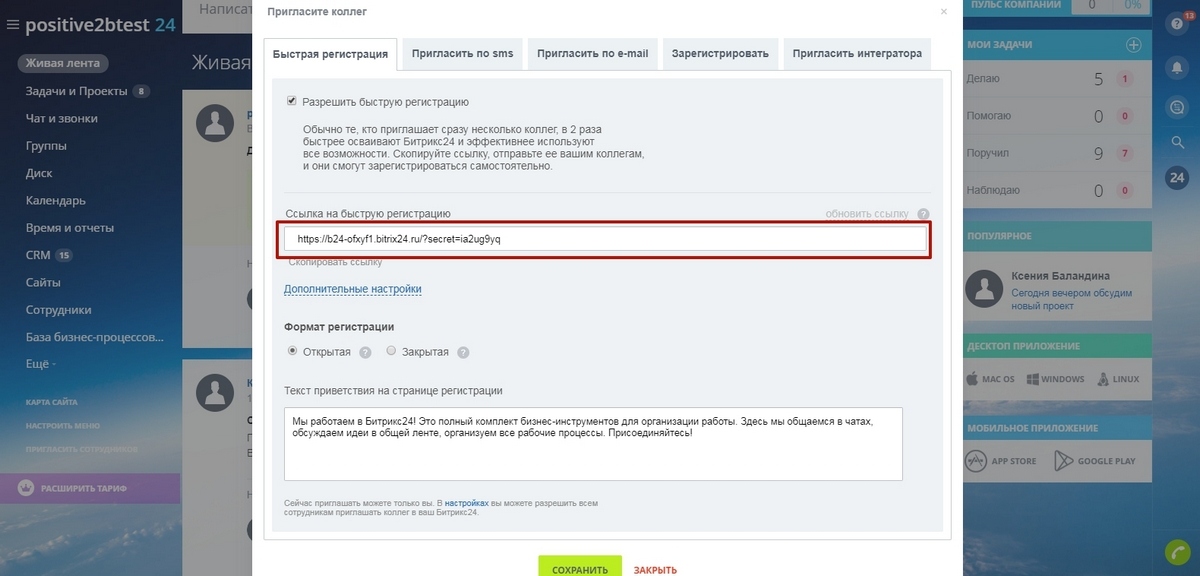
Нужно скопировать ссылку с поля и просто отправить своему коллеге любым удобным вам способом. Дальше ему останется перейти по ссылке и зарегистрироваться как пользователь Битрикс24.
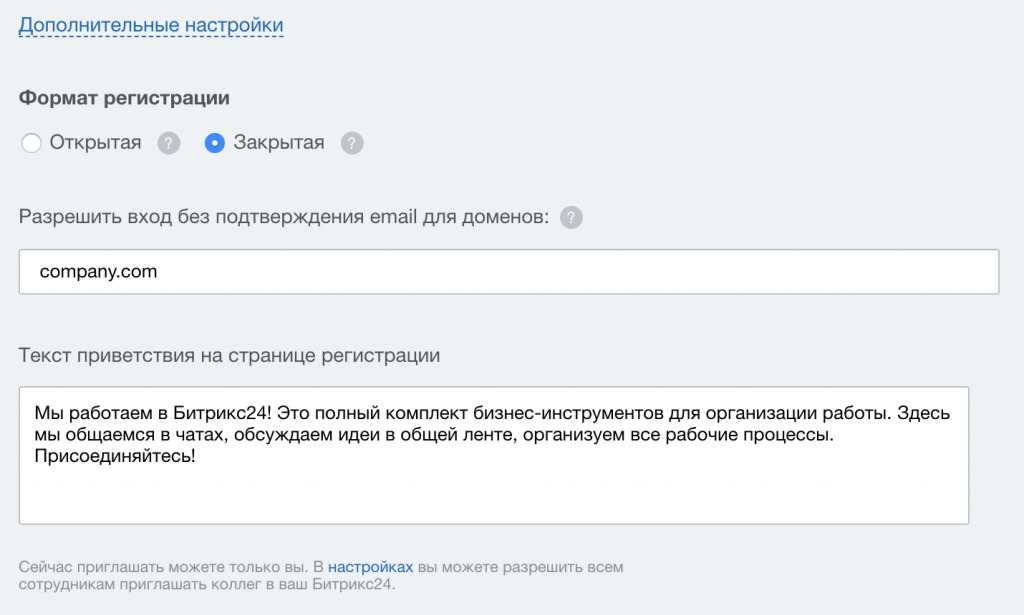
В этом же окне можно задать дополнительные настройки (нажимаем «Дополнительные настройки»):
- «Форма регистрации» – если выбрать «Открытая», пользователи, которые зарегистрировались, сразу будут добалены в сотрудники. «Закрытая» — потребуется подтверждение администратора.
- Поменять текст, который отображается на странице приветствия – заполняем одноименное поле.
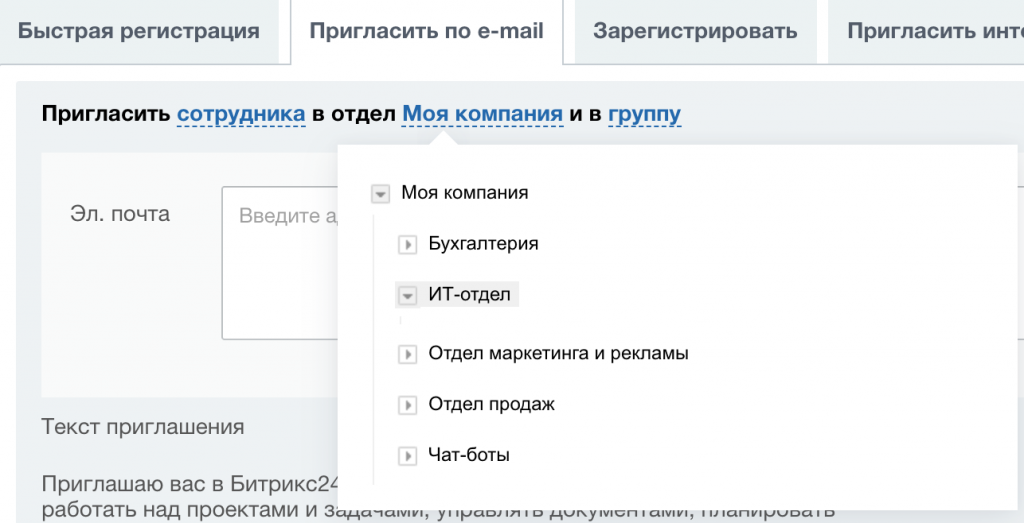
Вкладка «Пригласить по e-mail»
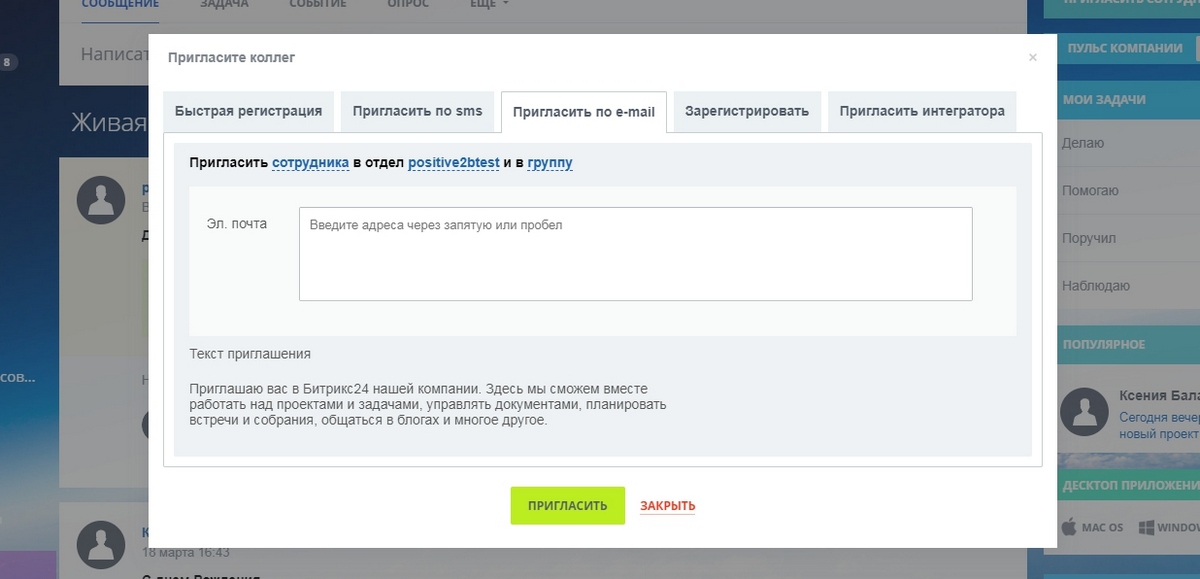
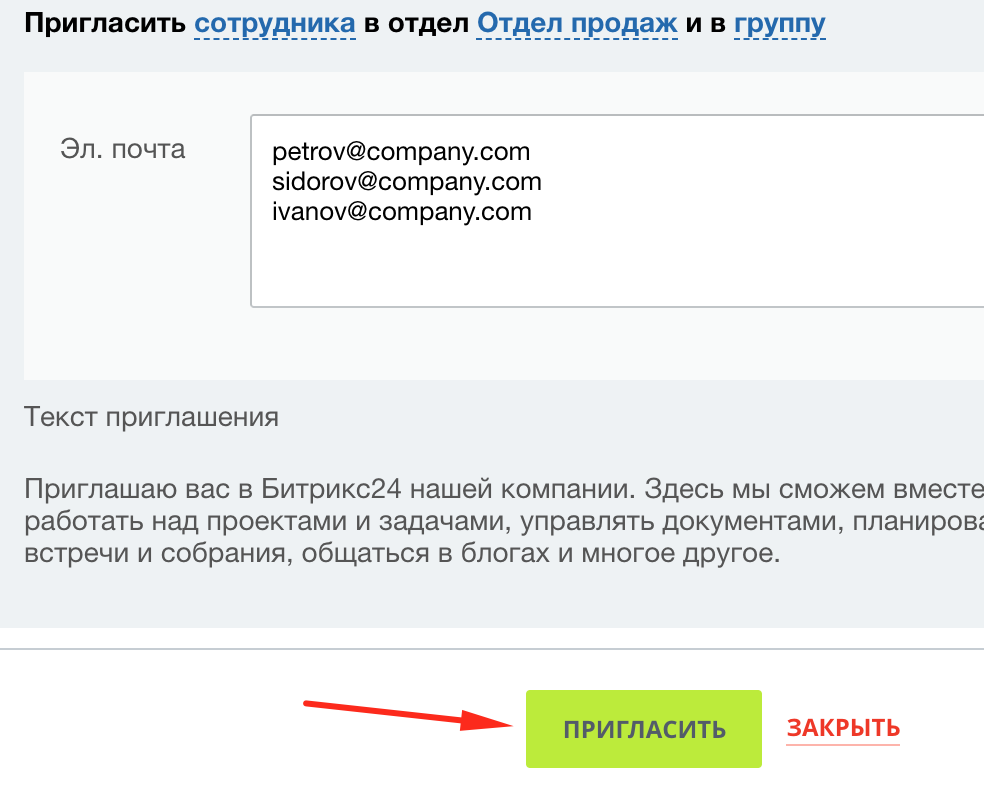
Указываете почту и нажимаете «Пригласить». Ваш коллега получит письмо и дальше сможет зарегистрироваться на портале.
Вкладка «Зарегистрировать»
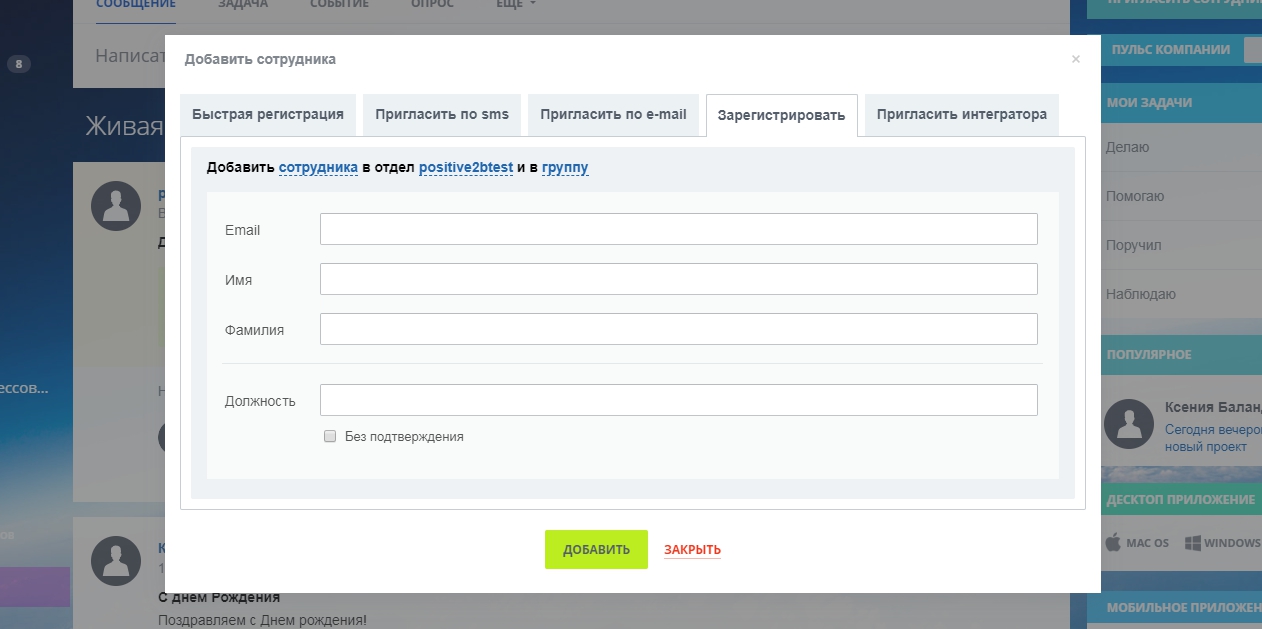
Заполняете все поля и сотрудник сразу будет добавлен на портал. Причем вы указываете, какая группа пользователей Битрикс24 ему доступна (можно указывать несколько). Вашему сотруднику останется только войти в Битрикс24 и приступить к работе.
Добавление интегратора
Для внедрения и настройки Битрикс24 часто требуется добавить на портал внешнего специалиста.
Для этих целей следует воспользоваться вкладкой «Пригласить интегратора». Интегратор будет иметь все те же права, которые имеет администратор портала, но не сможет приглашать или увольнять администраторов.
Подробнее о том как пригласить интегратора рассказано в видео ниже:
Удаление сотрудников
Удалить сотрудника тоже не сложно.
Обратите внимание!
Удалять сотрудников может только администратор
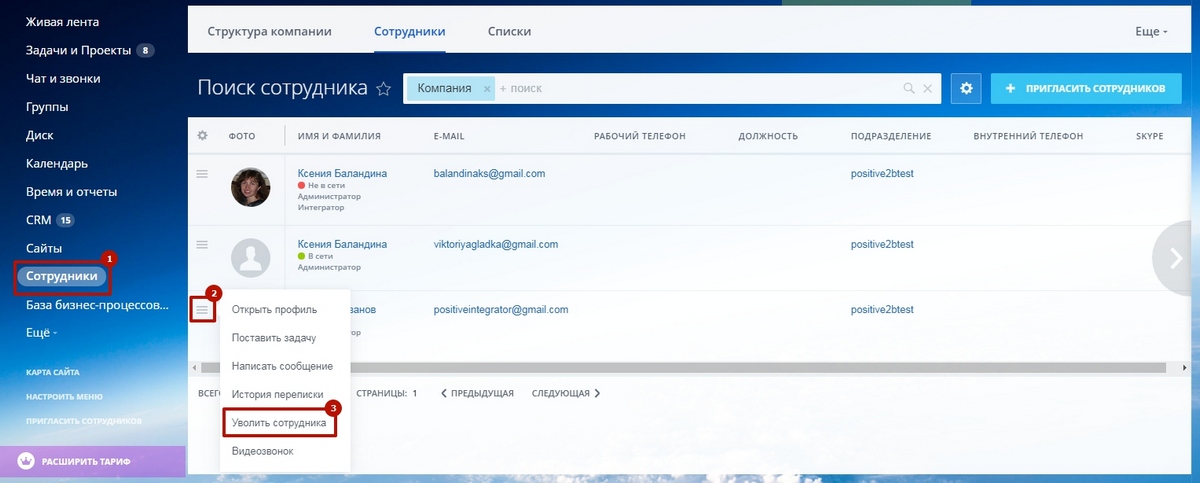
Переходим Компания/Сотрудники, находим нужного сотрудника и в выпадающем меню выбираем «Уволить»
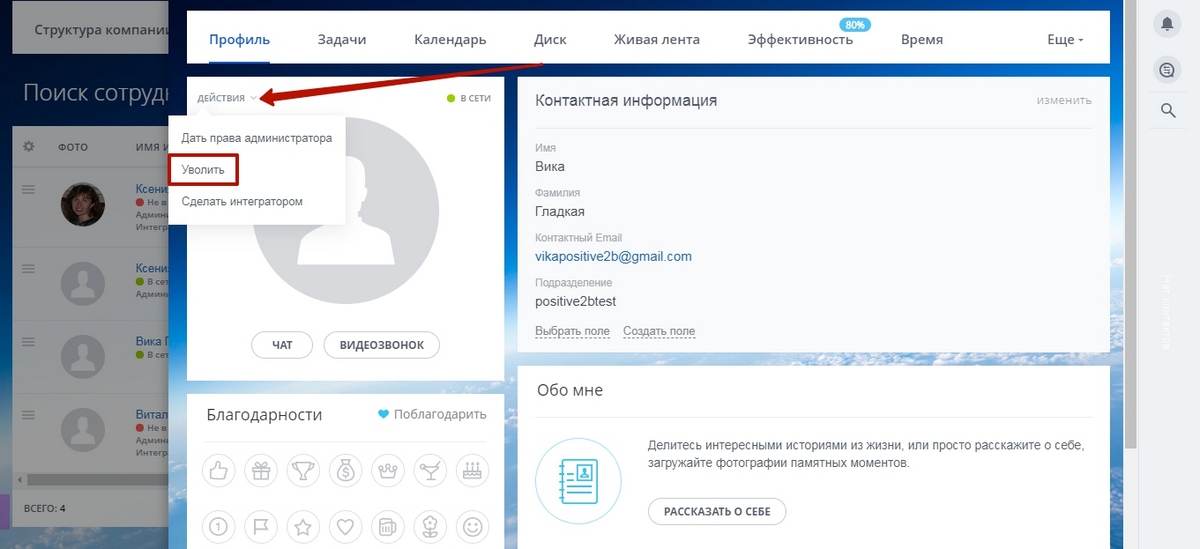
Удалить сотрудника можно также прямо с его профиля. Для этого достаточно нажать кнопку «Уволить», которая размещена в списке действий слева.
Как видите, эти операции выполняются буквально в несколько нажатий клавиш. Если же вы еще не пользовались порталом, советуем обязательно оценить его возможности.
Используйте промокод в Битрикс24 или при регистрации и получите дополнительные бонусы!
5 Гб в подарок на 1 год
POSITIVE2BS2
Зарегистрируйте свой портал Битрикс24!
Вы можете заказать у нас внедрение и обучение работе с Битрикс24, а также другие услуги по Битрикс24:
Если у Вас есть вопросы — звоните, пишите, будем рады помочь!
Бесплатная
Skype консультация
Получите бесплатную 30-минутную Skype консультацию по настройкам Битрикс24
Заполняйте форму, размещенную ниже, и получите бесплатно учебник с инструкцией для начинающих по основам работы с Битрикс24!
Как добавить (пригласить) сотрудника в CRM Битрикс24?
Внимание! Приглашать (добавлять) новых сотрудников может только администратор. Если вы решили, что это могут делать все ваши сотрудники, включите опцию Разрешить всем приглашать пользователей на портал в пункте Настройки левого меню.
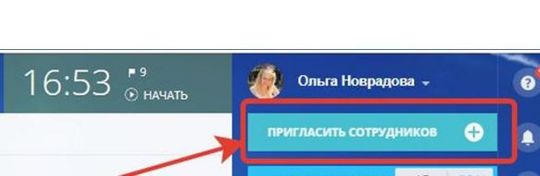
Пригласить сотрудника на портал Битрикс24
Чтобы добавить новых пользователей на ваш портал Битрикс24, кликните Пригласить сотрудников в Живой Ленте и далее выберите вариант добавления сотрудника:
- Быстрая регистрация
- Пригласить по sms
- Пригласить по e-mail
- Зарегистрировать
- Пригласить интегратора
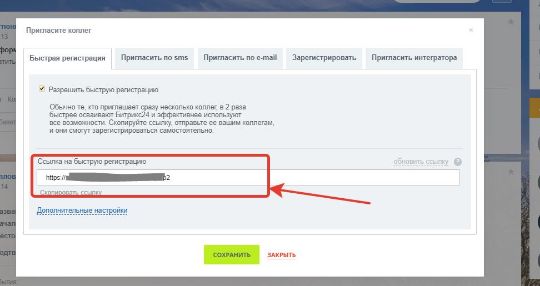
Быстрая регистрация сотрудников
Быстрая регистрация — простой и быстрый путь добавления сотрудников. Вы просто копируете ссылку на регистрацию и отправляете ее нужным людям.
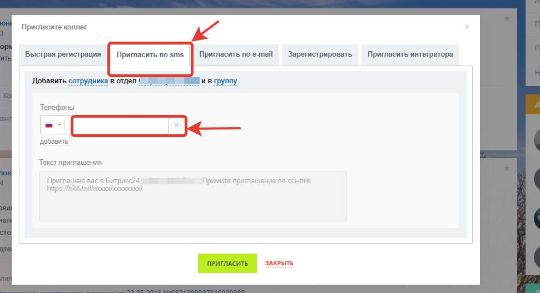
Приглашение (добавление) сотрудника по SMS
Добавить (пригласить) нового пользователя можно по номеру телефона. Для этого необходимо перейти в пункт Пригласить по SMS и указать номера телефонов будущих сотрудников. На указанные номера придет сообщение со ссылкой на регистрацию.
Обратите внимание! Текст отправляемого сообщения менять нельзя.
Данные номера сразу попадают на страницу Сотрудники в список Приглашенные. А после регистрации пользователь попадет в список Сотрудники.
Для дальнейшей авторизации в Битрикс24 в поле логин пользователям приглашенным по SMS необходимо вводить номер телефона, указанный при приглашении.

Пригласить по e-mail
Введите e-mail пользователей, которых вы хотите добавить. Им придет приглашение со ссылкой, где можно будет зарегистрироваться на вашем Битрикс24.
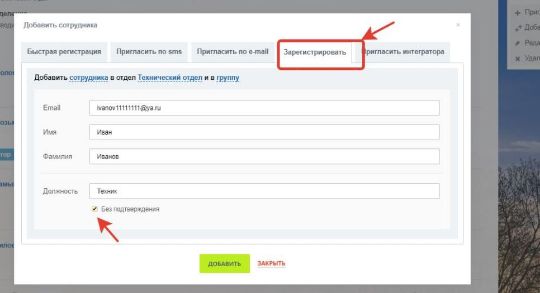
Самостоятельно зарегистрировать
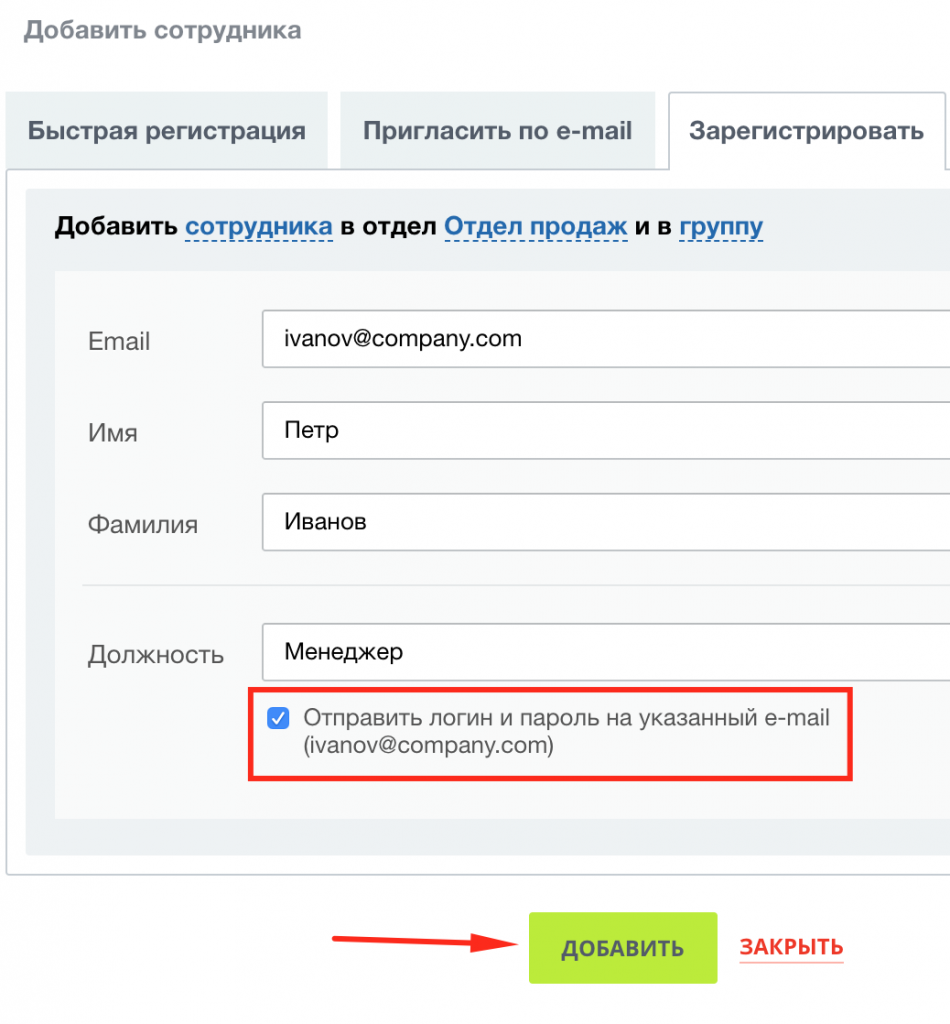
Вы можете самостоятельно зарегистрировать (добавить) нового сотрудника на вашем Битрикс24. Вам необходимо указать e-mail, имя и фамилию сотрудника, а также его должность в компании.
На указанную почту сотрудника придут данные необходимые для входа, в том числе случайно сгенерированный пароль. Логином пользователя будет являться указанный e-mail.
После авторизации авторизации пользователь сможет сразу приступить к работе на вашем портале Битрикс24.
Внимание! При отключении опции Без подтверждения , сотруднику придет письмо со ссылкой на форму регистрации, пароль для входа, в таком случае, пользователь придумывает самостоятельно.
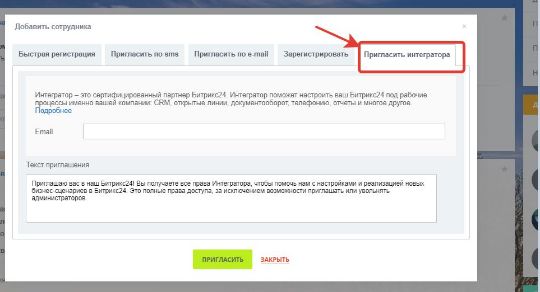
пригласить интегратора
Интегратор — это особый пользователь, он поможет настроить ваш Битрикс24 под рабочие процессы именно вашей компании: CRM, контакт-центр, открытые линии, документооборот, телефонию, отчеты и многое другое.
Интеграторы — специальные сертифицированные партнеры Битрикс24. Интегратор поможет настроить ваш Битрикс24 под рабочие процессы именно вашей компании: CRM, телефония, открытые линии, документооборот, интеграции и многие другие бизнес-процессы необходимые для эффективной работы вашего Битрикс24 .
Интегратор может подключить вам демо-режим любого активного коммерческого тарифного плана на 30 дней.
Как добавить нового сотрудника в Bitrix24
После того, как Вы создали и настроили Битрикс24, нужно пригласить в портал своих сотрудников, чтобы они уже начинали пользоваться, привыкать к интерфейсу и начинать обучение.
Важным моментом является тот факт, что авторизация в облачных порталах Битрикс24 является глобальной и не привязана к какому-то конкретному порталу. То есть сотрудник может быть зарегистрирован в сети Битрикс24.Networkпо своему личному email, и с ним же он сможет зайти в Ваш портал.
Приглашать в портал могут только сотрудники с правами администратора, либо можно в глобальных настройках портала разрешить приглашать сотрудников всем пользователям портала.

Для того, чтобы начать приглашение, нужно нажать кнопку «Пригласить сотрудников», которая либо находится слева под основным меню Битрикс24, либо в разделе Сотрудники. Существует несколько способов добавления сотрудников на портал.
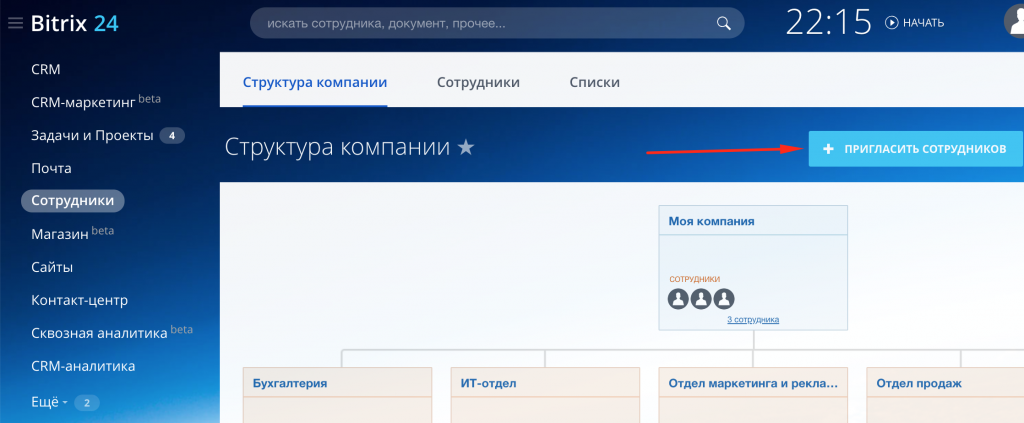
Первый способ, это отправить сотрудникам специальную ссылку, которая находится во вкладке Быстрая регистрация. Сотрудники смогут пройти по этой ссылки и, либо зарегистрироваться впервые, либо авторизоваться в Битрикс24.Networkи присоединиться к Вашему порталу.
При этом может быть два формата регистрации – открытый и закрытый. При открытом формате любой сможет попасть к Вам на портал по этой ссылке без подтверждения email, при закрытом формате пользователи смогут попасть только после подтверждения email со стороны администратора портала, либо можно задать корпоративные домены, с почтовых ящиков которых пользователи смогут попасть в Ваш портал без подтверждения, как в случае открытого формата.
Вторым способом является приглашение по списку emailсотрудников, когда требуется пригласить большое число людей. Для этого на вкладке «Пригласить по email» нужно выбрать отдел, куда Вы хотите пригласить этих сотрудников, ввести их emailадреса и нажать кнопку Пригласить. В этом случае сотруднику придет письмом ссылка, пройдя по которой он самостоятельно сможет прописать себе имя и фамилию, а также два раза задать новый пароль.
Третьим способом является ручной способ регистрации, когда Вы сами хотите прописать сотруднику все данные, такие как фамилия, имя, emailи должность. В этом случае на emailсотрудника придет уже готовый пароль и ссылка на портал, по которой он уже сможет авторизоваться. Здесь также можно сразу выбрать отдел, куда именно Вы хотите добавить нового сотрудника. При этом нужно не забыть поставить галочку «Отправить логин и пароль на указанный e-mail».
Про то, как пригласить интегратора, чтобы мы смогли помочь Вам в настройке Вашего портала, мы писали в предыдущей статье.
Как пригласить сотрудника в битрикс 24
Вы зарегистрировались в Битрикс24 и вошли на собственный портал. Настало время разослать приглашения коллегам.
Чтобы пригласить ваших коллег, можно нажать на зеленую кнопку «Добавить» в левом верхнем углу и выбрать пункт «Приглашение сотрудникам». Также на страницах «Живая лента» и «Структура компании» справа есть специальная синяя кнопка «Пригласить сотрудников».
По-умолчанию, все пользователи портала могут приглашать новых сотрудников в Битрикс24, даже не обладая правами администратора. В случае необходимости, в настройках портала можно оставить возможность приглашения только администраторам (в левом меню раздел Настройки — страница Настройки портала — галочка Разрешить всем приглашать пользователей на портал).
В появившемся окне присутствуют три вкладки.
Быстрая регистрация позволяет будущим пользователям регистрироваться самостоятельно, вам нужно только отправить им ссылку. При это нажав «Дополнительные настройки» вы можете выбрать получают ли пользователи доступ к порталу сразу или сперва их заявку необходимо подтвердить. Это удобно когда вы создаете сообщество, список участников которого заранее не определен, или если в вашей компании работает так много человек, что добавлять каждого слишком долго.