
Где хранятся контакты в android
Список контактов — одно из самых чувствительных к утечкам информации мест в вашем смартфоне. Поэтому крайне полезно знать, где хранится столь важная информация.
Контакты Android хранятся в директории /data/data/com.android.providers.contacts/databases/ в файле contacts.db или на некоторых прошивках contacts2.db. Вам потребуются права root, чтобы его прочитать (либо adb). Данный файл является базой данных sqlite и может быть прочитан с помощью соответсвующего программного обеспечения.
Возможные применения этой информации:
- например телефон вышел из строя, но внутренняя память все еще функционирует. Таким образом вы можете экспортировать контакты с Android;
- если вы не доверяете синхронизации с серверами Google, можно настроить автоматический бекап контактов с телефона на домашний пк например через SSH-сервер.
Вообще, для того, чтобы импортировать или экспортировать контакты с Android следует предпочесть стандартное приложение контактов, так как оно вполне справляется как с задачей импорта так и с задачей экспорта, причем работает с распостраненным форматом VCard.
Кроме информации о том, где хранятся контакты в Android, возможно вас заинтересуют следующие статьи:
Как восстановить контакты в телефоне, если они пропали
Будучи многофункциональным устройством, смартфон продолжает оставаться инструментом для связи через звонки и отправку SMS-сообщений. Поэтому в ситуации, если у вас пропали контакты, можно испытать массу неудобств вплоть до потери единственного способа связи с человеком. Такое случается сплошь и рядом. Особенно, когда вы переходите со старого смартфона на новый. Сегодня мы разберем все способы, как восстановить контакты на Андроиде, и с высокой долей вероятности вам удастся решить проблему.
Контакты часто пропадают, но их можно восстановить
Почему пропадают контакты
Проблема исчезновения контактов бывает вызвана целым рядом причин в зависимости от того, в каких обстоятельствах вы заметили пропажу. Самый банальный вариант: человек удалил контакт и не знает, как его восстановить. Сразу скажу, что и тогда вернуть номер можно, но об этом позже.
⚡ Подпишись на Androidinsider в Дзене, где мы публикуем эксклюзивные материалы
А пока о более частых и реалистичных сценариях. Как известно, контакты сохраняются как в память телефона, так и на SIM-карту. При этом в настройках вашей звонилки может быть заблокировано отображение абонентов, сохраненных на симке, что является очередной причиной пропажи номеров в телефоне.
Пропажа контактов — ситуация не из приятных, правда?
Кроме того, так как ваш смартфон работает на операционной системе Android, а она в свою очередь завязана на аккаунте Гугл, проблема может быть связана с отключением синхронизации. А еще бывает, что в Ватсапе не видны контакты, и это — отдельная история, которой тоже стоит посвятить несколько строк. Итак, пойдем по порядку.
Контакты с СИМ-карты на Андроид
В моей звонилке Гугл по умолчанию отображаются все контакты: и те, которые сохранены в памяти телефона, и те, что находятся на SIM-карте. Но у вас может быть иная ситуация, поэтому рекомендую проверить фильтр контактов:
- Запустите приложение, которое вы используете для совершения звонков.
- Откройте контекстное меню нажатием на «три точки».
- Перейдите в раздел «Фильтр контактов» (иногда может скрываться в настройках).
- Разрешите отображение номеров, сохраненных на СИМке.
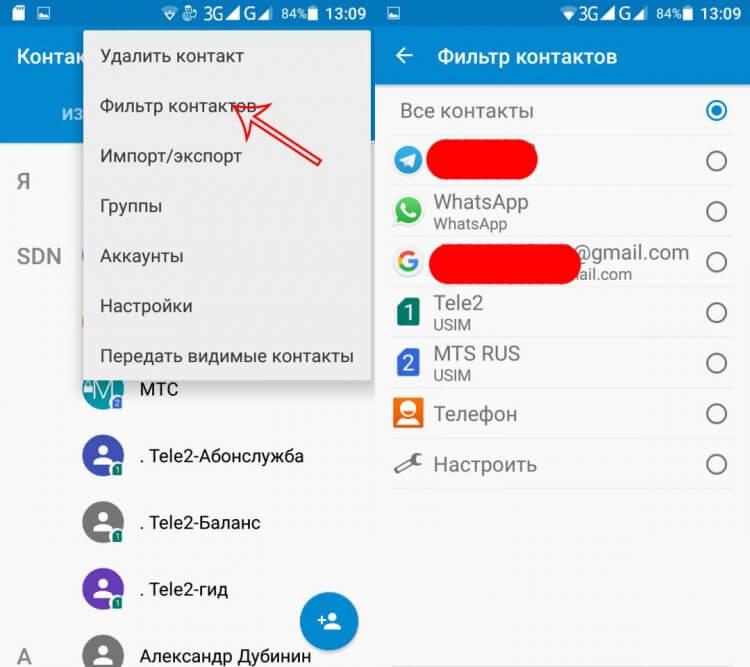
Эта опция есть не во всех звонилках
Кроме того, получить доступ к фильтру контактов можно через настройки телефона, открыв раздел «Системные приложения». Если восстановить номера все равно не получится — двигайтесь дальше.
Синхронизация контактов Гугл
По умолчанию данные абонентов сохраняются не только на SIM-карту или телефон, но и загружаются на сервис Google Contacts. В вашем приложении для звонков должны отображаться все номера, в том числе и те, которые находятся в облаке. Если чего-то не хватает (такое часто бывает при настройке нового смартфона), попробуйте восстановить контакты Гугл через настройки синхронизации:
- Откройте настройки устройства.
- Перейдите в раздел «Аккаунты и синхронизация».
- Включите опцию «Автосинхронизация данных» или нажмите кнопку «Синхронизировать» напротив пункта «Google».
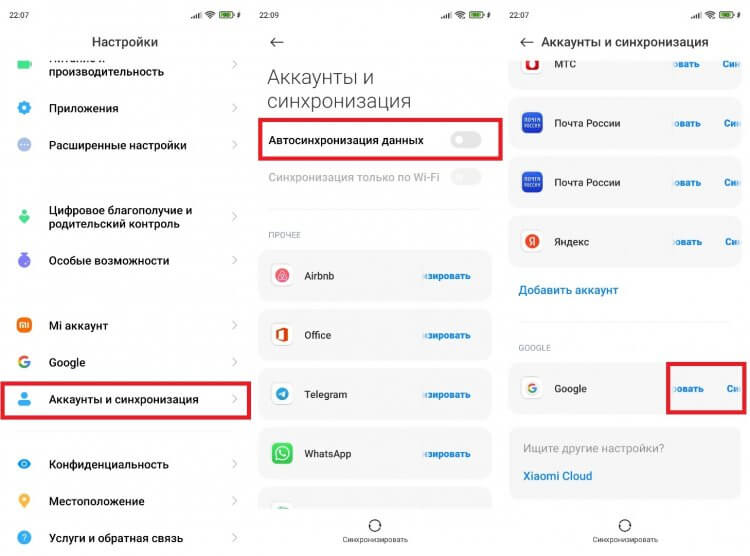
Чаще всего помогает повторная синхронизация с Google
Интерфейс вашего меню настроек может отличаться, но все равно ищите раздел, связанный с синхронизацией. Порой прямо там скрывается переключатель Google Contacts, который ждет активации с вашей стороны. Пропали все контакты, так и не появившись после включения опции Гугла? Тогда воспользуйтесь следующим способом решения проблемы
❗ Поделись своим мнением или задай вопрос в нашем телеграм-чате
Как восстановить удаленные контакты
Изложенные выше инструкции предназначены на случай, если номера исчезают сами по себе. А можно ли восстановить контакт после удаления? Чаще всего — да. Если в настройках вашего телефона была включена функция резервного копирования, действуйте по инструкции:
- Откройте настройки.
- Перейдите в раздел «Резервирование и восстановление».
- Включите опцию «Автовосстановление».
- Если не поможет, то перейдите в раздел «Мобильное устройство», а затем — «Восстановить».
- Выберете файл резервной копии.
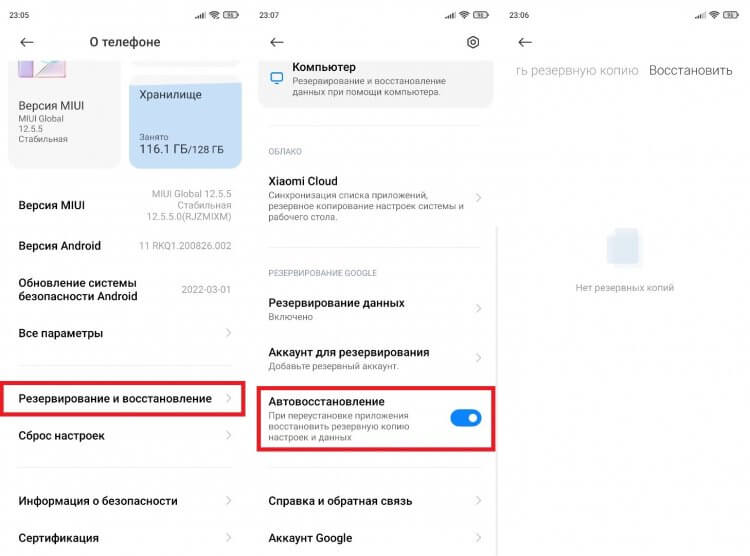
У меня резервной копии нет, но у вас она может быть
Согласен, многие из вас пренебрегают функцией резервного копирования, да я и сам из таких. Впрочем, есть еще одна лазейка, как восстановить удаленные контакты в телефоне:
- Откройте страницу сервиса Google Contacts.
- Авторизуйтесь в учетной записи, которая используется на вашем смартфоне.
- Нажмите на «три полоски».
- Перейдите в раздел «Корзина».
- Нажмите кнопку «Восстановить» на странице удаленного контакта.
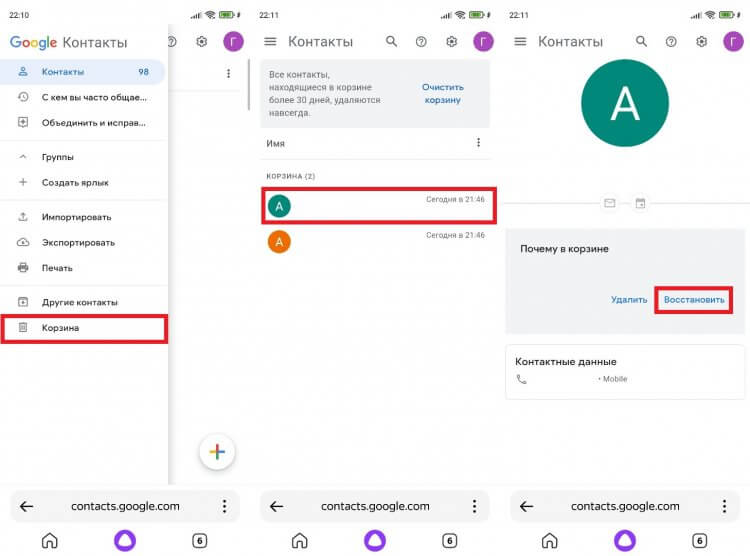
Восстановить контакт можно в течение 30 дней с момента удаления
�� Загляни в телеграм-канал Сундук Али-Бабы, где мы собрали лучшие товары с АлиЭкспресс
Здесь хранятся номера, которые вы случайно или намеренно удалили в течение последнего месяца. Но можно пойти еще одним путем: на главной странице Google Contacts нажмите на шестеренку и воспользуйтесь опцией «Отменить изменения», выбрав нужный период.
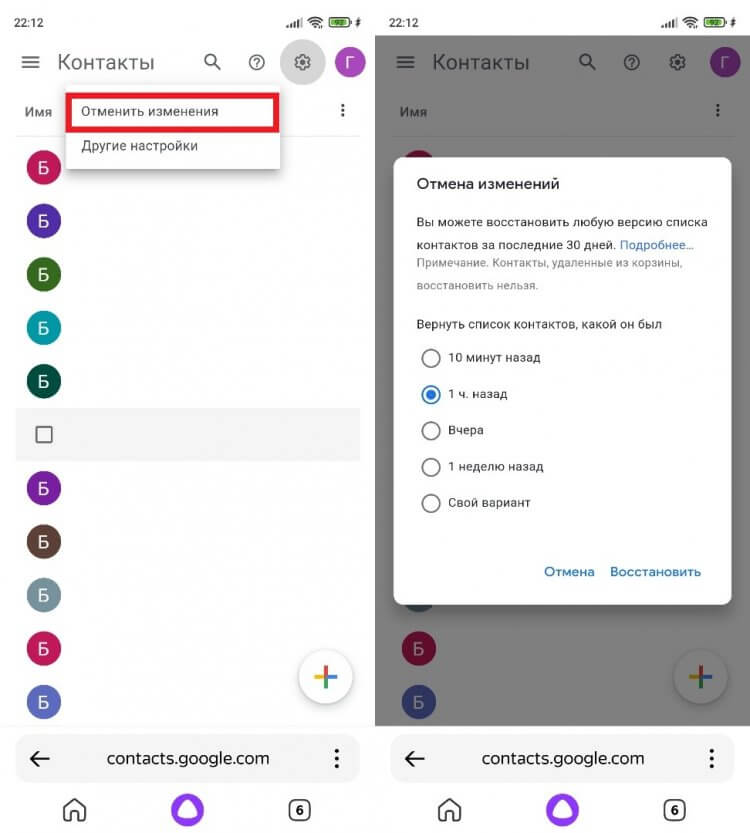
Вспомните, когда пропал контакт, и отмените последние действия в Google Contacts
Тогда будут восстановлены даже контакты, удаленные из корзины. Но все это актуально только в ситуации, когда ваша звонилка синхронизирована с Google Contacts. В противном случае ничего из предложенного не поможет.
Что делать, если Ватсап не видит контакты
Ну а теперь обещанная в самом начале инструкция для тех, у кого пропали контакты в Ватсапе на Андроиде. Во-первых, стоит уточнить, что изначально в WhatsApp отображаются люди, с которыми вы состоите в переписке. Весь список контактов вызывается нажатием на кнопку создания чата (находится в правом нижнем углу на главном экране).
⚡ Подпишись на Androidinsider в Пульс Mail.ru, чтобы получать новости из мира Андроид первым
Данный сценарий нельзя исключать, но он маловероятен. Такой же редкой причиной возникновения проблемы может быть и то, что вы забыли предоставить WhatsApp разрешение на доступ к контактам. Но на всякий случай проверьте это в разделе настроек «Приложения».
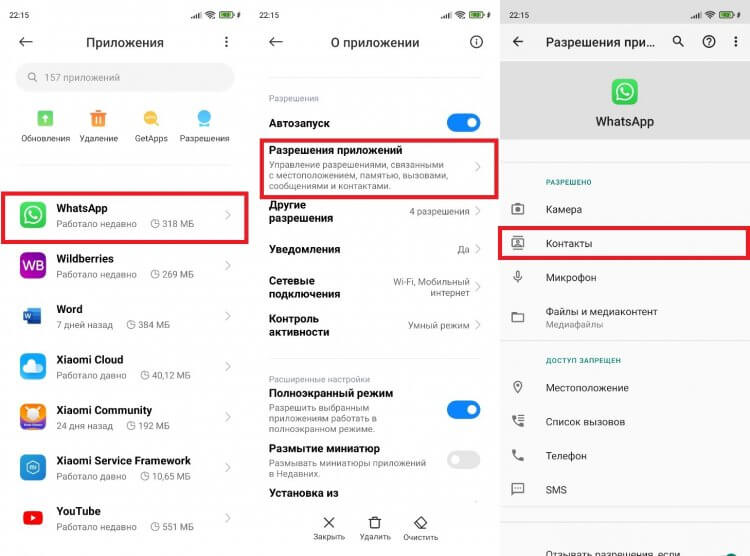
Без разрешения WhatsApp не увидит контакты и не покажет их
Если контактов все равно нет, есть смысл восстановить их из резервной копии в Ватсапе. Сделать это можно при первом запуске приложения или после принудительной очистки данных WhatsApp в настройках телефона.
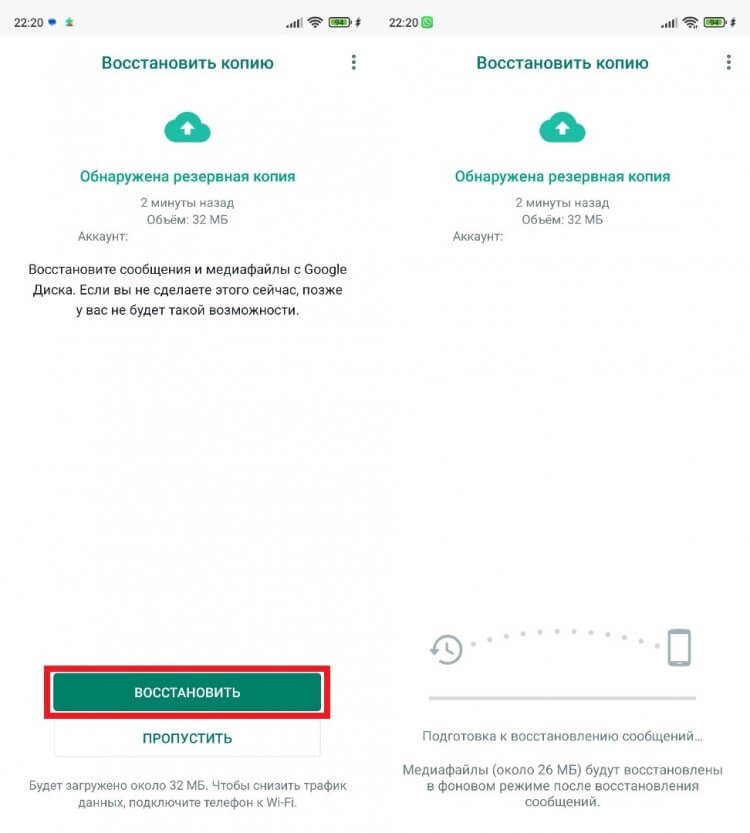
Восстановить резервную копию можно после сброса данных приложения
Удаляйте данные приложения после предварительного создания резервной копии чатов в одноименно разделе настроек WhatsApp. Иначе вы не только не восстановите контакты, но и потеряете все переписки, которые отображались ранее.

Теги
- Новичкам в Android
- Приложения для Андроид
Где находятся контакты телефона в аккаунте Google?
Где расположены контакты в аккаунте Google? Как найти свои контакты через Google-аккаунт на телефоне?
Google Контакты — удобный сервис, с помощью которого можно собрать в одном месте все контакты со всех устройств пользователя. Но где именно находятся контакты и как их найти на телефоне?
Где хранятся контакты телефона в Google-аккаунте?
Существует два способа найти свои контакты телефона в Google-аккаунте. Первый — сделать это с помощью специального приложения:
- Откройте Google Play и введите в поисковую строку «Контакты Google».
- Появившееся на экране приложение нужно установить на телефон.
- Затем нужно зайти в него и авторизовать свой аккаунт Google (если он не был авторизован на телефоне ранее).
В этом приложении хранятся все контакты пользователя на всех синхронизированных устройствах и учетных записях Google. Здесь же ими можно управлять, удалять их и редактировать.
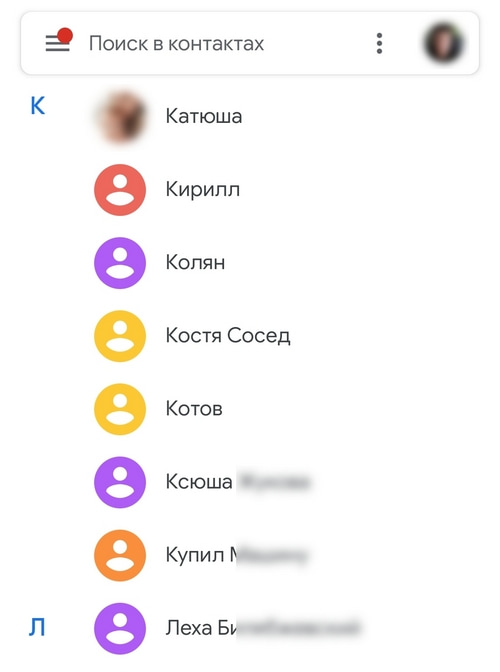
Чтобы добавить дополнительный аккаунт Google, на котором хранятся контакты, необходимо нажать на кружок в правом верхнем углу экрана, а затем выбрать «Добавить аккаунт».
Второй способ найти свои контакты включает в себя использование любого браузера. В нем нужно следовать инструкции:
- Открыть главную страницу Google (google.com).
- Нажать на значок в правом верхнем углу в виде 9 кружков.
- Выбрать раздел «Контакты» с синим значком.
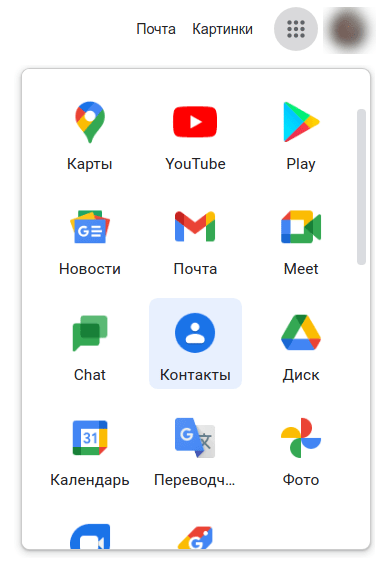
Также можно сразу перейти по ссылке https://contacts.google.com. Далее откроется список контактов пользователя, которые были синхронизированы с учетной записью Google.
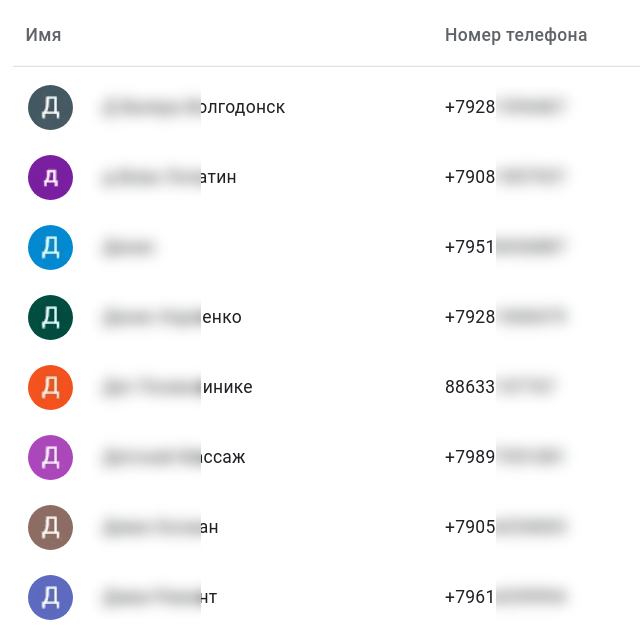
Важно помнить, что для этого способа необходимо изначально войти в свой аккаунт Google на телефоне или ПК, чтобы он открылся в Google Chrome.
Рекомендуем почитать:
- Как создать электронную почту на телефоне?
- Что такое аккаунт /учетная запись в телефоне и зачем они нужны?
- WhatsApp на смартфоне требует обновления, но не обновляется — что делать?
- Телефон требует войти в аккаунт предыдущего владельца — что делать?
- Вход с нового устройства в аккаунт — что это значит и когда стоит переживать?
Не могу найти сохраненные контакты на моем телефоне или планшете HUAWEI
Чтобы устранить проблему, выполните следующие действия.
1. Включите опцию Все контакты
Если опция Все контакты выключена, некоторые контакты могут не отображаться. Включите опцию Все контакты и повторите попытку.

Откройте Контакты , нажмите на значок , перейдите в раздел Настройки > Фильтр контактов и включите опцию Все контакты .
2. Восстановите удаленные контакты
3. Переключите аккаунты пользователей
Если вы не можете найти контакты из-за переключения между MainSpace и PrivateSpace или из-за получения доступа к устройству в режиме второстепенного пользователя, вы можете выполнить доступ к необходимому пространству для просмотра контактов.
Чтобы выполнить доступ к PrivateSpace , перейдите в раздел Настройки > Конфиденциальность > PrivateSpace и нажмите Войти .
Чтобы выполнить доступ к устройству в режиме второстепенного пользователя, перейдите в раздел Настройки > Пользователи и аккаунты > Текущий пользователь: и нажмите на аккаунт, в который вы хотите выполнить вход.
4. Удалите данные приложения Контакты и повторите попытку
Могла возникнуть ошибка при загрузке приложения Контакты . Откройте Настройки , найдите и откройте раздел Приложения , перейдите в раздел Контакты > Память > Сброс и повторите попытку.
В результате выполнения этого действия данные контактов не будут удалены. Однако убедитесь, что вы собираетесь удалить данные приложения Контакты (а не данные раздела Хранилище контактов ). Удаление данных раздела Хранилище контактов приведет к удалению данных контактов и списка вызовов.
5. Если проблема не устранена
Если вы уже создавали резервные копии ваших контактов, рекомендуется восстановить контакты из этой резервной копии. Если вы не создавали резервные копии, попробуйте снова добавить контакты и включить синхронизацию контактов в разделе Резервные копии в Облаке или Облако .