
5 настроек камеры Самсунг, о которых должен знать каждый
Функция Камеры — одна из самых главных фишек современных смартфонов, тут даже спорить нечего. Каждый раз, когда человек собирается приобрести себе новое устройство, обращает внимание на его фото и видеовозможности. Причем совсем неважно, много вы снимаете или нет, рано или поздно такая необходимость появится у каждого. Одному приспичит сделать сканы документов по работе, второму запостить парочку фото в социальных сетях, третьему снять что-нибудь на видео. Так как смартфоны Самсунг являются одними из топовых устройств на рынке, мы просто не можем обойти их стороной. Посему рассказываем вам о 5 крутых фишках родного приложения Камера и делимся нюансами их настройки.
Рассказываем вам о пяти крутых функциях приложения Камера на Samsung.
ПОДПИСЫВАЙТЕСЬ НА НАС В ЯНДЕКС.ДЗЕН!
Сразу же хочется оговориться, что в этой статье мы не будем рассказывать вам о том, как установить Google Камеру на смартфоны Samsung и упоминать другие сторонние приложения для съемки фото и видео. Все-таки мне кажется, что это прерогатива профессионалов. Мы же пробежимся по верхам и настроим камеру на Самсунге так, чтобы кадры получались чуть-чуть лучше, а процесс съемки не приносил вам лишней головной боли.
Как улучшить камеру на Самсунге
Одна из главных фишек камеры на Самсунге — оптимизация кадра. С ее помощью ваш смартфон анализирует объекты внутри изображения, задает для них все необходимые настройки цвета, и снимок получается на порядок четче.
Суть вот в чем: как только телефон найдет что-то знакомое, в приложении Камера появится специальный значок, который будет свидетельствовать об автоматическом улучшении кадра.
Плюс, в Самсунгах есть отдельная настройка Лучший снимок. Она нужна для того, чтобы не завалить горизонт. Во время съемки смартфон добавит на экран горизонтальную линию, на которую вы будете ориентироваться при спуске затвора.
Чтобы включить оптимизацию кадра, следуйте простой инструкции:
- Откройте приложение Камера на своем Самсунге.
- Далее нажмите на иконку шестеренки в левом верхнем углу.
- Включите тумблер напротив пункта Оптимизация кадра.
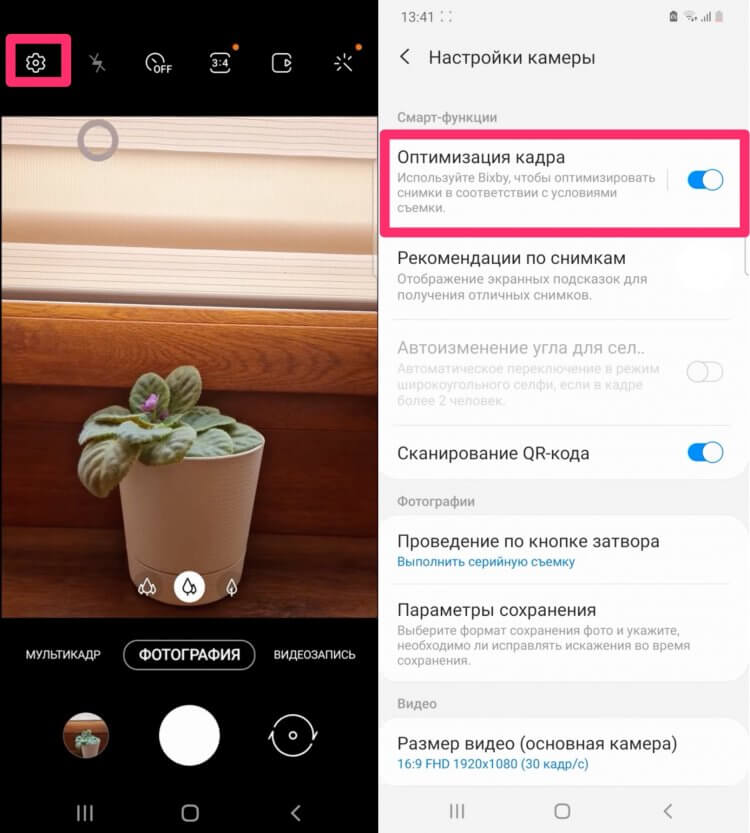
Обязательно включите эту настройку на своем смартфоне.
Учтите, что далеко не все смартфоны Samsung поддерживают Оптимизацию кадра. Функция доступна начиная с Galaxy S9, Galaxy Note 9 и большинство моделей серии A, начиная с 2019 года. Насчет остальных моделей сказать не ручаюсь.
Сканирование QR-кода на Cамсунге
Многие, наверное, знают, что все смартфоны с Android 10 и выше поддерживают автоматическое считывание QR-кода. Теперь вам не нужно скачивать сторонние приложения типа QR-Scanner, достаточно лишь навести камеру телефона на QR-код и получить готовую ссылку.
При этом некоторые пользователи сообщают, что эта функция на их Самсунге не работает. Предлагаю активировать считывание QR-кодов в Настройках и раз и навсегда забыть об этой проблеме:
- Откройте приложение Камера на своем Самсунге.
- Далее нажмите на иконку шестеренки в левом верхнем углу.
- Включить тумблер напротив Сканирование QR-кода.
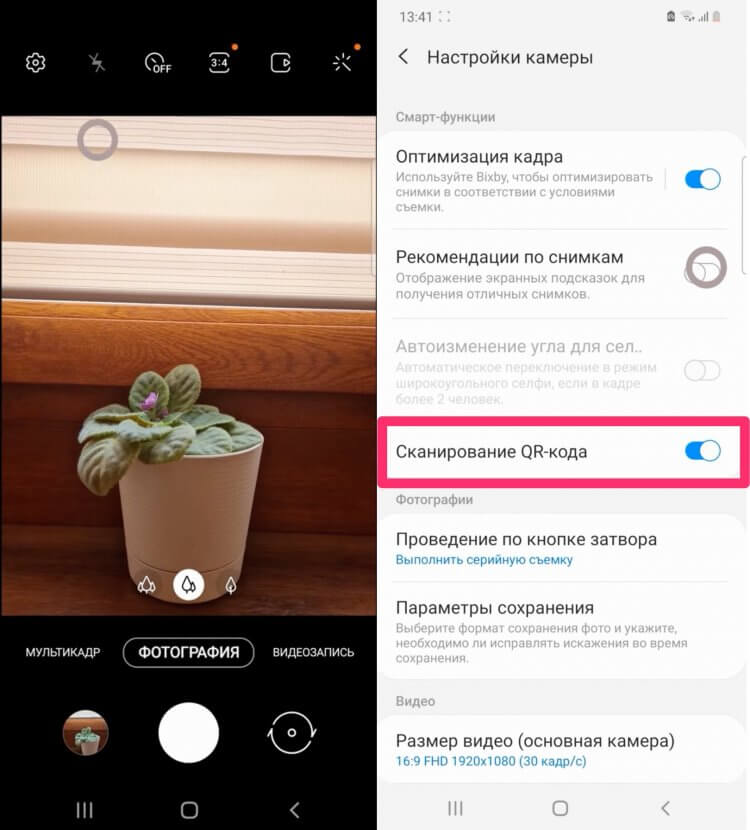
Умоляю, прекратите скачивать приложения для считывания QR-кодов!
Не хватает памяти на телефоне Samsung
Одна из самых крутых функций современных смартфонов — сохранение фото в HEIF. Изображения в этом формате весят гораздо меньше чем в привычном JPEG, за счет чего можно всерьез сэкономить пространство на своем смартфоне. Они ничем не уступают привычному JPEG, за исключением одного нюанса, который легко нивелируется настройками в галерее.
Хотите уменьшить размер фото и видео на Самсунге? Рассказываем, как быстро это сделать:
- Откройте приложение Камера на своем Самсунге.
- Далее нажмите на иконку шестеренки в левом верхнем углу.
- Перейдите в раздел Форматы снимков и кликнете по пункту Снимки с высокоэфф. кодированием.
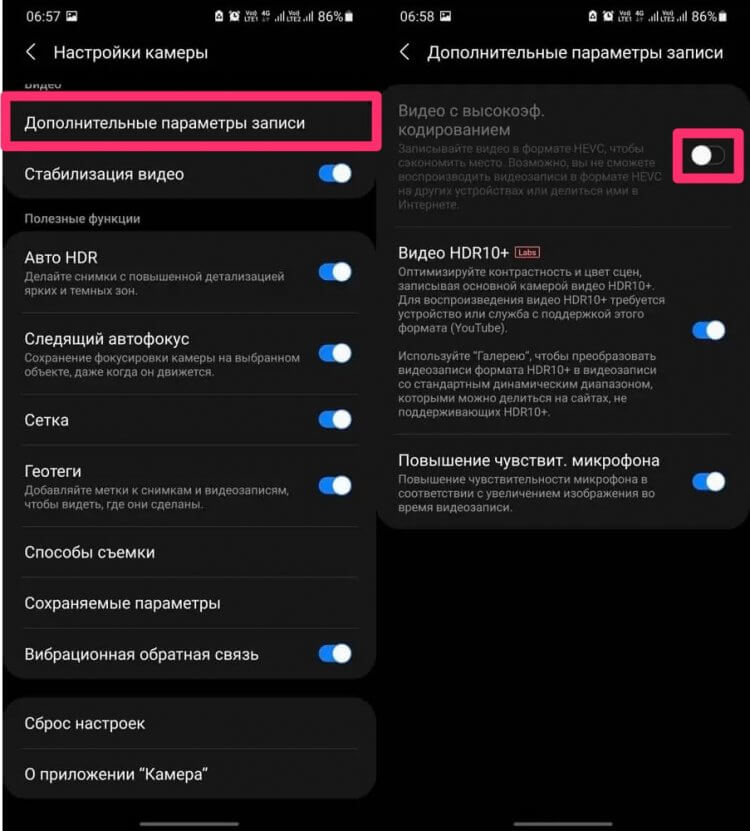
Экономьте пространство с помощью формата HEIF.
Обратите внимание, прямо в этом меню настроек Samsung вас предупреждает, что некоторые веб-сайты и приложения не поддерживают это формат. В 2022 году таких программ минимум, а если и встречаются, вы всегда можете перевести HEIF в JPEG при отправке:
- Откройте Галерею на своем Samsung.
- Нажмите на три точки в правом верхнем углу, перейдите в Настройки.
- В параметрах галереи найдите пункт Конвертировать HEIF при отправке.
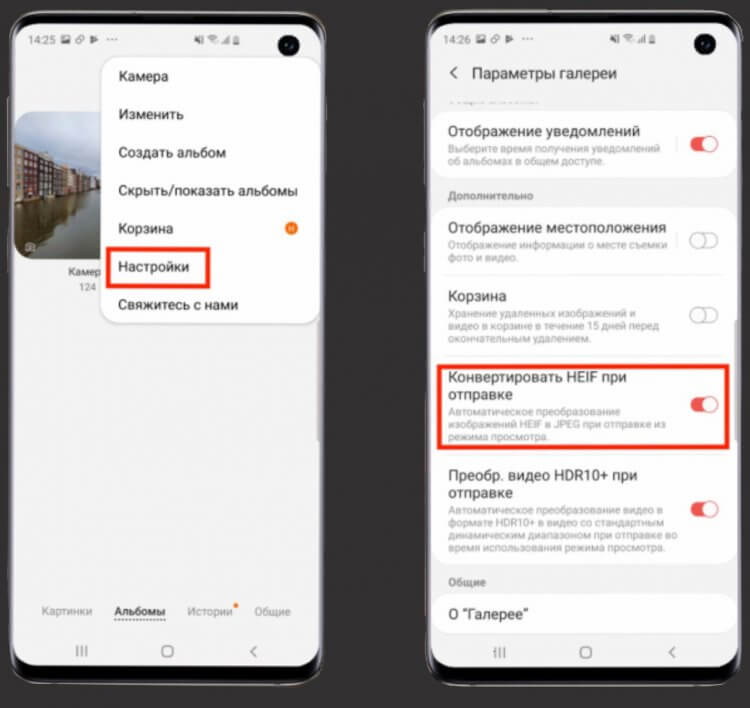
Вот так можно быстро конвертировать все фото в JPEG прямо в Галерее.
Готово, теперь при отправке любого изображения все фотографии в автоматическом режиме будут переводиться в JPEG. В итоге и костылей никаких, и место на смартфоне освободилось.
❗️ПОДПИСЫВАЙСЯ НА КАНАЛ СУНДУК АЛИБАБЫ. ТАМ ТОЛЬКО САМЫЕ ЛУЧШИЕ ТОВАРЫ С АЛИЭКСПРЕСС❗️
Как включить стабилизацию на Самсунге
Большинство современных смартфонов имеют функцию стабилизации кадра. Она нужна за тем, чтобы снизить тряску изображения, когда вы передвигаетесь с камерой в процессе съемки видео.
Стабилизация бывает оптическая и цифровая. Первая работает за счет перемещения самой матрицы на небольшое расстояние, за счет чего и удается добиться эффекта гашения вибраций при съемке. Цифровая стабилизация обычно устанавливается в смартфонах подешевле и работает исключительно благодаря программным алгоритмам. О том, какая из них установлена в вашем смартфоне, можете посмотреть в характеристиках вашего устройства.
Чтобы активировать стабилизацию на смартфонах Самсунг, вам необходимо:
- Открыть Настройки вашего смартфона Самсунг.
- Пролистать меню и перейти в раздел Камера.
- Активировать тумблер напротив пункта Стабилизация видео.
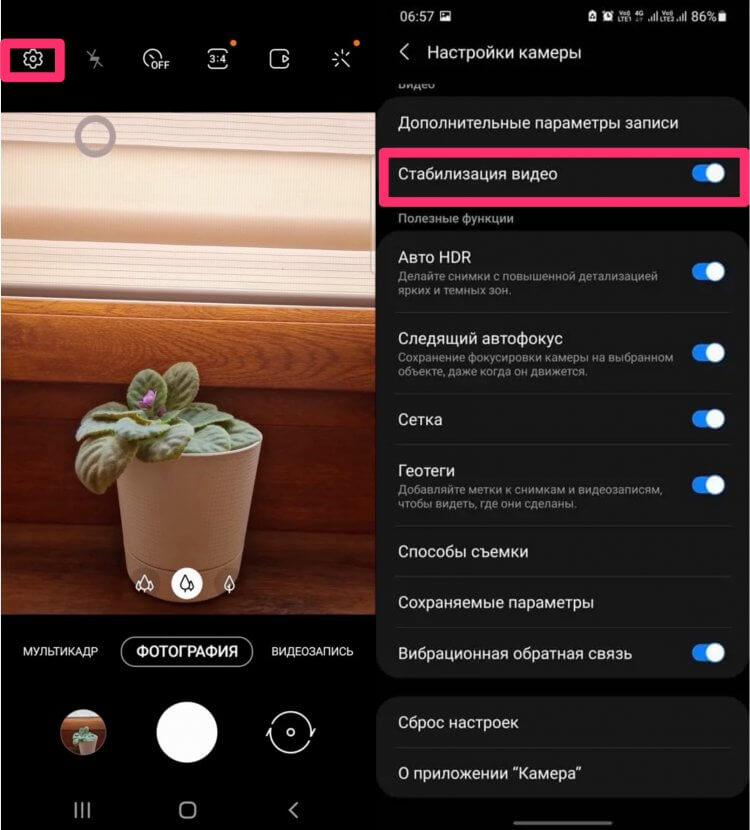
Стабилизация видео помогает сделать ролики более-менее сносными.
Как включить следящий автофокус Samsung
Один из главных советов, которые можно дать начинающему мобильному фотографу — разобраться с автофокусом на смартфоне. Чтобы кадры получались чуточку лучше, вам достаточно во время съемки нажать на объект, который вы хотите сфотографировать. И здесь есть одна маленькая проблемка.
Как только вы наводите на объект фотографии и слегка дергаете рукой, фокус теряется. Чтобы этого избежать, инженеры Самсунг разработали специальную фишку, благодаря которой смартфон будет следить за объектом, и вам не придется нажимать на экран по несколько раз.
Чтобы включить следящий автофокус на Самсунге, следуйте инструкции:
- Откройте приложение Камеры.
- Далее нажмите на иконку шестеренки в левом углу.
- Найдите раздел Общие, включите тумблер напротив пункта Следящий автофокус.
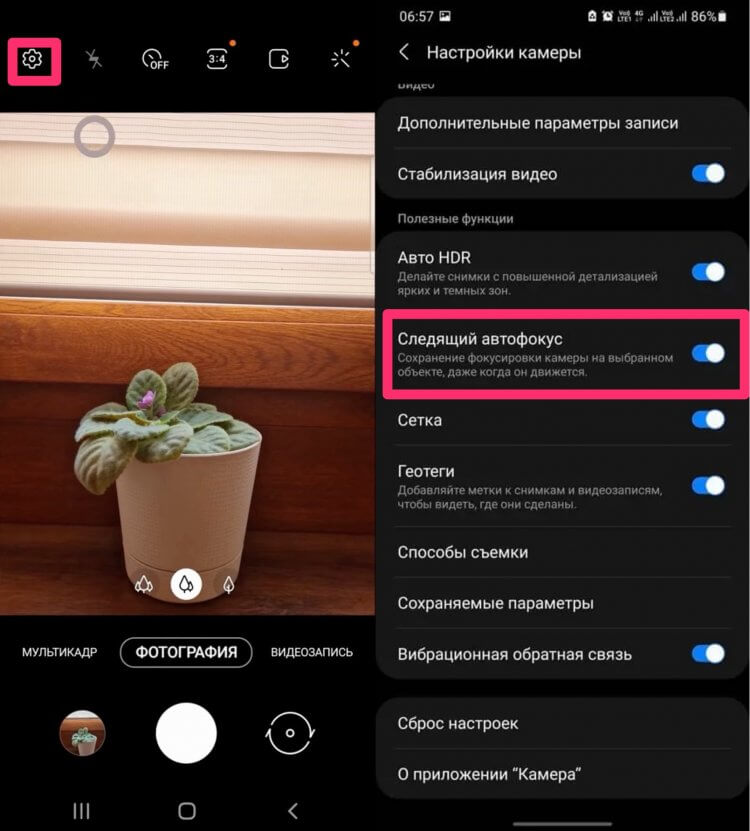
Следящий автофокус активировать обязательно.
Друзья, скажите, каким приложением Камеры пользуетесь вы? Скачиваете себе Google Camera или предпочитаете не париться и пользуетесь тем, что есть? Буду ждать обратной связи в нашем Телеграм-чате или в комментариях ниже.

Теги
- Samsung Galaxy
- Новичкам в Android
- Смартфоны Samsung
Как сканировать QR-код с помощью смартфона SAMSUNG.

Сегодня QR-код можно найти в самых неожиданных местах. Такая форма матричного штрих-кода (QR-код от англ. Quick Response Code — «код быстрого реагирования», сокращенно QR code) была разработана в Японии и применялась в автомобильной промышленности для идентификации деталей и узлов при сборке на конвейере.
Сегодня же его широкое распространение было вызвано тем, что сам QR-код имеет малый размер и его можно разместить на небольшой поверхности. Теперь каждый современный смартфон, имеющий камеру, умет читать и расшифровывать QR-коды. Поэтому отсканировав такой код камерой смартфона можно быстро получить полную информацию об объекте или товаре.
QR-код оказался удобен, и теперь такой вид матричного шифрования используется на современных визитках, на табличках на исторических зданиях, и даже на упаковках товаров небольшого размера.
А как расшифровать QR-код и что с ним делать дальше?
Все просто. Допустим, вы заинтересовались каким-то товаром в магазине. Чтобы получить о нем всю информацию, достаточно отсканировать QR-код камерой своего смартфона. В результате смартфон либо расшифрует и выведет на экран информацию, помещённую в QR-коде, либо автоматически вы перейдете на сайт производителя данного товара, где и сможете узнать все данные о товаре и его производителе.
Прочитать (или сканировать) QR-код с помощью телефона Samsung без установки дополнительных специальных программ можно с помощью приложений смартфона:
1 способ: Сканирование QR-код через приложение Камера.
2 способ: Сканирование QR-код через приложение Google Lens.
3 способ: Сканирование QR-код через приложение Яндекс.
1 способ: Сканирование QR-код через приложение Камера.
1. Перед началом сканирования проверьте:
1А) Проверьте, что ваш смартфон подключен к интернету, либо по Wi-Fi, либо по мобильной передаче данных.
1Б) Проверьте, что в настройках приложения Камера включена функция «Сканирование QR-кода». Для этого:
— С Главного экрана смартфона запустите приложение Камера.

— Войдите в настройки Камеры, нажав на значок «Настройки» в верхней строке экрана.

— Проверьте, чтобы функция «Сканирование QR-кода» была включена.

2. Сканирование QR-кода с помощью Камеры можно запустить двумя способами:
— с Панели уведомлений смартфона;
— запустить приложение Камера с Главного экрана смартфона.
2А) Для запуска сканирования QR-кода с Панели уведомлений нужно опустить шторку Панели уведомления свайпом вниз от верхнего края экрана и нажать на значок «QR Scanner».

Скрин №4 – открыть Панель уведомлений свайпом вниз от верхнего края экрана. Скрин №5 – нажать на значок «QR Scanner».
2Б) запустить приложение Камера с Главного экрана смартфона.

3. Теперь, находясь в приложении Камера, мы наводим объектив Камеры на QR-код.
В результате приложение само находит QR-код, сканирует его, расшифровывает и выдаёт на экран результаты своей работы:
— По результату расшифровки QR-кода на экране может появиться текст, который был зашифрован, например: «Happy New Year!».

— Смартфон расшифровал QR- код и определил, что здесь был записан адрес сайта. В этом случае смартфон вежливо предложит перейти на этот сайт. Для перехода на сайт нужно нажать на текст расшифровки на экране телефона.
После этого запускается интернет-браузер смартфона и мы переходим на сайт. Им оказался сайт фирмы IBM.

2 способ: Сканирование QR-код через приложение Google Lens.
Приложение Google Lens для сканирования QR-кода проще всего запустить через Голосового Помощника Google Assistant.
1. Для этого нужно нажать на кнопку «Домой» на Навигационной панели смартфона и удерживать её некоторое время.

2. После этого запустится Голосовой Помощник Google Assistant.

Далее нужно подождать несколько секунд, пока «заботливый» Голосовой Помощник прислушивается к вашим командам. Нужно дождаться того, когда 4 цветных квадратика в нижней строке экрана сменятся на значок микрофона. С левой стороны значка микрофона появится значок приложения Google Lens. Он-то нам и нужен. Нажимаем на значок Google Lens.

3. Далее наводим камеру приложения Google Lens на зашифрованный код. В случае необходимости можно пальцем на экране отметить код для расшифровки. Программа захватит код, расшифрует его и результат поместит на экране телефона. Если это был сайт, то нужно нажать на адрес этого сайта и программа запустит интернет-браузер и перейдёт на сам сайт. В нашем случае это была ссылка на сайт Wikipedia.

3 способ: Сканирование QR-код через приложение Яндекс.
1. Запускаем приложение Яндекс.Браузер с экрана смартфона.

2. Нажимаем на значок «Сервисы Яндекса», расположенного в нижней строке экрана.

3. Находим значок «Сканер QR» и нажимаем на него.

4. Наведите камеру смартфона на QR_код и Яндекс прочитает его. Результат расшифровки Яндекс помещает внизу экрана. В нашем случае это оказался QR-код сайта. Для перехода на сайт нужно нажать на строчку «Перейти на сайт».

5. Теперь вы на странице сайта.
Приложение само перевело текст сайта на русский язык.
9 способов сканирования QR-кода на телефонах Samsung Galaxy
9 способов сканирования QR-кода на телефонах Samsung Galaxy
Темы покрыты Показать
«У Samsung есть сканер QR-кода?» Это тот вопрос, который привел вас сюда? Телефоны Samsung Galaxy имеют Встроенный сканер QR-кода Доступ к нему можно получить несколькими способами. Для тех, кто не знает, QR-коды, также известные как QR-коды, содержат скрытую информацию, такую как ссылки на веб-сайты, номера телефонов, местоположения и т. д., которые могут быть прочитаны только QR-сканерами. Давайте рассмотрим различные способы сканирования QR-кодов на телефонах Samsung Galaxy.
Как сканировать QR-коды на Samsung
1. Использование приложения «Камера»
На телефонах Samsung Galaxy под управлением Android 9.0 (Pie) и выше вы найдете сканер QR-кода, встроенный прямо в приложение «Камера». Однако сначала вам нужно будет включить его в настройках камеры.
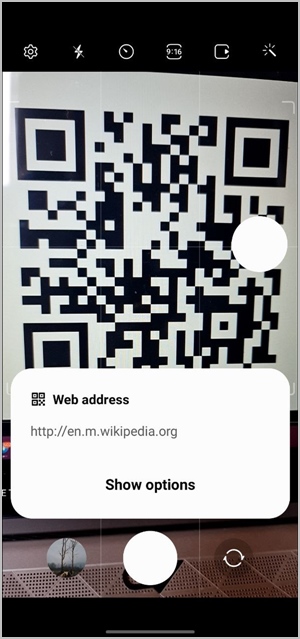
Откройте приложение камеры и коснитесь значка Настройки . Включите переключатель рядом с Сканировать QR-коды . Это один временной шаг.
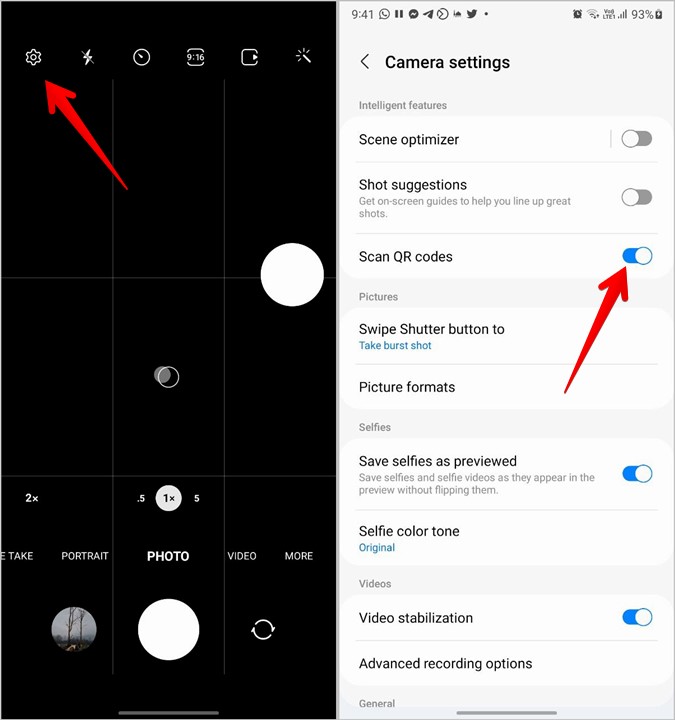
Активировав настройку, запустите приложение камеры и наведите его на QR-код. Подождите несколько секунд. Приложение камеры расшифрует QR-код и покажет соответствующую информацию на экране.
2. Из быстрой плитки
Samsung также представила сканер QR-кода в Quick Tiles. Вот как это использовать:
Читайте также Как убрать фон с фото на айфоне
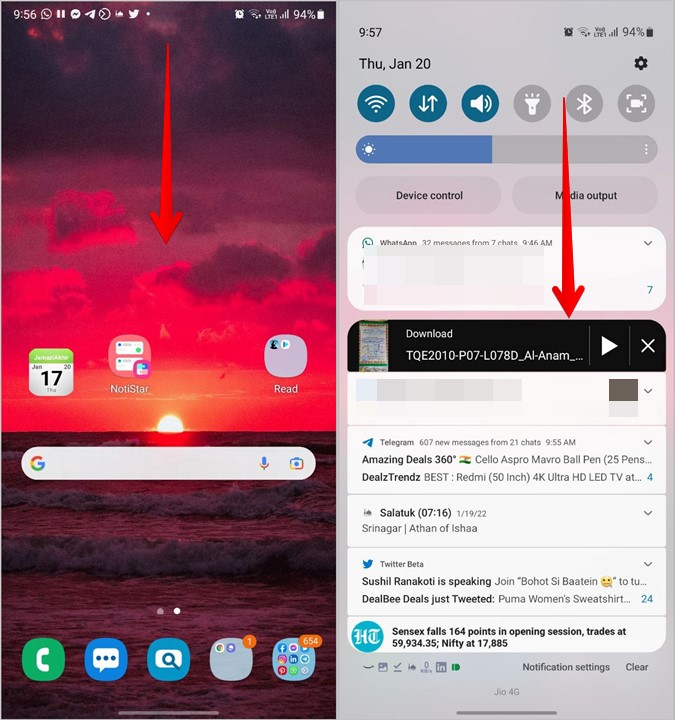
1. Проведите вниз по строке состояния, чтобы открыть панель уведомлений. Снова проведите пальцем вниз от верхнего края, чтобы открыть быстрые плитки.
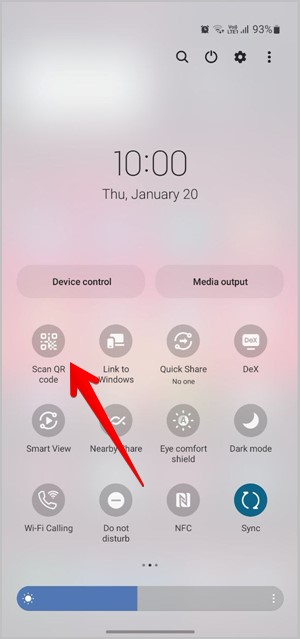
2. Прокрутите ящики и найдите ящик Сканирование QR-кода . Нажмите здесь.
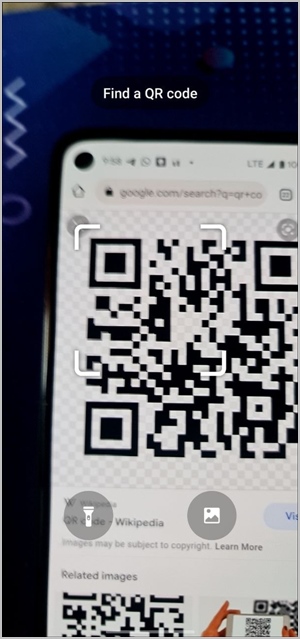
3. Откроется QR-сканер. Наведите его на QR-код, чтобы прочитать его.
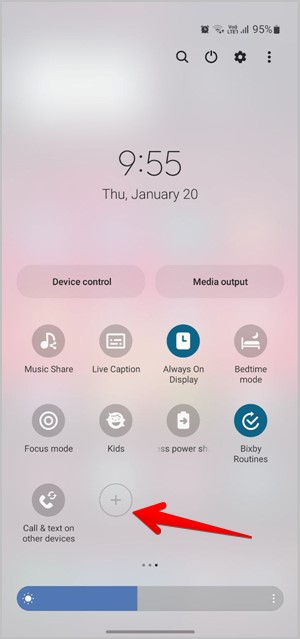
Если вы не нашли поле сканирования QR-кода в быстрых плитках, проведите пальцем вправо до последнего экрана быстрых плиток, пока не увидите кнопку + (добавить) . Нажмите здесь.
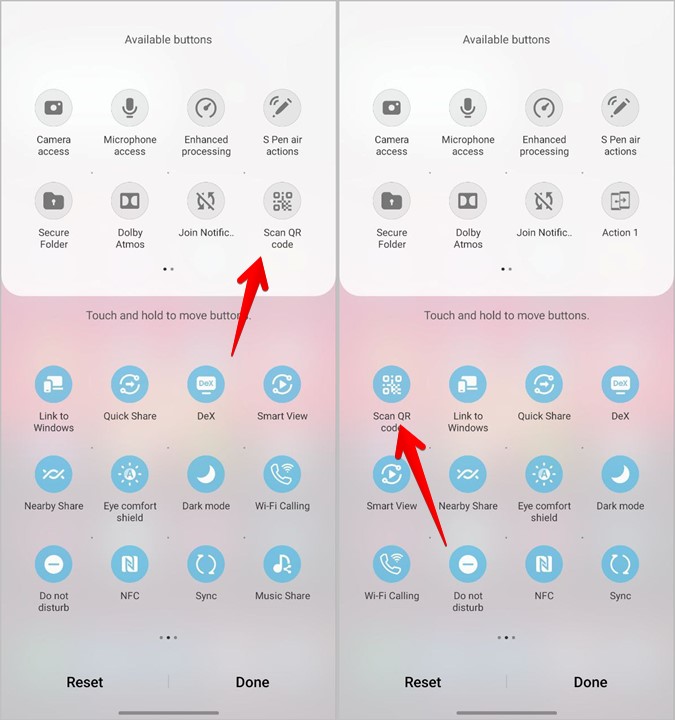
Нажмите и удерживайте квадрат Сканировать QR-код Из верхней части и перетащите ее в нижнюю часть. Нажмите готово . Теперь откройте быстрые плитки, и вы найдете окно сканирования QR-кода.
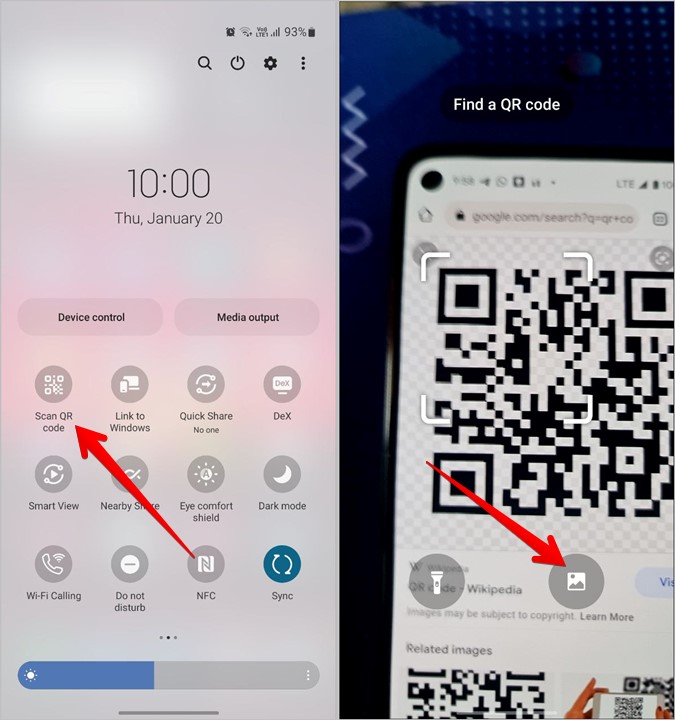
3. Отсканируйте QR-код с изображения в галерее.
С QR-кодом Quick Tile вы можете сканировать QR-код с любого изображения в вашей галерее. Сначала нажмите на быстрый квадрат Чтобы отсканировать код ответа Экспресс, как описано выше. На экране сканера коснитесь значка выставка. Выберите изображение для сканирования.
4. Использование Bixby Vision
Bixby Vision, полезная функция помощника Bixby, содержит QR-сканер. Запустите Bixby Vision на своем телефоне и откройте QR-сканер в нижней части. Наведите камеру на QR-код. Если сканер QR недоступен на нижней панели, коснитесь трехточечного значка в Bixby Vision и включите сканер QR-кода.
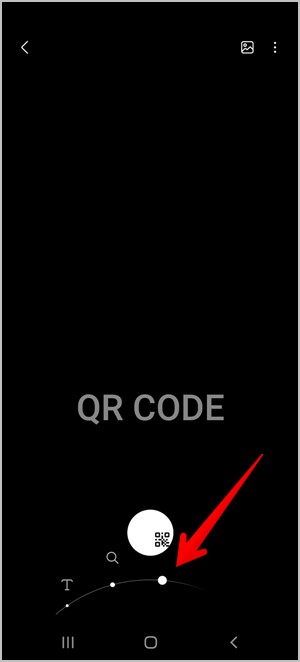
ملاحظة: Функция сканера QR-кода Bixby Vision устарела в One UI 4.
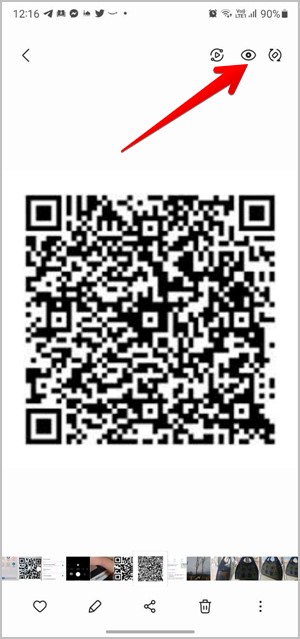
Точно так же вы можете сканировать QR-коды в своей галерее с помощью Bixby Vision. Запустите приложение Samsung Gallery и откройте изображение, чтобы отсканировать его. Нажмите на значок Bixby Vision (глаз) вверху.
5. Использование Интернета Samsung
Частный браузер Samsung, Samsung Internet, также предоставляет QR-сканер. Чтобы использовать его, вам нужно сначала включить его, как показано ниже.
Читайте также 10 лучших способов исправить то, что телефон Samsung Galaxy не звонит
1. Включите Samsung Internet на телефоне.
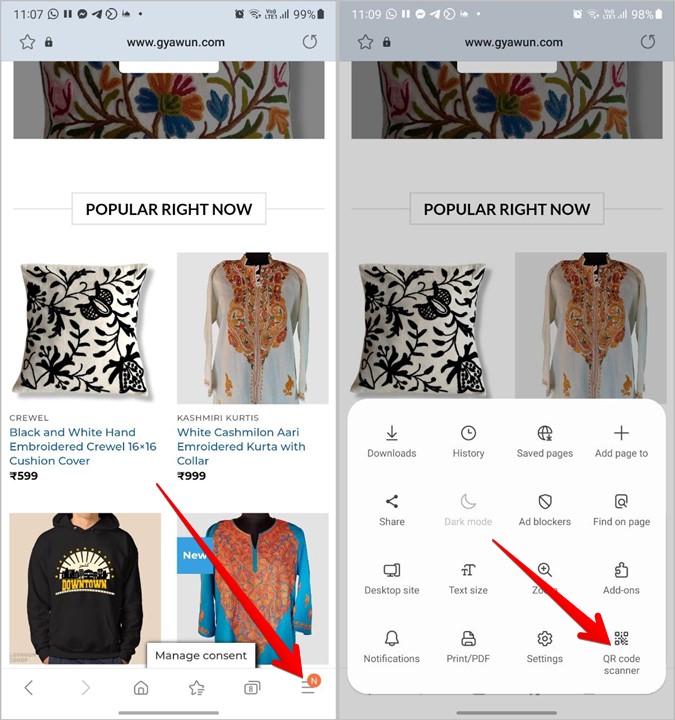
2. Нажмите на значок с тремя полосами внизу и перейдите к Настройки .
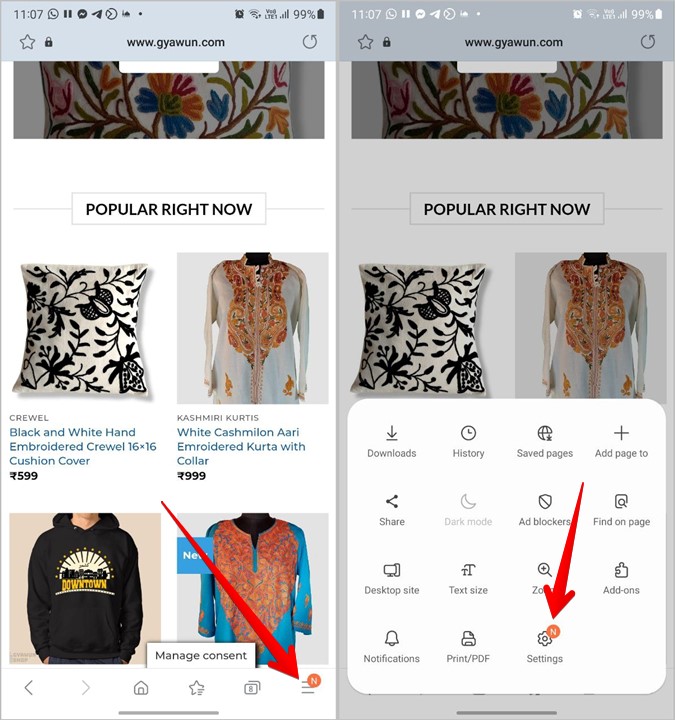
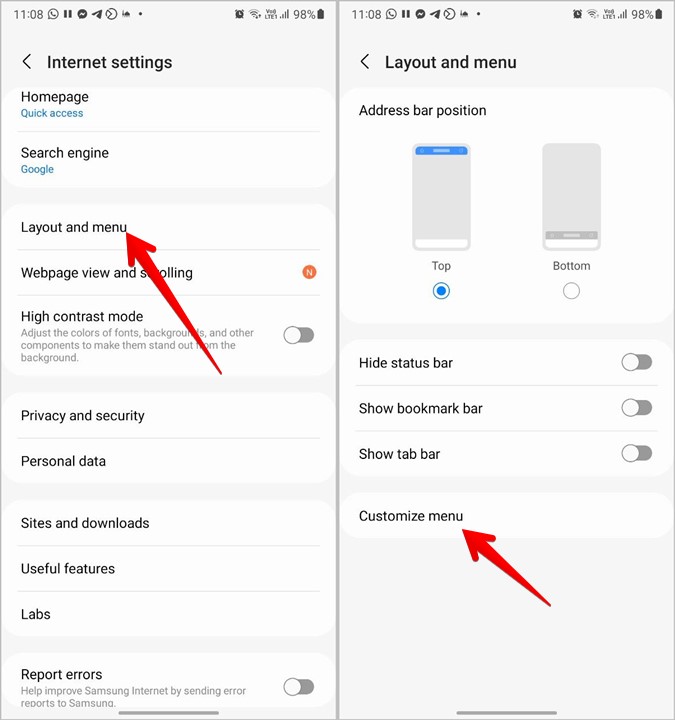
3. На некоторых устройствах вам нужно перейти к Полезные функции и включить Сканер QR-кода . Если вы не найдете его, перейдите к Планировка и меню с последующим в меню настройки .
4. Нажмите и удерживайте кнопку . Сканер QR-кода и перетащите его на нижнюю панель.
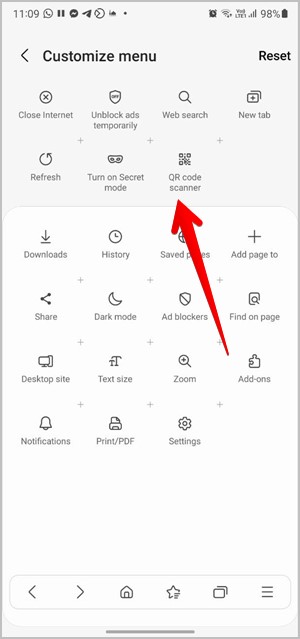
Теперь, чтобы использовать этот сканер, нажмите на значок такт три в Samsung Internet и нажмите кнопку . Сканер QR-кода . Вы можете удалить новую фотографию или существующую фотографию из галереи, нажав на значок галереи.
Совет : Если вы планируете перейти на Samsung Internet, прочитайте наше сравнение с Google Chrome.
6. Используйте Google Объектив
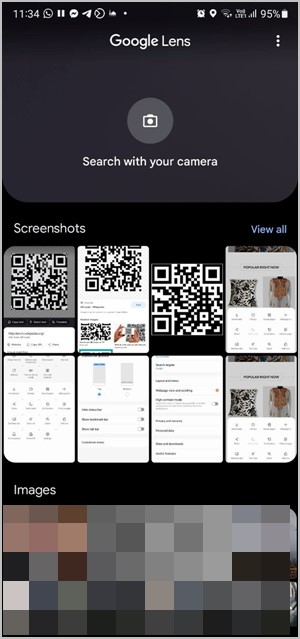
В дополнение к Bixby Vision телефоны Samsung Galaxy также поставляются с Google Lens. Вы можете использовать то же самое для сканирования QR-кода.
Сначала запустите Google Assistant на своем телефоне Samsung Galaxy, сказав «ОК, Google» или проведя пальцем к центру из нижнего правого или левого угла устройства. После активации Google Assistant скажите «Открой Google Lens». нажмите на кнопку поиск камеры Чтобы отсканировать изображение перед вами или выбрать изображение с телефона.
7. Используйте Google Фото.
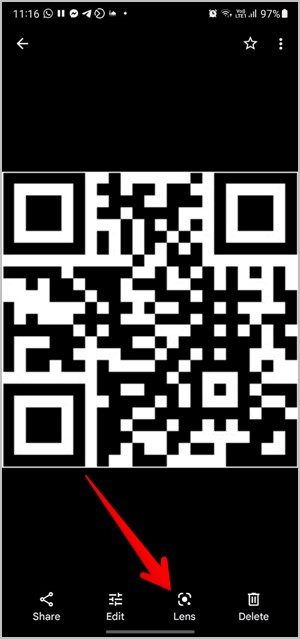
Если у вас есть Приложение Google Фото Установив его на свой телефон Samsung Galaxy, вы можете использовать его для сканирования QR-кодов с фотографий в вашей галерее.
Просто откройте изображение, содержащее QR-код, в приложении Google Фото и нажмите кнопку Google Lens. Это прочитает QR-код. Также ознакомьтесь с нашими лучшими советами по редактированию фотографий в Google Фото.
8. Используйте поиск Google
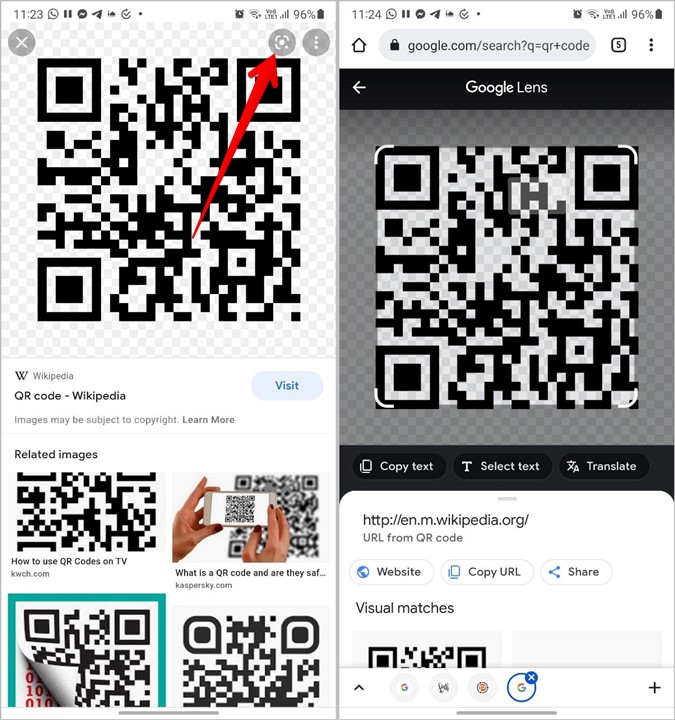
Если вы найдете какой-либо QR-код с помощью поиска Google, вам не нужен скриншот для его сканирования. Нажмите на Значок Google Объектива в виде QR-кода, и он будет сканировать QR-код. Обратите внимание, что вы можете использовать этот метод на любом телефоне Android.
9. Использование сторонних приложений.
Если вы не можете сканировать QR-коды на телефонах Samsung Galaxy указанными выше способами, вы всегда можете установить сторонние приложения из Play Store для той же цели. Эти приложения позволяют сканировать новое изображение или существующий снимок экрана в вашей галерее.
Читайте также Как посмотреть пароль Wi-Fi на телефонах Samsung Galaxy
Вот некоторые из приложений для сканирования QR-кода:
- QR-код и сканер штрих-кода
- QR-сканер и сканер штрих-кода
- Считыватель QR-кода и сканер
Часто задаваемые вопросы (FAQ)
1. Как сканировать QR-коды для социальных сетей и чатов?
Если вы хотите отсканировать QR-код, чтобы добавить кого-то в друзья, вы можете использовать описанные выше методы. Некоторые приложения, такие как Twitter, Discord, LinkedIn и т. д., имеют встроенный сканер QR-кода.
Однако, если вы пытаетесь подключиться к своему компьютеру или войти в свою учетную запись на другом устройстве, отсканировав QR-код, вам придется использовать QR-сканер только для приложения. Например, вы найдете его в разделе «Связанные устройства» в WhatsApp. Точно так же для Telegram перейдите в «Настройки Telegram»> «Устройства».
2. Как создавать QR-коды
Вы можете создавать QR-коды для чего угодно, например QR-коды для веб-сайтов, страниц Facebook и видео на YouTube, чтобы делиться ими. Wi-Fi пароли И больше. Это можно сделать с помощью веб-сайтов генератора QR-кода или с помощью собственных методов, доступных в различных приложениях.
Заботиться
Хотя QR-коды очень полезны в нашей повседневной жизни, многие мошенники также используют QR-коды. После сканирования QR-кода дважды проверьте правильность отображаемой информации, прежде чем продолжить. Например, не переходите по подозрительным ссылкам и не сканируйте QR-коды, если получаете от кого-то деньги.
Samsung Pay в Беларуси — инструкция по использованию
Многие жители Беларуси получили на свои мобильные телефоны Самсунг предложение воспользоваться сервисом Samsung Pay. Подозревать дешевую рассылку не приходилось, т.к. источником сообщений были крупнейшие банки Республики.
Однако простого согласия для использования Samsung Pay оказалось мало. Система заработала не у всех, требовала настройки и подготовки. Разберемся, что это Samsung Pay, для чего служит и что обещает.
Samsung Pay, что это?
Это система платежей средствами карт-счета используя вместо карты мобильное устройство Самсунг. Уже настроенная система Samsung Pay довольно проста, но чтобы наладить работу и не бояться подвоха, стоит разобрать некоторые теоретические вопросы.
Последние новости:
Как телефон может заменить банковскую карту?
Если записать в мобильное устройство информацию, содержащуюся на карте, то устройства читающие карту смогут также считывать телефон.
Работу Самсунг Пей с платежными терминалами обеспечивают две технологии:
- Near field communication (NFC) – передача данных на очень малые расстояние, действует подобно блютуз, но в «в ближнем поле». Принимается специально оборудованными новыми терминалами.
- Magnetic Secure Transmission (MST) – безопасная передача магнитного поля. Работает с терминалами, принимающими карты с магнитной полосой (таких много).
Потом платежные данные передаются в банк, проверяются и становятся основанием для перевода денег.
Samsung Pay – это устанавливаемая на телефон программа, которая пользуется информацией банковской карты для денежных операций. Однако другие системы телефона и компания Самсунг не получают информации для доступа к деньгам карт-счета.
Как подключить Samsung Pay?
Для этого нужно лишь последовательно и точно выполнить некоторые операции.
- Обновить операционную систему (прошивку) устройства до последней версии.
- Создать или войти в уже существующий аккаунт Самсунг.
- Найти в Google Play программу Samsung Pay.
Здесь у владельцев мобильных устройств Самсунг может возникнуть проблема – программа Samsung Pay не появится в результатах поиска. Этому есть 3 причины:
- мобильное устройство не подходит для работы с Самсунг Пей;
- на смартфоне (планшете) установлена не оригинальная операционная система (прошивка);
- операционная система предназначена для другой страны (может коснуться всех неофициально ввезенных устройств).
- Установить Samsung Pay на мобильное устройство.
Установка происходит автоматически, нужно только соглашаться с условиями и давать разрешения.
- Запустить программу Самсунг Пей. Приступить к настройке программы.
Обязательный элемент настройки – определение способа идентификации в системе. Это может быть вход по отпечатку пальца, ПИН-код, в некоторых устройствах – сканирование радужки глаза.
- Добавить в программу карты для платежей.
На данном этапе в Samsung Pay может принять до 10 карт одновременно. Добавление карты возможно двумя способами:
- сканировать (сфотографировать) карту в программе;
- или ввести данные карты вручную.
Процесс добавления карты займет несколько минут, пока система свяжется с банком, пройдут необходимые проверки и подтверждения.
- Принять пользовательское соглашение.
- Получить СМС-сообщение от банка. Ввести полученный и отправить код. При необходимости – расписаться.
- Дождаться ответа и завершить регистрацию.
Как работает Samsung Pay?
Samsung Pay в Беларуси и других странах работает по одинаковым принципам, но со своими особенностями и разрешениями. В каждой стране Самсунг Пей принимает к работе определенные карты сотрудничающих с системой банков и не принимает другие. Об этом мы поговорим ниже, а пока опишем общий алгоритм оплаты с Samsung Pay.
- Открываем приложение Samsung Pay.
- Выбираем карту для платежа.
- Авторизуемся отпечатком пальца или через ПИН-код.
- Держим телефон около терминала до подтверждения операции.
- Вводим ПИН-код карты или расписываемся, если того требуют техники и правила продавца.
- Заканчиваем операцию. Забираем чек.
Важный практический момент – если оплата идет не через NFC, а с помощью MST, то нужно телефон нужно прикладывать к терминалу поближе к тому месту, где проводят карту магнитной полосой.
Включать интернет для работы с Samsung Pay не нужно. Однако банки, ради безопасности, могут требовать периодического выхода мобильного устройства в сеть. Платить за пользование Самсун Пей тоже не нужно.
Особенных ограничений по работе с системой нет. Трудностью при оплате Samsung Pay может быть неумение продавца принять такой платеж.
Другое ограничение – для работы Самсунг Пей подходят не все мобильные устройства, не все терминалы, не все карты не всех банков.
Это требует особого рассмотрения.
Какие устройства поддерживают Samsung Pay?
Чтобы пользоваться Самсунг Пей нужно совпадение 4 обязательных моментов:
- устройство должно поддерживать Samsung Pay;
- банк должен работать с Samsung Pay;
- карта этого банка должна подходить к Samsung Pay;
- платежный терминал должен быть оборудован NFC или MST.
Последний пункт списка придется уточнять у продавца, а о трех первых можно осведомиться заранее.
Какие устройства работают с Самсунг Пей?
Со всеми терминалами работают:
- Гэлэкси A3 (2017);
- Гэлэкси A5 (2016);
- Гэлэкси A5 (2017);
- Гэлэкси A7 (2016);
- Гэлэкси A7 (2017);
- Гэлэкси A8;
- Гэлэкси A8+;
- Гэлэкси J5 (2017);
- Гэлэкси J7 (2017);
- Гэлэкси Note 5;
- Гэлэкси Note 8;
- Гэлэкси S6 edge+;
- Гэлэкси S7;
- Гэлэкси S7 edge;
- Гэлэкси S8;
- Гэлэкси S8+;
- Гэлэкси S9;
- Гэлэкси S9+;
- Gear S3.
Только с терминалами оборудованными NFC работают:
- Гэлэкси S6;
- Гэлэкси S6 Edge;
- Gear Sport.
Этот список будет добавляться новыми моделями, однако самые простые устройства Самсунг вряд ли смогут заменить карту.
Какие банки работают с Samsung Pay?
Список белорусских банков, карты которых подходят для Samsung Pay, на сегодня таков:
- ЗАО «Альфа-Банк» (Mastercard и Visa);
- ОАО «Белагропромбанк» (Mastercard и Visa);
- ОАО «Белгазпромбанк» (Mastercard и Visa);
- ЗАО «БСБ Банк» (Mastercard и Visa);
- ОАО «Приорбанк» (Mastercard и Visa);
- ЗАО «МТБанк» (Mastercard и Visa);
- ОАО «БНБ-Банк» (Mastercard и Visa);
- ЗАО «Банк «Решение» (Visa)
При этом сервис предупреждает, что оплата карточками санкционных белорусских банков может быть недоступна. К этим банкам относятся:
- ОАО АСБ «Беларусбанк» (Mastercard и Visa);
- ОАО «Белинвестбанк» (Mastercard, Visa);
- ОАО «Сбер Банк» (Mastercard, Visa);
- ЗАО «Банк ВТБ» (Беларусь) (Mastercard и Visa);
- ОАО «Банк Дабрабыт» (Mastercard и Visa);
Подходит ли для работы с Самсунг Пей конкретная карта лучше уточнить у сотрудников выпустившего ее банка. В некоторых банках возможны ограничения по определенным продуктам и тарифам.