
Воспроизведение видео в формате HDR на компьютерах Mac
Для поддержки видео с расширенным динамическим диапазоном (HDR), например фильмов и телешоу в формате HDR от Apple или других поставщиков, требуется последняя версия macOS, совместимая модель компьютера Mac и дисплей, телевизор или проектор с поддержкой HDR10.
Модели компьютеров Mac, которые поддерживают формат HDR
- MacBook Pro 2018 г. и более поздние модели
- MacBook Air 2018 г. и более поздние модели (для воспроизведения видео HDR на внешних дисплеях требуется модель с чипом Apple)
- iMac (2020 г.) и более поздние модели, iMac Pro
- Mac mini (2018 г.) и более поздние модели
- Mac Pro (2019 г. и более поздние модели)
- Mac Studio (2022 г.) и более поздние модели
Поддерживаемые форматы HDR
Встроенный дисплей и дисплей Apple Pro Display XDR поддерживают форматы Dolby Vision, HDR10 и HLG. Dolby Vision и HLG преобразуются в формат HDR10 при просмотре на других внешних дисплеях с поддержкой HDR10.
Поддерживаемые внешние HDR-дисплеи
Дисплеи с поддержкой HDR10 следует подключать к компьютеру Mac через порт Thunderbolt или HDMI.
- Дисплеи DisplayPort: подключайте к порту Thunderbolt.
- Дисплеи HDMI: Если на компьютере Mac нет порта HDMI, подключайте дисплей к порту Thunderbolt с помощью кабеля HDMI и адаптера USB-C, например многопортового цифрового AV-адаптера Apple USB-C или адаптера Belkin USB-C/HDMI.
- Apple Pro Display XDR: подключайте к порту Thunderbolt, если компьютер Mac совместим с этим дисплеем.
Если на компьютере Mac режим HDR для дисплея не включается автоматически, включите его в настройках дисплея.
Как добиться превосходного качества изображения HDR
Если HDR-видео не воспроизводится в расширенном динамическом диапазоне или качество изображения не соответствует вашим ожиданиям, воспользуйтесь приведенными далее решениями.
Проверка компьютера Mac
- Установите последние обновления программного обеспечения Apple для macOS Catalina или более поздней версии.
- Перейдите в меню Apple > «Системные настройки» и выберите «Дисплеи». Убедитесь, что широкий динамический диапазон включен для внешнего дисплея в настройках дисплея. Он доступен только для дисплеев сторонних производителей, которые поддерживают HDR10, но не для встроенных. Если вы не хотите использовать HDR на внешнем дисплее, отключите эту настройку.
- Перейдите в меню Apple > «Системные настройки», затем нажмите «Аккумулятор» или «Экономия энергии». Нажмите кнопку «Параметры», если она имеется. Если настройка «Оптимизировать трансляцию видео при питании от аккумулятора» включена, компьютер Mac воспроизводит HDR-видео в формате стандартного динамического диапазона (SDR) при питании от аккумулятора для экономии энергии. Для воспроизведения в формате HDR подключите компьютер Mac к источнику питания или снимите этот флажок.
- HDR-видео может воспроизводиться с разрешением не выше 1080p на моделях Mac mini с процессором Intel, MacBook Pro с процессором Intel и MacBook Air с процессором Intel в зависимости от содержимого в формате HDR и дисплея, на котором оно просматривается.
Проверьте дисплей
- Некоторые телевизоры поддерживают HDR только на определенном входе, например на входе HDMI 2 или HDMI 3. Подробные сведения см. в документации к телевизору.
- Убедитесь, что дисплей поддерживает HDR10. Если дисплей имеет собственный параметр HDR, включите его или настройте для работы дисплея в режиме HDR, если это возможно.
- Убедитесь, что на дисплее используется последняя версия прошивки от производителя. Подробные сведения см. в документации по дисплею.
- В целом материалы с качеством HDR лучше выглядят на дисплеях HDR с более высоким соотношением яркости и контрастности, что приводит к расширению динамического диапазона.
Проверка мультимедиа
При воспроизведении платного содержимого от стороннего поставщика уточните у него, поддерживает ли он формат HDR для компьютера Mac.
Проверка кабелей и других устройств
- При использовании HDMI убедитесь, что кабель HDMI и любой используемый адаптер поддерживают формат HDR10. Apple рекомендует использовать кабели HDMI, протестированные с Apple TV 4K и широким рядом телевизоров, например кабель Belkin UltraHD HDMI. К совместимым адаптерам относятся многопортовый цифровой AV-адаптер Apple USB-C и адаптер Belkin USB-C — HDMI.
- Если до подключения к дисплею соединение для видео проходит через приемник AV, звуковую панель или другое устройство, убедитесь, что это устройство поддерживает HDR10 и на нем установлена последняя версия прошивки от производителя. Можно выполнить проверку, подключив компьютер Mac непосредственно к дисплею.
Проверка среды просмотра
Яркость и цвет HDR-видео могут различаться в зависимости от модели компьютера Mac и условий освещения. При слабом освещении, например в темной комнате, визуальный эффект HDR усиливается.
Проверьте сетевое подключение
Качество видеоизображения, передаваемого по сети, в том числе через Интернет, зависит от качества сетевого подключения. Для потоковой передачи видеоформатов высокого качества необходимо высокоскоростное подключение. Apple рекомендует минимальную скорость 25 Мбит/с для потокового воспроизведения видео в формате 4K.
Чтобы узнать о поддержке или настройках HDR для стороннего дисплея, кабеля или адаптера, см. документацию к устройству или обратитесь к производителю устройства.
Информация о продуктах, произведенных не компанией Apple, или о независимых веб-сайтах, неподконтрольных и не тестируемых компанией Apple, не носит рекомендательного или одобрительного характера. Компания Apple не несет никакой ответственности за выбор, функциональность и использование веб-сайтов или продукции сторонних производителей. Компания Apple также не несет ответственности за точность или достоверность данных, размещенных на веб-сайтах сторонних производителей. Обратитесь к поставщику за дополнительной информацией.
Полное руководство по HDR: как включить, как настроить, как смотреть HDR фильмы и YouTube, решение проблем HDR в Windows
HDR создаёт гораздо более реалистичные впечатления, позволяя отображать яркие объекты, такие как огни и блики, отражающиеся от блестящих объектов, намного ярче, чем другие объекты в сцене. HDR также позволяет повысить детализацию тёмных сцен.
На практике HDR приносит с собой более широкий диапазон цветов. Сочетание более широкого диапазона яркости и цветов создаёт гораздо более яркие впечатления от просмотра.
Чтобы испытать HDR, вам нужен HDR-контент, устройство-источник, способное воспроизводить HDR, и HDR-монитор или телевизор.
Как включить HDR в Windows. Что необходимо для HDR
Технология HDR позволяет на телевизора и мониторах, поддерживающих эту технологию, показывать HDR контент с большим количеством оттенков и большей пиковой яркостью, а также более контрастными переходами между самыми яркими и тёмными участками кадра.
Для включения HDR ваш телевизор (или монитор) должны поддерживать эту технологию.
Также HDR должен поддерживаться на уровне ОС, например, Linux не поддерживает HDR (хотя и поддерживает 10-битную глубину цвета). Windows 11 имеет встроенную поддержку HDR. Windows 10 Fall Creators Update (RS3 и позднее) также получила встроенную поддержку HDR.
Операционная система должна иметь кодек HEVC, поскольку большая часть HDR контента является видео в формате HEVC.
Также имеются минимальные требования к железу компьютера. Для работы HDR необходима видеокарта GeForce серии 1000 (то есть NVIDIA GeForce GTX 1050). Некоторые источники утверждают, что GeForce серии 900 (начиная от GeForce GTX 960) также способны работать с HDR.
Интегрированная графика центральных процессоров Intel поддерживает HDR начиная с седьмого поколения процессоров.
Ещё необходим один из следующих портов (как на источнике сигнала, то есть компьютере, так и на приёмнике, то есть телевизоре или мониторе):
- порт HDMI 2.0a или более новый
- порт DisplayPort 1.4 или более новый. В некоторых источниках утверждается, что достаточно DP1.3.
- порт USB Type-C (с поддержкой Thunderbolt 3 или режима DP Alt)
- miniDP. Это Mini DisplayPort, их размещают на ноутбуках, к ним предъявляются такие требования как и для DisplayPort
Пошаговая инструкция включения HDR в Windows
Откройте приложение «Параметры», это можно сделать сочетанием клавиш Win+i.
Перейдите в Система → Дисплей.
Если у вас несколько дисплеев, то выберите тот, для которого вы хотите включить HDR.

Найдите пункт «Использовать HDR» и передвиньте ползунок для включения этой опции.

Вот и всё! Теперь ваш монитор использует HDR.
Почему при включённом HDR всё выглядит серым и тёмным
Если всё сработало, то у вас должен возникнуть вопрос, почему всё стало серым после включения HDR. (Если что-то не получилось, то ниже есть раздел с популярными проблемами и способами их решения).
Как только вы активируете переключатель «Использовать HDR», всё на экране может сразу стать темнее и, по сравнению с выключенным HDR, ненасыщенным или блёклым. Это связано с тем, что большинство приложений и контента являются SDR, в то время как ваша система сейчас находится в режиме HDR. Чтобы контент SDR и HDR отображался одновременно, контент SDR должен отображаться темнее, чем HDR.
Вы также обнаружите, что если цветовая гамма дисплея шире, чем sRGB, переход в режим HDR сделает рабочий стол блёклым по сравнению с режимом SDR, где цвета sRGB выглядели перенасыщенными из-за сопоставления цветов (растягивание sRGB до ширины цветовой гаммы экрана).
Такой подход позволяет правильно просматривать HDR-контент, с более яркими бликами, чем SDR-контент, и с большей детализацией в более тёмных сценах.
Чтобы настроить относительную яркость контента SDR и HDR, перейдите в настройки HDR, для этого кликните по «Использовать HDR».

Найдите ползунок «Яркость SDR-содержимого».

Переместите это окно на дисплей, который вы хотите настроить, а затем перетаскивайте ползунок, пока не достигните нужной яркости SDR-содержимого.
Как проверить, используется ли HDR
Если после активации опции «Использовать HDR» экран стар блёклым и серым, то это означает, что и операционная система, и телевизор (монитор) перешли в режим HDR.
В приложении Параметры → Система → Дисплей → «Расширенные параметры дисплея» вы увидите следующие характеристики:
- Цветовое пространство: Высокий динамический диапазон (HDR)
- Пиковая яркость
- Разрядность

Дополнительно вы можете убедиться, что монитор (телевизор) находится в режиме HDR в настройках телевизора, например, в разделе Меню → Поддержка → Информация.

После включения HDR, вы легко поймёте, что этот режим используется когда запустите контент HDR, который будет ярким и насыщенный цветами, а контент SDR по-прежнему будет более блёклым.
Как включить HDR на YouTube и Netflix
Перейдите в приложение Параметры → Система → Дисплей → «Использовать HDR».
Убедитесь, что включена настройка «Воспроизвести потоковое видео в режиме HDR».

Откройте в веб-браузере (например, в Google Chrome) веб сайт YouTube.
Выполните поиск по ключевому «HDR» чтобы найти HDR контент.
Запустите видео. При нажатии на шестерёнку в списке доступных разрешений видео должна появиться строка «HDR».

Не все видео на YouTube является HDR контентом, поэтому для некоторых видео в списке разрешений будет отсутствовать вариант с «HDR».
Для просмотра HDR на Netflix вам может понадобиться соответствующая подписка на премиум аккаунт.
Netflix поддерживает потоковое вещание в формате HDR как через веб-браузер, так и через приложение Netflix.
Почему веб-браузер Google Chrome стал серым после включения HDR и как это исправить
Как и всё SDR содержимое (в том числе окна операционной системы), веб-браузеры начинают выглядеть серыми когда не показывают HDR. Это весьма некомфортно при просмотре веб-страниц.
Чтобы это исправить, вы можете воспользоваться настройкой «Яркость SDR-содержимого» о которой рассказано выше. С помощью этой настройки вы можете повысить яркость веб-браузера, когда он не показывает HDR.
Ещё один вариант — выбрать другой цветовой профиль веб-браузера.
Для этого в Google Chrome в адресную строку введите
chrome://flags
С помощью поиска найдите флаг «Force color profile».
Цветовой профиль «Default» означает использовать цветовой профиль ОС. Вместо него вы можете выбрать «scRGB linear (HDR where available)». Этот вариант означает, что для всех страниц будет использоваться обычный RGB профиль, но если доступен HDR, то будет использоваться он. То есть все веб-сайты будут выглядеть нормально, а при просмотре видео будет автоматически доступен режим HDR.

Ещё один интересный вариант это «Display P3 D65», который позволяет отключить HDR, но при этом использовать преимущества 10-битного цвета.
Почему неактивна или отсутствует опция включения HDR

В первую очередь убедитесь, что ваш телевизор или монитор поддерживают HDR.
Если у вас несколько мониторов, либо вы подключаете внешний монитор к ноутбуку, то убедитесь, что вы выбрали правильный монитор для настройки.
На моём компьютере я столкнулся с ситуацией, что ноутбук в целом поддерживает HDR, но скорости передачи данных HDMI порта оказалось недостаточно. При подключении монитора к DisplayPort порту, опция включения HDR стала активной.
Признаками того, что не хватает пропускной способности HDMI порта для включения HDR является то, что в настройках отсутствуют варианты выбора максимального разрешения, которое поддерживает дисплей и/или максимальной частоты обновления экрана, которую поддерживает монитор. Если вы столкнулись с этим, то либо не хватает пропускной способности HDMI (из-за устаревшей версией), либо также железо не удовлетворяет минимальным требованиям HDR.
Где взять HDR контент
HDR фильмы помечаются как HDR10. Обычно это фильмы с UHD разрешением (то есть 2K, 4K, 8K) в формате Blu-ray или BDRemux. Они используют видео кодек HEVC.
Если вы хотите увидеть максимальное количество оттенков цветов, то выбирайте контент «Bit depth: 10 bits», то есть с 10-битовой глубиной цвета.
Вы можете сами создавать HDR контент! Некоторые телефоны высокого класса в настройках камеры имеют опцию «Видео HDR10+». Ниже пример скриншота из настроек Samsung Galaxy S21 Ultra:

Но съёмка HDR контента имеет свои подводные камни. В большинстве мобильных телефонов, даже высокого класса, используется сенсор, способный обрабатывать только цвет глубиной 8-бит. Поэтому вы действительно можете делать видео HDR контента, но он может мало отличаться от обычных видео, снятых на ваш телефон.
Чем воспроизводить HDR на Windows
Для Windows имеются следующие плейеры HDR, любой из которых может воспроизводить HDR контент с глубиной цвета 10-бит:
- VLC Media Player
- 5KPlayer
- CnX Player
- PotPlayer
- PowerDVD
Потоковое видео HDR с YouTube и Netflix вы можете воспроизводить прямо в веб-браузере.
HDR контент без HDR телевизора
Мой телевизор (монитор) не поддерживает HDR, стоит ли покупать или скачивать HDR фильмы, будут ли они выглядеть лучше на моём мониторе?
Нет! HDR контент без поддерживающего воспроизведение HDR оборудования будет выглядеть очень тёмным. Вы не только не получите никаких преимуществ от HDR, эти видео будут выглядеть намного хуже, чем если вы будете их смотреть в SDR.
Связанные статьи:
- Лучше HDMI или DisplayPort для максимального качества картинки, звука, HDR, FreeSync, G-Sync и других функций (66.1%)
- Как в Windows получить GPS координаты фотографии для вставки в Google Maps (простой способ) (50%)
- Обои и фоны Windows 10 (50%)
- Обои и фоны Windows 11 (50%)
- HDMI или DisplayPort или DVI: какой порт лучше? (46.9%)
- Что такое IP-адрес 127.0.0.1 и как его использовать? (RANDOM — 25%)
Настройка HDR на Windows 10
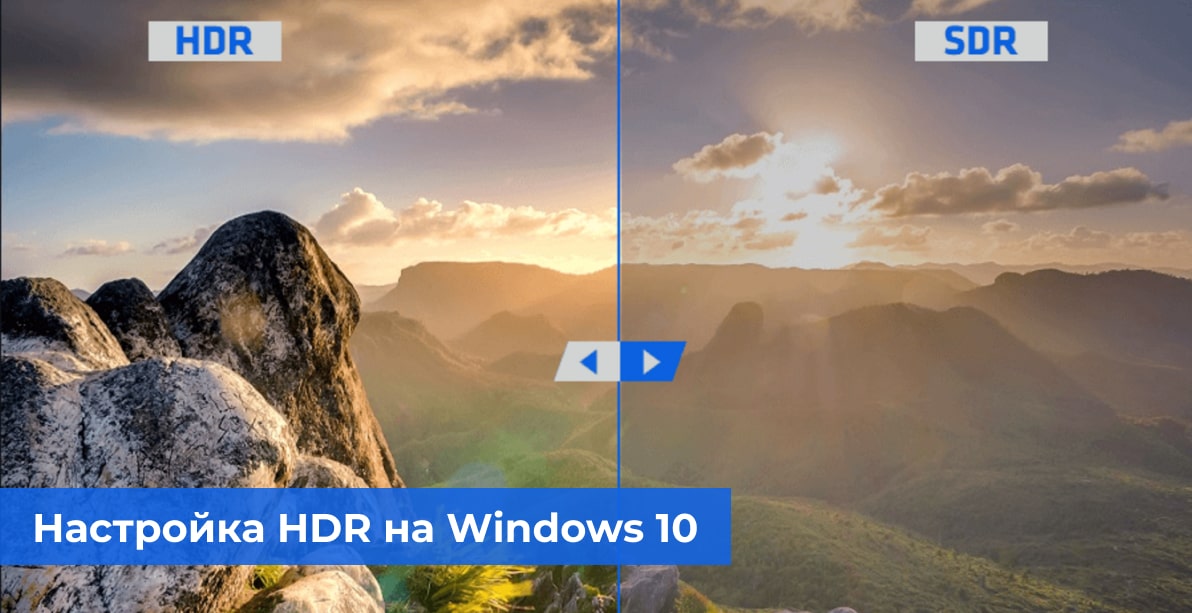
Сегодня поговорим о таком термине как HDR, и как его использовать под операционной системой WiN 10. Преимущество этой технологии наверняка слышали многие. HDR – это и более детализированная картинка, насыщенные цвета и более широкая гамма оттенков. Лучшая цветопередача, хорошо проработаны тени и света!
Так что же нам понадобится, чтобы в полной мере насладится картинкой с HDR?
Как и в случае с другими устройствами, каждое звено в цепочке – от вашего ПК до дисплея – должно поддерживать HDR. Значит, вам нужно:
Телевизор или монитор с поддержкой HDR
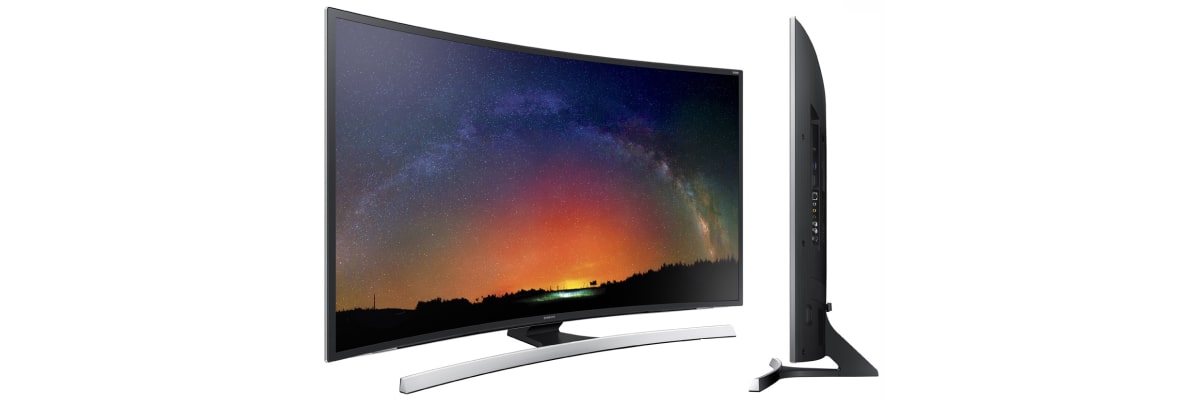
Не все HDR одинаковы – более дешевые телевизоры и мониторы могут быть недостаточно яркими или использовать локальное затемнение, чтобы стать достаточно темным, чтобы действительно использовать все преимущества HDR. Если ваш игровой монитор говорит, что это, например, DisplayHDR 400 или DisplayHDR 600, это означает, что эти значения могут достигать только 400 или 600 нит соответственно. На самом деле вам нужно что-то более 1000 нит, поэтому ищите DisplayHDR 1000 или DisplayHDR 1600. Если там написано «HDR10», это просто означает, что он может принимать сигналы HDR, но на самом деле он вообще не создает изображение HDR.
Графический чип с поддержкой HDR
Для связи с дисплеем вам понадобится графический процессор с поддержкой HDR:
- Nvidia GTX 950 или новее,
- AMD Radeon R9 380 или новее
- CPU Kaby Lake 7-го поколения или новее, если используете интегрированную графику.
Обратите внимание, что это минимальные значения, и карты более высокого класса смогут обрабатывать более точные настройки вывода.
Качественный кабель HDMI или DisplayPort
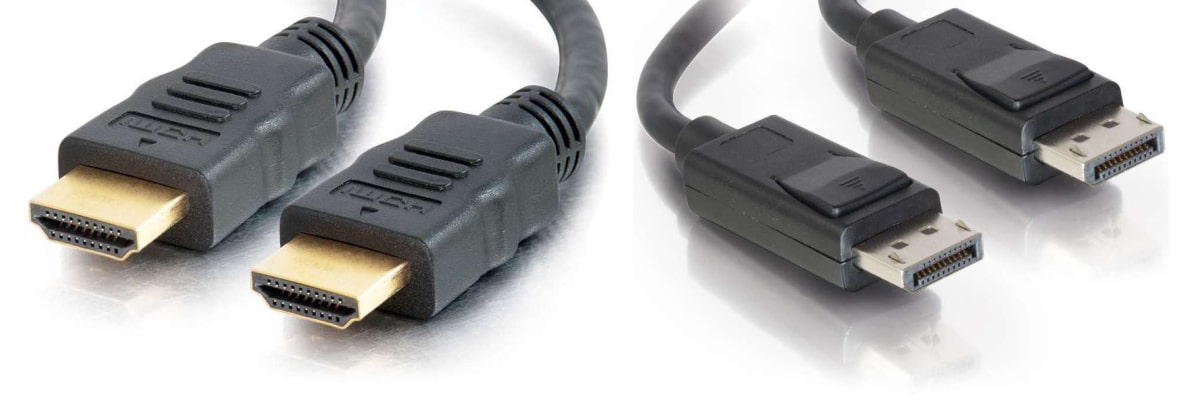
Большинство современных кабелей HDMI могут передавать сигнал 4K, но не все они обязательно будут работать одинаково хорошо. Если вы хотите 4K с частотой 60 Гц с HDR, вам лучше всего выбрать один с надписью Premium High Speed или 18 Гбит/с. Для 4K при 120 Гц с HDR вам понадобится один с надписью Ultra Premium High Speed или 48 Гбит / с (и видеокарта с последней версией HDMI 2.1). DisplayPort идеально подходит, если вы используете монитор компьютера.
Современная система
Windows впервые предоставила поддержку HDR с обновлением Fall Creators Update 2017, но все изменилось, и это руководство опирается на последнюю версию Windows 10 (20H2). Настоятельно рекомендуем обновить графические драйверы ,так как это помогло исправить некоторые проблемы с HDR.
Убедившись, что у вас есть необходимое оборудование, пришло время заняться некоторыми настройками.
Как включить HDR в Windows 10
Прежде чем возиться с программным обеспечением, вам нужно настроить несколько вещей в настройках телевизора. Вы должны найти возможность включить возможности цвета HDR – LG называет это «Deep Color», Samsung – «Input Signal Plus», а у других производителей могут быть свои собственные имена.
Пришло время настроить в Windows
Откройте «Настройки» > «Приложения» > «Воспроизведение видео» и нажмите «Настройки цвета Windows HD». Если ваш дисплей поддерживает HDR, вы должны увидеть
переключатель с надписью «Играть в HDR-игры и приложения» на этой странице – включите его, и вы увидите всплывающий значок HDR в углу экрана.
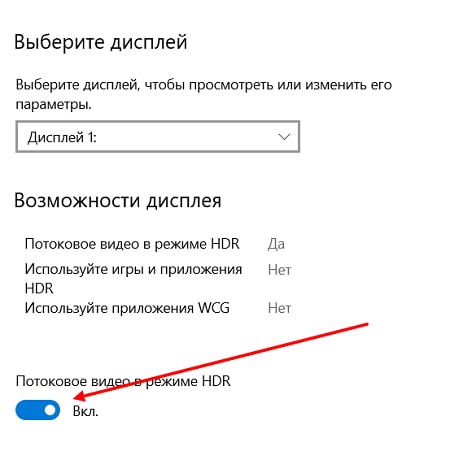
Вы также захотите включить переключатель Stream HDR Video, если это еще не сделано. Если ваш рабочий стол выглядит слишком тусклым или размытым, вы можете прокрутить вниз и переместить
ползунок SDR Content Appearance, чтобы несколько улучшить это. Отсюда вам, возможно, придется поэкспериментировать. Бывает такое что с монитором HDR для ПК можно обнаружить, что открытие настроек Nvidia, переход к изменению разрешения и изменение глубины цвета на 10 бит сделают изображение намного лучше.
Рекомендуем открыть настройки дисплея Nvidia или AMD и изменить цветовой вывод на 4: 2: 2 или 4: 2: 0, если вы подключены к телевизору, хотя это может варьироваться от модели к модели – настройки по умолчанию иногда выглядят лучше всего, когда ПК подключен к HDR-телевизору.
Теперь, когда вы подтвердили, что HDR работает в Windows, у вас есть два варианта: вы можете либо оставить HDR постоянно включенным, либо вручную включить его, прежде чем переходить к игре или фильму с поддержкой HDR. Некоторые пользователи считают, что HDR на рабочем столе выглядит неправильно, даже если этот ползунок установлен в наилучшую настройку – вам придется самостоятельно решать, что работает лучше всего. Если вы провели всю подготовку правильно, теперь можно запускать игры, видео, фильмы, другой контент, поддерживающий HDR. И тут ключевое слово будет ПОДДЕРЖИВАЮЩИЙ. Вы должны узнать поддерживает ли компьютерная игра технологию HDR, прежде чем грешить на то, что у вас не работает что -то… Ну и про потоковое видео вы также должны быть уверены, что оно возможно в HDR.
При других возможных проблемах воспроизведения контента в HDR, убедитесь, что используете нужный кабель HDMI или DP, что у вас установлены официальные новые драйвера для устройств (в том числе даже для компьютерного монитора), еще раз внимательно проверьте настройки все в системе ПК или телевизора. Ну и конечно же сами устройства, они должны иметь сертификацию HDR.
Надеемся Ваш выбор будет верным и вы не разочаруетесь в нем! А помочь с этим Вам всегда смогут наши специалисты.
Как включить HDR на компьютере или ноутбуке

Мониторов с HDR с каждым годом становится все больше. Хотя в бюджетных моделях поддержка расширенного динамического диапазона скорее номинальная, но даже небольшой эффект от нее есть. Допустим, вы купили монитор или ноутбук с такой опцией, запускаете фильм или игру в HDR — и ничего не происходит. Давайте разбираться, как включить этот режим в Windows 10.
Железная составляющая
Сперва убедимся, что ваш компьютер соответствует минимальным требованиям, чтобы воспроизводить HDR-контент. Если у вас ноутбук (хотя моделей с поддержкой HDR — единицы), этот раздел можете смело пропускать.
А если вы вообще не в курсе, что такое HDR и зачем он нужен, то следует обратить внимание на специализированные материалы про расширенный динамический диапазон в мониторах и телевизорах. Также полезно будет узнать про глубину цвета, она же — битность матрицы.
Во-первых, нужен высокоскоростной кабель: минимум HDMI 2.0 или DisplayPort версии 1.3 и выше. Воспользуйтесь таблицей из специализированной статьи.
Естественно, что сам монитор должен поддерживать технологию — уточнить это можно в характеристиках на сайте производителя или магазина.

Во-вторых, нужна более-менее современная видеокарта. HDR доступен на NVIDIA начиная с 900-й серии (только по HDMI) и 1000-й серии (по HDMI и DP). В случае AMD, поддержка появилась в Radeon RX 400-й серии. Эти поколения вышли еще в 2015–2016 годах, поэтому даже не самый новый ПК сможет выдать картинку с расширенным диапазоном.
Современные графические карты, даже бюджетные, формально имеют поддержку HDR и выходы HDMI 2.0 и DisplayPort 1.4. Но контент в 4K с высоким битрейтом на них может тормозить из-за низкой производительности самой видеокарты.
Как включить в системе
Операционка должна быть Windows 10 версии 1703 и выше. Если вы регулярно обновляете ОС, то проблем не возникнет.
Не нужно искать галочку для включения HDR в настройках драйвера вашей видеокарты — она есть в стандартных опциях системы. Зайдите в «Параметры» (сочетание клавиш Win + I), далее «Система» и выберите подраздел «Дисплей». Активируйте переключатель «Использовать HDR» для нужного вам монитора (если их несколько).

Если переключатель не активен, стоит сперва поискать соответствующую опцию в настройках монитора.

Далее пройдите в «Настройки Windows HD Color». Здесь можно поиграться с балансом яркости, если приложения в стандартном динамическом диапазоне выглядят слишком темными — это довольно распространенная проблема.

Также убедитеcь, что активирован переключатель «Потоковое видео в режиме HDR». Чтобы проверить работу этой функции, можно воспользоваться тестовым роликом на YouTube.
Какой контент поддерживается
HDR нужен для просмотра фильмов и игр. Кино с поддержкой расширенного динамического диапазона можно смотреть через плеер VLC версии 3.0 Vetinari и выше. Установка дополнительного софта не требуется: все кодеки уже интегрированы в саму программу.

Если вы пользуетесь онлайн-кинотеатрами, где есть контент в HDR (например, Netflix), то здесь ситуация сложнее. Придется заплатить доллар за кодек HEVC Video Extensions в официальном магазине Microsoft.

Игр, которые поддерживают HDR пока не слишком много. Полный список можно найти на PCGamingWiki и в специализированном сообществе Steam. Некоторые проекты включают расширенный диапазон по умолчанию (если он активирован в Windows). В других же надо зайти в настройки и активировать опцию вручную.

Весной этого года выпустили тестовую сборку Windows 10 Preview, в которой появилась поддержка Auto HDR. Эта технология позволяет активировать расширенный динамический диапазон, даже если игра изначально его не поддерживает. Она не сравнится с нативной реализацией от разработчиков, но все же позволяет улучшить изображение в сравнении с оригиналом.

Финальную версию ждем осенью, вместе с релизом Windows 11. Сейчас Auto HDR доступна только на Xbox Series X и S.