
Как удалить Cortana в Windows 11 и Windows 10
Голосовой помощник Cortana в последних версиях Windows так и не начал работать для русского языка, но само приложение присутствует в системе: пользы от него не много, а удаление стандартными средствами удаления приложений системы не предусмотрено.
Удаление Кортаны в PowerShell или Терминале Windows
Для удаления Cortana можно использовать команды Windows PowerShell и не прибегать к использованию сторонних утилит:
- Запустите Windows PowerShell от имени администратора, либо Терминал Windows от имени администратора, для этого можно использовать меню по правому клику по кнопке «Пуск» (или по сочетанию клавиш Win+X).
- Введите команду
Get-AppxPackage *Microsoft.549981C3F5F10* | Remove-AppxPackage

и нажмите Enter.
Готово, Cortana будет удалена из Windows 11/10 (из текущей учетной записи пользователя) и исчезнет из списка установленных программ.
В случае, если требуется удалить Cortana для всех пользователей, используйте команду:
Get-AppxPackage -allusers *Microsoft.549981C3F5F10* | Remove-AppxPackage
С помощью сторонних приложений
Большинство приложений для удаления ненужных компонентов Windows 11 и Windows 10 позволяют, в том числе, удалить и Cortana.
Среди таких приложений — BC Uninstaller, бесплатное, с открытым исходным кодом и на русском языке. Сам процесс удаления должен быть ясным из следующего скриншота:


Другие популярные деинсталляторы программ также, в большинстве своем, позволяют удалять встроенные приложения Windows 11/10. Пример удаления Cortana в бесплатной версии Revo Uninstaller:

Видео инструкция
Если у вас остались вопросы, касающиеся удаления Cortana или иных встроенных приложений Windows, задавайте их в комментариях ниже — постараюсь подсказать варианты решения.
А вдруг и это будет интересно:
- Лучшие бесплатные программы для Windows
- В манифесте указана неизвестная структура в Microsoft Store — варианты решения
- Как добавить комментарии, теги и рейтинги к папке Windows
- Не удается войти в учетную запись Windows — как исправить?
- Некоторые параметры задает системный администратор в параметрах электропитания — как исправить?
- Как удалить Галерею в Windows 11
- Windows 11
- Windows 10
- Android
- Загрузочная флешка
- Лечение вирусов
- Восстановление данных
- Установка с флешки
- Настройка роутера
- Всё про Windows
- В контакте
- Одноклассники
-
евгений 31.03.2023 в 16:10
- Dmitry 01.04.2023 в 09:21
Как удалить «Кортану» (Cortana) в Windows 10 и Windows 11

Cortana — встроенный голосовой помощник операционной системы Windows, разработанный компанией Microsoft. На территории России и стран СНГ приложение может работать со сбоями или не работать вовсе. Сегодня мы расскажем, как удалить «Кортану» из Windows 10 и Windows 11.
Гайды по Windows 11
- Как установить Windows 11: проверяем системные требования, активируем TPM и Secure Boot
- Как настроить TPM 2.0 для установки Windows 11
- Как получить бета-версию Windows 11. Как подключиться к Windows Insider. Какой канал выбрать. Что делать, если процессор не соответствует системным требованиям Windows 11
- Поддерживаемые процессоры для Windows 11. Список процессоров от intel и AMD, на которых будет работать новая операционная система
- Как убрать виджет «Погода» с панели задач в Windows 10 и Windows 11. Как настроить «Новости и интересы» в Windows 10
- Оптимизация Windows 10 и Windows 11. Как ускорить систему, отключить автозапуск программ, удалить временные файлы и другие советы
- Как навсегда отключить обновления в Windows 10, Windows 11 и остановить фоновую загрузку приложений
- Чем отличаются версии Home и Pro у Windows 11
- Как можно уменьшить потребление оперативной памяти в Windows 11
- Как и чем заменить меню «Пуск» в Windows 11
- 25 команд Windows, которые вам точно стоит запомнить
- Как изменить время до блокировки экрана в Windows 11
- Как отключить сенсорный экран в ноутбуке с Windows 11
- Как сделать маленькую панель задач в Windows 11
- Как зайти в UEFI в Windows 11
- Как Windows 11 сделать похожей на Windows 10
- Как ускорить компьютер на Windows 10 и Windows 11 при помощи одной функции
- Как мгновенно скрыть приложения и игры на экране в Windows 10 и Windows 11
Если вы читаете это руководство, то наверняка уже пытались удалить Cortana через меню «Установка и удаление программ». Так как в новой версии ОС программа установлена по умолчанию, система блокирует эту возможность. Другими словами, вы просто не сможете избавиться от приложения привычным способом. Ниже мы расскажем, как отключить «Кортану» и навсегда удалить приложение из Windows 10/11.
Как отключить «Кортану» (Cortana) в Windows 10/11
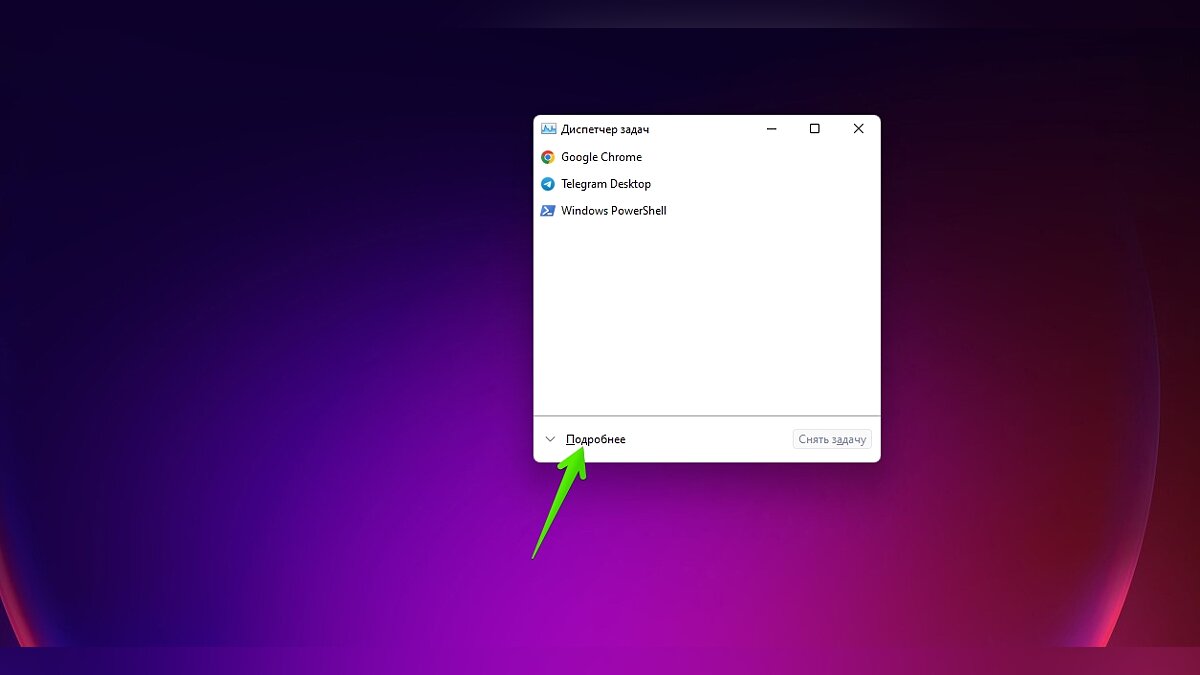
Откройте «Диспетчер задач» при помощи сочетания клавиш «Ctrl+Shift+Esc» или «Ctrl+Alt+Del». Нажмите «Подробнее» в нижней части окна и перейдите во вкладку «Автозагрузка».
Найдите приложение Cortana. Кликните ПКМ и выберите «Отключить».
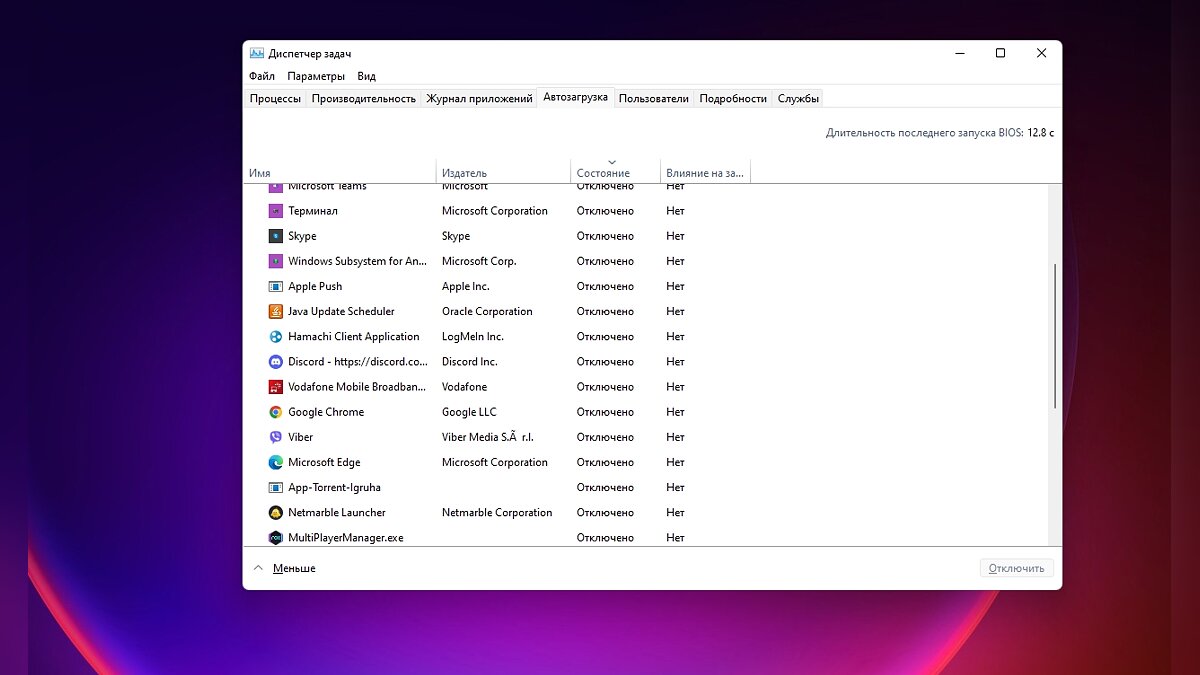
Теперь «Кортана» не будет включаться автоматически при запуске Windows. Этого должно хватить, чтобы приложение перестало потреблять ресурсы операционной системы.
Как удалить «Кортану» (Cortana) из Windows 10/11
Если вы хотите полностью удалить приложение из Windows 10/11, придётся воспользоваться «Командной строкой» или Windows PowerShell. Мы рекомендуем второй вариант.
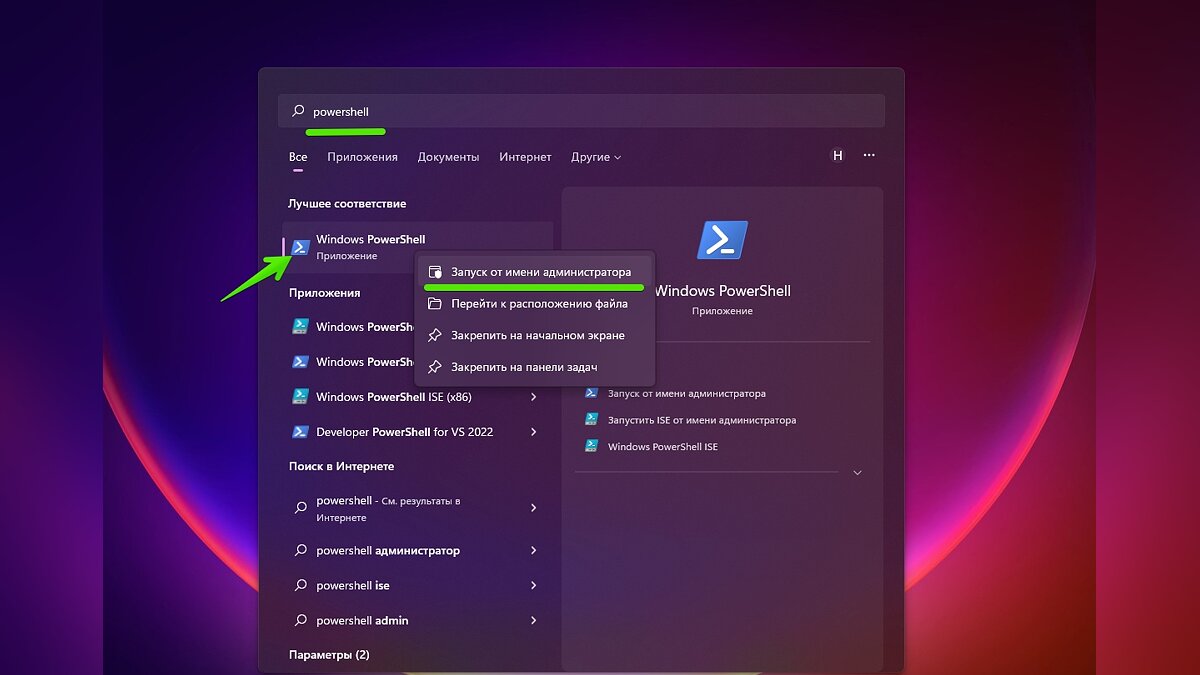
Откройте меню «Пуск» и в строке поиска впишите «PowerShell» без кавычек. Нажмите на программу ПКМ и выберите «Запуск от имени администратора».
В открывшемся окне вставьте следующую строку и нажмите Enter:
- Get-AppxPackage -allusers Microsoft.549981C3F5F10 | Remove-AppxPackage
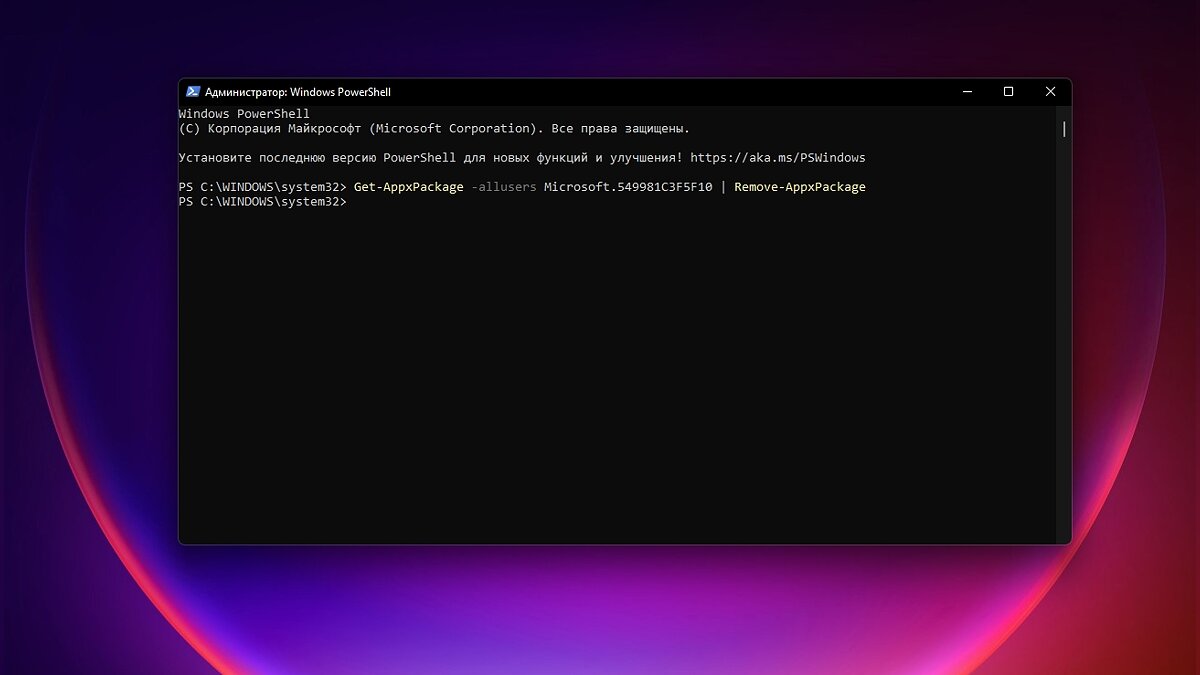
Через несколько секунд приложение Cortana будет полностью удалено из системы. Конечно, некоторые данные о «Кортане» останутся в файлах реестра, но мы настоятельно не рекомендуем менять эти настройки.
- Продукцию Microsoft в России сделали в разы дешевле — теперь Windows 10 с пожизненной лицензией и Office можно взять по заниженным ценам
- Появились рендеры новой китайской консоли GPD Win 4 на Windows. Она напоминает Sony PS Vita и PSP Go
- Свежий патч безопасности для Windows 10 блокирует компьютеры пользователей
Удаление приложения «Cortana» из Виндовс 11
Голосовая помощница Cortana давно является отдельным приложением. И пусть обычным способом удалить ассистента нельзя, так как все-таки это продукт Microsoft, возможность такая пока еще есть.
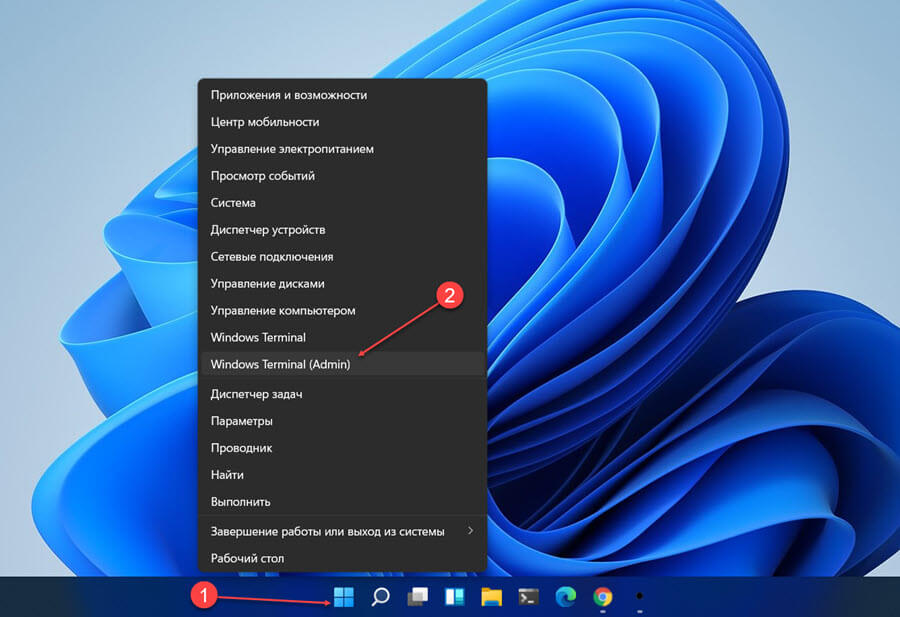
- Правой кнопкой мышки жмем «Пуск» и запускаем «Терминал» с правами администратора.
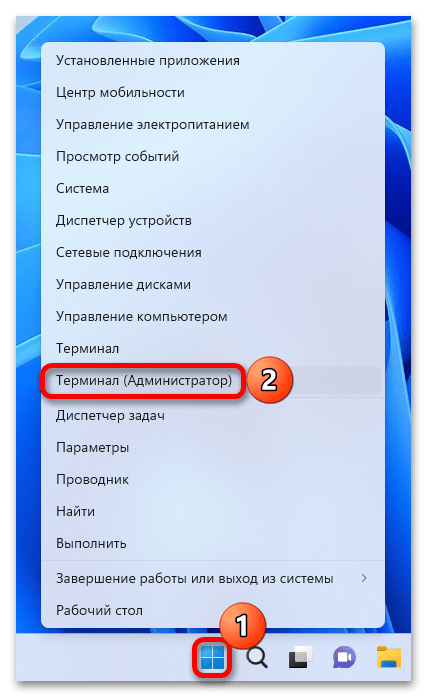 Читайте также: Как открыть «Терминал» в Виндовс 11
 - Вводим команду: Get-appxpackage -allusers Microsoft.549981C3F5F10 | Remove-AppxPackage и нажимаем «Enter».
 Теперь, если мы попробуем поискать приложение в поиске Windows, то ничего подобного не найдем.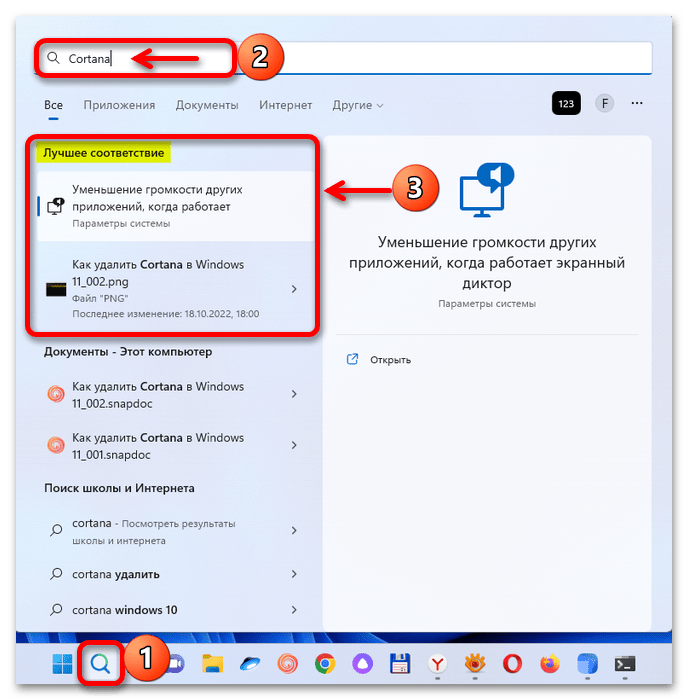
- В данном случае мы удалили Кортану для всех пользователей. Но если это необходимо сделать только для текущей учетки, используем команду без значения «-allusers»: Get-AppxPackage *Microsoft.549981C3F5F10* | Remove-AppxPackage
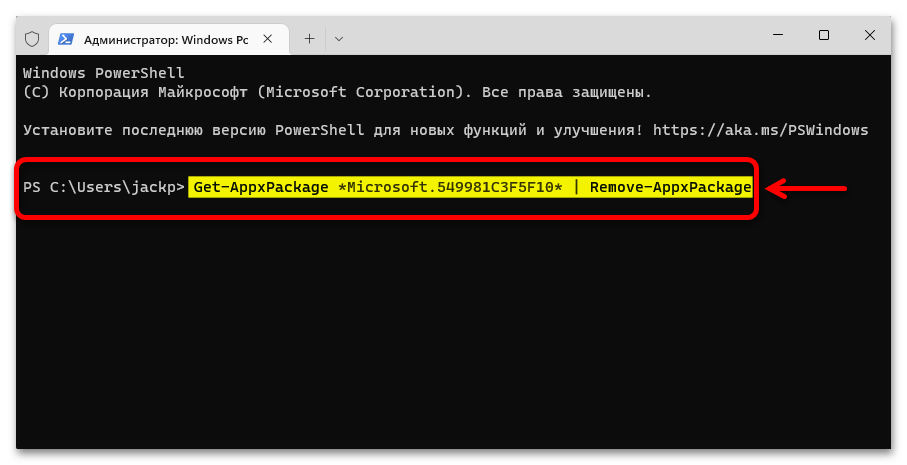
Как удалить Cortana в Windows 11
Cortana — одно из главных новых дополнений, сделанных Microsoft в Windows. Многим пользователям виртуальный помощник в таком виде просто не нужен. Кортана сильно ограничена в своих возможностях и часто не работает должным образом. Ее доступность также ограничена географически. Она не стала популярна, и пользователи давно хотят ее удалить.
Если вы попытаетесь удалить Cortana стандартным способом, перейдя в «Параметры» → «Приложения» → «Приложения и возможности» вы увидите что кнопка «Удалить» не активна.
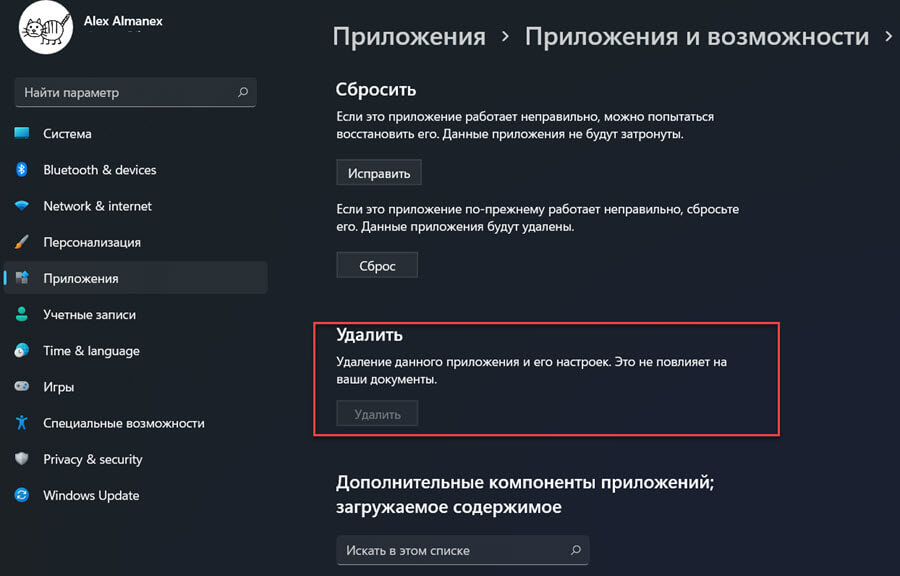
Как удалить Cortana в Windows 11
Чтобы удалить виртуального помощника в Windows 11, выполните следующие действия:
Шаг 1: Кликните правой кнопкой мыши на меню «Пуск» или нажмите клавиши Win X выберите Windows Terminal (Администратор)
-ИЛИ-
Откройте PowerShell от имени администратора, любым известным вам способом.
Шаг 2: Чтобы удалить Cortana в Windows 11 для текущего пользователя, введите следующую команду и нажмите Enter :
Get-AppxPackage -allusers Microsoft.549981C3F5F10 | Remove-AppxPackage
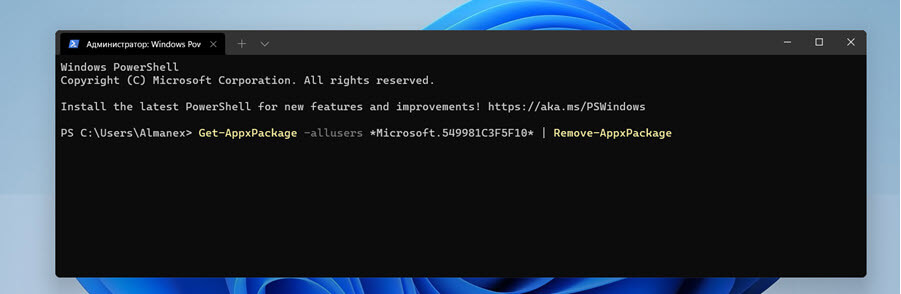
Шаг 2.1: Чтобы удалить Cortana для всех пользователей в Windows 11, выполните следующую команду:
Get-AppxPackage -allusers *Microsoft.549981C3F5F10* | Remove-AppxPackage
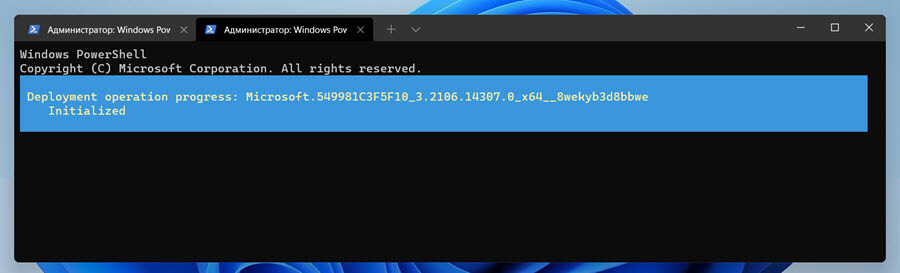
Секунда и Cortana будет удалена из системы.
Теперь если вы откроете «Параметры» → «Приложения» → «Приложения и возможности» вы не найдете ее в списке, также будет удален пункт Cortana на вкладке «Автозагрузка» в «Диспетчере задач».
Все!
Как установить Кортану в Windows 11
Чтобы снова установить помощника Cortana, выполните следующие действия;
Шаг 1: Откройте страницу приложения Cortana в магазине Microsoft.
Шаг 2: Нажмите кнопку «Получить» и при появлении запроса откройте приложение в Microsoft Store.
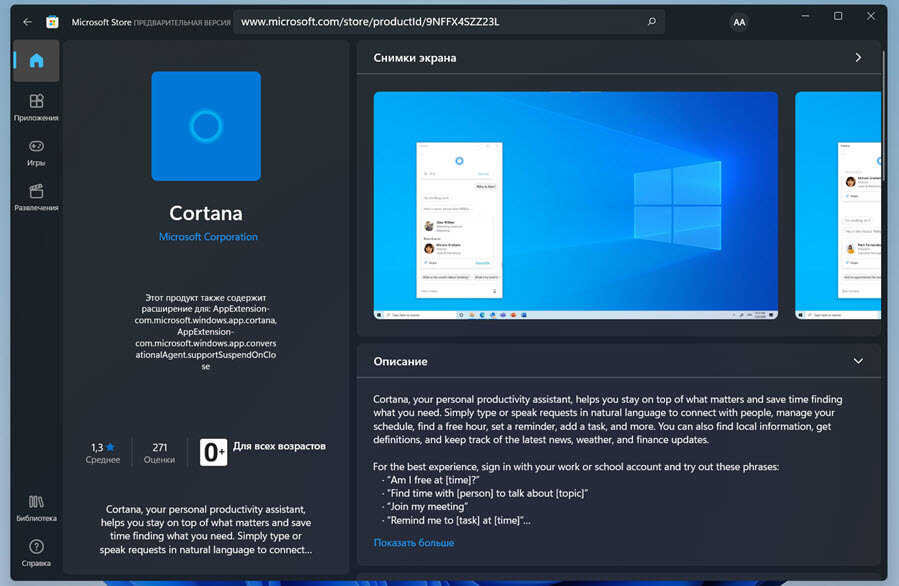
Шаг 3: Нажмите «Установить» в приложении Microsoft Store рядом с Cortana, и оно будет установлено снова.
Все!
Если вы решили удалить ее, но хотите иметь простой способ вернуть виртуального помощника, рассмотрите возможность ее удаления для одного пользователя. В таком случае, вы можете создать нового пользователя, и Cortana снова будет доступна для него.
Вам может быть интересно: Как удалить Cortana в Windows 10