
Как удалить письма из Яндекс Почты
Чтобы держать почтовый ящик в порядке, нужно постоянно удалять бесполезные письма, которые в него попадают. Это может быть спам от различных магазинов, сервисных служб, представителей сферы услуг и так далее. Иногда из Яндекс Почты может потребоваться удалить все письма от одного адресата или вообще все письма сразу. В этой статье мы подробно рассмотрим как удалить письма из Яндекс Почты или настроить автоматическое удаление писем от отдельных адресатов.
Как удалить письма из Яндекс Почты
В зависимости от платформы и приложения, способы будут отличаться. Рассмотрим отдельно варианты для браузерной версии почты на компьютере, телефоне и для мобильного приложения.
На компьютере
Чтобы удалить несколько писем в Яндекс Почте (или одно письма), нужно авторизоваться в почтовом ящике. Далее в списке писем выделить те, которые нужно удалить, и нажать сверху “Удалить”.
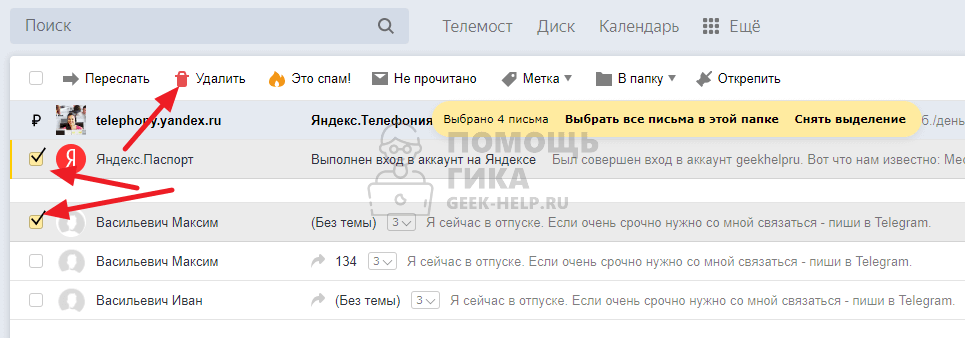
Если письма группируются, но нужно удалять не все письма из группы, предварительно необходимо отключить группировку писем в Яндекс Почте.
После этого письма будут удалены.
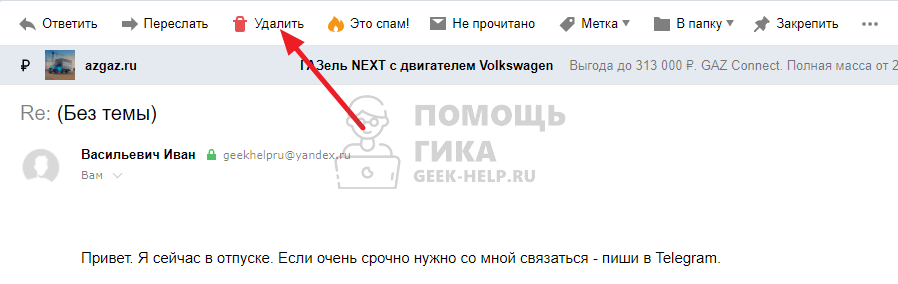
Можно удалить отдельное письмо другим способом. Просто войдите в этом письмо и сверху нажмите “Удалить”.
Обратите внимание
Первым способом, описанным выше, можно удалить и одно письмо, не обязательно выделять несколько.
На телефоне в браузере
Чтобы удалить письма из Яндекс Почты в браузере на мобильном устройстве, добавьте нужный почтовый аккаунт в Яндексе и войдите в почту.
Далее выделите нужные письма, зажав палец на одном из писем, а когда оно станет выделенным, отметив другие. После этого нажмите снизу “Удалить”.
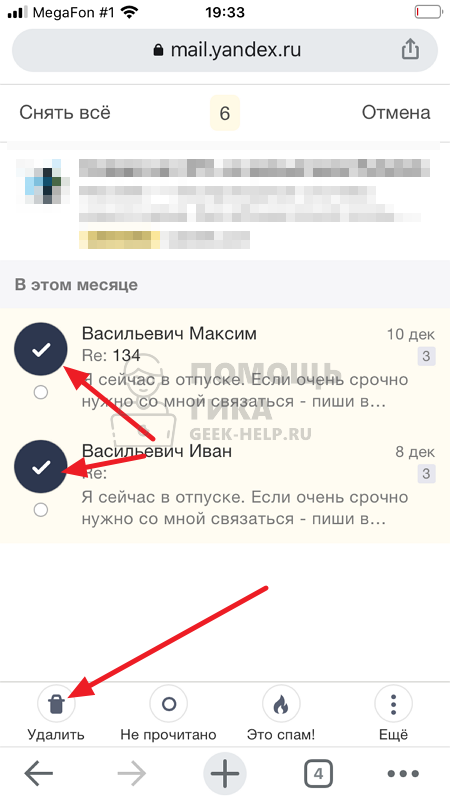
После этого письма будут удалены.
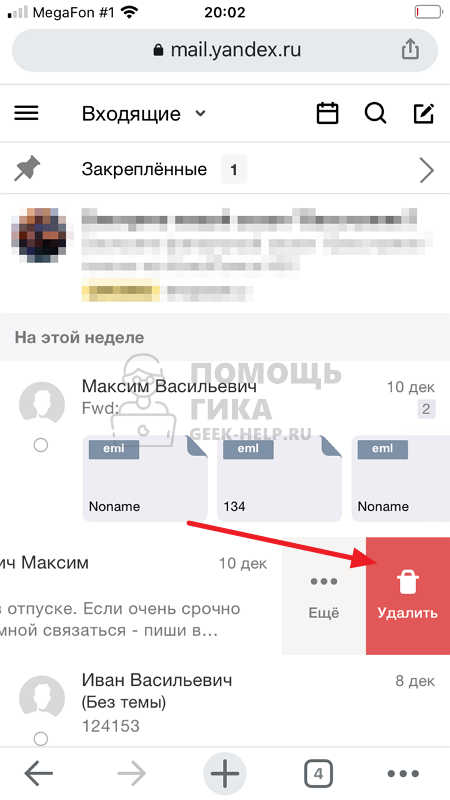
Если необходимо удалить одно письмо, а не несколько, можно просто в списке писем свайпнуть влево по письму и нажать “Удалить”.
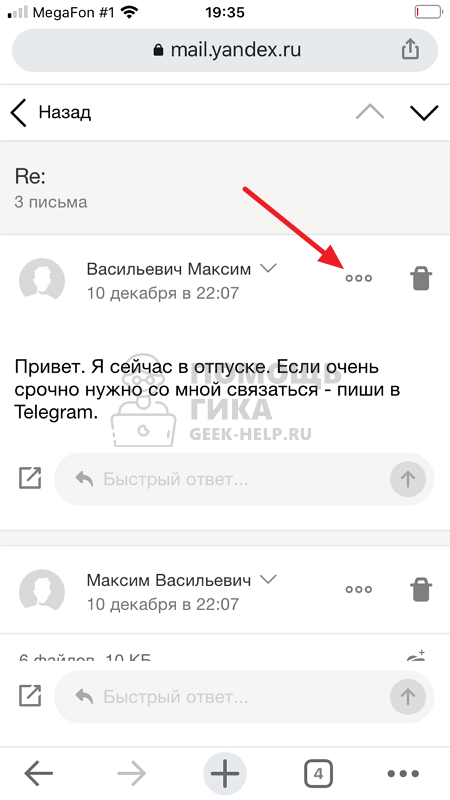
Есть еще третий вариант удалить письмо из браузера на телефоне. Войдите в это письмо, а далее нажмите на 3 точки справа от имени отправителя.
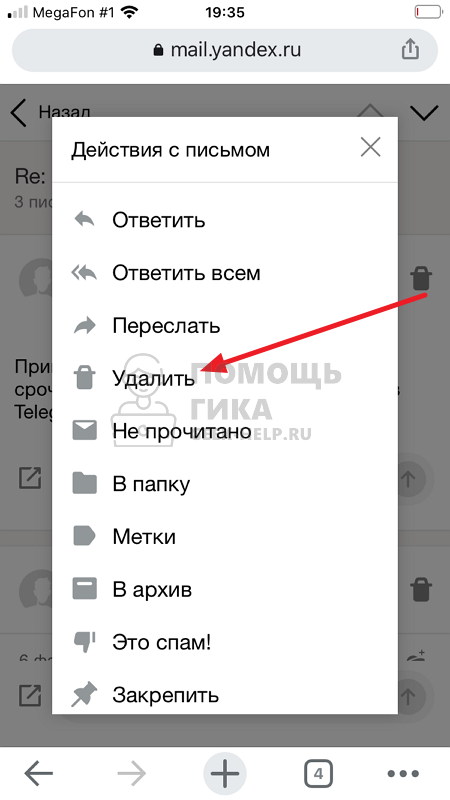
После этого останется выбрать пункт “Удалить” в открывшемся меню, и письмо будет удалено.
На телефоне в приложении
Обратите внимание
Рассматривается официальное приложение Яндекс Почта. Но подключить почту Яндекс можно и к другим почтовым клиентам.
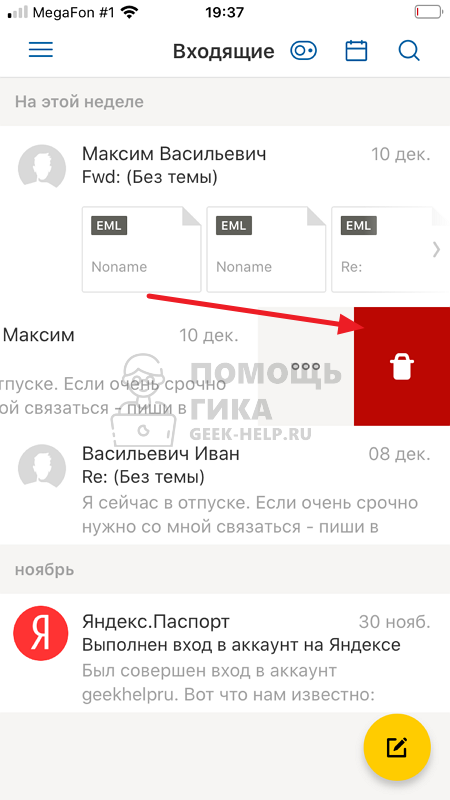
Чтобы удалить письмо в приложении Яндекс Почта на телефоне, свайпните по нему влево и выберите пункт с корзиной. Письмо после этого будет удалено.
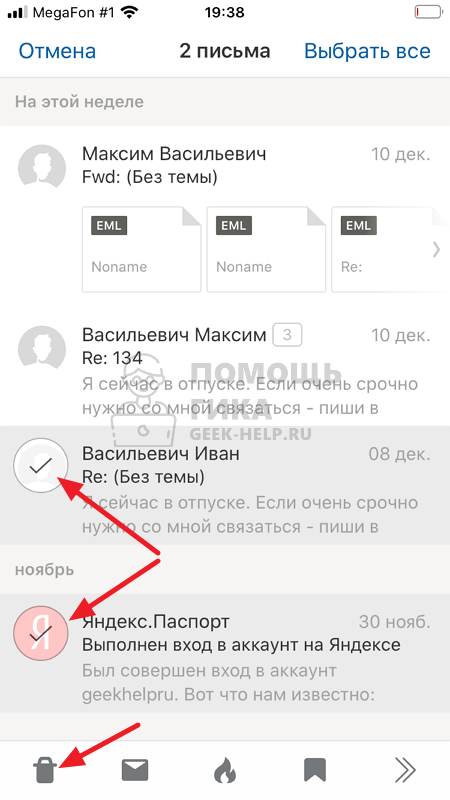
Можно выделить несколько писем. Зажмите палец на одном из них до тех пор, пока не активируется выделение. Далее выберите все письма, которые необходимо удалить, и нажмите снизу на мусорное ведро. Письма удалятся.
Обратите внимание
Если телефон поддерживает разные уровни нажатия, например, функцию Force Touch на iPhone, не давите сильно на экран, иначе откроется превью письма, и оно не выделится.
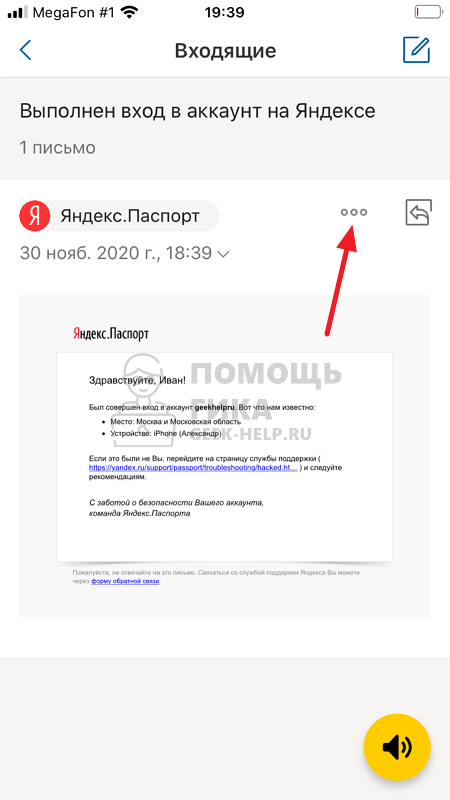
Еще один вариант — войти в любое письмо и нажать на 3 точки справа от имени отправителя.
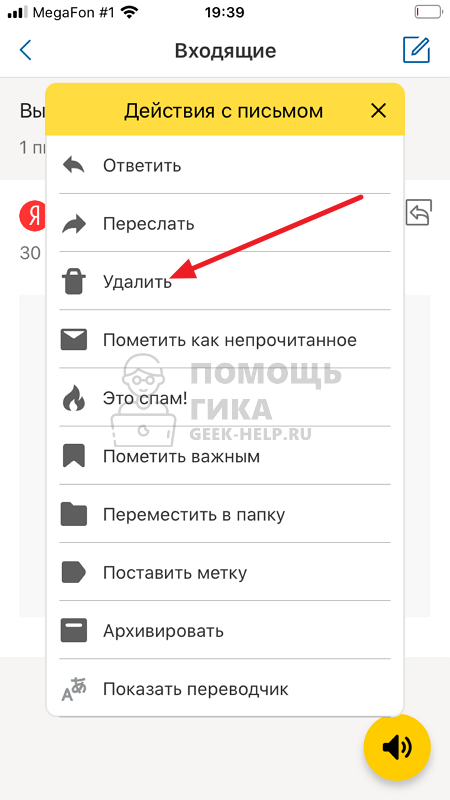
В открывшемся меню выберите “Удалить”, чтобы удалить письмо.
Как в Яндекс Почте автоматически удалять письма
Данную настройку можно выполнить только в браузере на компьютере. Но она настраивается для аккаунта. Это значит, что работать она будет и при получении писем в мобильное приложение Яндекс Почты или в веб-версию на телефоне.
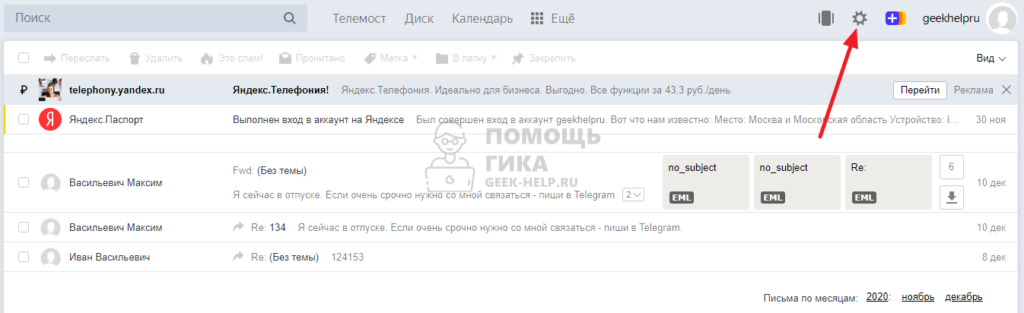
Чтобы автоматически удалять письма от отдельного отправителя, в Яндекс Почте нажмите на три шестеренки в правом верхнем углу.
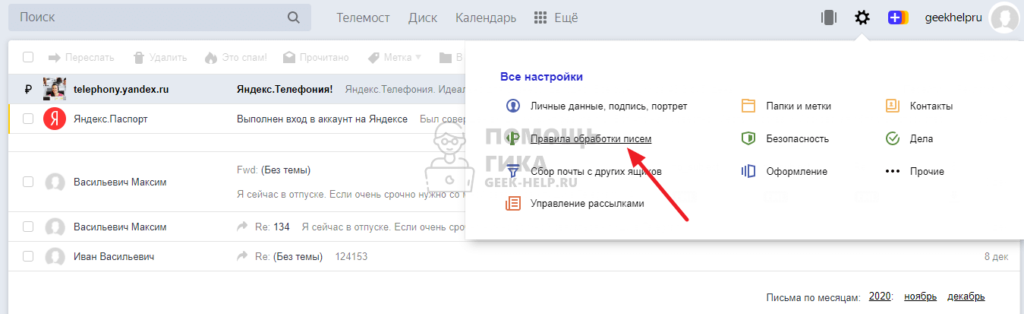
Выберите пункт “Правила обработки писем”.
Далее нужно настроить фильтр, который удалит все письма от отдельного отправителя, когда они будут попадать в почту. Для этого нажмите “Создать правило”.

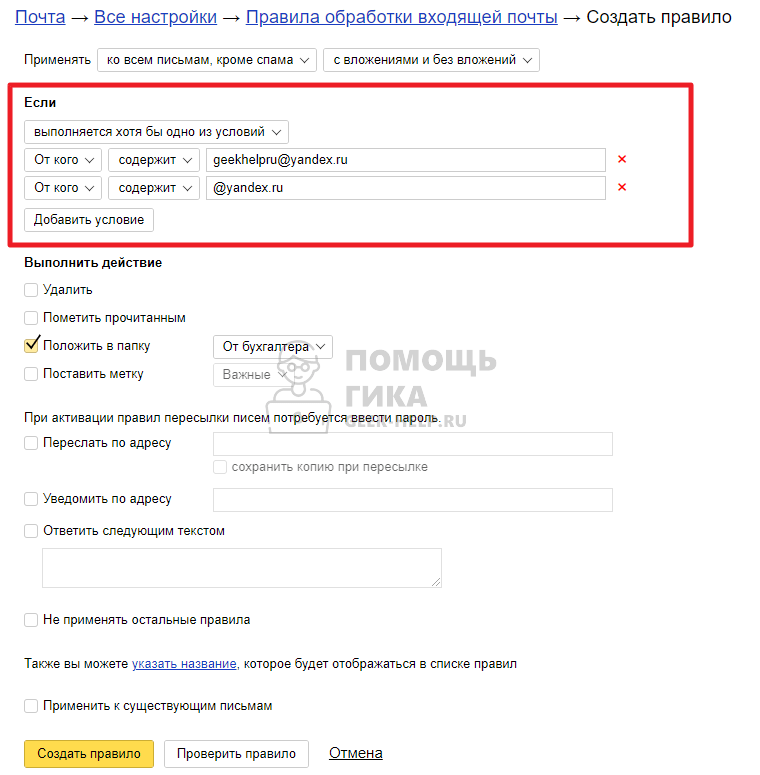
В разделе “Если” указывается условие. Выберите “От кого”, “Содержит” и введите адрес почты отправителя, письма которого надо автоматически удалять. Если нужно ввести несколько отправителей, нажмите “Добавить условие” и введите другие почтовые адреса.
Обратите внимание
Можно устанавливать не только адрес отдельного отправителя, но и почтовый сервис (или домен), с которого отправляются письма. Например, если нужно удалять все письма от определенного магазина, просто укажите в поле после знака @ домен этого магазина, с которого отправляются письма.
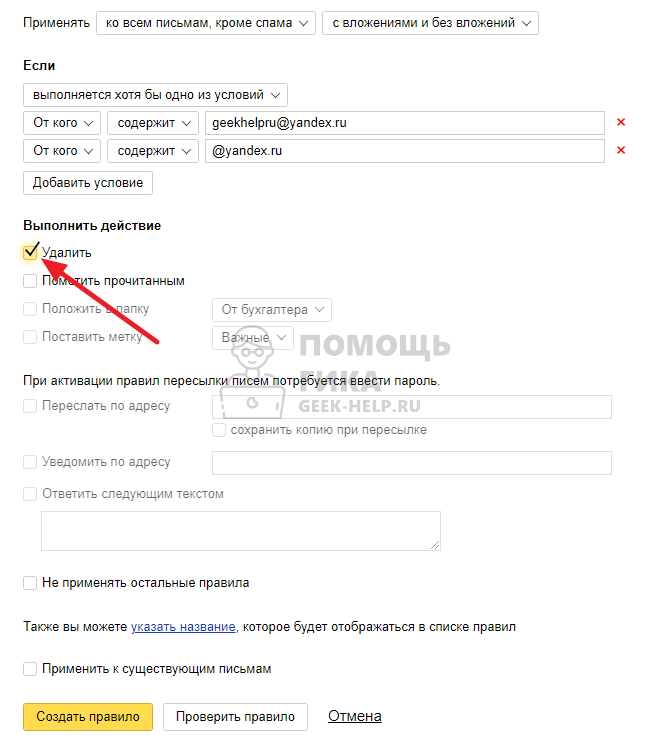
В пункте “Выполнить действия” поставьте галочку в варианте “Удалить”.
Далее нажмите “Создать правило”.
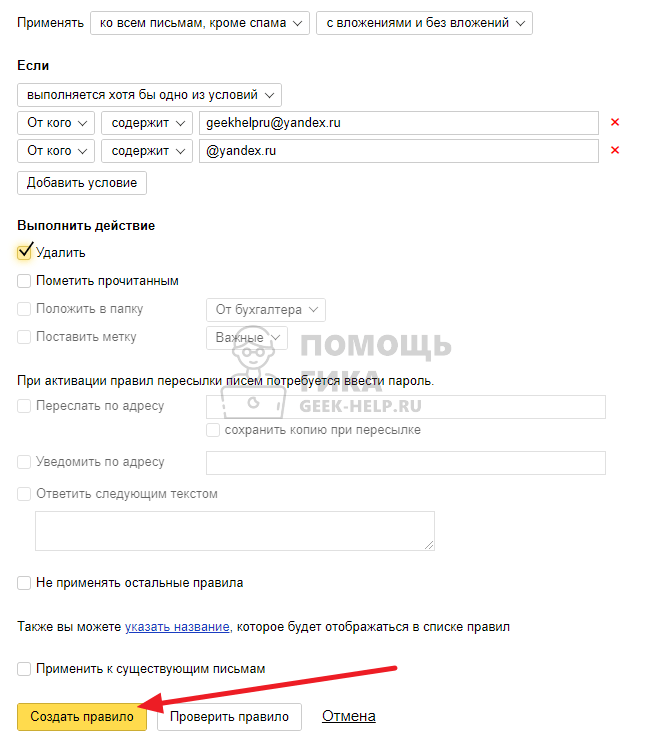
Теперь все письма от выбранного отправителя (или отправителей) будут удаляться.
Как в яндекс почте быстро удалить все письма до определенной даты?
Думал над вашим вопросам. Мне кажется через интерфейс Яндекс. Почты будет слишком сложно.
Можно выбрать расширенный поиск по дате, ввести две даты и получить письма за этот срок (скриншот первый). Но проблема в том что нельзя выделить все письма сразу, только все на текущей странице. Если вы выставите в настройках 200 писем на странице, то получится 50 страниц и нужно будет постоянно нажимать кнопку Показать еще. А потом уже выделять все письма и удалять. Будут дикие лаги.
У меня есть такая идея, но не знаю захотите вы или нет. Установить программу Thunderbird, настроить почтовый ящик яндекса, он будет загружать все письма. Это будет долго, но что поделать. Когда все письма загрузит можно создать фильтр (скриншот 2), а потом его вручную запустить.
Других идей у меня нет. Может получится попросить поддержку Яндекс. Почты удалить, но не факт что согласятся. Или может есть более удобные приложения.

Аня ТкачукЗнаток (413) 6 лет назад
Спасибо огромное за ответ и помощь!))))
dim565 Искусственный Интеллект (423757) Не за что 🙂
SpoteGGУченик (242) 3 года назад
в gmail это делается за 10 секунд. Заходишь в раздел Вся почта, пишешь в поиске older_than:2016 AND newer_than:2012, выделяешь все что соответствует запросу и чистишь корзину. ВСЕ! В яндексе я сейчас завтратил 2 часа времени, чтобы почистить ящик от писем, старше 2019 года. Яндекс почта просто ДНИЩЕ!
dim565 Искусственный Интеллект (423757) Спасибо, буду знать
Остальные ответы
Вот и я так же попала. Новая (обновленная) почта преподнесла сюрприз.
Открываю, обнаруживаю сообщения за весь период ее существования — все что было удалено. Мать моя)))
Действительно сидела тупо отмечала постранично и удаляла.
А так как у меня еще и сбор с других ящиков.
PS единственно чем облегчила себе работу — установила группировать по теме — список сократился — так что одной галкой уже отмечалось не одно сообщение, а группа
как удалить все письма на почте
В поисковой строке почты date-begin:01.01.2022 покажет письма с 1 января 2022г
date-end:01.01.2022 покажет письма до 1 января 2022г
Только письма он выбирает из всех папок в том числе и корзину.
Как удалить все письма с Яндекс почты сразу, рекомендации
Как удалить все письма с Яндекс почты сразу? В статье рассмотрим проверенный способ. Вы сможете удалить письма навсегда и полностью очистить почтовый ящик.
Содержание скрыть
Что такое Яндекс почта и для чего она нужна
Здравствуйте, подписчики и читатели! Яндекс почта – это почтовый сервис. Он позволяет работать с письмами. Надежность данного ресурса на высоком уровне, им удобно пользоваться. В статье мы рассмотрели, «как создать почтовый ящик в Яндексе». Также здесь показано, как работать с Яндекс почтой.
Яндекс почта нужна для того, чтобы отправлять людям письма и наоборот получать от них уведомление. Вы сможете работать с разными письмами – текстовые сообщения, рекламные, продающие и так далее.
Почему писем так много, зачем их удалять
Когда почта только создана, писем никаких нет, и никто ничего не присылает. Но во время работы с почтой мы постепенно заполняем почтовый ящик. Появляется много писем, поскольку нам их рассылают люди. Мы могли подписаться на какого-нибудь автора в Интернете, зарегистрироваться на сервисе и все, рассылка писем обеспечена. Не стоит накапливать письма сотнями, ведь от этого нет толку. Поэтому их нужно удалять. Вам не придется, занимается удалением писем поочередно, вы их удалите быстро. Об этом поговорим далее.
Как удалить все письма с Яндекс почты сразу в 2021 году на компьютере
Как удалить все письма с Яндекс почты сразу? Сначала зайдите в почтовый ящик. Далее наведите курсор компьютерной мыши перед словом «+Создать папку» и появится шестеренка, она называется «Настроить».
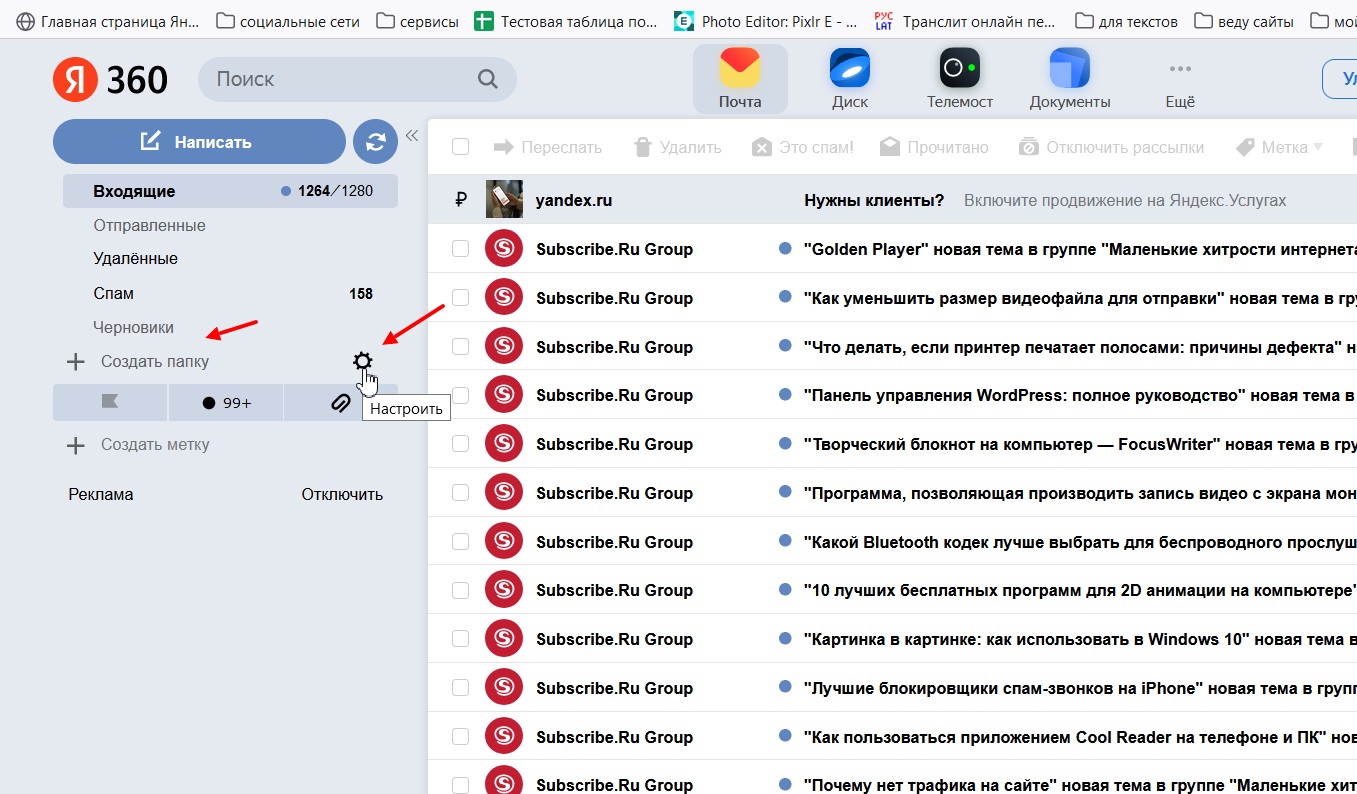
Нажмите на эту шестеренку. (Об этой функции мало кто знает). Затем переходите в раздел «Входящие» и нажимаете кнопку «Очистить».
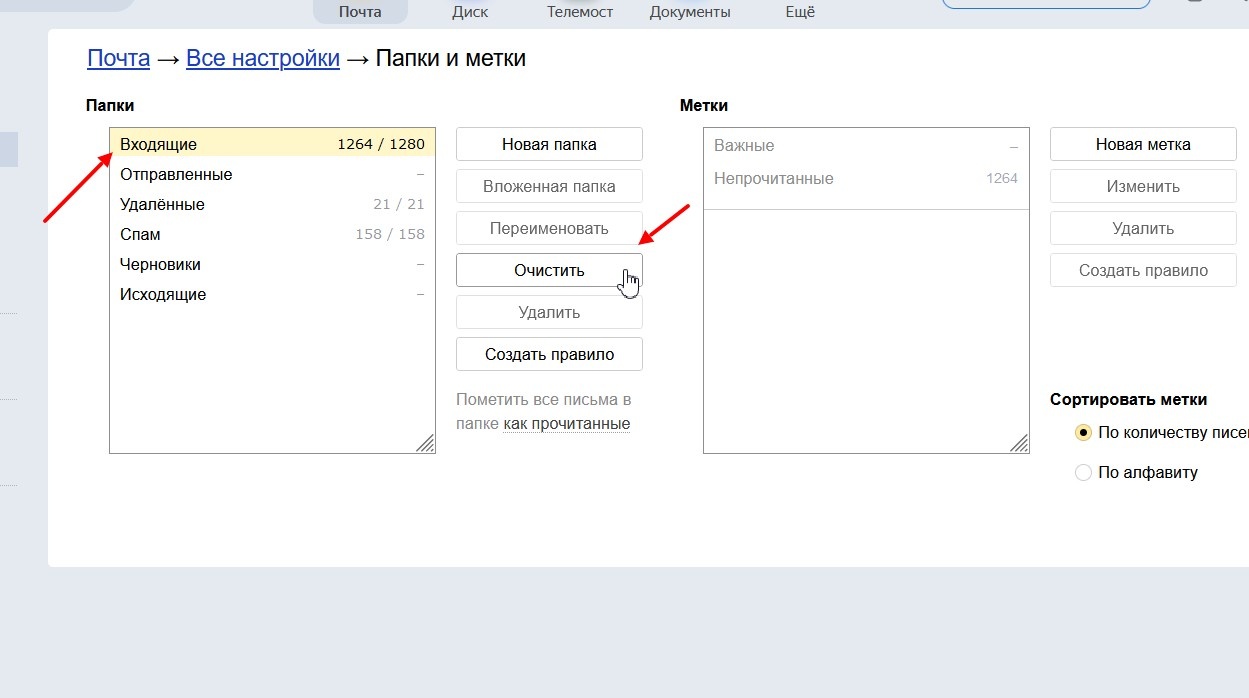
В другом окне выберите вариант удаления – «Удалить письма навсегда» и еще раз нажмите «Очистить».

Из разделов «Удаленные», «Спам», «Исходящие», письма так же удаляются.
Как удалить письма с Яндекс почты простым способом
С этим способом удаления писем многие знакомы. Переходите во вкладку «Входящие», далее выделяете левой кнопкой мыши все письма на первой странице.

Затем нажмите кнопку «Удалить». После этого подтвердите удаление.
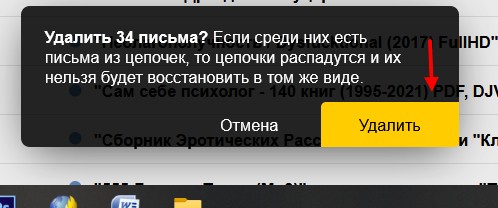
Все письма будут перемещены временно в раздел «Удаленные». Оттуда вы их так же сможете удалить.
Заключение
В статье рассмотрели вопрос, как удалить все письма с Яндекс почты сразу. Используйте инструкцию на практике и тогда у вас все получится. Яндекс почта имеет все необходимые инструменты, для удобной работы с письмами.
Спасибо за внимание!
С уважением, Сергей Ёлчев
Как в Яндекс Почте удалить все письма сразу

Если в Яндекс Почте накопилось много писем, которые содержат конфиденциальную информацию, но при этом больше не нужны получателю, имеет смысл их удалить или отметить прочитанными. Иногда пользователь почтового сервиса просто решает удалить все письма, которые скопились в его почтовом ящике, чтобы начать работать с ним с чистого листа. В этой статье мы рассмотрим способ удалить в Яндекс Почте все письма сразу.
Как в Яндекс Почте удалить все письма сразу
Такая возможность есть только в полной версии почтового клиента для браузера. На мобильной версии и в мобильном приложении удалить все письма сразу одним нажатием кнопки не получится, но для них тоже есть способ, о котором мы расскажем ниже.
Чтобы в Яндекс Почте в версии для браузера на компьютере удалить сразу все письма, добавьте свой почтовый аккаунт и войдите в него.
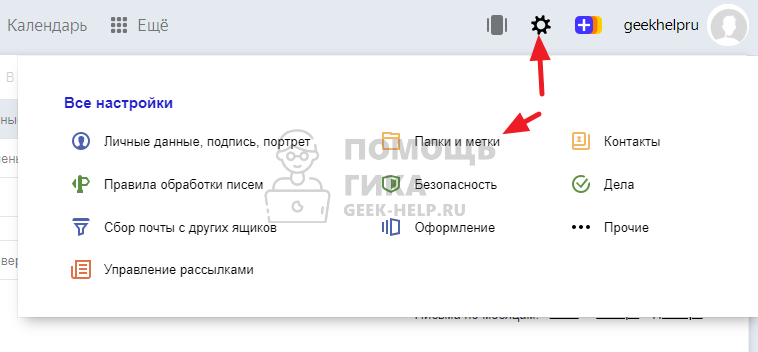
Далее в правом верхнем углу нажмите на шестеренку и перейдите в раздел “Папки и метки”.
Здесь нужно выбрать папку “Входящие” и нажать “Очистить”.
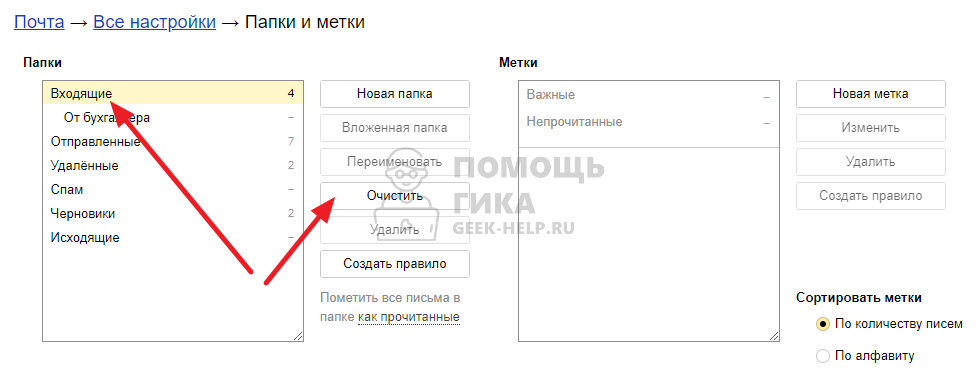
Появится информационной сообщение, в нем необходимо выбрать приемлемый вариант действий — навсегда полностью удалить письма из почтового ящика, либо переложить эти письма в раздел “Удаленные”, откуда их можно будет восстановить при необходимости.
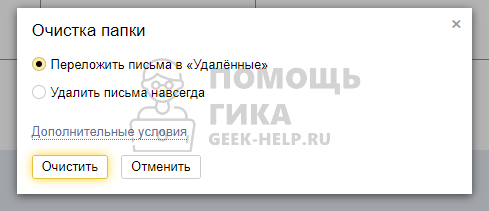
Если нажать на кнопку «Дополнительные условия», можно задать правила, которые будут применены для выбора писем на удаление. Например, удалить письма только от отдельного отправителя или старше определенного срока.
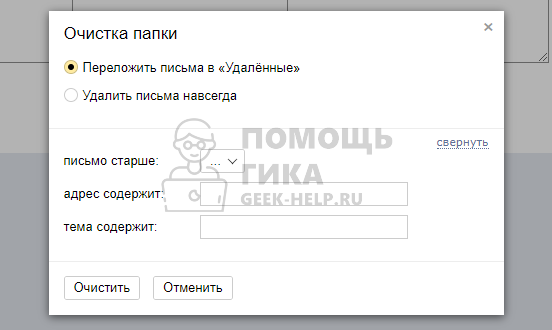
Восстановить письма из папки “Удаленные” можно в течение месяца. После этого они удаляются безвозвратно.
Как в Яндекс Почте удалить все письма на телефоне
Как мы отмечали выше, описанный способ не подходит для мобильных устройств. На них, ни в мобильной версии Яндекс Почты в браузере, ни в официальном приложении, не получится описанным выше способом стереть все письма.
Обратите внимание
Если зайти в Яндекс Почту через браузер мобильного устройства, можно переключиться в полную версию сайта, чтобы удалить все письма указанным выше способом.
Однако в мобильных версиях Яндекс Почты можно пойти на некоторую хитрость, чтобы удалить все письма. Рассмотрим на примере мобильного приложения. Запустите его и авторизуйтесь под нужным аккаунтом.
Далее нажмите на три полоски в левом верхнем углу, чтобы открылось меню.

Нажмите на карандаш около пункта “Папки”.
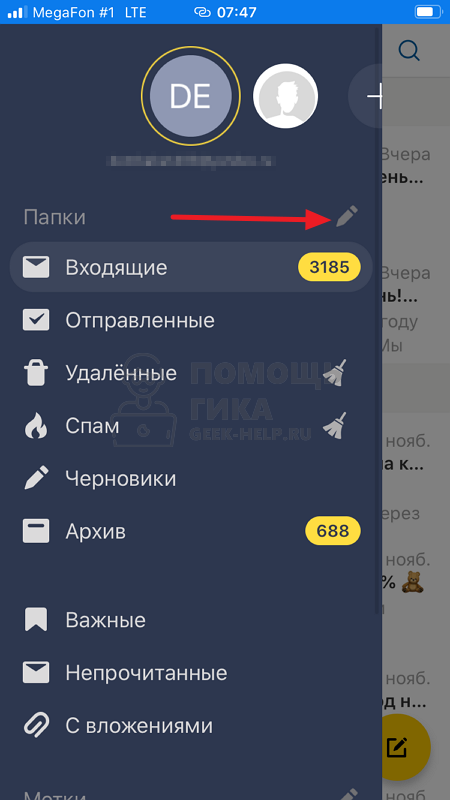
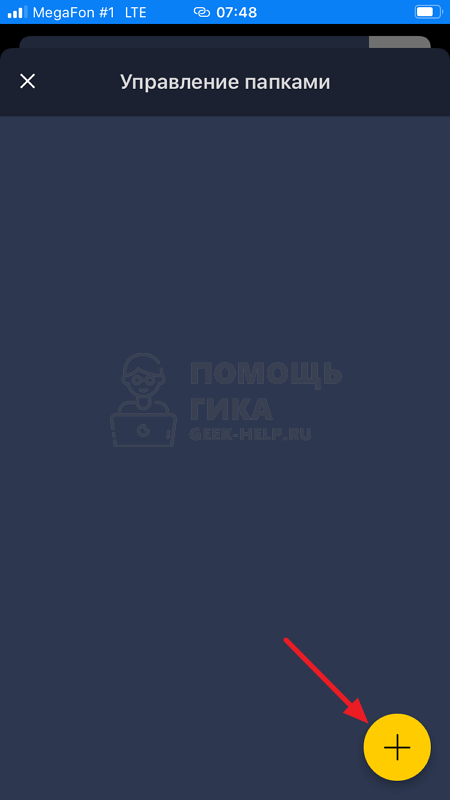
Далее создайте папку, нажав на значок плюса снизу.
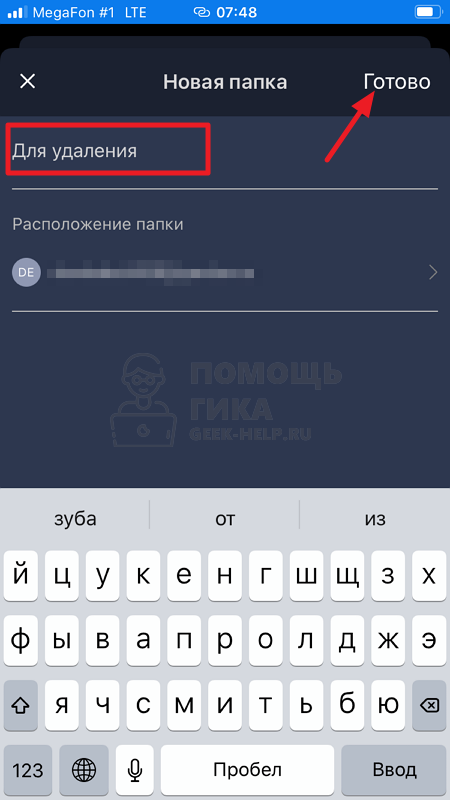
Введите название папки и нажмите “Готово”.
Обратите внимание
Название папки может быть любое.
Теперь нужно перенести в эту папку все письма, которые нужно удалить сейчас или позже. Для этого выделите письма.

И перенесите их в эту папку.
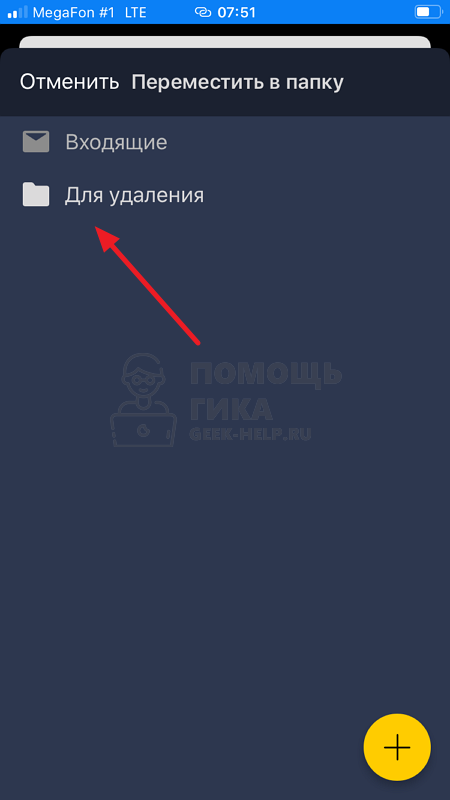
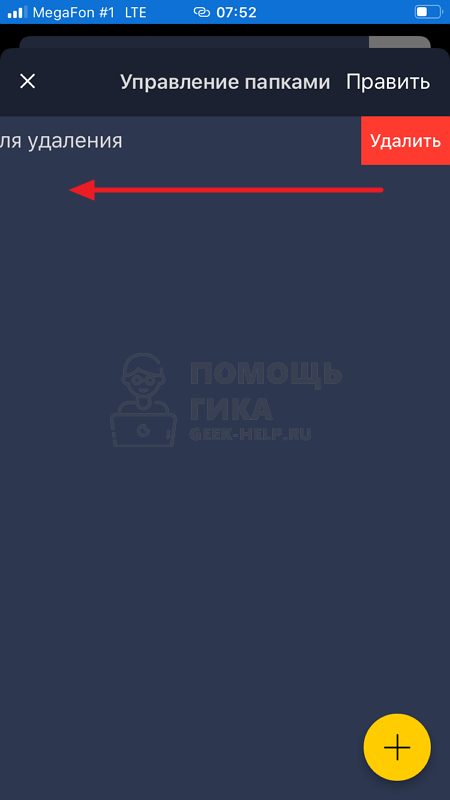
Саму папку в любой момент можно удалить вместе со всеми письмами, которые в ней находятся. Нужно в меню перейти к редактированию папок.
Далее свайпнуть влево на нужной папке и подтвердить ее удаление.
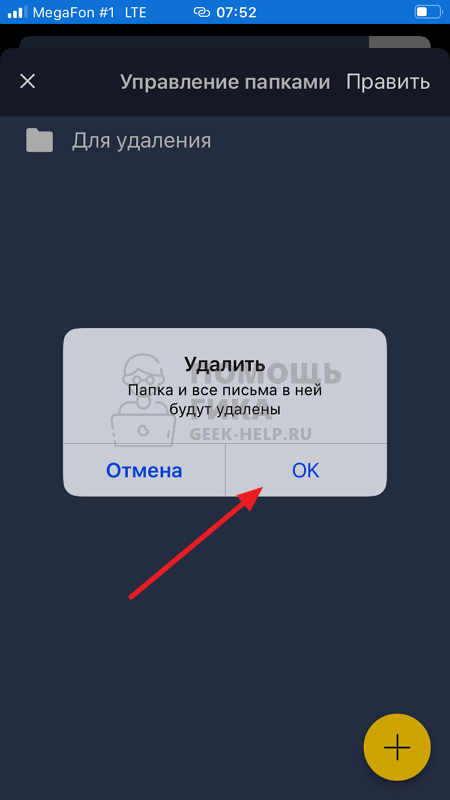
После чего еще раз подтвердить желание удалить папку и все письма из нее.
Но возникает вопрос, зачем переносить все письма в эту папку, если их можно просто удалить из раздела входящих писем. Дело в том, что в случае с папкой, пользователь всегда имеет возможность настроить попадание в нее писем с отдельных почтовых адресов (или со всех почтовых адресов), после чего удалить эту папку и все письма из нее в любой момент времени можно будет с мобильного устройства.