
Удаление столбцов (Power Query)
Если запрос имеет столбцы, которые вам не нужны, их можно удалить. Вы можете выбрать один или несколько столбцов, а затем либо удалить выбранные, либо остальные столбцы.
Рассмотрим разницу между удалением столбцов и удалением других столбцов. Если удалить другие столбцы, а затем обновить данные, новые столбцы, добавленные в источник данных после последнего обновления, могут остаться незащищенными, так как они будут считаться другими столбцы при повторном выполнении шага Удалить столбец в запросе. Такая ситуация не возникает при явном удалите столбец. Новые столбцы, добавленные после последнего обновления, по-прежнему будут отображаться в режиме предварительного просмотра данных.
- Чтобы открыть запрос, найдите ранее загруженную из редактора Power Query, выберем ячейку в данных и выберите запрос>изменить. Дополнительные сведения см. в этойExcel.
- Выполните одно или несколько из указанных ниже действий.
- Чтобы удалить один столбец, выберите столбец, который вы хотите удалить, а затем выберите главная>удалить столбцы>удалить столбцы.
- Чтобы удалить несколько столбцов, вы можете выбрать их, нажав CTRL+щелчок или shift + щелчок. Столбцы могут быть неуявными или неумными.
- Чтобы удалить все столбцы, кроме выбранного, выберите один или несколько столбцов и выберите удалить другие столбцы.
См. также


Нужна дополнительная помощь?
Нужны дополнительные параметры?
Изучите преимущества подписки, просмотрите учебные курсы, узнайте, как защитить свое устройство и т. д.




В сообществах можно задавать вопросы и отвечать на них, отправлять отзывы и консультироваться с экспертами разных профилей.
Удаление строки, столбца или ячейки из таблицы
Word для Microsoft 365 Outlook для Microsoft 365 Word 2021 Outlook 2021 Word 2019 Outlook 2019 Word 2016 Outlook 2016 Word 2013 Outlook 2013 Word 2010 Outlook 2010 Word 2007 Outlook 2007 Word Starter 2010 Еще. Меньше
Для удаления ячеек, столбцов и строк из таблицы Word можно использовать контекстное меню.
Если вы хотите удалить целую таблицу, см. раздел Удаление таблицы.
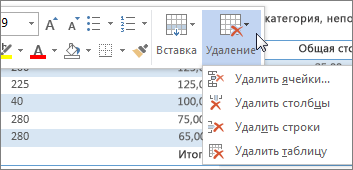
- Щелкните правой кнопкой мыши ячейку, строку или столбец, которые вы хотите удалить.
- На мини-панели инструментов нажмите Удалить.
- Выберите Удалить ячейки, Удалить столбцы или Удалить строки.
Совет: Вы можете удалить содержимое строки или столбца таблицы, не изменяя ее структуру. Для этого выделите строку или столбец, а затем нажмите клавишу DELETE.
- Щелкните правой кнопкой мыши ячейку, строку или столбец, которые вы хотите удалить.
- В меню выберите пункт Удалить ячейки.
- Чтобы удалить одну ячейку, выберите со сдвигом влево или со сдвигом вверх. Чтобы удалить строку, щелкните Удалить всю строку. Чтобы удалить столбец, щелкните Удалить весь столбец.
Совет: Вы можете удалить содержимое строки или столбца таблицы, не изменяя ее структуру. Для этого выделите строку или столбец, а затем нажмите клавишу DELETE.
Вставка и удаление строк и столбцов в Эксель
Столбцы и строки являются основой листа Excel, и возможность добавлять или удалять их имеет первостепенное значение. Узнайте, как вставлять и удалять столбцы и строки в Excel, в том числе с помощью команд ленты, щелчка правой кнопкой мыши и сочетания клавиш.
Образовательный центр РУНО посвятил теме работы в Excel отдельный практический курс, по окончании которого даже начинающий специалист сможет разобраться в любых сложных и запутанных функциях программы. Узнайте подробнее о курсе: Microsoft Excel. Уровень 1. Базовый
Добавление и удаление строк
Выделите любую ячейку в строке, а затем перейдите на вкладку главная > Вставить > Вставить строки или Удалить строки на листе.
Вы также можете щелкнуть номер строки таблицы Excel правой кнопкой мыши и выбрать команду Вставить или Удалить.
Допустим, нам надо добавить заголовок к таблице в Excel. Для этого ставим курсор на заголовок первой строки и выбираем команду “Вставить”.

Видим, что у нас над таблицей добавилась новая строка в Excel, куда можно вписать заголовок. При этом, важно помнить, что строки всегда добавляются ниже текущей строки.

налогичным образом можно выбрать команду “Удалить”, щелкнув по заголовку той строки, которую необходимо убрать.
Вставка и удаление столбцов
Выделите любую ячейку в столбце, а затем перейдите на вкладку “Главная” > “Вставить” > “Вставить столбцы на лист” или “Удалите столбцы на листе”.
В нашем примере мы хотим вставить дополнительный столбец между столбцами “B” и “C”. Для этого выделяем столбец “С” и применяем команду.

Как видим, у нас появился новый столбец в нужном месте для внесения дополнительных данных.

Вы также можете щелкнуть правой кнопкой мыши в верхней части столбца и выбрать команду “Вставить” или “Удалить”.

Сочетания клавиш
В повседневной работе Excel для вставки или удаления строки или столбца обычно используется вкладка листа. Но на самом деле вы также можете легко использовать сочетания клавиш для быстрой вставки или удаления строки / столбца / вкладки по мере необходимости в Excel.
Итак, чтобы не тратить время на поиск нужной команды в меню Excel, можно воспользоваться командой “горячих клавиш”. Обратите внимание, что их следует использовать после выделения всей строки или столбца.
Чтобы выделить строку, в которой стоит курсор, нажмите комбинацию горячих клавиш: SHIFT+ПРОБЕЛ. Горячие клавиши для выделения столбца — CTRL+ПРОБЕЛ. Затем нажмите CTRL + ПЛЮС. После применения команды новая пустая строка или же столбец добавляется выше (слева) от выбранной строки (столбца).

Если вы используете урезанную версию клавиатуры, как у большинства ноутбуков, то к команде необходимо добавлять клавишу SHIFT.

Таким же способом можно удалять ненужные строки или столбцы, только лишь с той разницей, что вместо клавиши ПЛЮС будет использоваться клавиша МИНУС.

Полезно знать!
Вставка новых столбцов и строк на самом деле является заменой. Ведь количество строк 1 048 576 и колонок 16 384 не меняется. Просто последние, заменяют предыдущие… Данный факт следует учитывать при заполнении листа данными более чем на 50%-80%
Все секреты работы с таблицами Excel, которые могут существенно сэкономить ваше время при работе с данными, подробно рассматриваются на курсе Microsoft Excel. Уровень 1. Базовый. Получите бесплатный пробный доступ на нашем сайте.
Профессиональный совет:
Excel — один из самый мощный инструмент для управления и анализа различных типов данных. Курсы образовательного центра “РУНО” по Excel содержат подробные уроки по изучению программы и тому, как использовать различные формулы, таблицы и диаграммы Excel для управления малыми и крупными бизнес-процессами.
Пройдя курсы учебного центра “РУНО”, вы сможете организовать слаженную работу команды, грамотно оформлять трудовые отношения и эффективно управлять компанией.
- понимать структуру книги Excel
- правильно вводить данные, использовать автозаполнение ячеек
- осуществлять вычисления по формулам
- строить диаграммы для наглядного представления табличных данных
- осуществлять сортировку и фильтрацию данных
По окончании вы получите удостоверение о повышении квалификации!
СМОТРИТЕ ВИДЕОУРОКИ ПО ТЕМЕ
СПИСОК СТАТЕЙ ПО ТЕМЕ
КАТАЛОГ КУРСОВ ПО EXCEL
Рекомендуемые статьи по теме


Как сделать нумерацию в Microsoft Excel

Формулы в Excel

Как сделать список в Excel. Шпаргалка для новичка

Если вы не знаете, что входит в Microsoft Office, то видео уроки по Майкрософт Офис: Эксель и Ворд бесплатно именно для вас. С помощью таких курсов вы с легкостью сможете понять:
- что за программа Microsoft Office
- что такое MS Office и как им пользоваться
- для чего нужен Майкрософт офис
Затрагивая отдельные компоненты MS Office, бесплатные видео курсы по работе в Microsoft Excel помогут вам разобраться в:
- работе с формулами Excel
- назначении программы MS Excel
- для чего используются функции Microsoft Excel
- с какими типами данных работает Excel
Переходя от одного раздела к другому в бесплатных видео курсах по работе в Microsoft Office, вы найдете информацию, полезную представителям практически любой профессии. Бухгалтера освоят пути сверки данных, кадровики найдут формулы для массивов, а логисты смогут найти решения, применимые в складских операциях.
Видео уроки Power Point помогут научиться наглядно доносить информацию до коллег и руководства, через лаконичные презентации и диаграммы.
Бесплатные видео курсы по работе в Microsoft Word станут основой для правильного составления:
- приказов
- внутренних документов организаций
- служебных писем
Сложно оспорить тот факт, что знание Microsoft Office в условиях современного рынка труда является обязательным при трудоустройстве. Работа с данными при помощи этих программ стала основным инструментом любого офисного сотрудника. Поэтому продвижение по карьере может потребовать более продвинутого уровня знаний Microsoft Office.
Видео уроки по Майкрософт Офис: Эксель и Ворд бесплатно могут стать отправной точкой в повышении квалификации новичков. Данный раздел учебного центра РУНО дает возможность почувствовать себя более уверенно перед поступлением на дипломную программу или большой курс, где потребуются данные навыки.
Любому гостю сайта или слушателю программ РУНО предоставлен открытый доступ к бесплатным видео урокам, где можно ознакомиться с преподавателями, примерными программами и форматом уроков.
Если вы до сих пор сомневаетесь, нужен ли вам полный курс по Microsoft Office, открывайте бесплатные уроки. Определите, в какой именно области вам нужно повышение квалификации и далее переходите в раздел нужных вам курсов.
Если вы не знаете, что входит в Microsoft Office, то видео уроки по Майкрософт Офис: Эксель и Ворд бесплатно именно для вас. С помощью таких курсов вы с легкостью сможете понять:
- что за программа Microsoft Office
- что такое MS Office и как им пользоваться
- для чего нужен Майкрософт офис
Затрагивая отдельные компоненты MS Office, бесплатные видео курсы по работе в Microsoft Excel помогут вам разобраться в:
- работе с формулами Excel
- назначении программы MS Excel
- для чего используются функции Microsoft Excel
- с какими типами данных работает Excel
Переходя от одного раздела к другому в бесплатных видео курсах по работе в Microsoft Office, вы найдете информацию, полезную представителям практически любой профессии. Бухгалтера освоят пути сверки данных, кадровики найдут формулы для массивов, а логисты смогут найти решения, применимые в складских операциях.
Видео уроки Power Point помогут научиться наглядно доносить информацию до коллег и руководства, через лаконичные презентации и диаграммы.
Бесплатные видео курсы по работе в Microsoft Word станут основой для правильного составления:
- приказов
- внутренних документов организаций
- служебных писем
Сложно оспорить тот факт, что знание Microsoft Office в условиях современного рынка труда является обязательным при трудоустройстве. Работа с данными при помощи этих программ стала основным инструментом любого офисного сотрудника. Поэтому продвижение по карьере может потребовать более продвинутого уровня знаний Microsoft Office.
Видео уроки по Майкрософт Офис: Эксель и Ворд бесплатно могут стать отправной точкой в повышении квалификации новичков. Данный раздел учебного центра РУНО дает возможность почувствовать себя более уверенно перед поступлением на дипломную программу или большой курс, где потребуются данные навыки.
Любому гостю сайта или слушателю программ РУНО предоставлен открытый доступ к бесплатным видео урокам, где можно ознакомиться с преподавателями, примерными программами и форматом уроков.
Если вы до сих пор сомневаетесь, нужен ли вам полный курс по Microsoft Office, открывайте бесплатные уроки. Определите, в какой именно области вам нужно повышение квалификации и далее переходите в раздел нужных вам курсов.
Как добавить или удалить строку или столбец в таблице
После создания таблицы Excel на листе можно легко добавлять и удалять строки и столбцы.
Чтобы добавить строки и столбцы в таблицу Excel, можно воспользоваться командой Размер таблицы.
- Щелкните в любом месте таблицы, чтобы отобразить вкладку Работа с таблицами.
- Выберите Конструктор >Размер таблицы.
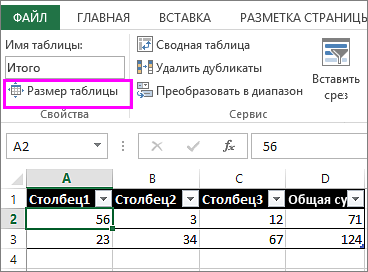
- Выделите весь диапазон ячеек, который нужно включить в таблицу, начиная с верхней левой ячейки. В приведенном ниже примере исходная таблица охватывает диапазон A1:C5. После изменения размера с добавлением двух столбцов и трех строк таблица будет включать в себя диапазон A1:E8.
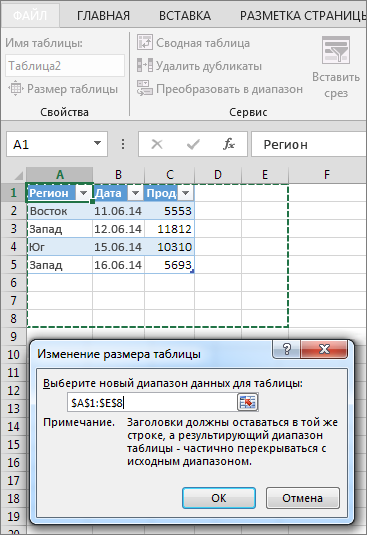
Совет: Вы также можете нажать кнопку Свернуть диалоговое , чтобы временно скрыть диалоговое окно «Избавьтесь от таблицы», выбрать диапазон на этом сайте, а затем нажать кнопку Развернуть .
Другие способы добавления строк и столбцов
Чтобы добавить строку или столбец в таблицу, введите данные в ячейку, расположенную под последней строкой или справа от последнего столбца, вставьте скопированное значение в ячейку или добавьте новые строки или столбцы между существующими.
Ввод данных
- Чтобы добавить строку внизу таблицы, начните вводить текст в ячейке под последней строкой. Таблица расширится, и в нее будет включена новая строка. Чтобы добавить столбец справа от таблицы, начните вводить текст в ячейку справа от последнего столбца.
В приведенном ниже примере добавления строки при вводе значения в ячейку A4 таблица расширяется за счет нее, а также смежной ячейки в столбце B.
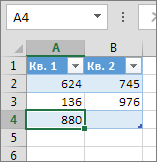
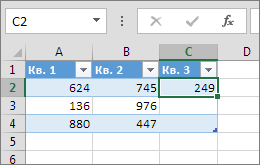
В приведенном ниже примере добавления столбца при вводе значения в ячейку C2 таблица расширяется за счет столбца C. Ему присваивается имя «Кв3», так как Excel выявляет закономерность присвоения имен по заголовкам «Кв1» и «Кв2».
Вставка данных
- Чтобы добавить строку таким способом, вставьте данные в крайнюю левую ячейку под последней строкой таблицы. Чтобы добавить столбец, вставьте данные в ячейку справа от крайнего правого столбца таблицы.
Если в новой строке данных больше или меньше столбцов, чем в таблице, таблица расширится, включив в нее все ячейки в диапазоне. Если в таблице больше столбцов, чем в данных, лишние столбцы не становятся частью таблицы— для их расширения необходимо использовать команду «Увеличить».
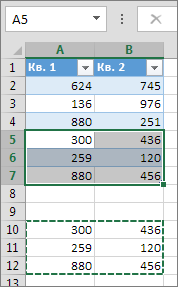
В приведенном ниже примере добавления строк при вставке значений из диапазона A10:B12 в первую строку под таблицей (строка 5) она расширяется за счет вставленных данных.
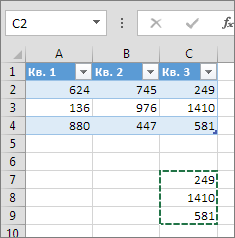
В приведенном ниже примере добавления столбцов при вставке значений из диапазона C7:C9 в первый столбец справа от таблицы (столбец C) она расширяется за счет вставленных данных, а столбцу присваивается заголовок «Кв3».
Добавление строки с помощью команды «Вставить»
- Чтобы вставить строку, выберите ячейку или строку (но не строку заголовков) и щелкните ее правой кнопкой мыши. Чтобы вставить столбец, выберите любую ячейку в таблице и щелкните ее правой кнопкой мыши.
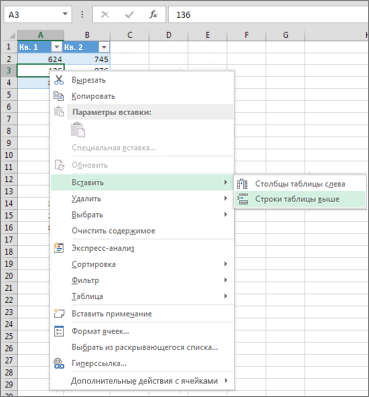
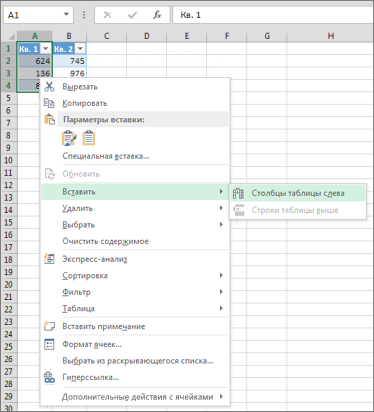
- Наведите указатель мыши на пункт Вставить и выберите команду Строки таблицы выше или Столбцы таблицы слева, чтобы вставить новую строку или столбец соответственно.
Если активна ячейка в последней строке, можно выбрать команду Строки таблицы выше или Строки таблицы ниже.
В приведенном ниже примере новая строка будет вставлена над строкой 3.
При добавлении столбцов, если выделена ячейка в крайнем правом столбце таблицы, можно выбрать команду Столбцы таблицы слева или Столбцы таблицы справа.
В приведенном ниже примере новый столбец будет вставлен слева от столбца 1.
Удаление строк и столбцов таблицы
- Выделите строки или столбцы таблицы, которые требуется удалить. Можно просто выделить одну или несколько ячеек в строках или столбцах таблицы, которые требуется удалить.
- На вкладке Главная в группе Ячейки, щелкните стрелку рядом с кнопкой Удалить, а затем выберите команду Удалить строки таблицы или Удалить столбцы таблицы. Вы также можете щелкнуть правой кнопкой мыши одну или несколько строк или столбцов, в меню ярлыка нажать кнопку Удалить, а затем — Столбцы таблицы или Строки таблицы. Можно также щелкнуть правой кнопкой мыши одну или несколько ячеек в строке или столбце таблицы, нажать кнопку Удалить ищелкнуть Строки таблицы или Столбцы таблицы.
Удаление одинаковых строк из таблицы
Дубликаты удаляются из таблицы также легко, как и из любых выбранных данных в приложении Excel.
- Щелкните любое место таблицы. Откроется окно Работа с таблицами и вкладка Конструктор.
- На вкладке Конструктор в группе Сервис выберите команду Удалить дубликаты.
- В диалоговом окне Удалить дубликаты в группе Столбцы выберите столбцы, содержащие дубликаты, которые требуется удалить. Можно также нажать кнопку Снять выделение и выбрать нужные столбцы или нажать кнопку Выделить все, чтобы выделить все столбцы.
Примечание: Дубликаты удаляются с листа. Если вы случайно удалили данные, которые вы хотите сохранить, вы можете восстановить их, нажав или CTRL+Z. Вы также можете использовать условное форматирование для выделения повторяющихся значений, прежде чем удалять их. Дополнительные сведения см. в статье Добавление, изменение и отмена условного форматирования.
Удаление пустых строк из таблицы
- Убедитесь, что активная ячейка находится в столбце таблицы.
- Щелкните стрелку в заглавной области столбца.
- Чтобы выполнить отбор пустых ячеек, в меню «Автофильтр» в верхней части списка значений снимите флажок (Выделить все), а в нижней части установите флажок (Пустые).
Примечание: Флажок (Пустые ячейки) можно установить только в случае, если диапазон ячеек или столбец таблицы содержит хотя бы одну пустую ячейку.
Таким же образом можно отфильтровать и удалить пустые строки. Дополнительные сведения о том, как отфильтровать пустые строки на листе, см. в статье Фильтрация данных в диапазоне или таблице.
- Вы выберите таблицу, а затем выберите конструктор > Таблица.
- При необходимости настройли диапазон ячеек, который содержит таблица, и выберите ОК.
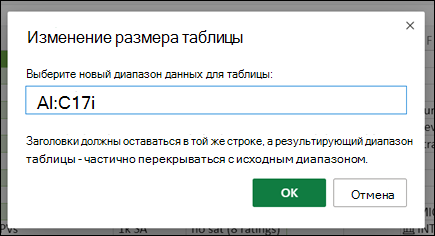
Важно: В другую строку нельзя перемещаться заглавные таблицы, и новый диапазон должен перекрывать исходный диапазон.
Дополнительные сведения
Вы всегда можете задать вопрос эксперту в Excel Tech Community или получить поддержку в сообществах.