
Termux на ПК с Windows
Предварительный просмотр приложения ([увидеть все 6 скриншоты])
Ищете способ скачать Termux для ПК с Windows 11/10/8/7? Значит, вы находитесь в правильном месте. Продолжайте читать эту статью, чтобы узнать, как загрузить и установить одну из лучших Инструменты Приложение Termux для ПК.
Большинство приложений, доступных в Google Play Store или iOS Appstore, созданы исключительно для мобильных платформ. Но знаете ли вы, что по-прежнему можете использовать любое из ваших любимых приложений для Android или iOS на своем ноутбуке, даже если официальная версия для платформы ПК недоступна? Да, они выходят из нескольких простых приемов, которые вы можете использовать для установки приложений Android на машины Windows и использования их, как вы используете на смартфонах Android.
В этой статье мы перечислим различные способы Скачать Termux на ПК в пошаговом руководстве. Итак, прежде чем приступить к делу, давайте посмотрим на технические характеристики Termux.
Termux для ПК — Технические характеристики
| Имя | Termux |
| Установки | 10 000 000+ |
| Разработано | Fredrik Fornwall |
Termux находится в верхней части списка Инструменты категория приложений в Google Playstore. У него действительно хорошие рейтинги и отзывы. В настоящее время, Termux для Windows перешла 10 000 000+ Приложение установки and 4.3 звезда средний совокупный рейтинг пользователей.
Termux Скачать для ПК Windows 11/10/8/7 Ноутбук:
Большинство приложений в наши дни разрабатываются только для мобильной платформы. Игры и приложения, такие как PUBG, Subway surfers, Snapseed, Beauty Plus и т. Д., Доступны только для платформ Android и iOS. Но эмуляторы Android позволяют нам использовать все эти приложения и на ПК.
Так что даже если официальная версия Termux для ПК недоступен, вы все равно можете использовать его с помощью эмуляторов. В этой статье мы представим вам два популярных эмулятора Android для использования Termux на ПК.
Termux Скачать для ПК Windows 11/10/8/7 – Метод 1:
Bluestacks — один из самых крутых и широко используемых эмуляторов для запуска приложений Android на вашем ПК с Windows. Программное обеспечение Bluestacks доступно даже для Mac OS. Мы собираемся использовать Bluestacks в этом методе для загрузки и установки Termux для ПК Windows 11/10/8/7 Ноутбук. Начнем с пошагового руководства по установке.
- Шаг 1: Загрузите программное обеспечение Bluestacks по приведенной ниже ссылке, если вы не устанавливали его ранее – Скачать Bluestacks для ПК
- Шаг 2: Процедура установки довольно проста и понятна. После успешной установки откройте эмулятор Bluestacks.
- Шаг 3: Первоначальная загрузка приложения Bluestacks может занять некоторое время. После его открытия вы должны увидеть главный экран Bluestacks.
- Шаг 4: Магазин Google Play предустановлен в Bluestacks. На главном экране найдите Play Store и дважды щелкните значок, чтобы открыть его.
- Шаг 5: Теперь поищите Приложение вы хотите установить на свой компьютер. В нашем случае ищите Termux установить на ПК.
- Шаг 6: После того, как вы нажмете кнопку «Установить», Termux будет автоматически установлен на Bluestacks. Вы можете найти Приложение под список установленных приложений в Bluestacks.
Теперь вы можете просто дважды щелкнуть по значку Приложение значок в bluestacks и начните использовать Termux Приложение на вашем ноутбуке. Вы можете использовать Приложение так же, как вы используете его на своих смартфонах Android или iOS.
Если у вас есть файл APK, то в Bluestacks есть возможность импортировать файлы APK. Вам не нужно заходить в магазин Google Play и устанавливать игру. Однако рекомендуется использовать стандартный метод для установки любых приложений Android.
Последняя версия Bluestacks обладает множеством потрясающих функций. Bluestacks4 буквально в 6 раз быстрее, чем смартфон Samsung Galaxy J7. Поэтому рекомендуется использовать Bluestacks для установки Termux на ПК. Для использования Bluestacks у вас должен быть компьютер минимальной конфигурации. В противном случае вы можете столкнуться с проблемами загрузки при игре в высококачественные игры, такие как PUBG
Termux Скачать для ПК Windows 11/10/8/7 – Метод 2:
Еще один популярный эмулятор Android, который в последнее время привлекает большое внимание, — это MEmu play. Он очень гибкий, быстрый и предназначен исключительно для игровых целей. Теперь посмотрим, как Скачать Termux для ПК с Windows 11 или 10, 8 или 7 ноутбуков с использованием MemuPlay.
- Шаг 1: Скачать и Установить MemuPlay на вашем ПК. Вот вам ссылка для скачивания – Веб-сайт Memu Play. Откройте официальный сайт и скачайте программу.
- Шаг 2: После установки эмулятора просто откройте его и найти Google Play Store Приложение на главном экране Memuplay. Просто дважды нажмите на него, чтобы открыть.
- Шаг 3: Теперь Ищи Termux Приложение в магазине Google Play. Найдите чиновника Приложение из Fredrik Fornwall разработчика и нажмите кнопкуУстановить.
- Шаг 4: После успешной установки вы можете найти Termux на главном экране MEmu Play.
MemuPlay — это простое и удобное приложение. Он очень легкий по сравнению с Bluestacks. Поскольку он разработан для игровых целей, вы можете играть в высококлассные игры, такие как PUBG, Mini Militia, Temple Run и т. Д..
Termux для ПК — Заключение:
Termux получил огромную популярность благодаря простому, но эффективному интерфейсу. Мы перечислили два лучших метода установки Termux на ПК с Windows, ноутбуком. Оба упомянутых эмулятора популярны для использования приложений на ПК. Вы можете использовать любой из этих методов, чтобы получить Termux для ПК с Windows 11 или Windows 10.
Мы завершаем эту статью Termux Скачать для ПК с этим. Если у вас есть какие-либо вопросы или проблемы при установке эмуляторов или Termux для Windows, дайте нам знать через комментарии. Будем рады вам помочь!
Termux шаг за шагом (Часть 1)
При первом знакомстве Termux, а я далеко не линуксоид, вызвал в моей голове две мысли: «Круть несусветная!» и «Как им пользоваться?». Порывшись в инетах, я не нашел ни одной статьи в полной мере позволяющей начать пользоваться Termux’ом так чтобы это приносило больше удовольствия чем гемора. Будем это исправлять.
Для начала определимся, что это за зверь такой Termux, и что он может. На главной странице WikiTermux (рекомендую ознакомиться) говорится, что “Termux — это эмулятор терминала и среда Linux”, т.е. установив его мы получим вполне работоспособный Linux терминал на своем Android устройстве. Несомненным плюсом является работа в виртуальном окружении (многое можно делать без root’а), благодаря чему навредить файловой системе Android практически нереально. А при наличии root’а ваши возможности ограничены только фантазией (ну и знанием матчасти).
За каким, собственно говоря, я полез к Termux’у? Во-первых хакинг, точнее желание немного в нем разобраться. Во-вторых отсутствие возможности пользоваться Kali Linux’ом.
Тут я постараюсь собрать воедино все полезное найденное мной по теме. Разбирающегося эта статья вряд ли чем удивит, но тем кто только познает прелести Termux’а, надеюсь, будет полезна.
Для лучшего понимания материала рекомендую повторять описанное мной не простой копипастой а самостоятельно вводить команды. Для удобства нам понадобится либо Android устройство с подключенной клавиатурой, либо как в моем случае Android устройство и ПК/Ноутбук (Windows) подключенные к одной сети. Android желательно с root’ом, но не обязательно. Иногда я что-то указываю в скобках, обычно, это позволит лучше понять материал (если написанное в скобках не совсем понятно, то смело пропускайте это, потом в процессе и по мере необходимости все разъяснится).
Шаг 1
Буду банален и чертовски логичен одновременно
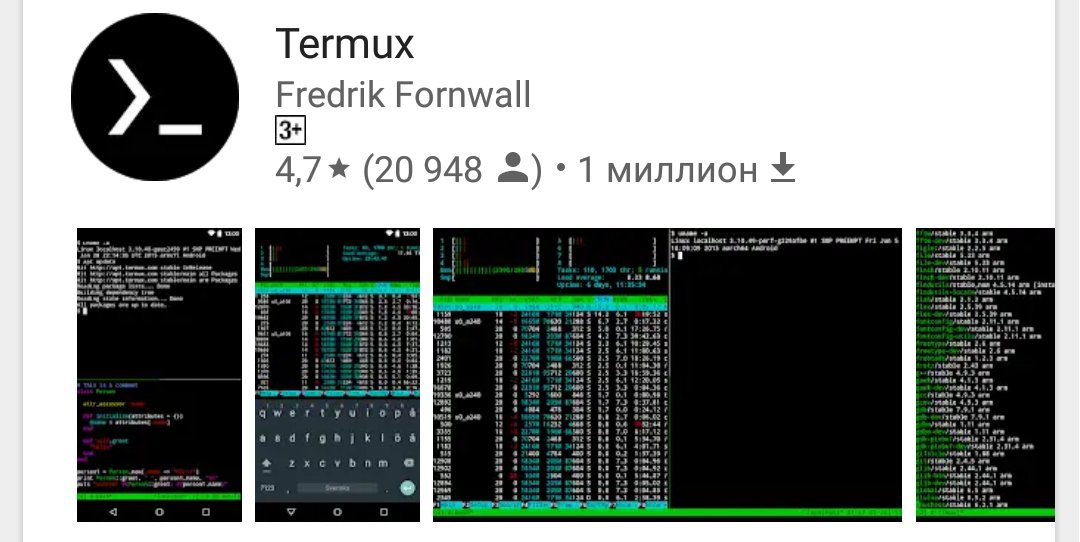
Ставим Termux c Google Play Market:
Открываем установленное приложение и видим:
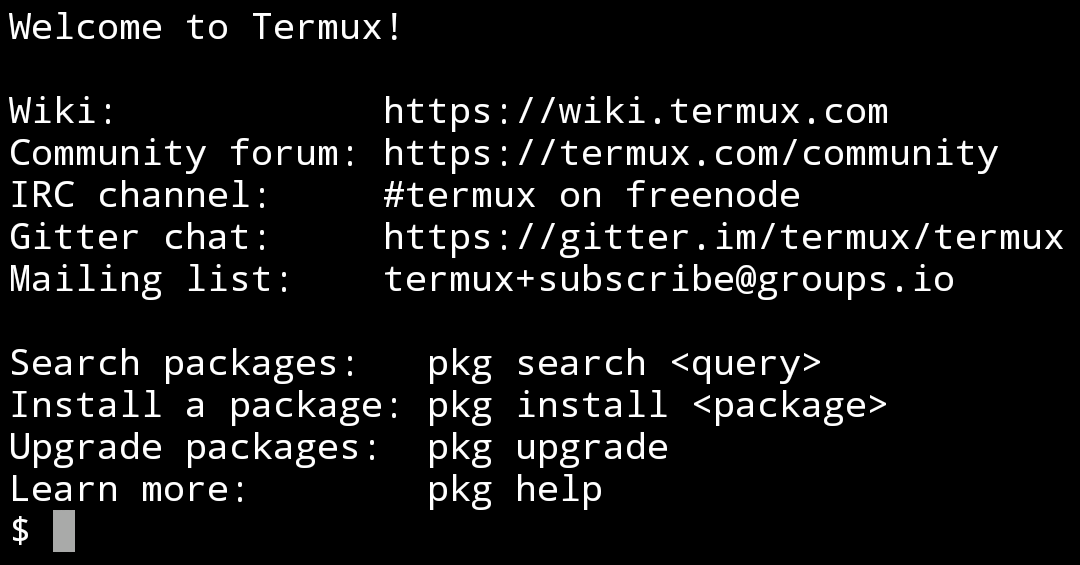
Далее стоит обновить предустановленные пакеты. Для этого по порядку вводим две команды, по ходу выполнения которых со всем соглашаемся, вводя Y:
apt update apt upgradeПервой командой мы проверяем список установленных пакетов и ищем те, которые можно обновить, а второй обновляем их. По этой причине команды нужно писать именно в такой последовательности.
Теперь у нас наиболее свежая версия Termux.
Еще несколько нужных команд
ls # – отображает список файлов и директорий в текущей директории cd # – перемещает в указанную директорию, например: Важно понимать: если путь не указан прямо (~/storage/downloads/1.txt) он будет от текущей директории cd dir1 # – переместит в dir1 если в текущей директории она есть cd ~/dir1 # – переместит в dir1 по указанному пути от корневой папки cd # или cd ~ # - переместить в корневую папку clear # – очищаем консоль ifconfig # – можно посмотреть IP, а можно и сеть настроить cat # – позволяет работать с файлами/устройствами (в рамках одного потока) например: cat 1.txt # – просмотрим содержимое файла 1.txt cat 1.txt>>2.txt # – копируем файл 1.txt в файл 2.txt (файл 1.txt останется) rm # - используемая для удаления файлов из файловой системы. Ключи, использующиеся с rm: -r # – обрабатывать все вложенные директории. Данный ключ необходим, если удаляемый файл является директорией. Если удаляемый файл не является директорией, то ключ -r не влияет на команду rm. -i # – выводить запрос на подтверждение каждой операции удаления. -f # – не возвращать код ошибочного завершения, если ошибки были вызваны несуществующими файлами; не запрашивать подтверждения операций. Например: rm -rf mydir # – удалить без подтверждения и кода ошибочного завершения файл (или каталог) mydir. mkdir # – создает директорию по указанному пути echo # – может служить для записи строки в файл, если используется ‘>’ файл будет перезаписан, если ‘>>’ строка будет дописана в конец файла: echo "string" > filenameБолее подробно по командам UNIX ищем в интернете (саморазвитие никто не отменял).
Сочетание клавиш Ctrl + C и Ctrl + Z прерывает и прекращает выполнение команд соответственно.
Шаг 2
Облегчи себе жизнь
Чтобы не мучить себя без нужды вводом команд с экранной клавиатуры (в «полевых» условиях, конечно, от этого не уйти) есть два пути:
- Подключить к Android устройству полноценную клавиатуру любым удобным способом.
- Воспользоваться ssh. Проще говоря, у вас на компьютере будет открыта консоль Termux’а запущенного на вашем Android устройстве.
Я пошел по второму пути, хотя он и немного сложен в настройке, но все окупится удобством использования.
На компьютере необходимо установить программу ssh клиент, я пользуюсь Bitvise SSH Client, и все дальнейшие действия совершаются в этой программе.
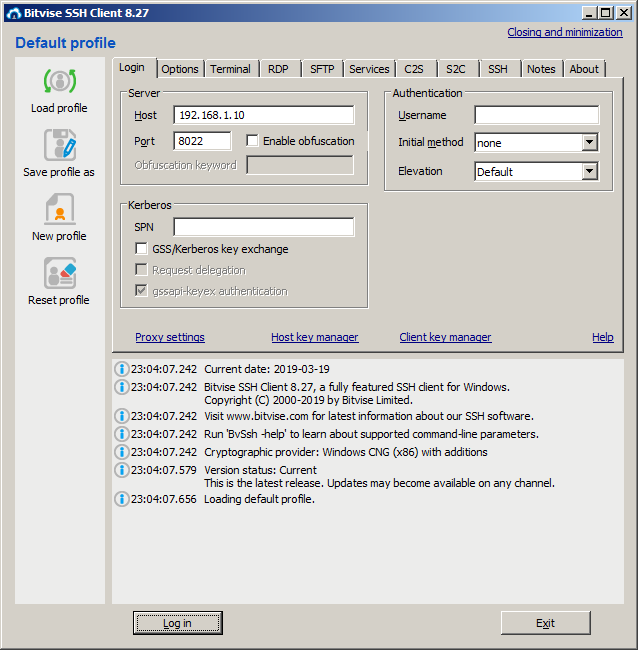
Поскольку мы будем подключаться по методу Publickey с использованием файла-ключа, необходимо этот файл создать. Для этого в программе Bitvise SSH Client на вкладке Login щелкаем по Client key manager в открывшемся окне генерируем новый публичный ключ и экспортируем его в OpenSSH формате в файл с названием termux.pub (на самом деле можно любое название). Созданный файл помещаем во внутреннюю память вашего Android устройства в папку Downloads (к этой папке, и еще к нескольким, Termux имеет упрощенный доступ без root).
Во вкладке Login в поле Host вводим IP вашего Android устройства (узнать можно введя в Termux команду ifconfig) в поле Port должно быть 8022.
Теперь переходим к установке OpenSSH в Termux, для этого вводим следующие команды:
apt install openssh # в процессе, если потребуется, вводим ‘y’ pkill sshd # этой командой останавливаем OpenSSH) termux-setup-storage # подключить внутреннюю память cat ~/storage/downloads/termux.pub>>~/.ssh/authorized_keys # копируем файл-ключ sshd # запускаем ssh хостВозвращаемся к Bitvise SSH Client и нажимаем кнопку Log in. В процессе подключения появится окно, в котором выбираем Method – publickey, Client key это Passphrase (если вы ее указали при генерации файла-ключа).
В случае успешного подключения (если все сделали, как написано, то должно подключиться без проблем) откроется окно.
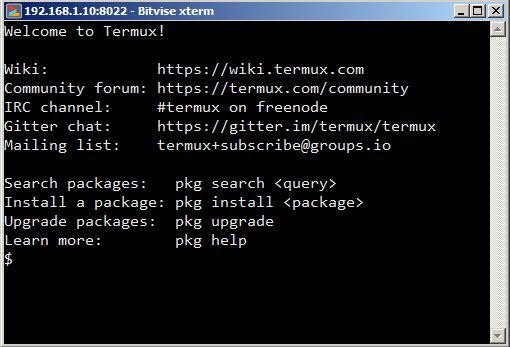
Теперь мы можем вводить команды с ПК а выполняться они будут на вашем Android устройстве. Не сложно догадаться какие это дает преимущества.
Шаг 3
Настроим Termux, установим дополнительные утилиты
Прежде всего давайте установим bash-completion (сокращалку, волшебный-Tab, кто как называет). Суть утилиты в том что, вводя команды вы можете нажав Tab воспользоваться автозаполнением. Для установки пишем:
apt install bash-completion # Работает автоматически по нажатию TabНу что за жизнь без текстового редактора с подсветкой кода (если вдруг захочется покодить, а оно захочется). Для установки пишем:
apt install vim # Тут уже можно пользоваться автозаполнением - пишем ‘apt i’ теперь нажимаем Tab и наша команда дописывается до ‘apt install’.Пользоваться vim`ом не сложно, чтобы открыть файл 1.txt (если его нет, то он создастся) пишем:
vim 1.txt # Чтобы начать вводить текст нажмите ‘i’ # Чтобы закончить вводить текст нажмите ESC # Перед вводом команды должно быть двоеточие ‘:’ # ‘:q!’ – выйти без сохранения # ‘:w’ – сохранить # ‘:wq’ – сохранить и выйтиРаз мы теперь можем создавать и редактировать файлы, давайте немного улучшим вид и информативность командной строки Termux’а. Для этого нам нужно присвоить переменной окружения PS1 значение «[\033[1;33;1;32m]:[\033[1;31m]\w$ [\033[0m][\033[0m]» (если интересно что это и с чем его едят, прошу сюда). Чтобы это сделать нам нужно в файл ‘.bashrc’ (лежит в корне и выполняется при каждом запуске оболочки) добавить строку:
PS1 = "\[\033[1;33;1;32m\]:\[\033[1;31m\]\w$ \[\033[0m\]\[\033[0m\]"Для простоты и наглядности воспользуемся vim`ом:
cd vim .bashrcВписываем строку, сохраняем и выходим.
Добавить строку в файл можно и другим способом, воспользовавшись командой ‘echo’:
echo PS1='"\[\033[1;33;1;32m\]:\[\033[1;31m\]\w$ \[\033[0m\]\[\033[0m\]"'>>.bashrc # Обратите внимание, что для отображения двойных кавычек # всю строку с ними нужно заключить в одинарные кавычки. # В этой команде стоит ‘>>’ потому файл будет дополнен, # чтобы переписать ‘>’.В файл .bashrc так же можно вписать alias’ы – сокращения. Например мы хотим одной командой проводить update и upgrade сразу. Для этого в .bashrc добавляем строку:
alias updg = "apt update && apt upgrade"Для внесения строки можно воспользоваться vim’ом или командой echo (если не получается самостоятельно – см. ниже)
Синтаксис alias’ов таков:
alias
Итак, добавляем сокращение:
echo alias updg='"apt update && apt upgrade"' >> .bashrcВот еще несколько полезных утилит
Ставить через apt install
man — Встроенная справка для большинства комманд.
man %commandname
imagemagick — Утилита для работы с изображениями(конвертирование, сжатие, обрезка). Поддерживает много форматов включая pdf.Пример: Сконвертировать все картинки из текущей папки в один pdf и уменьшить их размер.
convert *.jpg -scale 50% img.pdf
ffmpeg — Один из лучших конвертеров аудио/видео. Инструкцию по использованию гуглите.
mc — Двухпанельный файловый менеджер наподобие Far.
Впереди еще немало шагов, главное что движение начато!
Подключаемся по SSH к термукс
Termux, please
Всем привет, сегодня я вам еще раз напомню то , как можно работать в термукс через пк. Ну а перед этим, пройдемся по терминам.

SSH — сетевой протокол прикладного уровня, позволяющий производить удалённое управление операционной системой и туннелирование TCP-соединений (например, для передачи файлов).
Использовалось:
— Смартфон на Android 9 с установленным Termux;
— Компьютер на Windows 10 с запущенной командной строкой (можно использовать терминал в Linux);
— Оба устройства подключены к одной Wi-Fi сети.
Ну а теперь перейдем к практике:
В процессе всех действий, если потребуется, вводим ‘y’. Этот шаг — установка SSH:
apt install openssh
Этой командой, мы только что убили все процессы, связанные с SSH:
pkill sshd
Здесь мы подключаем внутреннюю память (если появится запрос на доступ к файлам — подтверждаем):
termux-setup-storage
Установка пароля доступа по SSH. Создаём пароль (вводим если появляется этот текст: New password:). Повторяем введённый ранее пароль (вводим если появляется этот текст: Retype new password:). Если появился этот текст: New password was successfully set., то идём дальше:
passwd
Запускаем ssh хост:
sshd
Записываем свой ip-адрес. У меня он (и далее в коде) 192.168.0.99 (устройство wlan0). У вас могут быть другие данные.
ifconfig
Выполняем в командной строке на ПК (я использовал командную строку):
ssh -p 8022 192.168.0.99
192.168.0.99 — ip-адрес устройства с запущенным termux. При первом подключении появится запрос . Are you sure you want to continue connecting (yes/no)? напишите yes. При запросе пароля (если появился этот текст: UserPC@192.168.0.99’s password:) — введите пароль, который вы указали в четвёртом пункте.
Если всё прошло успешно, то в итоге в командной строке получится это:
Welcome to Termux! Wiki: https://wiki.termux.com Welcome to Termux! Wiki: https://wiki.termux.com Community forum: https://termux.com/community Gitter chat: https://gitter.im/termux/termux IRC channel: #termux on freenode Working with packages: * Search packages: pkg search * Install a package: pkg install * Upgrade packages: pkg upgrade Subscribing to additional repositories: * Root: pkg install root-repo * Unstable: pkg install unstable-repo * X11: pkg install x11-repo Report issues at https://termux.com/issues $
Если у вас всё получилось — поздравляю! Вы молодец! Можно работать в Termux с помощью ПК.

- �� UnderMind — Наш YouTube канал
- ✅ [YT]UnderMind — Наш основной TG канал
- ��☠️ https://t.me/under_private — Приватный канал
- �� HackAli — cамые интересные хакерские товары с Aliexpress!
- ���� Termux, please — 100% termux
- �� Android, please — от APK до мануалов
- �� Linux, please — всё о Linux
- �� https://t.me/UnderChats — Чат
- ⚡️ Мы в Yandex.Zen — Лучший контент со всех наших каналов
Со всеми предложениями и идеями для статей пишите нашему боту @undermbot
Хроники Термукса 2: Воссоединение с ПК
В этой статье мы продолжаем знакомство с Termux. На этот раз мы разберёмся как выполнять команды в Termux используя ПК.
Доброго времени суток! В этой статье пойдёт речь о подключении Termux-а к ПК с помощью SSH клиента.
SSH (Secure Shell) — это протокол, с помощью которого обеспечивается безопасность удаленного доступа. Методом строгой аутентификации реализуется целостность связи, дополнительно доступ защищен с помощью надежного шифрования.
Клиентов для использования протокола SSH множество, но сегодня мы будем использовать только два из них: Bitvise SSH Client и OpenSSH. Эти две программы обеспечат нам соединение между нашими девайсами.
Это необходимо для удобства пользования Термуксом(ну, если у вас, конечно, есть ПК, иначе придётся использовать экранную клавиатуру телефона).
Установка и настройка
Сперва необходимо установить программу SSH клиент на ваш компьютер.
Я пользуюсь Bitvise SSH Client, и все дальнейшие действия совершаются в этой программе.
Поскольку мы будем подключаться по методу Publickey с использованием файла-ключа, необходимо этот файл создать. Для этого в программе Bitvise SSH Client на вкладке Login щелкаем по Client key manager, в открывшемся окне генерируем новый публичный ключ и экспортируем его в OpenSSH формате в файл с названием «termux.pub» (на самом деле можно любое название).
Созданный файл помещаем во внутреннюю память вашего Android устройства в папку Downloads (к этой папке, и еще к нескольким, Termux имеет упрощенный доступ без root).
Во вкладке Login в поле Host вводим IP вашего Android устройства (узнать можно введя в Termux команду ifconfig), в поле Port должно быть число 8022.
Установка OpenSSH в Termux
Теперь переходим к установке OpenSSH в Termux, для этого вводим следующие команды:
apt install openssh # в процессе, если потребуется, вводим ‘y’
pkill sshd # этой командой останавливаем OpenSSH)
termux-setup-storage # подключить внутреннюю память
cat ~/storage/downloads/termux.pub>>~/.ssh/authorized_keys # копируем файл-ключ
termux.pub — файл, который мы создали заранее в Bitvise SSH Client; меняем на своё название, если нужно. Убеждаемся в правильности пути к этому файлу.
sshd # запускаем SSH хост
Возвращаемся к Bitvise SSH Client и нажимаем кнопку Log in. В процессе подключения появится окно, в котором выбираем Method – publickey, Client key — это Passphrase (если вы её указали при генерации файла-ключа).
В случае успешного подключения (если все сделали, как написано, то должно подключиться без проблем) откроется окно.
Теперь мы можем вводить команды с ПК, а выполняться они будут на вашем Android устройстве.
Заключение
Сегодня мы настроили наш Termux таким образом, что теперь можем выполнять команды в нём, вводя их на нашем ПК. Думаю, не сложно догадаться какие преимущества это даёт.
Если у вас нет ПК, а пользуетесь вы только смартфоном — не расстраивайтесь, вы также сможете с лёгкостью и без проблем использовать Termux на своём Android девайсе.
В следующей статье я расскажу о детальной настройке нашего терминала, установке множества полезных утилит и так далее.
В общем, ждите новые статьи! Спасибо за прочтение и удачи в дальнейшем изучении Termux-a!