
Как в 1 с провести покупку валюты
The service you’ve requested couldn’t be identified
No matches have been found between requested website and protected IP address
If you are trying to visit this site, please try again later.
If you are a target website owner please make sure that:
— DNS A record points to the protected IP address for the requested website
— The DDoS protection and optimization service is active for the requested website
Protection and Acceleration by DDoS-Guard
Как оформить покупку валюты в 1С 8.3 Бухгалтерия
Сегодня редкого бухгалтера выйдет хоть немного испугать работой с валютой, ведь она присутствует в деятельности многих отечественных организаций. Связи за рубежом – это статус, показатель развития и солидная прибыль. Для бухгалтера же – это появление самостоятельного ответвления учета платежей, проходящих в валюте других государств. В этой публикации хотелось бы подробнее осветить такой вопрос как, покупка валюты в 1С и порядок ее учета в рамках данного программного обеспечения.
Первое, на чем хочется акцентировать внимание, это то, что легально приобрести валюту компания вправе лишь с участием банка имеющего определенные полномочия, а валютные операции выделены в отдельный счет 52. Также, для ведения каких-либо расчетов в валюте необходимо иметь два счета: валютный и в рублях.
Предварительная настройка 1С
Для нормальной работы данного раздела 1С, потребуется выполнить некоторые подстройки программы. Первым делом включим необходимые нам функции, для чего перейдем в раздел «Администрирование»:
Открывается вот такая форма:
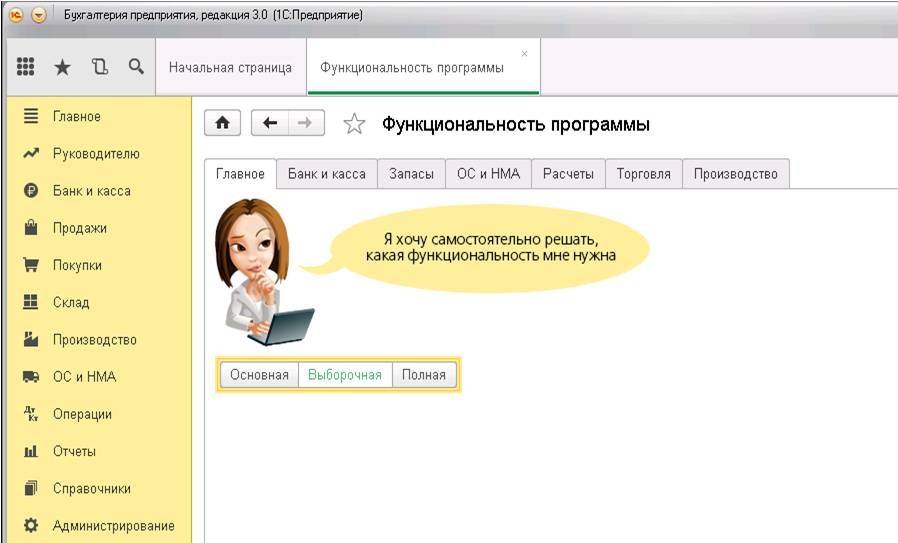
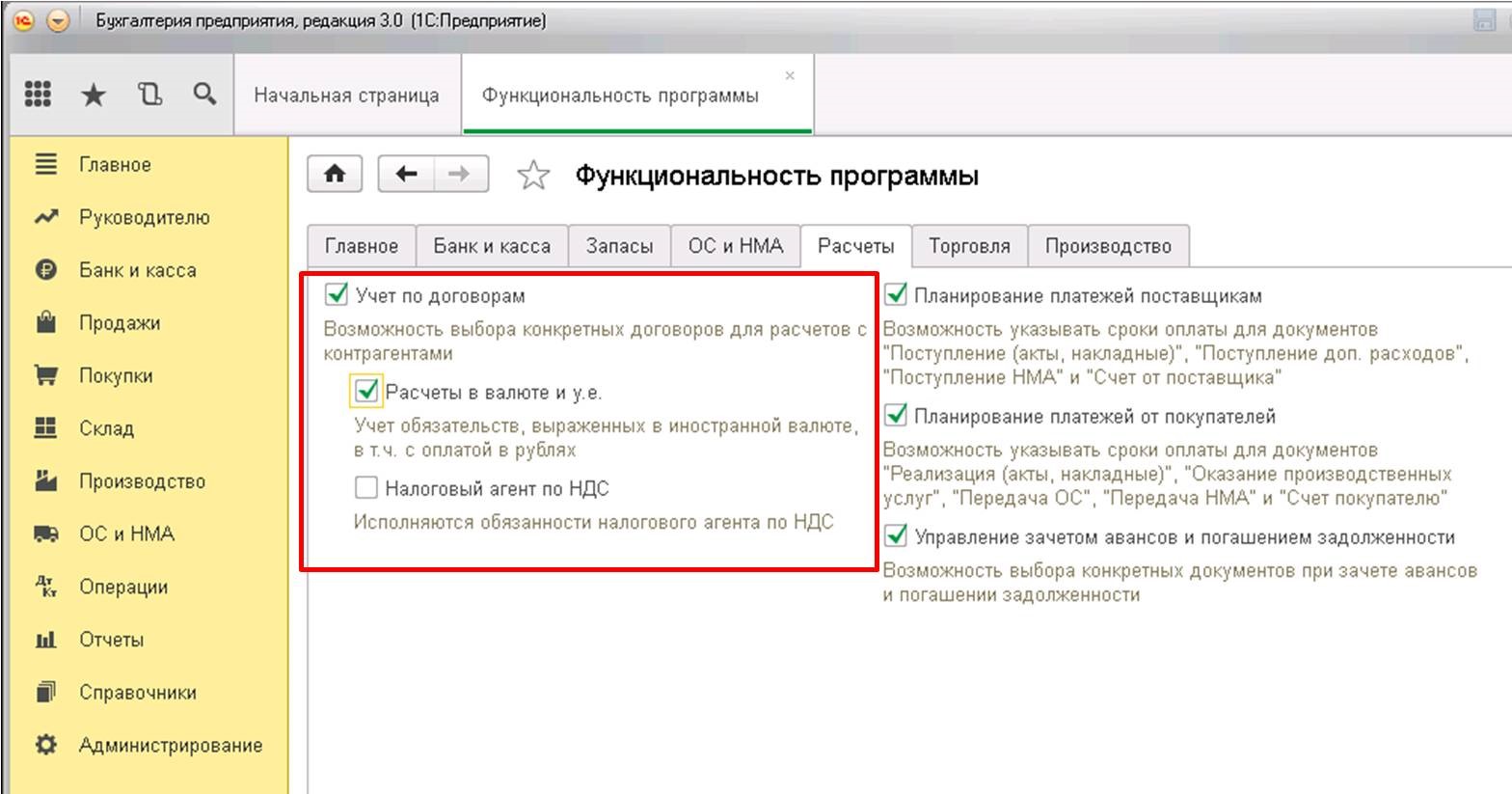
Форма дает возможность настраивать различные функции, но нас сейчас интересует вкладка «Расчеты». Для того чтобы операции с валютой стали доступны, требуется установить несколько флажков:
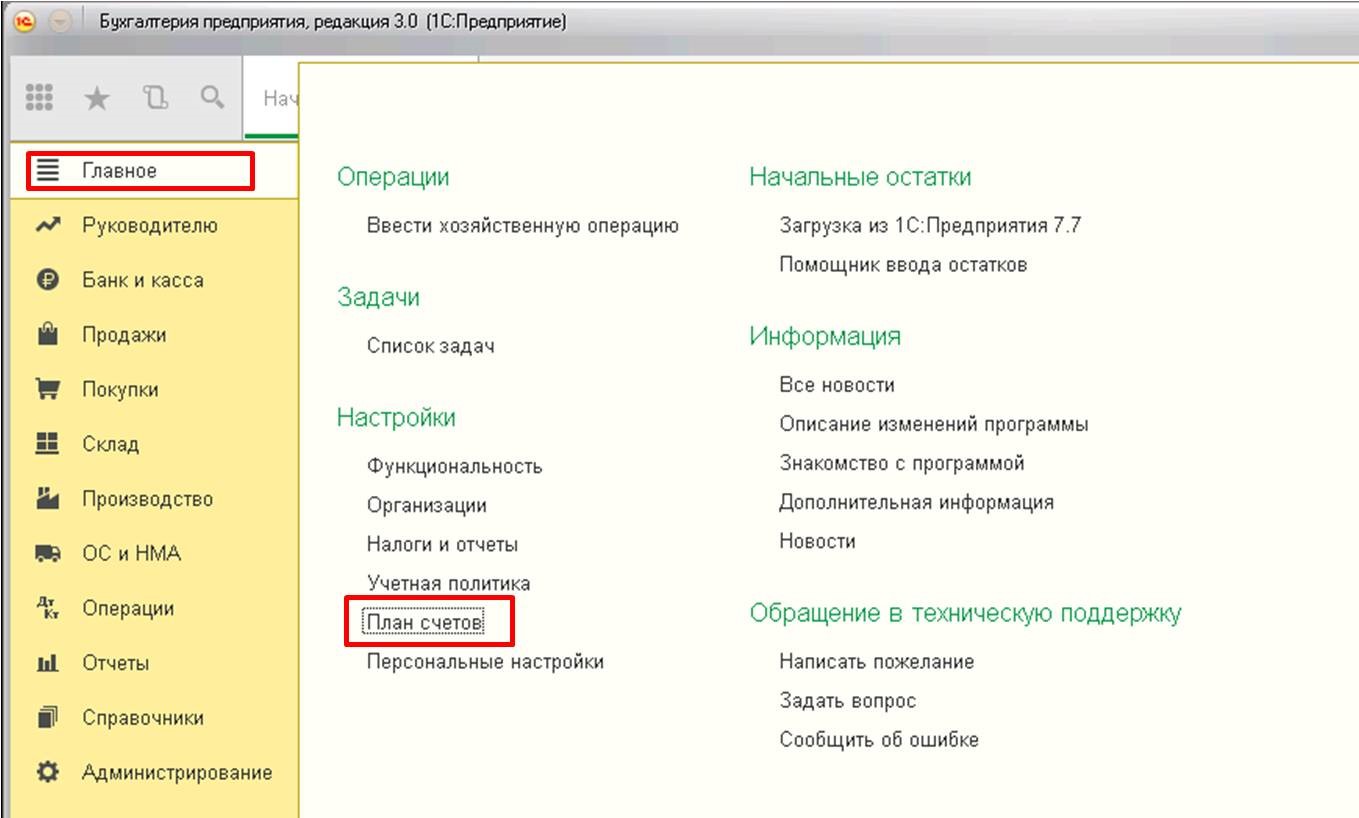
Поскольку в регламентированной отчетности валютные операции должны попасть в форму №4, необходимо чтобы данная статистика присутствовала в учете. Для этого выполняем следующие настройки – заходим в «План счетов»:
Выполним переход по гиперссылке, для чего жмем «Настройка плана счетов»:
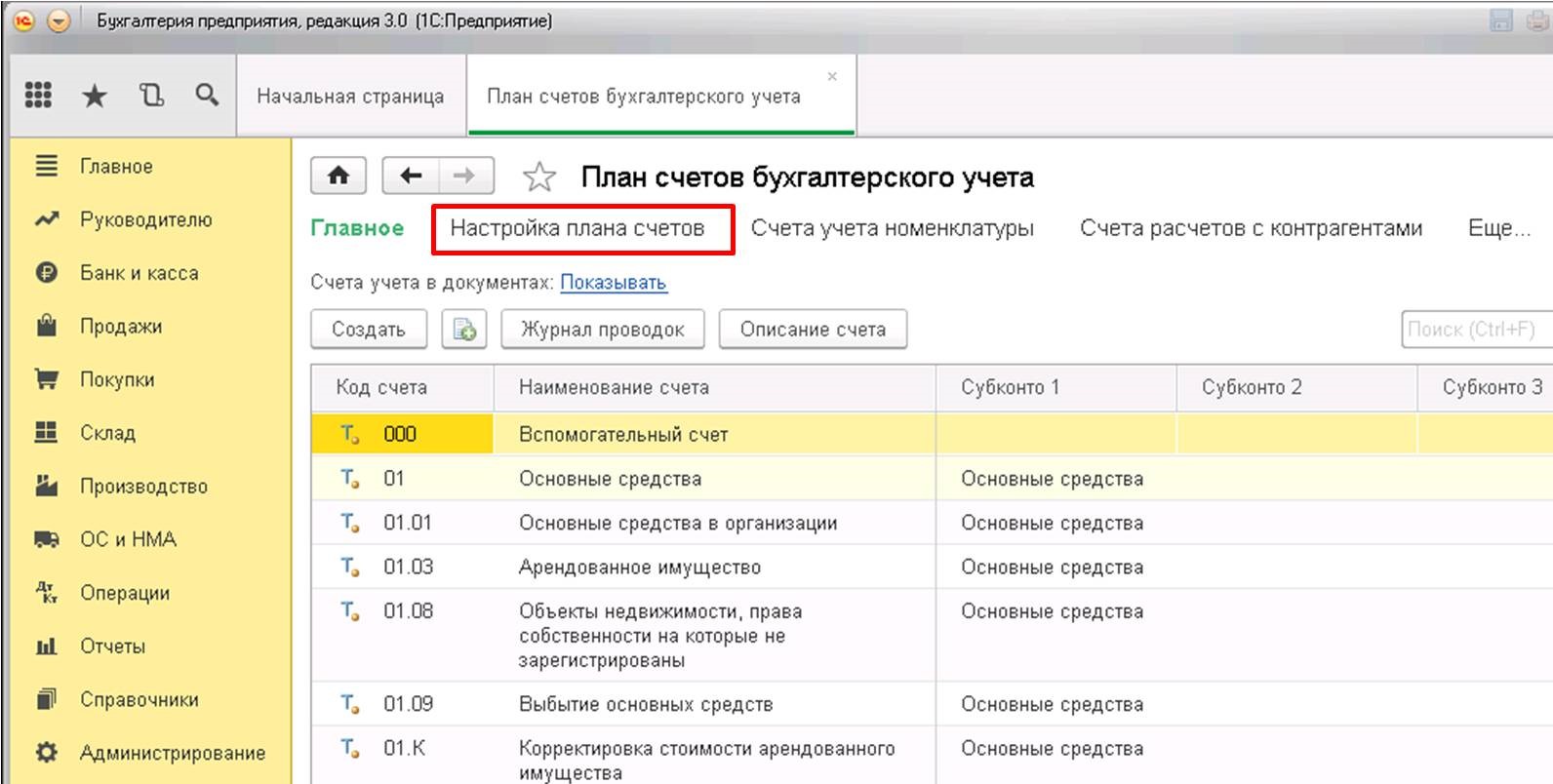
В появившейся форме активируем следующую ссылку:
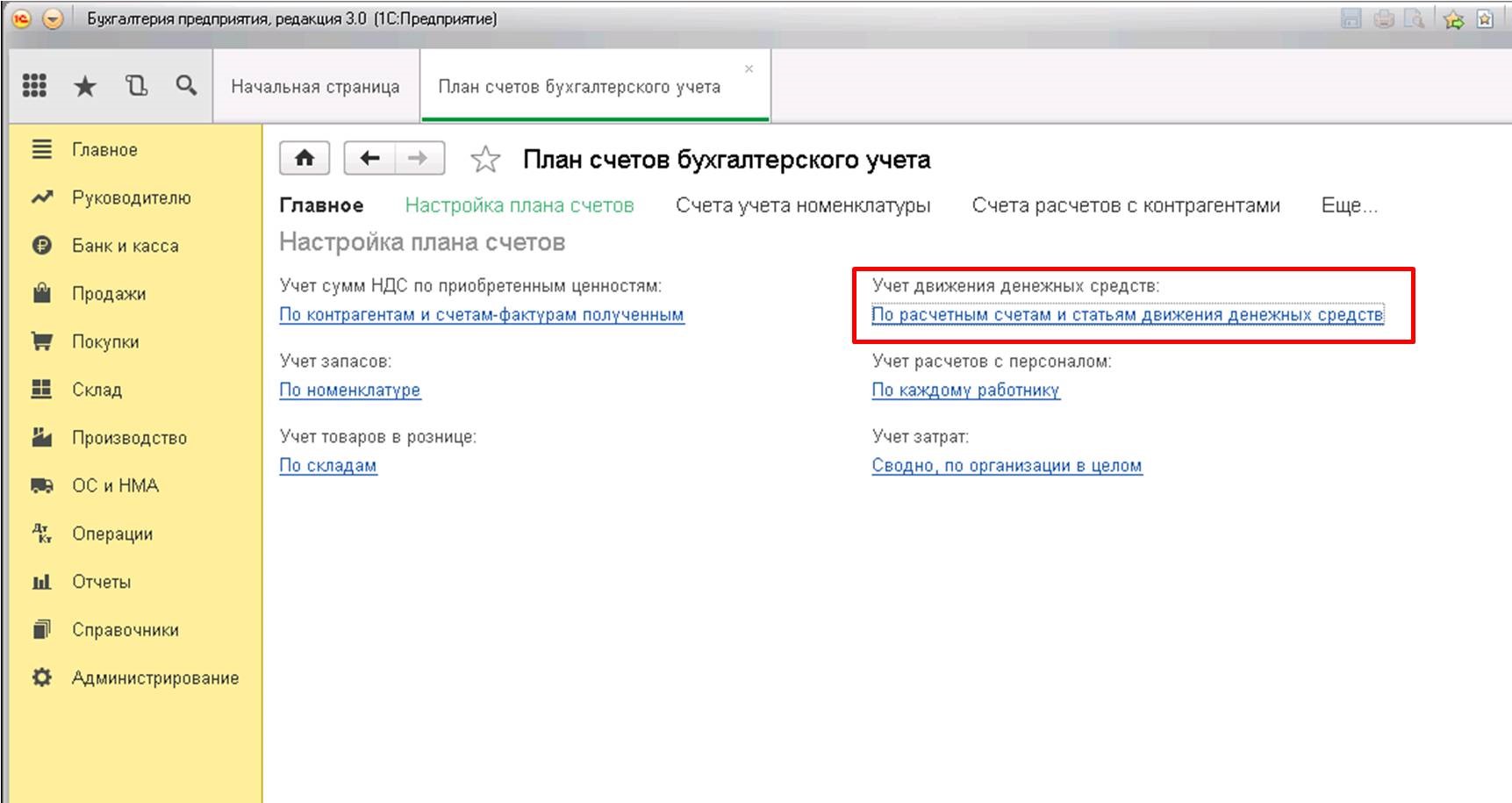
Здесь нас интересует наличие флажка в одном из реквизитов, а именно «По статьям движения денежных средств»:
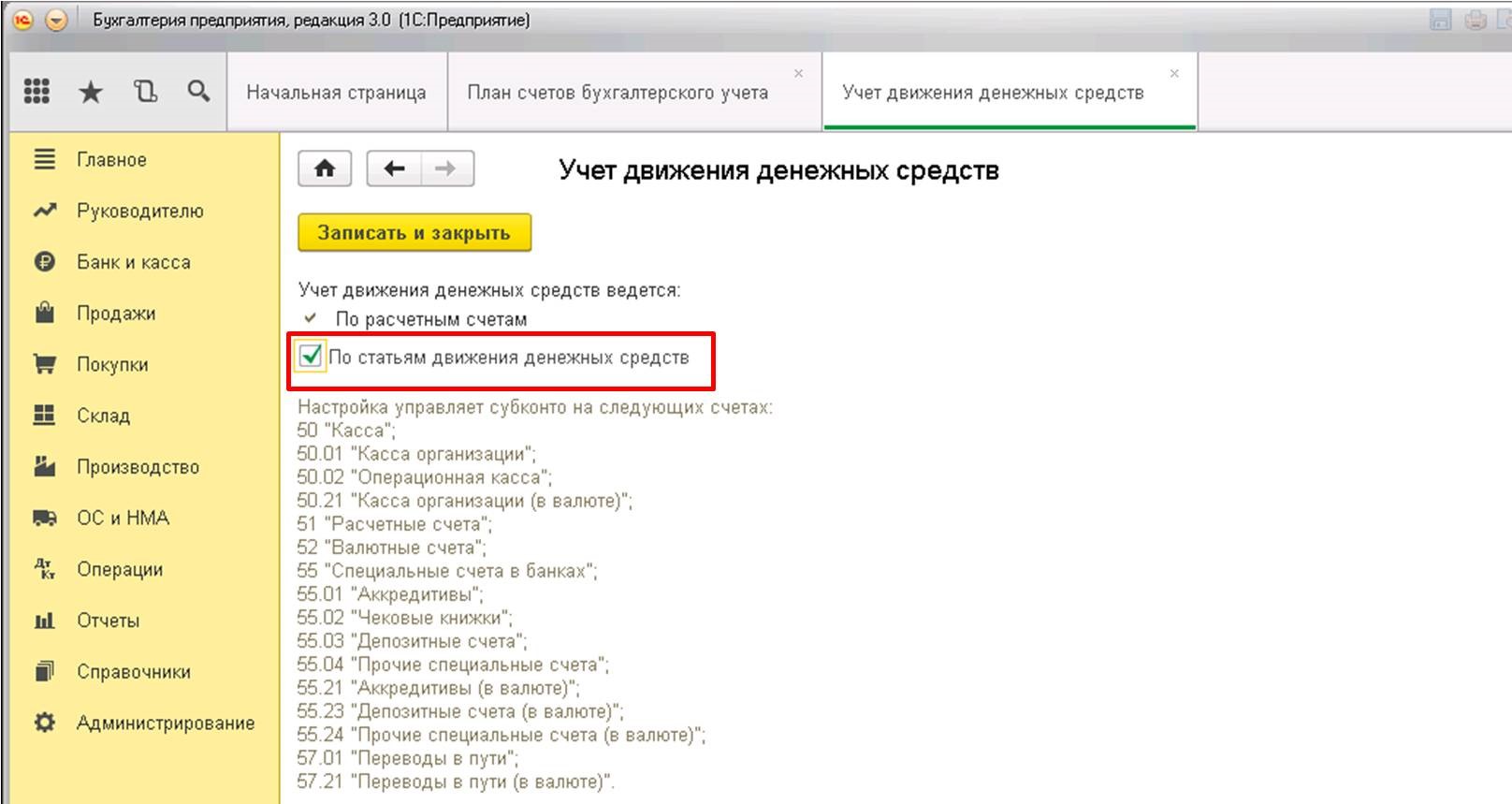
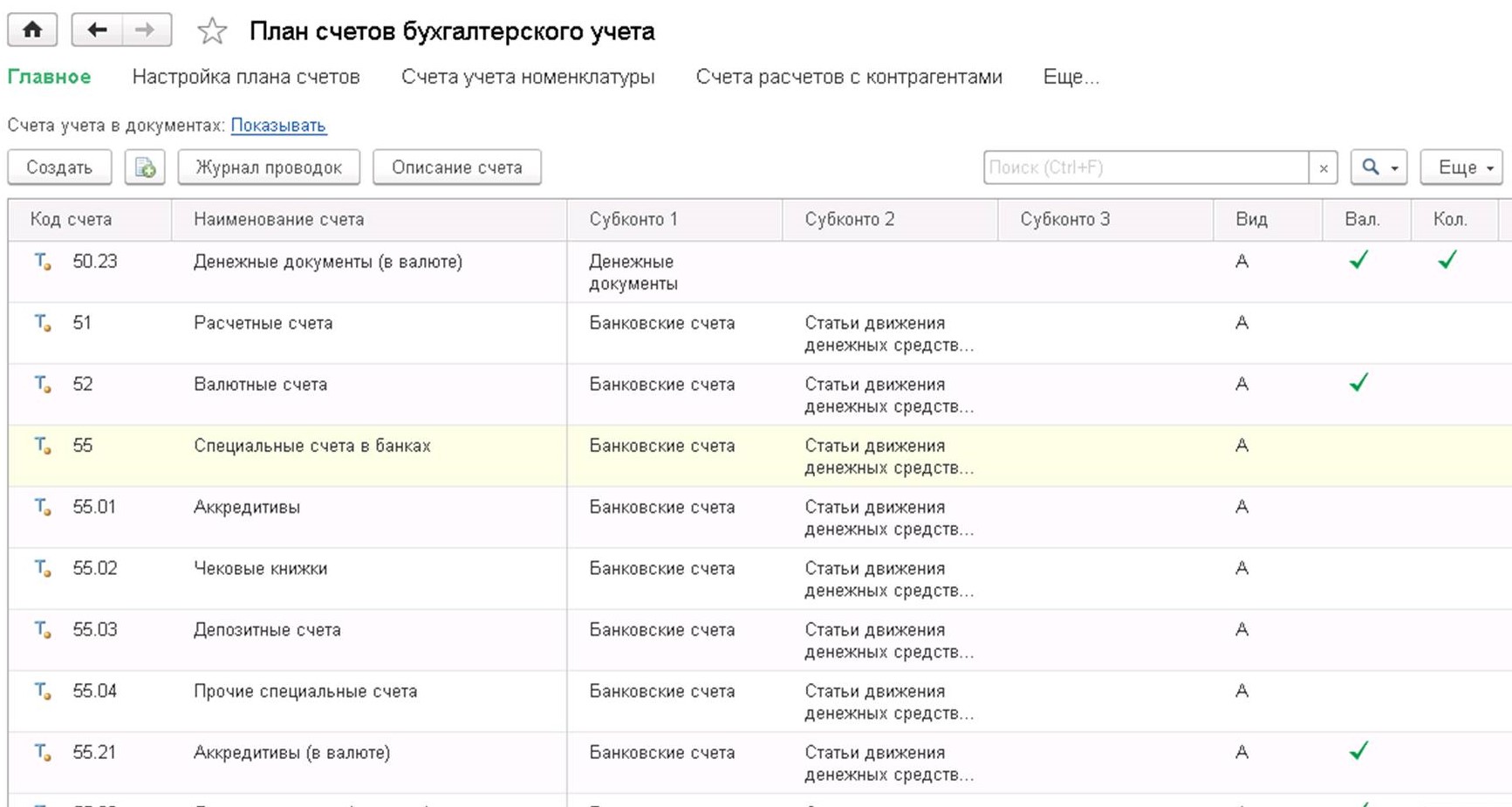
Если флажок отсутствует, его необходимо поставить. Включение этой функции разрешает ведение учета в аналитическом ключе: «Статьи движения денежных средств». После того, как флажок установлен, информация об этом (субконто) отобразится на всех счетах учета:
Следует отметить, что организациям, пользующимся счетом 57 «Переводы в пути», также необходимо включать данную опцию при отображении операций в своем бухгалтерском учете. В принципе, этот счет целесообразно использовать, только если существует вероятность несовпадения дат выдачи банку поручения и появления денег на валютном счете. Если же подобные операции проходят «одним днем», то необходимость в использовании счета 57 отпадает.
Настройка находится в параметрах раздела «Учетная политика»:
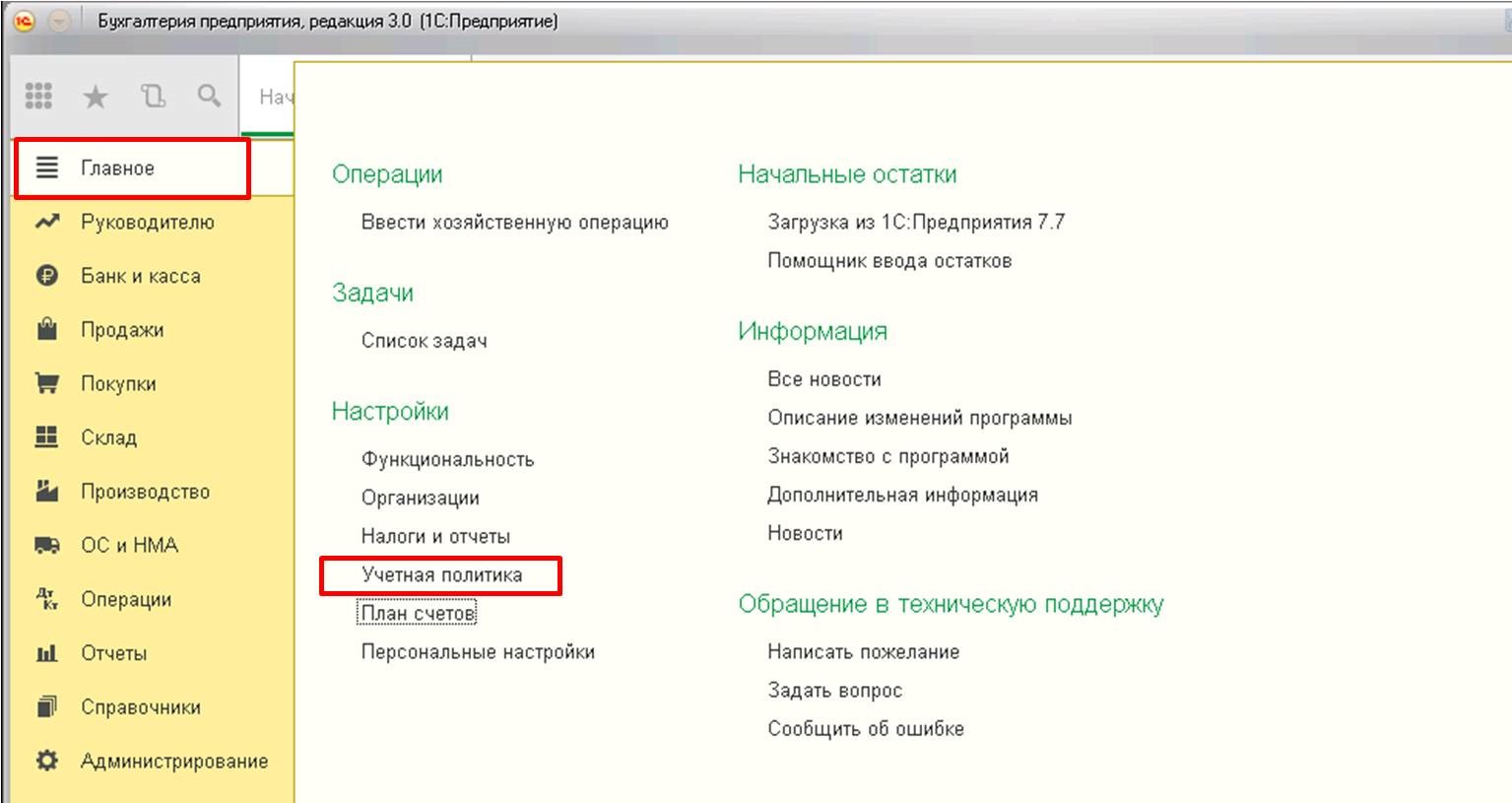
Для активации устанавливаем флажок на использование счета 57:
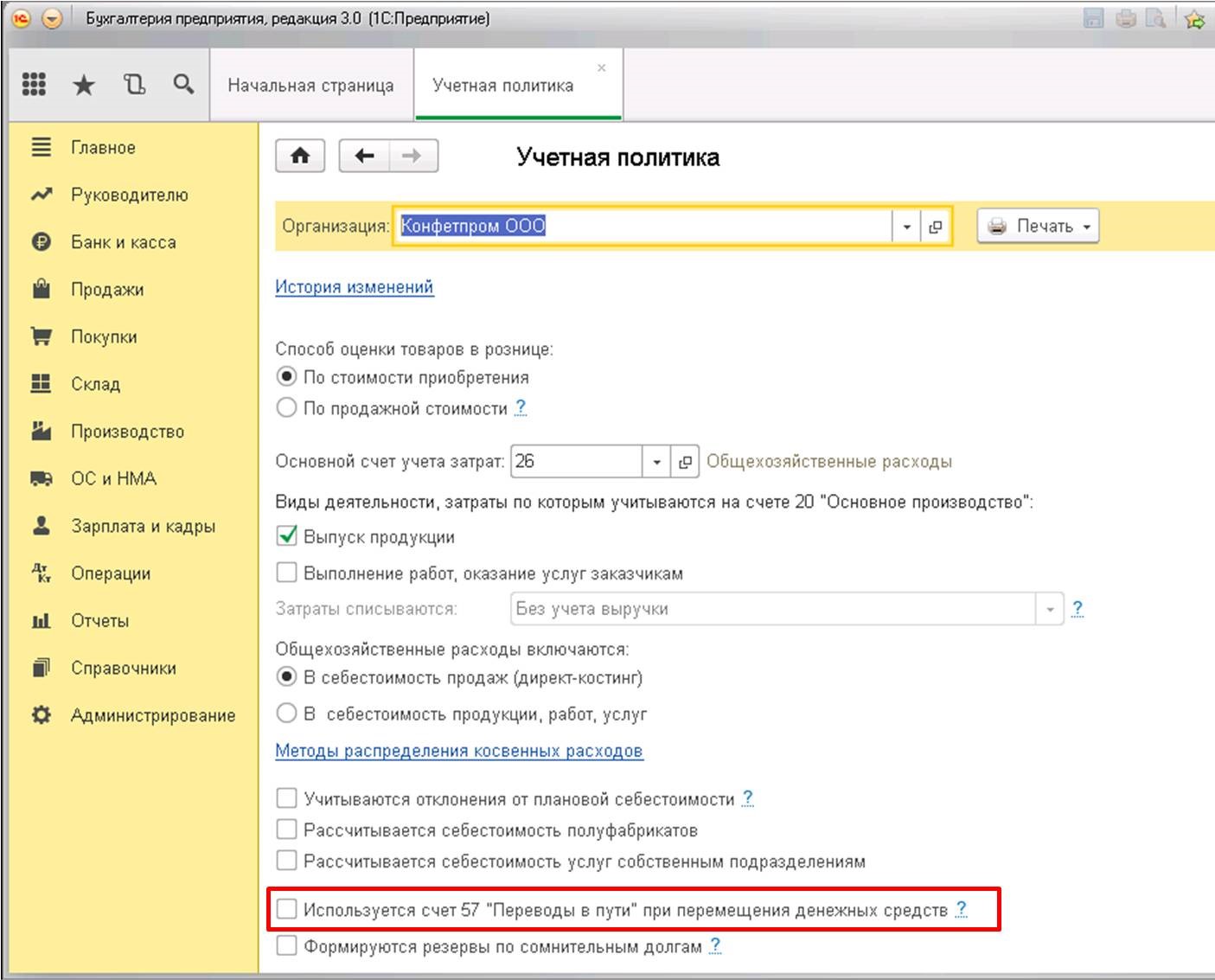
На этом, пожалуй, можно закончить с настройкой и приступить к отражению собственно валютных операций.
Покупка валюты в 1С
Первое обязательное действие – отправка распоряжения на приобретение валюты в уполномоченный на это банк. Разработка формы такого распоряжения прерогатива специалистов банка и включает в себя: обоснование необходимости покупки валюты, требуемую сумму средств и максимальный курс. Для перевода денег от организации потребуется сформировать платежное поручение. Реализовать это можно на вкладке «Банк и касса»:
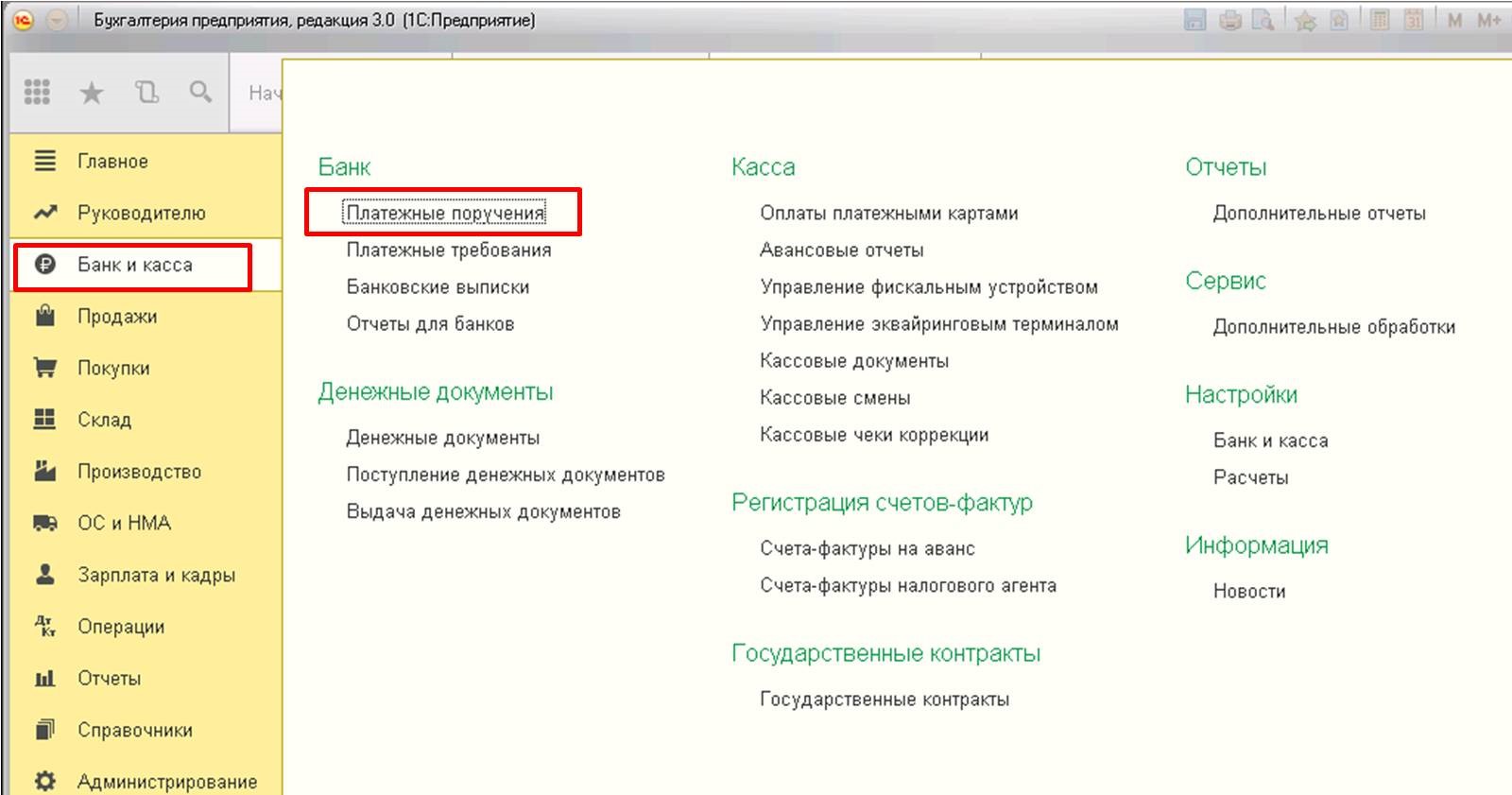
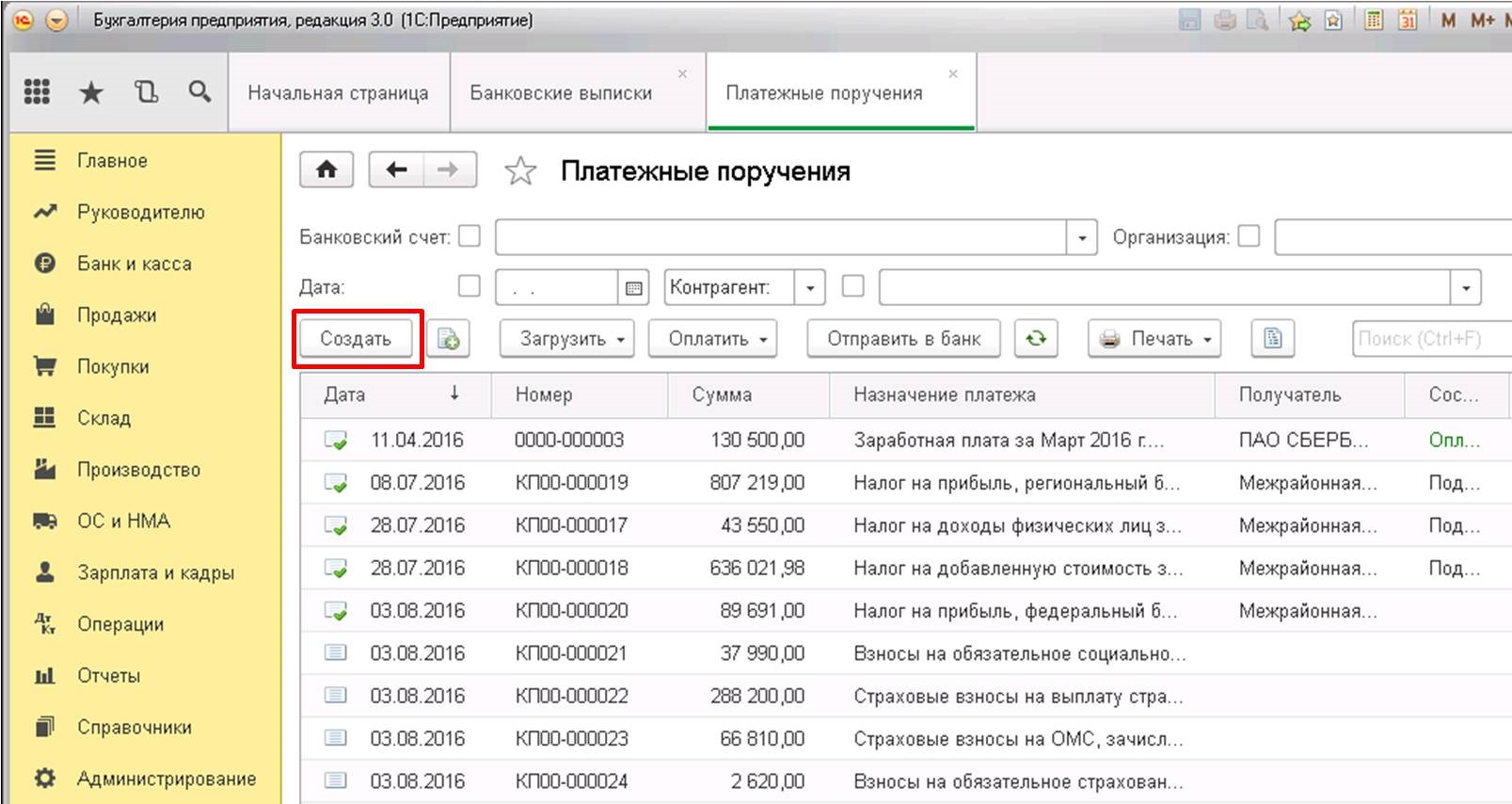
В момент покупки валюты банк выполнит списание необходимой для этого суммы со счета организации-покупателя. Оформление этой операции в 1С:
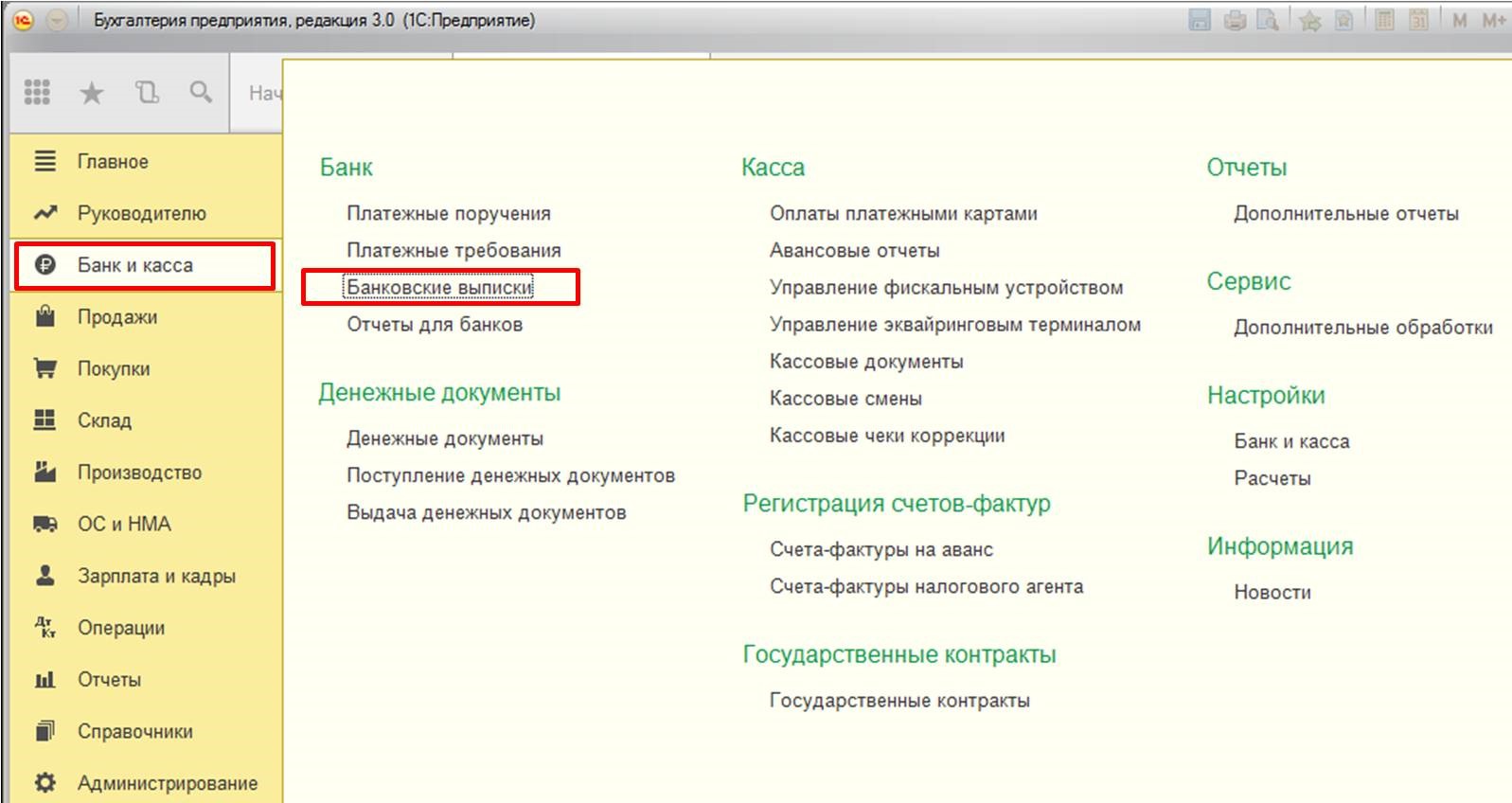
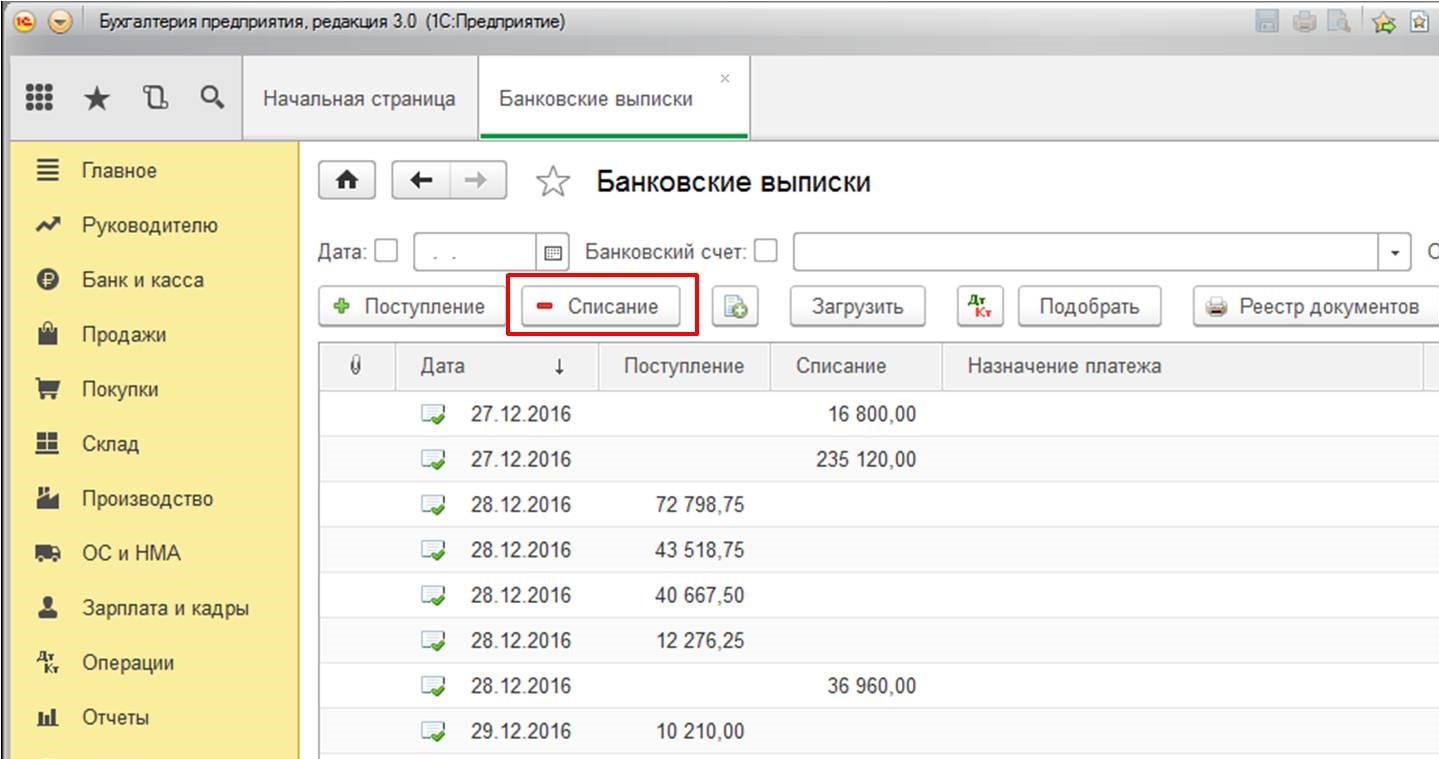
В бланке «Списание с расчетного счета» выберем нужное нам действие, в данном примере «Прочие расчеты с контрагентами»:
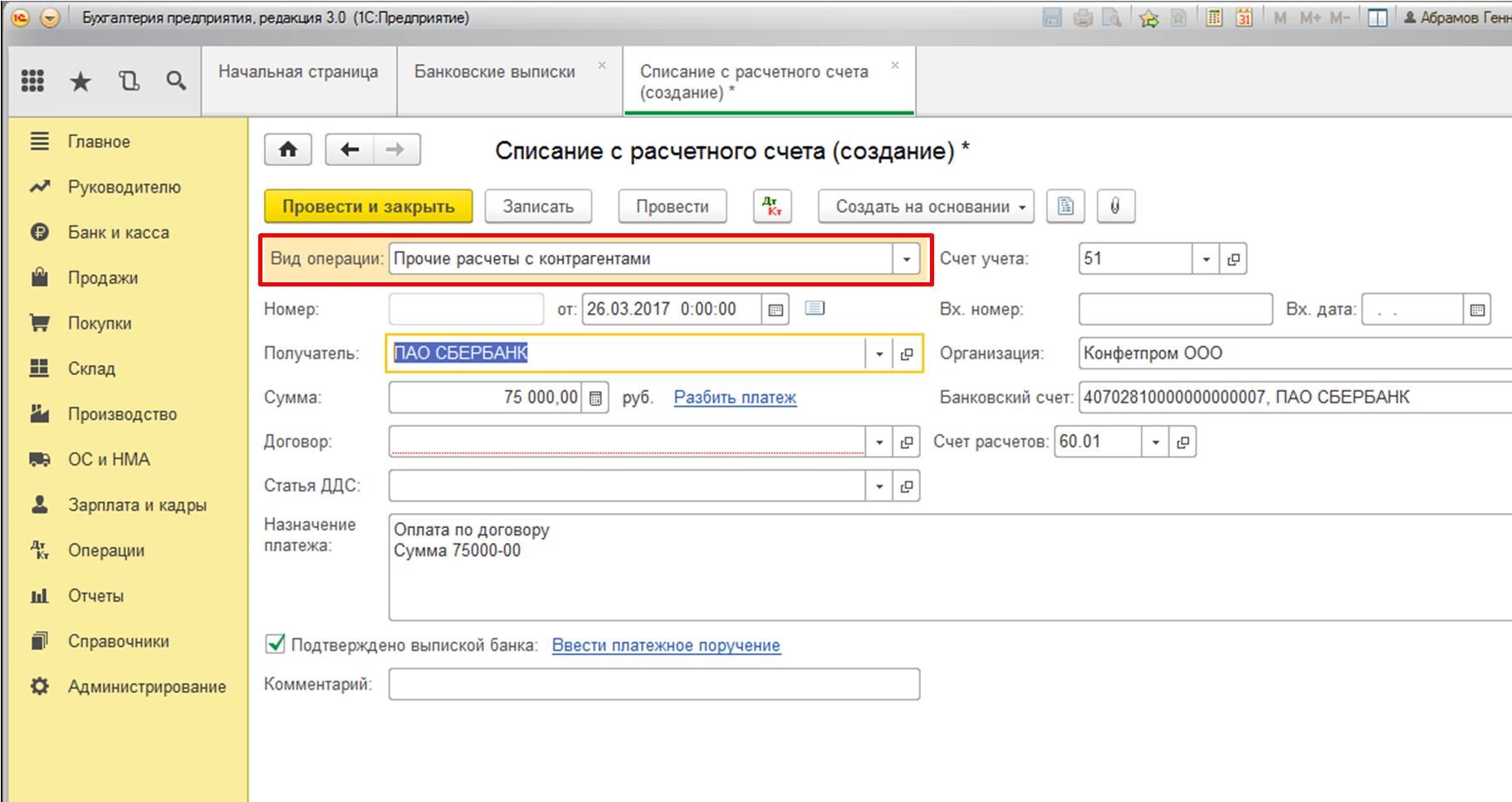
Вносим информацию в договор с банком, при этом назначаем ему стандартный вид «Прочее»:
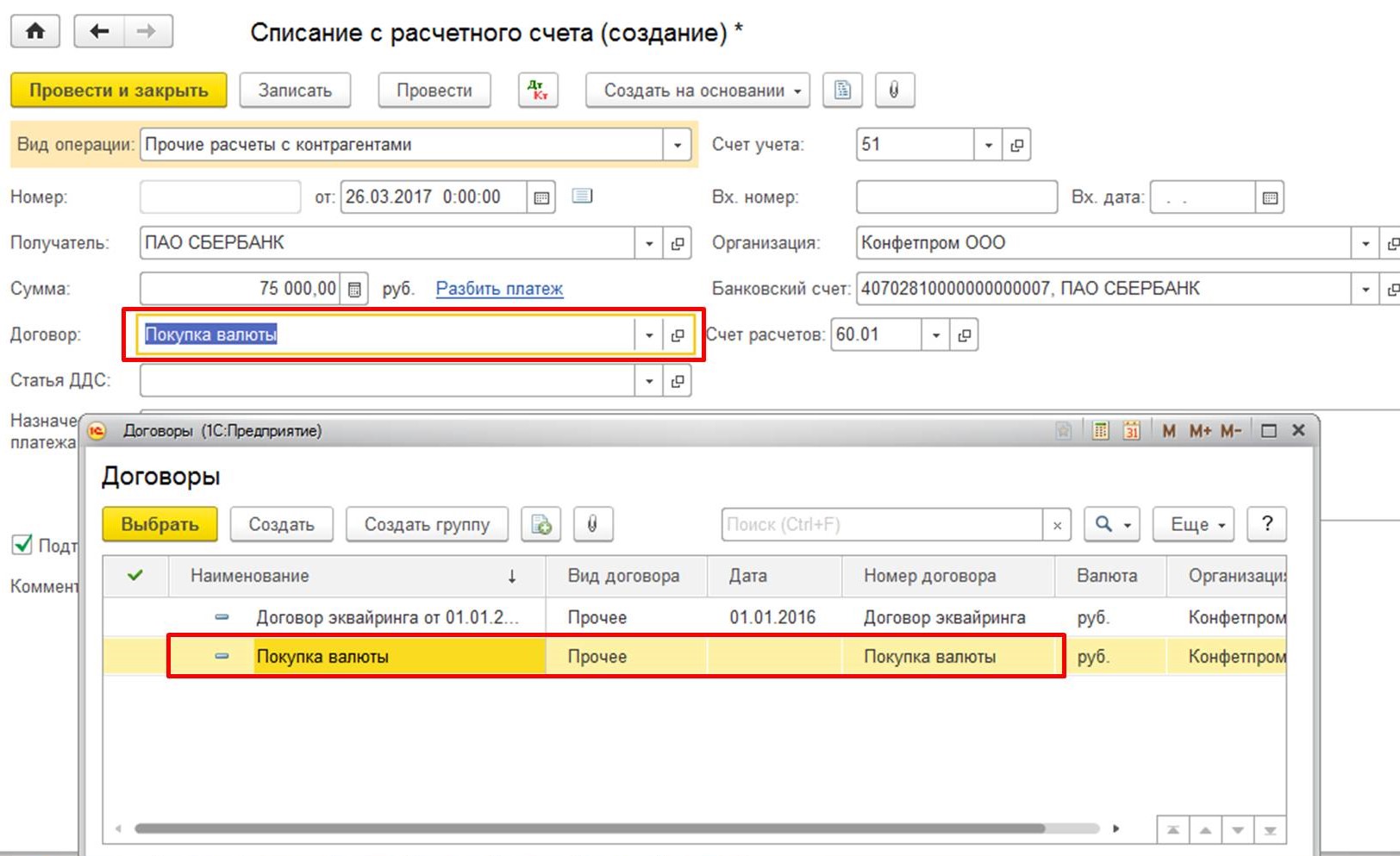
Следующий шаг – статья движения денежных средств. Присваиваем операции статус «Покупка иностранной валюты (списание)», в соответствующей графе. Если в учете присутствует счет 57, реквизит «Счет расчетов» снабжается индексом «57.02», если учет происходит без него – «76.09»:
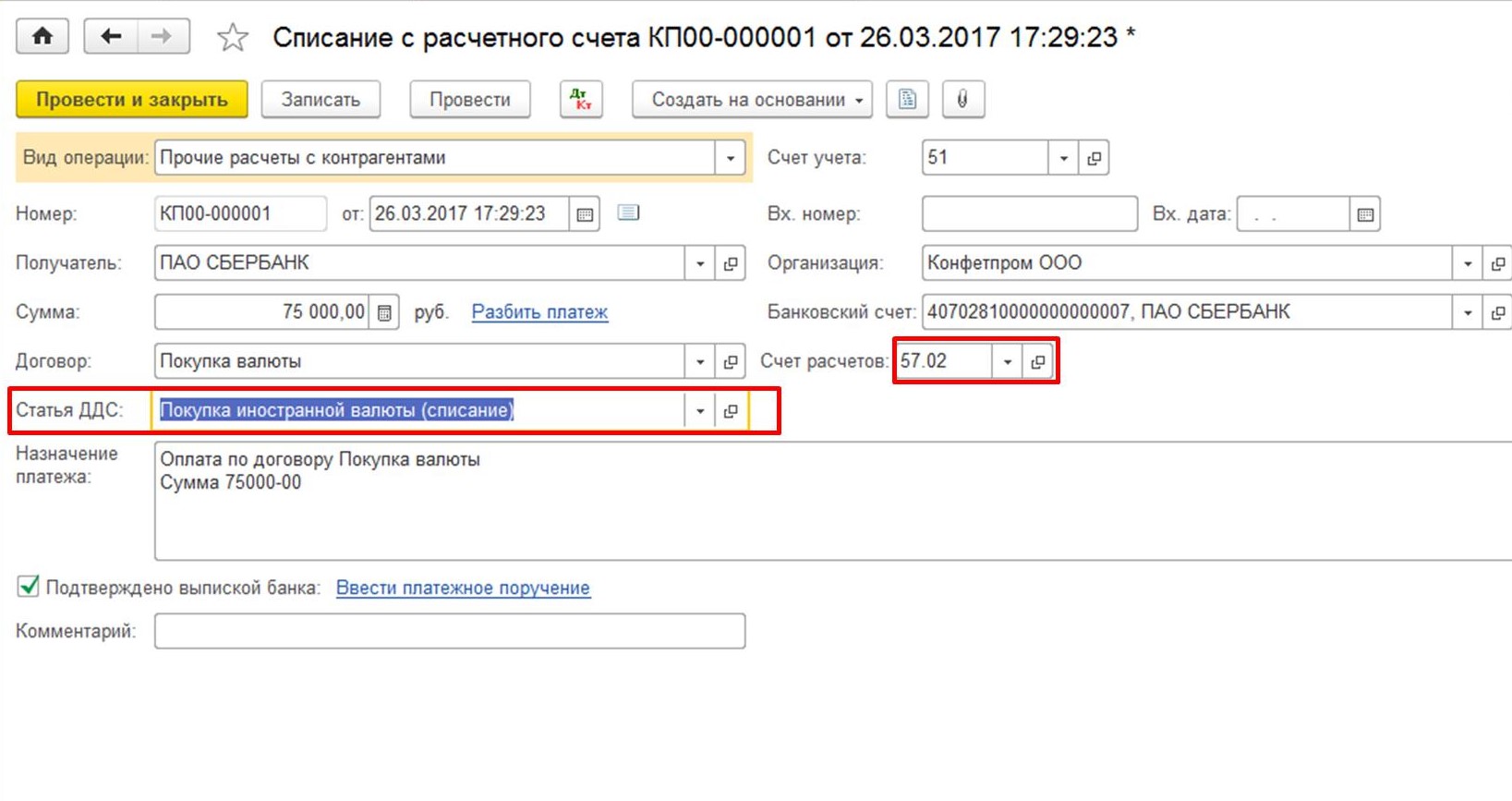
Так как финансы уходят с рублевого счета, вставляем именно его номер в поле «Банковский счет». После программа 1С выдаст отражение транзакции:
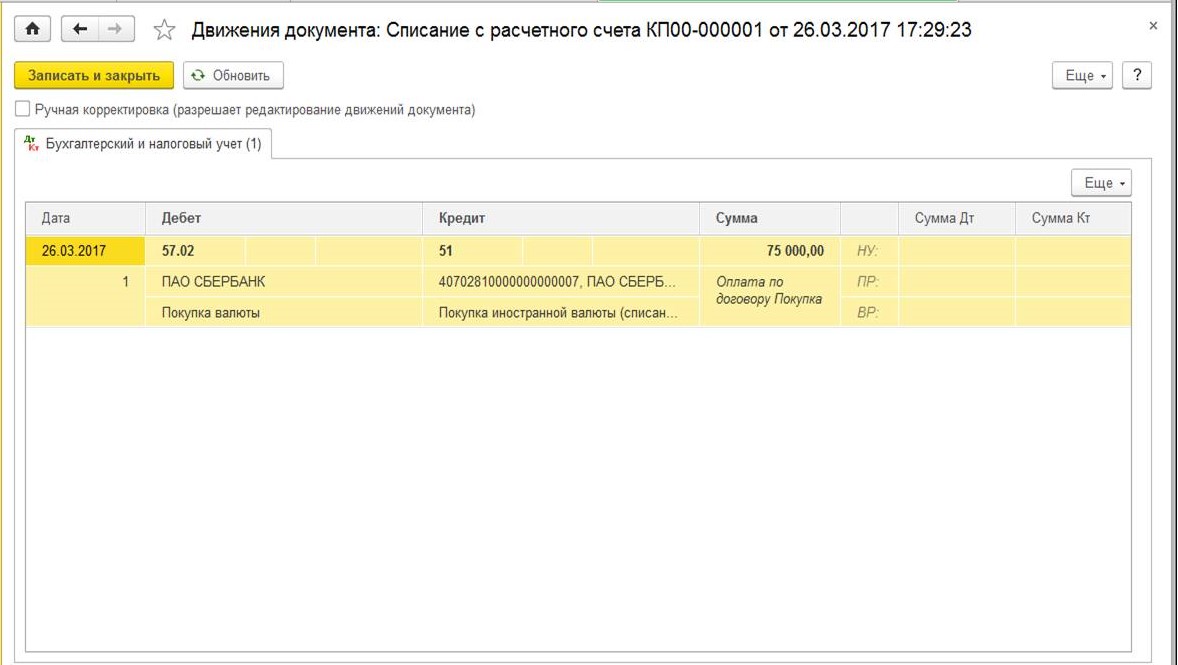
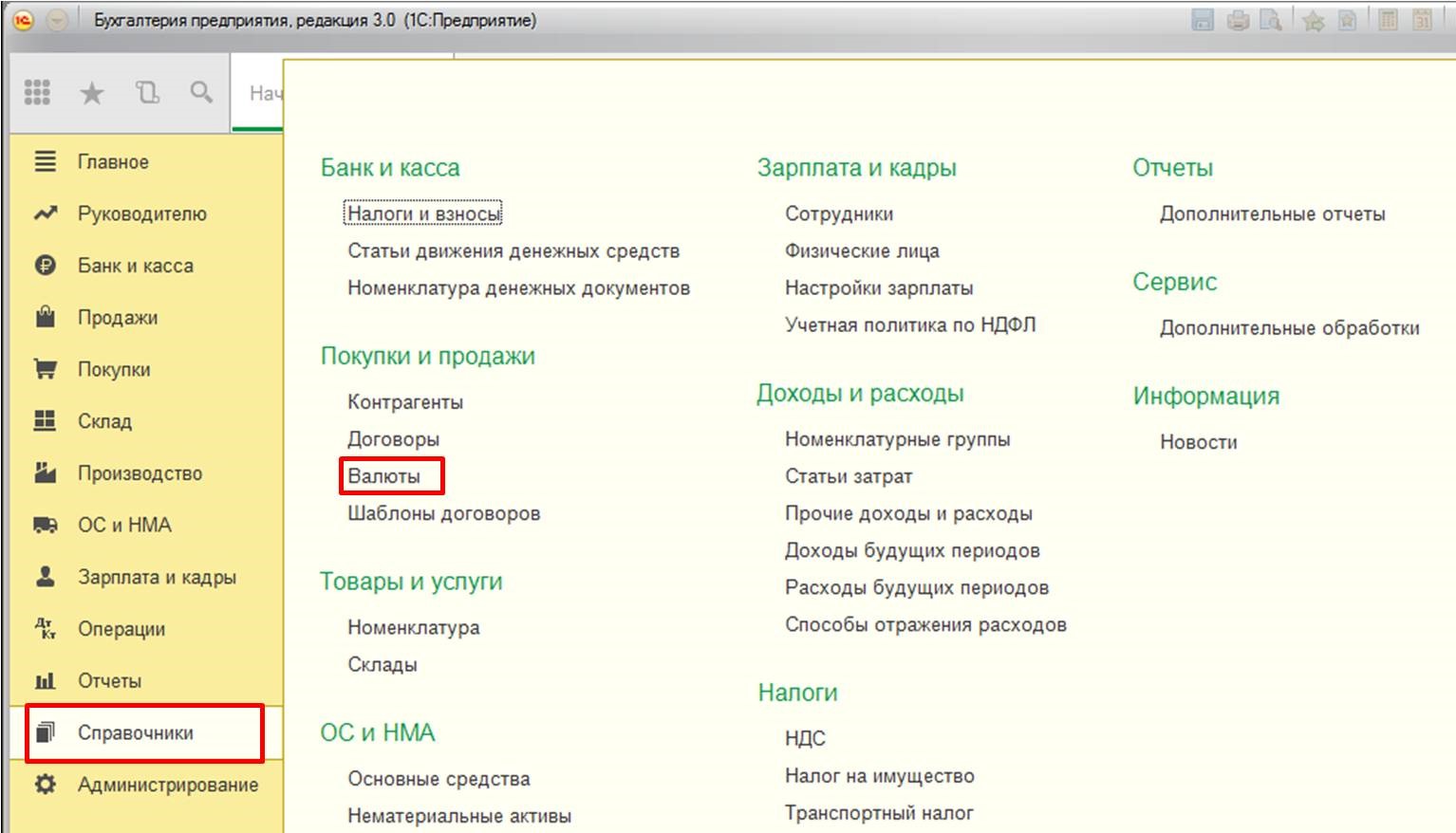
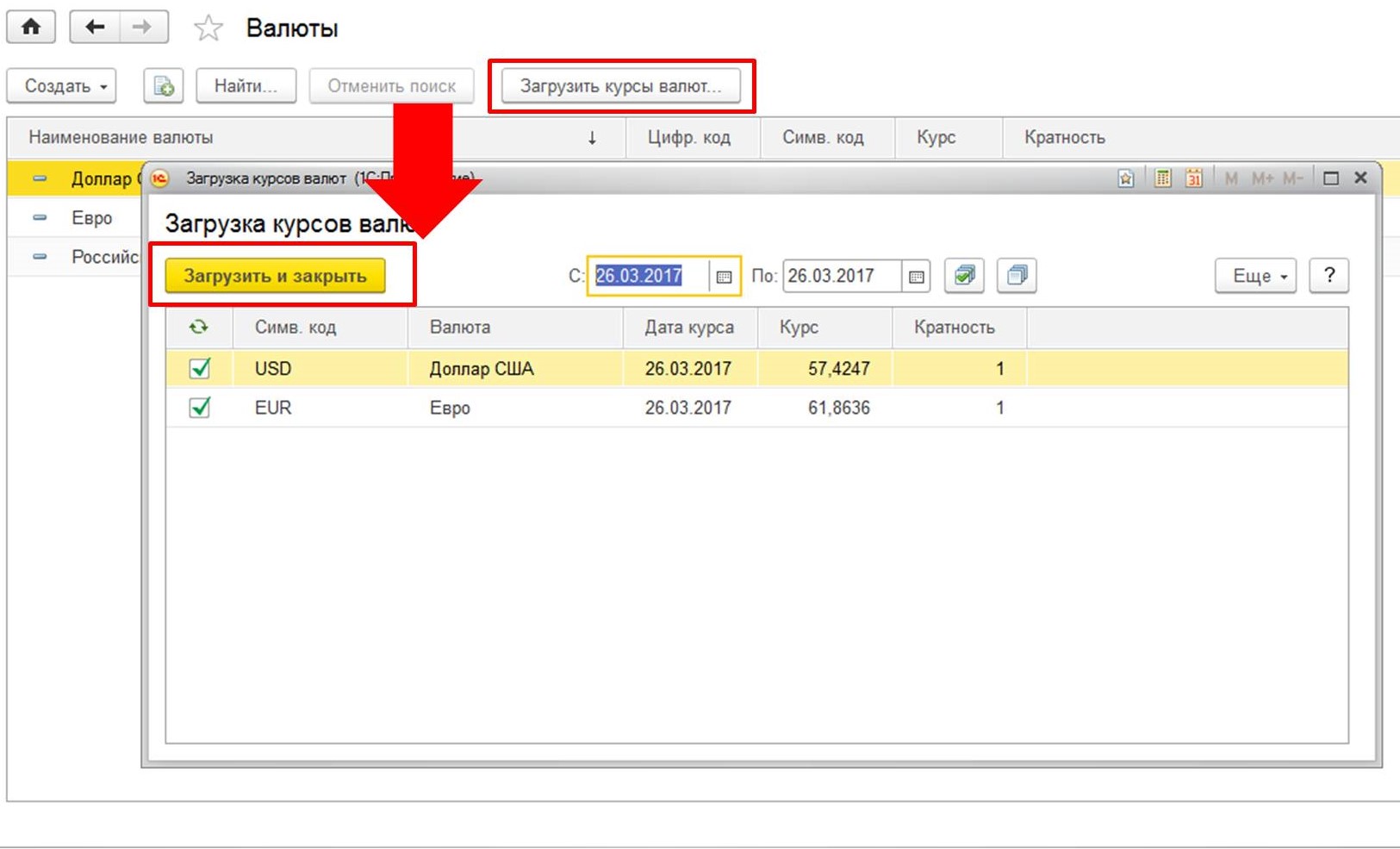
По факту списания, банк выполнит наше поручение по закупке. Поскольку бухгалтерия обязана хранить валюту только в рублевом эквиваленте, бухгалтерская программа производит требуемые перерасчеты. Необходимые для этого данные импортируются из программного справочника «Курсы валют», информацию в котором требуется регулярно обновлять. Для этих целей предусмотрена возможность загрузки действующего в данный момент курса Центрального Банка из сети:
Факт покупки отображается в бланке «Поступление на расчетный счет»:
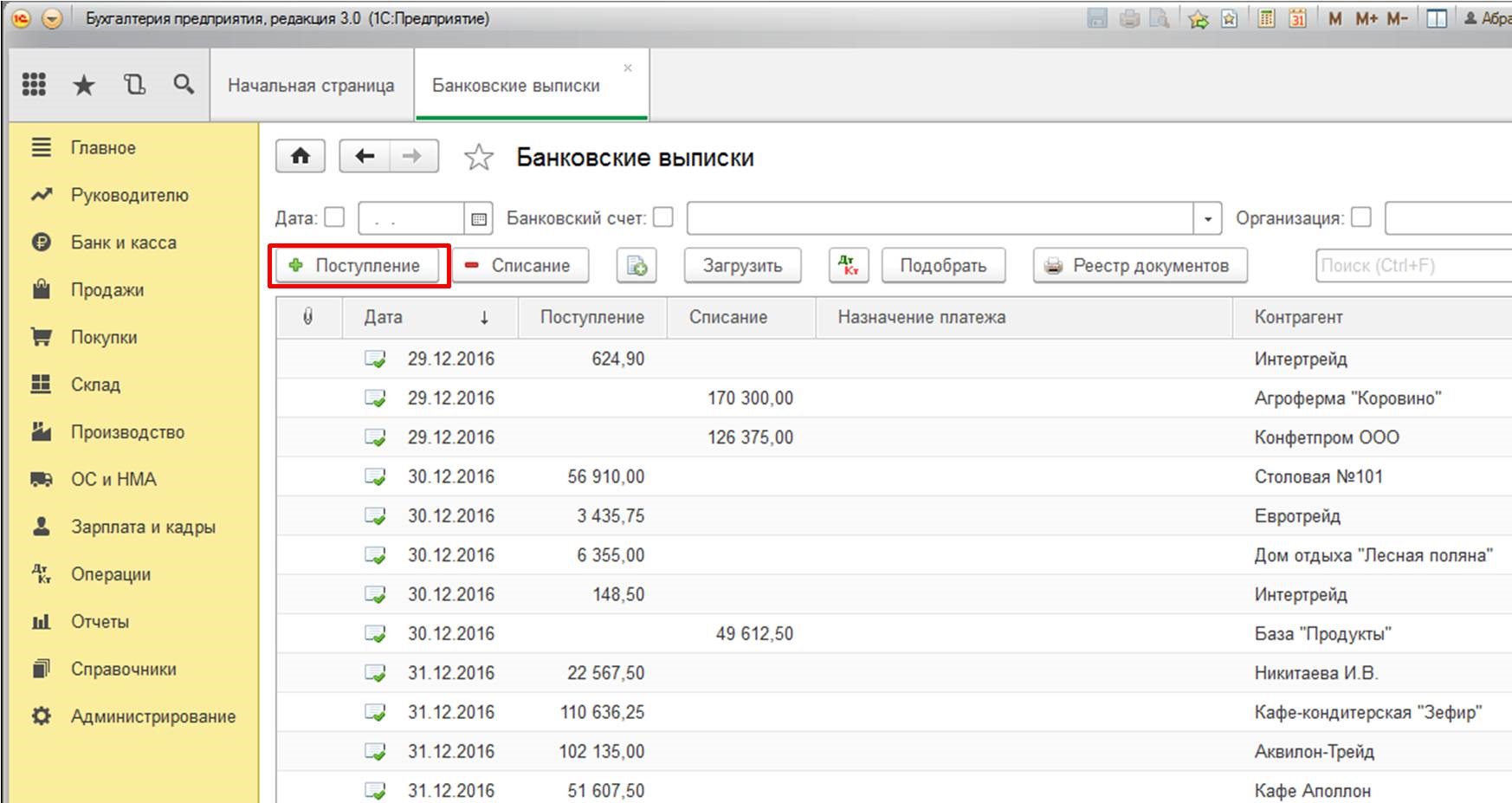
Который необходимо снабдить следующими данными:
- Вид операции – нам надо выбрать «Приобретение иностранной валюты».
- Прописываем сумму в надлежащем реквизите.
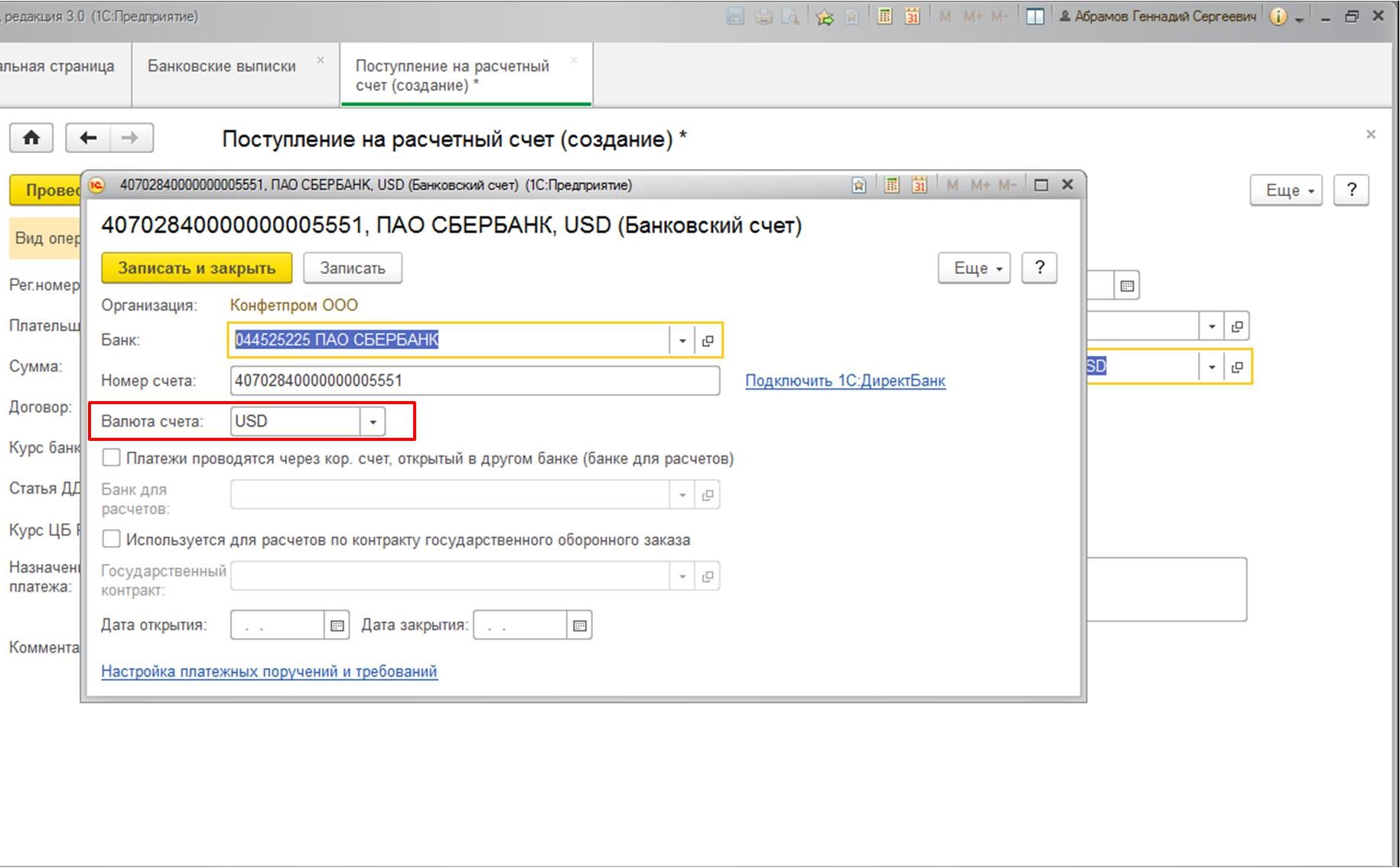
- Правильно оформляем реквизит «Банковский счет» – вносим номер валютного счета компании. Что важно, в договоре обязательно должно присутствовать название валюты (здесь USD).
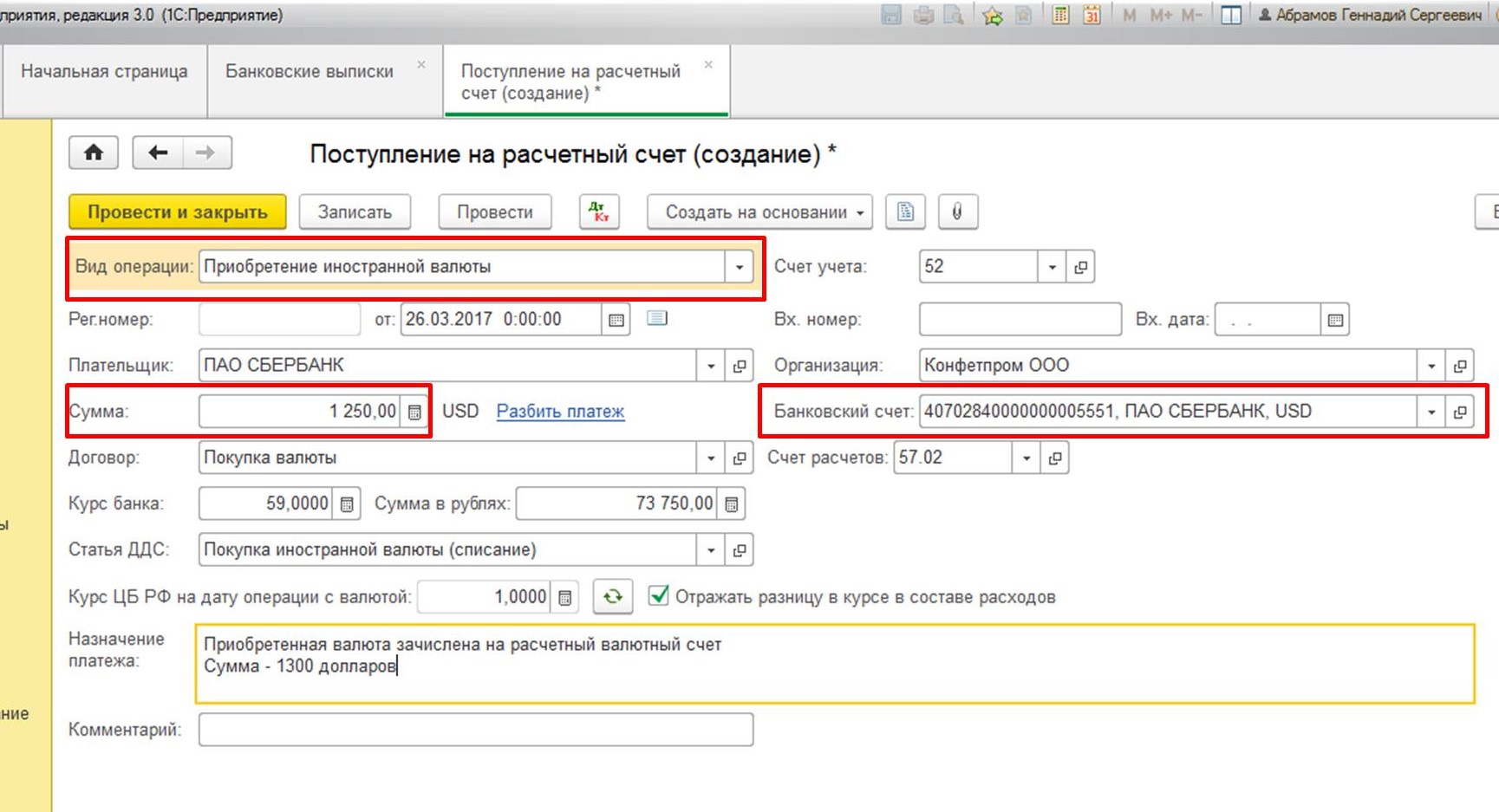
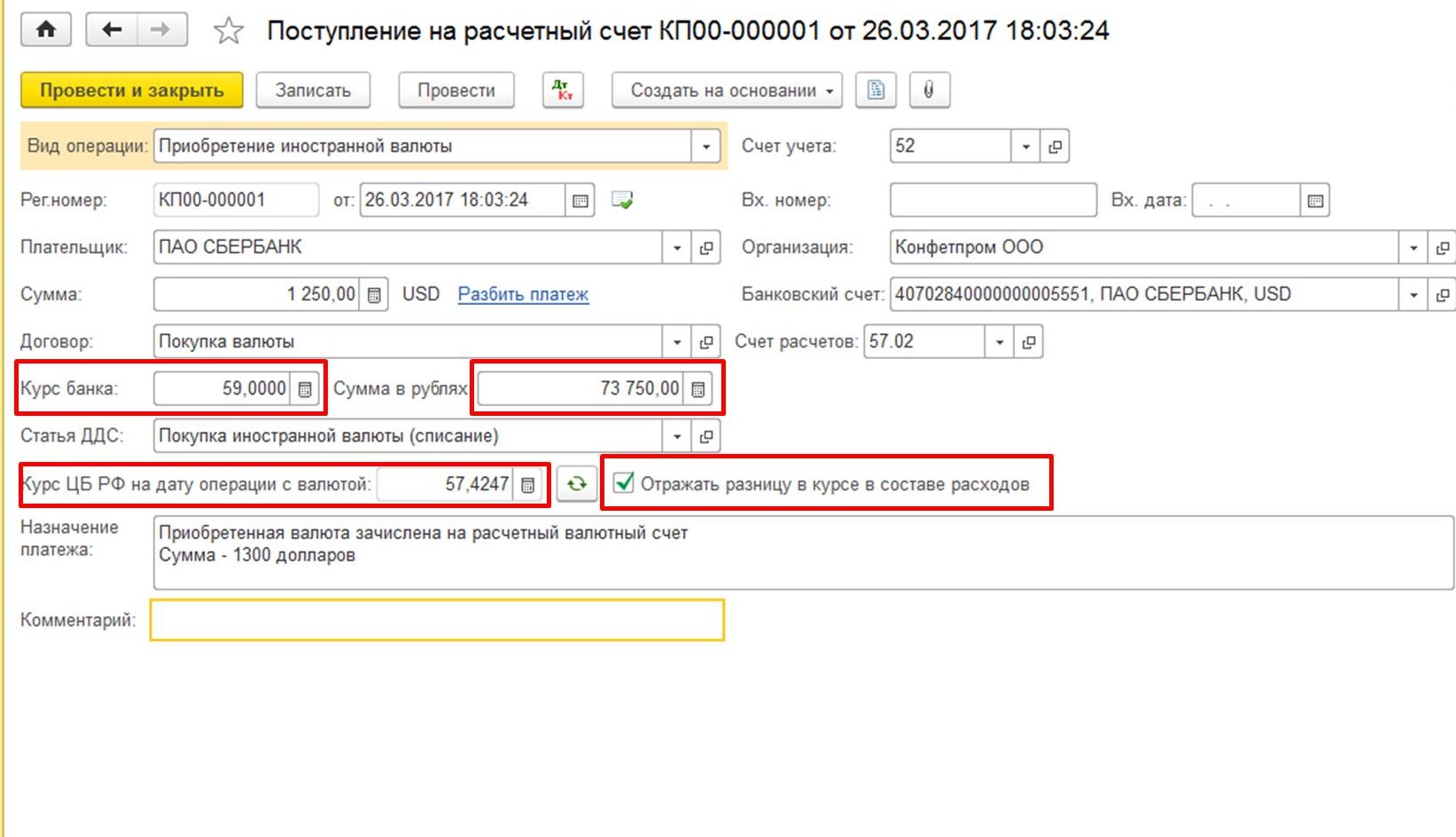
В поле реквизита «Курс банка» указывается фактический курс, по которому совершалась покупка валюты, поле «Сумма в рублях» отображает расходы банка. Наличие подтверждающего флажка напротив «Отражать разницу в курсе в составе расходов» дает возможность учесть потери на разнице в курсах между нашим банком и Центробанком. Курс Центрального банка, действительный на момент совершения операции, отображен в реквизите «Курс ЦБ»:
Затем формируются следующие движения:
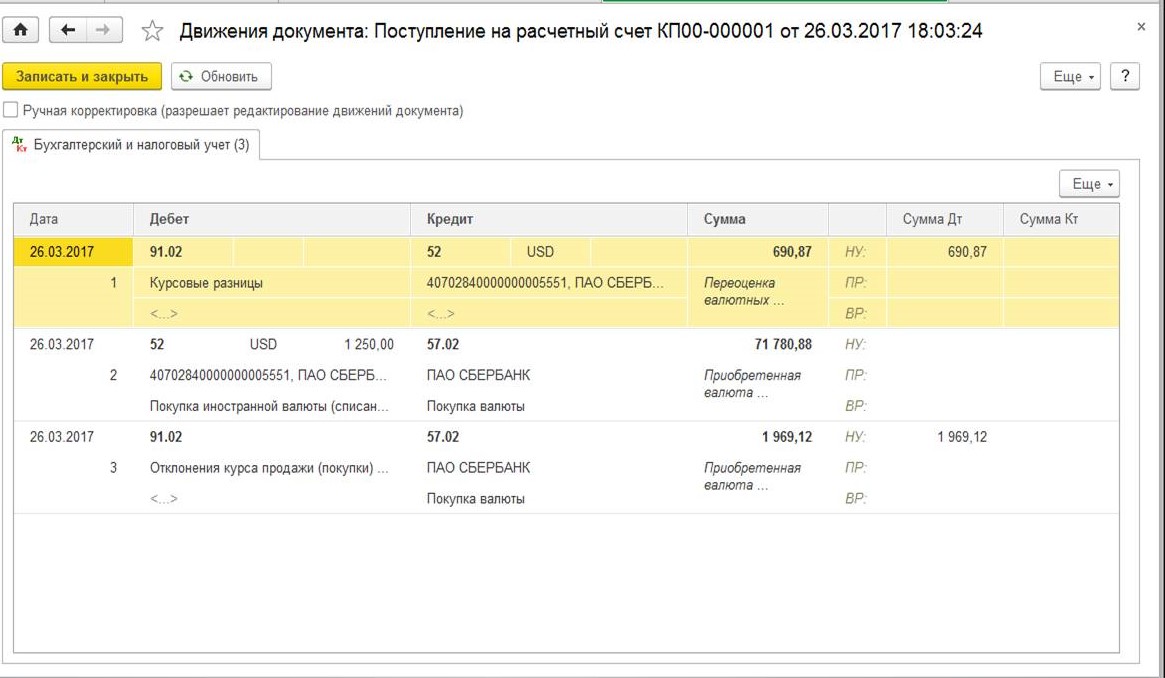
Во взятом нами примере, второй проводкой зачисляются валютные средства, а третья проводка определяет потери на разнице курсов и переводит их в категорию расходов.
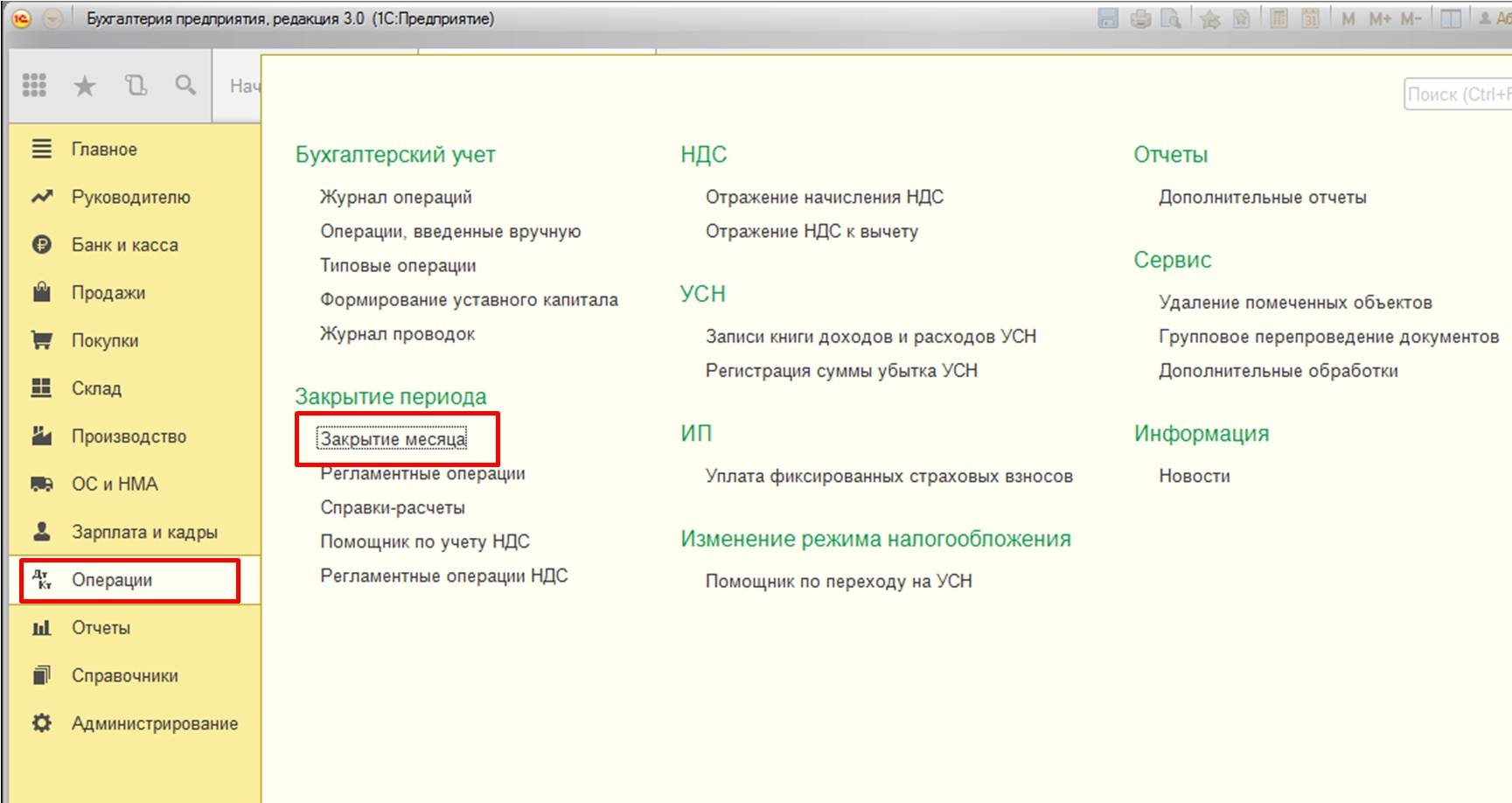
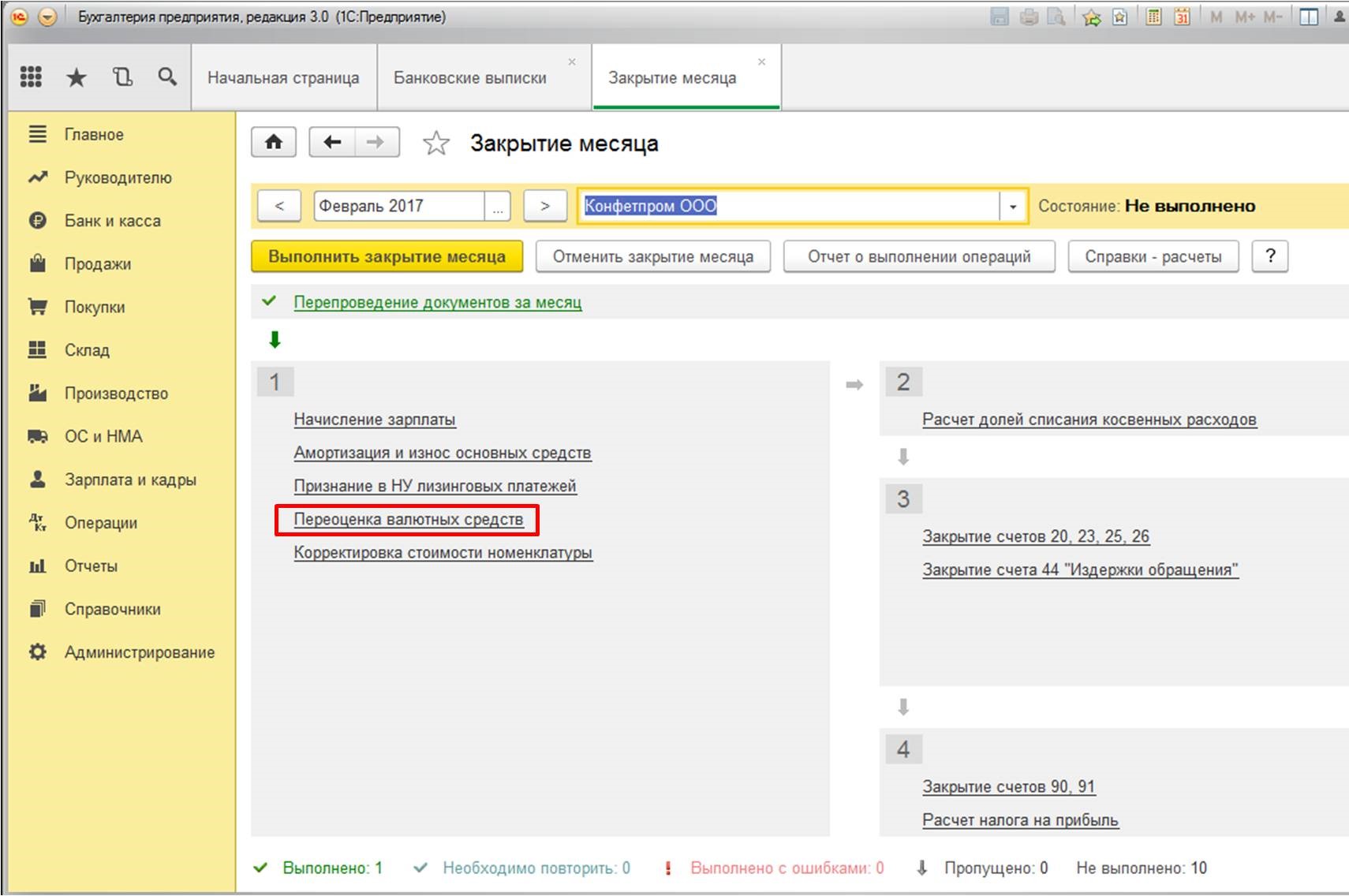
Первую проводку стоит рассмотреть внимательнее. На скриншоте видно, что на балансе организации находилась определенная сумма в валюте, которая также прошла переоценку, с отображением получившейся разницы в курсах (в нашем случае курс несколько снизился, что повлекло убытки). Следует подчеркнуть, что переоценка валюты и обязательств по ней, всегда происходит в случае транзакций и, обязательно, в конце каждого месяца. Для ежемесячной переоценки в программе 1С предусмотрена процедура «Переоценка валютных средств». Ее выполнение происходит в составе пакета «Закрытие месяца»:
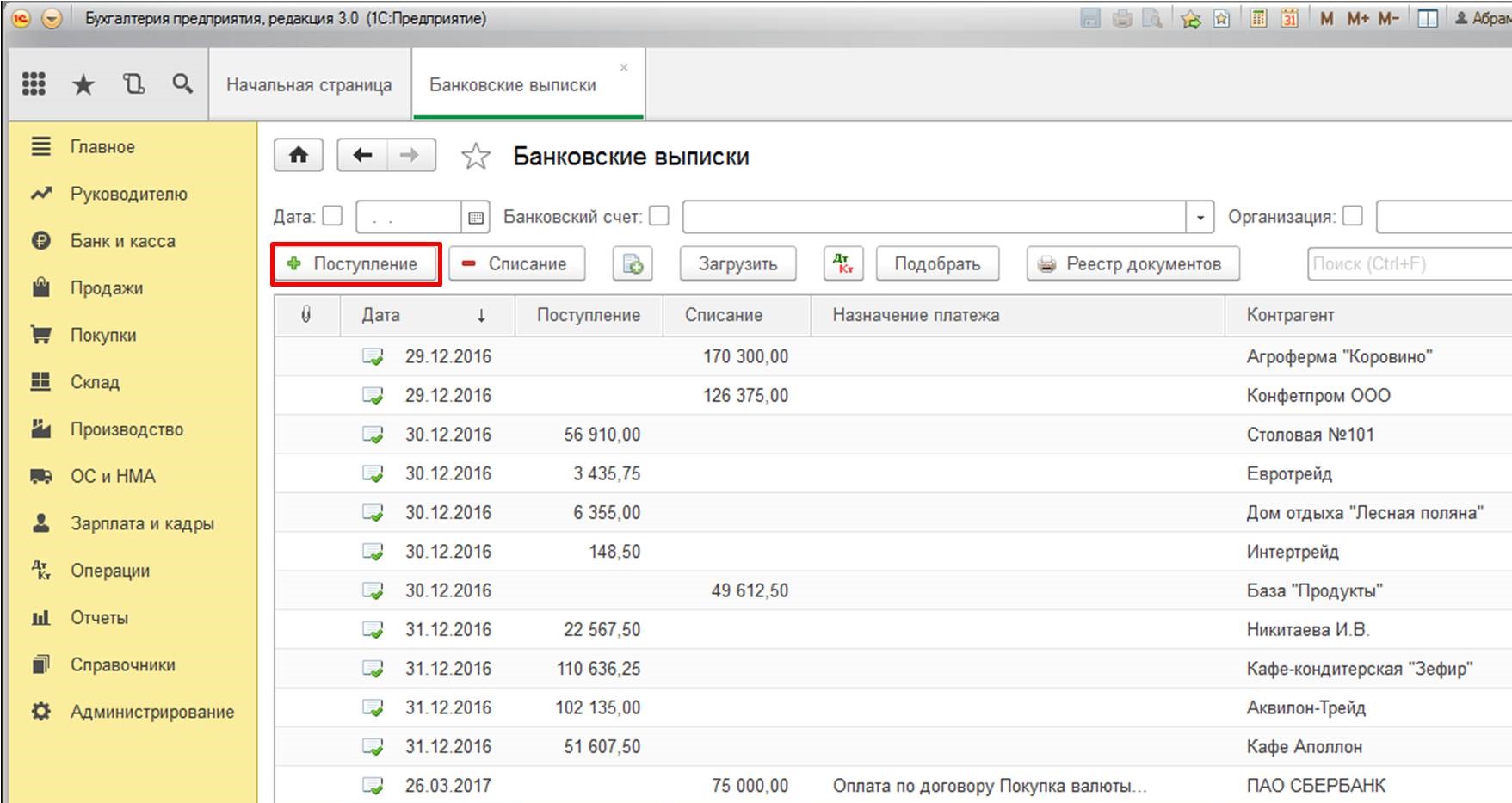
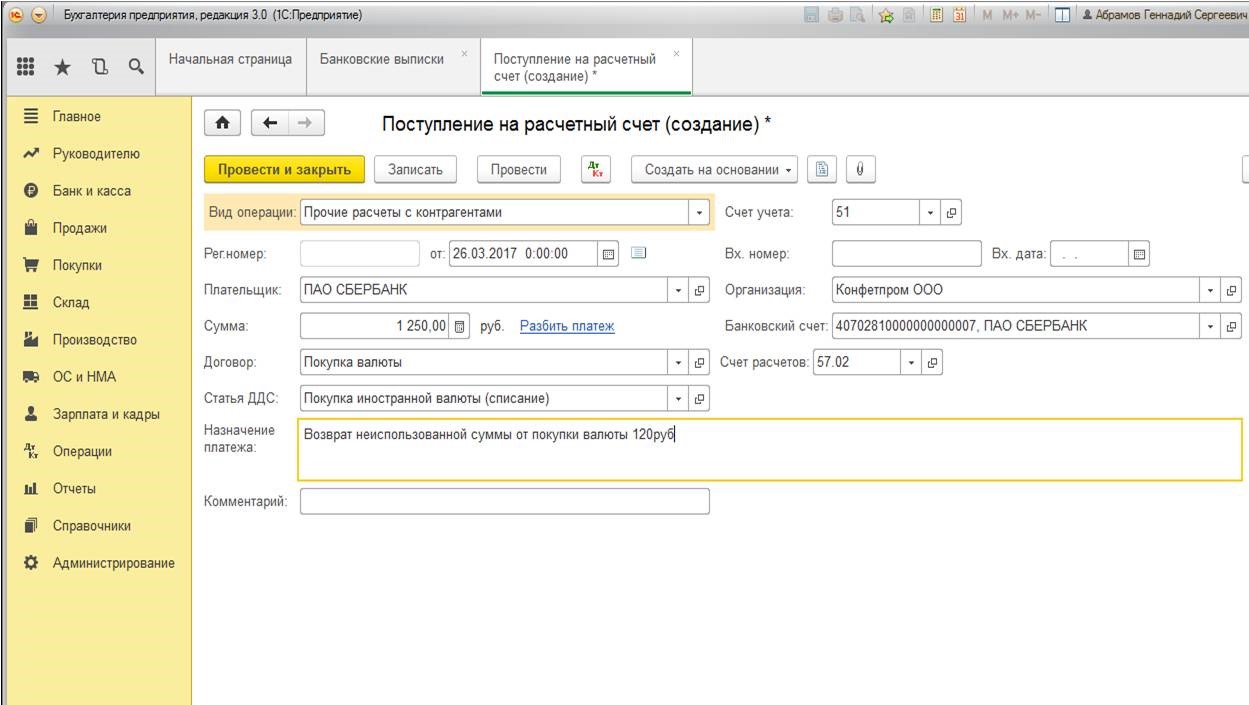
Поскольку перечисление для банка составляло 75 тыс. рублей, а покупка валюты обошлась в 73,75 тыс. рублей, образовавшуюся разницу необходимо возвратить на счет. Для этого нам опять понадобится документ, знакомый по предыдущим шагам, «Поступление на расчетный счет»:
Окончив работу с документом, получаем следующие проводки:
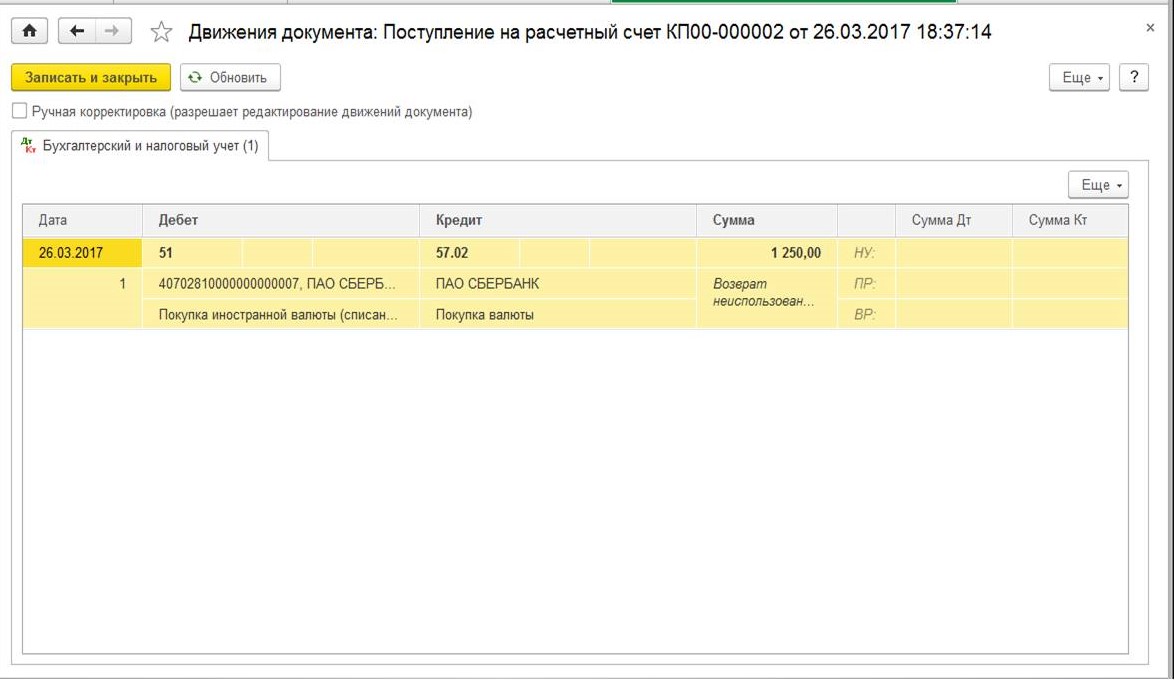
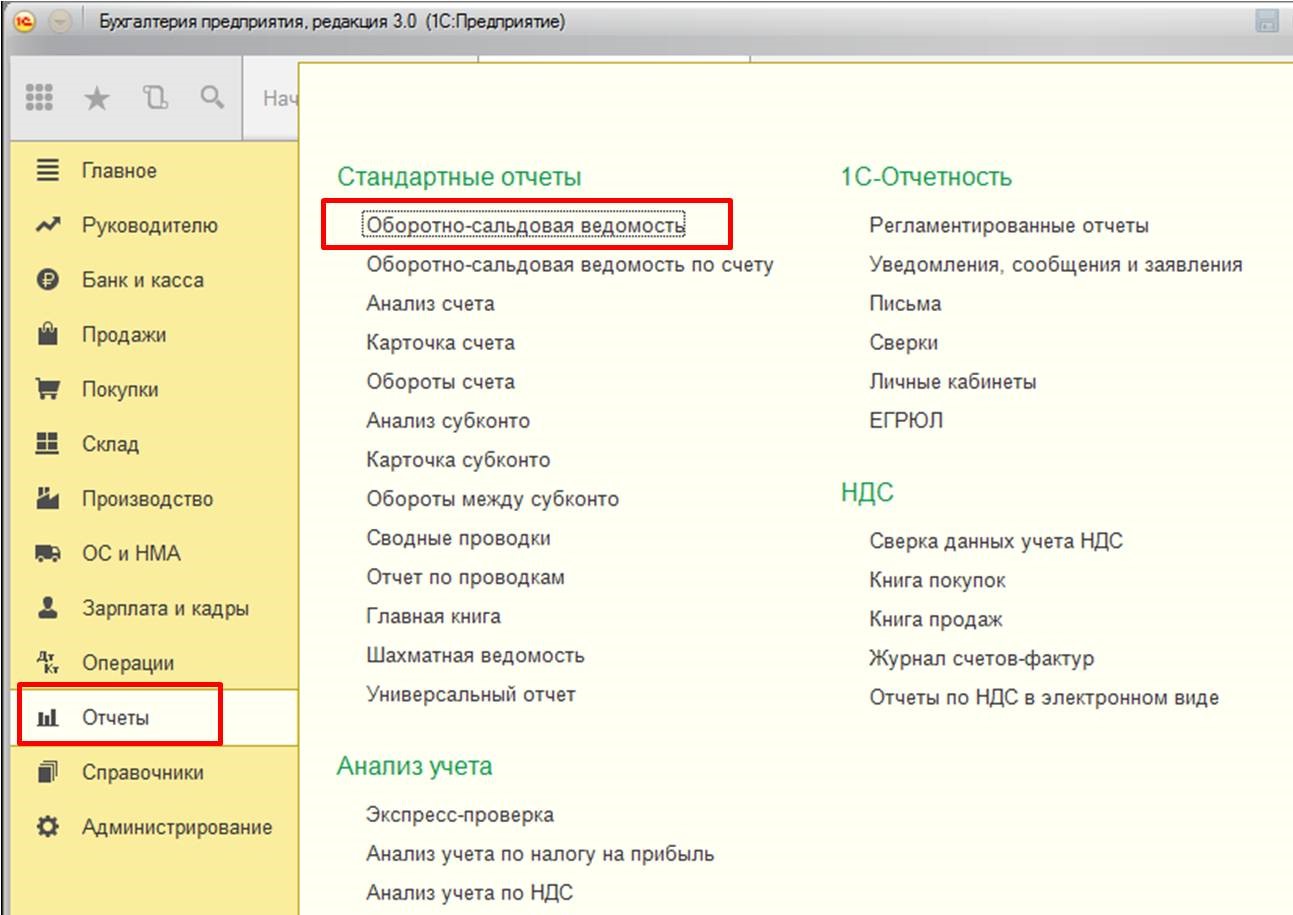
Теперь приобретение валюты в 1С можно считать завершенным. А проверить счета позволит отчетная выборка, для этого в меню потребуется открыть «Оборотно-сальдовая ведомость»:
Хотите получать подобные статьи по четвергам?
Быть в курсе изменений в законодательстве?
Подпишитесь на рассылку
Покупка валюты в 1С:Бухгалтерия 8.3. Пошаговая инструкция
Для ведения расчетов с иностранными контрагентами организациям приходится вести учет валютных операций и приобретать валюту. В нашей статье мы рассмотрим пошаговую инструкцию, как это сделать корректно. В нашем примере покупка будет осуществляться с помощью счета 57 «Переводы в пути».
Следует начать с настройки учета в программе для отражения операций с валютой. В первую очередь проверим, имеется ли в справочнике валют нужная нам. Если вдруг ее там нет, то создадим ее: в разделе «Справочники» в подразделе «Покупки и продажи»- ссылка «Валюты»
.png)
В открывшемся окне — «Создать» и выберете пункт «По классификатору»
.png)
В нем укажите нужную валюту и нажмите «Выбрать». После этого она появится в справочнике.
Следующим шагом настроим загрузку курсов валют: раздел «Администрирование»- ссылка «Обслуживание», по ссылке «Регламентные и фоновые задания» включите загрузку курсов валют
.png)
Здесь же настройте расписание загрузки
.png)
Для того чтобы валютные операции отражались в регламентированной отчетности нам нужно будет настроить план счетов. Раздел «Главное» — «План счетов» — вкладка «Настройка плана счетов» — «Учет движения денежных средств». Идем по ссылке и ставим флаг «По статьям движения денежных средств»
.png)
Теперь учет будет вестись в разрезе аналитики «Статьи движения денежных средств» и субконто отобразится на всех счетах учета.
Покупка и продажа валюты в бухучете отражается с помощью счета 57 «Переводы в пути». Чтобы активировать его в разделе «Главное»- «Учетная политика»
.png)
и ставим флаг на использование счета 57
.png)
Теперь, когда необходимые настройки были сделаны, можно переходить к выполнению самой операции покупки валюты. Первой необходимо провести операцию «Списание с расчетного счета». Раздел «Банк и касса» — «Банковские выписки» — «Списание». Видом операции выбираем «Прочие расчеты с контрагентами». Контрагентом тут выступает банк, заполняем договор с ним. В статье расходов нужно выбрать «Покупка иностранной валюты». Счет расчетов следует поставить «57.02», если он не используется, то «76.09» «Прочие расчеты с разными дебиторами и кредиторами»
.png)
Списывать будем с рублевого счета, указываем его номер. После проведения документа у нас получается следующая проводка:
.png)
Отразим сам факт покупки валюты. Для этого создаем «Поступление на расчетный счет». В поле «Счет учета» необходимо выбрать «52», тогда станет доступным вид операции «Приобретение иностранной валюты». Заполняем плательщика, договор, номер валютного счета. В поле «Курс банка» вносим фактический курс, по которому совершалась покупка валюты. Если включить флаг «Отражать разницу в курсе в составе расходов», это позволит учесть потери с разницы курсов между Вашим банком и Центробанком.
.png)
После проведения документ формирует проводки:
.png)
Перечисление для банка в нашем примере составляло 100 000 тыс. рублей, а валюта нам обошлась в 93 885,45 тыс. рублей. Возникла разница в 6114,55 рублей, которую необходимо вернуть на рублевый счет. Для этого снова вводим документ «Поступление»
.png)
Теперь можно считать операцию покупки валюты завершенной. Чтобы проанализировать движения денежных средств по счету 57.02 воспользуемся отчетом «Анализ счета». Он находится в разделе «Отчеты». Расчеты по счету 57.02 должны быть полностью закрыты
.png)
Остались вопросы? Специалисты компании «1С:БИЗНЕС РЕШЕНИЯ» помогут вам. Оставляйте заявку на сайте на бесплатную консультацию или звоните по телефону +7 (3532) 43-05-17.
Покупка валюты в 1С

Просмотры 8653

Комментарии 0

Поделились 0
Ссылка скопирована

Копировать ссылку


Вконтакте


Отправить на почту
—> —> Dapibus ac facilisis in —> Morbi leo risus —> Porta ac consectetur ac —> Vestibulum at eros —>
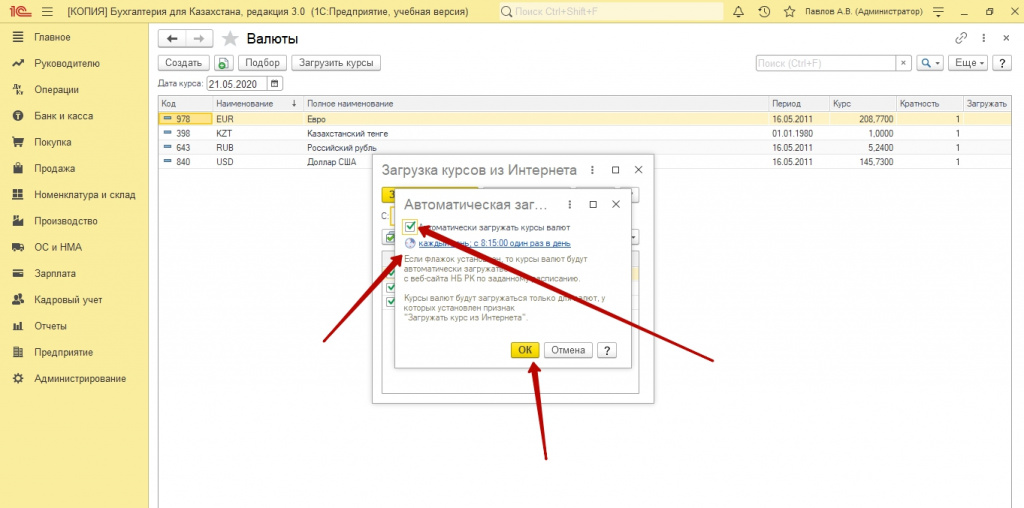
Для оформления покупки валюты в 1С, необходимо прежде всего загрузить курсы национального банка. Это выполняется в подсистеме «Банк и касса – Валюты». В открывшимся окне выбираем валюты, период, и загружаем курсы валют. Также можно включить функцию автоматической загрузки курса валют, в определенное время. Достаточно в этом же окне нажать кнопку «Расписание», установить галочку «Автоматически загружать курсы валют» и установить время.
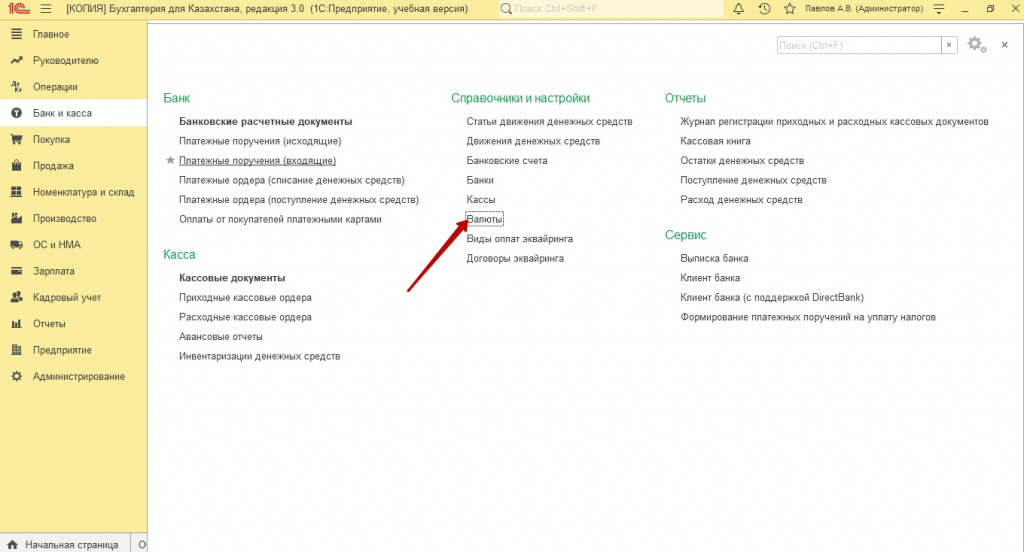
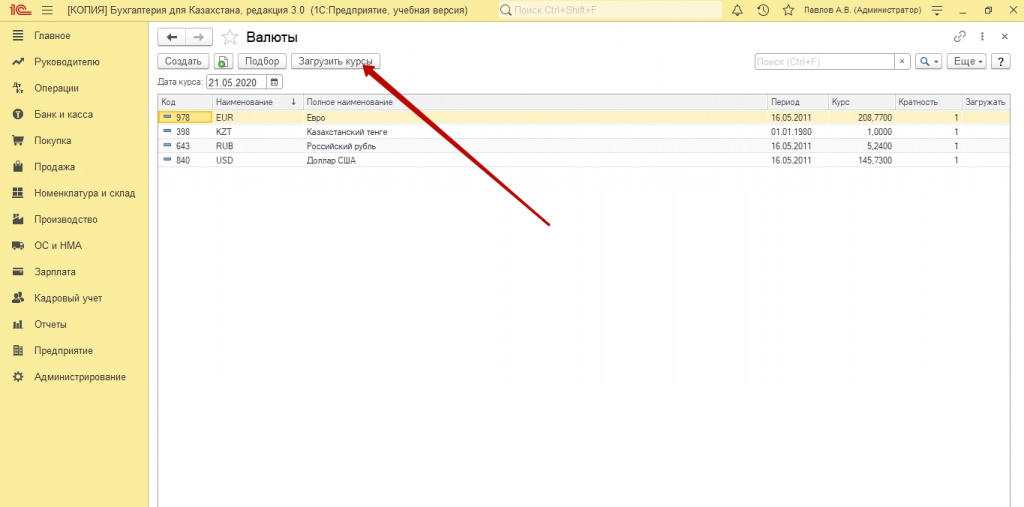
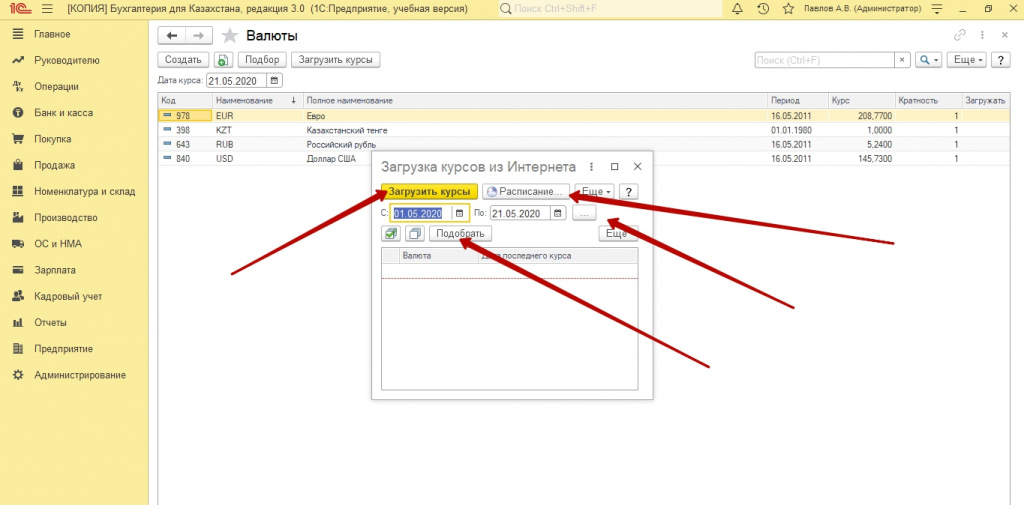
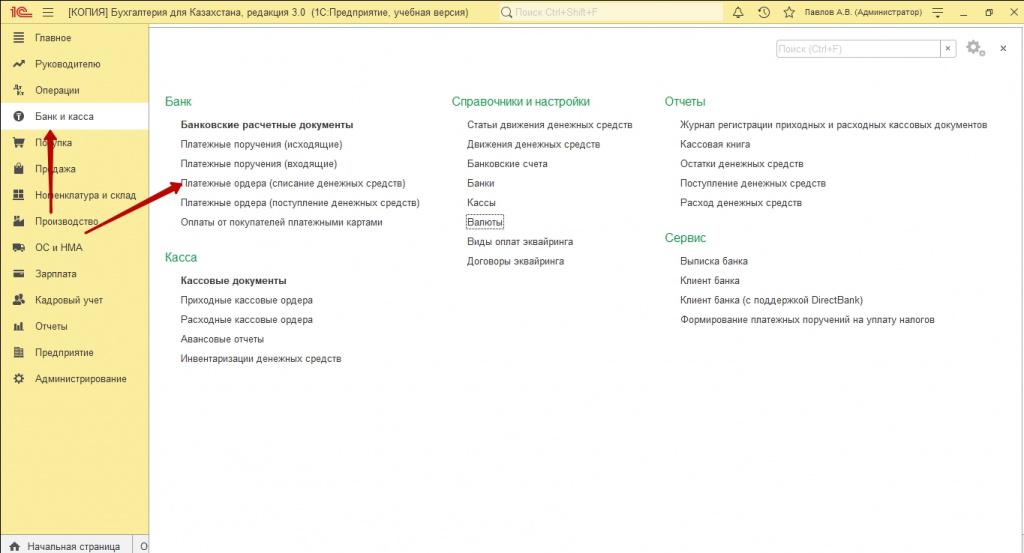
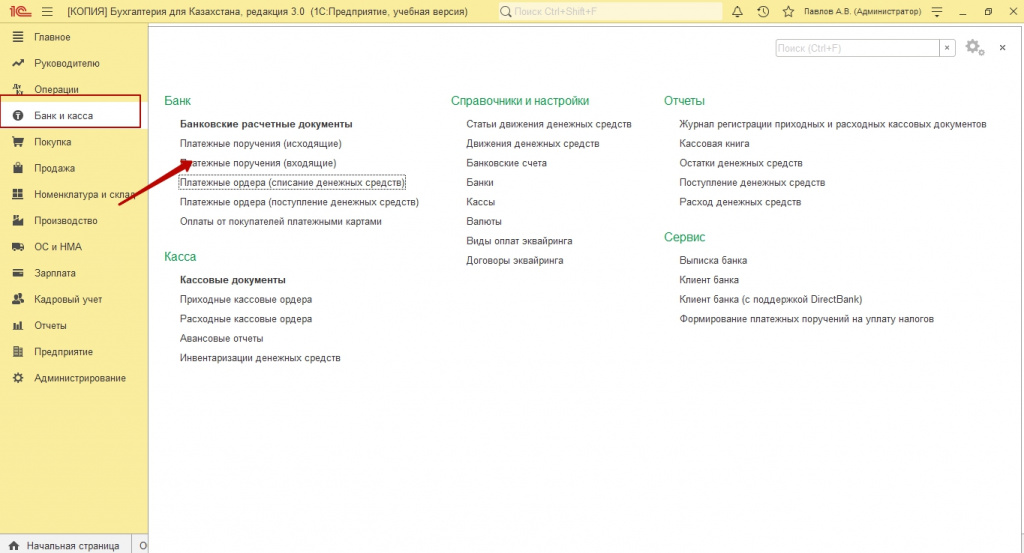
После того, как мы загрузим курс валют, нам необходимо сделать списание денежных средств в тенге, на счет конвертации (счет 1022). Выбираем в подсистеме «Банк и касса», «Платежные ордера (списание денежных средств)».
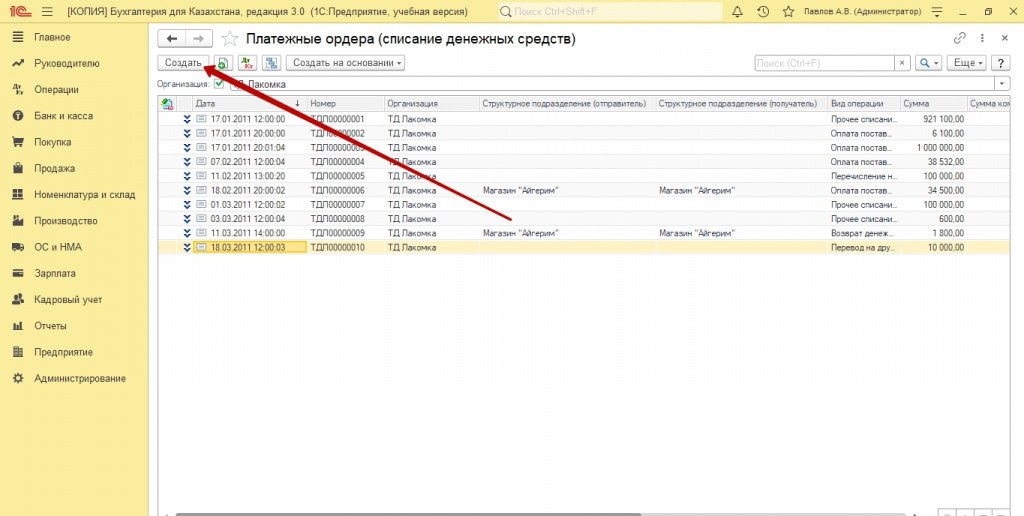
Нажимаем кнопку «Создать».
Выбираем вид операции «Прочее списание безналичных денежных средств». Выбираем дату, счет с которого будут списываться деньги, затем выбираем контрагента, банк, в котором у нас находится теньговый счет, значения счета для списания, подставится автоматически.
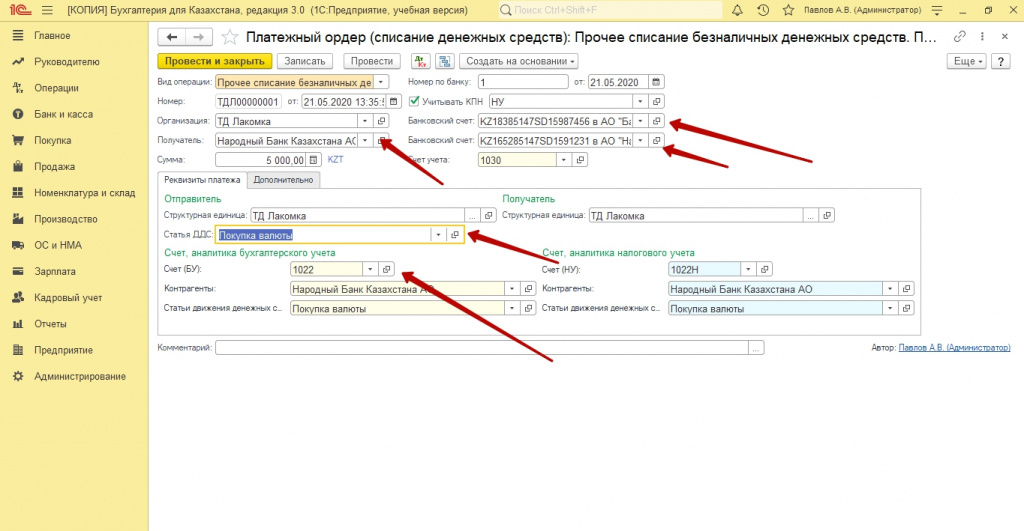
Далее набираем сумму для списания, статью ДДС, если статьи ДДС со значением «Покупка валюты» нет, вам необходимо ее создать, затем устанавливаем счет (БУ), как мы упоминали ранее, мы устанавливаем значение счета 1022, это транзитный счет, для произведения конвертации валюты, также выбираем контрагента и статью денежных затрат. После этого проводим платежный ордер. Вторым этапом, нам необходимо сделать покупку и приход валюты на валютный счет. Выполняется документом «Платежное поручение входящее».
Создаем документ. Выбираем дату. В виде операций указываем «Приобретение иностранной валюты». Далее в контрагенте выбираем наш банк, на счет которого, мы списали деньги платежным ордером. В счете организации, выбираем валютный счет, счет плательщика выберется автоматически.
Затем, набираем сумму валюты, договор, курс приобретения валюты, как правило, он отличается от курса рыночного. Рыночный курс, как мы помним, подгружен у нас автоматически. В счете расчетов, будет указан счет 1022.
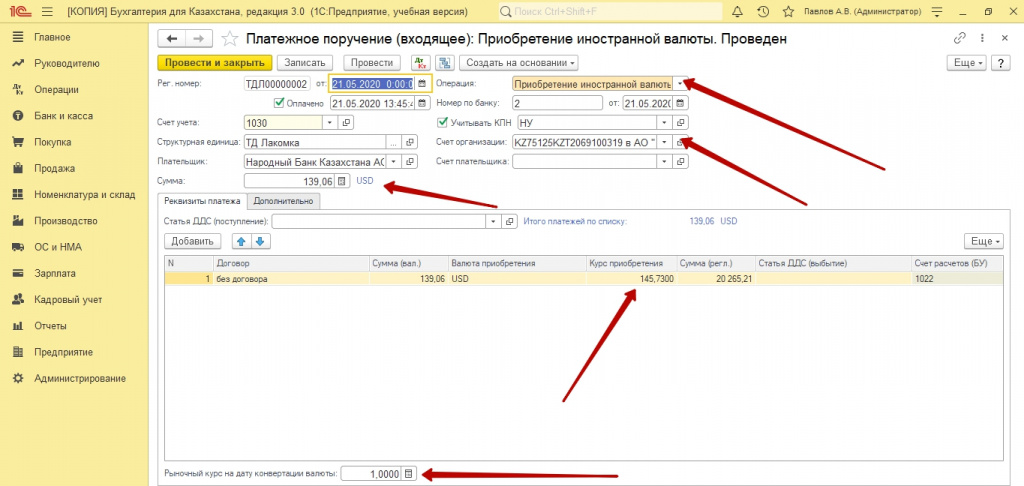
После этого мы проводим платежку. По счету учета 1022, будет проведена конвертация валюты и определен, и начислен либо убыток, либо прибыль, от приобретения валюты.
Мы надеемся наша статья была полезной. Желаем успехов!
Бухгалтер-консультант компании «ITSheff» Смирнова Е.А.