
Как разделить объект на части в coreldraw
Перетащите объект или группу объектов, которые вы хотите разделить. Нажмите кнопку режима Безье на панели свойств. Щелкните место, где вы хотите начать резку объекта, перетащите маркер управления туда, где вы хотите разместить следующий узел, и щелкните. Продолжайте нажимать, чтобы добавить к линии дополнительные прямые сегменты.
Как разделить фигуру в CorelDRAW?
На панели инструментов выберите инструмент «Нож» . Режим линии по 2 точкам — разделение объекта по прямой линии. Чтобы ограничить линию шагом в 15 градусов, удерживайте нажатыми клавиши Shift + Ctrl. Перетащите через объект или группу объектов, которые вы хотите разделить.
Какой инструмент используется для вырезания и разделения объекта в CorelDRAW?
Когда вы активируете инструмент «Нож», по умолчанию он будет установлен в режим «Линия по 2 точкам», при котором объект будет разрезаться по прямой линии. Вы можете начать резку с точки вдоль кривой или с пустого места в документе.
Как вырезать изображение в Corel Draw?
Нажмите Изображение > Лаборатория вырезов. В диалоговом окне «Лаборатория вырезов» щелкните инструмент «Подсветка». В окне предварительного просмотра нарисуйте линию по краям области изображения, которую вы хотите вырезать. Щелкните инструмент «Заливка внутри» и щелкните внутри области, которую нужно вырезать.
Что такое инструмент «Масштаб» в CorelDRAW?
Инструмент «Масштаб» используется для увеличения или уменьшения вида чертежа. Вы можете увеличить масштаб, чтобы увидеть детали, или уменьшить масштаб, чтобы просмотреть весь рисунок. Панель свойств работает совместно с инструментом масштабирования. Когда выбран инструмент масштабирования, на панели свойств отображаются значки, связанные с масштабированием.
Как разделить букву в Corel Draw?
Чтобы разбить текст, выделите текст и выберите «Объект» > «Разбить текст [имя шрифта]». Это разорвет слова на части. Если вы повторите эту команду, она разобьет буквы на части. Однако в этом нет необходимости, если вы хотите изменить только положение слов или символов.
Как разделить круг в CorelDRAW?
Окружность, разделенная на сегменты или круговые фигуры. Инструмент «Эллипс» — F7. Перетащите + Ctrl. Нажмите от руки — F5, введите «квадрант сверху и снизу круга». Нажмите упорядочить — преобразования — повернуть. Установите угол поворота на 30 градусов. Я могу приготовить «пиццу» на десять частей, такая жирная, такая вкусная.
Что такое инструмент «Нож» в CorelDRAW?
Экспертами CorelDRAW. С помощью усовершенствованного инструмента «Нож» в CorelDRAW® вы можете разделять векторные объекты, текст и растровые изображения по прямым, произвольным линиям или линиям Безье. Узнайте о новых параметрах абриса и о том, как создавать зазоры и перекрытия при разделении объектов.
Как выделить часть изображения в Corel Draw?
Нажмите инструмент Указатель , удерживайте нажатой клавишу Shift и щелкните каждый объект, который хотите выделить. Щелкните инструмент Указатель и перетащите объекты, которые нужно выделить. Чтобы ограничить область выделения квадратом, удерживайте нажатой клавишу Ctrl при перетаскивании.
Что такое инструмент «Форма» в CorelDRAW?
Использование инструмента «Форма» Инструмент «Форма» — один из самых мощных и полезных инструментов для создания изображения или проекта. Инструмент формы часто является самым быстрым способом создания профессиональных дизайнов. Под панелью инструментов формы отображаются различные панели инструментов.
Как удалить часть объекта в CorelDRAW?
Вы также можете стереть область выбранного объекта, дважды щелкнув область с помощью инструмента «Ластик». В наборе инструментов щелкните инструмент удаления виртуального сегмента . Переместите указатель на сегмент линии, который вы хотите удалить. Инструмент удаления виртуального сегмента становится вертикальным при правильном расположении.
Как выполнить обрезку в Corel Draw x7?
Удерживая нажатой клавишу Shift, щелкните целевой объект. Нажмите «Упорядочить формирующую обрезку». Если выделить объекты, CorelDRAW обрезает самый нижний выделенный объект. Если вы выбираете несколько объектов по отдельности, последний выбранный объект обрезается.
Как сделать силовой клип в Corel Draw?
PowerClip позволяет размещать объект или несколько объектов внутри контейнера. Чтобы отредактировать изображение, вы можете: Перейти в меню «Эффекты» > PowerClip > «Редактировать PowerClip»; В окне редактирования щелкните изображение, затем измените его размер, чтобы оно поместилось в тексте. Удерживая нажатой клавишу Ctrl, щелкните за пределами рамки, чтобы завершить редактирование.
Что такое инструмент кадрирования в CorelDRAW?
Вы можете быстро удалить ненужные области в объектах и импортированной графике с помощью инструмента «Обрезка». Вы также можете размещать векторные объекты и растровые изображения, например фотографии, внутри других объектов или контейнеров с помощью функции PowerClip™.
Как увеличить и уменьшить масштаб в CorelDRAW?
Вы также можете увеличить масштаб с помощью инструмента «Панорамирование» и двойного щелчка в окне рисования. Чтобы уменьшить масштаб, щелкните правой кнопкой мыши в окне чертежа. Чтобы увеличить масштаб, нажмите Ctrl+(+). Чтобы уменьшить масштаб, нажмите Ctrl+(-).
Какой инструмент используется для увеличения части вашего рисунка?
Объяснение. Инструмент «Лупа» в Paint используется для увеличения и уменьшения изображения.
Что такое инструмент от руки в CorelDRAW?
Линии могут состоять из нескольких сегментов, а сегменты могут быть изогнутыми или прямыми. Отрезки соединяются узлами, которые изображаются в виде маленьких квадратов. Инструмент «От руки» позволяет управлять плавностью кривой линии, которую вы рисуете, а также добавлять сегменты к существующей линии.
Как разгруппировать текст в Corel Draw?
Вы также можете разгруппировать объекты, нажав кнопку Разгруппировать на панели свойств. Вы также можете разгруппировать все вложенные группы внутри группы, нажав кнопку Разгруппировать все на панели свойств. • Чтобы сгруппировать объекты • Чтобы разгруппировать объекты.
Как в Illustrator разделить линию на равные части?
Выберите инструмент «Ножницы» в окне «Инструменты». Инструмент «Ножницы» используется для точного вырезания и разделения векторных объектов. С помощью этого инструмента вы можете разделить одну линию или объект на любое количество сегментов, каждый из которых можно редактировать независимо.
Какой инструмент для рисования используется для рисования круга?
Компас, более точно известный как циркуль, – это технический инструмент для рисования, который можно использовать для вписывания окружностей или дуг.
Что такое инструмент «Эллипс» в CorelDRAW?
Инструмент «Эллипс с тремя точками» позволяет быстро создать эллипс под углом, избавляя от необходимости вращать эллипс. С помощью инструмента «Эллипс» можно нарисовать новую дугу или круговую диаграмму либо нарисовать эллипс или окружность, а затем изменить их на дугу или круговую диаграмму.
В этом уроке вы узнаете, как использовать инструмент «Нож» для разделения объектов, групп объектов и текста по прямым линиям, линиям от руки или линиям Безье. Когда вы разделяете объекты, вы можете выбрать, следует ли преобразовать контуры в кривые или сохранить их как контуры. Мы также покажем вам, как добавить зазор или перекрытие к новым объектам, полученным в результате действия разделения.
Спасибо за просмотр! Мы надеемся, что вы нашли это руководство полезным, и мы хотели бы услышать ваши отзывы в разделе «Комментарии» внизу страницы. Письменную версию этого руководства вы найдете ниже, а копию в формате PDF для печати можно загрузить на вкладке «Загрузить ресурсы» выше.
Загрузите БЕСПЛАТНУЮ 15-дневную пробную версию для Windows или Mac и зажгите свой творческий огонь новыми инструментами перспективы, гибким пространством для дизайна, прогрессивными инструментами редактирования фотографий и многим другим.
Загрузите эти бесплатные ресурсы:
Что нового в CorelDRAW Graphics Suite
Инструменты CorelDRAW
Творчество сочетается с продуктивностью в CorelDRAW Graphics Suite: профессиональном наборе инструментов для векторной иллюстрации, компоновки, редактирования фотографий и типографики.
Новинка 2022 года! Наступила весна, и мы собрали эту коллекцию из более чем 300 элементов клипарта в различных стилях дизайна.
Помечтайте об этом, а затем создавайте с помощью CorelDRAW Standard 2021 – универсального пакета графического дизайна для любителей и домашнего бизнеса.
Этот сверхтонкий 17-дюймовый планшет предлагает идеальное пространство для рисования и естественный творческий контроль для иллюстрации, редактирования или цифрового дизайна.
В этом учебном пособии будут показаны различные способы разделения и вырезания объектов с помощью инструмента «Нож» в CorelDRAW. Обратите внимание, что если вы используете версию CorelDRAW Graphics Suite для дома и учебы, функции параметров обрезки и контура доступны только в полной версии.
Нажмите на любое из изображений ниже, чтобы открыть его в полном размере.
В нашем первом примере это сердце состоит из двух кривых: красной кривой в форме сердца и розовой кривой для эффекта подсветки.
Когда вы активируете инструмент «Нож», по умолчанию он будет установлен в режим «Линия по 2 точкам», при котором объект будет разрезаться по прямой линии.
Вы можете начать резку с точки на кривой или с пустого места в документе. Если растянуть линию разреза так, чтобы она проходила только через красную заливку, можно увидеть слабую линию разреза, а в окне настройки «Объекты» показано, что теперь сердцевина разделена на две кривые. Выбраны обе кривые.
С помощью инструмента «Указатель» щелкните пустую область документа, чтобы сначала отменить выбор всего, затем выберите только нижнюю часть и переместите ее. Чтобы переместить верхнюю часть, нужно выделить как розовую кривую, которая не была обрезана, так и красную часть сердца.
Помимо вырезания объектов, инструмент «Нож» также может разрезать группы объектов. Начав с того же примера сердца, на этот раз объедините оба объекта в группу:
- Используйте инструмент «Указатель», чтобы перетащить выделение вокруг сердца, чтобы захватить красный и розовый объекты.
- Щелкните правой кнопкой мыши выбранные объекты и выберите «Группировать» (или используйте сочетание клавиш Ctrl + G).
Снова активируйте инструмент «Нож» и на этот раз выберите для резки режим Безье.
Нажимайте точки, чтобы сделать неровный разрез, проходящий через розовую подсветку, и дважды щелкните, когда закончите.

В результате получается группа из 4 объектов, поскольку инструмент «Нож» разрезал оба объекта, которые изначально составляли группу. Теперь есть 2 красных объекта и 2 розовых объекта.
Чтобы создать разбитое сердце, вам нужно выбрать оба объекта в группе, прежде чем раздвигать верхнюю и нижнюю части.
Как разделить текст
Для следующего примера, вот текст, окруженный контуром.
Активируйте инструмент «Нож», выберите режим вырезания «От руки» и установите уровень сглаживания от руки примерно на 80. Нарисуйте волнистую линию поперек текста.
Вы можете включить или выключить автоматическое закрытие при обрезке. Если вы включите его, он закроет контур вдоль обрезанного края текста.
Эта операция приводит к созданию двух отдельных групп. В каждой группе есть два объекта: один — текст, а другой — контур.
Если автозакрытие при обрезке выключено выключено:
При включенном параметре «Автозакрытие при вырезании»:
Параметры контура инструмента «Нож»
Параметры контура позволяют выбрать, следует ли преобразовывать контуры в кривые или сохранять их как контуры при разделении объектов. По умолчанию для параметров контура установлено значение «Автоматически», что означает, что CorelDRAW выберет вариант, который наилучшим образом сохраняет внешний вид контура.
Чтобы продемонстрировать разницу в параметрах контура, с помощью инструмента «Перо» была создана волнистая кривая с начальной и конечной стрелками.
После разделения этой кривой с помощью параметра «Автоматический контур» оба получившихся объекта остаются кривыми.
Параметр «Преобразовать в объекты» приведет к тем же результатам. Но при использовании параметра «Сохранить контуры» каждая часть этого разделенного объекта сохраняет те же свойства стрелки.
Добавление пробелов с помощью инструмента «Нож»
Инструмент «Нож» также может добавлять пробелы. В этом примере у нас есть графика для оконного баннера, и нужны промежутки там, где будут оконные рамы. Добавлены направляющие, чтобы указать, где должны быть пробелы.
Активируйте инструмент «Нож» и выберите режим «Линия по 2 точкам», выберите «Зазор» в раскрывающемся списке «Разрез» и задайте ширину. Установите для параметра Outline значение Automatic.
Перетащите линии разреза вдоль направляющих, удерживая нажатой клавишу Shift, чтобы линии оставались прямыми.
Полученные зазоры центрируются вдоль линий разреза.
Добавление перекрытий с помощью инструмента «Нож»
Для последнего примера вот рисунок, который нужно напечатать с разрезом спереди на спортивной майке. Для печати этого изображения потребуется нахлест по центру, где две стороны джерси соединятся вместе.

Активируйте инструмент «Нож» и выберите режим «Линия по 2 точкам», выберите «Перекрытие» в раскрывающемся списке «Разрез» и задайте ширину. Установите для параметра Outline значение Automatic.
Удерживая нажатой клавишу Shift, перетащите линию разреза вниз по центру.
Теперь, если вы используете инструмент Указатель, чтобы выбрать все на одной стороне изображения и переместить выделение вниз, перекрытие будет четко видно.

Загрузите БЕСПЛАТНУЮ 15-дневную пробную версию для Windows или Mac и зажгите свой творческий огонь новыми инструментами перспективы, гибким пространством для дизайна, прогрессивными инструментами редактирования фотографий и многим другим.

Corel DRAW – это программа для редактирования изображений, в которой используется ряд приложений и инструментов, которые позволяют нам создавать и проектировать пользовательские модели, раскрашивать, рисовать, создавать фигуры, обрабатывать фотографии и т. д.
Для выполнения своих функций это компьютерное программное обеспечение предназначено для создания векторной графики, что позволяет выполнять задачи дизайна, графики, рекламы, веб-дизайна, архитектуры, промышленного дизайна, цифрового маркетинга и редакционного дизайна.
Возможности программного обеспечения, о котором мы говорим, безграничны, предел определяется вашим творчеством. Чтобы начать пользоваться этой программой, мы решили сосредоточиться на трех основных функциях: кадрирование, удаление объекта и деление.
Эффективно обрезайте изображения в Corel DRAW
Открыв файл в программе Corel DRAW, вы увидите панель инструментов. Помимо прочего, вы увидите кнопки для редактирования, поворота, изменения размера и расположения объектов на листе, обрезки, разделения и удаления объекта, будь то формат векторного, художественного текста или растрового изображения. Мы начнем с объяснения того, как легко обрезать изображения.

В Corel DRAW вы можете удалить из изображения то, что вам не нужно, и сосредоточиться на том, что вы хотите изменить. Вы можете делать все это без необходимости разгруппировать объекты, разделять связанные группы или преобразовывать объекты в кривые.
После того, как редактируемый объект открыт, вы должны найти кнопку «Обрезать» на панели инструментов. Вам нужно будет перейти к опции «форма», чтобы получить его.
При выборе обрезки в верхней части экрана отображаются свойства обрезки, где можно увидеть положение по оси X (ширина) и оси Y (высота). Также будет возможность «повернуть кадрирование», щелкнув изображение, над которым вы работаете. Наконец, нажмите ¨Enter¨.
Результатом будет изображение или обрезанный объект. Представьте себе все возможности, которые у вас есть с этой опцией. Вы можете удалить, например, надоедливую рекламу или какую-то рекламу со своих изображений и использовать их без каких-либо задержек.
Примечание: С помощью этой программы вы можете выполнять различные дизайнерские, безупречные и качественные работы. Среди инструментов вы можете вырезать фигурное изображение с помощью Corel Draw, PULL получить максимальную отдачу от этой программы.
Быстро и легко удаляйте или стирайте объекты с изображения
С помощью этой важной функции вы сможете стирать или удалять части изображения, которые вам не нужны. Он работает как ластик.
Чтобы использовать этот инструмент, перейдите в раздел «Обрезать» и выберите «Ластик». Вы сможете добиться желаемой функции, щелкнув и перетащив курсор по всей поверхности, от которой хотите избавиться.
Если вы хотите удалить только части определенного объекта, вам нужно выделить их. Если объект не выбран, инструмент удалит любую часть рисунка, на которую вы перетащите курсор.
Когда вы выберете «ластик», в верхней части экрана появится форма ластика, и вам будет предложено указать диаметр, который вы можете указать в зависимости от того, что вам нужно.
Если вы просматриваете изображение, оно будет разделено пополам, но станет частью одного и того же объекта, в отличие от инструмента «нож», где объекты остаются независимыми. Важно знать, что нельзя стирать объекты с силуэтами, смешениями, тенями, блочными тенями и вытягиваниями.
Но с помощью Corel Draw вы можете вырезать фон изображения с помощью эффекта линзы, чтобы усилить эффекты изображения.
Используйте инструмент «Нож», чтобы разделить изображение
С помощью инструмента «Нож», доступного в Corel DRAW, вы можете разделить любое изображение или фотографию на части, сохранив при этом цвет и границы.
Чтобы работать с этим инструментом, вам нужно снова выбрать «вырезать», но на этот раз вы выберете «нож». Вы заметите, что рядом с курсором появится что-то вроде ножа.
Чтобы работать с этим, вы перейдете к области изображения и щелкните, чтобы указать начало, с которого начнется разделение, а затем щелкните там, где вы хотите, чтобы оно заканчивалось.
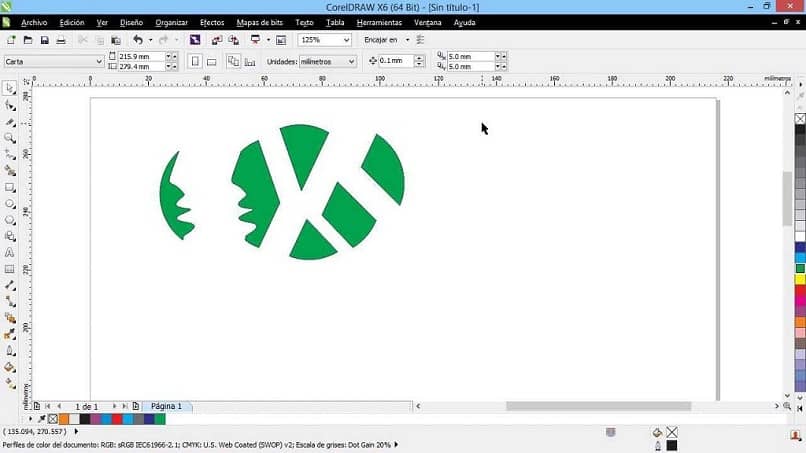
Так будет разделена выбранная часть объекта. Вы также можете поиграть с формой чашки. Для этого перетащите курсор-нож определенной формы, и когда вы отпустите щелчок, вы увидите результаты. Мы рекомендуем этот вариант, если вы общительный и креативный дизайнер.
Corel DRAW – это программа для редактирования изображений, в которой используется ряд приложений и инструментов, которые позволяют нам создавать и проектировать пользовательские шаблоны, раскрашивать, рисовать, создавать фигуры, обрабатывать фотографии и т. д.
Для выполнения своих функций это компьютерное программное обеспечение предназначено для создания векторной графики, что позволяет выполнять задачи дизайна, графики, рекламы, веб-дизайна, архитектуры, промышленного дизайна, цифрового маркетинга и редакционного дизайна.
Возможности программного обеспечения, о котором мы говорим, безграничны, предел определяется вашим творчеством. Чтобы начать использовать эту программу, мы решили сосредоточиться на трех основных функциях: кадрирование, удаление объекта и разделение.
Эффективно обрезайте изображения в CorelDRAW

Открыв файл в программе CorelDRAW, вы увидите панель инструментов. Помимо прочего, вы увидите кнопки для редактирования, поворота, изменения размера и расположения объектов на листе, обрезки, разделения и удаления объекта независимо от того, является ли формат векторным, художественным текстом или растровым изображением. Мы начнем с объяснения того, как легко обрезать изображения.
С помощью Corel DRAW вы можете удалить из изображения то, что вам не нужно, и сосредоточиться на том, что вы хотите отредактировать.Вы можете добиться всего этого без необходимости разгруппировать объекты, разделить связанные группы или преобразовать объекты в кривые.
После того, как редактируемый объект открыт, вы должны найти кнопку «Обрезать» на панели инструментов. Вам нужно будет перейти к опции «форма», чтобы получить его.
Когда вы выбираете обрезку, в верхней части экрана отображаются свойства обрезки, в которых вы можете видеть положение по оси X (ширина) и оси Y (высота). Также будет возможность «повернуть кадрирование», щелкнув изображение, над которым вы работаете. Наконец, нажмите ¨Enter¨.
Результатом будет обрезанное изображение или объект. Представьте себе все возможности, которые у вас есть с этой опцией. Вы можете удалить, например, надоедливую рекламу или некоторую рекламу с ваших изображений и использовать ее без каких-либо затруднений.
Примечание: с помощью этой программы вы можете выполнять различные дизайнерские работы, совершенные и качественные. Среди инструментов, которые вы можете вырезать фигурное изображение с помощью Corel Draw, так что получите максимальную отдачу от этой программы.
Быстро и легко удаляйте или стирайте объекты с изображения
С помощью этой важной функции вы сможете стереть или удалить ненужные части изображения. Он работает как ластик.
Чтобы использовать этот инструмент, перейдите в раздел «Обрезка» и выберите «Ластик». Вы сможете получить желаемую функцию, щелкнув и перетащив курсор по всей поверхности, от которой хотите избавиться.
Если вы хотите стереть только части определенного объекта, вам нужно выделить их. Если объект не выбран, инструмент удалит любую часть рисунка, на которую вы наведете курсор.
Когда вы выберете «ластик», в верхней части экрана появится форма ластика, и вам будет предложено указать диаметр, который вы можете указать в соответствии с тем, что вам нужно.
Если вы просматриваете изображение, оно будет разделено на две части, но станет частью одного и того же объекта, в отличие от инструмента «нож», где объекты остаются независимыми. Важно знать, что нельзя стирать объекты с силуэтами, переходами, тенями, блочными тенями и вытягиваниями.
Но с помощью Corel Draw вы сможете вырезать фон изображения с эффектом линзы, таким образом, вы сможете улучшить эффекты изображения.
Используйте инструмент «Нож», чтобы разделить изображение

С помощью инструмента «Нож», доступного в Corel DRAW, вы можете разделить изображение или фотографию на части, сохранив при этом цвет и границы.
Для работы с этим инструментом необходимо снова перейти к пункту «вырезать», но на этот раз выбрать «нож». Вы заметите, что рядом с курсором появится что-то вроде ножа.
Чтобы работать с этим, вы поместите себя в область изображения и щелкнете, чтобы указать начало, с которого начнется разделение, а затем вы щелкнете, где вы хотите, чтобы оно закончилось.
Так будет разделена выбранная часть объекта. Также можно поиграть с формой выреза. Для этого перетащите курсор-нож определенной формы, и когда вы отпустите щелчок, вы увидите результаты. Мы рекомендуем этот вариант, если вы общительный и креативный дизайнер.
Читайте также:
- Как узнать, на каком компьютере пользователь вошел в домен
- Где промокод для yandex station
- Различия Psp 3006 и 3008
- Что делать, если файл сохранения в Hollow Knight поврежден
- Как улучшить звук компьютера
Как в coreldraw разделить объект на части
Используйте команду Split для удаления части объекта между двумя точками. Используйте команду Split в качестве вспомогательного элемента или для создания зазора между двумя частями объекта для помещения текста или символа. Используйте команду с линиями, окружностями, дугами, полилиниями, эллипсами, сплайнами, бесконечными линиями, лучами, но не с линиями RichLine.
Для удаления части объекта:
- Нажмите Изменить > Разделить (или введите Split).
- В графической области выберите объект.
- Нажмите Изменить > Разделить (или введите Split).
- Нажмите на объекте в точке, которую необходимо сделать новой конечной точкой.
- Нажмите на точке, находящейся за текущей конечной точкой.
- Нажмите Изменить > Разделить (или введите Split).
- Нажмите на объекте в точке, в которой необходимо разделить объект.
- Введите @ для повторения начальной точки.
Разделить один объект на два.
Вы можете опубликовать сообщение сейчас, а зарегистрироваться позже. Если у вас есть аккаунт, войдите в него для написания от своего имени.
Сейчас на странице 0 пользователей
Нет пользователей, просматривающих эту страницу.
Похожие публикации


Добрый день, коллеги!
Мне нужна ваша помощь для запуска двух станков с одного ПК. Есть оба ключа CorelLaser, лицензия X6 и пиратка X7. С одним лазером работаю без нареканий, но второй можно запустить только выключением первого. К тому же, лазеры имеют разные поля. И нужно запускать два CorelLaser с разными настройками для станков единовременно. Дополнительная установка плагинов и coreldraw не помогла. Вроде бы есть методы по мульти-запуску одной программы, но думается, что со связью будет беда. Готов установить другую версию corellaser, если поможет или альтернативу.
Есть идеи? Две платы Nano M2 с двумя ключами, Win10, Corel X6, X7 и портативная. CorelLaser 2013.02 Рисую линию в 1мм. Перевожу для гравировки в плт или дхф. Импортирую в рд воркс, линия становиться тонкой. Подсткажите, может в каком-то другом формате экспортировать. Или ещё что.
Как в coreldraw разделить объект на части

Можно разделять векторные объекты, текст и растровые изображения. Вы можете делить как одиночные объекты, так и целые группы — по прямой и произвольной линии, а также по линии Безье.
(Сверху вниз.) Доступны три режима разделения объектов: Безье, по двум точкам, свободная форма. При этом можно оставить зазор между разделенными объектами или наложить их друг на друга.  Растровое изображение было разделено по линии, начерченной от руки. Перед разделением была задана ширина зазора между новыми объектами. При разделении объекта с помощью инструмента Нож CorelDRAW позволяет преобразовать абрисы в кривые и сохранять полученные объекты в виде абрисов. По умолчанию приложение автоматически выбирает тот вариант, который позволит оптимально сохранить внешний вид абриса.

Параметры абрисов можно выбирать на панели свойств. При разделении объектов с пунктирными линиями, наконечниками или концами команда Преобразовывать в объекты позволяет оптимально сохранить внешний вид абриса. Если для таких объектов выбрана команда Авто, CorelDRAW выполнит преобразование абрисов в объекты. Вверху: абрис (в этом примере — пунктирная линия с наконечниками) преобразован в объекты после разделения. Исходный внешний вид при этом сохранен. Внизу: использована команда «Сохранять абрисы», после выполнения которой были созданы две линии с начальными и конечными наконечниками. 1. В наборе инструментов выберите инструмент Нож .
2. Нажмите одну из следующих кнопок на панели свойств.
• Режим Двухточечная линия — разделение объекта по прямой линии. Чтобы угол наклона линии изменялся с приращением 15 градусов, удерживайте нажатыми клавиши Shift+Ctrl.
• Режим Свободная форма — разделение объекта по произвольно нарисованной линии.
3. Проведите указатель мыши через объект или группу объектов, которые требуется разделить. Части объектов можно обрезать, разделить или стереть.
Обрезка объектов
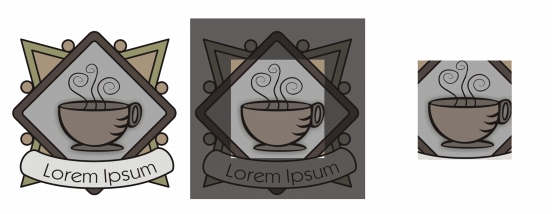
Функция обрезки позволяет быстро удалить ненужные области в объектах и импортированной графике, устранить потребность в отмене группировки объектов, разделить связанные группы или преобразовать объекты в кривые. Можно обрезать векторные объекты и растровые изображения. При обрезке объектов определяется прямоугольная область (область обрезки), которую требуется сохранить. Части объекта за пределами области обрезки удаляются. Можно указать точное положение и размер области обрезки, кроме того, ее можно поворачивать и изменять ее размер. Можно также удалить область обрезки. Можно обрезать только выбранные объекты без изменения других объектов на рисунке или обрезать все объекты на странице рисования. В любом случае выбранный текст и объекты фигур автоматически преобразовываются в кривые.
Разделение объектов
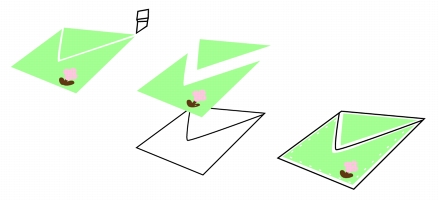
Можно разделить растровое изображение или векторный объект на две части и изменить его форму, перерисовав его путь. Можно разделить замкнутый объект по прямой или неровной линии. В CorelDRAW объект можно разделить на два объекта или оставить его в виде одного объекта, состоящего из двух или нескольких подпутей. Можно задать автоматическое замыкание путей или оставить их незамкнутыми.
Слева направо: Инструмент Нож создает два отдельных объекта из зеленого прямоугольника. Затем эти два объекта перемещаются в черный объект без заливки для создания оболочки.
Удаление частей объектов
В CorelDRAW можно удалять ненужные части растровых изображений и векторных объектов. Ластик функционирует в точности как стирательная резинка, позволяя удалить любую часть изображения, по которому щелкают и перетаскивают курсор. При удалении автоматически замыкаются все выбранные пути, а объекты преобразуются в кривые. При удалении соединительных линий CorelDRAW создает подпути, а не отдельные объекты. Кроме того, можно удалять виртуальные линейные сегменты, то есть части пересекающихся объектов. Например, можно удалить петлю в линии, которая пересекает сама себя, или петли в линейных сегментах, в которых пересекаются два или несколько объектов. Одно из самых популярных приложений для работы с векторными картинками – это безусловно Corel Draw. Данная программа объединяет в себе большой набор различных функций для работы с изображениями. В ней есть свои особенности, некоторые задачи выполняются своеобразным образом. В этой статье мы рассмотрим, как с помощью редактора Corel Draw вырезать нужный объект из целого изображения, для этого понадобится: — Графический редактор Corel Draw( Рекомендуем использовать только лицензионную версию, узнать цены и купить вы можете в нашем каталоге).
Инструкция
- Запустите графический редактор Corel Draw, откройте в нем нужную картинку. При необходимости увеличьте ее масштаб. Отрегулируйте контрастность, для того, чтобы границы нужного вам объекта были максимально четко выражены. Данные настройки помогут вам в дальнейшем обозначить ваш объект строго по границам, на захватывая фон изображения.
- После окончания работы с внешним видом всего изображения, перейдите к панели инструментов (нужна панель с изображенным карандашом). Выберите иконку инструмента «Кривая Безье», находится она на левой стороне данной панели. Инструмент «Кривая Безье»
Обведите нужный вам объект при помощи этого инструмента, для удобства ставьте угловые точки на примерно равном расстоянии. После того, как объект будет полностью обведен нажмите, на диалоговом окне кривых Безье, на кнопку «Замкнуть».
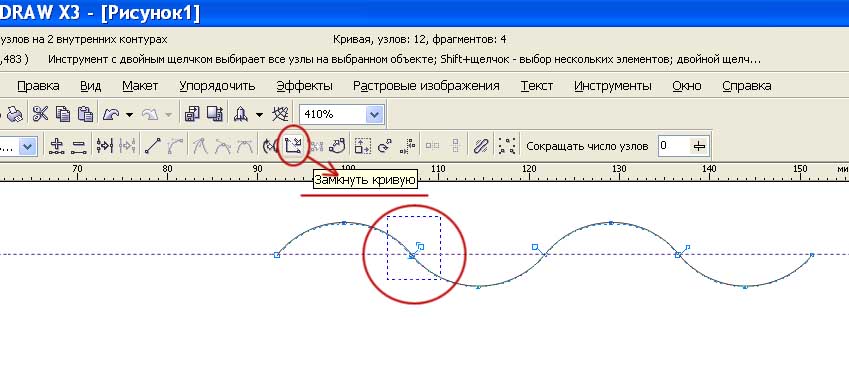
Функция «Замкнуть кривую»
Далее вам необходимо воспользоваться инструментом «Форма», Обозначение инструментов на панели
кликните на соответствующую иконку на панели инструментов, также этот инструмент можно вызвать при помощи «горячей клавиши», по умолчанию это кнопка F10. При помощи этого инструмента преобразуйте все углы контура в плавную линию, а при необходимости задайте прямым линиям форму дуги.
- Откройте выпадающее меню «Эффекты» и выберите команду «PowerClip».
- В раскрывшемся дополнительном меню выберите опцию «Разместить внутри контейнера».
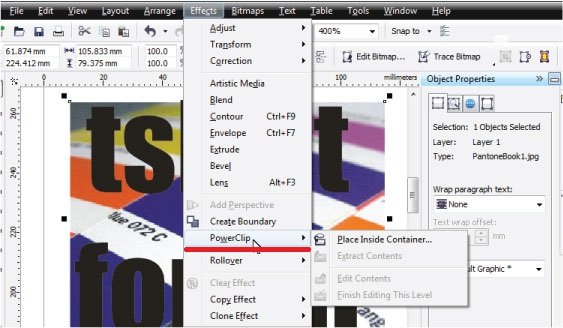
Размещение объекта внутри контейнера
- Откройте меню «Инструменты» и выполните команду «Опции».
- Перейдите к пункту «Вкладка».
- В открывшемся окне укажите пункт «Рабочее пространство» и снимите отметку возле строки «Автоцентрировать PowerClip».
- Закройте окно нажатием на кнопку ОК.
Нужный вам объект вырезан из изображения и готов к дальнейшему использованию.
Видео: CorelDRAW: простая и фигурная обрезка растровых изобр.
Пользуйтесь лицензионной программой. Зачастую функционирование инструментов теряется при «перезаливании», так что если вы пользуетесь пиратской версией, не удивляйтесь сложностям в работе с вырезкой и вставкой объектов.

Инструмент Нож (Knife) предназначен для разделения объектов на части. Как в повседневной жизни лезвием ножа разрезают различные предметы, так и в программе CorelDRAW инструментом Нож (Knife) можно разделять на части фигуры.
Чтобы применить инструмент Knife (Лезвие), необходимо выполнить следующие действия:
1) Выделить объект.
2) Выбрать инструмент Нож (Knife)
3) Навести указатель мыши на контур разрезаемой фигуры в место начала предполагаемого разреза.

4) Когда указатель примет вид вертикального ножа , щелкнуть левой кнопкой мыши, обозначив место начала разреза.
5) Перевести указатель мыши на контур разрезаемой фигуры в место окончания предполагаемого разреза.
6) Когда указатель мыши примет вид вертикального ножа , щелкнуть левой кнопкой, обозначив место окончания разреза.
Результат применения инструмента Нож (Knife) определяется настройками параметров, которые отображаются на панели свойств после выбора данного инструмента.


Сохранить как один объект (Leave As One Object). Если нажата данная кнопка, то итоговая фигура остается комбинированной и ее можно разбить на части, выполнив команду меню Упорядочить (Arrange) – Разъединить кривая (Break Curve Apart) . Если эта кнопка не нажата, то применение инструмента приводит к образованию двух независимых фигур.

Замыкать автоматически при вырезании (Auto-Close On Cut). Если нажата данная кнопка контуры итоговых фигур или частей фигуры автоматически замыкаются. Если эта кнопка не нажата, то контуры разрезанных частей остаются разомкнутыми.
Если при нажатой кнопке Замыкать автоматически при вырезании (Auto-Close On Cut) удерживать при разрезании левую кнопку мыши, то линия разреза пройдет по пути движения указателя мыши.
Теперь рассмотрим возможные варианты применения данного инструмента.
Создание логотипа «Витраж»
Запустите программу CorelDraw.

Нарисуйте по центру листа круг, используя инструмент Эллипс . Чтобы получить идеальный круг нужно во время рисования удерживать нажатой клавишу Ctrl.
Возьмите инструмент Нож и на панели свойств задайте настройки: кнопка Замыкать автоматически при вырезании должна быть нажата, а кнопка Сохранить как один объект – не нажата.
Подведите нож к краю круга и щелкните один раз левой кнопкой мыши, затем подведите к противоположной стороне и щелкните еще раз.

Таким же способом поделите круг на небольшие части произвольно.

После этого выделяйте отдельные кусочки и закрашивайте их в разные цвета.

Теперь создадим надпись. Возьмите инструмент текст и напишите «Витраж». Задайте следующие настройки для текста.

Нарисуйте еще один круг такого же диаметра как первый.
Выделите текст и зайдите пункт меню Текст – Текст вдоль пути.

Подведите курсор к краю круга и когда появится следующая картинка щелкните левой кнопкой мыши.

Пример: Есть фигура вырезанная из квадрата. Некоторые линии полученного контура необходимо окрасить в другой цвет ( это заготовка детали для фрезерного станка, станок воспринимает по цветам глубину прореза. Черный — насквозь, красный — на несколько мм, для того чтобы можно деталь было согнуть. ) Задача вырезать данную деталь, но судя по этому «трафарету» линии помеченные стрелками он не прорежет, а только наметит. Проблема заключается в том чтобы все контуры были замкнутыми, т. е. просто нарисовать поверх линии черным цветом нельзя — станок тупо не поймет. Нужно чтобы данные линии «принадлежали» внешнему контуру, а не внутреннему (который красным цветом) . П. с. фигура была сделана так. Взят прямоугольник, сделана двойная обводка, и путем вырезания получена данная заготовка, затем все было разгруппированно и центральный и средний контур окрашены в красный.
1. Инструментом Форма (клавиша F10) выделить нужную фигуру.
2. На панели выше страницы нажать иконку Выделить все узлы.
3. После этого на той же панели нажать иконку Разъединить кривую.
4. Далее применить сочетание клавиш CTRL+K (+ нажимать не надо) Разъединить фигуру.
Вся ваша фигура разбита на отдельные линии, выбирай нужную и задавай нужный цвет.

«Проблема заключается в том чтобы все контуры были замкнутыми» — с данным условием задача не имеет решения.
Свойства назначаются объекту. Или линии являются самостоятельными объектами и окрашены в разные цвета, или являются замкнутым контуром, то есть единым объектом, и окрашены одинаково.
Условие для чертежа коробки (если это чертеж коробки) «чтобы все контуры были замкнутыми» — в корне неверно. Я абсолютно 100% могу сказать, что за ваш чертеж вас будут поминать незлым словом если не в глаза, то за глаза. Чертеж будет перечерчен.
Чертежи должны быть сделаны линиями, т. е. не объекты, с заливкой, а замкнутые или разомкнутые (по необходимости) контуры с обводкой определенной толщины. Насчет того что не поймет станок, вы лукавите. Биговки (линии сгиба) клапанов — просто 4 линии, которые у вас должны быть красными (хотя и тут вы ошибаетесь) , и они не могут быть замкнутыми ни при каких условиях. А если вы их замкнете, ваши линии начнут двоить. То, что вы наверняка путаете биговки с рицовками — отдельная тема, т. к. биговки всего лишь продавливаются, это рицовки частично прорезаются.
Пример: Есть фигура вырезанная из квадрата. Некоторые линии полученного контура необходимо окрасить в другой цвет ( это заготовка детали для фрезерного станка, станок воспринимает по цветам глубину прореза. Черный — насквозь, красный — на несколько мм, для того чтобы можно деталь было согнуть. ) Задача вырезать данную деталь, но судя по этому «трафарету» линии помеченные стрелками он не прорежет, а только наметит. Проблема заключается в том чтобы все контуры были замкнутыми, т. е. просто нарисовать поверх линии черным цветом нельзя — станок тупо не поймет. Нужно чтобы данные линии «принадлежали» внешнему контуру, а не внутреннему (который красным цветом) . П. с. фигура была сделана так. Взят прямоугольник, сделана двойная обводка, и путем вырезания получена данная заготовка, затем все было разгруппированно и центральный и средний контур окрашены в красный.
1. Инструментом Форма (клавиша F10) выделить нужную фигуру.
2. На панели выше страницы нажать иконку Выделить все узлы.
3. После этого на той же панели нажать иконку Разъединить кривую.
4. Далее применить сочетание клавиш CTRL+K (+ нажимать не надо) Разъединить фигуру.
Вся ваша фигура разбита на отдельные линии, выбирай нужную и задавай нужный цвет.
«Проблема заключается в том чтобы все контуры были замкнутыми» — с данным условием задача не имеет решения.
Свойства назначаются объекту. Или линии являются самостоятельными объектами и окрашены в разные цвета, или являются замкнутым контуром, то есть единым объектом, и окрашены одинаково.
Условие для чертежа коробки (если это чертеж коробки) «чтобы все контуры были замкнутыми» — в корне неверно. Я абсолютно 100% могу сказать, что за ваш чертеж вас будут поминать незлым словом если не в глаза, то за глаза. Чертеж будет перечерчен.
Чертежи должны быть сделаны линиями, т. е. не объекты, с заливкой, а замкнутые или разомкнутые (по необходимости) контуры с обводкой определенной толщины. Насчет того что не поймет станок, вы лукавите. Биговки (линии сгиба) клапанов — просто 4 линии, которые у вас должны быть красными (хотя и тут вы ошибаетесь) , и они не могут быть замкнутыми ни при каких условиях. А если вы их замкнете, ваши линии начнут двоить. То, что вы наверняка путаете биговки с рицовками — отдельная тема, т. к. биговки всего лишь продавливаются, это рицовки частично прорезаются.
Как в кореле разделить объект на части
Используйте команду Split для удаления части объекта между двумя точками. Используйте команду Split в качестве вспомогательного элемента или для создания зазора между двумя частями объекта для помещения текста или символа. Используйте команду с линиями, окружностями, дугами, полилиниями, эллипсами, сплайнами, бесконечными линиями, лучами, но не с линиями RichLine.
Для удаления части объекта:
- Нажмите Изменить > Разделить (или введите Split).
- В графической области выберите объект.
- Нажмите Изменить > Разделить (или введите Split).
- Нажмите на объекте в точке, которую необходимо сделать новой конечной точкой.
- Нажмите на точке, находящейся за текущей конечной точкой.
- Нажмите Изменить > Разделить (или введите Split).
- Нажмите на объекте в точке, в которой необходимо разделить объект.
- Введите @ для повторения начальной точки.
Разделить один объект на два.
Вы можете опубликовать сообщение сейчас, а зарегистрироваться позже. Если у вас есть аккаунт, войдите в него для написания от своего имени.
Сейчас на странице 0 пользователей
Нет пользователей, просматривающих эту страницу.
Похожие публикации
Добрый день, коллеги!
Мне нужна ваша помощь для запуска двух станков с одного ПК. Есть оба ключа CorelLaser, лицензия X6 и пиратка X7. С одним лазером работаю без нареканий, но второй можно запустить только выключением первого. К тому же, лазеры имеют разные поля. И нужно запускать два CorelLaser с разными настройками для станков единовременно. Дополнительная установка плагинов и coreldraw не помогла. Вроде бы есть методы по мульти-запуску одной программы, но думается, что со связью будет беда. Готов установить другую версию corellaser, если поможет или альтернативу.
Есть идеи? Две платы Nano M2 с двумя ключами, Win10, Corel X6, X7 и портативная. CorelLaser 2013.02 Рисую линию в 1мм. Перевожу для гравировки в плт или дхф. Импортирую в рд воркс, линия становиться тонкой. Подсткажите, может в каком-то другом формате экспортировать. Или ещё что.
Похожие публикации:
- Coreldraw 2019 просит регистрацию как убрать
- Coreldraw как открыть файл новой версии в старой
- Coreldraw панель инструментов как вернуть
- Как активировать coreldraw 2020 64 bit
Как в coreldraw разделить объект на части
Используйте команду Split для удаления части объекта между двумя точками. Используйте команду Split в качестве вспомогательного элемента или для создания зазора между двумя частями объекта для помещения текста или символа. Используйте команду с линиями, окружностями, дугами, полилиниями, эллипсами, сплайнами, бесконечными линиями, лучами, но не с линиями RichLine.
Для удаления части объекта:
- Нажмите Изменить > Разделить (или введите Split).
- В графической области выберите объект.
- Нажмите Изменить > Разделить (или введите Split).
- Нажмите на объекте в точке, которую необходимо сделать новой конечной точкой.
- Нажмите на точке, находящейся за текущей конечной точкой.
- Нажмите Изменить > Разделить (или введите Split).
- Нажмите на объекте в точке, в которой необходимо разделить объект.
- Введите @ для повторения начальной точки.
Разделить один объект на два.
Вы можете опубликовать сообщение сейчас, а зарегистрироваться позже. Если у вас есть аккаунт, войдите в него для написания от своего имени.
Сейчас на странице 0 пользователей
Нет пользователей, просматривающих эту страницу.
Похожие публикации
Добрый день, коллеги!
Мне нужна ваша помощь для запуска двух станков с одного ПК. Есть оба ключа CorelLaser, лицензия X6 и пиратка X7. С одним лазером работаю без нареканий, но второй можно запустить только выключением первого. К тому же, лазеры имеют разные поля. И нужно запускать два CorelLaser с разными настройками для станков единовременно. Дополнительная установка плагинов и coreldraw не помогла. Вроде бы есть методы по мульти-запуску одной программы, но думается, что со связью будет беда. Готов установить другую версию corellaser, если поможет или альтернативу.
Есть идеи? Две платы Nano M2 с двумя ключами, Win10, Corel X6, X7 и портативная. CorelLaser 2013.02 Рисую линию в 1мм. Перевожу для гравировки в плт или дхф. Импортирую в рд воркс, линия становиться тонкой. Подсткажите, может в каком-то другом формате экспортировать. Или ещё что.
Как в coreldraw разделить объект на части
Можно разделять векторные объекты, текст и растровые изображения. Вы можете делить как одиночные объекты, так и целые группы — по прямой и произвольной линии, а также по линии Безье.
(Сверху вниз.) Доступны три режима разделения объектов: Безье, по двум точкам, свободная форма. При этом можно оставить зазор между разделенными объектами или наложить их друг на друга. Растровое изображение было разделено по линии, начерченной от руки. Перед разделением была задана ширина зазора между новыми объектами. При разделении объекта с помощью инструмента Нож CorelDRAW позволяет преобразовать абрисы в кривые и сохранять полученные объекты в виде абрисов. По умолчанию приложение автоматически выбирает тот вариант, который позволит оптимально сохранить внешний вид абриса.
Параметры абрисов можно выбирать на панели свойств. При разделении объектов с пунктирными линиями, наконечниками или концами команда Преобразовывать в объекты позволяет оптимально сохранить внешний вид абриса. Если для таких объектов выбрана команда Авто, CorelDRAW выполнит преобразование абрисов в объекты. Вверху: абрис (в этом примере — пунктирная линия с наконечниками) преобразован в объекты после разделения. Исходный внешний вид при этом сохранен. Внизу: использована команда «Сохранять абрисы», после выполнения которой были созданы две линии с начальными и конечными наконечниками. 1. В наборе инструментов выберите инструмент Нож .
2. Нажмите одну из следующих кнопок на панели свойств.
• Режим Двухточечная линия — разделение объекта по прямой линии. Чтобы угол наклона линии изменялся с приращением 15 градусов, удерживайте нажатыми клавиши Shift+Ctrl.
• Режим Свободная форма — разделение объекта по произвольно нарисованной линии.
3. Проведите указатель мыши через объект или группу объектов, которые требуется разделить. Части объектов можно обрезать, разделить или стереть.
Обрезка объектов
Функция обрезки позволяет быстро удалить ненужные области в объектах и импортированной графике, устранить потребность в отмене группировки объектов, разделить связанные группы или преобразовать объекты в кривые. Можно обрезать векторные объекты и растровые изображения. При обрезке объектов определяется прямоугольная область (область обрезки), которую требуется сохранить. Части объекта за пределами области обрезки удаляются. Можно указать точное положение и размер области обрезки, кроме того, ее можно поворачивать и изменять ее размер. Можно также удалить область обрезки. Можно обрезать только выбранные объекты без изменения других объектов на рисунке или обрезать все объекты на странице рисования. В любом случае выбранный текст и объекты фигур автоматически преобразовываются в кривые.
Разделение объектов
Можно разделить растровое изображение или векторный объект на две части и изменить его форму, перерисовав его путь. Можно разделить замкнутый объект по прямой или неровной линии. В CorelDRAW объект можно разделить на два объекта или оставить его в виде одного объекта, состоящего из двух или нескольких подпутей. Можно задать автоматическое замыкание путей или оставить их незамкнутыми.
Слева направо: Инструмент Нож создает два отдельных объекта из зеленого прямоугольника. Затем эти два объекта перемещаются в черный объект без заливки для создания оболочки.
Удаление частей объектов
В CorelDRAW можно удалять ненужные части растровых изображений и векторных объектов. Ластик функционирует в точности как стирательная резинка, позволяя удалить любую часть изображения, по которому щелкают и перетаскивают курсор. При удалении автоматически замыкаются все выбранные пути, а объекты преобразуются в кривые. При удалении соединительных линий CorelDRAW создает подпути, а не отдельные объекты. Кроме того, можно удалять виртуальные линейные сегменты, то есть части пересекающихся объектов. Например, можно удалить петлю в линии, которая пересекает сама себя, или петли в линейных сегментах, в которых пересекаются два или несколько объектов. Одно из самых популярных приложений для работы с векторными картинками – это безусловно Corel Draw. Данная программа объединяет в себе большой набор различных функций для работы с изображениями. В ней есть свои особенности, некоторые задачи выполняются своеобразным образом. В этой статье мы рассмотрим, как с помощью редактора Corel Draw вырезать нужный объект из целого изображения, для этого понадобится: — Графический редактор Corel Draw( Рекомендуем использовать только лицензионную версию, узнать цены и купить вы можете в нашем каталоге).
Инструкция
- Запустите графический редактор Corel Draw, откройте в нем нужную картинку. При необходимости увеличьте ее масштаб. Отрегулируйте контрастность, для того, чтобы границы нужного вам объекта были максимально четко выражены. Данные настройки помогут вам в дальнейшем обозначить ваш объект строго по границам, на захватывая фон изображения.
- После окончания работы с внешним видом всего изображения, перейдите к панели инструментов (нужна панель с изображенным карандашом). Выберите иконку инструмента «Кривая Безье», находится она на левой стороне данной панели. Инструмент «Кривая Безье»
Обведите нужный вам объект при помощи этого инструмента, для удобства ставьте угловые точки на примерно равном расстоянии. После того, как объект будет полностью обведен нажмите, на диалоговом окне кривых Безье, на кнопку «Замкнуть».
Функция «Замкнуть кривую»
Далее вам необходимо воспользоваться инструментом «Форма», Обозначение инструментов на панели
кликните на соответствующую иконку на панели инструментов, также этот инструмент можно вызвать при помощи «горячей клавиши», по умолчанию это кнопка F10. При помощи этого инструмента преобразуйте все углы контура в плавную линию, а при необходимости задайте прямым линиям форму дуги.
- Откройте выпадающее меню «Эффекты» и выберите команду «PowerClip».
- В раскрывшемся дополнительном меню выберите опцию «Разместить внутри контейнера».
Размещение объекта внутри контейнера
- Откройте меню «Инструменты» и выполните команду «Опции».
- Перейдите к пункту «Вкладка».
- В открывшемся окне укажите пункт «Рабочее пространство» и снимите отметку возле строки «Автоцентрировать PowerClip».
- Закройте окно нажатием на кнопку ОК.
Нужный вам объект вырезан из изображения и готов к дальнейшему использованию.
Видео: CorelDRAW: простая и фигурная обрезка растровых изобр.
Пользуйтесь лицензионной программой. Зачастую функционирование инструментов теряется при «перезаливании», так что если вы пользуетесь пиратской версией, не удивляйтесь сложностям в работе с вырезкой и вставкой объектов.
Инструмент Нож (Knife) предназначен для разделения объектов на части. Как в повседневной жизни лезвием ножа разрезают различные предметы, так и в программе CorelDRAW инструментом Нож (Knife) можно разделять на части фигуры.
Чтобы применить инструмент Knife (Лезвие), необходимо выполнить следующие действия:
1) Выделить объект.
2) Выбрать инструмент Нож (Knife)
3) Навести указатель мыши на контур разрезаемой фигуры в место начала предполагаемого разреза.
4) Когда указатель примет вид вертикального ножа , щелкнуть левой кнопкой мыши, обозначив место начала разреза.
5) Перевести указатель мыши на контур разрезаемой фигуры в место окончания предполагаемого разреза.
6) Когда указатель мыши примет вид вертикального ножа , щелкнуть левой кнопкой, обозначив место окончания разреза.
Результат применения инструмента Нож (Knife) определяется настройками параметров, которые отображаются на панели свойств после выбора данного инструмента.
Сохранить как один объект (Leave As One Object). Если нажата данная кнопка, то итоговая фигура остается комбинированной и ее можно разбить на части, выполнив команду меню Упорядочить (Arrange) – Разъединить кривая (Break Curve Apart) . Если эта кнопка не нажата, то применение инструмента приводит к образованию двух независимых фигур.
Замыкать автоматически при вырезании (Auto-Close On Cut). Если нажата данная кнопка контуры итоговых фигур или частей фигуры автоматически замыкаются. Если эта кнопка не нажата, то контуры разрезанных частей остаются разомкнутыми.
Если при нажатой кнопке Замыкать автоматически при вырезании (Auto-Close On Cut) удерживать при разрезании левую кнопку мыши, то линия разреза пройдет по пути движения указателя мыши.
Теперь рассмотрим возможные варианты применения данного инструмента.
Создание логотипа «Витраж»
Запустите программу CorelDraw.
Нарисуйте по центру листа круг, используя инструмент Эллипс . Чтобы получить идеальный круг нужно во время рисования удерживать нажатой клавишу Ctrl.
Возьмите инструмент Нож и на панели свойств задайте настройки: кнопка Замыкать автоматически при вырезании должна быть нажата, а кнопка Сохранить как один объект – не нажата.
Подведите нож к краю круга и щелкните один раз левой кнопкой мыши, затем подведите к противоположной стороне и щелкните еще раз.
Таким же способом поделите круг на небольшие части произвольно.
После этого выделяйте отдельные кусочки и закрашивайте их в разные цвета.
Теперь создадим надпись. Возьмите инструмент текст и напишите «Витраж». Задайте следующие настройки для текста.
Нарисуйте еще один круг такого же диаметра как первый.
Выделите текст и зайдите пункт меню Текст – Текст вдоль пути.
Подведите курсор к краю круга и когда появится следующая картинка щелкните левой кнопкой мыши.
Пример: Есть фигура вырезанная из квадрата. Некоторые линии полученного контура необходимо окрасить в другой цвет ( это заготовка детали для фрезерного станка, станок воспринимает по цветам глубину прореза. Черный — насквозь, красный — на несколько мм, для того чтобы можно деталь было согнуть. ) Задача вырезать данную деталь, но судя по этому «трафарету» линии помеченные стрелками он не прорежет, а только наметит. Проблема заключается в том чтобы все контуры были замкнутыми, т. е. просто нарисовать поверх линии черным цветом нельзя — станок тупо не поймет. Нужно чтобы данные линии «принадлежали» внешнему контуру, а не внутреннему (который красным цветом) . П. с. фигура была сделана так. Взят прямоугольник, сделана двойная обводка, и путем вырезания получена данная заготовка, затем все было разгруппированно и центральный и средний контур окрашены в красный.
1. Инструментом Форма (клавиша F10) выделить нужную фигуру.
2. На панели выше страницы нажать иконку Выделить все узлы.
3. После этого на той же панели нажать иконку Разъединить кривую.
4. Далее применить сочетание клавиш CTRL+K (+ нажимать не надо) Разъединить фигуру.
Вся ваша фигура разбита на отдельные линии, выбирай нужную и задавай нужный цвет.
«Проблема заключается в том чтобы все контуры были замкнутыми» — с данным условием задача не имеет решения.
Свойства назначаются объекту. Или линии являются самостоятельными объектами и окрашены в разные цвета, или являются замкнутым контуром, то есть единым объектом, и окрашены одинаково.
Условие для чертежа коробки (если это чертеж коробки) «чтобы все контуры были замкнутыми» — в корне неверно. Я абсолютно 100% могу сказать, что за ваш чертеж вас будут поминать незлым словом если не в глаза, то за глаза. Чертеж будет перечерчен.
Чертежи должны быть сделаны линиями, т. е. не объекты, с заливкой, а замкнутые или разомкнутые (по необходимости) контуры с обводкой определенной толщины. Насчет того что не поймет станок, вы лукавите. Биговки (линии сгиба) клапанов — просто 4 линии, которые у вас должны быть красными (хотя и тут вы ошибаетесь) , и они не могут быть замкнутыми ни при каких условиях. А если вы их замкнете, ваши линии начнут двоить. То, что вы наверняка путаете биговки с рицовками — отдельная тема, т. к. биговки всего лишь продавливаются, это рицовки частично прорезаются.
Пример: Есть фигура вырезанная из квадрата. Некоторые линии полученного контура необходимо окрасить в другой цвет ( это заготовка детали для фрезерного станка, станок воспринимает по цветам глубину прореза. Черный — насквозь, красный — на несколько мм, для того чтобы можно деталь было согнуть. ) Задача вырезать данную деталь, но судя по этому «трафарету» линии помеченные стрелками он не прорежет, а только наметит. Проблема заключается в том чтобы все контуры были замкнутыми, т. е. просто нарисовать поверх линии черным цветом нельзя — станок тупо не поймет. Нужно чтобы данные линии «принадлежали» внешнему контуру, а не внутреннему (который красным цветом) . П. с. фигура была сделана так. Взят прямоугольник, сделана двойная обводка, и путем вырезания получена данная заготовка, затем все было разгруппированно и центральный и средний контур окрашены в красный.
1. Инструментом Форма (клавиша F10) выделить нужную фигуру.
2. На панели выше страницы нажать иконку Выделить все узлы.
3. После этого на той же панели нажать иконку Разъединить кривую.
4. Далее применить сочетание клавиш CTRL+K (+ нажимать не надо) Разъединить фигуру.
Вся ваша фигура разбита на отдельные линии, выбирай нужную и задавай нужный цвет.
«Проблема заключается в том чтобы все контуры были замкнутыми» — с данным условием задача не имеет решения.
Свойства назначаются объекту. Или линии являются самостоятельными объектами и окрашены в разные цвета, или являются замкнутым контуром, то есть единым объектом, и окрашены одинаково.
Условие для чертежа коробки (если это чертеж коробки) «чтобы все контуры были замкнутыми» — в корне неверно. Я абсолютно 100% могу сказать, что за ваш чертеж вас будут поминать незлым словом если не в глаза, то за глаза. Чертеж будет перечерчен.
Чертежи должны быть сделаны линиями, т. е. не объекты, с заливкой, а замкнутые или разомкнутые (по необходимости) контуры с обводкой определенной толщины. Насчет того что не поймет станок, вы лукавите. Биговки (линии сгиба) клапанов — просто 4 линии, которые у вас должны быть красными (хотя и тут вы ошибаетесь) , и они не могут быть замкнутыми ни при каких условиях. А если вы их замкнете, ваши линии начнут двоить. То, что вы наверняка путаете биговки с рицовками — отдельная тема, т. к. биговки всего лишь продавливаются, это рицовки частично прорезаются.
Как в кореле разделить объект на части
Используйте команду Split для удаления части объекта между двумя точками. Используйте команду Split в качестве вспомогательного элемента или для создания зазора между двумя частями объекта для помещения текста или символа. Используйте команду с линиями, окружностями, дугами, полилиниями, эллипсами, сплайнами, бесконечными линиями, лучами, но не с линиями RichLine.
Для удаления части объекта:
- Нажмите Изменить > Разделить (или введите Split).
- В графической области выберите объект.
- Нажмите Изменить > Разделить (или введите Split).
- Нажмите на объекте в точке, которую необходимо сделать новой конечной точкой.
- Нажмите на точке, находящейся за текущей конечной точкой.
- Нажмите Изменить > Разделить (или введите Split).
- Нажмите на объекте в точке, в которой необходимо разделить объект.
- Введите @ для повторения начальной точки.
Разделить один объект на два.
Вы можете опубликовать сообщение сейчас, а зарегистрироваться позже. Если у вас есть аккаунт, войдите в него для написания от своего имени.
Сейчас на странице 0 пользователей
Нет пользователей, просматривающих эту страницу.
Похожие публикации
Добрый день, коллеги!
Мне нужна ваша помощь для запуска двух станков с одного ПК. Есть оба ключа CorelLaser, лицензия X6 и пиратка X7. С одним лазером работаю без нареканий, но второй можно запустить только выключением первого. К тому же, лазеры имеют разные поля. И нужно запускать два CorelLaser с разными настройками для станков единовременно. Дополнительная установка плагинов и coreldraw не помогла. Вроде бы есть методы по мульти-запуску одной программы, но думается, что со связью будет беда. Готов установить другую версию corellaser, если поможет или альтернативу.
Есть идеи? Две платы Nano M2 с двумя ключами, Win10, Corel X6, X7 и портативная. CorelLaser 2013.02 Рисую линию в 1мм. Перевожу для гравировки в плт или дхф. Импортирую в рд воркс, линия становиться тонкой. Подсткажите, может в каком-то другом формате экспортировать. Или ещё что.
Похожие публикации:
- Coreldraw 2019 просит регистрацию как убрать
- Coreldraw как открыть файл новой версии в старой
- Coreldraw панель инструментов как вернуть
- Как активировать coreldraw 2020 64 bit
Как в корел дро вырезать объект по контуру
Чтобы обрезать растровое изображение и образовать нестандартную форму, используйте инструмент Фигура и команду Обрезка изображения. В наборе инструментов выберите инструмент Фигура . Выделите растровое изображение. Для изменения формы растрового изображения перетащите угловые узлы.
Как вырезать картинку в короле?
- Узнайте, как обрезать картинку в CorelDraw правильно
- Выставляем параметры высоты и ширины 1000px.
- Создайте прямоугольную область, нажав на кнопку Rectangle tool (F6)
- Выделите картинку левой клавишей мыши и в верхней панели найдите меню Effects и дальше PowerClip.
- Получается такой результат
Как вырезать объект из фона в кореле?
Выберите инструмент «Пипетка» под выделенными цветами, а затем щелкните цвет фона, который хотите удалить. Слот выбора цвета изменится на выбранный вами цвет. Нажмите Применить . Вы можете заметить, что после применения изменения остаются некоторые дополнительные пиксели.
Как обрезать по фигуре в кореле?
- создайте рядом с редактируемым рисунком фигуру, форму которой вы хотите придать изображению;
- наложите фигуру на рисунок, выделите их «Указателем»;
- в разделе «Формирование» нажмите «Исключить». Исходный объект примет искомую форму.
Как удалить часть объекта в Corel Draw?
Нажмите клавишу Ctrl, если требуется ограничить угол линии. Кроме того, можно удалить область выбранного объекта, дважды щелкнув ее с выбранным инструментом Ластик. В наборе инструментов выберите инструмент Удаление виртуального сегмента . Переместите курсор на линейный сегмент для удаления.
Как разделить картинку на равные части в Corel Draw?
Нажмите кнопку Выбор части на панели свойств. Если линию деления требуется переместить, перетащите ее в другое положение на изображении. Щелкните часть изображения. В окне настройки Разделение изображения введите следующие данные для выбранной части или частей.
Как скопировать часть изображения в Corel?
Выберите пункт Правка Копировать. Выберите пункт Правка Вставить Вставить как новый объект. Если вставка объекта выполняется в том же окне, копия будет помещена поверх исходного объекта. Можно также скопировать и вставить объект с помощью сочетаний клавиш Ctrl + C для копирования и Ctrl + V для вставки.
Как изменить растровое изображение в кореле?
С помощью инструмента Указатель выберите растровое изображение для редактирования. На панели свойств нажмите кнопку Изменить растровое изображение, чтобы запустить Corel PHOTO-PAINT. Выбранное растровое изображение появится в окне Corel PHOTO-PAINT. Отредактируйте растровое изображение.
Как в кореле сделать перспективу растрового изображения?
Нажмите клавишу Ctrl и перетащите узел. Нажмите Эффекты Добавить перспективу. Перетащите узлы за пределы сетки, чтобы применить требуемый эффект. После нажатия клавиши Ctrl узел можно перетаскивать только по горизонтали и вертикали для создания эффекта перспективы в одну точку.
Как сделать прозрачный фон в Corel Draw?
В частности, возле строки выбора цветового режима выберите параметр «RGB Color (24 bit)», а в чекбоксе рядом со строкой «Прозрачный фон» установите галочку. После выполнения таких несложных манипуляций кликните по кнопке Ok, чтобы графический редактор завершил все вами обозначенные задачи.
Как сделать прозрачность в Corel Draw?
Чтобы изменить прозрачность, нажмите кнопку Изменить прозрачность в окне настройки Свойства объекта и укажите нужные параметры. Можно также щелкнуть инструмент Прозрачность на панели инструментов и использовать элементы управления на панели свойств.
Как убрать белый фон с картинки в Corel Photo Paint?
Выберите инструмент Ластик , а затем перетащите курсор по области выделения или заливки, которую требуется удалить. Инструмент Ластик доступен до нажатия кнопки Просмотр.
Как в Corel Draw поместить в контейнер?
Выделите эллипс и выберите Объект > PowerClip > Поместить во фрейм. Курсор превратится в стрелку. Выделите контейнер (прямоугольник) с помощью стрелки. Эти действия (Объект > PowerClip > Поместить во фрейм > выделить контейнер) можно повторить при работе с изображением или любым другим объектом.
Как изменить форму фигуры в кореле?
Установите курсор в центр объекта, нажмите левую кнопку мыши и, удерживая ее, перемещайте манипулятор вправо или влево. Форма исходного объекта будет меняться (рис.
Как сделать маску в Corel Draw?
Выделите объект или группу объектов. В наборе инструментов выберите инструмент «Маска». В окне изображения определите редактируемую область. Выберите Объект Маска обрезки Создать и щелкните один из следующих пунктов.
Обрезка картинки в CorelDraw
Если вы являетесь давним приверженцем программы CorelDraw, тогда вы точно смогли убедиться в её невероятных возможностях, которые можно применять при работе с любыми изображениями. Если же вы являетесь начинающим пользователем, вам ещё незнакомы многие операции, но вы активно желаете освоить программу CorelDraw, чтобы впоследствии успешно редактировать изображения, тогда вам полезно будет узнать, как обрезать картинку в CorelDraw.
Узнайте, как обрезать картинку в CorelDraw правильно
Действительно, графический редактор Корел позволяет создавать любые чертежи, а также обрезать изображение по контуру путём наложения двух объектов друг на друга.
Итак, полезно ознакомиться с инструкциями, как обрезать изображение в Кореле самым простым способом, а также интересно будет разобраться в том, как в Кореле вырезать объект из фона.
Способы обрезки изображения
Если вы приступили к корректировке фотографии, графический редактор позволит вам обрезать лишнюю часть изображения, удалить ненужный объект, разделить фотографию, а также стереть всё лишнее, что не устраивает лично вас.
Первые шаги, связанные с обрезкой изображения, должны быть направлены на совершенствование навыков простой обрезки изображения. Когда же такие навыки будут отшлифованы до совершенства, можно приступать к выполнению более сложных, но весьма интересных графических задач.
Простой способ
Если у вас имеется в наличии фотография, размеры которой вас по каким-то критериям не устраивают, исправить такое положение вы сможете без труда, воспользовавшись возможностями программы CorelDraw.
Безусловно, первоначально вам придётся внимательно изучить рекомендации, как обрезать в Кореле лишнее, убедиться на практическом опыте, что никаких сложностей при выполнении такого процесса нет.
Запустите графический редактор, задайте параметры изображения, размеры которого удовлетворяют выдвинутым требованиям. В частности, установите параметры ширины и высоты. В окне выбора цветовой палитры лучше всего выставить параметр RGB. Это позволит в дальнейшем отредактированное изображение использовать на электронных носителях, а при необходимости без затруднения распечатывать на принтере.
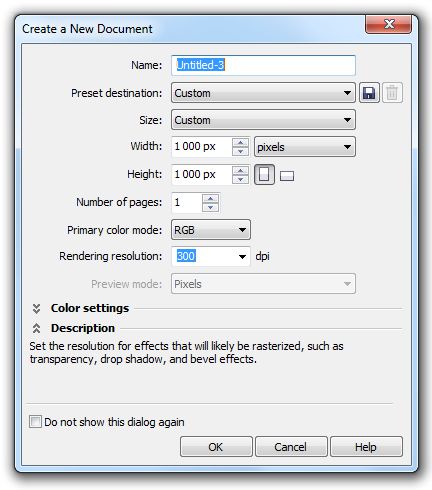
Выставляем параметры высоты и ширины 1000px
Теперь в центре рабочей области создайте прямоугольник, нажав на кнопку Rectangle tool. Кликните по появившемуся прямоугольнику, посмотрите, что сразу после этого в верхней части панели появилось дополнительное меню, в котором также можно выставлять размеры прямоугольника. Конечно, вам нужно выставить желаемые параметры ширины и высоты.
После этого кликните по клавише P, чтобы переместить прямоугольник в центр рабочей области. Это была подготовительная работа, а теперь следует перейти уже непосредственно к работе с изображением. Загрузите картинку, которую вы желаете обрезать. Для этого откройте параметр меню «Файл», выберите строку «Экспорт» и укажите путь к картинке, которую вы желаете редактировать.
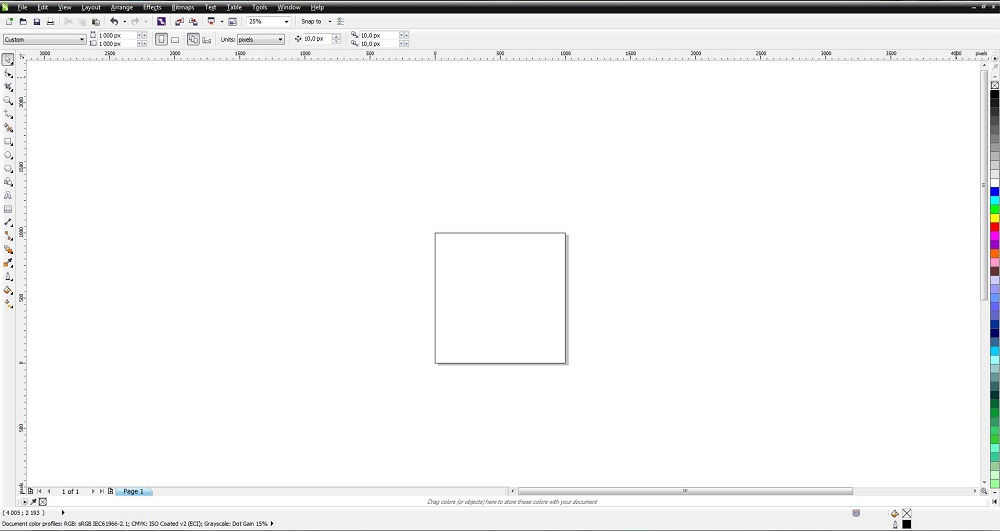
Создайте прямоугольную область, нажав на кнопку Rectangle tool (F6)
Важно на этом этапе эту картинку поместить внутрь созданного нами прямоугольника. Для этого выберите параметр «Эффекты», перейдите по строке PowerClip и затем кликните по параметру «Поместить внутрь».
Чтобы расположить картинку правильно, согласно установленным ранее параметрам, следует вызвать параметр «Редактирование PowerClip». После того как вам удастся расположить картинку так, как вам этого хочется, кликните пункт меню «Завершить редактирование».
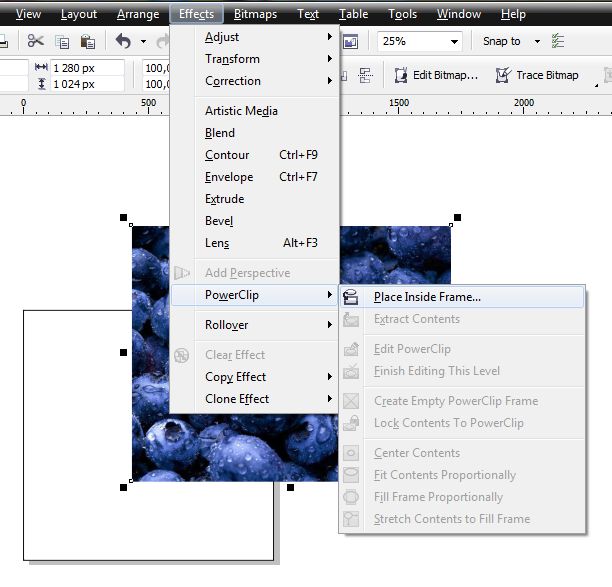
Выделите картинку левой клавишей мыши и в верхней панели найдите меню Effects и дальше PowerClip
Второй способ
Можно поступить иначе, если так важно разобраться, как в Кореле обрезать картинку по контуру.
Для этого первоначально точно так же строится прямоугольник, загружается картинка, а затем её помещают на задний фон, безусловно, освобождая передний фон для прямоугольника. Остаётся выбрать инструмент «Обрезка», зажав левую клавишу мышки, протянуть, указывая область, которую важно обрезать.
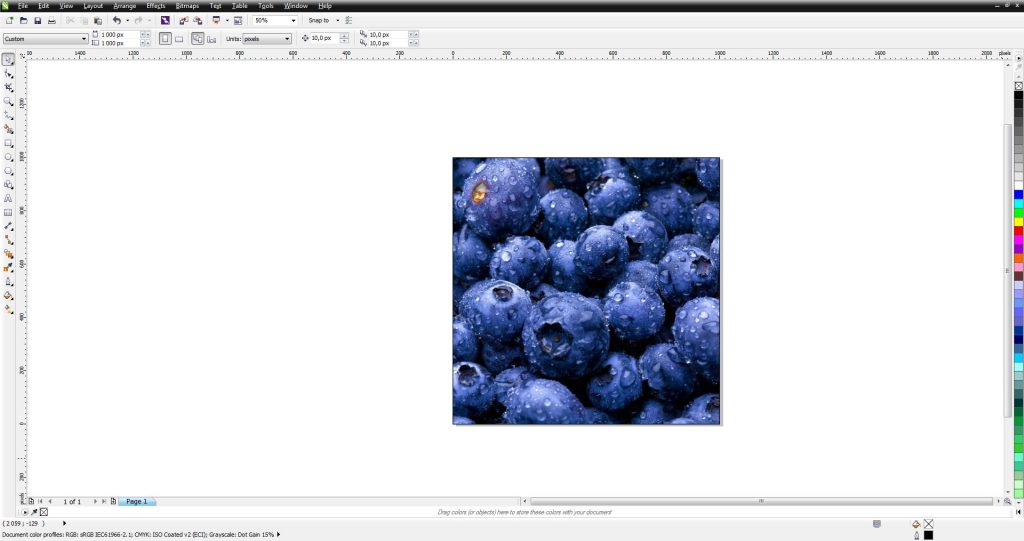
Получается такой результат
Вырезание части рисунка
Если же перед вами обозначена задача не просто обрезать изображение по длине или ширине, а удалить часть самого рисунка, тогда рекомендуем вам ознакомиться ещё с одним секретом, позволяющим разобраться, как вырезать объект в Кореле.
Если у вас имеется изображение, в котором нужно вырезать определённый элемент, постройте при помощи инструментов его геометрический аналог.
Теперь созданный только что геометрический объект наложите на то изображение, которое подвергается редактированию. Выделите теперь одновременно и само изображение, и созданный геометрический объект. После таких ваших действий вы обнаружите, что на панели появились дополнительные функциональные кнопки, назначение которых заключается в объединении, исключении, пересечении и упрощении объектов.
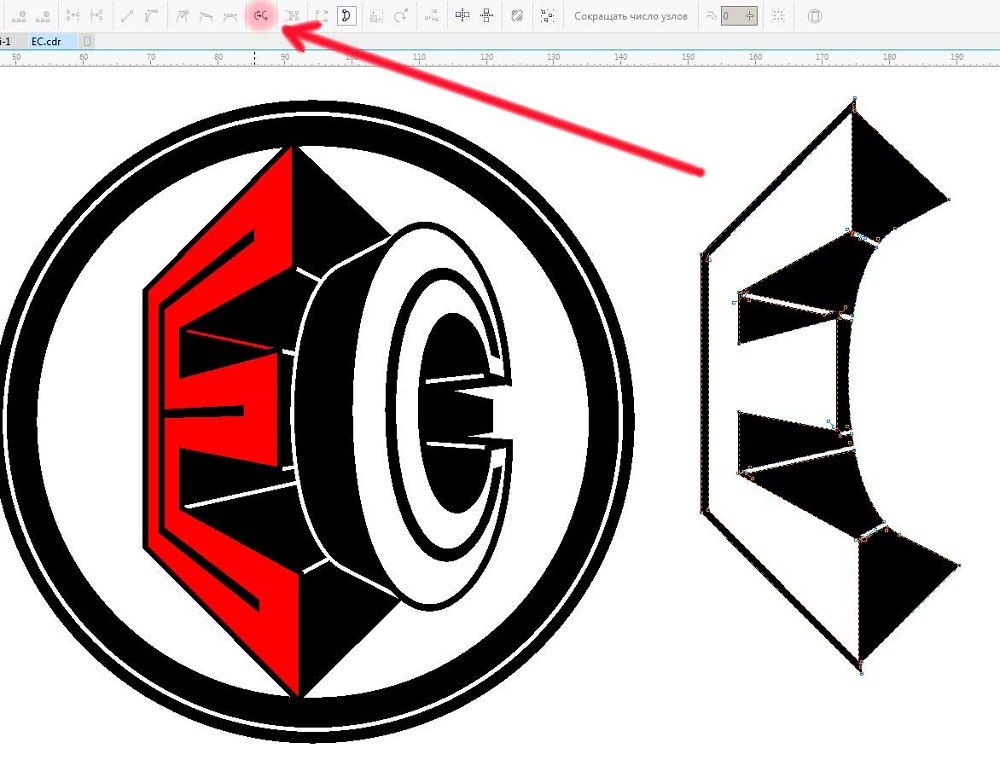
Для правильной обрезки нужно одновременно выделить изображение и созданный геометрический объект
Если вам хочется понять, как вырезать объект, который наложен сверху другого рисунка, просто нажмите кнопку «Исключить». Графический редактор моментально вырежет ту часть, которая была наложена на основной рисунок.
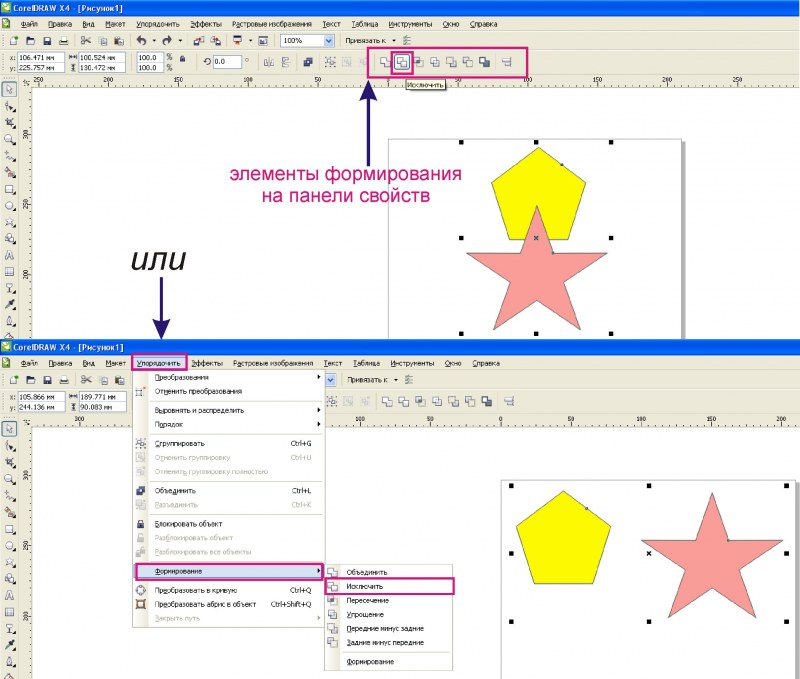
С помощью кнопки «Исключить» графический редактор сам вырежет нужные объекты
Если необходимо совершить более сложную обрезку, тогда можно воспользоваться функциональной клавишей «Пересечение». В этом случае у вас получится уникальная обрезка, совершённая по контуру совмещённых пространств двух рисунков.
В отдельных случаях может возникнуть необходимость вырезать объект и воспользоваться ним для создания другой фотографии, картинки с изменением фона.
Разобраться, как вырезать изображение в Кореле, чтобы переместить только один этот вырезанный объект на другую картинку, тоже несложно.
Предварительно придётся выделить аккуратно, исключив поспешность, желаемый объект при помощи инструмента «Безье». Затем нужно создать снова прямоугольник, кликнуть по обведённому объекту, зажать клавишу Shift, а затем тоже кликнуть по прямоугольнику. Таким способом вам удастся выделить эти два объекта, остаётся нажать на кнопку «Обрезать». Снова выделяем квадрат с вырезанным объектом, зажимаем клавишу Shift, выделяем опять объект и повторно нажимаем кнопку «Обрезать». После этого вы сможете увидеть, что конкретный объект был вами успешно вырезан и помещён на новое пространство. Теперь можно создать новый, приемлемый для вас фон и получить новое интересное изображение, отвечающее требованиям поставленной перед вами ранее задачи.
Итоги
Итак, процесс обрезки сопровождается некоторыми правилами, изучив которые и усвоив последовательность выполнения действий вы сможете создавать интересные изображения, удалять ненужные объекты, тем самым повышая общую эстетику фотографий.
Как в кореле вырезать объект по контуру
Добрый день, друзья! Кадрировать фотографии можно не только в редакторах для работы с растровыми изображениями. Эффективны и удобны приложения векторной графики, в частности, coreldraw. Программа обладает неплохим набором инструментов, позволяет сохранить качество обрабатываемого рисунка.
Существует ли функция кадрирования изображения в кореле
Как и в большинстве графических редакторов, в coreldraw есть функция обрезки.
Кадрировать можно различные типы изображений:
- растровые;
- векторные;
- импортированные;
- объекты, созданные в corel.
Как обрезать изображение в coreldraw – по фигуре, под формат
Есть несколько способов кадрирования в корел дро.
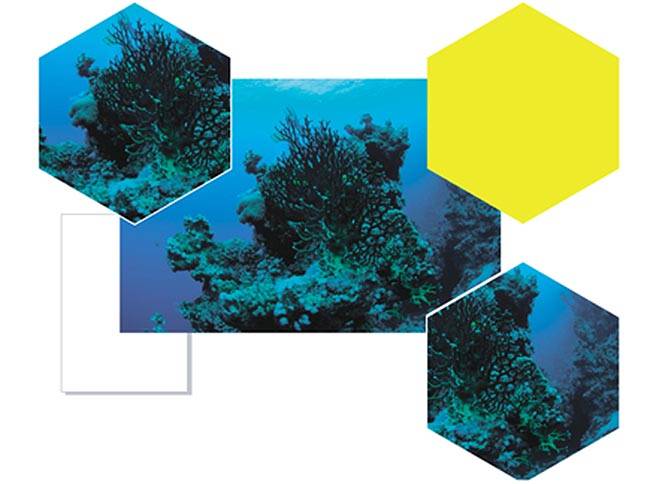
Для того чтобы сделать обрезку по определенной фигуре:
- создайте рядом с редактируемым рисунком фигуру, форму которой вы хотите придать изображению;
- наложите фигуру на рисунок, выделите их «Указателем»;
- в разделе «Формирование» нажмите «Исключить». Исходный объект примет искомую форму.
Для обрезки по определенному формату порядок действий будет другим:
- задайте размер изображения;
- если в дальнейшем его нужно распечатать или использовать на электронных носителях, сразу выберите палитру RGB;
- нажмите на «Прямоугольник» и задайте нужный размер, по которому будет производиться обрезка;
- переместите прямоугольник в центр, нажав латинскую «P»;
- перетащите в фигуру нужный рисунок;
- выделите его, нажмите в Эффектах «Поместить внутрь» и на прямоугольнике кликните левой клавишей мыши;
- нажав на правую клавишу мыши, выберите в меню «Edit PowerClip» и завершите редактирование.
В результате ваш рисунок примет заданный формат.
Для такого кадрирования есть и другой способ:
- создайте прямоугольник нужного размера;
- поместите рисунок на задний фон, нажав в «Расположении» «на задний фон»;
- нажмите инструмент «Обрезка». Все, что останется за границами существующего прямоугольника, будет удалено.
Что такое произвольная обрезка фото в coreldraw
Альтернативой обрезке по формату и фигуре является отсечение лишних частей изображения. По сути, вы вырезаете нужный объект из окружающего его фона.
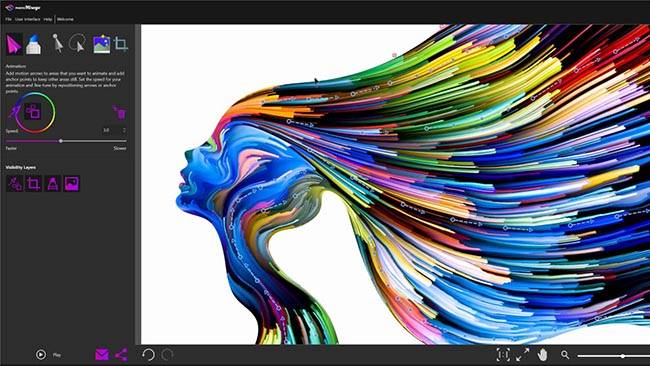
Другой способ требует работы с несколькими инструментами:
- откройте изображение, которое нужно отредактировать, увеличьте контрастность. Это позволит сделать края более четкими;
- выделите контур объекта при помощи инструмента «безье»;
- используя функцию «форму», придайте линиям округлость;
- проверьте отсутствие неровностей;
- переместите изображение в получившуюся форму, нажав на «Поместить внутрь» в разделе «Эффекты». Рисунок приобретет нужную форму.
В coreldraw можно обрезать изображения по формату, определенной фигуре или произвольной форме. Приложение позволяет сохранять качество изображения.
Одно из самых популярных приложений для работы с векторными картинками – это безусловно Corel Draw. Данная программа объединяет в себе большой набор различных функций для работы с изображениями. В ней есть свои особенности, некоторые задачи выполняются своеобразным образом. В этой статье мы рассмотрим, как с помощью редактора Corel Draw вырезать нужный объект из целого изображения, для этого понадобится:
— Графический редактор Corel Draw( Рекомендуем использовать только лицензионную версию, узнать цены и купить вы можете в нашем каталоге).
Инструкция
- Запустите графический редактор Corel Draw, откройте в нем нужную картинку. При необходимости увеличьте ее масштаб. Отрегулируйте контрастность, для того, чтобы границы нужного вам объекта были максимально четко выражены. Данные настройки помогут вам в дальнейшем обозначить ваш объект строго по границам, на захватывая фон изображения.
- После окончания работы с внешним видом всего изображения, перейдите к панели инструментов (нужна панель с изображенным карандашом). Выберите иконку инструмента «Кривая Безье», находится она на левой стороне данной панели. Инструмент «Кривая Безье»
Обведите нужный вам объект при помощи этого инструмента, для удобства ставьте угловые точки на примерно равном расстоянии. После того, как объект будет полностью обведен нажмите, на диалоговом окне кривых Безье, на кнопку «Замкнуть».
Функция «Замкнуть кривую»
Далее вам необходимо воспользоваться инструментом «Форма», Обозначение инструментов на панели
кликните на соответствующую иконку на панели инструментов, также этот инструмент можно вызвать при помощи «горячей клавиши», по умолчанию это кнопка F10. При помощи этого инструмента преобразуйте все углы контура в плавную линию, а при необходимости задайте прямым линиям форму дуги.
- Откройте выпадающее меню «Эффекты» и выберите команду «PowerClip».
- В раскрывшемся дополнительном меню выберите опцию «Разместить внутри контейнера».
Размещение объекта внутри контейнера
5. Выбранный вами объект может центрироваться относительно к кривой Безье. Для того, чтобы исправить это нужно сделать следующие действия:
- Откройте меню «Инструменты» и выполните команду «Опции».
- Перейдите к пункту «Вкладка».
- В открывшемся окне укажите пункт «Рабочее пространство» и снимите отметку возле строки «Автоцентрировать PowerClip».
- Закройте окно нажатием на кнопку ОК.
Нужный вам объект вырезан из изображения и готов к дальнейшему использованию.
Видео: CorelDRAW: простая и фигурная обрезка растровых изобр.
Части объектов можно обрезать, разделить или стереть.
Обрезка объектов
Функция обрезки позволяет быстро удалить ненужные области в объектах и импортированной графике, устранить потребность в отмене группировки объектов, разделить связанные группы или преобразовать объекты в кривые. Можно обрезать векторные объекты и растровые изображения.
При обрезке объектов определяется прямоугольная область (область обрезки), которую требуется сохранить. Части объекта за пределами области обрезки удаляются. Можно указать точное положение и размер области обрезки, кроме того, ее можно поворачивать и изменять ее размер. Можно также удалить область обрезки.
Можно обрезать только выбранные объекты без изменения других объектов на рисунке или обрезать все объекты на странице рисования. В любом случае выбранный текст и объекты фигур автоматически преобразовываются в кривые.
Разделение объектов
Можно разделить растровое изображение или векторный объект на две части и изменить его форму, перерисовав его путь. Можно разделить замкнутый объект по прямой или неровной линии. В CorelDRAW объект можно разделить на два объекта или оставить его в виде одного объекта, состоящего из двух или нескольких подпутей. Можно задать автоматическое замыкание путей или оставить их незамкнутыми.
Слева направо: Инструмент Нож создает два отдельных объекта из зеленого прямоугольника. Затем эти два объекта перемещаются в черный объект без заливки для создания оболочки.
Удаление частей объектов
В CorelDRAW можно удалять ненужные части растровых изображений и векторных объектов. Ластик функционирует в точности как стирательная резинка, позволяя удалить любую часть изображения, по которому щелкают и перетаскивают курсор. При удалении автоматически замыкаются все выбранные пути, а объекты преобразуются в кривые. При удалении соединительных линий CorelDRAW создает подпути, а не отдельные объекты.
Кроме того, можно удалять виртуальные линейные сегменты, то есть части пересекающихся объектов. Например, можно удалить петлю в линии, которая пересекает сама себя, или петли в линейных сегментах, в которых пересекаются два или несколько объектов.
Похожие публикации:
- Как png перевести в pdf
- Как автоматически установить драйвера на windows 7
- Как арабские цифры перевести в римские
- Как быстро конвертировать raw в jpeg