
Как в coreldraw разбить картинку на части
Можно разделять векторные объекты, текст и растровые изображения. Вы можете делить как одиночные объекты, так и целые группы — по прямой и произвольной линии, а также по линии Безье.
(Сверху вниз.) Доступны три режима разделения объектов: Безье, по двум точкам, свободная форма.
При этом можно оставить зазор между разделенными объектами или наложить их друг на друга.

Растровое изображение было разделено по линии, начерченной от руки. Перед разделением была задана ширина зазора между новыми объектами.
При разделении объекта с помощью инструмента Нож CorelDRAW позволяет преобразовать абрисы в кривые и сохранять полученные объекты в виде абрисов. По умолчанию приложение автоматически выбирает тот вариант, который позволит оптимально сохранить внешний вид абриса.
При разделении объектов с пунктирными линиями, наконечниками или концами команда Преобразовывать в объекты позволяет оптимально сохранить внешний вид абриса. Если для таких объектов выбрана команда Авто , CorelDRAW выполнит преобразование абрисов в объекты.
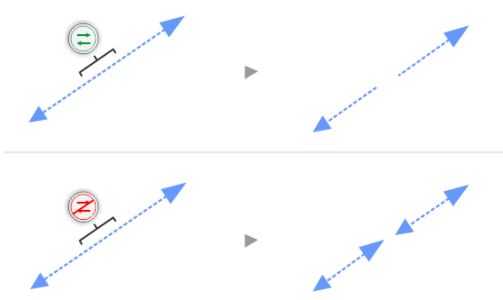
Вверху: абрис (в этом примере — пунктирная линия с наконечниками) преобразован в объекты после разделения. Исходный внешний вид при этом сохранен. Внизу: использована команда «Сохранять абрисы», после выполнения которой были созданы две линии с начальными и конечными наконечниками.
Разделение объекта
1 В наборе инструментов выберите инструмент Нож .
2 Нажмите одну из следующих кнопок на панели свойств.
• Режим Двухточечная линия — разделение объекта по прямой линии. Чтобы угол наклона линии изменялся с приращением 15°, удерживайте нажатыми клавиши Shift + Command .
• Режим Свободная форма — разделение объекта по произвольно нарисованной линии.
3 Проведите указатель мыши через объект или группу объектов, которые требуется разделить.
Дополнительные возможности
Разделение объекта вдоль линии Безье
Нажмите кнопку Кривая Безье на панели свойств. Щелкните в любом месте, с которого вы планируете начать обрезку объекта. Перетащите маркер управления в место размещения следующего узла и снова щелкните. Продолжайте щелкать мышью, нанося на линии новые отрезки. Чтобы добавить изогнутый сегмент, укажите точку размещения узла, а затем перетащите указатель для формирования кривой. Чтобы угол наклона линии изменялся с приращением 15°, удерживайте нажатыми клавиши Shift + Command .
Задайте толщину зазора между новыми объектами или ширину области их наложения
На панели свойств выберите Зазор или Наложение из списка Интервал обрезки . Введите значение в поле Ширина .
Выбор параметров абриса
На панели свойств выберите параметр в списке Параметры абриса .
Переключение между режимами
Выберите инструмент Нож и нажмите A . Курсор примет форму, отображающую текущий выбранный режим — Двухточечная линия,Свободная или Кривая Безье .
Примечание. Переключение режимов во время перетаскивания с помощью инструмента Нож невозможно.
Когда вы разделяете объект при помощи инструмента Нож , новые объекты превращаются в кривые .
Функции, указанные в справке, доступны в полной версии CorelDRAW Graphics Suite 2021. Некоторые функции могут быть недоступны в этой версии продукта.
Coreldraw как разделить объект на равные части
В наборе инструментов выберите инструмент Фигура . Выберите узел на пути и нажмите кнопку Разъединить кривую на панели свойств. В наборе инструментов выберите инструмент Фигура. Щелкните правой кнопкой мыши путь и выберите Разъединить.
Как разделить кривую на равные части Corel?
Чтобы разъединить кривую в выделенном узле, достаточно выбрать в контекстном меню команду Break Apart (Разъединить) или щелкнуть на одноименной кнопке панели атрибутов. В месте выделенного узла образуются два новых узла, не соединенных сегментом.
Как разблокировать объекты в Corel Draw?
Чтобы разблокировать объект, выделите его и выберите команду меню Arrange Unlock Object (Монтаж Разблокировать объект). Если вы хотите разблокировать все заблокированные объекты текущего документа, следует выбрать команду меню Arrange Unlock All Objects (Монтаж Разблокировать все объекты).
Как разделить картинку на равные части в Corel Draw?
- В наборе инструментов выберите инструмент Нож .
- Нажмите одну из следующих кнопок на панели свойств. • Режим Двухточечная линия — разделение объекта по прямой линии. .
- Проведите указатель мыши через объект или группу объектов, которые требуется разделить.
Как соединить линии в Corel Draw?
Соединение кривых и линий может служить началом для более сложных рисунков. Удерживая нажатой клавишу Shift, выберите каждый объект с помощью инструмента Указатель . Выберите пункт Объект Соединить кривые. В окне настройки Соединить кривые выберите один из следующих режимов в списке.
Где в Corel Draw ластик?
- Выделить объект.
- Выбрать инструмент Ластик (Eraser) .
- Нажать левую кнопку мыши и, не отпуская ее, стереть фрагмент объекта.
- Отпустить кнопку мыши.
Как разрезать растровое изображение в кореле?
Чтобы обрезать растровое изображение и образовать нестандартную форму, используйте инструмент Фигура и команду Обрезка изображения. В наборе инструментов выберите инструмент Фигура . Выделите растровое изображение. Для изменения формы растрового изображения перетащите угловые узлы.
Как вывести на печать в кореле?
Выберите пункт Файл Печать. Перейдите на вкладку Общие. В области Вывод выберите принтер в списке Принтер. В области Вывод выберите параметр размера и ориентации страницы в списке Страница.
Как разбить изображение на части в Corel?
есть изображение его надо разбить на А4 СОХРАНИТЬ ЭТИ ЧАСТИ и распечатать в магазине. разбивал изображение при помощи предосмотра вот как сохранить это .
Как в кореле разделить объект на части?
Нажмите кнопку Кривая Безье на панели свойств. Щелкните в любом месте, с которого вы планируете начать обрезку объекта. Перетащите маркер управления в место размещения следующего узла и снова щелкните. Продолжайте щелкать мышью, нанося на линии новые отрезки.
Как в Corel Draw распечатать на нескольких листах?
Выбираем Файл/Печать или жмем на CTRL+P. Кому как удобно. ставим галочку в опции «Печать плитками», Указываем что нам нужны метки плиток.
Как разъединить фигуры в Corel Draw?
Щелкните правой кнопкой мыши путь и выберите Разъединить. Выберите сегмент, узел или группу узлов, представляющую часть пути, которую необходимо извлечь, а затем нажмите кнопку Извлечь фрагмент на панели свойств.
Как разделить изображение на несколько листов?
Алгоритм простой:Открыть рисунок и нажать «Печать» или Ctrl+P.Выбрать «Свойства», а в открывшемся окне – вкладку «Страница».В разделе «Макет страницы» выбрать из списка «Печать постера», нажать «Задать».Выбрать оптимальный вариант разбивки: например, 3х3 или 4х4.
Как разбить изображение на части в Corel? Ответы пользователей
Берете свою картинку, в кореле рисуете линии по которым хотите порезать изображение. выделяете линии, затем с шифтом картинку, кликаете на .
Для этого первоначально точно так же строится прямоугольник, загружается картинка, а затем её помещают на задний фон, безусловно, освобождая передний фон для .
КАК РАСПЕЧАТАТЬ БОЛЬШОЙ МАКЕТ НА ПРИНТЕРЕ А4 (CorelDraw), изображение №1. Выбираем Файл/Печать или жмем на CTRL+P. Кому как удобно.
В открывшемся окне нажми кнопочку «Print Tiled Pages». Увидешь документ «разложеный» по форматам А4, изображение даже можно подвигать как угодно .
Что такое произвольная обрезка фото в coreldraw. Альтернативой обрезке по формату и фигуре является отсечение лишних частей изображения.
Удаление частей объектов. В CorelDRAW можно удалять ненужные части растровых изображений и векторных объектов. Ластик функционирует в точности как стирательная .
ключевые слова: кривeую разделить на равные части, разделить кривую в . кривую photoshop, corel draw разделение линии равные части, .
При этом изображение на отпечатке расположится на листе точно так же, как оно размещено на странице документа CorelDRAW. Если размер рисунка меньше размера .
Как разделить картинку на равные части в Corel Draw? Чтобы разделить изображение, сначала необходимо создать сетку частей, разместив в изображении .
Как разбить изображение на части в Corel? Видео-ответы
Как разделить изображение на несколько листов А4, сохранив размер для печати.
Я расскажу как разделить изображение на равные части в программе CorelDraw, при этом сохранив необходимый нам .
Как разделить кривую на равные части Corel?
В наборе инструментов выберите инструмент Фигура . Выберите узел на пути и нажмите кнопку Разъединить кривую на панели свойств. В наборе инструментов выберите инструмент Фигура. Щелкните правой кнопкой мыши путь и выберите Разъединить.
Как разорвать линию в Corel?
В наборе инструментов выберите инструмент Фигура. Щелкните правой кнопкой мыши путь и выберите Разъединить . Выберите сегмент, узел или группу узлов, представляющую часть пути, которую необходимо извлечь, а затем нажмите кнопку Извлечь фрагмент на панели свойств.
Как разъединить объекты в короле?
Проведите указатель мыши через объект или группу объектов , которые требуется разделить. Нажмите кнопку Кривая Безье на панели свойств. Щелкните в любом месте, с которого вы планируете начать обрезку объекта . Перетащите маркер управления в место размещения следующего узла и снова щелкните.
Как разделить текст на части в кореле?
Если блок фигурного текста состоит из нескольких строк, то можно разбить этот текстовый блок на отдельные строки командой главного меню программы «Объект»> «Разъединить фигурный текст » или применив комбинацию клавиш «Ctrl+K».
Как соединить две кривые в Corel Draw?
Удерживая нажатой клавишу Shift, выберите каждый объект с помощью инструмента Указатель . Выберите пункт Объект Соединить кривые . В окне настройки Соединить кривые выберите один из следующих режимов в списке. Нажмите кнопку Применить.
Как разъединить текст в Corel Draw?
Если блок фигурного текста состоит из нескольких строк, то можно разбить этот текстовый блок на отдельные строки командой главного меню программы «Объект»> « Разъединить фигурный текст » или применив комбинацию клавиш «Ctrl+K
Как разделить изображение на части в Corel?
Нажмите кнопку Выбор части на панели свойств. Если линию деления требуется переместить, перетащите ее в другое положение на изображении . Щелкните часть изображения . В окне настройки Разделение изображения введите следующие данные для выбранной части или частей.
Как объединить объекты в короле?
Для этого, удерживая нажатой клавишу Ctrl, выделите объекты , которые нужно объединить , и нажмите кнопку Объединить объекты .
Как замкнуть объект в Corel?
- Удерживая нажатой клавишу Shift, выберите каждый объект с помощью инструмента Указатель .
- Выберите пункт Объект> Соединить кривые.
- В окне настройки Соединить кривые выберите один из следующих параметров. Расширить .
- Нажмите кнопку Применить.
Как в кореле разделить объект на части?
Проведите указатель мыши через объект или группу объектов , которые требуется разделить . Нажмите кнопку Кривая Безье на панели свойств. Щелкните в любом месте, с которого вы планируете начать обрезку объекта . Перетащите маркер управления в место размещения следующего узла и снова щелкните.
Как в coreldraw разделить объект на части
Как в coreldraw разделить объект на части

Инструмент Нож (Knife) предназначен для разделения объектов на части. Как в повседневной жизни лезвием ножа разрезают различные предметы, так и в программе CorelDRAW инструментом Нож (Knife) можно разделять на части фигуры.
2) Выбрать инструмент Нож (Knife)

4) Когда указатель примет вид вертикального ножа , щелкнуть левой кнопкой мыши, обозначив место начала разреза.
6) Когда указатель мыши примет вид вертикального ножа , щелкнуть левой кнопкой, обозначив место окончания разреза.


Сохранить как один объект (Leave As One Object). Если нажата данная кнопка, то итоговая фигура остается комбинированной и ее можно разбить на части, выполнив команду меню Упорядочить (Arrange) – Разъединить кривая (Break Curve Apart) . Если эта кнопка не нажата, то применение инструмента приводит к образованию двух независимых фигур.


Нарисуйте по центру листа круг, используя инструмент Эллипс . Чтобы получить идеальный круг нужно во время рисования удерживать нажатой клавишу Ctrl.
Возьмите инструмент Нож и на панели свойств задайте настройки: кнопка Замыкать автоматически при вырезании должна быть нажата, а кнопка Сохранить как один объект – не нажата.
Похожие публикации:
- Coreldraw ml что это значит
- Coreldraw как рисовать на компьютере
- Coreldraw является средством для обработки какой графики
- Как в coreldraw закруглить углы квадрата
Как в кореле разделить объект на части
Как в CorelDraw разбить объект на составляющие линии?

Пример: Есть фигура вырезанная из квадрата. Некоторые линии полученного контура необходимо окрасить в другой цвет ( это заготовка детали для фрезерного станка, станок воспринимает по цветам глубину прореза. Черный — насквозь, красный — на несколько мм, для того чтобы можно деталь было согнуть. ) Задача вырезать данную деталь, но судя по этому «трафарету» линии помеченные стрелками он не прорежет, а только наметит. Проблема заключается в том чтобы все контуры были замкнутыми, т. е. просто нарисовать поверх линии черным цветом нельзя — станок тупо не поймет. Нужно чтобы данные линии «принадлежали» внешнему контуру, а не внутреннему (который красным цветом) . П. с. фигура была сделана так. Взят прямоугольник, сделана двойная обводка, и путем вырезания получена данная заготовка, затем все было разгруппированно и центральный и средний контур окрашены в красный.
1. Инструментом Форма (клавиша F10) выделить нужную фигуру.
2. На панели выше страницы нажать иконку Выделить все узлы.
3. После этого на той же панели нажать иконку Разъединить кривую.
4. Далее применить сочетание клавиш CTRL+K (+ нажимать не надо) Разъединить фигуру.
Вся ваша фигура разбита на отдельные линии, выбирай нужную и задавай нужный цвет.

«Проблема заключается в том чтобы все контуры были замкнутыми» — с данным условием задача не имеет решения.
Свойства назначаются объекту. Или линии являются самостоятельными объектами и окрашены в разные цвета, или являются замкнутым контуром, то есть единым объектом, и окрашены одинаково.
То есть Вас научить готовить в Кореле чертежи для режущих, фрезеровальных плоттеров и вырубных штампов? К сожалению для Вас и к счастью для меня я пишу это сообщение с балкона касы на берегу океана на Кабо-Верде и вернусь в Москву 4 сентября. Тогда и поговорим. И об оплате тоже ��
Corel empowers your every day.

Design tools that accelerate productivity and deliver flawless results.

Visual productivity tools and mind mapping software that take you and your organization to where you want to be.

Connecting you to the applications and desktops you need – no matter the device or OS.

Trusted by millions of businesses and consumers to boost productivity, simplify file sharing and keep information private.
Как в кореле вырезать объект из объекта
Части объектов можно обрезать, разделить или стереть.
Обрезка объектов
Функция обрезки позволяет быстро удалить ненужные области в объектах и импортированной графике, устранить потребность в отмене группировки объектов, разделить связанные группы или преобразовать объекты в кривые. Можно обрезать векторные объекты и растровые изображения.
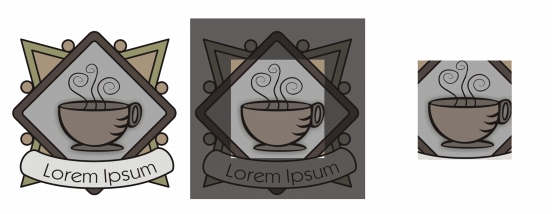
При обрезке объектов определяется прямоугольная область (область обрезки), которую требуется сохранить. Части объекта за пределами области обрезки удаляются. Можно указать точное положение и размер области обрезки, кроме того, ее можно поворачивать и изменять ее размер. Можно также удалить область обрезки.
Можно обрезать только выбранные объекты без изменения других объектов на рисунке или обрезать все объекты на странице рисования. В любом случае выбранный текст и объекты фигур автоматически преобразовываются в кривые.
Разделение объектов
Можно разделить растровое изображение или векторный объект на две части и изменить его форму, перерисовав его путь. Можно разделить замкнутый объект по прямой или неровной линии. В CorelDRAW объект можно разделить на два объекта или оставить его в виде одного объекта, состоящего из двух или нескольких подпутей. Можно задать автоматическое замыкание путей или оставить их незамкнутыми.
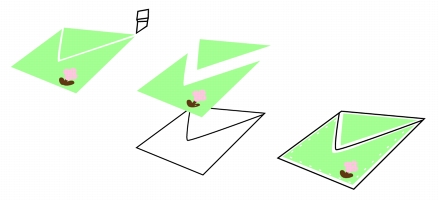
Слева направо: Инструмент Нож создает два отдельных объекта из зеленого прямоугольника. Затем эти два объекта перемещаются в черный объект без заливки для создания оболочки.
Удаление частей объектов
В CorelDRAW можно удалять ненужные части растровых изображений и векторных объектов. Ластик функционирует в точности как стирательная резинка, позволяя удалить любую часть изображения, по которому щелкают и перетаскивают курсор. При удалении автоматически замыкаются все выбранные пути, а объекты преобразуются в кривые. При удалении соединительных линий CorelDRAW создает подпути, а не отдельные объекты.
Кроме того, можно удалять виртуальные линейные сегменты, то есть части пересекающихся объектов. Например, можно удалить петлю в линии, которая пересекает сама себя, или петли в линейных сегментах, в которых пересекаются два или несколько объектов.
Одно из самых популярных приложений для работы с векторными картинками – это безусловно Corel Draw. Данная программа объединяет в себе большой набор различных функций для работы с изображениями. В ней есть свои особенности, некоторые задачи выполняются своеобразным образом. В этой статье мы рассмотрим, как с помощью редактора Corel Draw вырезать нужный объект из целого изображения, для этого понадобится:
— Графический редактор Corel Draw( Рекомендуем использовать только лицензионную версию, узнать цены и купить вы можете в нашем каталоге).
Инструкция
- Запустите графический редактор Corel Draw, откройте в нем нужную картинку. При необходимости увеличьте ее масштаб. Отрегулируйте контрастность, для того, чтобы границы нужного вам объекта были максимально четко выражены. Данные настройки помогут вам в дальнейшем обозначить ваш объект строго по границам, на захватывая фон изображения.
- После окончания работы с внешним видом всего изображения, перейдите к панели инструментов (нужна панель с изображенным карандашом). Выберите иконку инструмента «Кривая Безье», находится она на левой стороне данной панели. Инструмент «Кривая Безье»
Обведите нужный вам объект при помощи этого инструмента, для удобства ставьте угловые точки на примерно равном расстоянии. После того, как объект будет полностью обведен нажмите, на диалоговом окне кривых Безье, на кнопку «Замкнуть».
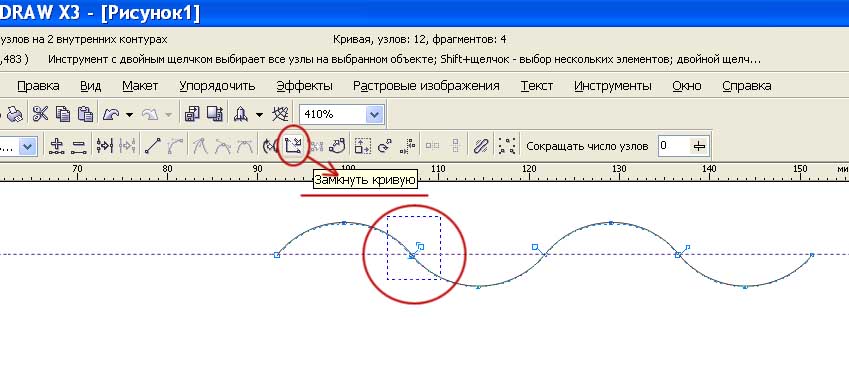
Функция «Замкнуть кривую»
Далее вам необходимо воспользоваться инструментом «Форма», Обозначение инструментов на панели
кликните на соответствующую иконку на панели инструментов, также этот инструмент можно вызвать при помощи «горячей клавиши», по умолчанию это кнопка F10. При помощи этого инструмента преобразуйте все углы контура в плавную линию, а при необходимости задайте прямым линиям форму дуги.
- Откройте выпадающее меню «Эффекты» и выберите команду «PowerClip».
- В раскрывшемся дополнительном меню выберите опцию «Разместить внутри контейнера».
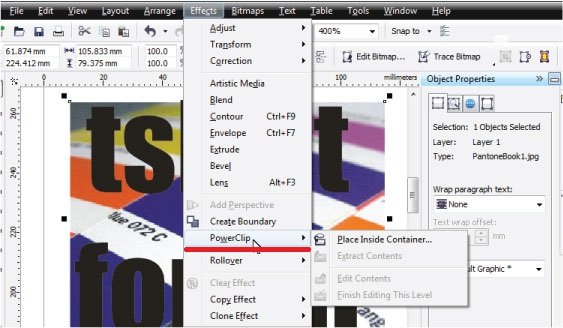
Размещение объекта внутри контейнера
5. Выбранный вами объект может центрироваться относительно к кривой Безье. Для того, чтобы исправить это нужно сделать следующие действия:
- Откройте меню «Инструменты» и выполните команду «Опции».
- Перейдите к пункту «Вкладка».
- В открывшемся окне укажите пункт «Рабочее пространство» и снимите отметку возле строки «Автоцентрировать PowerClip».
- Закройте окно нажатием на кнопку ОК.
Нужный вам объект вырезан из изображения и готов к дальнейшему использованию.
Видео: CorelDRAW: простая и фигурная обрезка растровых изобр.
Corel Draw — графический редактор, в основном использующийся для работы с иллюстрациями. Как и любая программа для редактуры изображений, она имеет свои особенности. И одна из них — своеобразная работа с вырезанием определенного объекта из целого изображения.
В случае, если при работе возникают какие-то неполадки и программа виснет, попробуйте ее перезапустить — поскольку CorelDraw рассчитан в первую очередь на рисование, а не на работу со слоями, иногда инструменты работают с перебоями.
Пользуйтесь лицензионной программой. Зачастую функционирование инструментов теряется при «перезаливании», так что если вы пользуетесь пиратской версией, не удивляйтесь сложностям в работе с вырезкой и вставкой объектов.
Похожие публикации:
- Где хранятся записи диктофона xiaomi
- Как в powerpoint сделать один слайд горизонтально другой вертикально
- Как в аське найти человека по номеру телефона
- Как в ворде сделать даты по порядку в таблице
Как в coreldraw разделить объект на части
Можно разделять векторные объекты, текст и растровые изображения. Вы можете делить как одиночные объекты, так и целые группы — по прямой и произвольной линии, а также по линии Безье.

(Сверху вниз.) Доступны три режима разделения объектов: Безье, по двум точкам, свободная форма.
При этом можно оставить зазор между разделенными объектами или наложить их друг на друга.

Растровое изображение было разделено по линии, начерченной от руки. Перед разделением была задана ширина зазора между новыми объектами.
При разделении объекта с помощью инструмента Нож CorelDRAW позволяет преобразовать абрисы в кривые и сохранять полученные объекты в виде абрисов. По умолчанию приложение автоматически выбирает тот вариант, который позволит оптимально сохранить внешний вид абриса.

Параметры абрисов можно выбирать на панели свойств.
При разделении объектов с пунктирными линиями, наконечниками или концами команда Преобразовывать в объекты позволяет оптимально сохранить внешний вид абриса. Если для таких объектов выбрана команда Авто, CorelDRAW выполнит преобразование абрисов в объекты.

Вверху: абрис (в этом примере — пунктирная линия с наконечниками) преобразован в объекты после разделения. Исходный внешний вид при этом сохранен. Внизу: использована команда «Сохранять абрисы», после выполнения которой были созданы две линии с начальными и конечными наконечниками.
1. В наборе инструментов выберите инструмент Нож .
2. Нажмите одну из следующих кнопок на панели свойств.
• Режим Двухточечная линия — разделение объекта по прямой линии. Чтобы угол наклона линии изменялся с приращением 15 градусов, удерживайте нажатыми клавиши Shift+Ctrl.
• Режим Свободная форма — разделение объекта по произвольно нарисованной линии.
3. Проведите указатель мыши через объект или группу объектов, которые требуется разделить.
Как в кореле разделить объект на части
Можно разделять векторные объекты, текст и растровые изображения. Вы можете делить как одиночные объекты, так и целые группы — по прямой и произвольной линии, а также по линии Безье.
(Сверху вниз.) Доступны три режима разделения объектов: Безье, по двум точкам, свободная форма.
При этом можно оставить зазор между разделенными объектами или наложить их друг на друга.
Растровое изображение было разделено по линии, начерченной от руки. Перед разделением была задана ширина зазора между новыми объектами.
При разделении объекта с помощью инструмента Нож CorelDRAW позволяет преобразовать абрисы в кривые и сохранять полученные объекты в виде абрисов. По умолчанию приложение автоматически выбирает тот вариант, который позволит оптимально сохранить внешний вид абриса.
Параметры абрисов можно выбирать на панели свойств.
При разделении объектов с пунктирными линиями, наконечниками или концами команда Преобразовывать в объекты позволяет оптимально сохранить внешний вид абриса. Если для таких объектов выбрана команда Авто, CorelDRAW выполнит преобразование абрисов в объекты.
Вверху: абрис (в этом примере — пунктирная линия с наконечниками) преобразован в объекты после разделения. Исходный внешний вид при этом сохранен. Внизу: использована команда «Сохранять абрисы», после выполнения которой были созданы две линии с начальными и конечными наконечниками.
1. В наборе инструментов выберите инструмент Нож .
2. Нажмите одну из следующих кнопок на панели свойств.
• Режим Двухточечная линия — разделение объекта по прямой линии. Чтобы угол наклона линии изменялся с приращением 15 градусов, удерживайте нажатыми клавиши Shift+Ctrl.
• Режим Свободная форма — разделение объекта по произвольно нарисованной линии.
3. Проведите указатель мыши через объект или группу объектов, которые требуется разделить.
1. Инструментом Форма (клавиша F10) выделить нужную фигуру.
2. На панели выше страницы нажать иконку Выделить все узлы.
3. После этого на той же панели нажать иконку Разъединить кривую.
4. Далее применить сочетание клавиш CTRL+K (+ нажимать не надо) Разъединить фигуру.
Вся ваша фигура разбита на отдельные линии, выбирай нужную и задавай нужный цвет.
«Проблема заключается в том чтобы все контуры были замкнутыми» — с данным условием задача не имеет решения.
Свойства назначаются объекту. Или линии являются самостоятельными объектами и окрашены в разные цвета, или являются замкнутым контуром, то есть единым объектом, и окрашены одинаково.
То есть Вас научить готовить в Кореле чертежи для режущих, фрезеровальных плоттеров и вырубных штампов? К сожалению для Вас и к счастью для меня я пишу это сообщение с балкона касы на берегу океана на Кабо-Верде и вернусь в Москву 4 сентября. Тогда и поговорим. И об оплате тоже ��
Используя простейшие формулы и обычные математические действия в CorelDRAW , Вы сможете избежать длительной настройки позиций объектов, их размеров и соотношений относительно друг друга. Представьте, что Вы делаете чертеж, и Вам нужно разделить квадрат точно на три равные части, или по золотому сечению. Как быть? А если нужно, чтобы один круг стоял на пять с половиной пикселей правее другого? Ответ «Наглаз» несерьезен, он не дает точного результата и как следствие приводит к ошибкам. В этом уроке CorelDRAW я показываю простейшие примеры легкой и точной работы.
Далее я объясню, как пользоваться математикой в CorelDRAW . Каждый этап урока старайтесь практически делать в Corel . Если что-то не получается или не понятно — читайте дальше, по ходу будут пояснения.
Как Вы знаете, перемещать, вращать и масштабировать объекты можно просто мышкой. Также можно использовать клавиши, например клавиша со стрелкой «вверх» соответственно переместит выделенный объект на некоторое значение вверх. Если при этом держать нажатой Shift, то перемещение будет значительно больше. Ну и если держать Alt, то наоборот, перемещение станет совсем маленьким.
Теперь представим ситуацию, когда объект должен встать прямо вначале листа, точно слева и вверху — это будет нашей первой задачей, которая с первой попытки может показаться сложной. Клавиатура и мышь здесь не подходят, переместив объект и приблизив документ скроллером, Вы увидите, что объект все-таки стоит неверно. А о создании чертежа вовсе можно забыть.
Положение любых объектов задается двумя координатами — X, то есть позиция по горизонтали, и Y — позиция по вертикали. Однако в Corel есть одна особенность, касаемая положения по вертикали. Если многие графические и текстовые редакторы для удобства начинают отсчет сверху листа, то Corel начинает отсчет снизу, преследуя геометрическую систему координат:
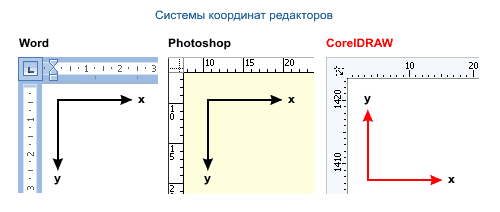
В CorelDRAW, на верхней панели, есть специальные поля, которые отображают позицию и размер выделенного объекта:

В эти же поля можно написать свои значения. В нашем случае в поле X нужно написать значение 0, потому что мы хотим, чтобы объект находился слева. А вот значение 0 для Y писать нельзя — объект переместится в низ документа. По умолчанию CorelDRAW использует формат листа A4, и если не выделено никаких объектов, то на верхней панели можно увидеть высоту этого формата — 297 миллиметров (3508 пикселей):

Зная высоту формата A4, можно расположить объект вверху, выделив объект и вписав в поле Y значение 297. Попробуйте проделать эти шаги. Вот скриншот позиции объекта:
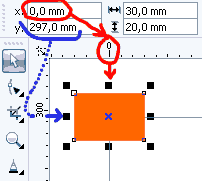
Вы наверняка подумаете, почему объект не становится именно в начало документа, а немного вылазит из него, ведь наша задача заключается именно в постановке объекта в начало. Дело в том, что обычно главной точкой объекта считается его середина, а не левый верхний угол. То есть, та точка объекта, координаты которой мы имеем в виду и задаем, вводя значения в поля X и Y, находится в середине объекта. Как же нам решить задачу?
Вводя значения в поля X и Y, вы заметили еще два поля правее — это ширина и высота объекта:

Зная ширину и высоту, можно поставить объект в начало, а именно — прибавить к текущей позиции значения полширины и полвысоты. Например, ширина объекта 30, а высота 20. Значит, в поле X мы должны написать 0 плюс половину ширины — 15, в итоге пишем 15. С координатой Y дело иначе — отсчет идет снизу документа (особенность Corel). Так как у нас высота объекта 20, то полвысоты будет 10. Но здесь нужно не прибавлять значение к нулю, а отнимать от высоты листа: отнимаем от 297 полвысоты 10, получаем 287 — это значение и пишем в поле Y.
Суммирую этапы задачи с пояснением.
Цель: поставить объект в начало документа, слева вверху.
- Левый верхний угол листа — это X = 0, а Y = высота листа.
- Формат нашего листа A4, значит его высота = 297 мм.
- Объект должен иметь координаты X = 0, Y = 297.
- Задание таких координат расположит объект немного выше и левее, чем надо.
- Это происходит потому, что точка отсчета объекта находится в его центре.
- Центр — это половина высоты и половина ширины объекта.
- Значит нужно к имеющимся координатам прибавить полширины объекта и отнять полвысоты.
- Полвысоты нужно отнимать, т.к. начало координат внизу страницы, а прибавление Y делает объекты выше.
Надеюсь, первую задачу Вы осилили. Далее я расскажу о применении математических действий и формул. Второй задачей урока будет увеличить ширину объекта в 2 раза.
Не все, кто работает в CorelDRAW, и даже пользуется полями ввода координат, знает что в эти поля можно писать действия. Corel сам может посчитать результат и применить его к объекту, избавляя нас от счета в уме.
Решить поставленную задачу с математической точностью проще простого — прямо в поле ширины объекта дописать «*2», что означает «умножить на два». То же самое можно делать с высотой, позицией по горизонтали и вертикали.
Поставим еще одну, более извращенную математическую задачу. Предположим, что мы не можем посчитать, сколько будет треть от ширины объекта, например ширина — это дробное число 145,78. Еще предположим, что нам нужно прибавить половину этой ширины к высоте объекта.
Странная ситуация, которая в уме решается туговато. Но можно ее и не решать. Задавать мы будем высоту, поэтому и пишем в поле высоты, как на уроке математики, + 145,78 / 3, и высота станет больше на 48,593 мм. Можете проверить по калькулятору.
Решим еще одну задачу. Предположим, нужно поставить один объект на 5 мм правее первого. Это делается очень просто — пишем в поле X второго объекта значение X первого объекта, прибавляем ширину первого объекта, затем прибавляем 5. Например, X первого объекта равен 100, а его ширина 40. Тогда в поле X второго объекта пишем 100 + 40 + 5.
Как в Corel Draw разрезать объект?
Проведите указатель мыши через объект или группу объектов, которые требуется разделить. Нажмите кнопку Кривая Безье на панели свойств. Щелкните в любом месте, с которого вы планируете начать обрезку объекта. Перетащите маркер управления в место размещения следующего узла и снова щелкните.
Как в Corel Draw разгруппировать объект?
Чтобы разгруппировать ранее созданную группу, преобразовав ее в совокупность выделенных объектов и дочерних групп (если таковые входили в состав этой группы), достаточно выделить группу и щелкнуть на кнопке Ungroup (Разгруппировать) панели атрибутов.
Как вырезать часть объекта в Corel Draw?
В наборе инструментов выберите инструмент Обрезка . Перетащите курсор для определения области обрезки. Дважды щелкните внутри области обрезки. Введите значения в поля Положение обрезки на панели свойств и нажмите клавишу Enter.
Как обрезать по фигуре в кореле?
Как обрезать изображение в coreldraw — по фигуре, под формат
- создайте рядом с редактируемым рисунком фигуру, форму которой вы хотите придать изображению;
- наложите фигуру на рисунок, выделите их «Указателем»;
- в разделе «Формирование» нажмите «Исключить». Исходный объект примет искомую форму.
Как пользоваться ножом в Corel Draw?
CorelDraw. Как использовать инструмент Нож
- Выделить объект.
- Выбрать инструмент Нож (Knife)
- Навести указатель мыши на контур разрезаемой фигуры в место начала предполагаемого разреза.
- Когда указатель примет вид вертикального ножа , щелкнуть левой кнопкой мыши, обозначив место начала разреза.
Как разблокировать объекты в Corel Draw?
Чтобы разблокировать объект, выделите его и выберите команду меню Arrange Unlock Object (Монтаж Разблокировать объект). Если вы хотите разблокировать все заблокированные объекты текущего документа, следует выбрать команду меню Arrange Unlock All Objects (Монтаж Разблокировать все объекты).
Как соединить два объекта в Corel?
Для операции объединения необходимо выделить два или несколько объектов и выполнить команду меню «Объект» > «Объединение» или, выделив объекты, нажать кнопку «Объединение» (Ctrl+L) на панели свойств.
Как вырезать изображение по контуру в кореле?
Обрезка картинки в CorelDraw
- Узнайте, как обрезать картинку в CorelDraw правильно
- Выставляем параметры высоты и ширины 1000px.
- Создайте прямоугольную область, нажав на кнопку Rectangle tool (F6)
- Выделите картинку левой клавишей мыши и в верхней панели найдите меню Effects и дальше PowerClip.
- Получается такой результат
Как скопировать часть рисунка в кореле?
Уроки CorelDraw. Копирование, дублирование и клонирование в CorelDraw
- Выделяем объект — жмём Ctrl + C (скопировать) — далее Ctrl + V (вставить). …
- Выделяем объект и просто нажимаем на клавишу «+» — копия будет расположена поверх оригинала.
Как использовать ластик в кореле?
CorelDraw. Как использовать инструмент Ластик
- Инструмент Ластик (Eraser) является ярким представителем инструментов растровой графики. …
- Чтобы применить инструмент Ластик (Eraser) , необходимо выполнить следующие действия: …
- Участки объекта, по которым пройдет указатель мыши, будут удалены, при этом объект превратится в кривые Безье.
Как обрезать растровое изображение в Corel?
Чтобы обрезать растровое изображение и образовать нестандартную форму, используйте инструмент Фигура и команду Обрезка изображения. В наборе инструментов выберите инструмент Фигура . Выделите растровое изображение. Для изменения формы растрового изображения перетащите угловые узлы.
Как вырезать объект из фона в кореле?
Выберите инструмент «Пипетка» под выделенными цветами, а затем щелкните цвет фона, который хотите удалить. Слот выбора цвета изменится на выбранный вами цвет. Нажмите Применить . Вы можете заметить, что после применения изменения остаются некоторые дополнительные пиксели.
Как сделать маску в Corel Draw?
Выделите объект или группу объектов. В наборе инструментов выберите инструмент «Маска». В окне изображения определите редактируемую область. Выберите Объект Маска обрезки Создать и щелкните один из следующих пунктов.
Как разделить картинку на равные части в Corel Draw?
Одинаковые части : позволяет разделить изображение на одинаковые части путем указания числа строк и столбцов. Нажмите кнопку Выбор части на панели свойств. Если линию деления требуется переместить, перетащите ее в другое положение на изображении. Щелкните часть изображения.
Как в кореле вырезать объект из объекта
Части объектов можно обрезать, разделить или стереть.
Обрезка объектов
Функция обрезки позволяет быстро удалить ненужные области в объектах и импортированной графике, устранить потребность в отмене группировки объектов, разделить связанные группы или преобразовать объекты в кривые. Можно обрезать векторные объекты и растровые изображения.
При обрезке объектов определяется прямоугольная область (область обрезки), которую требуется сохранить. Части объекта за пределами области обрезки удаляются. Можно указать точное положение и размер области обрезки, кроме того, ее можно поворачивать и изменять ее размер. Можно также удалить область обрезки.
Можно обрезать только выбранные объекты без изменения других объектов на рисунке или обрезать все объекты на странице рисования. В любом случае выбранный текст и объекты фигур автоматически преобразовываются в кривые.
Разделение объектов
Можно разделить растровое изображение или векторный объект на две части и изменить его форму, перерисовав его путь. Можно разделить замкнутый объект по прямой или неровной линии. В CorelDRAW объект можно разделить на два объекта или оставить его в виде одного объекта, состоящего из двух или нескольких подпутей. Можно задать автоматическое замыкание путей или оставить их незамкнутыми.
Слева направо: Инструмент Нож создает два отдельных объекта из зеленого прямоугольника. Затем эти два объекта перемещаются в черный объект без заливки для создания оболочки.
Удаление частей объектов
В CorelDRAW можно удалять ненужные части растровых изображений и векторных объектов. Ластик функционирует в точности как стирательная резинка, позволяя удалить любую часть изображения, по которому щелкают и перетаскивают курсор. При удалении автоматически замыкаются все выбранные пути, а объекты преобразуются в кривые. При удалении соединительных линий CorelDRAW создает подпути, а не отдельные объекты.
Кроме того, можно удалять виртуальные линейные сегменты, то есть части пересекающихся объектов. Например, можно удалить петлю в линии, которая пересекает сама себя, или петли в линейных сегментах, в которых пересекаются два или несколько объектов.
Одно из самых популярных приложений для работы с векторными картинками – это безусловно Corel Draw. Данная программа объединяет в себе большой набор различных функций для работы с изображениями. В ней есть свои особенности, некоторые задачи выполняются своеобразным образом. В этой статье мы рассмотрим, как с помощью редактора Corel Draw вырезать нужный объект из целого изображения, для этого понадобится:
— Графический редактор Corel Draw( Рекомендуем использовать только лицензионную версию, узнать цены и купить вы можете в нашем каталоге).
Инструкция
- Запустите графический редактор Corel Draw, откройте в нем нужную картинку. При необходимости увеличьте ее масштаб. Отрегулируйте контрастность, для того, чтобы границы нужного вам объекта были максимально четко выражены. Данные настройки помогут вам в дальнейшем обозначить ваш объект строго по границам, на захватывая фон изображения.
- После окончания работы с внешним видом всего изображения, перейдите к панели инструментов (нужна панель с изображенным карандашом). Выберите иконку инструмента «Кривая Безье», находится она на левой стороне данной панели. Инструмент «Кривая Безье»
Обведите нужный вам объект при помощи этого инструмента, для удобства ставьте угловые точки на примерно равном расстоянии. После того, как объект будет полностью обведен нажмите, на диалоговом окне кривых Безье, на кнопку «Замкнуть».
Функция «Замкнуть кривую»
Далее вам необходимо воспользоваться инструментом «Форма», Обозначение инструментов на панели
кликните на соответствующую иконку на панели инструментов, также этот инструмент можно вызвать при помощи «горячей клавиши», по умолчанию это кнопка F10. При помощи этого инструмента преобразуйте все углы контура в плавную линию, а при необходимости задайте прямым линиям форму дуги.
- Откройте выпадающее меню «Эффекты» и выберите команду «PowerClip».
- В раскрывшемся дополнительном меню выберите опцию «Разместить внутри контейнера».
Размещение объекта внутри контейнера
5. Выбранный вами объект может центрироваться относительно к кривой Безье. Для того, чтобы исправить это нужно сделать следующие действия:
- Откройте меню «Инструменты» и выполните команду «Опции».
- Перейдите к пункту «Вкладка».
- В открывшемся окне укажите пункт «Рабочее пространство» и снимите отметку возле строки «Автоцентрировать PowerClip».
- Закройте окно нажатием на кнопку ОК.
Нужный вам объект вырезан из изображения и готов к дальнейшему использованию.
Видео: CorelDRAW: простая и фигурная обрезка растровых изобр.
Corel Draw – графический редактор, в основном использующийся для работы с иллюстрациями. Как и любая программа для редактуры изображений, она имеет свои особенности. И одна из них – своеобразная работа с вырезанием определенного объекта из целого изображения.
В случае, если при работе возникают какие-то неполадки и программа виснет, попробуйте ее перезапустить – поскольку CorelDraw рассчитан в первую очередь на рисование, а не на работу со слоями, иногда инструменты работают с перебоями.
Пользуйтесь лицензионной программой. Зачастую функционирование инструментов теряется при «перезаливании», так что если вы пользуетесь пиратской версией, не удивляйтесь сложностям в работе с вырезкой и вставкой объектов.
Похожие публикации:
- Как начертить болт в автокаде
- Как обрезать круг в автокад
- Как отключить видео в зуме
- Как открыть презентацию keynote в powerpoint