
Как векторизовать изображение в CorelDRAW
Большинство изображений, которые вы найдете в Интернете (JPG, PNG, GIF), имеют растровый формат. Это означает, что изображения содержат ряд пикселей, которые становятся все более очевидными по мере увеличения размера изображения.
Векторные изображения не имеют этой проблемы. Векторное изображение будет иметь одинаковое качество независимо от размера. Таким образом, если вам нужно качественное изображение разных размеров, вам необходимо разбираться в векторной графике.
Существует множество программ, позволяющих рисовать или преобразовывать изображения в векторные изображения, и CorelDRAW – одна из них.
Как преобразовать растровое изображение в векторное в CorelDRAW
Процесс векторизации в CorelDRAW выполняется быстро и легко. Программное обеспечение предлагает встроенные функции, которые позволяют отслеживать изображение всего за пару кликов. Это позволяет превратить даже самые проблемные растровые изображения в четкие векторизованные изображения.
Для начала вам необходимо импортировать изображение, выбрав « Файл»> «Импорт» или нажав Ctrl + I на клавиатуре. Появится небольшое всплывающее окно, в котором вы можете выбрать изображение, которое хотите импортировать.
Теперь давайте рассмотрим различные способы трассировки изображения.
Быстрая трассировка
Самый простой способ векторизации изображения в CorelDRAW – просто щелкнуть « Растровое изображение трассировки» в раскрывающемся списке на панели инструментов, а затем выбрать « Быстрая трассировка» .
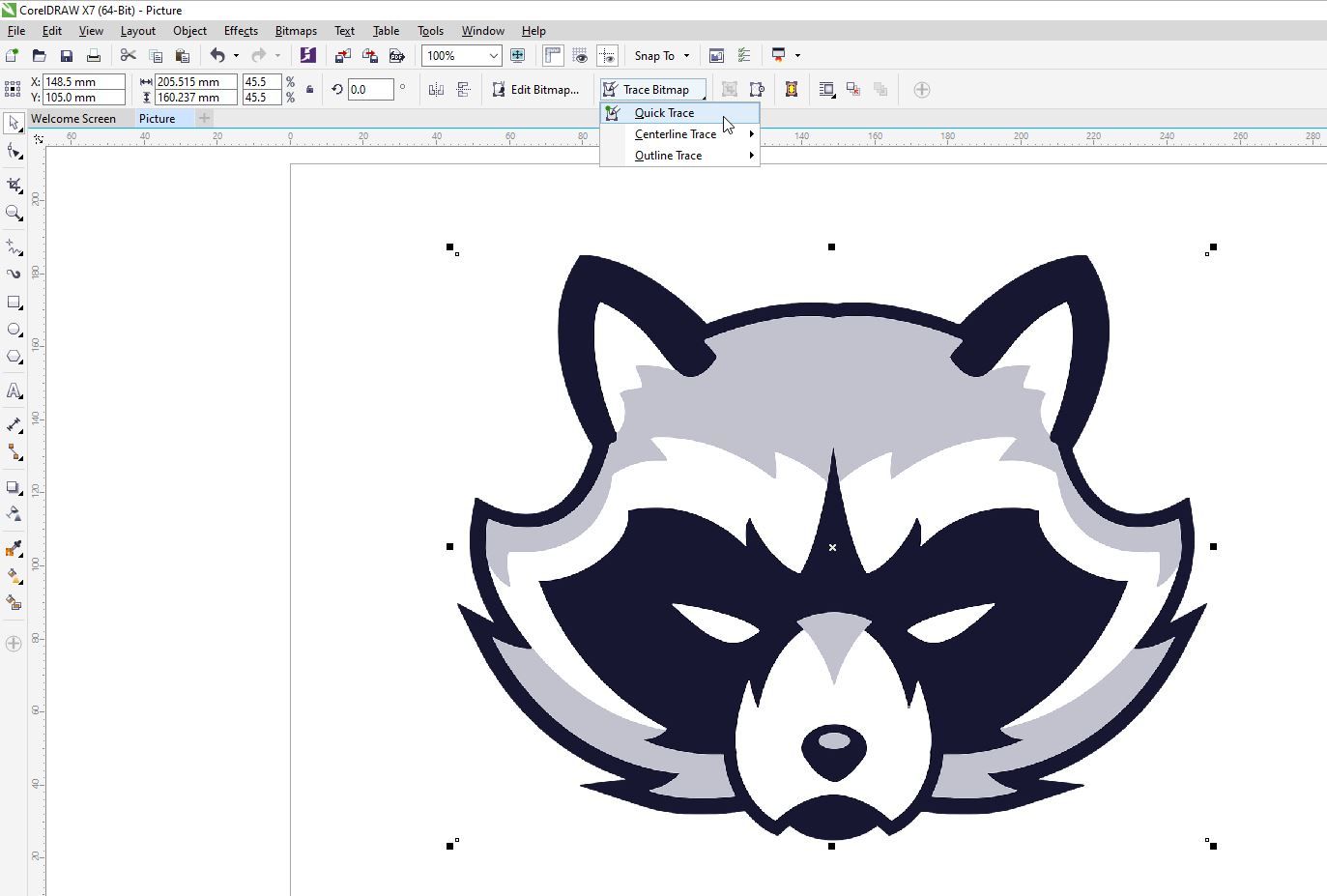
Quick Trace выполнит векторизацию вашего изображения самым простым способом. Это удобно для изображений без большого количества деталей, но не лучший вариант для более сложных изображений.
Осевая линия трассировки
В этом методе используются незаполненные открытые и замкнутые кривые, что делает его хорошим выбором для трассировки карт, линейных рисунков, технических иллюзий и подписей.
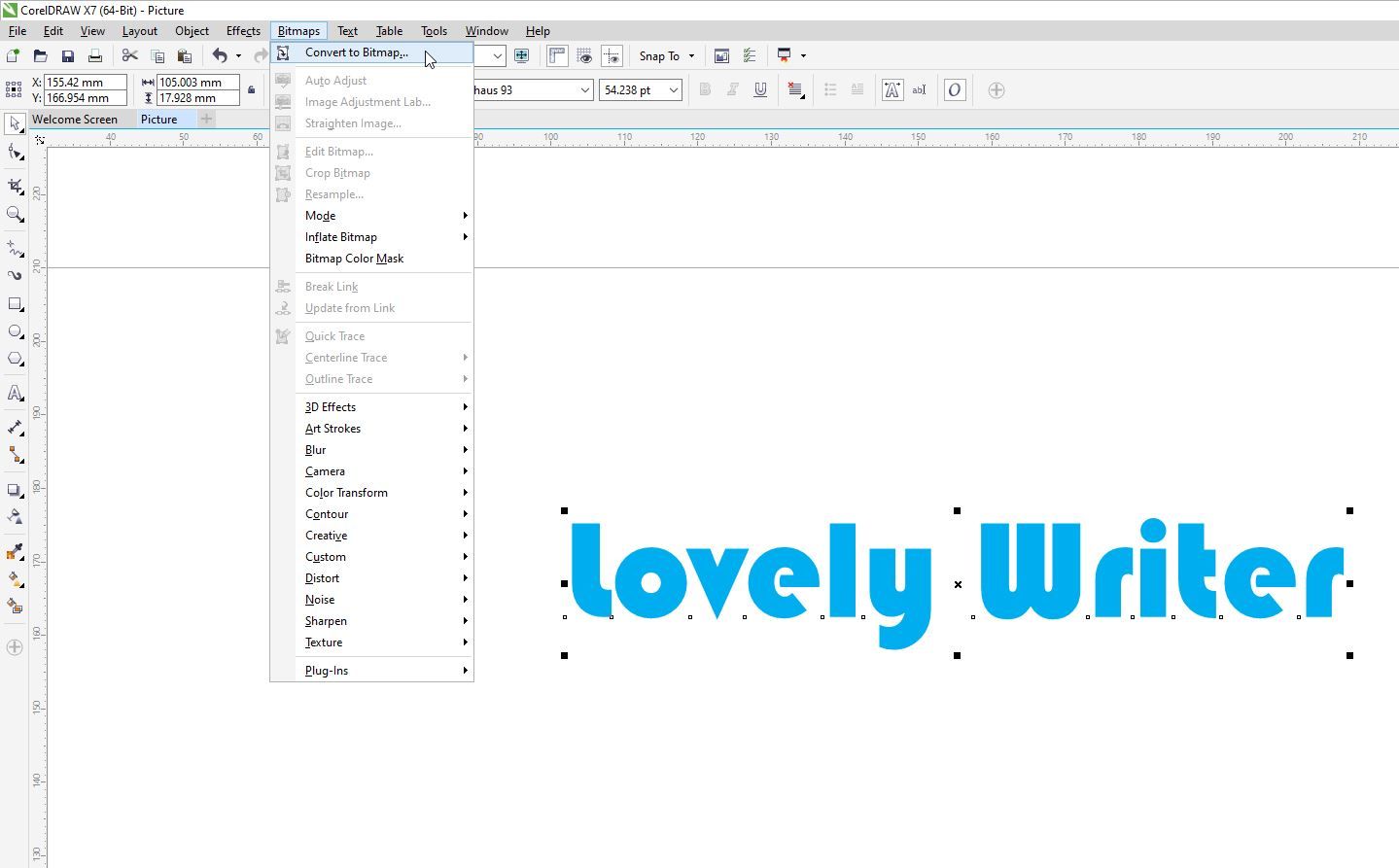
Чтобы отследить текст, вам сначала нужно преобразовать текст в растровое изображение. Вы можете сделать это, выделив текст, а затем щелкнув Bitmap> Convert to Bitmap .
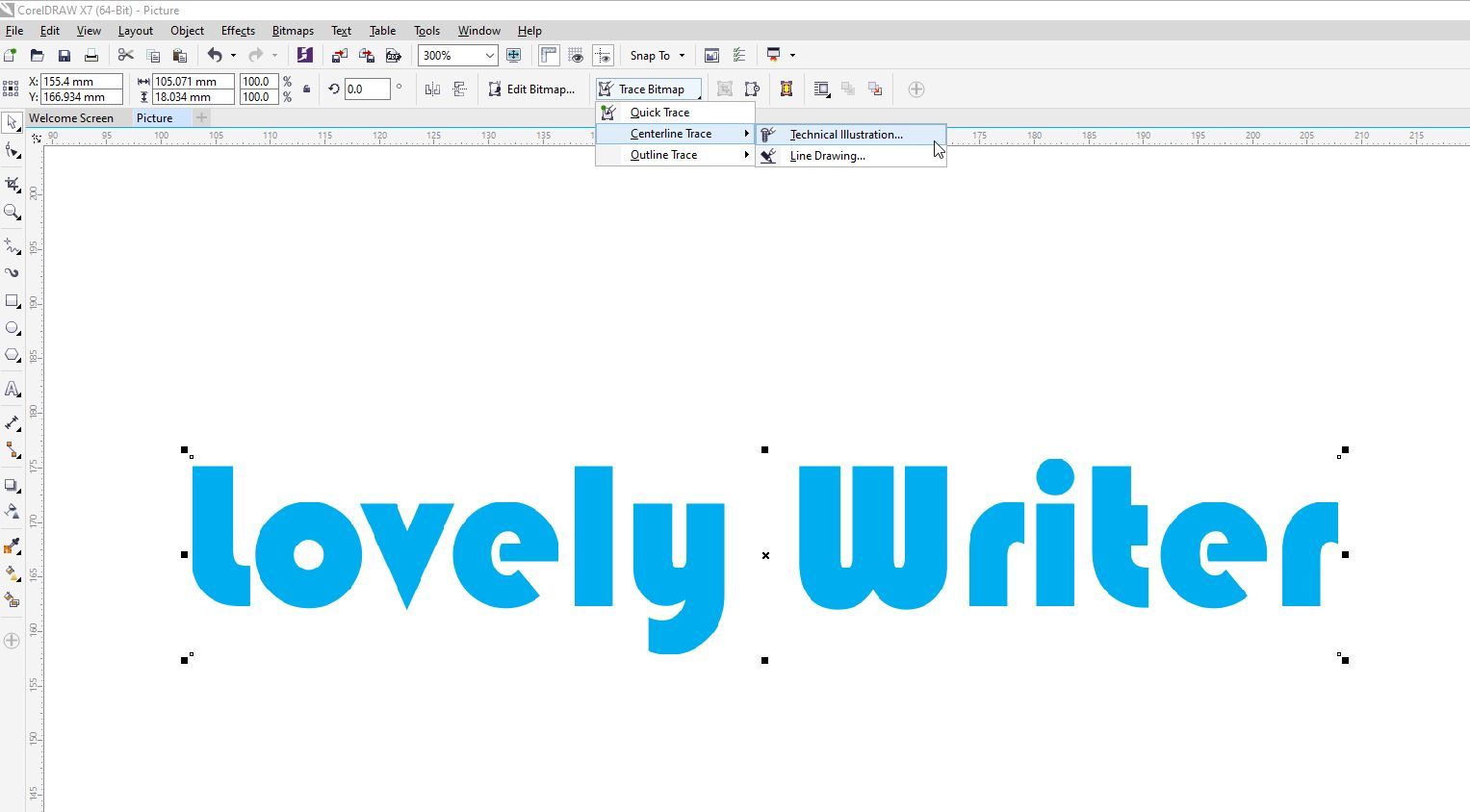
После этого перейдите в Trace Bitmap> Centerline Trace . В следующем меню вы увидите две опции: Technical Illustration и Line Trace . Параметр « Техническая иллюстрация» предлагает эскиз с тонкими линиями, а параметр « Рисование линии» предлагает эскиз с более заметными линиями.
Здесь мы выбрали Техническую иллюстрацию .
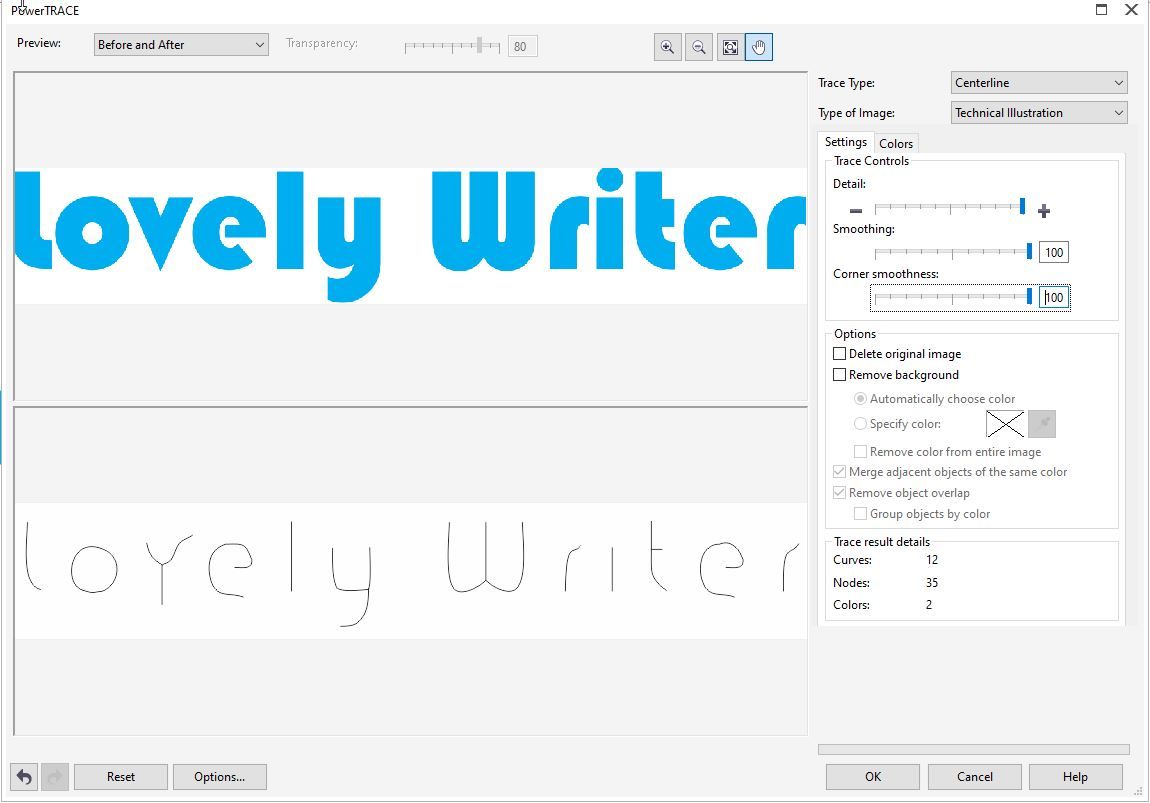
В новом всплывающем окне вы можете настроить детали вашей трассировки и увидеть результаты по мере их редактирования.
Контурная трассировка
Outline Trace работает как с простыми изображениями, так и с детализированными фотографиями. Он предлагает довольно много разных вариантов трассировки.
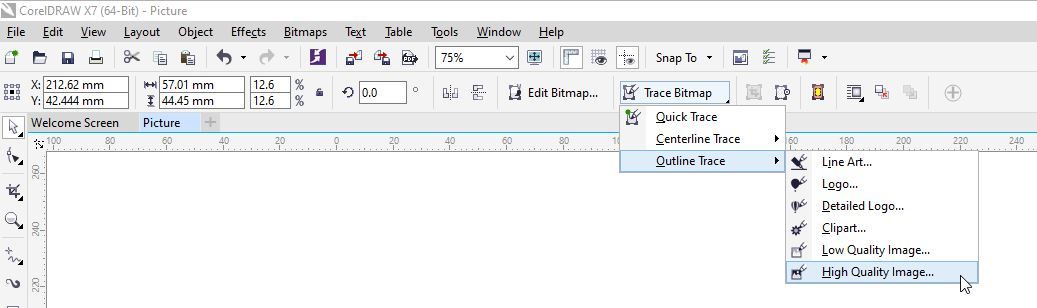
Хотя каждый параметр в Outline Trace имеет свое предназначение, вы можете использовать их для любого импортируемого растрового изображения. Вот все параметры Outline Trace, которые есть в CorelDRAW вместе, и то, как они реагируют на фотографию в высоком разрешении:
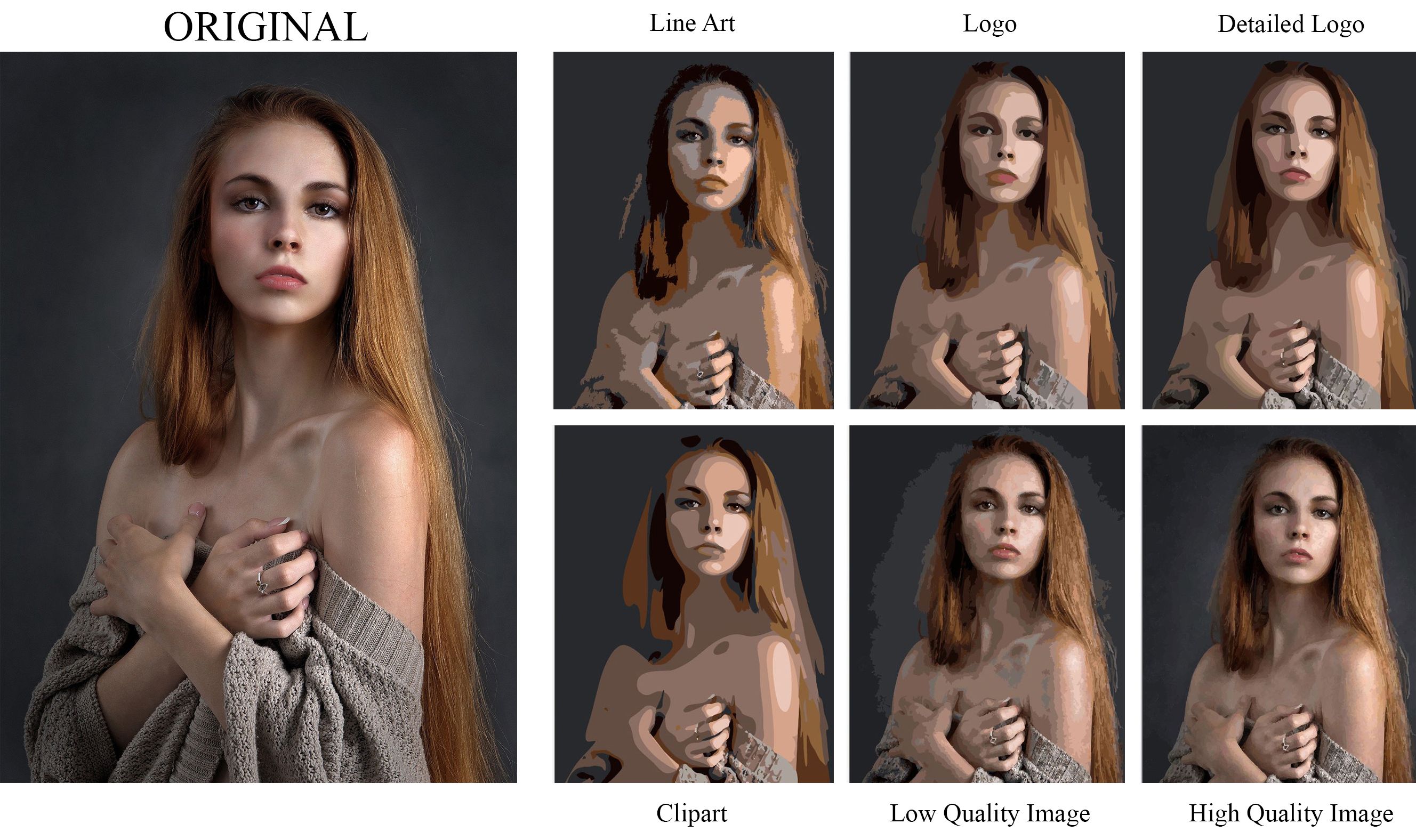
- Штриховой рисунок : вариант Штриховой рисунок лучше всего работает, когда у вас уже есть четкое изображение без слишком большого количества пикселей. Таким образом вы получите простой и четкий контурный след. Лучше всего он работает, когда вы отслеживаете черно-белые иллюстрации и наброски.
- Логотип: как следует из названия, параметр «Логотип» позволяет отслеживать простые логотипы, не имеющие большого количества деталей и цветов.
- Подробный логотип: если у вас более сложный логотип с градиентной заливкой и другими деталями, этот вариант отлично подойдет.
- Клипарт: этот параметр позволяет трассировать готовую графику.
- Изображение низкого качества: этот вариант трассировки идеально подходит, если вы хотите обвести фотографию без множества деталей.
- Высокое качество изображения: если вы хотите обвести фотографию и сохранить все ее детали, опция трассировки высококачественного изображения творит чудеса. В зависимости от качества импортируемого изображения, а также от выбранных вами общих деталей результаты будут различаться.
Как создать векторный рисунок с нуля
CorelDRAW позволяет создать собственный векторный рисунок или обрисовать существующий с нуля. В левой части экрана у вас есть пара опций, которые позволяют рисовать векторами.
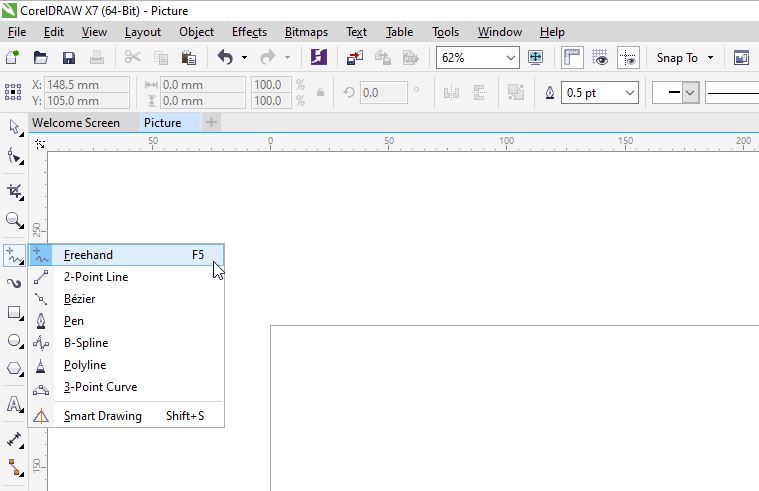
Давайте рассмотрим каждый из этих вариантов.
От руки
Параметр «От руки» – один из самых популярных инструментов построения кривых в CorelDRAW. Он позволяет вам свободно рисовать, поскольку он превращает ваши линии в векторы, которые вы позже можете редактировать.
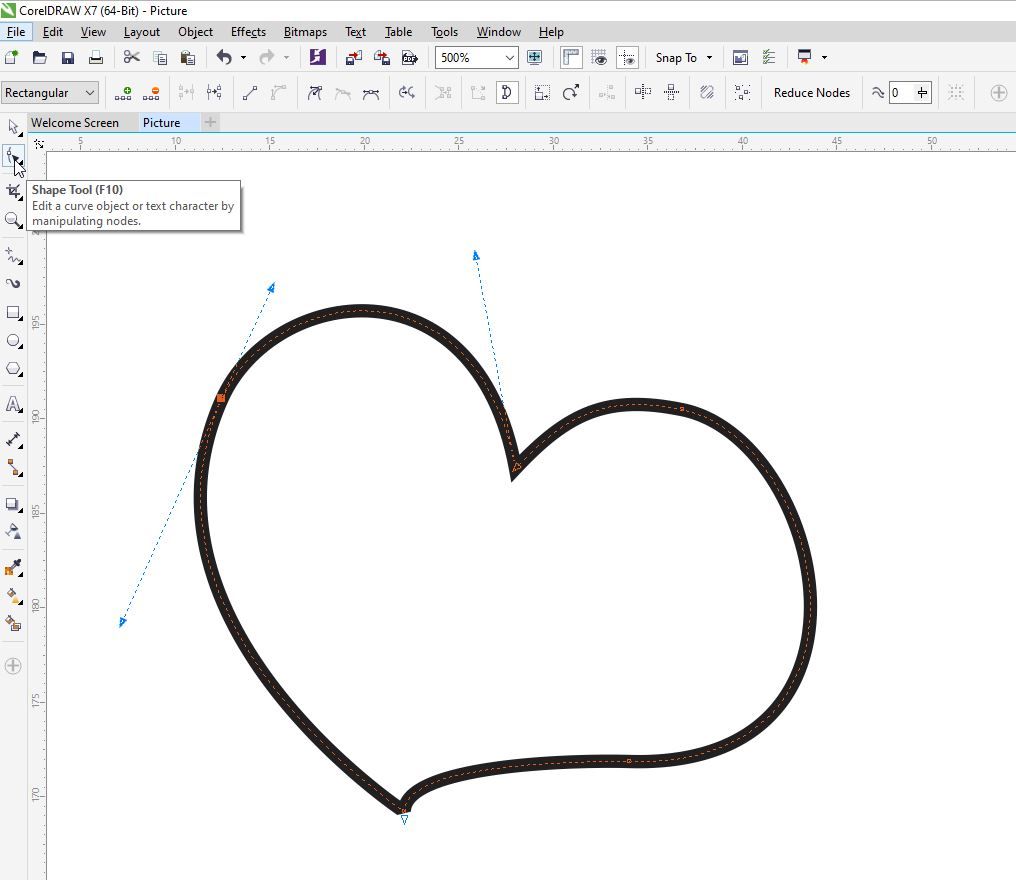
Когда вы рисуете фигуру, просто нажмите на линию с помощью инструмента Фигура , и вы сможете редактировать векторы.
2-х точечная линия
Инструмент 2-точечная линия позволяет рисовать прямые линии, которые касаются или перпендикулярны объектам.
Инструменты Безье и Ручка
С помощью этих двух вариантов вы можете рисовать по одному сегменту за раз. Вы получите точный контроль формы и кривой каждого сегмента при размещении узлов.
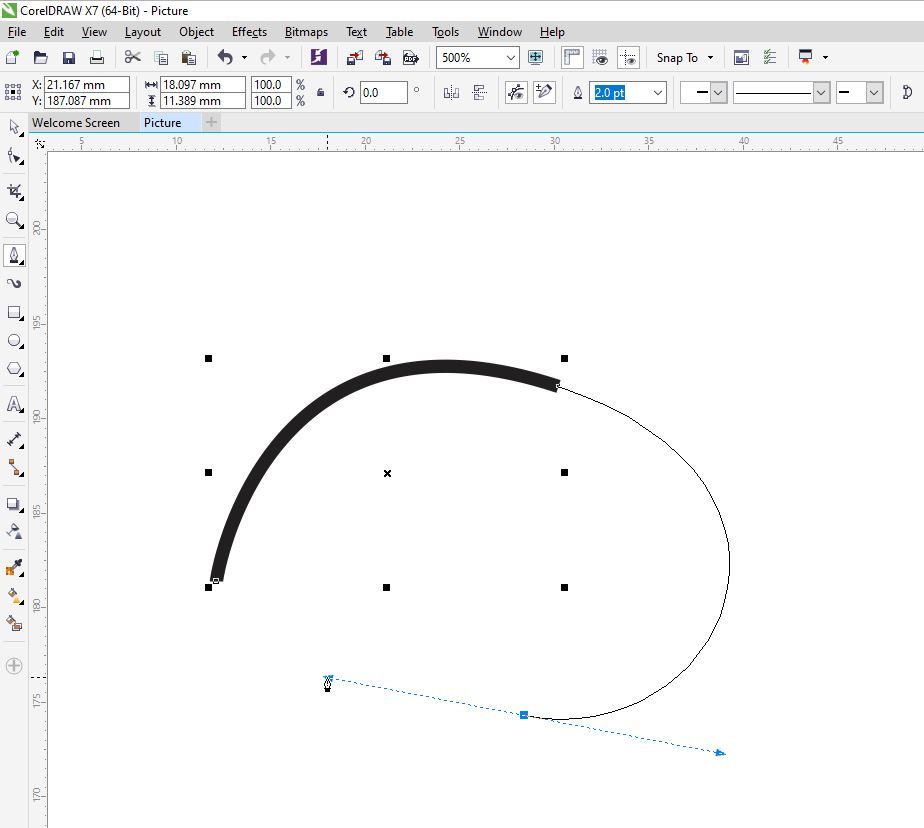
Инструмент «Перо» также даст вам возможность предварительно просмотреть отрезок линии во время рисования.
Ломаная линия
Инструмент Полилиния – более простой вариант, если у вас нет блокнота для рисования, но вы все же предпочитаете использовать инструмент От руки . Он позволяет рисовать сложные линии, которые вы можете редактировать позже. Когда вы рисуете, вы видите предварительный просмотр вашего рисунка.
3-точечная кривая
Этот инструмент позволяет создать идеальную изогнутую линию, которую можно изменить. Вы можете указать ширину и высоту во время рисования. Трехточечная кривая часто используется для быстрого создания форм дуги без необходимости иметь дело с узлами.
B-сплайн
Когда вы выбираете инструмент B-Spline, вы можете рисовать изогнутые линии, задавая контрольные точки вашей кривой, и все это без необходимости разбивать их на сегменты.
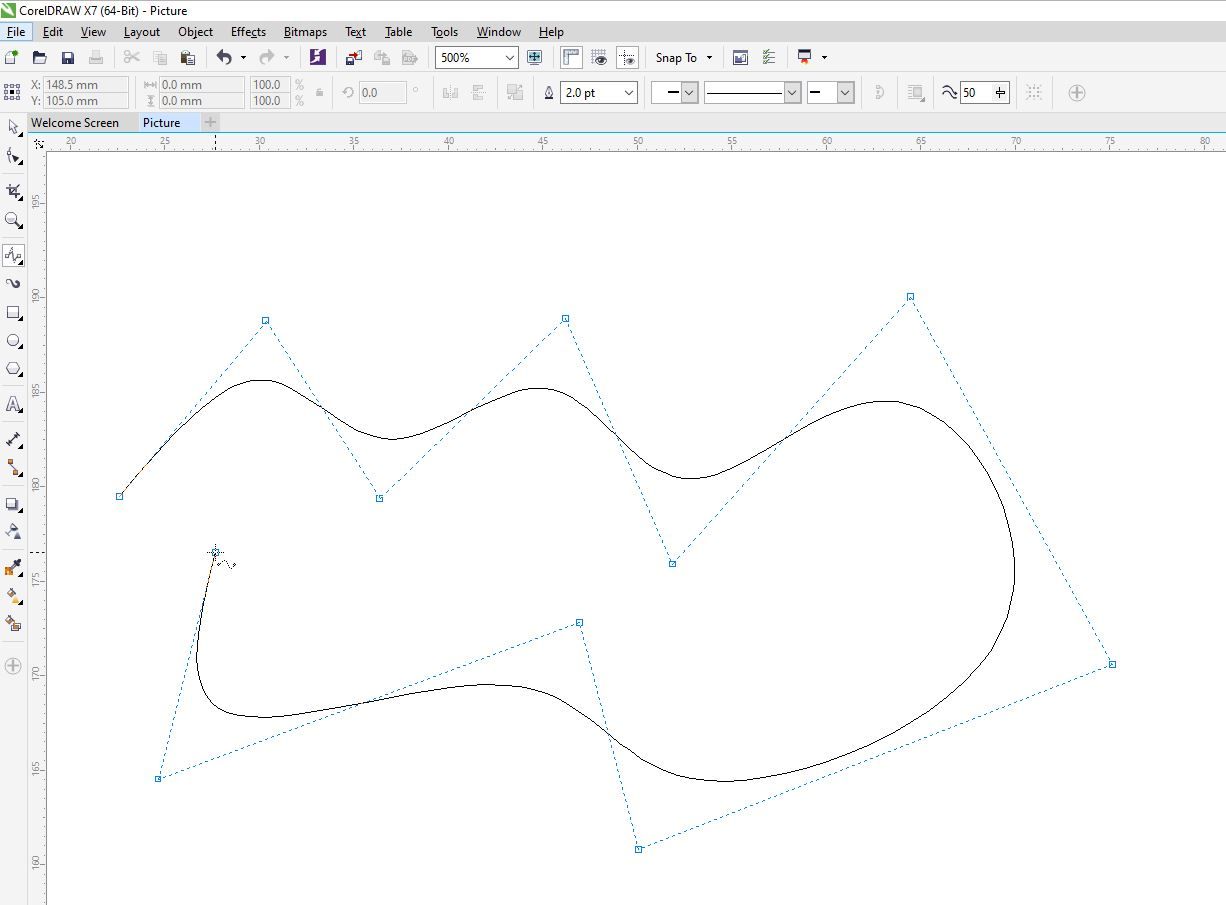
Трассировка изображения в CorelDRAW вручную
Если вы хотите легко обвести рисунок, вы можете использовать любой из вышеупомянутых инструментов. Но если вы хотите вручную обвести изображение в CorelDRAW, вы можете использовать инструмент От руки.
Для этого начните с простого создания узлов. Вы можете сделать это, щелкнув в любом месте, где хотите его разместить.
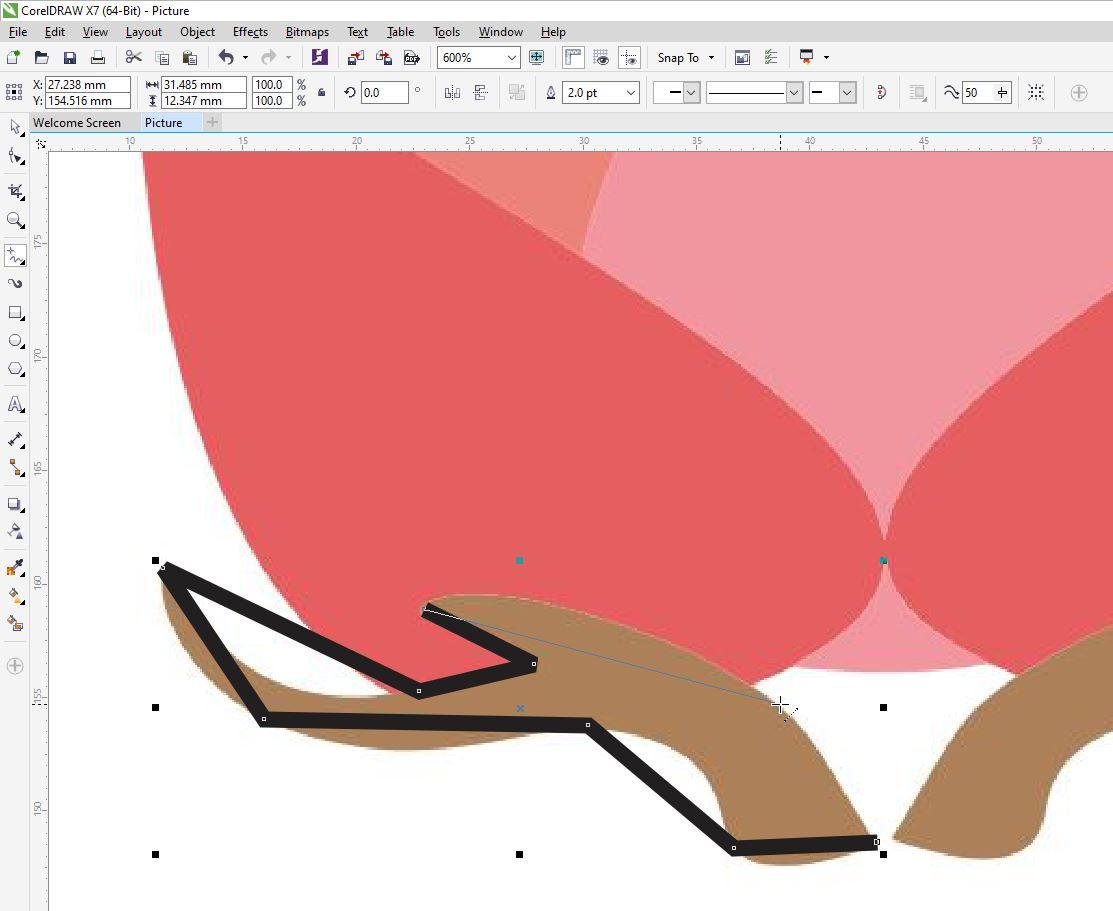
Затем щелкните инструмент « Фигура» и выберите все созданные вами узлы.
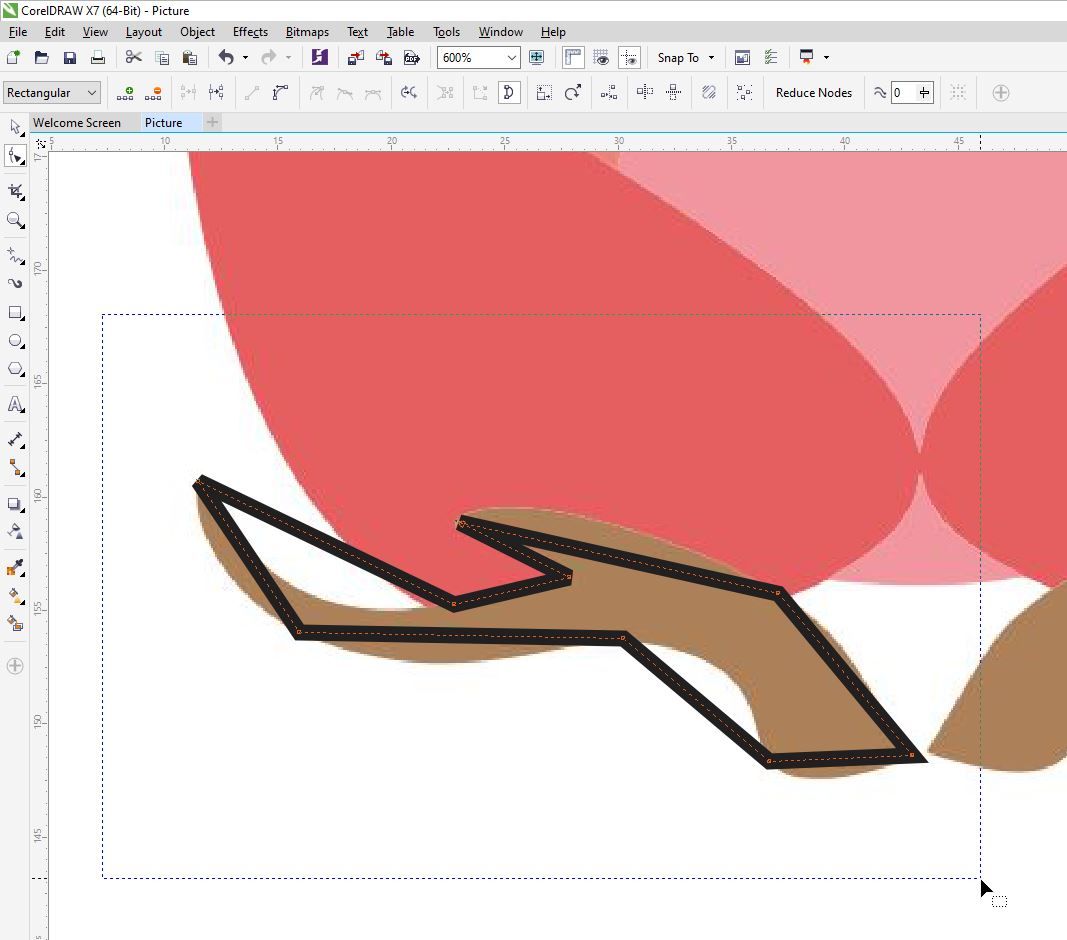
Выбрав все узлы, щелкните правой кнопкой мыши в любом месте линии и выберите « Кривая» . Это позволит вам вручную изгибать каждую линию.
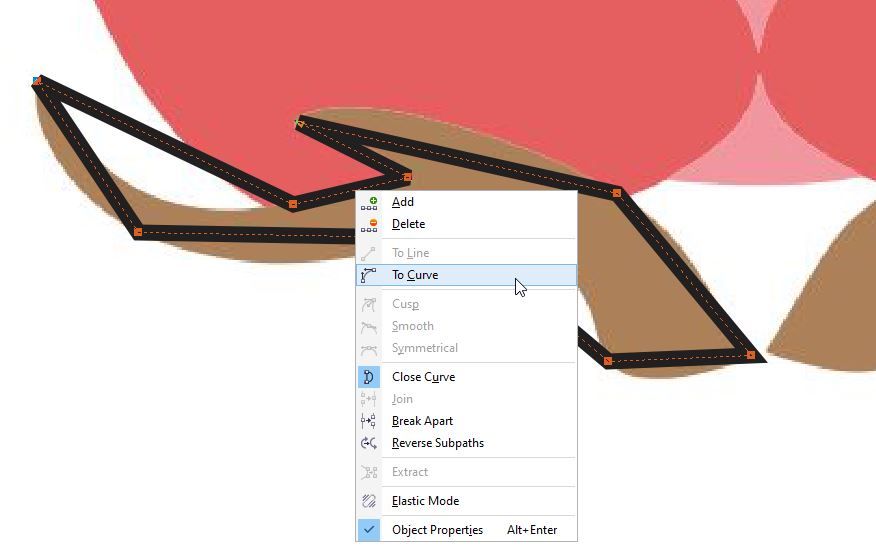
Вы можете изогнуть линии, щелкнув линию и переместив ее или щелкнув узлы и используя стрелки.
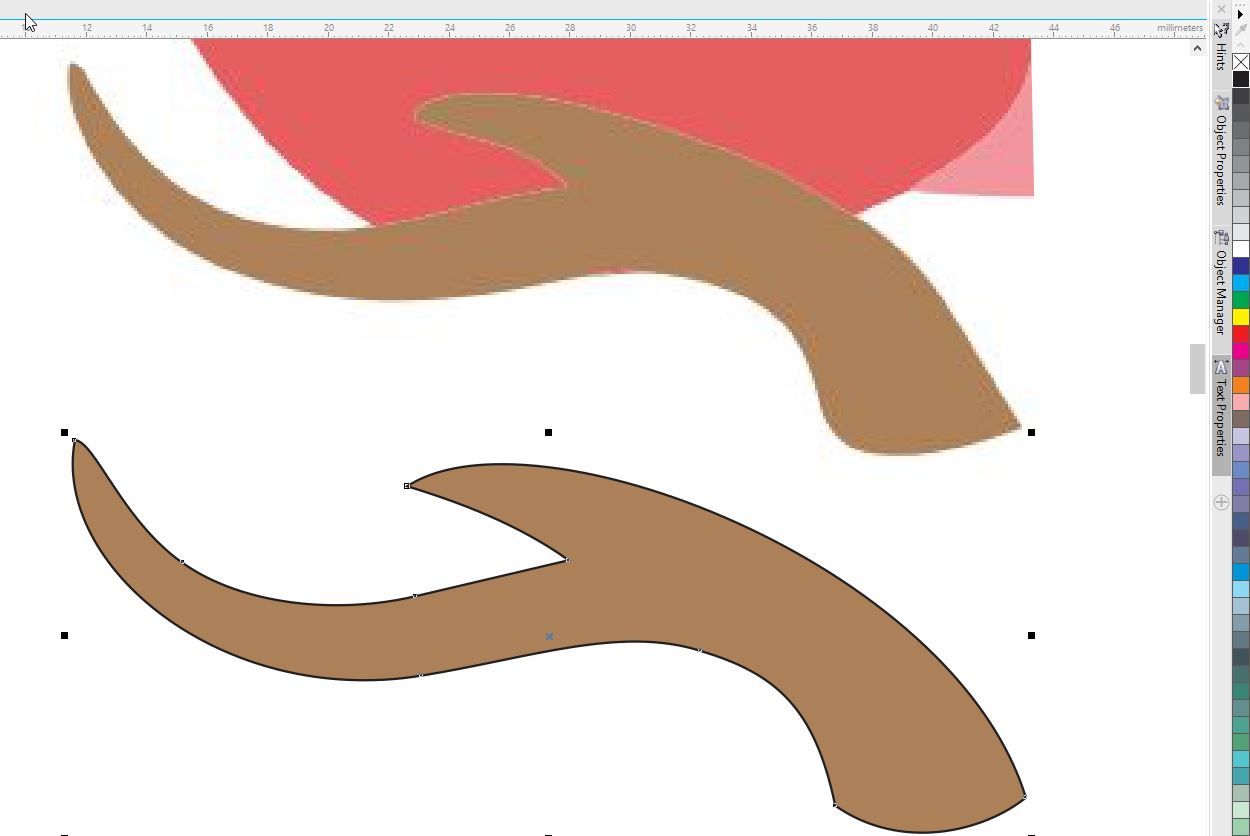
Когда вы закончите, убедитесь, что вы закрыли нарисованную фигуру. В CorelDRAW можно раскрашивать только закрываемые фигуры. В правой части экрана находится цветовая палитра. Чтобы раскрасить замкнутую фигуру, выберите фигуру, которую хотите раскрасить, и щелкните один из цветов.
Щелчок левой кнопкой мыши по цвету окрасит внутреннюю часть формы. Щелчок правой кнопкой мыши по цвету выделит форму выбранным цветом.
Отслеживайте свое изображение или начните с нуля
Как видите, в CorelDRAW есть множество возможностей для векторизации изображения. Вы даже можете нарисовать векторное изображение с нуля!
Векторные параметры в CorelDRAW работают так же, как и в Adobe Illustrator. Основное различие между ними заключается в том, что CorelDRAW – лучший вариант для графических дизайнеров и любителей, которые работают в нишевых областях, в то время как Adobe Illustrator идеально подходит для профессионалов графического дизайна, которые хотят создавать огромное количество векторной графики.
Как преобразовать растровое изображение в векторное в coreldraw
В CorelDRAW есть ряд инструментов, позволяющих преобразовывать растровые изображения в векторную графику, а также создавать собственные векторные изображения с нуля.
Большинство изображений, которые вы найдете в Интернете (JPG, PNG, GIF), имеют растровый формат. Это означает, что изображения содержат определенное количество пикселей, которые становятся все более заметными по мере увеличения размера изображения.
В векторных изображениях эта проблема отсутствует. Векторное изображение будет иметь одинаковое качество независимо от размера. Таким образом, если вам нужно изображение хорошего качества в разных размерах, вам необходимо разбираться в векторной графике.
Существует множество программ, позволяющих рисовать или преобразовывать изображения в векторные изображения, и CorelDRAW — одна из них.
Как преобразовать растровое изображение в векторное в CorelDRAW
Процесс векторизации в CorelDRAW выполняется быстро и легко. Программное обеспечение предлагает встроенные функции, которые позволяют отслеживать изображение всего за пару кликов. Это позволяет превратить даже самые проблемные растровые изображения в четкие векторные изображения.
Чтобы начать, вам сначала нужно импортировать изображение, выбрав «Файл» > «Импорт» или нажав Ctrl + I на клавиатуре. Появится небольшое всплывающее окно, в котором вы сможете выбрать изображение, которое хотите импортировать.
Теперь давайте рассмотрим различные способы отслеживания изображения.
Быстрая трассировка
Самый простой способ векторизации изображения в CorelDRAW — просто щелкнуть «Трассировка растрового изображения» в раскрывающемся списке на панели инструментов, а затем выбрать «Быстрая трассировка».
Quick Trace будет векторизовать ваше изображение самым простым способом. Это удобно для изображений без большого количества деталей, но не лучший вариант для более сложных изображений.
Отслеживание центральной линии
В этом методе используются незакрашенные открытые и закрытые кривые, что делает его хорошим выбором для трассировки карт, чертежей, технических иллюзий и подписей.
Для трассировки текста сначала необходимо преобразовать текст в растровое изображение. Вы можете сделать это, выделив текст и нажав Bitmap > Преобразовать в Bitmap.
После этого перейдите в раздел Трассировка растрового изображения > Трассировка осевой линии. В следующем меню вы увидите две опции: «Техническая иллюстрация» и «Трассировка линии». Параметр «Техническая иллюстрация» предлагает эскиз с тонкими линиями, а вариант «Штриховой рисунок» предлагает эскиз с более заметными линиями.
Здесь мы выбрали техническую иллюстрацию.
В новом всплывающем окне вы можете настроить детали своей трассировки и увидеть результаты по мере их редактирования.
Контурная трассировка
Outline Trace работает как с простыми изображениями, так и с подробными фотографиями. Он предлагает довольно много различных вариантов отслеживания.
Несмотря на то, что у каждой опции Outline Trace есть свое предназначение, вы можете использовать их для любого импортируемого растрового изображения. Вот все параметры трассировки контура, имеющиеся в CorelDRAW, и то, как они реагируют на фотографию с высоким разрешением:
- Штриховой рисунок. Параметр «Штриховой рисунок» лучше всего работает, когда у вас уже есть четкое изображение без слишком большого количества пикселей. Таким образом, вы получите простую и четкую контурную трассировку. Лучше всего это работает при трассировке черно-белых иллюстраций и набросков.
- Логотип. Как следует из названия, параметр «Логотип» будет отображать простые логотипы, не содержащие большого количества деталей и цветов.
- Подробный логотип. Если у вас более сложный логотип с градиентной заливкой и большим количеством деталей, этот вариант отлично подойдет.
- Clipart: этот параметр позволяет отслеживать готовые к использованию изображения.
- Изображение низкого качества: этот вариант трассировки идеален, если вы хотите проследить фотографию без большого количества деталей.
- Высокое качество изображения. Если вы хотите отследить фотографию и сохранить все ее детали, параметр трассировки изображения высокого качества творит чудеса. В зависимости от качества импортируемого изображения, а также выбранных общих деталей результаты будут различаться.
Как создать векторный рисунок с нуля
CorelDRAW позволяет создавать собственные векторные рисунки или наброски существующих с нуля. В левой части экрана у вас есть несколько параметров, позволяющих рисовать с помощью векторов.
Давайте рассмотрим каждый из этих вариантов.
От руки
Параметр «От руки» — один из самых популярных инструментов для работы с кривыми в CorelDRAW. Это позволяет вам свободно рисовать, так как ваши линии превращаются в векторы, которые вы позже можете редактировать.
Когда вы рисуете фигуру, просто нажмите на линию Инструментом «Форма», и вы сможете редактировать векторы.
2-точечная линия
Инструмент «Линия по двум точкам» позволяет рисовать прямые линии, касающиеся или перпендикулярные объектам.
Инструменты Безье и перо
Эти два варианта позволяют рисовать по одному сегменту за раз. Вы получите точный контроль формы и кривой каждого сегмента при размещении узлов.
Инструмент «Перо» также позволяет просматривать сегмент линии во время рисования.
Ломаная
Инструмент «Ломаная» является более простым вариантом, если у вас нет планшета для рисования, но вы предпочитаете использовать инструмент «От руки». Это позволяет вам рисовать сложные линии, которые вы можете редактировать позже. Когда вы рисуете, вы видите предварительный просмотр своего рисунка.
Кривая по трем точкам
Этот инструмент позволяет создать идеальную изогнутую линию, которую можно изменить. Вы можете указать ширину и высоту во время рисования. Трехточечная кривая часто используется для быстрого создания формы дуги без работы с узлами.
B-сплайн
Выбрав инструмент B-сплайн, вы можете рисовать изогнутые линии, устанавливая контрольные точки кривой, и все это без необходимости разбивать их на сегменты.
Трассировка изображения в CorelDRAW вручную
Если вы хотите легко проследить изображение, вы можете использовать любой из вышеупомянутых инструментов. Но если вы хотите вручную обвести изображение в CorelDRAW, вы можете использовать инструмент «От руки».
Для этого начните с простого создания узлов. Вы можете сделать это, щелкнув в любом месте, где хотите его разместить.
Затем щелкните инструмент «Форма» и выберите все созданные узлы.
Выбрав все узлы, щелкните правой кнопкой мыши в любом месте линии и выберите «К кривой». Это позволит вам вручную изгибать каждую линию.
Вы можете изгибать линии, нажимая на линию и перемещая ее, или нажимая на узлы и используя стрелки.
После того, как вы закончите, убедитесь, что вы закрыли нарисованную фигуру. В CorelDRAW можно раскрашивать только те фигуры, которые вы закрываете. В правой части экрана находится цветовая палитра. Чтобы раскрасить замкнутую фигуру, выберите фигуру, которую хотите раскрасить, и нажмите на один из цветов.
Щелкнув левой кнопкой мыши по цвету, вы окрасите внутреннюю часть фигуры. Если щелкнуть цвет правой кнопкой мыши, фигура будет обведена выбранным цветом.
Отследите свое изображение или начните с нуля
Как видите, в CorelDRAW есть множество возможностей для векторизации изображения. Вы даже можете нарисовать векторное изображение с нуля!
Векторные параметры в CorelDRAW работают так же, как и в Adobe Illustrator. Основное различие между ними заключается в том, что CorelDRAW лучше подходит для графических дизайнеров и любителей, работающих в нишевых областях, а Adobe Illustrator идеально подходит для профессионалов в области графического дизайна, которые хотят создавать множество векторных изображений.
Почти все изображения, которые вы найдете в Интернете, такие как JPG, GIF, PNG, представлены в растровом формате. Это означает, что изображения состоят из определенного количества пикселей, и эта пикселизация становится все более заметной по мере увеличения размера изображения.
С другой стороны, векторные изображения подстраиваются под размер изображения. Другими словами, векторное изображение будет выглядеть одинаково при любом размере. Так, например, если у вас есть логотип, для которого вам нужно несколько размеров, вам понадобится копия в векторном формате.
В этом руководстве мы импортируем растровый логотип в CorelDRAW и преобразуем его в векторный формат.
1. Импорт растрового изображения
Из (Файл > Создать) под именем: введите Преобразовать в вектор. Используйте предустановленное место назначения RGB по умолчанию.
Выберите «Файл» > «Импорт» и перейдите к растровому изображению, которое в данном примере является логотипом спортивной команды. Нажмите и перетащите, чтобы поместить изображение на страницу. Как видите, края бульдога немного неровные — это эффект пикселизации, наблюдаемый при увеличении растрового изображения.
2. Контуры трассировки
Выделив импортированное изображение, в главном меню выберите «Растровые изображения» > «Трассировка контура». В подменю есть несколько опций, например, «Штриховой рисунок» или «Клип-арт»; каждый вариант имеет разные настройки трассировки. В этом примере мы будем использовать параметр «Лого».
Это активирует PowerTRACE, который отлично справляется с одноэтапным преобразованием векторов. Окно предварительного просмотра показывает вид «до» слева и «после» в центре. Вы можете использовать ползунки справа для настройки уровня детализации, сглаживания и скругления углов. В этом примере требовался высокий уровень детализации, чтобы уловить все маленькие красные буквы вверху. Вы также можете использовать PowerTRACE для удаления фона, удаления исходного изображения, объединения смежных объектов и т. д.
Уровень детализации можно увидеть, если увеличить масштаб. Вы можете масштабировать или панорамировать любую сторону предварительного просмотра, а другая сторона будет подстраиваться под это.
Результаты окрашивания можно просмотреть на вкладке «Цвета».В этом примере были идентифицированы четыре цвета. Щелчок по цвету в списке выделяет все места на изображении, где используется этот цвет. Вы можете редактировать цвета, изменять цветовой режим, объединять похожие цвета и т. д.
3. Сравните и проверьте
Если исходное растровое изображение не было удалено, вы можете сравнить его, чтобы убедиться, что в векторной версии есть все. Векторная версия размещается поверх оригинала, поэтому отодвиньте ее в сторону. Все векторное изображение представляет собой одну группу.
Если необходимо внести какие-либо исправления, например добавить отверстия в буквах или другие мелкие детали, вы можете разгруппировать (Ctrl + U) векторное изображение, внести изменения и перегруппировать (Ctrl + G).
Или, если было упущено слишком много деталей, вы можете снова выполнить PowerTRACE, используя другие настройки или один из вариантов трассировки.
4. Сохранить в векторном формате
Теперь, когда у вас есть векторное изображение, исходное растровое изображение можно удалить. Вы можете использовать «Файл» > «Сохранить как», чтобы сохранить логотип в виде файла CDR, или выбрать другой векторный формат, например AI, EPS, PDF или SVG. Независимо от размера изображения, оно сохранит те же свойства кривой.
CorelDRAW не просто векторизирует изображения
Ознакомьтесь с некоторыми другими функциями графического дизайна в CorelDRAW Graphics Suite, такими как «Как проверить свою татуировку», «Как создать собственный логотип», «Как сделать фирменный бланк» и другими! Создавайте высококачественные проекты в удобной и удобной программе для графического дизайна и сделайте свою работу еще более заметной, чем когда-либо.
Как сделать визитки
Как сделать монограмму
Как сделать открытку
Как сделать веб-баннер
Скачать лучшее из существующих решений для векторизации изображений
Хотите изменить растровое изображение на векторное? CorelDRAW обладает мощными функциями, которые позволяют легко преобразовывать растр в вектор. Нажмите ниже, чтобы загрузить бесплатную 15-дневную пробную версию и бесплатно векторизовать изображения перед покупкой!
Узнайте, как преобразовывать растровые изображения в векторные изображения с помощью функции PowerTrace в CorelDRAW. Скажем, кто-то вручает вам распечатанный логотип, но на самом деле вам нужен цифровой векторный файл, предпочтительно в формате CorelDRAW (CDR). Если вы уже сталкивались с этим сценарием раньше, вы, возможно, уже знаете, насколько трудоемким может быть процесс ручной векторизации. Адаптация изображений из физического мира в область цифровых векторов часто требует часов работы и владения инструментами рисования. Если у вас есть CorelDRAW Graphics Suite, у вас есть мощный инструмент, который поможет справиться с тяжелой работой! Из этого руководства вы узнаете, как легко преобразовать пиксели из растра, jpg или растрового изображения в векторную форму с помощью Corel PowerTRACE.
Как конвертировать растровые изображения в векторные
Это руководство написано для CorelDRAW Graphics Suite X7. Хотя некоторые функции могут быть доступны в предыдущих выпусках, руководство будет полностью применимо к CorelDRAW Graphics Suite X7 и более поздним версиям.
В этом руководстве мы шаг за шагом проведем вас через процесс преобразования растровых изображений в векторные изображения, демонстрируя проект трассировки растровых изображений, который позволит вам быстро создать точную двухцветную векторную версию дизайна логотипа. без необходимости векторного преобразователя. Попутно вы узнаете, как использовать множество мощных функций, встроенных в PowerTRACE, которые делают процесс быстрым и эффективным.
Введение в векторизацию с помощью PowerTRACE
Если это ваш первый опыт трассировки, предварительное знакомство может помочь демистифицировать задействованные инструменты. Если растровое изображение выбрано в CorelDRAW, PowerTRACE становится доступным с помощью команды Trace Bitmap на панели свойств.
Вы можете мгновенно отследить выбранное растровое изображение и использовать настройки по умолчанию, выбрав «Быстрая трассировка» в списке «Трассировка растрового изображения», который применяет трассировку, не открывая диалоговое окно PowerTRACE. Кроме того, вы можете настроить параметры в диалоговом окне PowerTRACE (показано ниже).Существует шесть режимов, которые вы можете выбрать в зависимости от ваших требований к трассировке. Диалоговое окно разделено на две области. В левой части отображается предварительный просмотр результатов трассировки, а в правой — две области параметров.
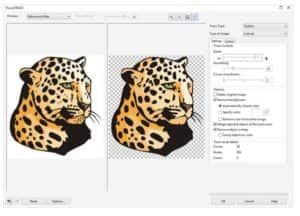
В верхней части диалогового окна находятся инструменты просмотра и масштабирования, а в нижней части — кнопки «Отменить», «Повторить» и «Сбросить».
Если у вас есть опыт применения эффектов растрового фильтра в CorelDRAW или Corel PHOTO-PAINT, инструменты PowerTRACE покажутся вам знакомыми. Вкладка «Настройки» разделена на несколько ключевых областей, включая элементы управления и параметры трассировки. Область сведений о результатах трассировки (показана ниже) предоставляет важную информацию по мере настройки параметров трассировки. Вкладка «Цвета» содержит элементы управления, позволяющие управлять цветовым пространством результатов трассировки. Следуйте приведенным ниже инструкциям руководства, чтобы узнать, как легко можно применять и изменять эти параметры для получения именно тех результатов трассировки, которые вам нужны.
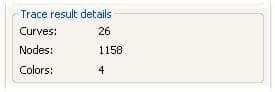
Перед преобразованием растровых изображений в векторные изображения
Растровые изображения, которые вы векторизуете, скорее всего, будут поступать из одного из двух источников: файл, подготовленный в приложении для рисования или редактирования растровых изображений и экспортированный в один из многих доступных растровых форматов, или файл, полученный с помощью устройство захвата изображения, такое как сканер или цифровая камера.
Источник вашего растрового изображения может существенно повлиять на его присущее качество. Лучше всего работать с растровыми изображениями, сгенерированными программным обеспечением, в то время как отсканированные изображения часто требуют некоторой доработки, прежде чем их можно будет точно отследить. В следующих шагах мы рассмотрим оба сценария.
Мы будем отслеживать два растровых изображения. Оба являются изображениями CMYK с разрешением 200 dpi и содержат один и тот же логотип. Первая версия была экспортирована из программы для рисования (CorelDRAW), а вторая версия была отсканирована с помощью планшетного сканера потребительской марки. Наша цель — создать пригодную для использования векторную версию логотипа, подготовленную с использованием двух цветов плашечной краски PANTONE®.
Трассировка экспортированного растрового изображения в вектор
1. В новый документ CorelDRAW импортируйте первое растровое изображение (показано ниже). По умолчанию импортированное растровое изображение выделяется с помощью инструмента Указатель.

2. Нажмите кнопку Трассировка растрового изображения на панели свойств и выберите Контурная трассировка > Логотип. Откроется диалоговое окно PowerTRACE, в котором будет создана предварительная трассировка растрового изображения.
3. Ползунки «Сглаживание» и «Детализация» в верхней части вкладки «Настройки» устанавливаются автоматически. В окне предварительного просмотра на разделенном экране отображаются результаты «До» и «После» (как показано ниже), а в области сведений о результатах трассировки указано, что имеется 14 кривых, состоящих из 238 узлов и 3 цветов
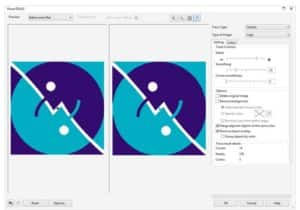
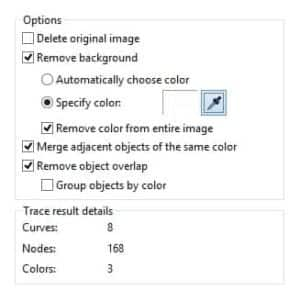
4. Поскольку фон нашего логотипа белый, PowerTRACE автоматически определяет и удаляет окружающий фоновый цвет. Чтобы удалить белую область внутри растрового изображения, установите флажок «Удалить цвет со всего изображения» (показано ниже). Обратите внимание, что в области сведений о результатах трассировки теперь указано, что обнаружено только 8 кривых.
5. Чтобы проверить точность трассировки, выберите «Наложение каркаса» в списке «Предварительный просмотр». Используйте одиночные щелчки левой кнопкой мыши, чтобы увеличить масштаб, и одиночные щелчки правой кнопкой мыши, чтобы уменьшить масштаб, чтобы проверить точность прослеживаемых путей. При необходимости используйте ползунок «Прозрачность», чтобы настроить видимость исходного растрового изображения. При внимательном рассмотрении левого верхнего угла (показанного ниже) видно, что края растрового изображения были точно прорисованы.
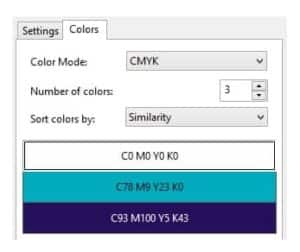
6. Перейдите на вкладку «Цвета», чтобы изучить цветовые результаты трассировки, и выберите CMYK в списке «Цветовой режим». Обратите внимание, что три цвета CMYK перечислены вверху (как показано ниже). Следующим шагом будет указание этих цветов в качестве плашечных цветов PANTONE.
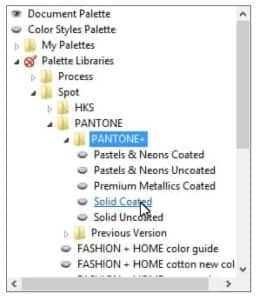
7. Щелкните бирюзовый цвет в списке, а затем нажмите «Изменить», чтобы открыть диалоговое окно «Выбор цвета». Перейдите на вкладку «Палитры» и выберите «PANTONE сплошное покрытие» в списке «Палитра». Обратите внимание, что цвет краски PANTONE, эквивалентный значению CMYK, выбирается автоматически — в данном случае PANTONE 7710 C.
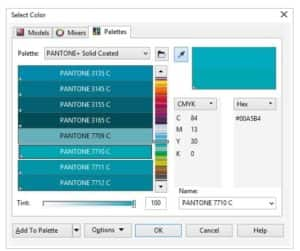
8. Нажмите OK, чтобы закрыть диалоговое окно и примените PANTONE 7710 C в качестве нового цвета. Обратите внимание, что список цветов (показан ниже) и предварительный просмотр трассировки обновлены, чтобы указать примененный цвет чернил.
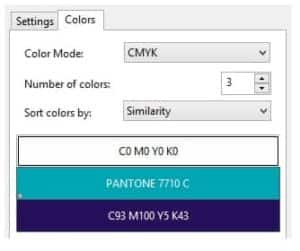
9. Щелкните темно-синий цвет в списке и повторите предыдущие шаги, чтобы изменить значения CMYK этого цвета на цвет PANTONE. Теперь вы готовы принять результаты трассировки.
10. Нажмите OK в диалоговом окне PowerTRACE, чтобы вернуться на страницу CorelDRAW. По умолчанию PowerTRACE размещает трассируемые объекты в виде группы непосредственно поверх исходного растрового изображения. Перетащите группу в сторону, чтобы увидеть как исходное растровое изображение, так и трассированные объекты (как показано ниже). Векторная версия вашего двухцветного логотипа готова. При желании удалите растровую версию со страницы CorelDRAW.
Трассировка отсканированного растрового изображения в вектор
На предыдущих шагах мы трассировали растровое изображение, полученное из приложения для рисования или редактирования растрового изображения. Далее мы рассмотрим, как преобразовать растровые изображения в векторные, используя тот же логотип, но версию, отсканированную с печатной копии и сохраненную в том же формате растрового изображения.
1. Чтобы начать процесс векторизации, импортируйте логотип в новый документ CorelDRAW и выберите «Подробный логотип» во всплывающем меню «Трассировка растрового изображения» на панели свойств. Откроется диалоговое окно PowerTRACE, и сразу же будет создана предварительная трассировка. Теперь область сведений о результатах трассировки показывает, что обнаружено 113 кривых, 7707 узлов и 15 цветов (как показано ниже). На этом этапе вы можете переместить ползунки «Сглаживание» и «Детализация», чтобы настроить результаты трассировки и, вероятно, получить отличную трассировку, но у вас есть шанс изучить альтернативную стратегию. Закройте диалоговое окно PowerTRACE и вернитесь к растровому изображению на странице.
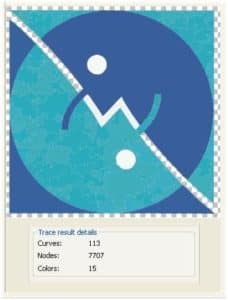
2. Чтобы уточнить отсканированное изображение и улучшить результаты трассировки, мы собираемся применить растровый фильтр. Как видите, эта версия логотипа включает в себя дефекты сканирования с бумажной копии (см. ниже). Устранение этих аномалий значительно улучшит результаты отслеживания.
3. Выберите «Растровые изображения» > «Размытие» > «Умное размытие», чтобы открыть диалоговое окно «Умное размытие» (показано ниже). Установите ползунок на 60 и нажмите OK, чтобы применить эффект. Эта операция устранит большинство (но не все) дефектов изображения.
4. Выберите «Растровые изображения» > «Шум» > «Удалить шум», чтобы открыть диалоговое окно «Удалить шум» (показано ниже). Оставьте флажок «Авто» включенным и нажмите «ОК», чтобы применить фильтр. Это устранит практически все оставшиеся недостатки.
5. Выбрав изображение, выберите «Подробный логотип» во всплывающем меню «Трассировка растрового изображения» на панели свойств.
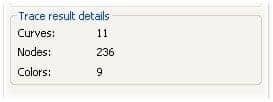
6. PowerTRACE откроется и отобразит результаты трассировки. И снова оптимизированы настройки ползунков Smoothing и Detail. Если выбран подробный логотип, в области сведений о результатах трассировки теперь отображаются 11 кривых, 236 узлов и 9 обнаруженных цветов (как показано ниже).
7. Щелкните вкладку «Цвета», чтобы просмотреть цвета, обнаруженные в трассированном изображении. Удерживая нажатой клавишу Ctrl, щелкните каждый из бирюзовых цветов в списке, чтобы выбрать все три цвета (как показано ниже). Нажмите «Объединить», чтобы объединить эти цвета в один цвет. Не снимая выделения с одного цвета, нажмите «Редактировать», чтобы открыть диалоговое окно «Выбрать цвет», и измените этот цвет на PANTONE 318 C, как вы делали это в предыдущих шагах.
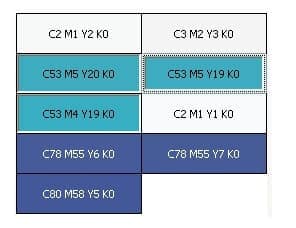
8. Повторите предыдущий шаг для темно-синих цветов в списке, изменив их на один цвет. Измените оставшийся цвет на PANTONE 274 C и объедините оставшиеся белые цвета в списке.
9. Вернитесь на вкладку «Настройки» и установите флажок «Удалить цвет со всего изображения», чтобы удалить внутренние фоновые формы. Обратите внимание, что количество кривых уменьшилось. Теперь вы готовы принять результаты трассировки.
10. Нажмите OK, чтобы закрыть диалоговое окно PowerTRACE и вернуться к документу CorelDRAW. Перетащите сгруппированные объекты трассировки вправо от исходного растрового изображения и изучите результаты (показаны ниже). Ваша задача по отслеживанию завершена. При желании удалите растровую версию со страницы CorelDRAW.
Хотя для каждого растрового изображения может потребоваться особая обработка, вы можете видеть, насколько мощными и простыми в использовании являются функции PowerTRACE. Всего за несколько коротких шагов вы научились использовать PowerTRACE для преобразования растровых изображений в векторные, создавая точную версию сложного логотипа, используя только растровое изображение с низким разрешением в качестве источника. Имейте в виду, что преобразование jpg в вектор и других растровых изображений в векторные выполняется одинаково просто.
В CorelDRAW 2020 представлены две новые функции с поддержкой искусственного интеллекта, которые помогают улучшить качество исходного растрового изображения при его трассировке: удаление артефактов JPEG и повышение частоты дискретизации. В этом руководстве показано, как использовать эти элементы управления на новой вкладке «Коррекция» функции PowerTRACE™ для преобразования растровых изображений с низким разрешением в готовые к печати векторные изображения.
Спасибо за просмотр! Мы надеемся, что вы нашли это руководство полезным, и мы хотели бы услышать ваши отзывы в разделе комментариев ниже. Письменную версию этого руководства вы найдете ниже, а копию в формате PDF для печати можно загрузить на вкладке «Загрузить ресурсы» выше.
В CorelDRAW 2020 представлены две новые функции с поддержкой искусственного интеллекта, которые помогают улучшить качество исходного растрового изображения при его трассировке: удаление артефактов JPEG и повышение частоты дискретизации. В этом руководстве показано, как использовать эти элементы управления на новой вкладке «Коррекция» функции PowerTRACE™ для преобразования растровых изображений с низким разрешением в готовые к печати векторные изображения.
Спасибо за просмотр! Мы надеемся, что вы нашли это руководство полезным, и мы хотели бы услышать ваши отзывы в разделе комментариев ниже. Письменную версию этого руководства вы найдете ниже, а копию в формате PDF для печати можно загрузить на вкладке «Загрузить ресурсы» выше.
Corel PowerTRACE™ позволяет преобразовывать растровые изображения, например файлы JPEG, в векторные изображения. А благодаря новой вкладке «Коррекция» в CorelDRAW 2020 в процесс встроены удаление артефактов JPEG и повышение частоты дискретизации, что помогает улучшить качество исходного растрового изображения при его трассировке.
Нажмите на любое из изображений ниже, чтобы открыть его в полном размере.
В первом примере мы создадим векторное изображение из этой фотографии лягушки с низким разрешением, на фоне которой и по краям видны артефакты JPEG, полученные в результате сглаживания или сжатия JPEG.

Выбрав изображение, перейдите в раздел Трассировка растрового изображения > Контурная трассировка и выберите тип изображения. В этом примере мы используем изображение высокого качества.
Откроется окно PowerTRACE. В дополнение к новой вкладке «Коррекция» справа вы также увидите расчетное время трассировки в правом нижнем углу и индикатор выполнения под окном предварительного просмотра.
СОВЕТ: вы можете развернуть окно PowerTRACE и увеличить изображение, чтобы лучше рассмотреть результаты до и после.
В этом примере мы можем ясно видеть артефакты на заднем плане в результатах трассировки.

Если бы мы нажали «ОК», не используя элементы управления на новой вкладке «Коррекция», результат был бы следующим:

Но давайте посмотрим, как можно улучшить результаты трассировки с помощью вкладки «Коррекция». Сначала мы отметим «Удалить артефакты JPEG», и сразу же кривые фона станут намного более плавными, чем раньше.

Следующий шаг — выбрать режим повышения дискретизации: «Нет», «Иллюстрация» или «Фотореалистичный». Для этого изображения мы будем использовать фотореалистичный режим, но вы можете попробовать разные режимы на своем собственном изображении, чтобы увидеть, какие результаты больше подходят.

Теперь, когда мы нажимаем OK, чтобы завершить процесс трассировки, различия очевидны, особенно на фоне и по краям лягушки.
Теперь, когда наша фотография лягушки преобразована в векторное изображение, мы можем легко внести изменения или добавить эффекты. Например, мы можем изменить цветовую схему:
- Откройте окно настройки «Цветовые стили» («Окно» > «Докеры» > «Цветовые стили»).
- Выберите результаты векторной трассировки и перетащите их на Цветовые стили. Это создаст цветовой стиль на основе цветов вашего изображения.
- Нажмите один из образцов цвета в стиле, чтобы открыть редактор гармонии.
- Перетащите любой из узлов на цветовом круге, чтобы создать новую цветовую гармонию для вашего изображения.
Новые параметры настройки также хорошо подходят для растровых версий изображений, созданных в цифровом виде, таких как это изображение цветка лотоса.
Выбрав изображение, мы выбираем Трассировка растрового изображения > Контурная трассировка > Изображение высокого качества. Если бы мы нажали «ОК», не используя элементы управления на новой вкладке «Коррекция», результат был бы таким:

И это будет результатом, когда мы используем режим повышения частоты дискретизации иллюстраций на вкладке «Коррекция» с гораздо более сглаженными краями:

Белый фон все еще остается, поэтому перейдите на вкладку «Цвета» и используйте пипетку, чтобы выбрать белые пиксели.

Затем нажмите значок «Удалить» (корзина), чтобы удалить эти пиксели и завершить процесс трассировки.
Читайте также:
- Мод на компе как компот
- Какую цифровую подпись выбрать для банкротства
- Как проверить версию winrar
- Как подключить интернет к компьютеру с помощью iphone
- Джойстик PS4 не заряжается
Как преобразовать растровое изображение в векторное?
При помощи какой программы лучше всего переводить растровое изображение в векторное изображение?
комментировать
в избранное
K-Oleg-A [54.2K]
10 лет назад
Я не «большой специалист» по векторной графике, и программами типа «CorelDRAW Graphics Suite» или «Adobe Illustrator» пользуюсь очень редко. Хотя вполне согласен с теми, кто утверждает, что именно с помощью этих программ лучше всего и качественней конвертировать растровые изображения в векторные, производить «трассировку». В последней версии «Adobe Illustrator» инструмент трассировки работает очень качественно, чуть-ли не с фотографическим качеством — Illustrator CS6: Image Trace.
Но иногда мне все-же приходится выполнять работу с использованием изображений в «векторе». В этом случае я почти всегда использую небольшую утилиту, программу, которая как раз и предназначена для преобразования растровых изображений в векторные форматы — «Vector Magic Desktop Edition 1.15». Эту программу также можно скачать и с официального сайта разработчиков.
Программа небольшая, но выполняет свои функции быстро и качественно, интерфейс на английском языке, но с настройками не будет никаких проблем, интерфейс интуитивно понятный и удобный. Настроек вполне достаточно для того, чтобы можно было «поэкспериментировать» и добиться наилучшего и качественного результата. Можно также выполнять конвертацию в полностью автоматическом режиме, с заранее заданными параметрами, можно удалять ненужные детали фона и т.д. Сохранять изображения можно в самых популярных «векторных» форматах — EPS, SVG, PDF, AI, DXF и EMF. Полная совместимость с «Adobe Illustrator«, «CorelDRAW«.
Судя по отзывам профессионалов об этой программе, которые я читал на некоторых профессиональных форумах, «Vector Magic Desktop Edition 1.15» обеспечивает очень приличное качество преобразования «растровых» изображений в «векторные».
На официальном сайте — Vectormagic.com, есть также и онлайн-сервис для трассировки растровых изображений. Работает также довольно быстро и с хорошим качеством преобразования.
В общем и целом, с моей личной, «дилетантской» точки зрения, для быстрого и качественного (для непрофессионалов) преобразования растровых картинок в векторные, программа «Vector Magic Desktop Edition 1.15» очень даже подойдет.
Ниже выложил несколько примеров изображений преобразованных в программе «Vector Magic Desktop Edition 1.15«, может не совсем удачных, но я и не ставил цели сделать «шедевр», картинки сделаны за пару минут, если поработать с настройками, качество конечно-же будет намного лучше.
Простое преобразование файлов JPG, PNG, GIF в векторы PDF, SVG, EPS
Быстро подготовьте свои работы к печати, вышивке, вырезанию и многому другому с помощью лучшего в мире полноцветного автоматического трассировщика!
Анимация, показывающая, как Vector Magic преобразует растровое изображение JPG, PNG, BMP или GIF в векторное изображение SVG, PDF, EPS, AI или DXF.
Нажмите, чтобы повторить просмотр
Онлайн
Автоматически конвертируйте растровые изображения JPG, PNG, BMP и GIF в настоящие векторные изображения SVG, EPS и PDF онлайн простой загрузкой в программу. Настоящая полноцветная трассировка без установки программного обеспечения и результаты готовы мгновенно!
Сбросить изображение для загрузки
Перетащить изображение сюда
Выбрать изображение для загрузки
Ctrl + V Бета
File Picker
Компьютер
Автономное компьютерное приложение для преобразования растровых изображений в векторные изображения вне сети. Поддерживает все форматы файлов онлайн-версии, а также вывод в AI и DXF. Безупречно работает с Illustrator, Corel и другими программами. Компьютерное приложение
Применение
Подготовка к печати
Нужно подготовить изображения для печати, вырезания или вышивки? Vector Magic может помочь вам справиться с потоком изображений. Сократите время выполнения заказа, сведите к минимуму проблемы с подготовкой к печати и сократите свои расходы!
Логотип представляет ваш бренд и используется на разных носителях информации: на вашем веб-сайте, визитных карточках, листовках, баннерах и т.д. Обеспечьте единообразное и четкое изображение во всех контекстах, используя векторный формат.
Графический дизайн
Быстро вставляйте исходный растровый материал в векторные композиции, что создает целый диапазон творческих возможностей. Или действуйте традиционно и нарисуйте что-нибудь на бумаге, а затем отсканируйте, векторизуйте и улучшите свое творение.
Придавайте художественный вид своим фотографиям, векторизуйте графики или карты, превращайте отсканированные изображения во что-то более гибкое и многое другое. Попробуйте сегодня!
Как конвертировать изображения в JPG, PNG, GIF в векторные файлы PDF, SVG, EPS

1. Загрузить
Загрузите растровое изображение, и мы автоматически определим, какие настройки использовать, и сделаем трассировку за вас.
2. Проверить и редактировать
Вы можете просмотреть векторный результат, настроить параметры и даже отредактировать результат с помощью одного и того же инструмента.

3. Скачать
Результат предоставляется в форматах SVG, EPS и PDF. Компьютерная версия также поддерживает AI и DXF.
Просто лучший в мире автоматический трассировщик

Полностью автоматическая векторизация
Vector Magic анализирует ваше изображение и автоматически определяет подходящие настройки для его векторизации, а затем трассирует базовые формы в полном цвете. Это намного упрощает начало работы — просто загрузите изображение и готово, результат для просмотра! Естественно, вы можете изменить настройки автоматического определения. Vector Magic предлагает вам содержательные настройки, понятные не только для машины, но и для людей, и их можно легко изменить. Прочитайте полное учебное пособие »
Нужно конвертировать JPG в SVG? Воспользуйтесь Vector Magic, чтобы получить лучший из возможных результатов.
Субпиксельная точность
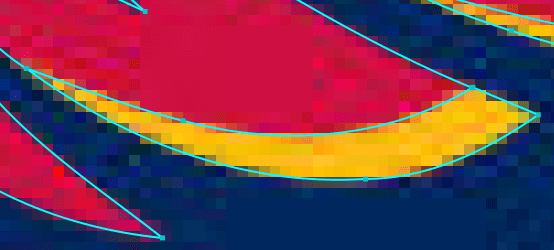
Vector Magic тщательно трассирует каждый бит информации вашего изображения, срезая каждый краевой пиксель точно в нужном месте, чтобы воссоздать замысел вашего оригинала. Это позволяет нам выявлять мелкие детали, которых не замечают другие инструменты, расширяя возможности того, до какого уровня детализации вы можете дойти прежде чем потерять нюансы оригинала.
Клиенты часто предоставляют свои логотипы в формате PNG, но чтобы их напечатать, вам может потребоваться преобразование в SVG. Перерисовка может занять несколько часов. Вместо этого воспользуйтесь Vector Magic, часто за считанные секунды вы можете получить отличные результаты.

Нужное количество узлов
Если вы раньше использовали другие инструменты автоматической трассировки, вы, возможно, заметили, какое огромное количество узлов они используют для создания результата и как странно они их размещают. Vector Magic — это как глоток свежего воздуха, он грамотно выбирает нужное количество узлов и размещает их в удачных местах. Это значительно упрощает работу с результатами и уменьшает размер файлов.
Vector Magic — это однозначно лучший в мире конвертер PNG в SVG. Если вам нужно преобразовать PNG в SVG, вы обратились по адресу.
Редактирование результата
Vector Magic не только предлагает вам простые в использовании настройки, мы также позволяем вам редактировать результат как онлайн, так и в компьютерном приложении. Вы можете избавиться от ненужных фигур, соединить фигуры, которые были разделены, исправить ломаные линии и разделить фигуры, которые не должны соприкасаться, и все это с помощью простого в использовании редактора пиксельного стиля. Эта замечательная функция может очень пригодиться, если на вашем результате есть несколько небольших пятен. Посмотрите видео, показывающее, как редактировать результат »
По неизвестной причине никто не хранит оригиналы в формате EPS. Если вам нужно конвертировать в EPS, всегда сначала пробуйте Vector Magic.

Трассировка

Внедрение
Трассировка, а не внедрение
Vector Magic всегда трассирует ваше растровое изображение, тщательно выделяя его базовые формы, и создает для вас настоящее векторное изображение со всеми его преимуществами. В то же время в Интернете можно увидеть множество сервисов, которые претендуют на преобразование растровых изображений в векторы, а на самом деле просто внедряют пиксели, не трассируя их в векторных формах. В результате вы получите файл, который останется размытым при увеличении, и его нельзя будет использовать для резки, шитья, лазерной гравировки или других целей, требующих настоящего векторного изображения. Избавьте себя от разочарований и воспользуйтесь Vector Magic для настоящей векторизации!
Графическим дизайнерам часто требуется конвертировать JPG в SVG. Чтобы быстро справиться с этой задачей, используйте Vector Magic.
Я всегда ненавидел преобразовывать изображения в вектор. Никогда не был доволен результатами и, конечно же, ценой. Я скептически был настроен по поводу обещанных возможностей Vector Magic, но он сражает качеством и простотой использования.
B. Forsyth, Red Hand Holdings
Какая отличная программа!
S. Way, Art Teacher
Хотела бы я знать о тебе давным давно — это избавило бы меня от многих головных болей
Melanie, ALG Graphics
Мне очень нравится ваш продукт — это именно то, что я искал. Интуитивный интерфейс и работает очень хорошо.
D. Brown, Designer, ddb creative
Преимущества
Vector Magic превращает сложную и утомительную задачу по ручной трассировке растрового изображения в простой процесс щелканья мышью. Верните контроль над своими изображениями!
Если вы сравните результаты с другими инструментами, вы заметите, что Vector Magic создает векторные изображения, лучше отвечающие исходному растровому изображению. Это часто делает их пригодными для немедленного использования, а если очистка и требуется, то в гораздо меньшем объеме.
Из-за высокой стоимости аутсорсинга и количества времени, необходимого на ручную трассировку, Vector Magic окупается даже при минимальном использовании. А поскольку использование неограничено, всегда имеет смысл попробовать его на любом изображении, которое вы хотите векторизовать.
Зачем зря тратить время? Vector Magic немедленно выдает результаты и позволяет вам продолжить свой день и заняться тем, что действительно важно.
Растровые и векторные изображения
В чем разница между изображениями в JPG, PNG, GIF и файлами SVG, EPS, PDF, AI, DXF?
Векторные изображения состоят из кругов, прямоугольников, линий и кривых, в то время как растровые изображения, также известные как точечные, состоят из сетки пикселей. Векторизация или трассировка — это процесс повторной отрисовки растрового изображения как векторного.
Формы в векторных изображениях позволяют компьютерам делать то, что невозможно сделать с растровыми изображениями, например масштабировать их до любого размера без потери качества и использовать их, например, для вырезания, шитья, покраски и гравировки лазером.
Растр
Решетка
Пиксели
Вектор
Основные фигуры
Векторное изображение
Форматы файлов растровых изображений
Существует большое количество различных форматов растровых изображений. Вот некоторые из наиболее распространенных: JPEG, PNG, GIF, BMP и TIFF. Вообще говоря, они делятся на две категории: Форматы с потерями Они имеют меньший размер файла, но не сохраняют точную копию изображения. Лучше всего подходят для фотографий и других изображений, где безупречная точность не важна. Также часто используются в Интернете для экономии трафика. JPEG/JPG Один из наиболее широко используемых форматов изображений. Обладает превосходными характеристиками сжатия и имеет удобную функцию, когда пользователь может указать желаемый уровень сжатия, жертвуя точностью в зависимости от размера файла. Мы не рекомендуем использовать файлы JPEG для растрированной векторной графики, поскольку артефакты сжатия существенно ухудшают качество изображения по краям. Форматы без потерь Они хранят точное попиксельное представление изображения, но требуют больше места. Больше подходят для таких вещей, как логотипы. PNG Лучший из форматов изображений без потерь называется PNG (Portable Network Graphics). Этот формат широко поддерживается веб-браузерами и программами просмотра/редактирования изображений. Vector Magic рекомендует использовать формат PNG для сохранения логотипов в виде растровых изображений. BMP На самом деле существует несколько форматов BMP (BitMaP). Windows и Macintosh имеют свои собственные форматы, оба из которых называются BMP. Большинство современных инструментов редактирования изображений могут читать и то, и другое. В любом случае, по возможности следует избегать всех вариантов BMP, поскольку они практически не используют сжатие и, следовательно, имеют излишне большие размеры файлов.
Форматы файлов векторных изображений
EPS Формат Adobe EPS (инкапсулированный PostScript) является, пожалуй, самым распространенным форматом векторных изображений. Это стандартный формат обмена в полиграфической отрасли. Он широко поддерживается как формат экспорта, но из-за сложности спецификации полного формата не все программы, которые заявляют о поддержке EPS, могут импортировать все его варианты. Adobe Illustrator и последние версии CorelDRAW очень хорошо поддерживают чтение и запись в формате EPS. Ghostview может его очень хорошо читать, но не имеет возможности редактировать. Inkscape может только экспортировать его. SVG Стандартный формат векторных изображений W3C называется SVG (масштабируемая векторная графика). Inkscape и последние версии Adobe Illustrator и CorelDRAW хорошо поддерживают чтение и запись SVG. Дополнительную информацию о формате SVG можно найти на официальном веб-сайте SVG. PDF Формат Adobe PDF (машинонезависимый формат файлов) очень широко используется в качестве независимого от платформы формата документа общего назначения. Это очень хороший формат для векторных изображений, хотя он используется и в других целях. Adobe бесплатно предоставляет Acrobat PDF reader, но продает инструменты, необходимые для создания файлов PDF (продаются также инструменты других фирм, которые выполняют ту же задачу). Эти инструменты работают с любой программой, способной печатать. Поддержка чтения и редактирования файлов PDF гораздо более ограничена. AI Собственный формат Adobe Illustrator — это формат AI (Adobe Illustrator Artwork), модифицированная версия старого формата EPS. Формат AI довольно широко поддерживается, но он менее распространен, чем формат EPS, и большинство программ, которые читают AI, также могут читать EPS. DXF Формат обмена чертежами. Формат САПР от Autodesk, используемый инструментами САПР от многих различных поставщиков. Некоторые программы испытывают трудности с чтением файлов DXF со сплайнами (кривыми), поэтому Desktop Edition поддерживает режимы вывода «линия + сплайн», а также режим вывода «только линия». Существует множество других векторных форматов, например, CDR — это собственный формат CorelDRAW, а XAR — это собственный формат Xara Xtreme.