
Как организовать сессионные залы в Zoom
Одна из наиболее полезных функций Zoom — сессионные залы, позволяющая разделить пользователей н несколько комнат и таким способом обсуждать разные вопросы. Ниже рассмотрим, как работает опция, что делать для ее включения, и как правильно настроить инструмент.
Что это
Перед тем как в Zoom сделать сессионные залы, важно разобраться в особенностях этой опции. Ее суть состоит в разделении одной комнаты на несколько «отделов» для обсуждения разных вопросов. При этом максимальное число участников меняется и зависит от числа комнат. Если их 20, участие в конференции может принимать до 500 человек, 30 — до 400 пользователей, а 50 — до 200.
Назначение
Многие люди не знают, как правильно пользоваться сессионными залами Zoom. Они подходят для решения следующих задач:
- Обсуждение какого-то вопроса с одним пользователем или группой участников.
- Обучение отдельной группы, когда необходимо дополнительно пояснить какую-то тему.
- Общение касательно разных проектов, когда необходимо разделить пользователей по разным сессионным залам.
Рассматриваемую опцию можно использовать и в других случаях, к примеру, для ведения бизнес-дискуссий, общения с разными друзьями и т. д.
Как включить
Чтобы работать с рассматриваемым инструментом в Zoom, его необходимо включить. Для этого сделайте несколько простых шагов:
- Перейдите на сайт zoom.us.
- Войдите под своим логином и паролем.
- Зайдите в раздел Настройки.

- Найдите пункт Конференция, а после внизу перейдите в раздел Сессионный зал.
- Переместите тумблер вправо.
- Поставьте отметку, разрешающую организаторам назначать участников (если это необходимо).

Таким способом вы можете включить опцию в Zoom, после чего их можно создать новые комнаты в конференции.
Как сделать и настроить
Следующий вопрос, требующий рассмотрения — как включить сессионные залы в конференции Zoom. Алгоритм действий такой:
- Запустите конференцию.
- Жмите на кнопку Сессионные залы (четыре квадрата).

- Установите число помещений.
- Выберите вариант прохождения назначения — автоматически или вручную.
- Кликните на кнопку Создать.

После этого можно менять настройки с учетом предпочтений. В частности, пользователям доступно назначение участников, переименование комнат, чтобы избежать путаницы, удалить зал, добавить новую комнату и т. д.
Настройка параметров и управление
В дальнейшем можно настроить сессионные залы Zoom. Сделайте следующие шаги:
- Жмите на пункт Параметры (внизу).

- Поставьте автоматическое перемещение участников.
- Разрешите пользователям возвращаться к сеансу (желательно).
- Выставьте закрытие через конкретный временной промежуток (выставляется вручную).
- Установите таймер обратного счета после закрытия комнаты.

В дальнейшем комнатами можно управлять, а именно перемещать участников или обмениваться пользователями.
Одна из функций — возможность одновременной пересылки писем. Для этого нужно нажать на специальный символ (четыре квадрата) и выбрать Передать сообщение всем. После этого введите текст и жмите на кнопку Трансляция.
Чтобы присоединиться к сессионным залам Zoom, требуется приглашение от администратора. После его получения жмите на кнопку Присоединиться. Это можно сделать сразу или через какое-то время.
Теперь вы знаете, как организовать сессионные залы в Zoom, где включить эту опцию и как управлять ее настройками. Если возникают вопросы, можно обратиться в службу поддержку или почитать раздел FAQ на официальном сайте.
Сессионные залы
- ← Официальный сайт
- Как поменять пароль →
Сессионные залы в Zoom: как разделить комнату
Сессионные залы Zoom — полезная опция, позволяющая создать несколько отделений для обсуждения и тем самым расширить возможности мессенджера. Ниже рассмотрим особенности этой функции, как ее включить и правильно работать.
Что такое сессионные залы в Zoom
Функция «breakout rooms» позволяет разделить комнату на сессионные залы в Zoom для обсуждения разных тем. При этом число помещений обсуждения и максимальное количество участников может меняться. Здесь работает следующая тенденция:
- 20 комнат — до 500 человек;
- 30 — до 400 пользователей;
- 50 — до 200 участников.
Сессионные залы в Зум могут пригодиться во многих случаях. Выделим основные:
- Обучение других пользователей, когда необходимо индивидуально объяснить другим людям какие-то нюансы и не отвлекать других участников.
- Необходимость обсуждения вопроса с одним человеком или группой участников.
- Работа над разными проектами, когда необходимо разделить пользователей на группы.
Опция зала персональной конференции в Zoom доступна в бесплатной версии, но по умолчанию отключена. Ее необходимо активировать в настройках, чтобы кнопка появилась на рабочей панели.
Как сделать и настроить сессионные залы
Как отмечалось выше, функция выключена после установки программы. Существует простая схема, как включить сессионные залы в Zoom. Сделайте следующие шаги:
- Войдите на сайт zoom.us;
- Авторизуйтесь под своими данными;
- Войдите в профиль;
- Перейдите в раздел Настройки ;
- В секцию Конференции;

- Найдите внизу пункт Сессионный зал;
- Переведите тумблер в правую сторону;
- Поставьте отметку в пункте Разрешить организаторам назначать участников в … (по желанию);

После этого опция включена и можно разбираться со следующим вопросом — как в Zoom сделать сессионные залы. На этом остановимся ниже.
Еще одна полезная функция — залы ожидания в Zoom. О том, как ей воспользоваться, мы писали в отдельной статье.
Создание
Чтобы включить опцию в Zoom, сделайте следующие шаги:
- Запустите конференцию.
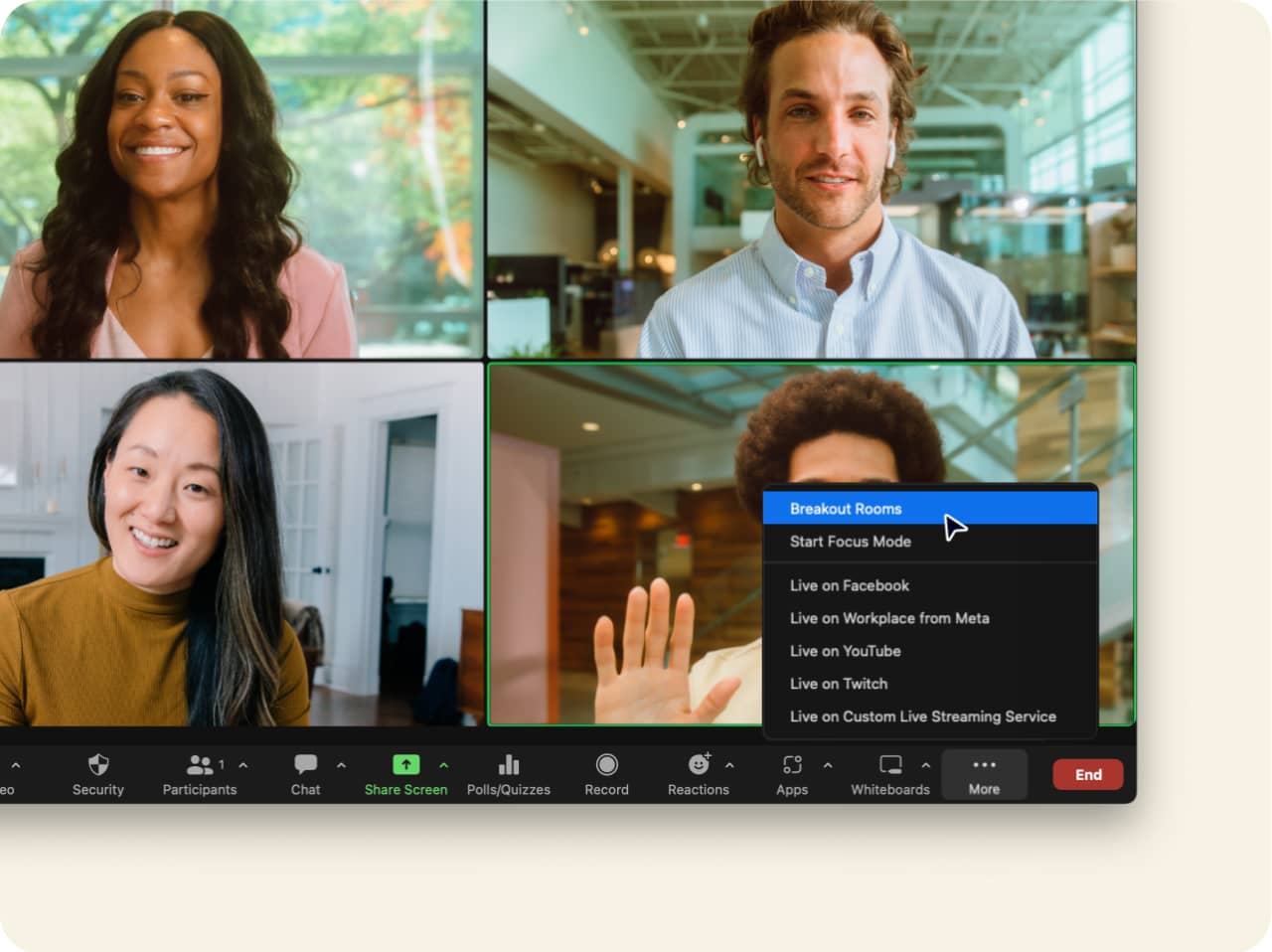
- Жмите на соответствующую кнопку с четырьмя квадратами (или найдите опцию путем нажатия на три точки).
- Установите количество помещений.

- Выберите, как будет проходить назначение — автоматически или вручную.
- Жмите на кнопку создания.
Главные установки
Теперь вы знаете, как в Zoom сделать сессионные залы. После выполнения рассмотренных выше шагов появляется специальное окно со списком комнат. Здесь можно сделать следующие шаги:
- Назначить участников. Для этого жмите соответствующую кнопку и выберите пользователя.
- Переименовать каждую комнату, чтобы не запутаться в названии.
- Удалить ненужное помещение.
- Внести дополнительные настройки.
- Добавить комнату.
- Открыть все залы.
Настройка параметров
Не менее важный вопрос — как настроить Zoom breakout rooms. Для этого сделайте следующие шаги:
- кликните на пункт Параметры в появившемся коне при создании сессионного зала;

- установите автоматическое перемещение всех участников в комнаты для обсуждения (опционно);
- разрешите пользователям в любой момент возвращаться к сеансу (рекомендуется);
- установите закрытие комнаты через определенное время (выберите временной промежуток);
- обратный отчет после закрытия помещения в Zoom для обсуждения (установите таймер обратного отсчета).

Управление
Выше мы разобрали, как сделать отдельные сессионные залы в Zoom. В дальнейшем ими можно управлять. Доступны следующие функции:
- Перемещение участника. Для этого жмите на соответствующую кнопку возле пользователя и укажите, куда его необходимо переместить.
- Обмен пользователей.
После запуска участники могут получить приглашение и присоединиться к обсуждению. При этом организатор остается в собрании до момента, пока пользователь не подключится вручную. Если какой-то человек послал запрос на помощь, система предлагает войти в помещение, где был сделан запрос.
Одновременная отправка сообщений
При рассмотрении вопроса, как работать с сессионными залами в Зуме, часто возникает вопрос, как одновременно отправить сообщение всем пользователям. Алгоритм действий такой:
- Жмите на соответствующий символ в трансляции (четыре квадрата в квадрате).
- Кликните Передать сообщение всем.
- Введите текст и жмите Трансляция .
После этого СМС увидят все люди, которые подключены к трансляции.
Инструкция для участника
Выше мы рассмотрели, как создать сессионные залы Zoom и пользоваться ими со стороны администратора. Не меньший интерес вызывает следующий момент — как подключиться к тому или иному помещению в Zoom.
Чтобы присоединиться к комнате обсуждения, сделайте следующее:
- Получите приглашение от ведущего.
- Жмите на кнопку Присоединиться .
- Выберите Позже , если нет возможности подключиться в конкретный момент.
- Подключитесь.
Если необходимо обратиться с вопросом, жмите на кнопку Запросить помощь. В этом случае организатор получает соответствующее сообщение и подключится к нужной комнате. Если вопрос уже не актуален, жмите на Сбросить помощь.
При желании можно записать конференцию в Zoom. При этом хост должен разрешить фиксировать информацию. Если функция доступна, жмите запись, а после этого управляйте процессом с помощью кнопок Стоп или пауза. После завершения общения можно в любой момент выйти.
Итоги
Теперь вы знаете, как организовать сессионные залы в Zoom, для чего они необходимы, и как правильно пользоваться такой возможностью. Для получения более подробной информации можно изучить инструкцию на официальном сайте (support.zoom.us/hc/en-us/articles/206476093-Getting-Started-with-Breakout-Rooms).
Создание целенаправленных обсуждений с помощью функции сессионных залов
Иногда возникает потребность поговорить с кем-то наедине либо собрать группу из отдельных участников для более целенаправленного обсуждения. Это относится как к очным, так и к виртуальным конференциям, особенно если учесть, что современные сотрудники попеременно используют два этих формата. Функция Zoom Сессионные залы позволяет привнести такую динамичную структуру конференций в цифровое пространство.
Что такое сессионный зал?
Функция сессионных залов позволяет организатору конференции Zoom создать отдельные небольшие группы в рамках более крупной конференции или сеанса обучения. Благодаря этой функции все участники могут работать в небольших командах, а организаторы при необходимости могут вернуть эти группы в общий сеанс. Когда участнику необходима помощь, он может оповестить об этом организатора, а организатор может посещать любые сессионные группы, чтобы помогать участникам и отвечать на их вопросы.
Во время сеанса в сессионном зале можно использовать видео, аудио, чат, доски сообщений и функцию демонстрации экрана.
Как настроить функцию сессионных залов в Zoom?
Проводите ли вы крупный сеанс обучения, пытаетесь воодушевить участников виртуальной классной комнаты или надеетесь сделать мероприятия по сплочению команды более увлекательными — сессионные залы станут основой для налаживания значимых связей. Они обладают несколькими преимуществами, перечисленными ниже.
Простое делегирование
Если вам необходима поддержка во время сеанса, вас могут выручить соорганизаторы, которые помогут в организации и ведении конференции и управлении соответствующими сессионными залами. Соорганизаторы имеют все полномочия организатора в сессионных залах, в том числе возможности назначать сессионные залы, начинать и завершать их работу, а также перемещаться между сессионными залами и транслировать сообщения всем участникам.
Организованные и целенаправленные обсуждения
И хотя участники находятся в разных залах, организаторы могут отправлять сообщения всем сессионным залам, если необходимо о чем-то проинформировать. Эта функция полезна, например, если требуется сообщить участникам, что пора заканчивать обсуждения или работу над заданием.
Разделение участников продолжительных непрерывных конференций на группы
После закрытия сеанса в сессионном зале всегда можно снова разделить участников на группы. Это полезно в случае продолжительных занятий или мероприятий, поскольку участников можно разделять на группы сколько угодно раз.
Оказание участникам требуемой помощи в необходимое время
Несмотря на то что вы не находитесь с участником в одном зале, вы все равно можете ему помочь. Участники сессионного зала могут щелкнуть значок «Обратиться за помощью» и пригласить организатора присоединиться к залу для оказания поддержки. Организатор получит уведомление и сможет присоединиться к этому сеансу.
Оценка вовлеченности участников
На вкладке участников организатор может просматривать, какие пользователи находятся в каждом сессионном зале, выступают ли они с докладом, демонстрируют ли свой экран, включено ли у них видео и многое другое. Это помогает лучше понять уровень вовлеченности участников сессионных залов и определить области, которым требуется уделить дополнительное внимание.
Обеспечение надлежащей безопасности
Сквозное шифрование (E2EE) Zoom Meetings используется и в сессионных залах. Процесс ничем не отличается от стандартной конференции с E2EE, за исключением того, что каждый сессионный зал получает свой уникальный ключ шифрования конференции. Эту функцию можно использовать, если необходимо обеспечить дополнительный уровень безопасности для важных личных разговоров или просто собрать отдельных участников во время конференции с E2EE.
Как работает функция сессионных залов?
- Создание сессионных залов
- Завершение работы сессионных залов
- Удаление сессионных залов
- Использование сессионных залов с Zoom Rooms
Создание сессионных залов
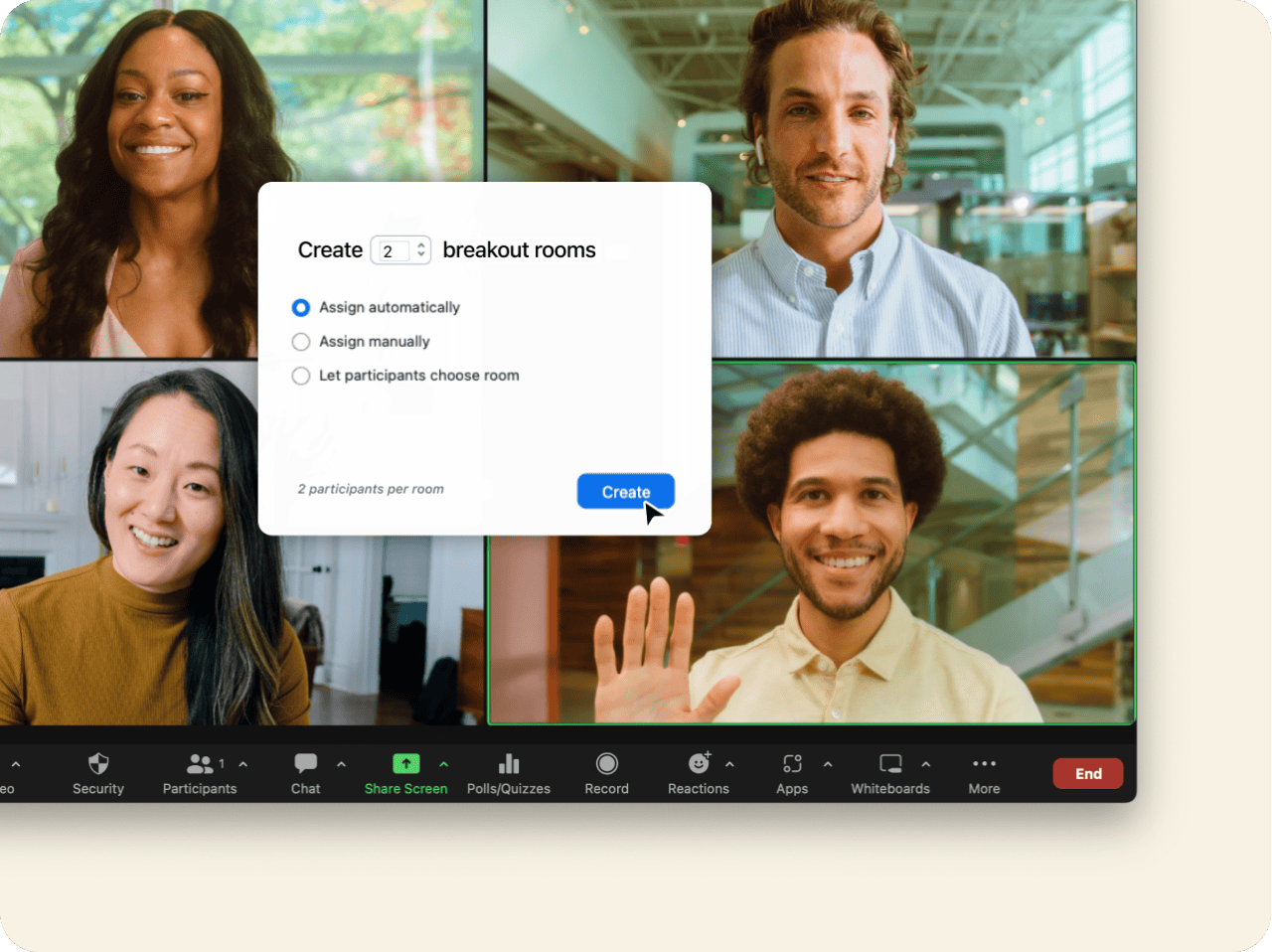
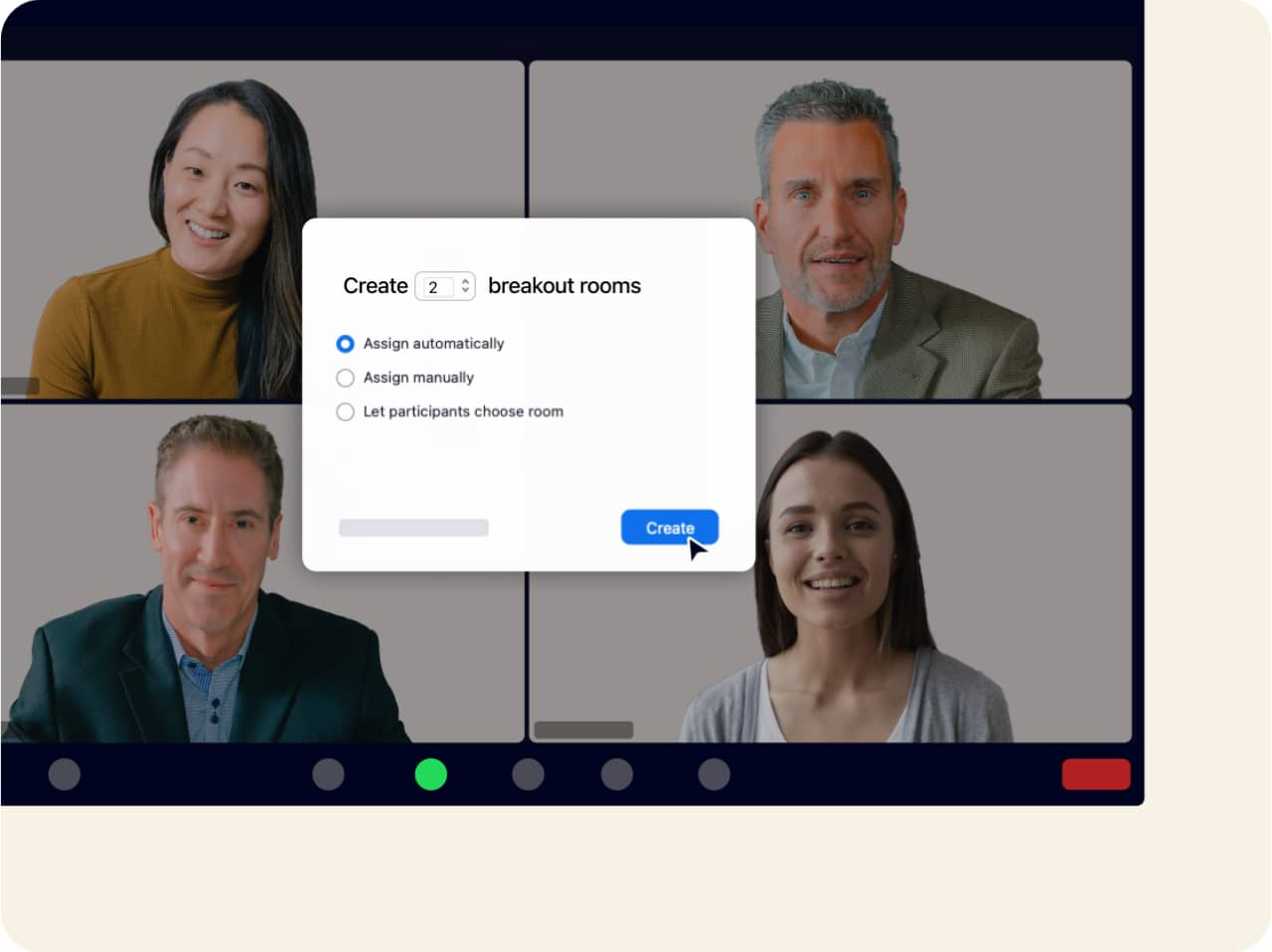
- Функция сессионных залов позволяет разделить конференцию на 50 отдельных сеансов.
- Организатор конференции может распределять участников конференции по отдельным сеансам автоматически или вручную, а также в любой момент присоединиться к любому из этих сеансов.
- Если организатору необходимо переместить участников, ему требуется лишь выбрать имя участника и назначить его в другой зал.
- Кроме того, организатор может разрешить участникам управлять процессом, изначально включив для них возможность выбирать предпочтительный зал.
Завершение работы сессионных залов
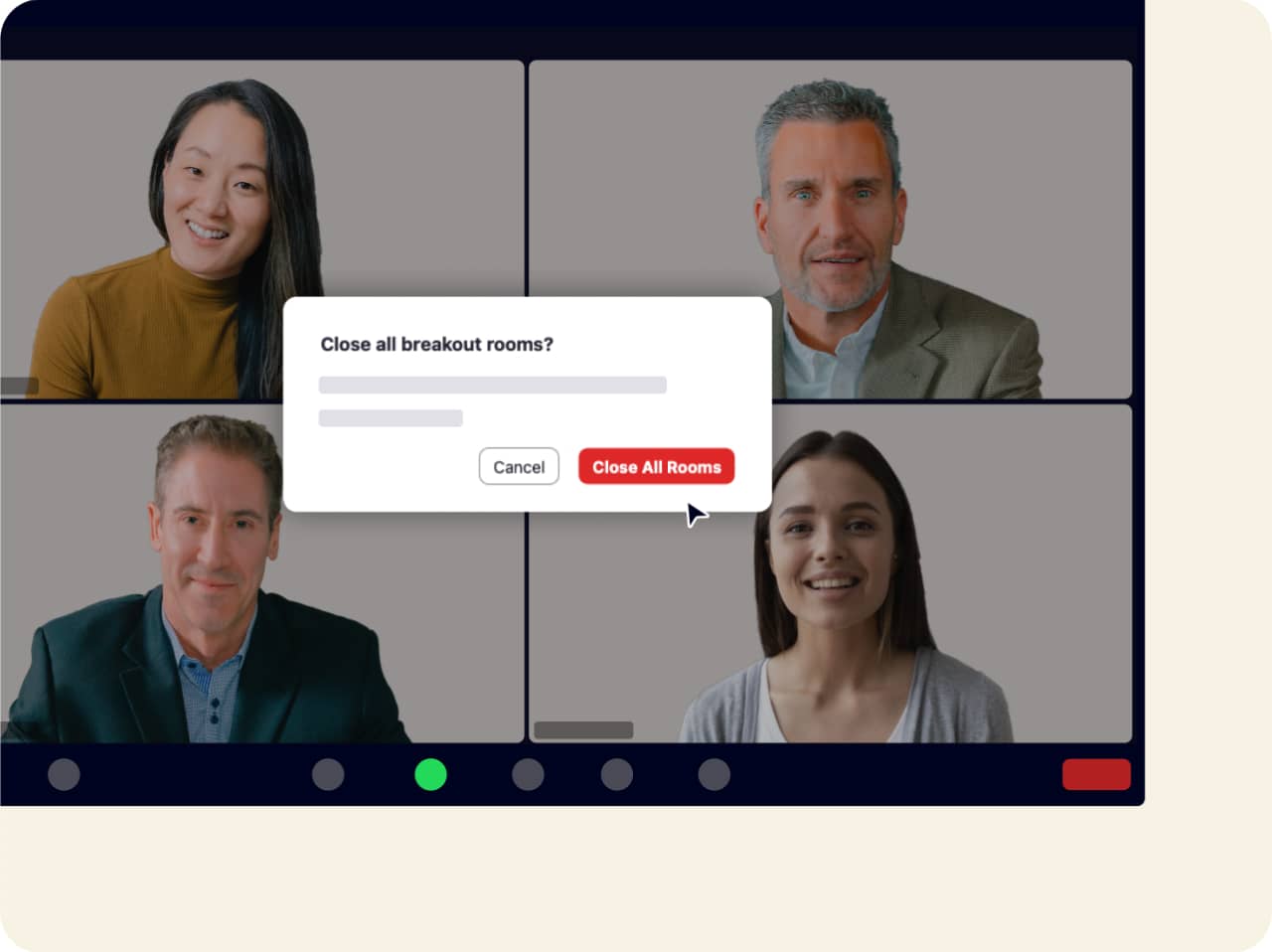
- Когда будете готовы завершить сеанс в сессионном зале, щелкните «Закрыть залы», и участникам будет отправлено уведомление о том, что необходимо повторно присоединиться к основному сеансу.
- Организаторы могут настроить автоматическое завершение работы сессионных залов по истечении заданного времени и даже установить таймер, чтобы участники автоматически возвращались в основной сеанс.
- Участники могут вернуться в основной сеанс в любое время.
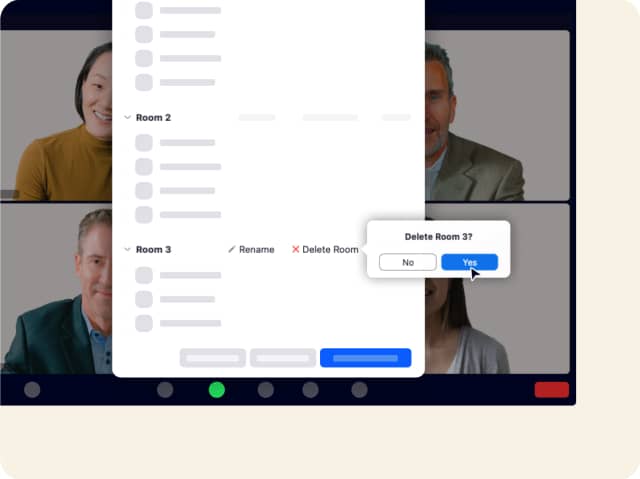
Удаление сессионных залов
- Организатор может удалить выбранный сессионный зал. Тем не менее участники этого зала не будут удалены из конференции.
- После удаления зала участники вернутся в очередь для назначения в другой сессионный зал.
- Если сессионный зал удален случайно и необходимо восстановить сценарий, придется начинать все сначала: заново создать сессионные залы и распределить участников по залам автоматически либо вручную, разместив те же группы участников в новых сессионных залах.

Использование сессионных залов с Zoom Rooms
- Если необходимо создать небольшие группы для обсуждений в гибридной рабочей среде, можно присоединиться к сессионным залам на устройстве Zoom Rooms.
- И хотя Zoom Rooms не могут инициировать сеансы в сессионных залах, их можно добавлять в качестве участников после того, как организатор начнет сеанс в сессионном зале.
- Участники Zoom Rooms также могут присоединяться к сеансу, покидать его и видеть, кто еще находится в их сессионном зале.
Your browser does not support HTML video.
Начало работы с сессионными залами Zoom
Даже в рамках виртуальных конференций необходим способ объединения конкретных участников или создания специальных групп. Благодаря функции сессионных залов Zoom можно привлекать необходимое количество участников и по-прежнему пользоваться гибкими возможностями цифровой среды.
Загрузите Zoom Meetings уже сегодня и проверьте работу сессионных залов на практике!
Часто задаваемые вопросы
Как настроить функцию сессионных залов в Zoom?
Чтобы включить функцию сессионных залов для собственного использования, сначала войдите в систему на веб-портале Zoom и перейдите в меню Настройки. Щелкните вкладку «Конференция» и в разделе «На конференции (расширенные)» включите переключатель параметра сессионного зала. Может появиться диалоговое окно подтверждения. В этом случае щелкните «Включить», чтобы подтвердить изменение. Если по каким-либо причинам параметр сессионного зала отображается серым цветом, то, скорее всего, его заблокировал администратор учетной записи. Обратитесь к нему, чтобы выполнить настройку.
Чтобы у вас было больше гибких возможностей при использовании функции сессионных залов, рекомендуем установить флажки в указанных ниже полях во время настройки.
- Разрешить организаторам конференций предварительно назначать участников в сессионные залы.
- Разрешить организатору транслировать сообщение участникам. Позволяет организатору транслировать текстовые сообщения всем участникам в сессионных залах.
- Разрешить организатору транслировать голос в сессионные залы. Позволяет организатору транслировать звук микрофона всем участникам в сессионных залах.
- Разрешить организатору создавать, переименовывать и удалять сессионные залы, когда залы открыты.
- Разрешить организатору просматривать статус активности участников в сессионных залах (например, демонстрация экрана, реакции). Этот параметр позволяет организаторам и соорганизаторам быстро просматривать состояние звука и видео участников, когда они демонстрируют свой экран, а также все активные реакции и текстовые отзывы.
После этого щелкните «Сохранить». Все готово!
Чтобы создать сессионный зал, просто начните мгновенную или запланированную конференцию и щелкните параметр «Сессионные залы». Выберите количество залов, которое необходимо создать, и способ назначения участников в эти залы: вручную или автоматически. Также можно разрешить участникам выбирать зал, в котором они хотят находиться. Щелкните «Создать» и начните сеансы в подходящее для вас время.
как организовать сессионные залы в Zoom
презентация к уроку
Как организовать сессионные залы в Zoom ? Одна из наиболее полезных функций Zoom — сессионные залы, позволяющая разделить пользователей на несколько комнат и таким способом обсуждать разные вопросы. При этом максимальное число участников меняется и зависит от числа комнат. Ниже рассмотрим, как работает опция, что делать для ее включения, и как правильно настроить инструмент.
Как включить: Чтобы работать с рассматриваемым инструментом в Zoom , его необходимо включить. Для этого сделайте несколько простых шагов: Перейдите на сайт zoom.us . Войдите под своим логином и паролем. Зайдите в раздел Настройки.
Найдите пункт Конференция, а после внизу перейдите в раздел Сессионный зал. Переместите тумблер вправо. Поставьте отметку, разрешающую организаторам назначать участников (если это необходимо).
Как сделать и настроить Следующий вопрос, требующий рассмотрения — как включить сессионные залы в конференции Zoom . Алгоритм действий такой: Запустите конференцию. Жмите на кнопку Сессионные залы (четыре квадрата).
Установите число помещений. Выберите вариант прохождения назначения — автоматически или вручную. Кликните на кнопку Создать.
Настройка параметров и управление В дальнейшем можно настроить сессионные залы Zoom . Сделайте следующие шаги: Жмите на пункт Параметры (внизу).
Поставьте автоматическое перемещение участников. Разрешите пользователям возвращаться к сеансу (желательно). Выставьте закрытие через конкретный временной промежуток (выставляется вручную). Установите таймер обратного счета после закрытия комнаты.
По теме: методические разработки, презентации и конспекты
Дистанционное обучение младших школьников с помощью Zoom — сервиса для проведения видеоконференций, онлайн – встреч
Дистанционное обучение – это некая форма получения образования, использующая в процессе обучения лучшие традиционные и современные методы, а также средства обучения, основанны.

Дистанционный интегрированный урок на ZOOM
quot;Лаванда».Урок,объединяющий урок окружающего мира и крок изобразительного искусства ,проведенного по методике арт-терапии.

Проведение уроков в ZOOM
Zoom — это платформа для проведения интернет-занятий и конференций. Во всем мире многие преподаватели и учащиеся используют ее для дистанционного обучения. Благодаря своим функциональным ос.
Успешная практика организации обучения с применением ДОТ в приложении Zoom
В данной статье хочу поделиться опытом использования программы Zoom в своей педагогической деятельности и разъяснить особенности её использования. .

Классный час «Здравствуй, Масленица!» для дистанционного занятия в Zoom
Классный час «Здравствуй, Масленица!» для дистанционного занятия в Zoom на 25 минут.

План-конспект урока математики с использованием дистанционных образовательных технологий и сервиса для проведения дистанционных уроков (https://zoom.us )
Под дистанционными образовательными технологиями понимаются образовательные технологии, реализуемые в основном с применением информационно-телекоммуникационных сетей при опосредованном взаим.

Выступление на МО.Организация и проведение уроков на платформе ZOOM
Организация и проведение уроков на платформе ZOOM. Из опыта работы учителя начальных классов.Переход школ на дистанционный формат обучения поставил перед учителями ряд сложных задач. Мы оказались в не.