
Как избежать подключения незваных гостей к конференциям Zoom
Мы гордимся тем, что миллионы людей по всему миру используют конференции Zoom Meetings для совместной работы и организации связи. Однако без надлежащих мер предосторожности на конференции, которые призваны объединять людей, могут проникнуть незваные гости.
Обычно проблемы возникают, когда информация о конференции становится общедоступной. Пользователь может поделиться ссылкой на приватную конференцию в социальных сетях, отправить кому-либо информацию о виртуальной аудитории и многое другое. Но когда эти данные оказываются в социальных сетях или на других общедоступных форумах, конференция становится полностью открытой, и любой пользователь может присоединиться к ней по ссылке.
Ниже вы найдете несколько простых советов, которые помогут не допустить срывы конференций.
Советы по предотвращению срывов
- Выбирайте подходящее решение Zoom для своих целей. Если вы планируете использовать Zoom для организации виртуальных мероприятий с участием незнакомых вам людей, то вместо Zoom Meetings сделайте выбор в пользу Zoom Webinars или Zoom Events — продуктов, предназначенных именно для виртуальных мероприятий.
- Старайтесь не использовать идентификатор персональной конференции (PMI). По сути, ваш PMI — это одна непрерывная конференция, и вы вряд ли будете рады вторжению незнакомцев в ваше личное виртуальное пространство после окончания запланированной конференции.
- Управляйте демонстрацией экрана. Необходимо предотвращать ситуации, в которых случайные люди на публичном сеансе берут на себя управление экраном и демонстрируют нежелательное содержимое пользователям в группе. Вы можете ограничить такое поведение — перед конференцией и в ее ходе с помощью панели управления организатора — чтобы только вы могли демонстрировать содержимое экрана. При отключении демонстрации экрана настройка доски сообщений будет также отключена.
Чтобы запретить участникам демонстрировать содержимое экрана в ходе вызова с помощью элементов управления организатора в нижней части экрана, нажмите стрелку рядом с «Демонстрацией экрана», а затем перейдите в «Расширенные параметры совместного использования». В разделе «Кто может осуществлять демонстрацию?» выберите «Только организатор» и закройте окно.
Также можно включить права на демонстрацию с помощью значка «Безопасность» в окне или изменить настройки демонстрации по умолчанию в настройках Zoom.

Управление участниками
- Разрешить вход только зарегистрированным пользователям. Если пользователь попытается присоединиться к конференции, не выполнив вход в учетную запись Zoom с помощью адреса электронной почты из приглашения, он получит следующее сообщение: «Эта конференция предназначена только для авторизованных участников». Это может быть полезно, если вы хотите управлять списком гостей и пригласить на конференцию только определенных участников, например, других учащихся вашей школы или коллег.
- Заблокировать конференцию. Всегда разумно держать входную дверь закрытой, даже когда вы находитесь дома. При блокировке уже начатой конференции Zoom к ней больше не смогут присоединяться другие участники, даже если у них есть идентификатор и пароль конференции. Просто нажмите на значок «Безопасность» в нижней части окна Zoom. Во всплывающем окне нажмите кнопку «Заблокировать конференцию».
- Включить код доступа конференции. Создайте случайный идентификатор конференции при планировании конференции и включите защиту входа паролем. Вы можете приватно поделиться этими сведениями с соответствующими участниками.
- Удалить нежелательных участников или участников, демонстрирующих неподобающее поведение. Вы можете удалять пользователей из конференции с помощью значка «Безопасность» или меню «Участники». В меню «Участники» можно навести курсор на имя участника, чтобы отобразить несколько опций, среди которых также будет «Удалить». Нажмите эту кнопку, чтобы удалить участника из конференции. После удаления участники больше не могут подключаться к конференции. Однако вы можете включить настройку, разрешающую повторное подключение удаленных участников. Это может быть полезно, если вы удалили не того пользователя.
- Выключить видео. Организатор может выключить видеопоток участника. Эта функция позволит организатору блокировать нежелательные, отвлекающие или неподобающие жесты на видео.
- Выключить звук участников. Организатор может выключить / включить звук для всех или отдельных участников. Организатор может блокировать нежелательный, отвлекающий или неподобающий шум для остальных участников. Вы также можете включить функцию «Выключать звук при входе» в настройках, чтобы избежать гвалта в ходе крупных конференций.
- Приостановить действия участника. Организаторы и соорганизаторы могут приостановить конференцию, чтобы удалить нежелательных участников, отправить на них жалобу и предотвратить дальнейшие срывы мероприятия. Нажмите значок «Безопасность» и выберите «Приостановить действия участника», чтобы временно остановить работу видеосвязи, аудиосвязи, чата в конференции, комментирования, демонстрации экрана и записи, а также завершить работу сессионных залов. Чтобы продолжить конференцию, нужно повторно включить отдельные функции.
- Выключить передачу файлов. Функция передачи файлов в конференции позволяет пользователям делиться файлами в чате во время конференции. Выключите эту функцию, чтобы защитить чат от бомбардировки нежелательными изображениями, gif-анимациями, мемами и прочим содержимым.
- Выключить комментарии. Вы вместе с участниками можете рисовать и помечать содержимое с помощью функции комментариев в ходе демонстрации экрана. Функцию комментариев можно отключить в настройках Zoom, чтобы предотвратить рисование на экранах.
- Отключить приватный чат. Zoom позволяет использовать чат в конференции, который участники могут использовать для отправки сообщений всей группе или же друг другу в приватном режиме. Функционал чата можно ограничить, чтобы участники не могли общаться друг с другом в чате во время конференции, снизив тем самым количество отвлекающих факторов. Нажмите «Чат» в элементах управления конференции, а затем нажмите три точки в нижней части окна группового чата в конференции Zoom. Затем можно задать параметры, определяющие круг общения пользователей в вашей конференции.
- Сообщить о пользователе. Организаторы теперь могут сообщать о пользователях группе доверия и безопасности Zoom, которая рассмотрит потенциальное ненадлежащее использование платформы и примет соответствующие меры. Найдите этот параметр под значком «Безопасность» или под зеленым значком со щитом в верхнем левом углу окна конференции, где можно прикрепить снимки экрана и прочую документацию при необходимости.
Включение зала ожидания
Зал ожидания — важная функция для обеспечения безопасности конференции Zoom. «Зал ожидания» полностью соответствует своему названию — это виртуальный пункт сбора гостей до входа в конференцию. Это похоже на бархатный канат перед ночным клубом, у которого стоит фэйс-контроль и аккуратно проверяет всех посетителей.
Организаторы конференции могут настроить параметры зала ожидания для получения дополнительных возможностей управления. Вы также можете изменить текст сообщения, которое показывается участникам, попадающим в зал ожидания, чтобы они могли знать, что попали по адресу. В этом сообщении можно указать правила / инструкции вашего мероприятия, например, определить целевую аудиторию.

Функция Зал ожидания — эффективный способ проверки потенциальных участников и отсеивания непрошеных гостей конференций в Zoom. Если вы отключите в настройках функцию «Вход раньше организатора», до момента начала конференции гостей будет автоматически приветствовать зал ожидания.
Ответственное использование Zoom
Мы надеемся, что эти функции помогут вам организовывать безопасные и успешные конференции Zoom. Безопасность — важнейшая ценность Zoom, которой мы руководствуемся при обновлении наших продуктов. Мы стремимся быть платформой, которой пользователи захотят доверить свои онлайн-взаимодействия, информацию и бизнес-процессы.
Чтобы получить дополнительную информацию о конфиденциальности и безопасности Zoom, обратитесь в наш Trust Center.
Примечание редактора: в эту публикацию были внесены изменения по сравнению с версией от 20 марта 2020 года — добавлена самая актуальная информация по предотвращению срывов конференций.
Как включить демонстрацию экрана компьютера в Зуме
Zoom — это мессенджер, который позволяет организовывать конференции, вебинары, групповые чаты. Система дает возможность общаться через аудио и видеосвязь. Мессенджер можно устанавливать на компьютеры, планшеты или телефоны.
Функционал мессенджера
- Аудио или видеосвязь. Реализован через конференции или вебинары.
- Общий доступ к монитору. Наличие общего доступа к рабочему столу для дистанционной работы над совместным проектом.
- Групповые диалоги. Обмен сообщениями, аудио и видеофайлами. Данные хранятся в течение 10 лет.
- Комнаты для совместной работы. ПО Zoom Rooms для конференц–залов, которое обеспечивает высокое качество связи.
- Отправка приглашений по e-mail или по телефонному номеру.
- Поддержка различных операционных систем (Windows, Mac, iOS, Андроид, Линукс так далее).
Как включить демонстрацию экрана в Zoom — в компьютере и смартфоне
Очень большой популярностью у пользователей пользуется такая функция — как демонстрация экрана. Демонстрируйте с помощью нее любой необходимый контент своим собеседникам.
Демонстрация экрана очень удобный функционал мессенджера. Он позволит выводить на экран в Zoom необходимую информацию всего за несколько кликов мышкой. Далее в статье будет подробно описано, как можно сделать демонстрацию экрана в Zoom на различных устройствах.
Демонстрация экрана в Zoom на ПК
Довольно частый вопрос пользователей мессенджера — как можно включить демонстрацию экрана в Зуме на компьютере? Сразу скажем, что демонстрация экрана на ПК или ноутбуке в мессенджере возможна на устройствах под управлением ОС Windows и MacOS. Алгоритм действий абсолютно одинаковый для указанных ранее ОС компьютеров.
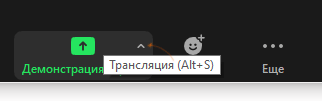
Перед тем, как включить демонстрацию монитора, необходимо начать новую видео конференцию или подсоединиться к уже существующей. Чтобы запустить демонстрацию экрана, надо кликнуть по иконке зеленого цвета со стрелкой, которая так и называется — «Демонстрация экрана». Располагается она в панели управления.

После этого на компьютере откроются 3 доступные вкладки:

- «Базовый». На этой вкладке можно:
- Включить демонстрацию рабочего стола. При наличии двух подключённых мониторов к компьютеру, можно выбрать экран для демонстрации. Они обозначаются как 1 и 2;
- Показывать доску сообщений. Данная функция позволяет рисовать во время демонстрации;
- Вывести дисплей планшета или смартфона, который подключен к компьютеру через USB-кабель. Перед использованием такой функции необходимо установить соответствующий плагин;
- Начать трансляцию открытых окон с файлами или приложениями на ПК.
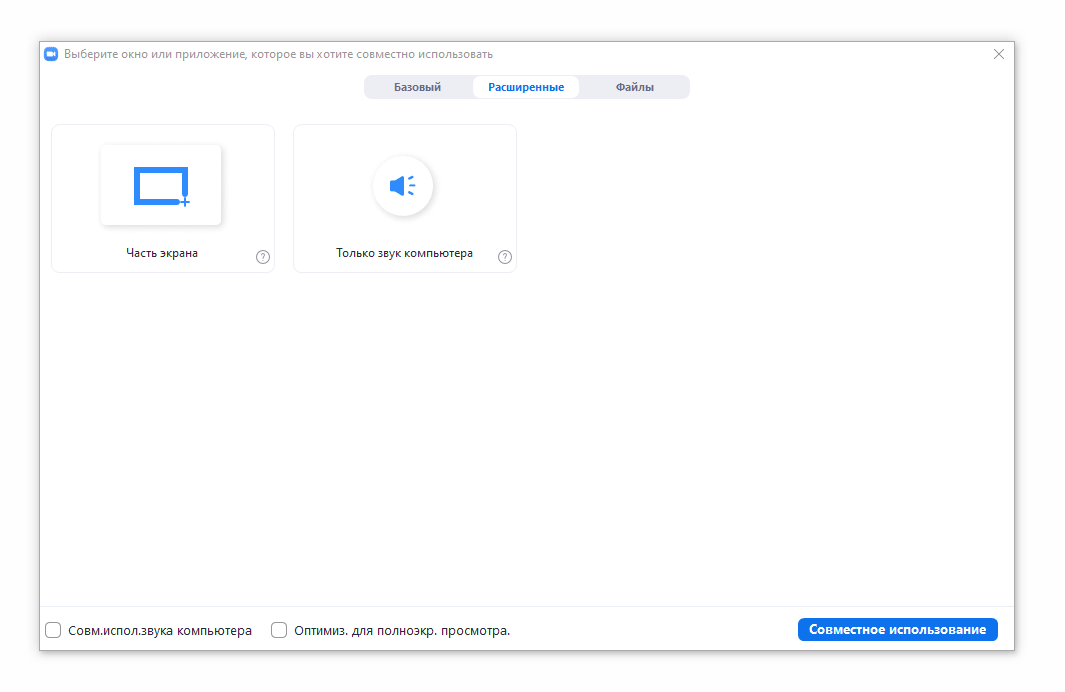
- «Расширенные». Данная вкладка позволяет:
- Запустить демонстрацию презентации PowerPoint;
- Показать можно только определенную область экрана. Окно при этом имеет определенные размеры. Сами размеры окна задаются мышкой;
- Вывести только звук с ПК;
- Включить трансляцию ранее сохраненного видеофайла. Поддерживаемые видео форматы на данный момент — mp4 и mov;
- Продемонстрировать содержимое 2-ой камеры.
- «Файлы». С помощью данной вкладки можно запустить демонстрацию сохраненного контента на различных облачных хранилищах. Список доступных хранилищ — Dropbox, OneDrive, Google Drive, Box, Майкрософт SharePoint.
Данный вопрос возникает у большинства пользователей мессенджера — как в Zoom включить звук видео? Расскажем об этом подробно.
Внизу экрана имеется включенная панель, на которую надо обратить внимание. На данной панели есть 2 чекбокса:
- При выборе первого чекбокса, демонстрация видео будет идти со звуком. В противном случае участники конференции будут слышать только звук с микрофона;
- Если выбрать второй, то платформа сама подберет оптимальный вариант качества видео изображения.

Важно! Перед запуском трансляции проверьте наличие доступа Zoom к микрофону и камере.
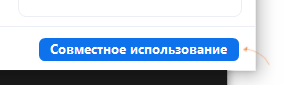
После того как все необходимые настройки сделаны, используйте кнопку «Совместное использование». Она позволяет включить демонстрацию экрана в Zoom. Сама кнопка синего цвета и расположена внизу экрана.

Для информации! В Zoom есть очень полезная опция — «Поднять руку». Внедрена в мессенджер она очень давно. С помощью данной опции можно привлечь внимание собеседников при демонстрации экрана. Данная опция доступна как при запуске демонстрации с компьютера, так и с телефона.
После выбора нужного режима демонстрации экрана, интерфейс изменится:
- Вверху экрана будет отображаться панель управления видео конференцией. Данную панель перетаскивать и убрать в любое удобное место экрана, чтобы она не мешала во время демонстрации. Если не наводить курсор на панель, она автоматически сворачивается;
- На управляющей панели имеется информативная надпись — «Вы запустили демонстрацию экрана». Сама надпись светло-зеленого цвета и информирует о том, что трансляция идет нормально;
- Отключить демонстрацию экрана в Zoom можно с помощью кнопки «Остановить демонстрацию». Данная кнопка ярко-красного цвета;

- Если кликнуть мышкой по пункту «Дополнительно», отобразятся дополнительные опции.

Во время видеотрансляции можно:

- Включать/выключать микрофон или камеру;
- Настраивать безопасность трансляции — имеющиеся опции в данном разделе можно увидеть на картинке ниже;
- Управлять участниками — добавлять новых и отключать звук у всех участников конференции;
- Приостанавливать трансляцию с помощью кнопки «Пауза»;
- Пользоваться функциями графической пометки с помощью раздела «Комментировать».
Важная информация! Во время трансляции экрана организатором, может появиться следующее окно «Отодвиньте это окно от совместно используемого приложения». С помощью такого сообщения Зум информирует пользователя о том, что демонстрируемая область перекрывается другим окошком. То есть, поверх используемого для демонстрации окна открыто другое и оно мешает участникам. Никаких настроек делать не надо. Нужно правильно выбрать и разместить область для демонстрации.
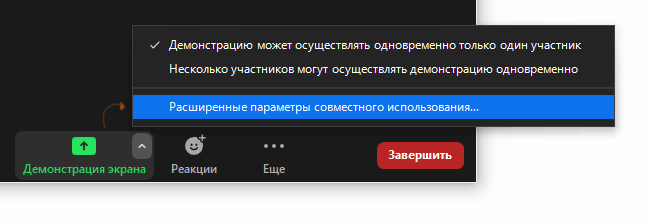
Наводим курсор мышки на пиктограмму «Демонстрация экрана», потом кликаем по стрелке, которая расположена рядом с ней. Откроется контекстное меню, в котором можно выбрать нужный вариант запускаемого мероприятия.
На выбор здесь есть несколько вариантов:
- Разрешить демонстрировать экран только одному участнику;
- Демонстрировать экран могут несколько участников конференции одновременно.

Для информации! Когда организатор отключил демонстрацию дисплея, участникам конференции остается только ждать разрешения. Это делается обычно для того, чтобы основной части бизнес-совещания или презентации не могли случайно помешать.
Демонстрация экрана в Zoom на смартфоне
Как в Зум можно включить демонстрацию экрана на смартфоне? Рассмотрим это подробно ниже.
Транслировать экран в Зум участникам мероприятия можно как на телефонах Андроид, так и Айфон. В мобильные приложения встроен весь необходимый функционал. Никакие дополнительные действия пользователю делать не потребуется.
На iPhone
В данном разделе рассмотрим — как в Zoom осуществляется демонстрация экрана на смартфонах под управлением ОС iOS.
Обязательное требование — участие в видеоконференции в качестве приглашенного участника или ее автора.
Демонстрации экрана в мессенджере Zoom на телефонах Айфон запускается с помощью следующего алгоритма:
- Сначала надо открыть мессенджер Zoom;
- Потому тапнуть по значку зеленого цвета со стрелкой внизу экрана;
- Далее в контекстном меню надо выбрать тип контента для трансляции;
- Затем щелкнуть по нужному элементу, который планируется для демонстрации;
- Далее откроется окно с трансляцией.
В Zoom на телефоне iPhone возможна демонстрация:
- Дисплея и камеры смартфона;
- Контента из различных облачных хранилищ;
- Фотоизображений;
- Документов;
- Закладок;
- Доски сообщений;
- Веб-ссылок.
Как отключить демонстрацию экрана на Айфоне? Для этого достаточно просто щелкнуть по кнопке — «Остановить совместное использование», которая появится на месте зеленой кнопки со стрелкой «Совместное использование». Есть одно исключение, которое касается записи дисплея. Если производилась запись трансляции, необходимо щелкнуть по значку таймера в левом верхнем углу, а потом подтвердить свое действие.
- В гаджетах с iOS нет возможности использования комментов при демонстрации экрана целиком;
- При подключении трансляции экрана, у вас появится возможность отключить микрофон или перевести гаджет в режим «Не беспокоить»;
- Поступающие на телефон уведомления будут видны участникам мероприятия.
Вероятно придется дать разрешение в настройках ОС на демонстрацию экрана в Зум. Данный запрос в случае необходимости высветится автоматом на дисплее телефона.
На Android
Как в Зуме включить демонстрацию экрана в телефоне с ОС Андроид? Рассмотрим далее в данном разделе, как можно начать трансляцию экрана на гаджетах Android.
Важно! Версия ОС должна быть не ниже 5.0.
Для запуска демонстрации экрана в Зуме с телефона Андроид:
- Начинаем новую видео конференцию или присоединяемся к существующей;
- Кликаем по зеленой иконке «Совместное использование» внизу экрана;

- Выбираем тип демонстрируемого контента в контекстном меню;

Для информации! Раньше на смартфонах демонстрацию надо было запускать с помощью кнопки «Поделиться».
На телефонах Андроид можно демонстрировать:
- Дисплей и камеру смартфона;
- Контент из различных облачных хранилищ;
- Фото;
- Документы;
- Закладки;
- Доску сообщений;
- Веб-ссылки.
Дополнительный функционал позволяет вставлять графические комментарии с помощью карандашика. Он располагается слева внизу.
Заключение
В данной статье было рассмотрено, как демонстрировать экран в Zoom на различных устройствах. Демонстрация экрана очень полезная функция мессенджера Zoom. Запускается она с помощью всего нескольких кликов. Разработчики постоянно улучшают и дополняют ее возможности!
Как в Zoom включить демонстрацию экрана, окна приложения или нескольких мониторов
Илья – главный редактор сайта softdroid.net. Является автором нескольких сотен руководств и статей по настройке Android. Около 15 лет занимается ремонтом техники и решением технических проблем iOS и Android. Имел дело практически со всеми более-менее популярными марками мобильных смартфонов и планшетов Samsung, HTC, Xiaomi и др. Для тестирования используется iPhone 12 и Samsung Galaxy S21 с последней версией прошивки.
“Удаленка” становится все более традиционным методом работы в малых и больших организациях. Поэтому мы продолжаем обзор главных инструментов и функций, которые будут полезны при корпоративном общении через Интернет.
Zoom, наравне с другими мессенджерами, умеет демонстрировать содержимое экрана пользователей. Во время видеоконференций шеринг экрана очень востребован, и сегодня мы покажем, как использовать данную функцию. Для работы понадобится последняя версия программы Zoom для ПК, скачать ее можно здесь.
Содержание:
Шеринг экрана, если вы создатель конференции в Zoom
Если вы являетесь создателем конференции, то есть, ее хостом, вам не нужны дополнительные полномочия для демонстрации экрана – сделать это возможно в любой момент для всех участников чата.
- Создайте конференцию в Zoom или используйте существующую.
- Наведите курсор на нижнюю панель инструментов в Zoom.
- Нажмите на кнопку Демонстрация экрана (либо воспользуйтесь сочетанием клавиш Alt+S).
- Откроется окно с несколькими вкладками. Выберите “Базовый”.
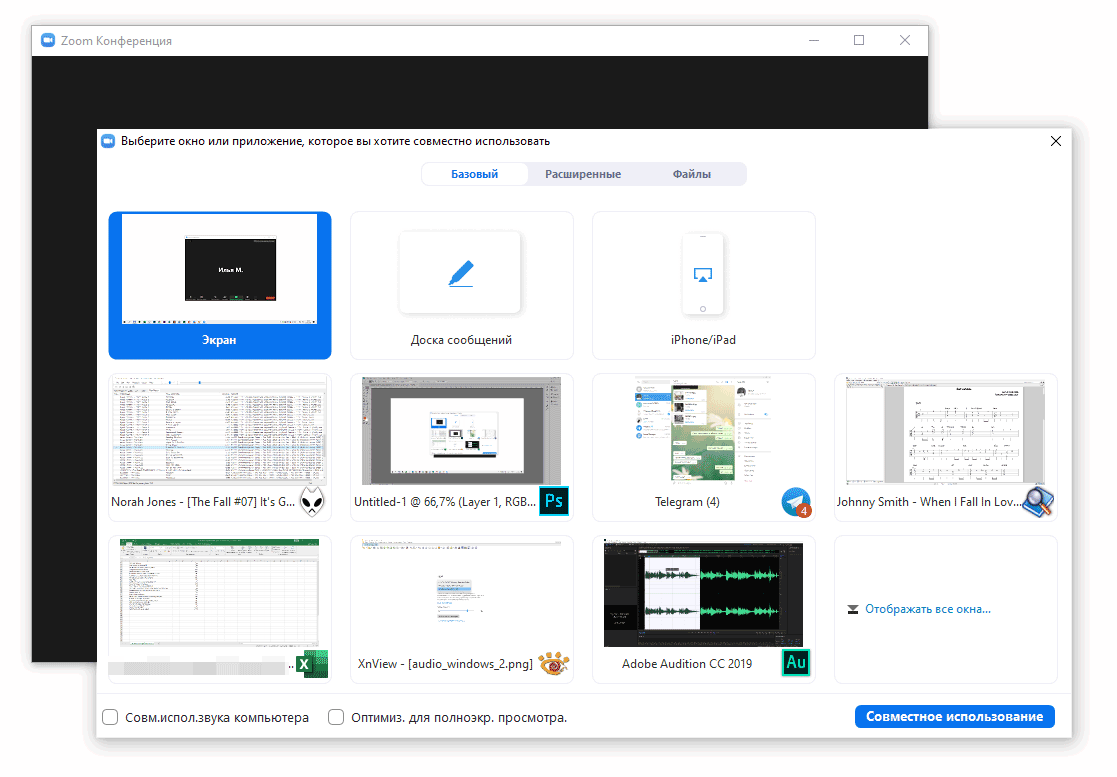
- Базовый режим позволяет выбрать монитор (если их несколько) или окно отдельного приложения.
- Если вы хотите что-то написать, используйте вариант Доска сообщений (Whiteboard).
- В «Расширенных настройках» (вкладка «Расширенные» в Zoom) можно задать область экрана для показа или включить только демонстрацию аудио (без видео).
- Как только вы определите область для демонстрации, нажмите на кнопку “Совместное использование”. Пока вы это не сделали, участники не увидят ваш экран.
- По окончанию, нажмите на кнопку “Остановить демонстрацию” (также есть горячие клавиши Alt+S для остановки).

Совет. Zoom позволяет записывать конференцию в отдельный видеофайл формата mp4. Попробуйте – удобная и полезная функция!
Разрешаем демонстрацию экрана другим участникам Zoom
Аналогичные функции могут использовать и другие пользователи Zoom, участвующие в митинге. Однако в целях безопасности демонстрация экрана доступна только после разрешения создателя конференции.
Для шеринга экрана, нужно:
- Создать конференцию или использовать текущую.
- Открыть панель инструментов в Zoom, наведя курсор на нижнюю панель.
- Нажать на стрелку возле кнопки Демонстрация экрана.

- Выбрать пункт Расширенные параметры совместного использования.
- В секции настроек “Кто может осуществлять демонстрацию” выбрать пункт “Все участники”.
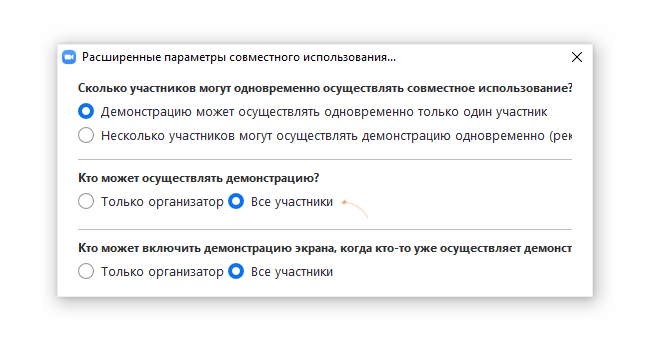
- При необходимости, поменять другие настройки и закрыть окно.
- С этого момента, любой участник может осуществлять показ содержимого своего экрана.
На этом – все. Если у вас будут вопросы касательно настройки мессенджера Zoom, задавайте их в комментариях.
СЕРВИСЫ для ВИДЕО-ВСТРЕЧ
Для работы в телеконференции необходимо выполнить несколько шагов.
1. Для входа в систему перейдите на сайт https://zoom.us и выберите «Войти в конференцию».

2. После Вам предложат ввести Идентификатор конференции, который будет отправлен Вам организатором встречи.

Также организатор может отправить Вам URL-адрес с ссылкой присоединением. Затем Вы можете вставить его в браузер, используя сочетание клавиш на клавиатуре ctrl + V или щелкнув правой кнопкой мыши и выбрав Вставить.
Если Вы перейдете по ссылке приглашению, то Вам будет предложено скачать приложение Zoom на компьютер. В дальнейшем при переходе по ссылке приглашению в браузере, Вам будет предложено открыть приложение Zoom на ПК.
Вы можете срразу скачать приложение Zoom к себе на Пк нажмите на ссылку загрузки в нижнем колонтитуле https://zoom.us или выполните загрузку по этой ссылке https://zoom.us/support/download.
· Для iOS перейдите на сайт Apple App Store и выполните поиск zoom.
· Для Android посетите сайт Google Play и выполните поиск zoom.
Работа в системе Zoom
1. Окно приложения выглядит следующим образом:

Вы можете организовать конференцию, войти в уже существующую конференцию, запланировать конференцию и осуществить демонстрацию экрана.
2. Нажмите «Войти» и введите идентификатор конференции из электронного письма, и снова нажмите «Войти».
*В большинстве случаев, мы рекомендуем поставить галочку не подключать звук, так как это создает помехи у других пользователей, если во время конференции вам понадобится микрофон, то его можно будет подключить в любой момент.

3. После присоединения к конференции, Вы перейдете в окно конференции:
На нижней панели представлен ряд настроек:
· Вкл/выкл звук, а также в скрытом меню более расширенные настройки звука;
· Вкл/выкл видео, а также в скрытом меню более расширенные настройки видео;
· Возможность приглашения в конференцию;
· Управление настройками участников;
· Управление демонстрацией экрана;
· В подробнее можно включить чат и запись экрана.
В расширенных настройках звука можно выбрать микрофон, который будет использоваться и динамики, а также настроить звук или проверить колонки и микрофон.
В расширенных настройках видео можно выбрать камеру, которая будет использована, а также настроить видео.
Демонстрация экрана
· Нажмите кнопку «Демонстрация экрана», расположенную в элементах управления конференцией.
· Выберите экран, которым вы хотите поделиться. Вы также можете выбрать отдельное приложение, которое уже открыто на вашем компьютере, на рабочем столе, на доске или на iPhone / iPad .

1. (Необязательно) Включите эти функции:
· Установите флажок «Совместное использование звука компьютера».Если этот флажок установлен, любой звук, воспроизводимый вашим компьютером, будет передаваться на совещании.
· Установите флажок «Оптимизировать для полноэкранного видеоклипа». Установите этот флажок, если вы будете делиться видеоклипом в полноэкранном режиме. Используется крайне редко, так как приводит к размытости общего экрана.
2. Нажмите «Совместное использование».
· Zoom автоматически переключится в полноэкранный режим для оптимизации общего экрана. Чтобы выйти из полноэкранного режима, нажмите « Выйти из полноэкранного режима» в верхнем правом углу или нажмите клавишу «Esc» в левой части вашей клавиатуры .
· Чтобы отключить автоматический полноэкранный режим при просмотре общего экрана, отключите этот параметр в настройках клиента рабочего стола : автоматический переход в полноэкранный режим, когда участник открывает общий экран.
Меню демонстрации экрана
Когда вы начнете делиться своим экраном, элементы управления собранием перейдут в меню, которое вы можете перетаскивать по экрану.

· Отключение/включение звука: отключение или включение микрофона.
· Начать / остановить видео : запуск или остановка видео на собрании.
· Участники / Управление участниками : просмотр или управление участниками (если организатор).
· Пауза демонстрации : приостановить текущий общий экран.
· Комментирование : отображение инструментов аннотирования для рисования, добавления текста и т. д.
· Подробнее : наведите курсор на больше для дополнительных опций.
· Чат : откройте окно чата.
· Пригласить . Пригласите других присоединиться к собранию.
· Запись : начать запись локально или в облако .
· Разрешить / отключить комментарии участников . Разрешить или запретить комментарии участников на общем экране .
· Показать / Скрыть имена комментаторов : Показать или скрыть имена участников, когда они комментируют на общем экране. Если установлено показать, имя участника будет кратко отображаться рядом с его аннотацией.
· Завершение собрания. Оставьте собрание или завершите собрание для всех участников.
1. В «Подробнее» Вы можете присоединиться к чату или записать конференцию к себе на ПК.
2. Во время конференции есть возможность изменять вид галереи и отображения участников конференции.


Также во время конференции у Вас есть возможность управлять окном собеседника.

Вы можете попросить включить видео у своего собеседника, отправить личное сообщение определенному участнику или всем участникам конференции , переименовать участника, а также скрыть участников без видео, тогда в рабочей области у Вас останутся участники только с включенным видео, но участники без видео смогут участвовать в конференции.
Нажмите «Завершить конференцию» и Вы покинете данную конференцию.
Пошаговую инструкцию подготовили: Сударикова Наталья Сергеевна, Федорова Екатерина Альбертовна (ЦРПО)