
Как добавить на сайт интерактивную Google или Yandex карту?
Добавление Google или Яндекс карты на сайт компании предоставляет ряд преимуществ:
- Улучшение пользовательского опыта. Карты помогают посетителям сайта быстро и легко найти расположение компании, а также получить сведения о близлежащих достопримечательностях, ресторанах, гостиницах и других местах.
- Увеличение доверия к компании. Карты помогают подтвердить наличие компании в конкретном месте, что может повысить доверие к ней у потенциальных клиентов.
- Влияние на SEO. Наличие интерактивной карты на сайте положительно влияет на ранжирование сайта в поисковых системах Google и Яндекс.
Чтобы добавить карту Google на свой сайт, следуйте этой инструкции:
- Перейдите на сайт Google Карты и найдите интересующее место или адрес.
- Нажмите на кнопку «Поделиться» и выберите опцию «Встроить карту».
- Настройте карту в соответствии с вашими предпочтениями, выбрав размер, тип и другие параметры.
- Скопируйте HTML-код, который отображается в блоке «HTML» на странице настроек карты.
- Вставьте скопированный код на свою веб-страницу в месте, где вы хотите разместить карту.
- Сохраните изменения и обновите страницу, чтобы убедиться, что карта отображается корректно.
Готово! Теперь посетители вашего сайта могут использовать карту Google, чтобы найти нужные места и получить информацию о них.
Чтобы добавить карту Яндекс на свой сайт, следуйте этой инструкции:
- Перейдите на сайт Яндекс.Карты и найдите интересующее место или адрес.
- Нажмите на кнопку «Поделиться» и выберите опцию «Встроить карту».
- Настройте карту в соответствии с вашими предпочтениями, выбрав размер, тип и другие параметры.
- Скопируйте HTML-код, который отображается в блоке «Код для вставки на сайт» на странице настроек карты.
- Вставьте скопированный код на свою веб-страницу в месте, где вы хотите разместить карту.
- Сохраните изменения и обновите страницу, чтобы убедиться, что карта отображается корректно.


Готово! Теперь посетители вашего сайта могут использовать карту Яндекс, чтобы найти нужные места и получить информацию о них.

Обратите внимание! Редактируя значения width= и height= , в скопированном ранее html-коде, вы можете настроить ширину и высоту карты.
У вас есть вопросы, связанные с открытием интернет-магазина или созданием продающего сайта, наполнением сайта товарами и его рекламой, необходима консультация?
Пожалуйста, обращайтесь к нашим менеджерам. Они, обязательно вам помогут!
Как добавить интерактивную карту на сайт
�� Что делаем: добавляем интерактивную карту Яндекса на свой сайт, чтобы показать схему проезда или где находится офис или пункт выдачи. Для этого будем использовать возможности эмбеда.
�� Время: 3 минуты.
✅ Понадобится: аккаунт в Яндексе.
�� Коротко суть: у карт Яндекса есть специальный сервис, который помогает сделать интерактивный фрагмент карты местности и добавить туда нужные обозначения — например, где находится офис или как до него добраться.
Собираем карту
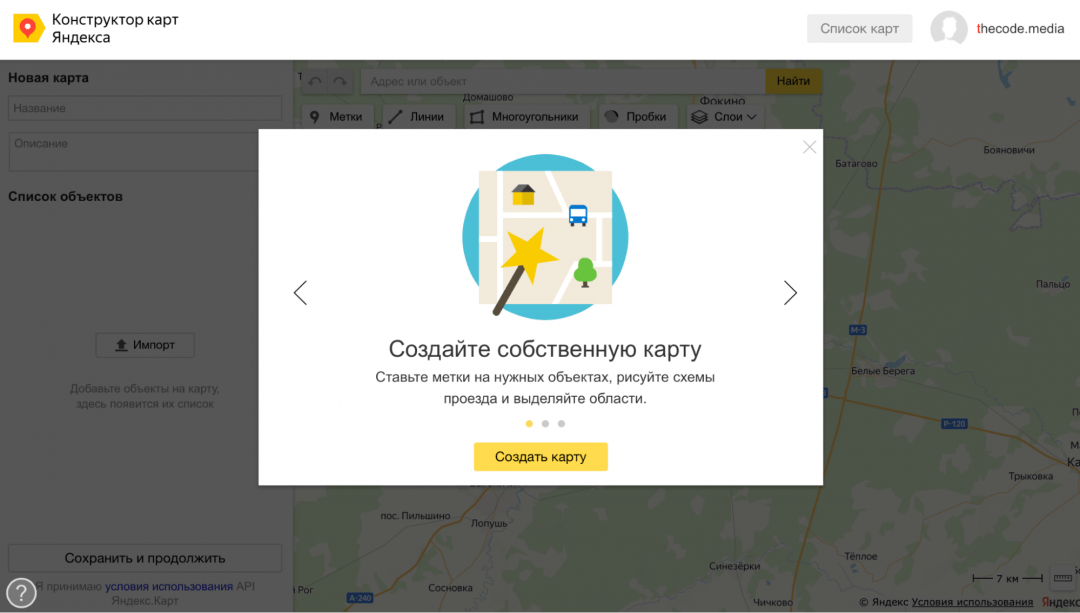
Входим в свой аккаунт, переходим на страницу конструктора карт Яндекса и нажимаем «Создать карту»:
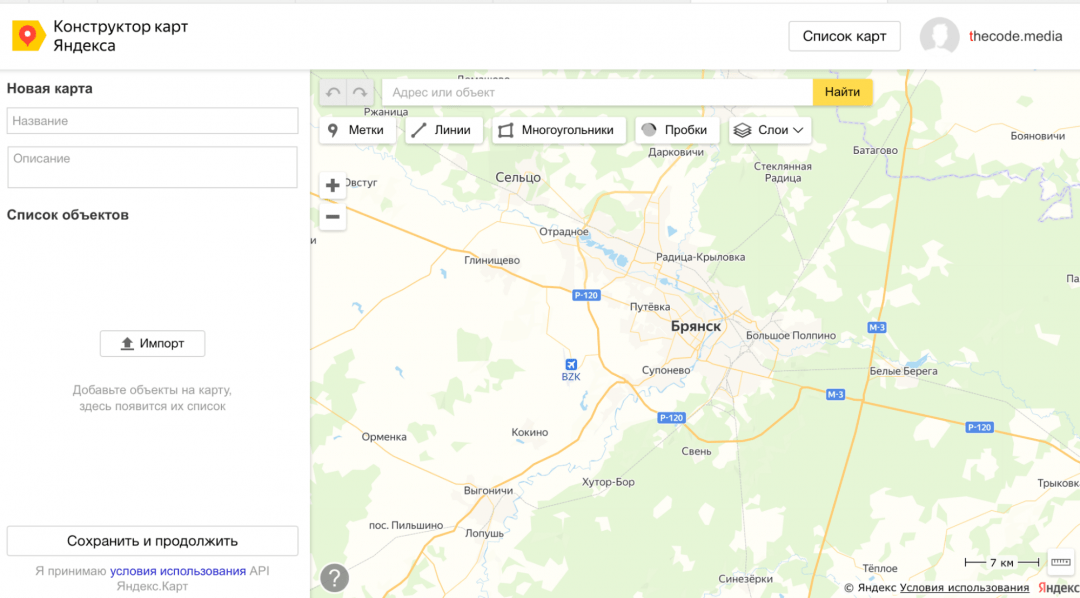
Перед нами откроется панель конструктора, где мы можем подготовить карту — добавить на неё нужные объекты и области:
Например, если нам нужно показать, где именно находится офис или точка выдачи заказов, используем кнопку «Метки» — она добавит метку на карту, а мы заполним её описание:
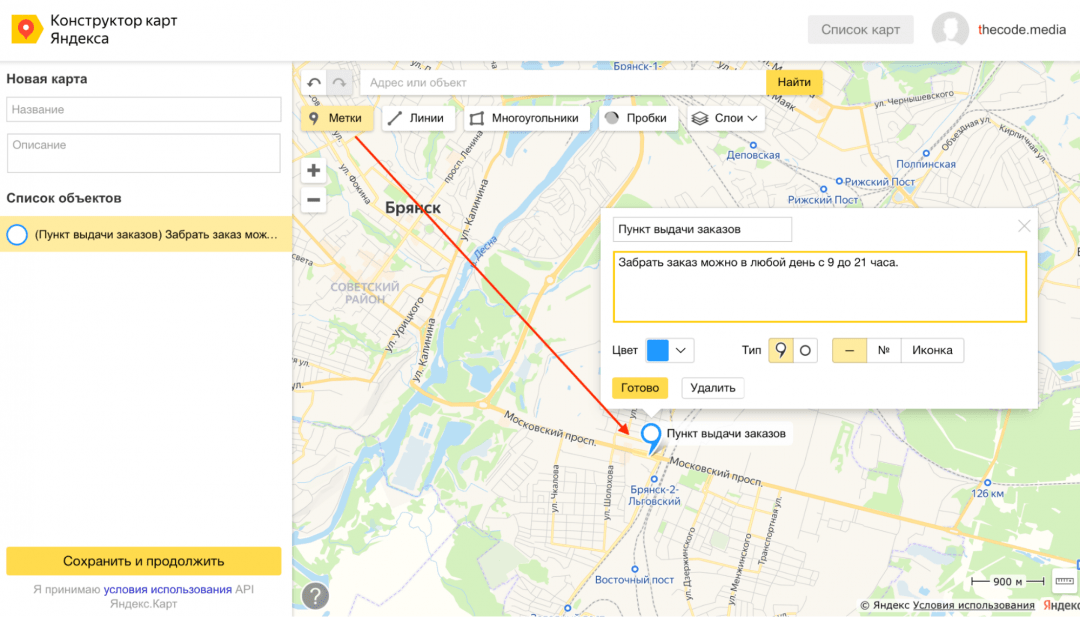
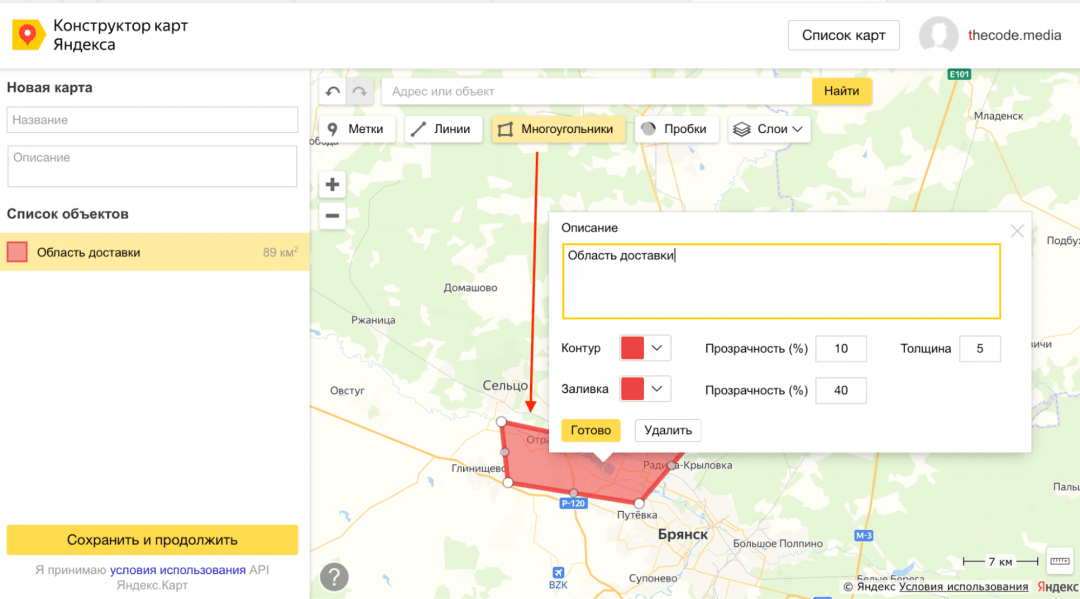
Меток на карту можно добавлять сколько угодно, а ещё настраивать их цвет и внешний вид. Кроме метки на карту можно нанести линии — например схему проезда — и области. За области отвечают «Многоугольники»:
Когда на карту добавлено всё, что нужно, нажимаем «Сохранить и продолжить».
Получаем код для вставки
Всё, что нужно от нас на этом этапе, — подобрать размеры и начальный масштаб карты. Так как нам нужна интерактивная версия карты, выбираем вариант «Вставить на сайт» и «Интерактивная карта»:
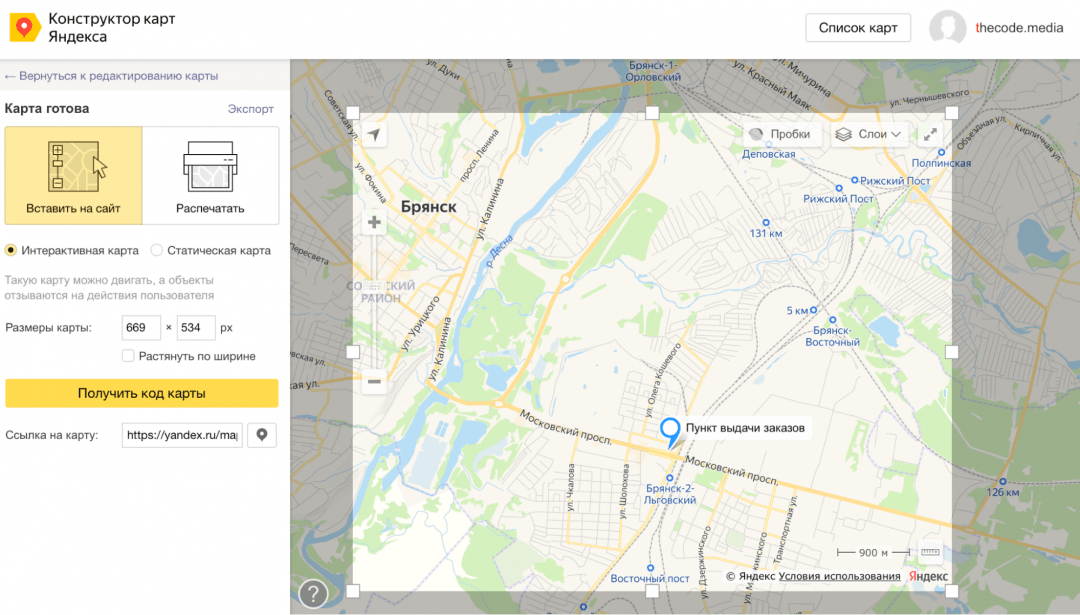
Когда масштаб выбран — нажимаем «Получить код карты» и копируем себе код вставки:
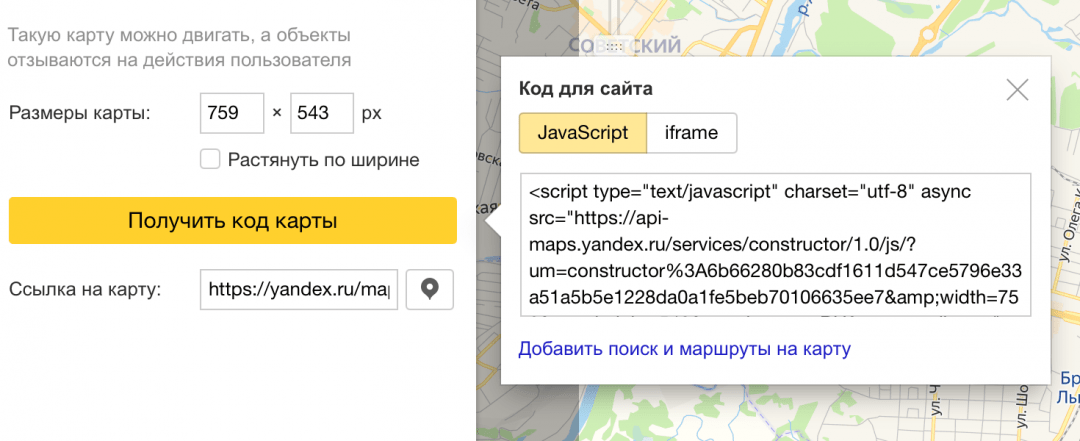
JavaScript или iframe?
Если у вас на сайте есть возможность вставить готовый код JavaScript, выбирайте его — это более современный и надёжный подход.
Иногда системы управления контентом «режут» такой код. Если у вас он не заработает, попробуйте iframe. Справедливости ради, если вам «зарезали» JS, то iframe, вероятнее всего, тоже зарежут.
Добавляем код на сайт
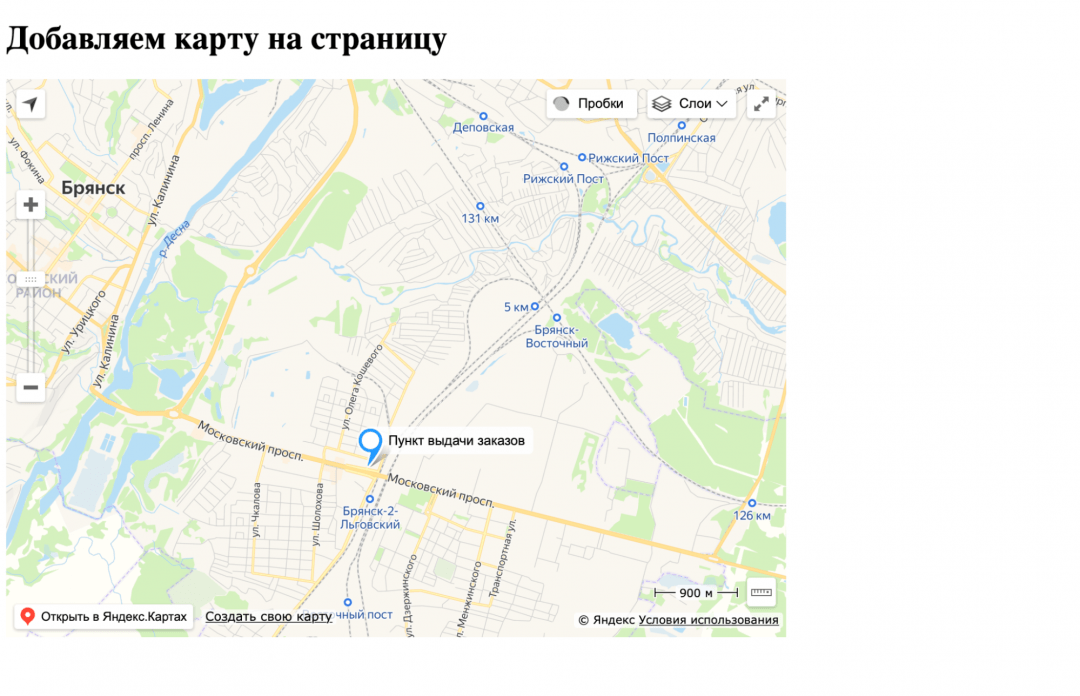
Последнее, что нам осталось сделать, — добавить код в нужное место на сайте. Например, чтобы добавить карту сразу после заголовка страницы, достаточно вставить код после тега :
Карта Добавляем карту на страницу
Ограничение
Работоспособность карты зависит от сервисов Яндекса. Если что-то изменится, поменяется формат данных или сами сервисы Яндекса будут «лежать», то встроенный код работать не будет.
Правда, это довольно маловероятно, учитывая то, что Яндекс выдержал самую крупную в истории интернета DDoS-атаку. Кстати:
Веб-разработка — это новый чёрный
На базе веб-технологий делают всё — от сложного софта до высокобюджетных игр. Изучите технологии и начните карьеру в ИТ. Старт бесплатно. Попробуйте, вдруг вам понравится.
Добавление карты на сайт: полное руководство
Если вы только начинаете знакомство с поисковыми машинами – запишитесь на базовый курс SEO с Александром Митником 15 сентября!
С уважением, Мария Трушкова, координатор Обучающего Центра CyberMarketing.
Есть много способов сделать ваш сайт дружелюбнее, если вы занимаетесь продажами в оффлайне. Один из них – размещение на странице с контактной информацией схемы проезда к вашему офису, складу, магазину или другому торговому помещению.
От статичности к интерактивности
До развития картографических сервисов схемы проезда рисовались вебдизайнерами и часто входили в состав услуг по созданию сайта. Нарисованную картинку при каждом изменении требовалось перерисовывать. Не было и интерактивности: клиенты не могли увидеть больше, чем было изображено, поменять масштаб и оценить общее время в пути до места. И, разумеется, такие картинки не претендовали на географическую точность.
- актуальность, за которую вебмастеру не нужно беспокоиться;
- лёгкость составления и вставки на сайт;
- абсолютная бесплатность;
- возможность связать созданную схему проезда (адрес и название компании) с поисковой системой.
Как часто обновляются карты
Карты обновляются и уточняются не ежедневно – у сервисов нет возможности вносить поправки моментально, к тому же каждое изменение требует проверки. Пользователи часто сами присылают письма о замеченных неточностях в картах или о появлении новых объектов – эта информация проверяется и, когда накапливается значительное количество правок, сервис обновляет свою базу данных. Таким образом, каждый пользователь интернета может повлиять на качество карт и на работу самих сервисов – в том числе и вы.
Схема проезда как инструмент интернет-маркетинга
-
Простой способ без привязки карты к организации подойдёт, если вы изначально не преследуете никаких коммерческих целей – если вам нужно поделиться какой-то информацией с друзьями: например, вставить карту в свой блог или сообщить друзьям о том, где вы собираетесь устроить вечеринку. Для этого нужно лишь отметить нужное место в конструкторе карт, получить код и вставить его – никакой привязки к другим сервисам выбранной поисковой системы у такой карты не будет, но и действий здесь нужно будет совершить минимум.
Посмотрим, как отображаются в результатах поиска сайты организаций, которые имеют связку с расположением на Google Maps или «Яндекс.Картах» соответственно. У каждого картографического сервиса есть свои преимущества.
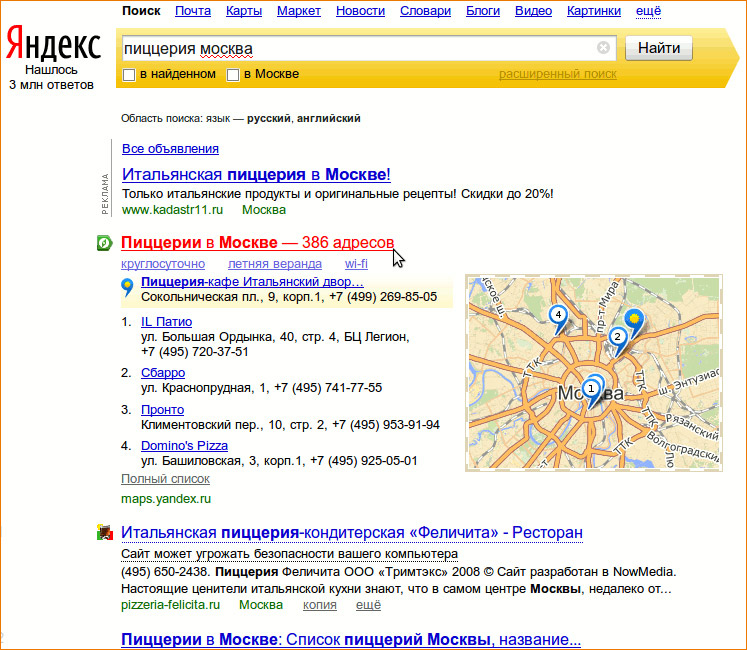
«Яндекс.Карты» отображаются после спецразмещения объявления «Яндекс.Директа» и до естественной выдачи результатов поиска. Реклама отмечена жёлтым цветом (некоторые пользователи отдают большее предпочтение тем, кто тратит деньги на рекламу, другие – тем, кого выбирает «Яндекс»). Сниппет блока «Яндекс.Карт» похож на сниппет обычного результата поиска – есть быстрые ссылки (на приведённом примере вы можете выбрать пиццерии, работающие круглосуточно, те, где есть wi-fi, с летней верандой).
Политика Google немного отличается от «Яндекса» в сторону большей «социализации» результатов. Карта в правом верхнем углу будет отображаться даже при скроллинге (зафиксирована относительно экрана), на ней отображаются все отмеченные точки по данному запросу. В выдаче же мы видим результаты с пометкой Google Maps – соответствующие точки на карте обозначены буквами.

К каждому адресу, кроме того, существует возможность оставить свой отзыв авторизованному пользователь Google (подобно «Яндекс.Маркету»).

Итак, привязка организации (её сайта) с точкой на карте даёт большое преимущество при продвижении и дополнительный источник переходов на ваш сайт с поисковой системы (кроме непосредственно SERP и контекстной рекламы).
Техническая сторона
-
Вид HTML-кода для вставки на сайт. Google работает через , то есть всегда отображается корректно, потому что полностью «тянет» код со страниц Google. Однако не на все сайты можно вставить такой объект – это касается тех же блогоплатформ. В свою очередь код карт «Яндекса» вставляется блочно, то есть через элементы и JavaScript (и потому зависим от используемых на сайте стилей, существующие проблемы с вёрсткой описаны здесь); кроме того, «Яндекс» позволяет сохранить карту в виде статичного изображения и получить совсем простой код для его вставки. Выбор здесь определяется возможностями сайта, на страницу которого вы хотите добавить карту.
У каждой поисковой системы свой подход, разумно будет уделить внимание продвижению с помощью картографических сервисов обоих систем.
Отметим, что «Яндекс» обслуживает порядка двух третей поисковых запросов рунета, так что стоит сделать упор в первую очередь на продвижение в «Яндексе», однако всё будет зависеть от того, с какого поисковика на ваш сайт приходит большее количество трафика.
Будет разумно разместить на сайте обе карты – и от «Яндекса», и от Google. Дело в том, что вы не можете заранее знать, фанатом какой поисковой системы будет пришедший на сайт пользователь. Вы можете выбрать отображение одной карты в виде фотографии со спутника, а второй – в виде схематичного изображения.
Помните о том, что людям может быть сложно быстро сориентироваться по карте, поэтому не лишним будет сопроводить карту хотя бы небольшим словесным описанием (возможно, указанием остановок общественного транспорта, легко узнаваемых ориентиров и пр.)
Добавление схемы проезда на сайт
Как мы говорили выше, и у Google, и у «Яндекса» есть два способа добавить карту – без привязки сайта к организации и с привязкой.
Простой способ (без привязки) позволяет быстро отметить на карте нужную точку или целый маршрут и вставить карту на сайт без какого-либо подтверждения информации.
Сложный путь (с привязкой сайта компании к точке на карте) требует подтверждения прав на сайт в «Яндекс.Вебмастере» или подтверждения указанной контактной информации в «Google Адресах» соответственно. Такой способ регистрирует не просто точку на карте, а адрес вашей организации, и имеет привязку к другим поисковым сервисам в рамках данной поисковой системы, то есть более полезен в рекламных целях.
Простой способ добавления карты на сайт – Google
Чтобы создать карту в Google Maps, сохранить её и иметь возможность впоследствии отредактировать, вы должны быть авторизованы в Google. Если у вас нет аккаунта Google, вам нужно будет завести его и авторизоваться в нём.
Зайдите на главную страницу Google и в верхней строке кликните по ссылке «Карты». Вы попадете на страницу сервиса Google Maps. Чтобы создать карту, нажмите в колонке слева на «Мои метки».
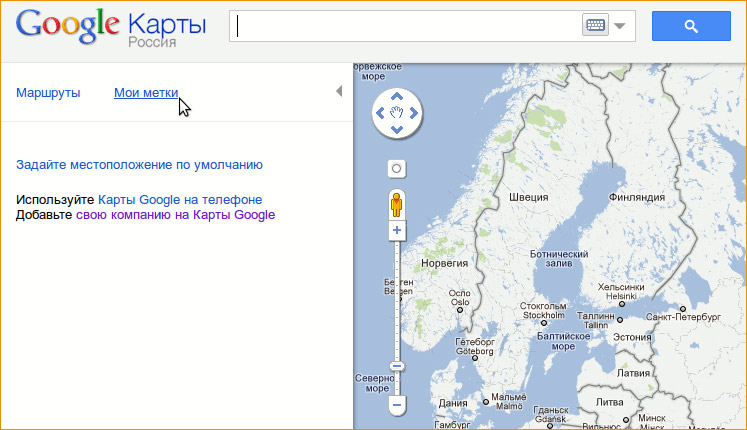
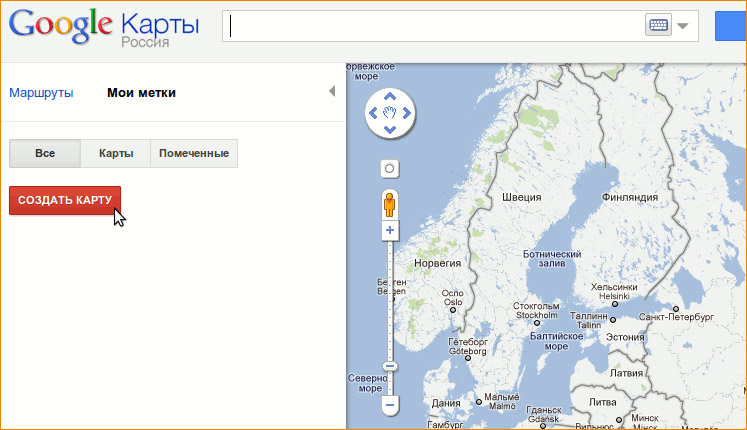
На открывшейся странице выберите кнопку в красном прямоугольнике «Создать карту».
В колонке слева введите название карты и описание к ней. Чтобы иметь потом возможность поделиться картой, оставьте отметку в чекбоксе рядом с фразой «Открытый доступ».
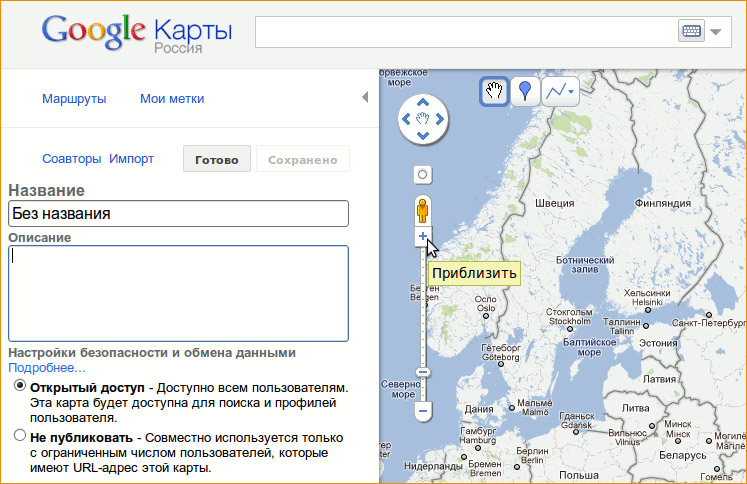
На самой карте в левом верхнем углу вы увидите кнопки «Добавить метку» и выпадающее меню рисования линий – воспользуйтесь ими, чтобы создать карту. Воспользуйтесь линейкой прокрутки масштаба, если необходимо.
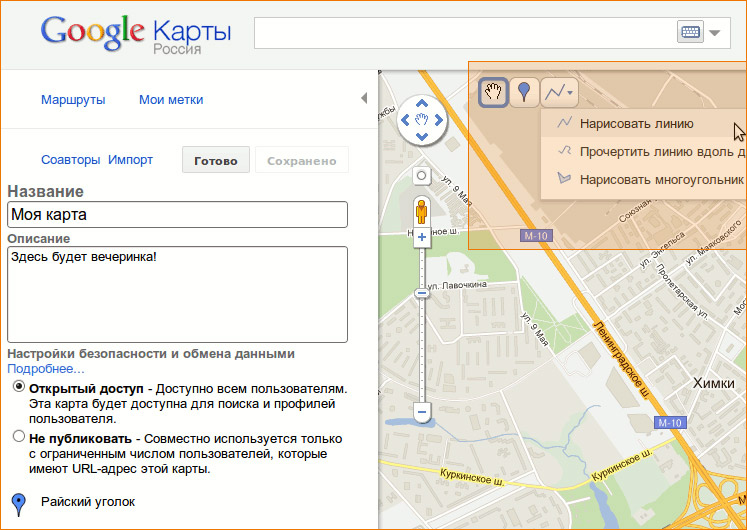
Когда вы закончите рисовать карту, в левой колонке экрана нажмите на кнопку «Готово» – вы перейдёте на страницу с резюмирующей информацией о вашей карте и её графическим представлением. Кнопка «Сохранить» при этом не завершает создание карты, а сохраняет лишь промежуточный результат.
Теперь, чтобы получить HTML-код для вставки, в правом верхнем углу экрана нажмите на иконку «Ссылка» (крайнюю правую из трёх рядом стоящих).
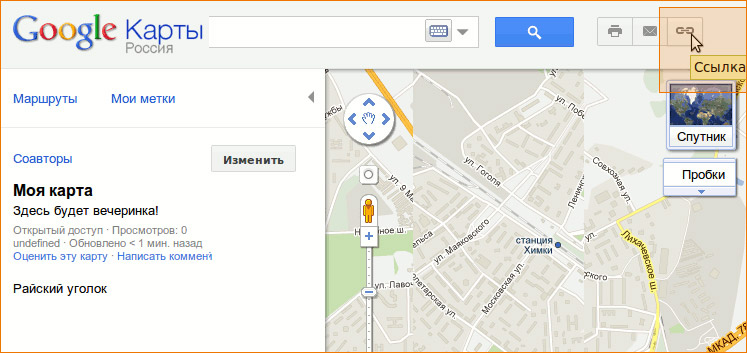
В выпадающем меню вы увидите поле с HTML-кодом карты. Вы можете скорректировать отображение карты в окне «Настройки и предварительного просмотра встроенной карты».

Полученный код содержит элемент – заранее убедитесь в том, что платформа вашего сайта (CMS или, например, блогохостинг или страничка в социальной сети) поддерживает вставку таких объектов.
Простой способ добавления карты на сайт – Яндекс
Если у вас уже есть аккаунт на «Яндексе», и вы пользуетесь «Яндекс.Вебмастером» для сайта, куда хотите вставить карту, то авторизуйтесь в этом аккаунте. Если такого аккаунта у вас нет, заведите новый или воспользуйтесь любым другим уже зарегистрированным на вас аккаунтом в «Яндексе».
Зайдите на главную страницу «Яндекса» и над поисковой строкой нажмите на ссылку «Карты». Вы перейдёте на страницу сервиса «Яндекс.Карты».

В правом верхнем углу над картой вы увидите ссылку на выпадающее меню «Ссылка на карту». В нём выберите последний пункт – «Размещение карты на сайте».

Вы окажетесь на странице «Конструктора схем проезда». Следуйте простым подсказкам: на первом шаге вам нужно отметить на карте места (точки), подписать их, а также, если это необходимо, нарисовать линиями возможные проезды к этим точкам. Колонка справа – раздел помощи, здесь описан функционал «рисования» карты. Если к вашему зданию есть несколько способов подъезда – укажите их, постарайтесь нарисовать как можно более подробную карту, если подъезд к вам не очевиден. Вы можете менять размер карты, потянув за нижний правый зелёный уголок карты. Когда всё будет готово, просто кликните на ссылку «Просмотр».

На втором шаге посмотрите, как выглядит ваша карта. Всё ли вы учли? Если всё верно, отметьте в чекбоксе, на каком типе сайта вы будете размещать вашу карту (для блогов используется статичное изображение, для сайтов – интерактивная карта). Когда всё будет готово, переходите к третьему шагу – «Код для вставки».

На этом этапе укажите адрес вашего сайта без www – это важно. Ознакомьтесь с пользовательским соглашением, отметьте галочкой факт его прочтения и нажмите на кнопку «Получить код карты» (кнопку можно будет нажать, когда она вместо серого цвета станет зелёной – это значит, что вы заполнили все необходимые поля).

Вы перейдёте на страницу с кодом, который нужно просто скопировать и вставить в ту часть страницы вашего сайта, где бы вы хотели видеть вашу карту. Если вы разбираетесь в HTML, вы можете уточнить какие-либо параметры отображения карты без получения её нового кода.
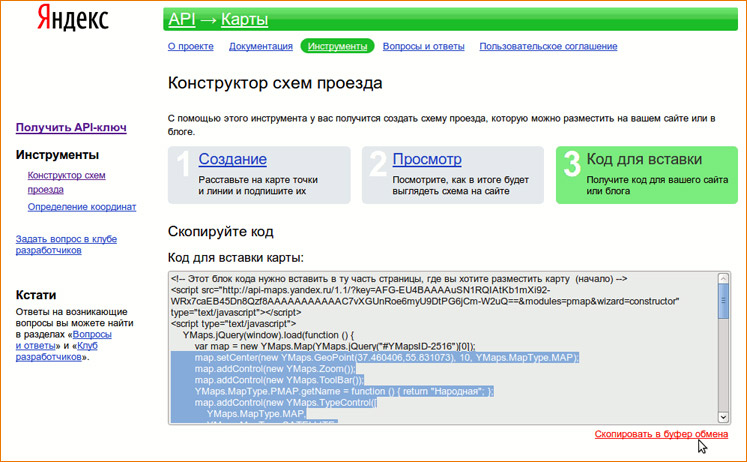
Полученный код содержит элементы JavaScript – заранее убедитесь в том, что платформа вашего сайта (CMS или, например, блогохостинг или страничка в социальной сети) поддерживает вставку таких объектов.
Добавление схемы проезда с привязкой карты к сайту организации – Google
Вам нужно иметь аккаунт Google – будет удобнее, если на этот же аккаунт Google подтверждены права на ваш сайт в «Инструментах вебмастеров Google». Авторизуйтесь в Google.
Зайдите на главную страницу Google и среди ссылок в верхнем левом углу выберите ссылку «Карты». В левой части страницы внизу вы увидите ссылку «Добавьте свою компанию на Карты Google» – перейдите по ней.

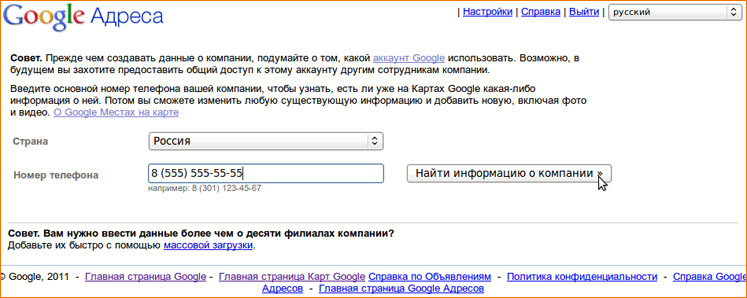
Вы попадёте на страницу «Google Адреса» (Google Places). Сначала вам будет предложено указать страну, в которой работает ваша компания и контактный номер телефона в указанном формате. Нажмите на кнопку «Найти информацию о компании» – Google произведет поиск связанных с этим номером адресов.
Если никаких связанных адресов не будет найдено, вы перейдёте на страницу с формой для основных сведений о вашей компании. Внимательно заполните все поля. Справа вы увидите карту Google и ссылку с предложением изменить местоположение маркера. Установите маркер там, где находится ваша организация. Если вы используете изображение со спутника, установите маркер на точке входа в здание, если она видна на фотографии.

После того, как вы заполните поля формы, нажмите внизу страницы кнопку «Отправить».

Вы перейдёте на страницу выбора способа подтверждения указанной вами информации согласно политике Google – по почте, с помощью телефонного звонка или SMS-сообщения. В поле «Контактное лицо» при этом будет отображаться имя владельца аккаунта Google, в котором вы авторизованы.

После подтверждения информации (спустя какое-то время) ваша компания начнёт отображаться на картах Google. Если вы также подтвердили права на сайт вашей компании на данный аккаунт Google, то на картах ваша компания будет отображаться с пометкой о том, что «информация подтверждена правообладателем».
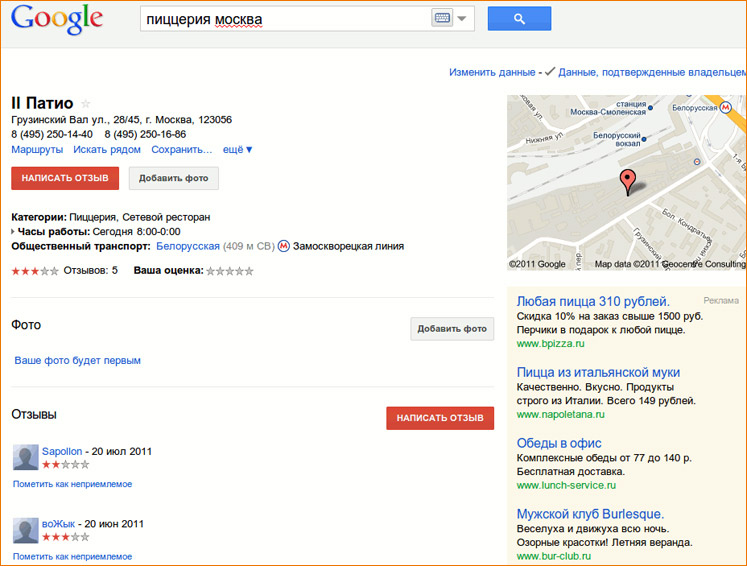
После того, как ваша компания начнет отображаться на картах Google, вы сможете «поделиться» картой. Чтобы получить HTML-код для вставки, в правом верхнем углу экрана нажмите на иконку «Ссылка» (крайнюю правую из трёх рядом стоящих). В выпадающем меню вы увидите поле с HTML-кодом карты. Далее всё аналогично простому способу получения HTML-кода карты на сайт.
Добавление схемы проезда с привязкой карты к сайту организации – «Яндекс»
Чтобы связать в «Яндексе» сайт вашей организации, её адрес и схему проезда, вам нужно сначала иметь зарегистрированный для вашего сайта адрес организации. Узнать, связан ли с вашим сайтом какой-либо адрес организации, довольно просто – достаточно в поиске «Яндекса» набрать доменное имя вашего сайта и посмотреть, отображается ли какой-нибудь адрес в сниппете.
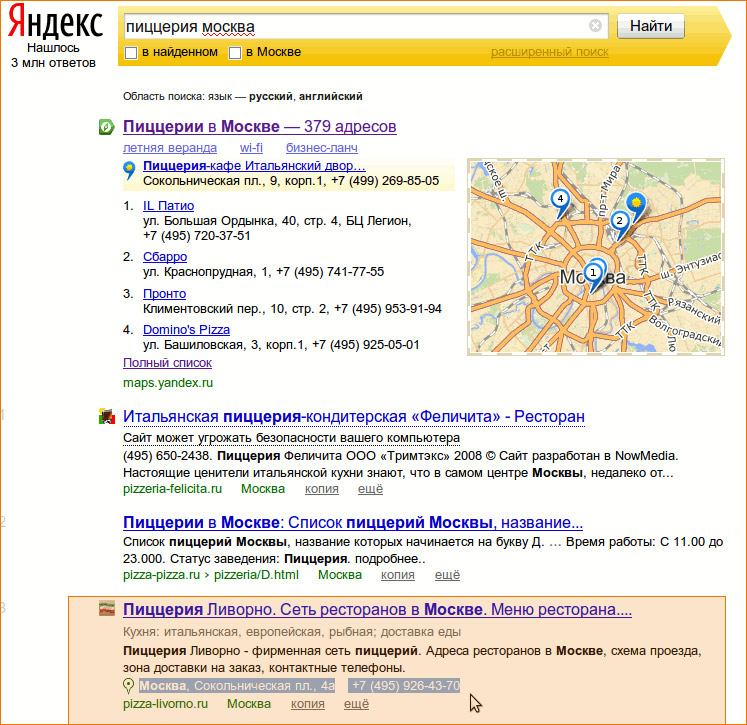
Если никакого адреса в результатах поиска не отображается, нужно сначала привязать к вашему сайту адрес организации. Для этого нужно подтвердить права на сайт в «Яндекс.Вебмастере» одним из нескольких способов. После подтверждения прав вам необходимо будет в панели «Яндекс.Вебмастера» зайти в раздел «География сайта» и выбрать в нём «Адреса организации». Если с вашим сайтом не связано ни одной организации, вы должны «Добавить организацию».

Вы окажетесь на странице «Яндекс.Справочника». Пользователи видят информацию из «Яндекс.Справочника», когда ищут организации на поиске «Яндекса», на «Яндекс.Картах» и на мобильных «Яндекс.Картах».
Как и в Google, в справочнике «Яндекса» сначала вам будет предложено проверить наличие организации в каталоге «Яндекса» по номеру телефона.
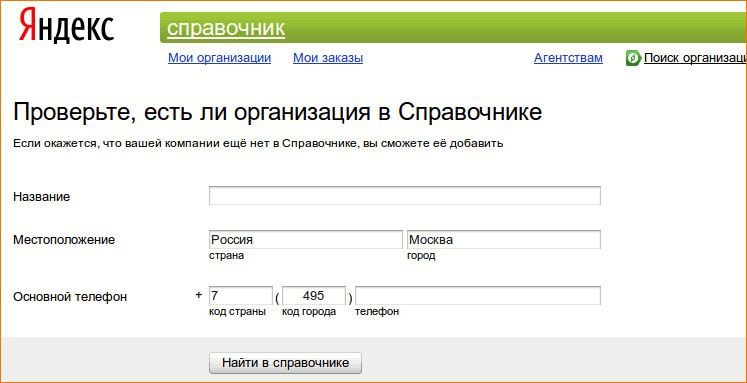
Если ни одной организации с введённым номером телефона не связано, вам будет предложено добавить организацию. Заметим, что в соответствии с выбранным городом «Яндекс» подставляет соответствующий телефонный код.

Предоставьте максимально подробные и полезные людям сведения о вашей компании и, в частности, её адрес. После того, как вы введёте адрес, проверьте местоположение маркера на карте с помощью ссылки «установить вручную»
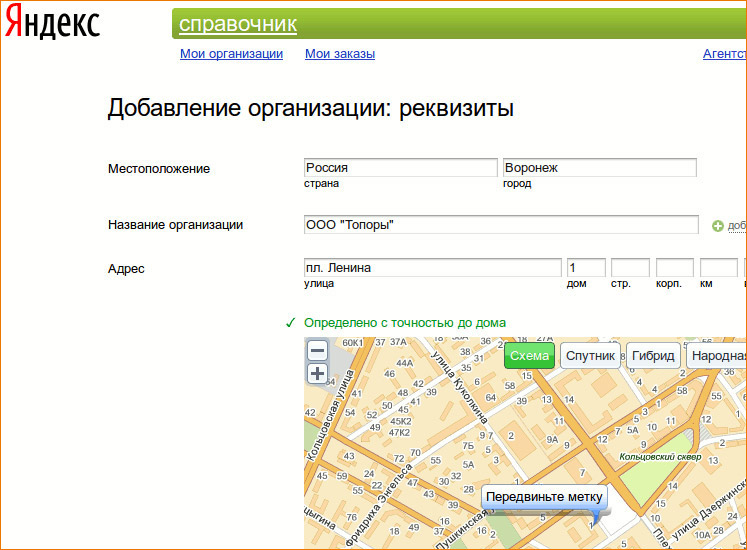
Следующий шаг после заполнения реквизитов – добавление категорий для организации, выберите из предложенных подходящие.

Завершающий шаг – выбор способа размещения адреса организации в справочнике. Стандартный (бесплатный) способ подойдёт большинству организаций. О возможностях платного размещения в справочнике написано в соответствующем разделе помощи «Яндекс».

Введённые вами данные в течение нескольких дней будут проверяться модератором, а затем начнут отображаться в результатах поиска. Чтобы поделиться картой, кликните на адрес-ссылку в сниппете.
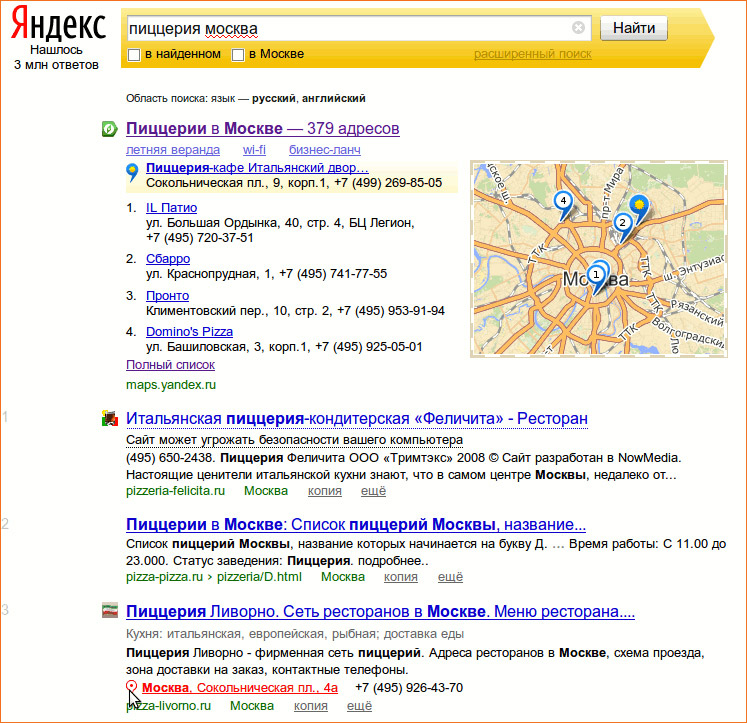
Вы перейдёте на страницу «Яндекс.Карт» и увидите на карте соответствующую метку об организации. В правом верхнем углу над картой вы увидите ссылку на выпадающее меню «Ссылка на карту» и в нём выберите последний пункт «Размещение карты на сайте».
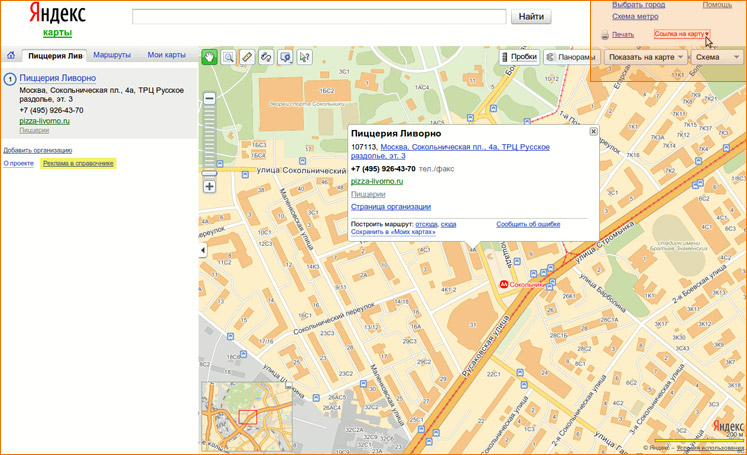
Вы перейдёте на страницу «Конструктора схем проезда» – дальнейший порядок действий мы уже описали в простом способе добавления «Яндекс.Карт» на сайт. Вы можете добавить здесь пути проезда с помощью инструмента рисований линий. Помните, что вы должны быть авторизованы в своём аккаунте на «Яндексе», привязанном к вашему сайту через «Яндекс.Вебмастер».
О картографических сервисах: напоследок
Все сервисы в рамках одного поисковика тесно связаны друг с другом – местоположение вашей организации будет доступно не только непосредственно на страницах результатов поиска, но и на других ресурсах. В дальнейшем следует ожидать ещё более тесной интеграции сервисов, в том числе и кроссплатформенных решений. Нужно максимально подробно и точно указывать адрес организации, рисовать схемы проезда, а также указывать наиболее подходящие категории для вашего бизнеса. Чем точнее будет таргетинг, тем больших результатов стоит ждать.
Кроме «Яндекс.Карт» и Google Maps есть и другие сервисы – не столько картографические, сколько геолокационные: это, в первую очередь, социальная сеть Foursquare, основанная на картах Google. Рекламодатели предлагают бонусы и скидки тем, кто отмечает своё местоположение на карте и сообщает об этом друзьям, приходя в кафе или магазин. Facebook имеет свой геолокационный сервис, функционал которого доступен жителям России лишь в ограниченном варианте. «ВКонтакте» использует API «Яндекс.Карт». В дальнейшем вместе с улучшением качества карт стоит ждать широкого распространения картографических и геолокационных сервисов в нашей жизни – российским рекламодателям нужно начинать осваивать эти методики уже сейчас.
Для страниц с таблицами, списками и другим структурированным контентом Google ввёл новый вид сниппета. Теперь, если ключевое выражение входит в несколько пунктов каталога на странице, Google отображает в сниппете первые три из них, указывая при этом общее количество вхождений. Это несомненный плюс для тех владельцев сайтов для бизнеса, кто размещает прайс-листы не в отдельном автоматически обновляемом или статичном *.xls-файле, а непосредственно в теле HTML-документа.
Стоит ли продвигать домены поддоменами в Google: новый механизм подсчёта внешних и внутренних ссылок
Если раньше ссылки с поддоменов на основной сайт считались внешними, то теперь Google считает все ссылки в рамках одного домена второго и более высоких уровней принадлежащими одному сайту. Это же касается и ссылок на главную страницу сайта со слэшем в конце URL: обновление логично и предсказуемо и, скорее всего, приведёт к изменениям позиций сайтов, богатых поддоменами.
«Яндекс»: ТОП10 и все, все, все
Выдачу результатов поиска «Яндекса» теперь можно уместить на одной странице, последовательно кликая на ссылку «Ещё 10 ответов» внизу страницы. Больше нет необходимости в переходе между страницами, а стандартное для браузеров сочетание Ctrl+F позволит быстро вернуться к запомнившемуся, но пролистанному в поисках лучшего результату.
Google вышел на тропу войны: Google Sets, Google AdSense и агрегаторы контента
Вслед за закрытием сервиса для SEO-специалистов и интернет-маркетологов Wonder Wheel по подбору ключевых слов, Google сообщил об упразднении Google Sets: ещё одним инструментом от Google по составлению семантического ядра стало меньше. Пока неясно, увидим ли мы реинкарнации этих сервисов, однако очевидно, что Google так или иначе будет всячески поддерживать основной источник своего дохода – поисковую контекстную рекламу, где работа с поисковыми запросами является основополагающей.
Кроме того, Мэтт Каттс призвал пользователей интернета сообщать о несправедливо высоко ранжируемых агрегаторах контента – достаточно заполнить простую форму из трёх обязательных полей – это страница-оригинал, страница-«вор» и ключевой запрос, по которому выдача Google выглядит сомнительной; вы также можете добавить свой комментарий. Надо думать, что Google решил массово привлечь человеческий фактор в помощь своему алгоритму Google Panda – побыть асессором может каждый!
Борьбу с агрегаторами контента Google ведёт и в сервисе AdSense: путь в рекламную сеть Google теперь проходит через пока два последовательных круга проверок модераторами – только сайты с качественным контентом должны быть источниками заработка вебмастеров!
Для тех, кто любит погорячее: обновлённая статистика в поисковых подсказках «Яндекса» и в «Яндекс.Метрике»
Поисковые подсказки «Яндекс» отныне предлагает не на основе месячной статистики, а по данным за последние полчаса – затрагивает это новшество в первую очередь владельцев новостных сайтов. Вероятно, кроме «одноцентового трафика», новостникам для продвижения в «Яндексе» понадобиться и другие методики.
Изменения в подсчёте статистики коснулись и «Яндес.Метрики»: усовершенствованный алгоритм сбора данных позволит уточнить цифры о глубине просмотра сайта и самое главное – о конверсии для «Яндекс.Директа». Пугаться незначительных изменений в отчётах не стоит – лучше свежие уточнённые данные, чем приблизительные и устаревшие.
«Яндекс.Директ» напоминает: таргетинг полезен для вашего здоровья
Технология «Крипта» позволяет теперь «Яндексу» весьма точно настраивать в медийной рекламе социально-демографический таргетинг – по полу и возрасту. Новая технология создана с помощью «Матрикснета», так что сомневаться в её возможностях не приходится. Какие новые горизонты откроет рекламодателям «Крипта», остаётся мечтательно подсчитывать. А «Яндекс.Директ», пользуясь случаем, в очередной раз напомнил о функции показа рекламы по дополнительным поисковым запросам: 97% «ключевиков», отобранных с помощью этой функции, являются высокорелевантными.
Ответ: Продвигать сайты – домены третьего уровня, находящиеся на бесплатном хостинге, затруднительно: со стороны поисковой системы к такому сайту значительно меньше доверия, нежели к сайту на домене второго уровня. Кроме того, многое зависит от качества контента – если сайт резко потерял в позициях, вероятно, на него были наложены некие санкции поисковой машиной.
Вопрос: Правда ли, что поисковикам не нравятся длинные URL?
Ответ: URL страниц, содержащие множество дополнительных параметров (источники перехода и пр.), могут индексироваться поисковиками лишь частично. Как правило, страницы с таким URL являются дубликатами контента – следует явно задавать «каноническую» страницу через robots.txt или соответствующие метатеги, чтобы повысить позиции таких страниц в поиске.
Добавление карты на сайт
На сайте организации обычно указывается её адрес. Для удобства потенциальных клиентов, вместе с адресом располагается карта, на которой показано местонахождение организации. Можно сделать скрин карты в подходящем масштабе и создать обычное изображение. Но сайт выглядит гораздо интереснее и солиднее, если добавить на него Яндекс карты или Google maps.
У Яндекс карт есть только один недостаток — они не поддерживаются старыми браузерами. В остальном они лучше Гугла. Они содержат больше деталей, которые помогают лучше ориентироваться на карте. Из-за этого Яндекс карта загружается немного дольше, но это загрузка полезного контента. Кроме того, подключение карты делается проще. Поэтому Яндекс карты намного популярнее.
Добавление Яндекс карты
Разместить карту на своём сайте можно двумя способами: воспользоваться конструктором карт или использовать API Яндекса и написать скрипт самостоятельно. Для входа в конструктор нужен почтовый аккаунт на Яндексе. Карты, созданные в конструкторе, хуже поддерживаются браузерами, поэтому я рекомендую использовать второй способ. Он совсем несложный.
Создадим страницу и добавим на неё блок, в который будет загружаться карта. Этому блоку нужно задать атрибут id и установить размеры. По id будет определяться блок для карты.
Для использования карты нужно подключить API Яндекс карт. Это выполняет следующий код:
Добавьте этот код на созданную страницу.
Используя API Яндекса, пишем скрипт, добавляющий карту:
12
13
14
15
16
17
18
19
20
let map; function initMap () < map = new ymaps.Map("yandexmap", < center: [56.039017, 92.894853], zoom: 16 >); > ymaps.ready(initMap);
Поясню этот скрипт: карта создаётся внутри функции initMap() . В 20 строке функцию запускает метод ymaps.ready() . Это нужно, чтобы API загрузился до начала его использования.
Карту создаёт объект класса ymaps.Map . Нужно указать два параметра. В первом параметре указывается id блока, в который загружается карта. Второй параметр — это объект с настройками карты. Настройки такие:
center — координаты центра карты.
zoom — число от 0 до 19. Определяет масштаб карты. Чем меньше число, тем больше масштаб.
Координаты центра указываются в массиве, содержащем два элемента: широта и долгота. Чтобы здание или другой объект располагался в центре карты, нужно указать координаты этого объекта. Координаты можно узнать следующим способом.
- Открываете карту на сайте Яндекса
- Находите нужный объект
- Нажимаете на него
- Появится окно, в котором будут координаты
Укажите в скрипте координаты нужного Вам объекта, и карта готова. Она должна отображаться на странице.
Добавление метки
Важный объект на карте можно указать при помощи метки. Например, здание, в котором располагается Ваша организация. Это выглядит так:
Чтобы поставить метку, нужно создать переменную для объекта метки. Она должна быть объявлена на глобальном уровне, то есть, до функции initMap() .
let marker;
Внутри функции initMap() , после создания карты нужно добавить такой код:
19
20
21
22
23
marker = new ymaps.Placemark([56.039017, 92.894853], < hintContent: 'Расположение', balloonContent: 'Это наша организация' >); map.geoObjects.add(marker);
Скрипт работает так: создаётся объект класса ymaps.Placemark . Указывается два параметра. В первом указываем координаты метки. Второй параметр — это объект с настройками метки. Можно указать такие настройки:
hintContent — текст, появляющийся при наведении на метку
balloonContent — текст в окне, которое появляется при клике не метке
В 23 строке созданная метка добавляется на карту. У объекта карты есть метод geoObjects.add() , который добавляет на карту объекты. В нашем примере объект карты записан в переменную map . К ней применён этот метод.
Весь код скрипта, добавляющего карту с меткой, выглядит так:
11
12
13
14
15
16
17
18
19
20
21
22
23
24
25
let map; let marker; function initMap () < map = new ymaps.Map("yandexmap", < center: [56.039017, 92.894853], zoom: 16 >); marker = new ymaps.Placemark([56.039017, 92.894853], < hintContent: 'Расположение', balloonContent: 'Это наша организация' >); map.geoObjects.add(marker); > ymaps.ready(initMap);
Если координаты центра и метки совпадают, то можно массив с координатами записать в переменную, а не писать каждый раз. Но метку можно поставить в любом месте. Тогда координаты нужно писать отдельно.
Коприрование материалов сайта возможно только с согласия администрации
2017 — 2023 © basecourse.ru Все права защищены