
Как добавить видео с YouTube в PowerPoint
Никто не может сомневаться в том, что PowerPoint сегодня, лучшее приложение для создания презентацийИнтерактивный или нет, но он существует на рынке более 20 лет. Количество доступных в PowerPoint опций настолько велико, что многие пользователи не осознают весь его потенциал.
Сегодня мы говорим о функции, о которой вы наверняка не знали: добавить видео в презентацию. Как я упоминал в предыдущем абзаце, PowerPoint позволяет нам создавать интерактивные презентации, показывать нам ту или иную информацию в соответствии с потребностями пользователей, как если бы это была интерактивная книга.
Вставьте видео с YouTube в PowerPoint Это настолько быстрый и простой процесс, что он не требует каких-либо знаний со стороны пользователя, поэтому даже если вы начали знакомиться с приложением, у вас не будет никаких проблем, выполнив шаги, которые я подробно описываю ниже:
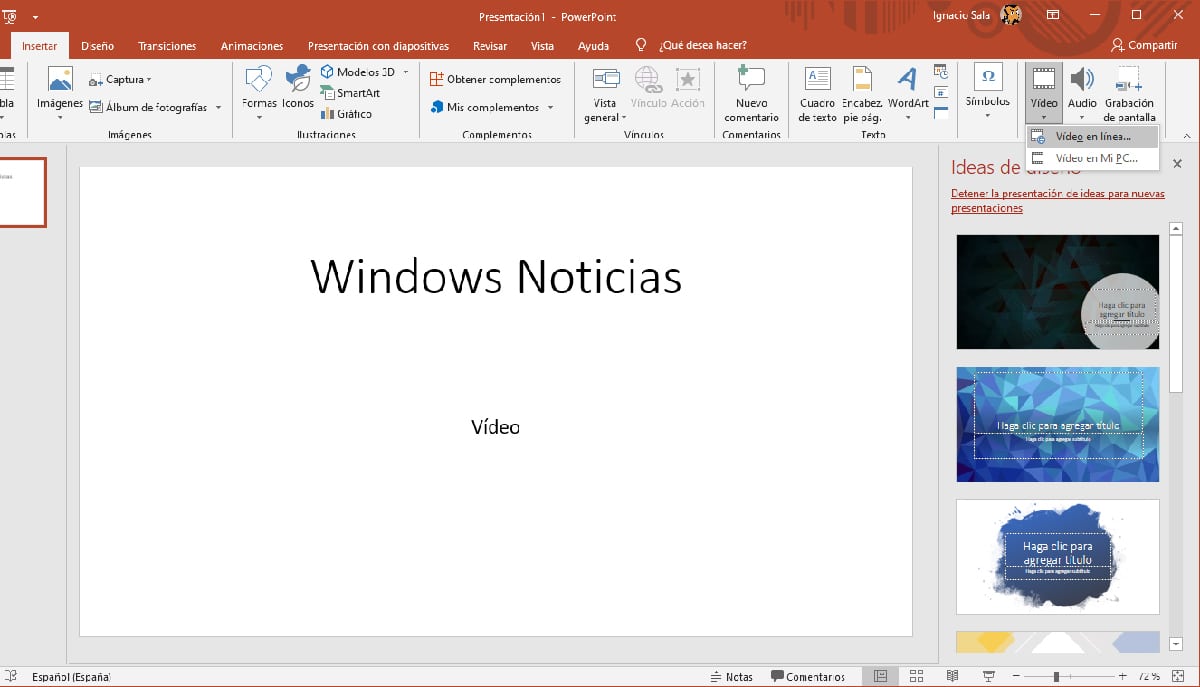
- Как только мы открыли PowerPoint, мы открываем файл, в который хотим добавить видео.
- Далее переходим к слайду, на котором идет видео.
- Далее нажимаем на ленту вставить, в варианте Видео — онлайн-видео.
- Наконец, нам просто нужно вставьте адрес видео с YouTube. Мы также можем использовать другие платформы, такие как Vimeo, Stream или SlideShare.
Имейте в виду, что, поскольку это видео YouTube (или другие совместимые платформы), чтобы просмотреть эту презентацию, вам нужно подключение к интернетув противном случае видео будет недоступно.
- 1 Вставить видео в PowerPoint
- 2 Больше уроков по PowerPoint
Вставить видео в PowerPoint
В этом случае остается единственное решение — загрузить видео и встроить его в PowerPoint. Проблема в том, что размер видео будет очень большим и будет сложно поделиться им по электронной почте, поскольку загрузка в облако — единственный вариант, который у нас остался бы.
Больше уроков по PowerPoint
- Как добавить значки в PowerPoint
- Как изменить язык корректора PowerPoint
- Как добавить переходы в PowerPoint
- Как повернуть текст в PowerPoint
- Как добавить новые слайды в презентацию PowerPoint
Содержание статьи соответствует нашим принципам редакционная этика. Чтобы сообщить об ошибке, нажмите здесь.
Полный путь к статье: Новости Windows » Общие » Руководства и советы » Как добавить видео с YouTube в PowerPoint
Будьте первым, чтобы комментировать
Как разместить видео в PowerPoint напрямую
Чтобы сделать наши презентации PowerPointКак для академических, так и для профессиональных людей всегда будет более привлекательно и динамично вставлять видео в качестве дополнения к текстам и слайдам, которые традиционно использовались. Поместите PowerPoint видео это очень эффективный способ привлечь внимание нашей аудитории и, следовательно, лучше передать наше сообщение.
Рассматриваемое видео вполне может быть видео, которое мы сохранили на нашем компьютере, или видео, взятым из Интернета, но которое по какой-либо причине мы считаем целесообразным включить в нашу презентацию. В этом посте мы собираемся объяснить, как это сделать в каждом конкретном случае четко и подробно.
Но сначала давайте вспомним некоторые интересные факты и основные моменты PowerPoint. Программа презентации очень популярен и широко используется во всем мире.
PowerPoint — это гибкий и настраиваемый инструмент. В ваших презентациях есть возможность визуально и эффективно резюмировать ключевые моменты из отчетов, опросов и других исследований по любому предмету. На практике использование Powerpoint особенно ценится в двух очень специфических областях: обучение и бизнес.
- En la образование— Почти все профессора и преподаватели используют презентации PowerPoint, чтобы повысить ценность своих лекций и заметок. Они также поощряют и инструктируют своих студентов использовать этот инструмент в своих заданиях, проектах и других учебных мероприятиях.
- En la компания— Специалисты по продажам продуктов и услуг часто используют этот ресурс регулярно. Благодаря привлекательным и понятным презентациям PowerPoint им удается показать контент, с помощью которого они хотят информировать, объяснять или убеждать свою аудиторию: менеджеров, партнеров, клиентов, сотрудников и т. Д.
Эта программа была создана почти четыре десятилетия назад, хотя окончательно ее приобрела в 1987 году Microsoft. С тех пор появились новые версии и обновления, в которые вносились постоянные улучшения. Это означает, что PowerPoint смогла остаться на первом месте, являясь самым ценным продуктом в рамках этого типа программ.
Последняя и самая последняя версия PowerPoint была выпущена 24 сентября 2018 года. В нее были добавлены новые визуальные эффекты, изображения и мультимедийные элементы. Кроме того, были внесены заметные улучшения в большинство его функций. Некоторые из этих улучшений относятся к теме, которая волнует нас в этом посте.
- 1 Форматы, поддерживаемые функцией видео
- 2 Поместите видео PowerPoint со своего компьютера
- 2.1 Загрузить видео напрямую
- 2.2 Добавить ссылку
Форматы, поддерживаемые функцией видео
Видеоформаты, поддерживаемые PowerPoint
Прежде всего важно знать, что не все видеоформаты совместимы с PowerPoint. Как правило, Microsoft рекомендует своим пользователям использовать файлы .mp4, закодированные с помощью видео H.264 и Audio ACC. Таким образом можно избежать большинства проблем.
Список форматов, совместимых с последней версией программы, следующий:
- .wmv (рекомендуется Microsoft)
- .asf
- . AVI
- . Mov
- .mp4
- . Mpg
Уточнив этот момент, чтобы разместить видео в PowerPoint, у нас есть два варианта:
- Вставьте свои собственные видео, созданные нами или третьими сторонами, но размещенные на нашем компьютере.
- Вставить видео с YouTube или с любого другого веб-сайта, предлагающего контент в этом формате.
Разберем каждый из них:
Поместите видео PowerPoint со своего компьютера
Поместите видео PowerPoint со своего компьютера
Если видео, которое мы хотим добавить, сохранено на нашем компьютере, есть два способа сделать это: загрузить видео напрямую или вставить ссылку на него. Посмотрим, как это делается в каждом конкретном случае.
Загрузить видео напрямую
Способ вставить видео, которое вы сохранили на своем компьютере, очень прост. Вам просто нужно выполнить следующие действия:
- Прежде всего, вы должны открыть PowerPoint и получить доступ к нормальный режим просмотра программы.
- Затем вам нужно нажать на слайд в который мы хотим вставить видео.
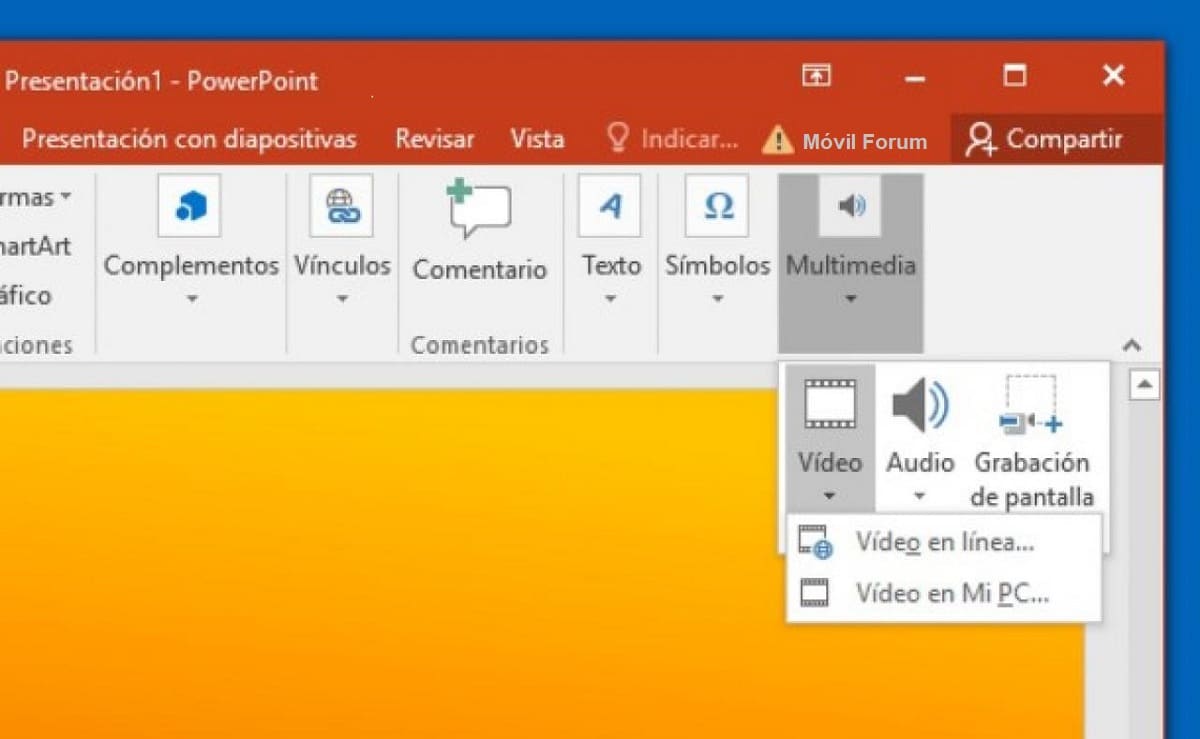
- Для этого нужно нажать вкладку «Вставлять».
- Здесь снова нужно нажать на стрелка под «Видео» и выберите вариант «Видео на моем ПК».
- Откроется диалоговое окно. Там вам нужно выбрать «Вставить видео» и выбираем желаемое видео из папки, в которой мы его сохранили.
- Для подтверждения действия нажмите «Вставлять».
Как только это будет сделано, видео будет вставлено в вашу презентацию PowerPoint. Обратите внимание, что рассматриваемое видео будет занимать весь слайд. Чтобы увидеть, как это будет выглядеть во время презентации, просто перейдите в верхнее меню, нажмите опцию «Слайд-шоу» и там выберите «Воспроизвести с текущего слайда».
Добавить ссылку
Еще один способ разместить видео PowerPoint с использованием ресурсов и контента, хранящихся на наших компьютерах, — это ссылка. Так же, как мы загружаем видео в презентацию, мы также можем выбрать связать видео, хранящееся на вашем устройстве. В конце концов, речь идет о выполнении операции, описанной в предыдущем разделе, только на этот раз с использованием ссылки вместо прямой загрузки в программу.
Единственная предосторожность, которую мы должны принять при этом, — это то, что видео все еще находится на своем месте, в файле или папке, где оно было сохранено. В противном случае, когда мы пойдем воспроизводить его, мы можем оказаться для себя неприятным сюрпризом, что он не работает. Что касается прочего, шаги для выполнения они очень похожи на те, что объяснены выше:
- Для начала вам нужно открыть PowerPoint и получить доступ к нормальный режим просмотра программы.
- Следующим шагом является нажатие на слайд в который мы хотим вставить ссылку.
- Далее мы откроем вкладку «Вставлять».
- Затем вам нужно нажать на стрелка под «Видео» и выберите вариант там «Видео на моем ПК».
- В открывшемся диалоговом окне выберите «Вставить видео» и выбираем желаемое видео из папки, в которой мы его сохранили.
- Это шаг, который отличается от предыдущего метода: здесь вместо нажатия «Insert» мы выберем опцию ниже: «Ссылка на файл».
В результате на слайде появится ссылка на видео, и его можно будет воспроизвести так же, как в предыдущем методе. Имейте в виду, что Эта система будет работать только в том случае, если мы проведем презентацию Power Point с нашей собственной командой., в котором мы сохранили связанные видео. Естественно, всегда есть возможность взять видео с собой, куда бы мы ни пошли, хорошо сохраненные на USB-накопителе.
Вставьте видео с YouTube в PowerPoint
Ставить PowerPoint видео с YouTube
При подготовке презентации PowerPoint гораздо чаще используются видеоролики с таких платформ, как Youtube вместо собственных видео. И именно последние версии программы (PowerPoint для Microsoft 365 или PowerPoint 2019) предлагают нам такую возможность. Если у нас есть «старая» версия, тоже можно сделать из Microsoft Steam.
Вставить ссылку YouTube или Vimeo в презентацию PowerPoint очень просто. Его большое преимущество в том, что у нас почти бесконечный видеобанк из всех предметов, которые мы можем вообразить. Главный недостаток в том, что Он пригодится нам только в том случае, если мы подключены к Интернету во время презентации.. Это связано с тем, что видео воспроизводится непосредственно с веб-сайта, поскольку оно не хранится на нашем оборудовании.
Если вы хотите выложить PowerPoint-видео с YouTube, вам необходимо сделать следующее:
- Прежде всего, вам необходимо найти интересующее вас видео на платформе YouTube.
- После выбора мы скопируем URL вставить его.
- то открываем презентацию PowerPoint и ищем слайд, на котором хотим разместить видео.
- Там, как и в методах, описанных в предыдущем разделе, выбираем вкладку «Вставлять».
- Затем мы выберем вариант «Видео» а затем «Онлайн видео».
- На этом этапе мы увидим два варианта:
- «Из кода для вставки видео»: Если мы выберем это, нам нужно будет только вставьте ранее скопированный URL.
- «YouTube»: наиболее удобный вариант, так как он позволяет пропустить первые два шага в списке. Отсюда мы можем прямой доступ к видео с Youtube без предварительного копирования ссылки. При нажатии на эту кнопку появляется поисковая система, которая помогает нам найти видео, необходимое для нашей презентации. Быстро и просто.
Un важная заметка: Не все онлайн-видео, которые мы находим в Интернете, можно вставить в слайд PowerPoint. Все во многом зависит от версии, которую мы установили на свой компьютер. Чем новее и актуальнее оно, тем меньше будет проблем.
Еще одна вещь, которую мы должны учитывать при размещении видео PowerPoint, заключается в том, что на некоторых сайтах эти видео включают Объявления которые могут «закрасться» в нашу презентацию.
Наконец, хотя это кажется очевидным, следует помнить, что после того, как видео было вставлено в вашу презентацию PowerPoint, стоит проверить, было ли оно успешно скопировано. Для этого потребуется воспроизвести видео и спокойно визуализируйте это, чтобы обнаруживать ошибки и вовремя их исправлять.
Содержание статьи соответствует нашим принципам редакционная этика. Чтобы сообщить об ошибке, нажмите здесь.
Полный путь к статье: Мобильный форум » автоматизация делопроизводства » Как разместить видео в PowerPoint напрямую
Будьте первым, чтобы комментировать
Как вставить видео из YouTube в Google документ
Не все наверное знают, что видео можно вставить не только в
Google презентации, но и в Google документ.
Как это сделать?
1.Создаем новый
Google документ
2.Создаем новый
документ в Google
презентации
3.В Google
презентациях
нажимаем на
вкладку Вставка Видео и вставляем3.
4.Затем копируем
видео из Google
презентации
простым нажатием
на Копировать и
переходим к нашему
Google документу .
5.Нажимаем на
Вставка — Рисунок Создать4.
6.Вставляем в
открывшееся окно
с помощью клавиш
CTRL+V наше
видео и нажимаем
Сохранить и
Закрыть5.
6.В Google
документе наше
видео выглядит
как обычный
рисунок, но если
кликнуть на него
мышкой 2 раза,
то появляется
вкладка и видео
начнет
проигрываться.Как превратить PowerPoint в видео с закадровым голосом на вашем компьютере
Чтобы распространить презентацию PowerPoint среди большего числа людей, вы можете преобразовать PowerPoint в видео и опубликовать его на YouTube. Или вы можете поделиться видео PowerPoint с другими через электронную почту, Facebook, Twitter и т. д. Таким образом, люди, которые не устанавливают приложение PowerPoint, могут успешно получить ваш контент PowerPoint. Более того, это хороший способ установить эмоциональную связь со своей аудиторией. Ваш голос, тон, выражение и реакция могут привлечь больше аудитории.
Независимо от того, хотите ли вы сделать бизнес-видео в PowerPoint или создать видеолекцию по PowerPoint, вы можете получить подробные инструкции здесь. Ниже приведены различные способы сохранить PowerPoint в виде видео для совместного использования. Просто прочтите и выберите понравившийся вам способ.

Превратите PowerPoint в видео
- Часть 1: Как превратить PowerPoint в видео с закадровым голосом и вашим лицом
- Часть 2: Как превратить PowerPoint в видео (все версии PPT)
- Часть 3: 5 лучших преобразователей PPT в видео для экспорта PowerPoint в видео
- Часть 4: Часто задаваемые вопросы о превращении PowerPoint в видео
Часть 1: Как превратить PowerPoint в видео с закадровым голосом и вашим лицом
Это правда, что сама PowerPoint позволяет пользователям делать видео из PPT. Но функция PowerPoint в видео довольно проста. Если вы хотите полностью контролировать создание видео в PowerPoint, AnyMP4 Screen Recorder ваш лучший выбор. Вы можете записывать слайды PowerPoint с фоновой музыкой, голосом за кадром, веб-камерой, аннотациями и другими инструментами рисования в реальном времени. Ничего страшного, если вы создадите видео с презентацией PowerPoint и другими документами на экране. Или вы можете записать и сохранить часть презентации PowerPoint в виде цифрового видео.
- 1. Запишите и превратите презентацию PowerPoint в видео с музыкой и внешним звуком.
- 2. Добавьте наложение веб-камеры, чтобы записать, как вы представляете PowerPoint.
- 3. Включите эффекты мыши и добавьте аннотации во время записи PPT, включая текст, эллипс, прямоугольник, стрелку и многое другое.
- 4. Перед экспортом удалите ненужные клипы из видеозаписи PowerPoint.
- 5. Сохраните видео презентации PowerPoint в MP4, WMV, MOV, AVI и других популярных форматах.
- 6. Поделитесь записанным видео PowerPoint на YouTube, Twitter, Facebook и других социальных сетях.
Бесплатная загрузка Для Windows
Бесплатная загрузка Для macOSШаг 1 : Бесплатно скачайте AnyMP4 Screen Recorder по указанной выше ссылке. Запустить программу после установки. Чтобы создать видеопрезентацию PowerPoint с закадровым голосом и лицом, выберите Видеомагнитофон в основном интерфейсе.
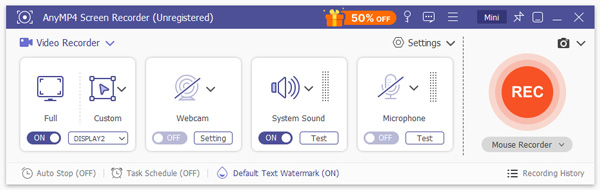
Шаг 2 : Наведите указатель мыши на окно презентации. Затем установите окно презентации в качестве области захвата экрана. Включи Веб-камера чтобы создать видео и записать свою презентацию. Ты можешь включить Звуковая система or Микрофон превратить презентацию в видео с озвучкой и системным звуком.
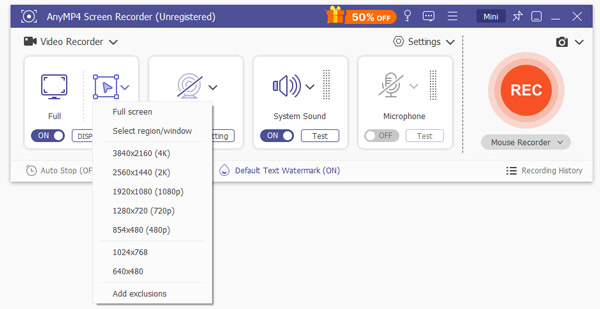
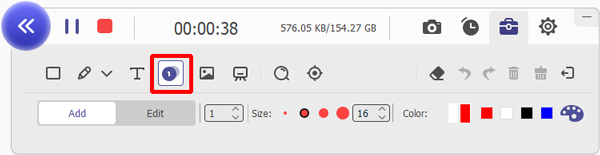
Шаг 3 : Нажмите REC чтобы начать запись видео с экрана PowerPoint. Говорите в микрофон, чтобы ваш голос был четким. Вы можете нажать Редактировать чтобы включить инструменты редактирования в реальном времени и использовать видео презентации PowerPoint.
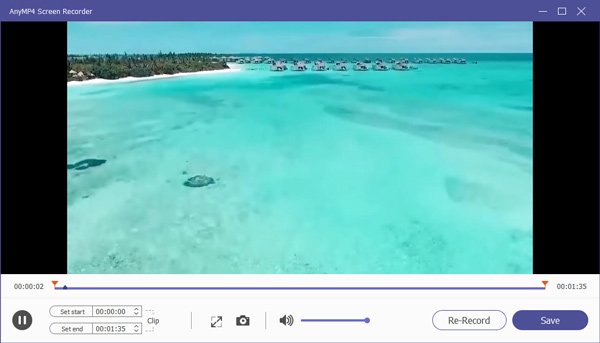
Шаг 4 : Нажмите Stop чтобы закончить запись PowerPoint. Вы можете нажать Play для предварительного просмотра записанного презентационного видео. Наконец, нажмите Save. для сохранения PowerPoint в видео в MP4 или других форматах. Вы можете поделиться им или управлять им для дальнейшего использования.
Если вы не возражаете против качества выходного видео, вы можете использовать AnyMP4 Бесплатный онлайн рекордер экрана для записи и создания видео презентации PowerPoint. Это 100% бесплатно и безопасно в использовании. Хотя другие расширенные функции недоступны, если вы не обновитесь до полной версии. (Что если Запись экрана PowerPoint не работает?)
Часть 2: Как превратить PowerPoint в видео (все версии PPT)
Вы также можете сделать видеопрезентацию непосредственно в PowerPoint. Независимо от того, какую версию PowerPoint вы используете, вы можете получить полное руководство здесь.
Как конвертировать в видео с PowerPoint 2019/2016
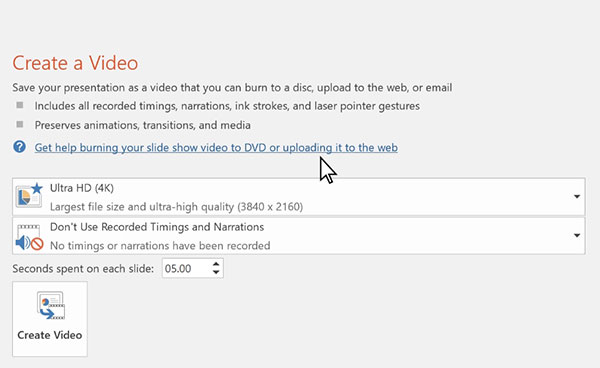
Шаг 1 : Чтобы создать видео из презентации PowerPoint, убедитесь, что этот файл PowerPoint был сохранен в формате .pptx. Затем нажмите Экспортировать из Файл меню.
Шаг 2 : Выберите Создать видео . Позже настройте качество выходного видео, повествование и тайминги.
Шаг 3 : Нажмите Создать видео для сохранения изменений.
Шаг 4 : Установите новое имя файла в Имя файла коробка. Выбрать Видео MPEG-4 or Windows Media Video в Сохранить как коробка. Теперь вы можете превратить презентацию PowerPoint в видео в формате MP4 или WMV.
Как сделать в видео с PowerPoint 2013
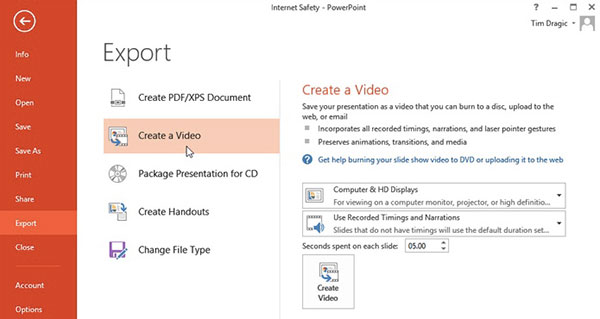
Шаг 1 : Сначала сохраните свою работу в формате презентации PowerPoint. Затем нажмите Файл, Экспорт и Создать видео с целью.
Шаг 2 : Развернуть раскрывающийся список под Создать видео . Выберите качество выходного видео и размер файла.
Шаг 3 : Время по умолчанию на каждом слайде презентации PowerPoint составляет 5 секунд. Вы можете установить записанное время и закадровый текст в зависимости от ваших потребностей.
Шаг 4 : Нажмите Создать видео вариант. Задайте имя выходного файла и формат видео.
Шаг 5 : Вы можете превратить презентацию PowerPoint в видео в Видео MPEG-4 or Windows Media Video формат.
Как экспортировать в видео с PowerPoint 2010
Шаг 1 : Убедитесь, что целевой PPT сохранен на вашем компьютере с расширением файла .pptx.
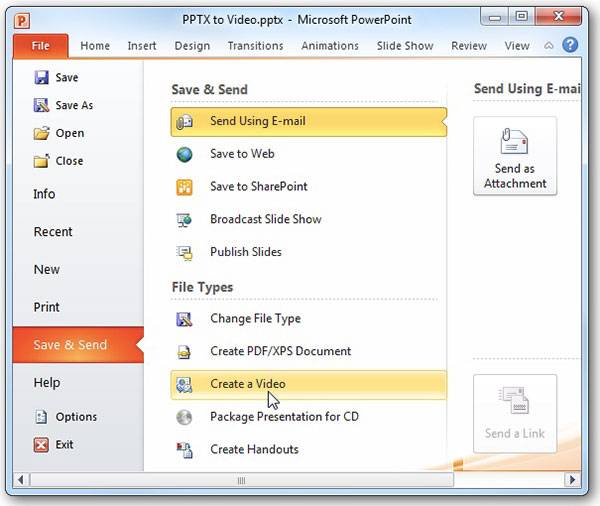
Шаг 2 : Нажмите Сохранить и отправить в Файл меню. Затем нажмите Создать видео под Сохранить и отправить .
Шаг 3 : Нажмите Компьютерные и HD дисплеи под Создать видео чтобы установить качество видео.
Шаг 4 : Включить или отключить Не используйте записанные тайминги и повествования .
Шаг 5 : Нажмите «Создать видео» и укажите имя файла для видео презентации PowerPoint.
Шаг 6 : Нажмите Save. чтобы сохранить PowerPoint как видео.
Часть 3: 5 лучших преобразователей PPT в видео для экспорта PowerPoint в видео
Есть также некоторые конвертеры PowerPoint для видео, которые могут конвертировать PPT в цифровое видео. Если вы хотите получить больше возможностей, ознакомьтесь со следующими рекомендациями.
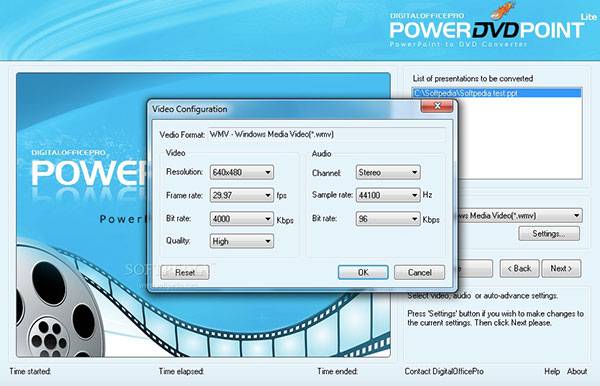
Первое место: PowerVideoPoint Lite
Это бесплатное программное обеспечение для преобразования PPT в видео для Windows. Вы можете конвертировать PowerPoint в видео форматы WMV, MOV, MKV и ASF. Позже вы сможете воспроизводить видео презентации PowerPoint напрямую на устройстве Apple и Android.
- 1. Запишите видео- и аудиозаписи в видео в PowerPoint.
- 2. Широкая поддержка формата вывода для преобразования PowerPoint в видео.
- 1. Не удается экспортировать презентацию PowerPoint в видео MP4.
- 2. Программа может зависнуть при преобразовании больших файлов презентаций PowerPoint.
Top 2: Конвертер RZ PowerPoint
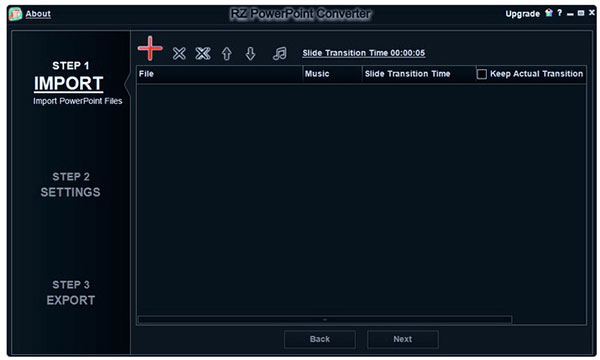
RZ PowerPoint Converter позволяет пользователям создавать видео практически из всех версий PowerPoint, включая PowerPoint 2003. Кстати, все форматы PowerPoint также можно преобразовать в цифровые видеоформаты.
- 1. Добавьте анимацию и переходы в ваше видео в PowerPoint.
- 2. Преобразуйте презентации PowerPoint в видео или даже DVD.
- 1. В экспортированном видео презентации PowerPoint будет водяной знак. (Хочу удалить водяной знак из видео?)
- 2. Не поддерживается создание видео из PowerPoint 2019.
Топ 3: Leawo PowerPoint для Video Pro
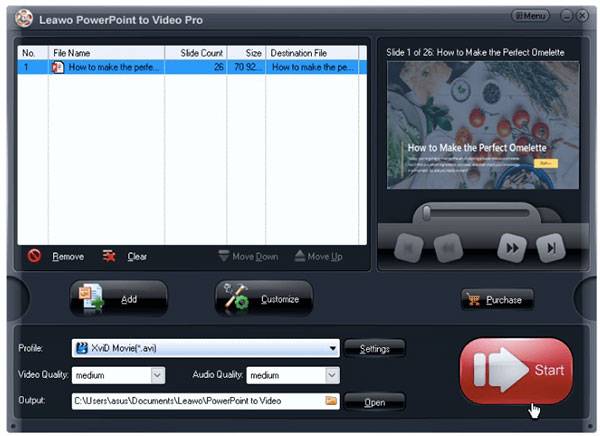
Вы можете пакетно конвертировать слайды PowerPoint в видеофайлы в Windows с помощью Leawo PowerPoint to Video Pro. По сравнению с исходным PowerPoint для скорости видео, вы можете сэкономить много времени на ожидании.
- 1. Конвертируйте слайд-шоу PowerPoint в видео более 23 форматов.
- 2. Добавьте фон и сохраните все навороты в исходном PPT.
- 1. Не удалось превратить PowerPoint в видео из версии PowerPoint 2019/2016.
- 2. Нет конвертера PowerPoint в видео для Mac версии.
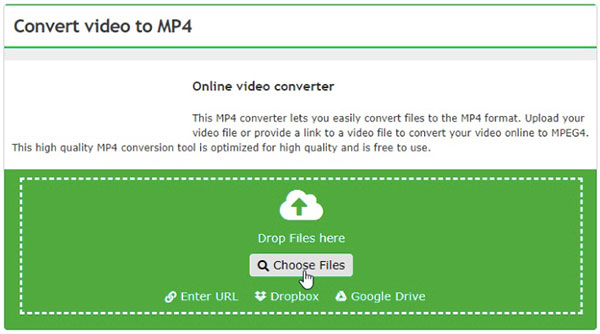
Топ 4: онлайн конвертировать
Online Convert также может быть вашим бесплатным конвертером PowerPoint. Вы можете бесплатно конвертировать презентации PowerPoint в несколько видеороликов в Интернете. В преобразованных PPT в видео файлы водяных знаков нет.
- 1. Загрузите и конвертируйте видео из PPT, загруженное с вашего локального диска, Dropbox или Google Drive.
- 2. Широкая поддержка выходных видеоформатов.
- 1. Загрузка и преобразование видео с помощью Online Convert занимает много времени.
- 2. Существует не так много инструментов для редактирования видео из PowerPoint.
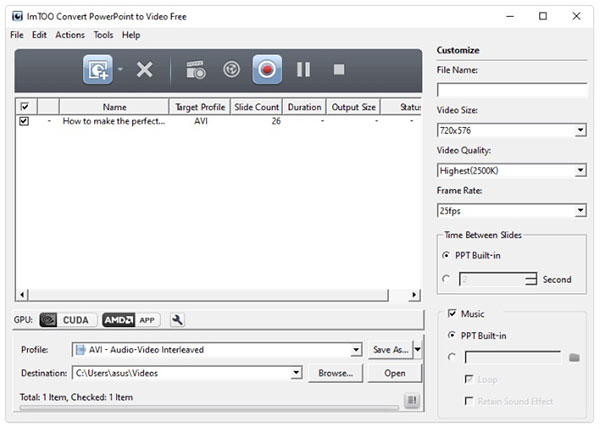
Топ 5: ImTOO Convert PowerPoint to Video Free
Используя ImTOO, вы можете конвертировать файлы PowerPoint в видеофайлы, не устанавливая приложение PowerPoint на свой компьютер. Кроме того, вы также можете добавить водяной знак, музыку и комментарии в свою презентацию PowerPoint.
- 1. Конвертируйте файлы PowerPoint во многие видеоформаты.
- 2. Добавьте эффекты и музыку в свое видео в PowerPoint.
- 1. Вы можете конвертировать PowerPoint в видео с разрешением до 800 x 600.
- 2. Не работает с презентациями PowerPoint 2019.
Часть 4: Часто задаваемые вопросы о превращении PowerPoint в видео
Почему PowerPoint не может воспроизводить видео?
PowerPoint не поддерживает ни один формат видео. Вам нужно использовать другие медиаплееры для воспроизведения преобразованного PowerPoint в видеофайл.
Можете ли вы конвертировать видео MP4 в PowerPoint?
Нет. Но вы можете встраивать видео в PowerPoint. Переключитесь на PowerPoint Вставить Вкладка. Нажмите Кино чтобы просмотреть, какое видео вы хотите импортировать в PowerPoint. Позже нажмите Вставить чтобы подтвердить и вставить MP4 в PowerPoint.
Как преобразовать текстовый документ в PowerPoint?
Используйте Microsoft Word, чтобы открыть документ. Разделите каждый слайд PowerPoint заголовками. Выделите свой заголовок и придайте ему стиль Заголовок 1, Заголовок 2 и больше. Не забудьте нажать Enter перед каждым заголовком. Таким образом, PowerPoint может разделять и создавать контуры. Наконец, нажмите Файл последующей Отправить в PowerPoint конвертировать Microsoft Word в презентации PowerPoint.
Заключение
Это все, чтобы превратить PowerPoint в видео на вашем компьютере с Windows или Mac. Вы можете конвертировать целые презентации PowerPoint в видео или вместо этого записывать видео на экране. Какой метод вы предпочитаете? Вы можете свободно делиться с нами.
Что вы думаете об этом посте.
Рейтинг: 4.9 / 5 (на основе рейтингов 201)
Размещено от Райли Митчелл в Запись видео
