
Редактор Visual Basic в Excel
В этой главе даётся очень краткий обзор редактора Visual Basic в Excel. Если Вы любознательный читатель и хотите узнать еще больше информации о редакторе, то при желании без проблем найдете ресурсы с более подробным описанием.
Запуск редактора Visual Basic
Простейший способ запустить редактор Visual Basic в Excel – нажать комбинацию клавиш Alt+F11 (то есть нажать клавишу Alt и, удерживая её, нажать клавишу F11). После этого откроется окно редактора Visual Basic, как показано на картинке ниже. Имейте ввиду, что окно Excel остается открытым и находится позади окна редактора.
Окна редактора Visual Basic
В процессе работы в редакторе Visual Basic в Excel могут быть открыты различные окна. Управление окнами осуществляется в меню View, которое находится в верхней части окна редактора VBA. Ниже дано описание отдельных окон.
Окно проекта (Project)
Окно Project открывается в левой части редактора VBA (показано на картинке выше). В этом окне для каждой открытой рабочей книги создаётся проект VBA (VBA Project). Проект VBA – это набор всех объектов и модулей VBA, привязанных к текущей книге. Изначально в него входят:
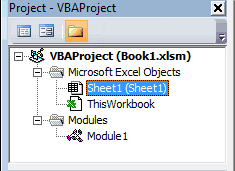
- Объект ЭтаКнига (ThisWorkbook), привязанный к книге Excel;
- Объекты Лист (Sheet), привязанные к каждому листу текущей рабочей книги Excel.
Самостоятельно в проект можно добавить объекты Userform, Module и Class Module. Если Вы посмотрите на картинку выше, то увидите, что в проект VBA для книги Book1.xlsm добавлен объект Module с названием Module1.
Вот как можно создать новый объект Userform, Module или Class Module:
- В окне Project выберите рабочую книгу, в которую нужно добавить объект, и кликните по ней правой кнопкой мыши.
- В появившемся меню кликните Insert и в раскрывшемся меню выберите Userform, Module или Class Module.
Для каждого из описанных выше объектов предусмотрено специальное окно, в котором будет создаваться и храниться новый код VBA. Порядок при этом такой:
- Код, который относится к рабочей книге, должен быть введён в соответствующий объект ЭтаКнига (ThisWorkbook);
- Код, который относится к рабочему листу, должен быть введён в соответствующий объект Лист (Sheet);
- Код более общего характера должен быть введён в Module;
- Код для нового объекта должен быть введён в Class Module;
- Если нужно создать диалоговое окно для взаимодействия с пользователем, то можно использовать Userform.
Окно кода (Code)
Двойной щелчок мышью по любому объекту в окне Project открывает соответствующее окно Code, предназначенное для ввода кода VBA с клавиатуры. На одном из приведённых выше рисунков показано окно кода для Module1.
По мере ввода кода VBA в окно Code, редактор Visual Basic следит за правильностью ввода, ищет ошибки в коде и выделяет код, который требует исправления.
Окно свойств (Properties)
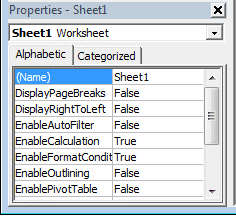
В окне Properties перечислены свойства объекта, который в момент создания (не в процессе выполнения программы) выделен в окне проекта. Эти свойства могут быть различными в зависимости от типа выделенного объекта (лист, книга, модуль и другие).
Окно отладчика (Immediate)
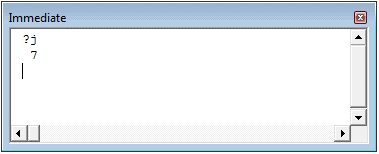
Окно Immediate можно отобразить в редакторе Visual Basic через меню View > Immediate Window или нажатием комбинации клавиш Ctrl+G. Это окно помогает при отладке кода. Оно выполняет роль области вывода для отладки выражений и позволяет вычислять отдельные выражения или выполнять строки кода по одной.
Например, введите выражение «?j» и нажмите Enter – в результате будет выведено текущее значение переменной j.
Окно переменных (Locals)
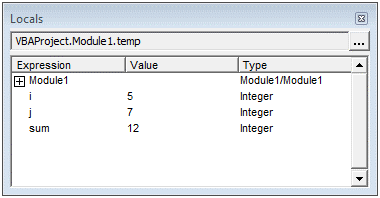
Чтобы открыть окно Locals, нажмите Locals Window в меню View редактора Visual Basic. В этом окне отображаются все переменные, объявленные в текущей процедуре. Окно делится на столбцы, в которых содержатся имя, значение и тип каждой переменной, и эта информация обновляется автоматически в ходе выполнения программы. Окно Locals очень полезно при отладке кода VBA.
Окно отслеживания (Watches)
Окно Watches также очень помогает при отладке кода VBA, так как в нём можно увидеть значение, тип и контекст любого отслеживаемого выражения, которое задаст пользователь. Чтобы открыть окно Watches, нажмите Watch Window в меню View редактора Visual Basic. Также окно Watches будет открыто автоматически, если задать отслеживаемое выражение.
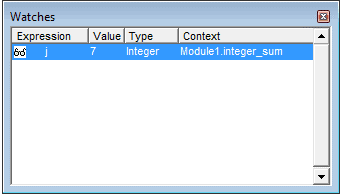
Чтобы задать отслеживаемое выражение, нужно:
- Выделить выражение в редактируемом коде VBA.
- В меню Debug редактора VBA нажать Quick Watch.
- Нажать Add.
Кроме рассмотренных, в меню редактора Visual Basic в Excel существует ещё множество параметров и команд, используемых при создании, выполнении и отладке кода VBA.
Как открыть Microsoft Visual Basic в Excel: подробная инструкция
Microsoft Visual Basic (VBA) – это мощный инструмент, который позволяет пользователям Excel создавать и запускать макросы для автоматизации повторяющихся задач. Открытие Visual Basic в Excel дает пользователю доступ к редактированию и созданию макросов, что может значительно повысить продуктивность работы и сократить время, затрачиваемое на выполнение задач.
Открытие Visual Basic в Excel легко и займет всего несколько простых шагов. Сначала откройте Excel и создайте новый документ или откройте существующий. Затем найдите вкладку “Разработчик” в верхней панели инструментов Excel. Если вкладка “Разработчик” не отображается, вам нужно будет ее включить.
Для включения вкладки “Разработчик” в Excel выполните следующие действия: щелкните правой кнопкой мыши на панели инструментов, затем выберите “Настроить панель инструментов”. В появившемся окне отметьте флажок рядом с “Разработчик” и нажмите “ОК”. После этого вкладка “Разработчик” будет отображаться в верхней части экрана Excel.
Чтобы открыть Microsoft Visual Basic в Excel, перейдите на вкладку “Разработчик” и нажмите на кнопку “Visual Basic”. Откроется окно Microsoft Visual Basic, где вы сможете писать, редактировать и запускать макросы. В Microsoft Visual Basic также есть множество инструментов и функций, которые позволяют настраивать и оптимизировать макросы, включая отладку и управление переменными.
Открытие Microsoft Visual Basic в Excel – это ключевой шаг для освоения макросов и автоматизации задач. Используйте эту подробную инструкцию для быстрого и легкого доступа к Microsoft Visual Basic в Excel и начните создавать собственные макросы уже сегодня.
Установка Microsoft Visual Basic в Excel
Microsoft Visual Basic является мощным инструментом, который позволяет создавать и редактировать макросы и пользовательские функции в Excel. Установка Microsoft Visual Basic в Excel дает возможность пользователю добавлять дополнительную функциональность и автоматизировать рутинные задачи.
Для установки Microsoft Visual Basic в Excel необходимо выполнить следующие шаги:
- Откройте Excel и выберите вкладку “Файл”.
- В выпадающем меню выберите “Параметры”.
- Настройки Excel откроются в новом окне. Выберите вкладку “Настройки”.
- На вкладке “Настройки” выберите “Проверка ошибок”.
- В разделе “Опции Excel” найдите “Настройка пользовательского доступа к объектной модели”.
- Установите флажок рядом с “Доверять доступу к объектной модели проектов VBA” и нажмите “OK”.
После выполнения этих шагов Microsoft Visual Basic будет установлен в Excel и будет доступен для использования. Для открытия Microsoft Visual Basic в Excel можно использовать комбинацию клавиш “ALT + F11”.
Установка Microsoft Visual Basic в Excel – это простой и быстрый процесс, который открывает широкие возможности для автоматизации и разработки пользовательских решений. Начните использовать Microsoft Visual Basic и сэкономьте время и усилия при работе с данными в Excel.
Запуск программы Microsoft Excel
Microsoft Excel — это программа, предназначенная для работы с электронными таблицами. Она является частью пакета Microsoft Office и широко используется для создания, редактирования и анализа данных.
Для запуска программы Microsoft Excel есть несколько способов:
- Иконка на рабочем столе: Программа устанавливается вместе с пакетом Microsoft Office и создает ярлык на рабочем столе. Чтобы запустить Excel, достаточно дважды щелкнуть по иконке на рабочем столе.
- Меню «Пуск»: На панели задач Windows расположено меню «Пуск», в котором можно найти различные программы. Для запуска Excel нужно открыть меню «Пуск», найти раздел Microsoft Office, а затем выбрать Microsoft Excel.
- Поиск в системе: Если программа не представлена на рабочем столе или в меню «Пуск», можно воспользоваться поиском Windows. На панели задач есть поле для ввода текста. Введите “Excel” и выберите программу из результатов поиска.
После запуска программы Microsoft Excel открывается пустая рабочая книга, готовая для работы с данными. В интерфейсе Excel вы найдете множество инструментов, позволяющих создавать и форматировать таблицы, анализировать данные и создавать графики.
Использование Microsoft Excel может быть полезным как в повседневной жизни, так и в профессиональной деятельности. Эта программа позволяет упорядочить и обрабатывать большие объемы информации, а также предоставляет возможности для автоматизации различных задач.
Поиск раздела “Опции”
Для того чтобы открыть Microsoft Visual Basic в Excel, необходимо найти раздел “Опции”. Для этого следуйте указаниям:
- Откройте программу Microsoft Excel.
- В верхней панели инструментов выберите вкладку “Файл”.
- В открывшемся меню выберите пункт “Параметры”.
- В новом окне параметров найдите и выберите раздел “Опции”.
После выбора раздела “Опции” откроется окно с дополнительными настройками и параметрами для Excel. Здесь можно изменить и управлять различными аспектами работы программы, включая настройки связанные с Microsoft Visual Basic.
Настройка окружения Visual Basic в Excel
Для открытия и работы с Microsoft Visual Basic в Excel необходимо выполнить несколько простых шагов. Окружение Visual Basic позволяет пользователю создавать и редактировать макросы, разрабатывать собственные пользовательские функции и проводить автоматизацию задач.
- В Excel откройте вкладку “Разработчик”. Если вкладки “Разработчик” нет на панели инструментов, откройте “Параметры Excel” и включите эту вкладку.
- На вкладке “Разработчик” найдите группу “Команды” и выберите “Визуальное Basic”.
- В открывшемся окне Visual Basic выберите “Вставка” в верхнем меню и выберите нужный тип модуля, например, “Общий модуль”.
- Теперь вы можете запрограммировать макросы и создавать функции в Visual Basic. Для этого просто введите соответствующий код в редакторе кода.
- После завершения работы с Visual Basic сохраните изменения и закройте окно редактора кода.
Настраивая окружение Visual Basic в Excel, вы получаете мощный инструмент для автоматизации повседневных задач в таблицах Excel. Нехарактерно ограничивайтесь базовыми функциями Excel, а узнайте больше об использовании Visual Basic для создания более сложных операций и макросов.
Перейти в раздел “Параметры разработчика”
Для открытия Microsoft Visual Basic в Excel необходимо перейти в раздел “Параметры разработчика”. Данная функция позволяет настроить инструменты и возможности, которые используются при создании макросов и пользовательских приложений в Excel.
Для начала необходимо открыть Excel и перейти на вкладку “Файл” в верхней левой части экрана. Затем выберите “Параметры” в меню.
В появившемся окне “Параметры” выберите вкладку “Лента”. Найдите раздел “при работе с файлами” и активируйте опцию “Параметры разработчика”. После активации данной опции нажмите кнопку “ОК”, чтобы сохранить изменения.
Теперь раздел “Параметры разработчика” отображается на ленте Excel. Для перехода в данный раздел, просто нажмите на вкладку “Разработчик”, которая появилась на экране. В этом разделе вы найдете различные инструменты и функции, включая возможность открыть Microsoft Visual Basic в Excel и создать или редактировать макросы.
Активация функции разработчика
Для открытия Microsoft Visual Basic в Excel необходимо активировать функцию разработчика. Это позволит работать с макросами, создавать пользовательские формы и программировать в среде Visual Basic for Applications (VBA).
Для активации функции разработчика следуйте следующим шагам:
- Откройте Excel и перейдите во вкладку “Файл”.
- В меню выберите “Параметры”.
- В открывшемся окне выберите “Параметры Excel”.
- Перейдите во вкладку “Лента”.
- В списке команд выберите “Разработчик” и нажмите кнопку “Добавить”.
- Нажмите “ОК”, чтобы закрыть окно параметров.
Теперь в верхнем меню Excel появится новая вкладка “Разработчик”. Чтобы открыть Microsoft Visual Basic, перейдите на эту вкладку и нажмите на кнопку “Visual Basic”.
Теперь вы можете работать с макросами, создавать пользовательские формы и приступить к программированию в среде VBA для автоматизации задач в Excel.
Открытие редактора Visual Basic в Excel
Microsoft Visual Basic – это интегрированная среда разработки (IDE), которая позволяет пользователям создавать макросы, автоматизировать задачи и создавать пользовательские приложения в Excel. Для открытия редактора Visual Basic в Excel следуйте этим простым шагам:
- Откройте Microsoft Excel на вашем компьютере и выберите файл, в котором вы хотите открыть редактор Visual Basic.
- В верхней части окна Excel найдите вкладку “Разработчик” и щелкните на ней.
- Если вкладка “Разработчик” не отображается в верхнем меню Excel, вам нужно будет включить ее. Щелкните правой кнопкой мыши на панели инструментов, выберите “Настроить ленту” и убедитесь, что флажок “Разработчик” установлен.
- На вкладке “Разработчик” найдите группу “Код” и щелкните на кнопке “Visual Basic”.
- Редактор Visual Basic откроется в отдельном окне. Здесь вы можете создавать и редактировать свои макросы, модули и пользовательские формы.
Редактор Visual Basic предоставляет мощный инструментарий для автоматизации задач и создания пользовательских приложений в Excel. Вы можете использовать его для написания и отладки кода, добавления кнопок и элементов управления к вашему файлу Excel, а также для создания пользовательских форм для удобного взаимодействия с пользователями.
Как только вы открыли редактор Visual Basic, вы можете начать писать свой код. Вы можете использовать язык программирования VBA (Visual Basic for Applications), который специально разработан для работы с приложениями Microsoft Office. В редакторе Visual Basic вы можете создавать и редактировать модули, классы и формы, а также использовать множество функций и методов, доступных в VBA.
Открытие окна “Visual Basic”
Visual Basic – это интегрированная среда разработки (IDE) для языка Visual Basic, которая используется для создания макросов и программного обеспечения в Microsoft Office, включая Excel. Открытие окна “Visual Basic” позволяет пользователю создавать и редактировать макросы, а также работать с модулями и формами.
Для того чтобы открыть окно “Visual Basic” в Excel, следуйте этим шагам:
- Откройте файл Excel, в котором вы хотите открыть окно “Visual Basic”.
- Выберите вкладку “Разработчик” в верхнем меню Excel. Если у вас её нет, включите её через “Файл” – “Параметры” – “Параметры ленты” – “Разработчик”.
- На вкладке “Разработчик” нажмите на кнопку “Visual Basic” в группе “Код” или используйте комбинацию клавиш Alt+F11.
После выполнения этих шагов, откроется окно “Visual Basic”, в котором вы можете создавать и редактировать макросы. Оно содержит область проекта, где отображаются модули и формы, а также инструменты для редактирования кода и работы с элементами пользовательского интерфейса.
Открытие окна “Visual Basic” в Excel – необходимый шаг для тех, кто хочет автоматизировать выполнение задач, создавать пользовательские функции и разрабатывать сложные приложения на базе Excel. Благодаря Visual Basic можно значительно увеличить эффективность работы с таблицами и данными в Excel.
Знакомство с основными элементами редактора
Microsoft Visual Basic для приложений (VBA) – это интегрированная среда разработки (IDE), которая позволяет создавать и редактировать макросы в Excel. В редакторе VBA вы можете написать свой собственный код, создать пользовательские функции и автоматизировать различные задачи в Excel.
При открытии редактора VBA в Excel вы увидите основные элементы интерфейса. Вверху будет меню с различными командами, такими как “Файл”, “Правка” и “Вставка”, которые позволяют выполнять различные действия в редакторе.
Ниже меню находится панель инструментов, которая содержит различные кнопки и элементы управления, упрощающие работу с кодом. Например, вы можете использовать кнопку “Выполнить” для запуска кода или кнопку “Стоп” для остановки выполнения.
В основной части редактора находится окно кода, где вы будете писать свой код. Здесь вы можете создавать и редактировать макросы, функции и процедуры, а также добавлять комментарии, которые помогут вам и другим разработчикам понять, что делает ваш код.
Код может быть организован в модули. Модуль – это контейнер для кода, который позволяет логически группировать отдельные части кода. Вы можете создать несколько модулей в одном проекте, каждый из которых может содержать свое собственное подмножество функций и процедур.
Вы также можете использовать окно “Просмотр объектов” для просмотра и редактирования объектов, таких как рабочие книги, листы и ячейки Excel. Здесь вы можете настроить свойства объектов, применить методы и выполнять другие действия, связанные с ними.
Кроме того, в редакторе VBA есть окно “Использование”, которое отображает список всех доступных для использования объектов и их свойств и методов. Это очень полезный инструмент при разработке кода, так как он помогает понять, какие функции и возможности имеют различные объекты в Excel.
В целом, основные элементы редактора VBA в Excel позволяют вам создавать и редактировать макросы, функции и процедуры, автоматизировать различные задачи и управлять объектами Excel. Понимание этих элементов поможет вам стать более продуктивным пользователем Excel и расширить возможности программы.
Первое создание макроса в Visual Basic
Microsoft Visual Basic – это интегрированная среда разработки (IDE), которая используется для создания макросов в программе Microsoft Excel. Макросы представляют собой серию инструкций, которые выполняются автоматически и позволяют автоматизировать рутинные задачи и повысить эффективность работы. В данной инструкции будет рассмотрено, как создать первый макрос в Visual Basic.
1. Откройте программу Excel и выберите вкладку “Разработчик” в верхней панели инструментов.
2. Если вкладка “Разработчик” отсутствует, войдите в настройки программы и активируйте ее.
3. Во вкладке “Разработчик” выберите опцию “Visual Basic” или нажмите сочетание клавиш Alt + F11.
4. Откроется окно Microsoft Visual Basic, где можно писать и редактировать код макросов.
5. Нажмите правой кнопкой мыши на проект “Вперед в будущее – это замечательно!” в окне “Проекты” и выберите опцию “Вставить” для создания нового модуля.
6. В новом модуле можно начинать писать код макроса. Например, можно создать макрос, который будет складывать два числа:
Sub AddNumbers()Dim num1 As Integer
Dim num2 As Integer
Dim sum As Integer
num1 = 5
num2 = 10
sum = num1 + num2
MsgBox "Сумма равна " & sum
End Sub
7. После написания кода макроса сохраните его, нажав сочетание клавиш Ctrl + S.
8. Теперь макрос “AddNumbers” доступен для использования в программе Excel.
9. Чтобы выполнить макрос, вернитесь к программе Excel и выберите вкладку “Разработчик”. Нажмите на кнопку “Макросы” и выберите созданный макрос из списка.
Таким образом, вы только что создали свой первый макрос в Visual Basic и теперь можете использовать его для автоматизации задач в программе Excel.
Выбор Excel-книги для сохранения макроса
При использовании Microsoft Visual Basic в Excel необходимо выбрать Excel-книгу, в которую будет сохранен макрос. Выбор книги влияет на доступность и удобство последующей работы с макросом.
Для выбора Excel-книги необходимо открыть программу Microsoft Excel и создать новую книгу или открыть уже существующую. Для создания новой книги нужно нажать на кнопку “Создать” или воспользоваться сочетанием клавиш Ctrl+N. Для открытия существующей книги нужно выбрать пункт “Открыть” в меню “Файл” либо воспользоваться сочетанием клавиш Ctrl+O.
При выборе Excel-книги для сохранения макроса следует учесть следующие моменты:
- Удобство доступа: книга должна быть легко доступна и удобна для работы с макросом в будущем.
- Совместимость: если макрос планируется использовать на разных компьютерах или версиях Excel, выбранная книга должна быть совместима с этими версиями.
- Хранение данных: если в книге содержатся важные данные, которые нужно сохранить, стоит выбрать именно эту книгу для сохранения макроса.
- Размер иструктура: при выборе книги стоит учесть ее размер и структуру, чтобы макрос был удобен для использования и обслуживания.
Процесс выбора Excel-книги для сохранения макроса в Microsoft Visual Basic в Excel очень важен, поскольку от него зависит дальнейшая работа с макросом. Правильный выбор книги облегчит работу и повысит эффективность использования макроса.
Запись и сохранение простейшего макроса
Microsoft Visual Basic for Applications (VBA) – это мощный инструмент, позволяющий автоматизировать задачи в Microsoft Excel. Макросы позволяют вам записывать действия в Excel и затем повторять их, экономя время и снижая вероятность ошибок.
Чтобы записать простейший макрос, вам потребуется открыть Microsoft Visual Basic в Excel. Для этого нажмите комбинацию клавиш Alt + F11, или выберите вкладку “Разработчик” на ленте Excel и нажмите кнопку “Visual Basic”.
После открытия Microsoft Visual Basic в Excel вы увидите окно редактора VBA. В левой части окна будет отображена “Обозреватель проекта”, а в правой части – “Окно проекта”. Вам необходимо выбрать “Лист книги” в “Обозревателе проекта”.
Затем выберите “Вставка” в меню и нажмите “Модуль”. В окне проекта появится новый модуль. Нажмите дважды на новый модуль и появится окно редактирования кода.
После открытия окна редактирования кода вы можете начать запись макроса. Введите следующий простейший макрос:
Этот макрос просто выводит сообщение “Привет, мир!” в виде всплывающего окна. Чтобы сохранить макрос, нажмите комбинацию клавиш Ctrl + S или выберите “Файл” в меню редактора VBA и нажмите “Сохранить”. Выберите место сохранения файла и предоставьте ему имя.
После сохранения макроса, он будет доступен в Excel и может быть выполнен в любое время. Просто откройте вкладку “Разработчик”, выберите “Макросы” и найдите ваш макрос в списке.
Извлечение имен макросов из книги Excel с помощью Visual Basic 6.0
В этой пошаговой статье описывается, как использовать Visual Basic 6.0 для получения имен макросов из книги Excel.
Требования
Ниже описаны рекомендуемые оборудование, программное обеспечение, сетевая инфраструктура, навыки и знания, а также необходимые пакеты обновления.
- Excel 2000, Excel 2002, Office Excel 2003 или Office Excel 2007
- Макросы Excel
- Visual Basic for Applications
Создание книги Excel с двумя макросами
- Запустите Excel. Создается пустая книга.
- Нажмите клавиши ALT+F11, чтобы запустить редактор Visual Basic.
- В обозревателе проектов дважды щелкните ThisWorkbook , чтобы запустить редактор кода.
- Вставьте следующий код для двух простых макросов в редакторе кода:
Option Explicit Sub Macro_A() MsgBox "This is Macro A" End Sub Sub Macro_B() MsgBox "This is Macro B" End Sub Создание приложения Visual Basic для перечисления макросов в книге
- В Visual Basic 6.0 создайте проект EXE уровня «Стандартный».
- В меню «Проект » щелкните » Ссылки». В диалоговом окне «Ссылки» выберите следующие ссылки:
- Расширяемость Microsoft Visual Basic для приложений 5.3
- Для Microsoft Excel 2000: библиотека объектов Microsoft Excel 9.0
- Для Microsoft Excel 2002: библиотека объектов Microsoft Excel 10.0
- Для Microsoft Office Excel 2003: библиотека объектов Microsoft Excel 11.0
- Для Microsoft Office Excel 2007: библиотека объектов Microsoft Excel 12.0
- Нажмите кнопку ОК.
- Добавьте кнопку в форму. Кнопка имеет имя по умолчанию Command1.
- Добавьте список в форму. В списке по умолчанию используется имя List1.
- Определите процедуру обработчика событий щелчка для кнопки. Используйте следующий код для этой процедуры, чтобы отобразить сведения о макросах, определенных в C:\Abc.xls:
Private Sub Command1_Click() ' Declare variables to access the Excel workbook. Dim objXLApp As Excel.Application Dim objXLWorkbooks As Excel.Workbooks Dim objXLABC As Excel.Workbook ' Declare variables to access the macros in the workbook. Dim objProject As VBIDE.VBProject Dim objComponent As VBIDE.VBComponent Dim objCode As VBIDE.CodeModule ' Declare other miscellaneous variables. Dim iLine As Integer Dim sProcName As String Dim pk As vbext_ProcKind ' Open Excel, and open the workbook. Set objXLApp = New Excel.Application Set objXLWorkbooks = objXLApp.Workbooks Set objXLABC = objXLWorkbooks.Open("C:\ABC.XLS") ' Empty the list box. List1.Clear ' Get the project details in the workbook. Set objProject = objXLABC.VBProject ' Iterate through each component in the project. For Each objComponent In objProject.VBComponents ' Find the code module for the project. Set objCode = objComponent.CodeModule ' Scan through the code module, looking for procedures. iLine = 1 Do While iLine < objCode.CountOfLines sProcName = objCode.ProcOfLine(iLine, pk) If sProcName <>"" Then ' Found a procedure. Display its details, and then skip ' to the end of the procedure. List1.AddItem objComponent.Name & vbTab & sProcName iLine = iLine + objCode.ProcCountLines(sProcName, pk) Else ' This line has no procedure, so go to the next line. iLine = iLine + 1 End If Loop Set objCode = Nothing Set objComponent = Nothing Next Set objProject = Nothing ' Clean up and exit. objXLABC.Close objXLApp.Quit End Sub Тестирование примера
- Выполните сборку и запустите приложение.
- Нажмите кнопку команды. В списке отображаются имена всех макросов и книга, содержащая их, следующим образом: ThisWorkbook Macro_A ThisWorkbook Macro_B
Устранение неполадок
Из-за расширенных средств безопасности в Excel 2002, Excel 2003 и Excel 2007 при использовании Excel 2002, Excel 2003 или Excel 2007 может появиться следующее сообщение об ошибке из программы Visual Basic при использовании Excel 2002, Excel 2003 или Excel 2007: программный доступ к Visual Basic Project недоверен.
Для получения дополнительных сведений об этой проблеме и способах ее устранения щелкните следующий номер статьи, чтобы просмотреть статью в базе знаний Майкрософт:
282830 PRB: программный доступ к проекту Office XP VBA запрещен
Ссылки
Дополнительные сведения см. на следующем веб-сайте Microsoft Developer Network (MSDN):
Дополнительные сведения см. в следующих статьях из базы знаний:
219905 Как динамически добавлять и запускать макрос VBA из Visual Basic
Код VBA — Как написать и запустить код в Excel VBA?
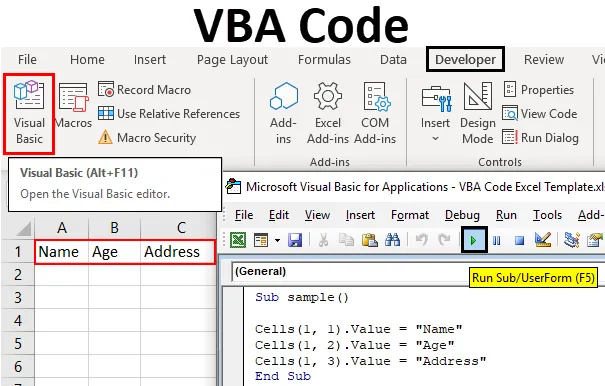
Код VBA можно определить как код, который вводится в окне Visual Basic для выполнения набора инструкций или действий в Excel и предоставления результатов. С помощью кода VBA мы можем сократить время на выполнение повторяющейся задачи, не требуется большого вмешательства человека, кроме как для запуска программы. Теперь мы увидим, как открыть окно Visual Basic, как написать в нем код, как запустить и как его сохранить.
Как открыть окно Visual Basic?
Если вы хотите написать код Visual Basic, мы должны написать его в окне Visual Basic. Вопрос здесь в том, где находится окно Visual Basic в Excel и как его открыть. Ответ заключается в выборе меню « Разработчик» и в меню разработчика выберите « Visual Basic», как показано на рисунке ниже.
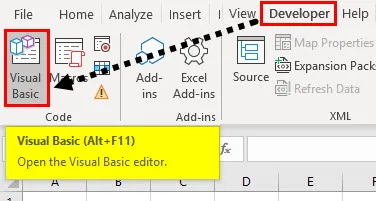
Который откроет пустое окно, как показано ниже.
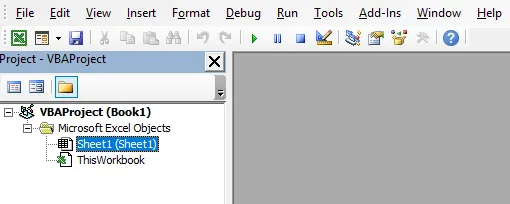
Легко и круто выглядит правильно. Но если Excel не имеет вкладки разработчика. Нам нужно добавить вкладку разработчика с помощью следующих шагов.
Шаг 1: Нажмите на опцию файла .
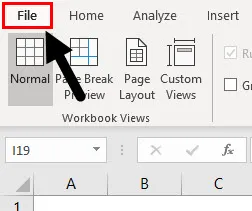
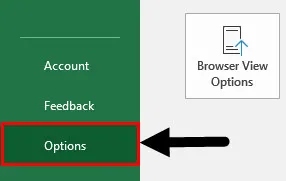
Шаг 2: Появится раскрывающийся список, нажмите на вкладку « Параметры ».
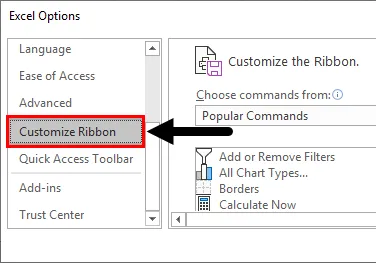
Шаг 3: После того, как вы нажмете «Параметры», появится диалоговое окно, как показано ниже, и выберите параметр « Настроить ленту» .
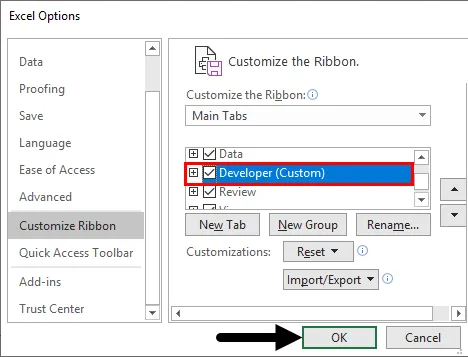
Шаг 4: Когда мы перетаскиваем параметры настройки ленты, мы находим параметр для разработчика (Custom), нам нужно установить этот флажок, который позволит нам использовать VBA в Excel.
Еще один простой способ открыть окно Visual Basic — нажать Alt + F11.
Где написать код в Excel VBA?
По умолчанию будет доступно два модуля для написания вашего кода, один из них — модуль sheet1 и модуль рабочей книги.
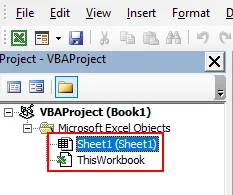
Если мы добавим несколько листов в нашу книгу, это позволит использовать разные модули листов.
Код модуля листа: независимо от того, какой код события мы напишем в модуле листа, он будет применяться только к этому листу.
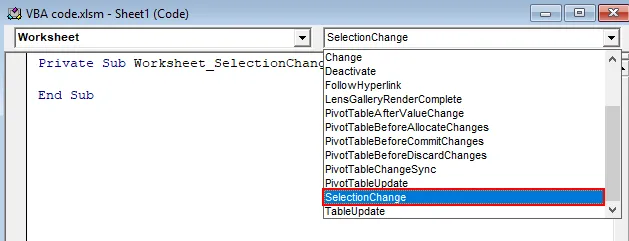
Вы можете быть в замешательстве, что такое код события. VBA поставляется с несколькими событиями, показанными на скриншоте выше, такими как изменение, деактивация и многое другое. Всякий раз, когда это событие произошло, макрос будет запускаться.
Модуль ThisWorkbook
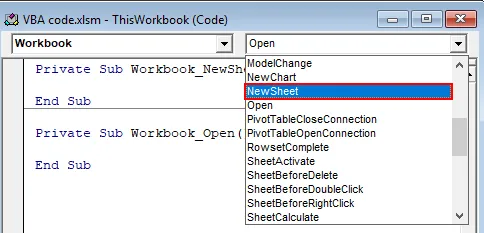
Какой бы код не был написан в этом модуле, он будет применяться ко всем листам в рабочей книге. Предположим, что если мы напишем код события для рабочей книги, то всякий раз, когда это событие происходит на каком-либо из листов рабочей книги, будет выполняться макрос. Предположим, что если мы напишем событие для «Новый лист», то всякий раз, когда мы создаем новый лист, для этой книги будет запускаться макрос.
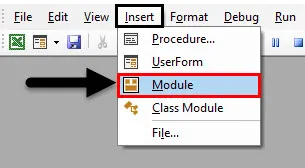
Модуль: Обычно мы будем писать код в модулях на VBA. Нам нужно вставить модуль, щелкнув по меню «Вставка» и выбрав опцию модуля, чтобы вставить модуль.
Точно так же мы можем вставить модуль класса и форму пользователя также. Это модули, в которые мы можем написать наш код. В зависимости от типа требования мы должны выбрать модуль и написать в нем код.
Примеры написания и запуска кода в Excel VBA
Ниже приведены различные примеры написания и запуска кода с использованием кода VBA в Excel.
Вы можете скачать этот шаблон VBA Code Excel здесь — Шаблон VBA Code Excel
Пример № 1 — Макрокод с использованием обычного модуля
Теперь мы увидим пример макрокода с использованием обычного модуля. Когда мы вставим новый модуль, пустое окно будет выглядеть так, как показано ниже.
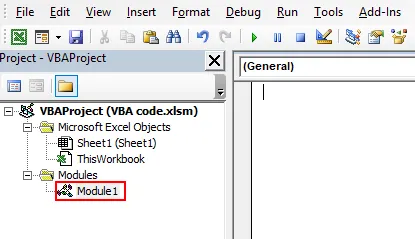
Выполните следующие шаги, чтобы написать код в Excel VBA.
Шаг 1: Любая программа в VBA начинается с дополнительного ключевого слова и имени программы с открытыми и закрытыми скобками, как показано ниже. Когда мы введем после скобок автоматически появится «End Sub».
Код:
Sub sample () End Sub
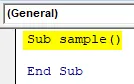
Шаг 2: между ними мы должны написать наш код.
Код:
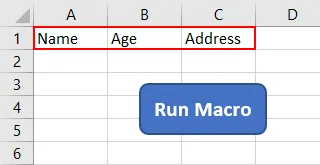
Sub sample () Ячейки (1, 1) .Value = "Name" Ячейки (1, 2) .Value = "Age" Ячейки (1, 3) .Value = "Address" End Sub
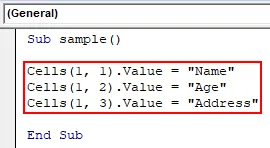
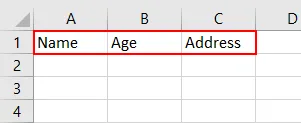
В приведенном выше макросе я написал пример кода, например, когда я запускаю макрос, первые три ячейки должны заполниться именем, возрастом и адресом. Cells (1, 1) .value представляет ячейку со значением row1 и column1.
Шаг 3: Мы можем запустить код, нажав F5 или щелкнув по кнопке запуска вверху, которая отмечена черным цветом.
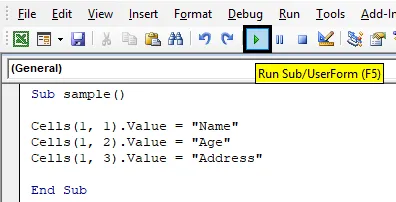
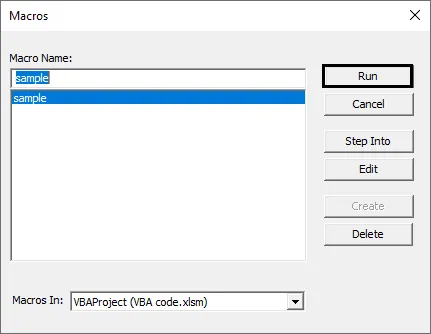
Шаг 4: Как только мы нажмем на запуск, всплывающее окно попросит выполнить запуск, как показано ниже. Если доступно несколько макросов, необходимо выбрать правильный макрос и нажать кнопку запуска.
Шаг 5: перейдите в Excel и проверьте, появляются ли результаты, как показано ниже.
Пример №2 — Присоединение макроса к фигуре
Если мы хотим запустить макрос из самого листа с помощью фигуры, мы можем это сделать. Выполните следующие шаги, чтобы назначить макрос фигурам.
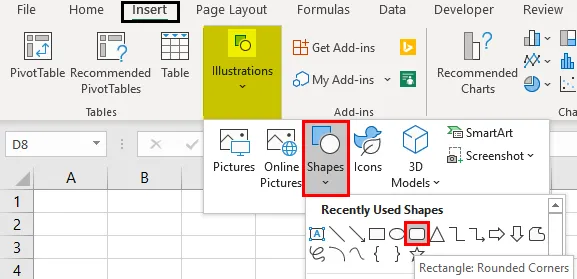
Шаг 1: Перейдите на «Вставка» и выберите фигуру по вашему желанию.
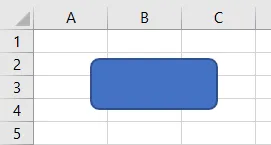
Шаг 2: После выбора формы нарисуйте это на своем рабочем листе.
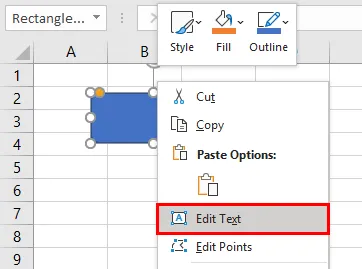
Шаг 3: Теперь мы можем написать текст, например, «нажмите здесь» или «запустить макрос» в этой форме. Для добавления текста просто щелкните правой кнопкой мыши на фигуре и выберите Редактировать текст
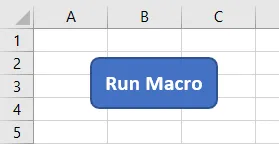
Шаг 4: Добавьте слово согласно вашему желанию. Я добавил слово « Run Macro ».
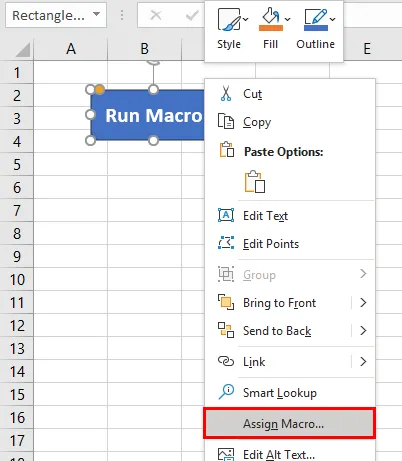
Шаг 5: Теперь нам нужно назначить макрос для этой фигуры, для этого выберите фигуру, щелкните правой кнопкой мыши и выберите « Назначить макрос ».
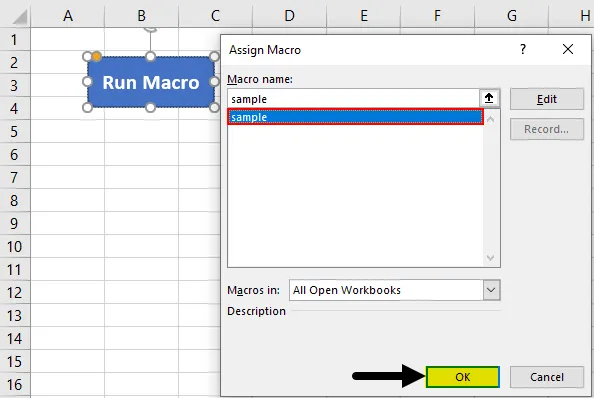
Шаг 6: появится всплывающее окно с запросом выбора макроса. Выберите имя макроса и нажмите кнопку ОК.
Шаг 7: Теперь, если мы нажмем на форму, макрос запустится и выдаст результат, как показано ниже.
Как сохранить макрокоманду?
Мы все знаем, как сохранить рабочую книгу. Сохранение макроса также не изменилось, но есть одно небольшое изменение. У нас есть два разных способа сохранить наши макро-файлы.
- Книга с поддержкой макросов
- Макрос включен шаблон
Когда вы сохраняете книгу, нам нужно выбрать тип файла из списка параметров типа файла, как показано ниже.
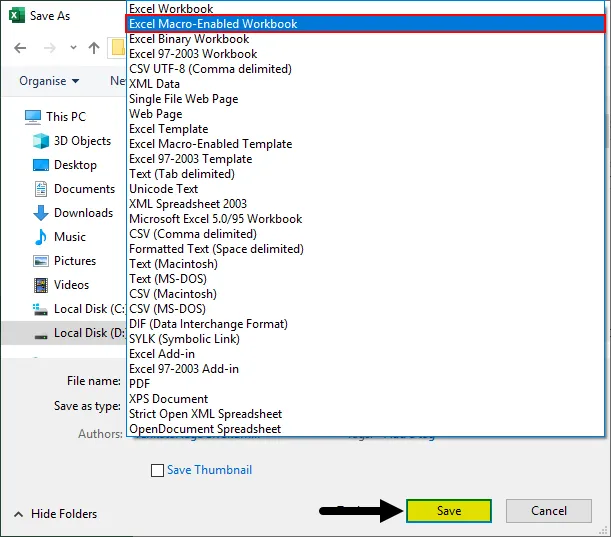
По умолчанию мы можем использовать « книгу с макросами Excel ». В случае, если вы хотите использовать в качестве стандартного файла в качестве отправной точки для других файлов, используйте формат «Шаблон макросов Excel».
То, что нужно запомнить
- Добавьте вкладку разработчика на случай, если она недоступна на ленте меню.
- Если вы хотите создать простой базовый макрос, попробуйте использовать запись макроса, так как он не требует кодирования и даже не должен переходить на экран Visual Basic. Нажмите на опцию записи макроса на вкладке разработчика и дайте имя макроса, выполните необходимые шаги. Он запишет шаги, которые вы выполняете, когда он закончится, прекратит запись и теперь может запустить макрос, чтобы узнать, как мы запустим макрос на предыдущих этапах.
- Выберите тип модуля в зависимости от требований, по умолчанию мы можем написать в обычном модуле.
- Не забудьте сохранить файл в формате с поддержкой макросов, тогда только книга будет работать с макросами.
Рекомендуемые статьи
Это руководство по VBA Code в Excel. Здесь мы узнаем, как копировать, вставлять и запускать код VBA в Excel вместе с простыми и практичными примерами. Ниже приведены несколько полезных статей о Excel, связанных с VBA.
- VBA UBound Функция
- Функция Excel CODE
- Использование функции VBA END
- Функция COUNTA в Excel