
Как на Самсунге сделать запись экрана
Запись экрана — одна из важнейших функций в современных смартфонах. Еще буквально вчера мы с вами скачивали для этих целей сторонние приложения, а сейчас настолько к ней привыкли, что не представляем, как пользоваться без нее смартфоном. С ее помощью мы объясняем товарищам, как работает та или иная функция в телефоне, рассказываем про те или иные интернет-ресурсы и многое другое. Особенную популярность эта фишка приобрела только в последнее время, когда к нам пришла культура интернет блогинга. Я думаю, что уметь записывать экран должен каждый и сегодня расскажу, как это сделать на смартфонах Самсунг.
Разбираемся, как работает функция записи экрана на Samsung.
Как сделать запись экран на Самсунге
Чтобы сделать запись экрана на Samsung, вам необходимо:
- Разблокировать смартфон.
- Смахнуть шторку уведомлений сверху вниз.
- В открывшемся меню найти и нажать на значок Запись экрана.
- После обратного отсчета начнется запись.
- Чтобы остановить запись экрана, нажмите на значок Стоп в правом верхнем углу.
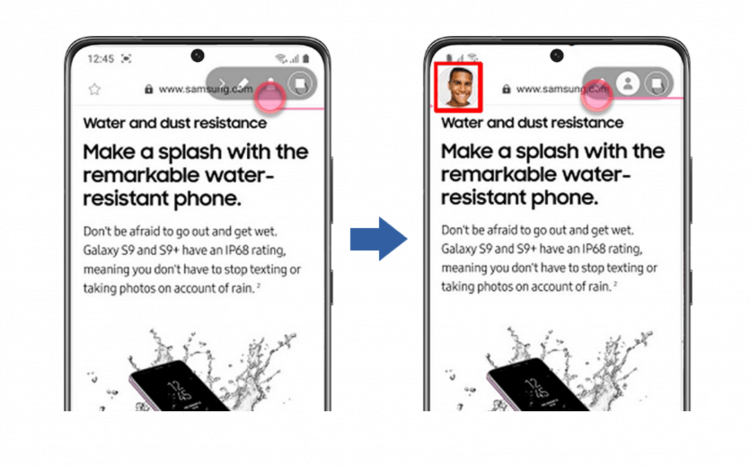
После начала записи выйдет вот такое окошко, с помощью которого можно управлять всеми инструментами.
Учтите, что не все смартфоны Samsung поддерживают функцию Записи экрана. Чтобы убедиться, что на вашем смартфоне доступна эта фишка, следуйте инструкции:
- Перейдите в Настройки на своем Samsung.
- Далее откройте раздел Дополнительные функции.
- Найдите пункт Снимки и запись экрана.
Если пункт Снимки и запись экрана в вашем смартфоне имеется, значит телефон поддерживает запись экрана. Если нет, значит придется скачать стороннее приложения. В прошлом мы уже делали подборку с крутым софтом, рекомендую к ознакомлению.
Как настроить запись экрана на Самсунг
Чтобы настроить запись экрана на Samsung под себя, вам понадобится:
- Открыть Настройки на своем смартфоне.
- Перейти в раздел Дополнительные функции.
- Далее перейти Снимки и запись экрана, Настройки записи экрана.
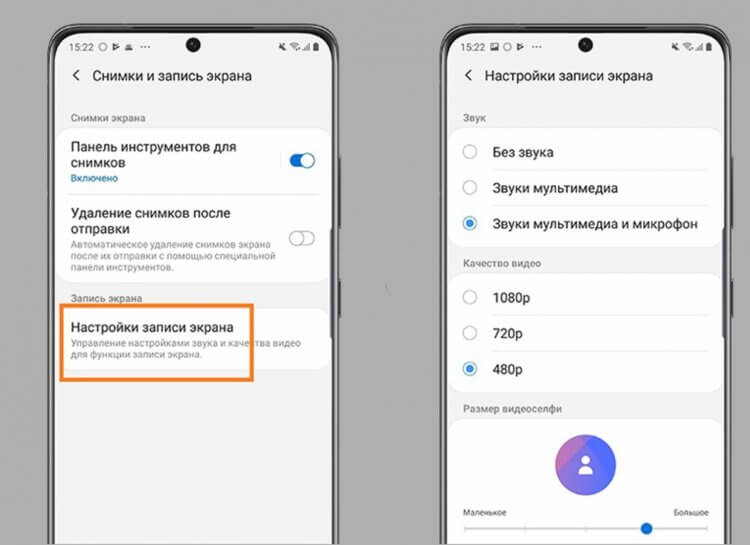
Вот так выглядят настройки записи экрана на смартфонах Samsung.
Здесь Самсунг предлагает некоторые настройки записи экрана, которые вам помогут делать запись лучше. Из доступных настроек, которые могут вам пригодиться, выделю следующие:
- Указание источника звука (без звука, звук мультимедиа, микрофон)
- Настройка качества записи экрана (420p, 720p, 1080p).
- Размер селфи-видео при записи экрана (регулируется через ползунок).
Где находится запись экрана на Самсунге
Все файлы с записями экрана будут храниться в папке DCIM, Screen recordings. Вы всегда сможете найти их там. Также есть возможность просмотреть все записи в галерее вашего устройства в отдельной папке с записями экрана.
Подписывайтесь на нас в Яндекс.Дзен, там вы найдете много полезной и интересной информации из мира мобильных технологий.
Как записать видео с игры на Самсунге
Если ваш смартфон не поддерживает функцию записи экрана, функция записи видео с игры все равно будет вам доступна. Для этого у Samsung есть отдельная программа Game Launcher (Game Booster).
Однако прежде чем воспользоваться Game Launcher, его необходимо включить. Сделать это можно следующим способом:
- Перейдите в настройки смартфона Samsung.
- Далее Перейдите в раздел Дополнительно, Игры.
- Включите тумблер напротив раздела Game Launcher.
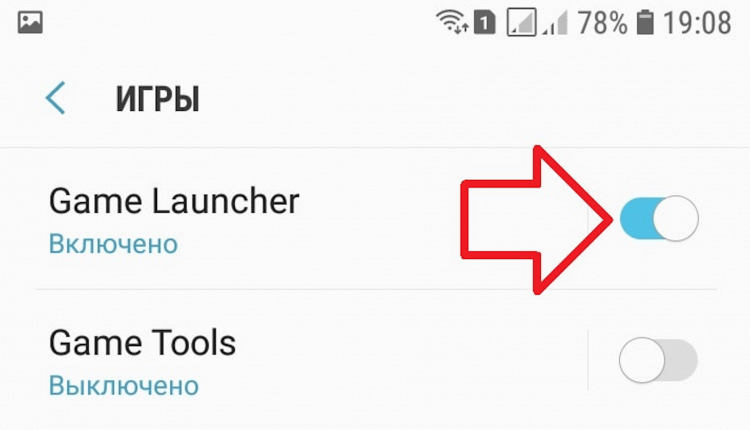
Не забудьте включить Game Launcher в Настройках.
Далее можно запускать игру и начинать снимать видео. Учтите, что на некоторых смартфонах настройки могут отличаться, но принцип везде будет один и тот же.
Чтобы записать видео с игры на Самсунге, вам понадобится:
- Открыть любую игру на смартфоне.
- Далее смахнуть справа налево для открытия кнопок навигации.
- После этого нажать на кнопку Game Launcher (самая нижняя).
- Нажать на кнопку Запись в открывшемся меню лаунчера.
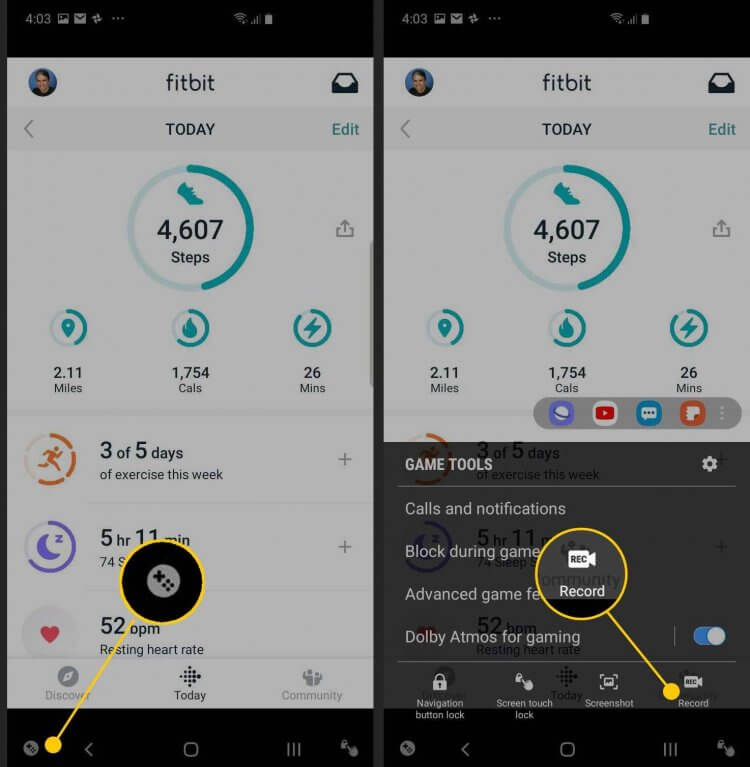
Вот так выглядит настройка Game Launcher на Samsung.
Если кнопки Запись вы не видите, нажмите на иконку Параметры игровых инструментов, а после этого нажмите на Записать видео.
При возникновении каких-то вопросов и сложностей, смело обращайтесь в наш Телеграм-чат. Вместе с командой наших читателей мы обязательно вам поможем. Чат работает 24/7, 7 дней в неделю.

Теги
- Samsung Galaxy
- Новичкам в Android
- Смартфоны Samsung
Наши соцсети
Новости, статьи и анонсы публикаций
Свободное общение и обсуждение материалов
Лонгриды для вас
В последнее время люди привыкли заряжать смартфоны от случая к случаю: видишь, что заканчивается энергия, — подключай свой Андроид к источнику питания. В то же время продолжают оставаться и те, кто настаивает на необходимости искать розетку только после автоматического выключения устройства при достижении отметки в 0%. Это в корне неправильное решение, которое приводит к серьезным последствиям. Например, к глубокой разрядке телефона.
В 2023 году в России очень сложно найти смартфон, на котором нет ни одного VPN приложения. Так получилось, что к некоторым ушедшим из нашей страны сервисам можно подключиться только с использованием VPN. И вроде бы ничего нет сложного, чтобы запускать VPN и после этого открывать нужное приложение. Однако в некоторых ситуациях сделать это надо очень быстро, а некоторые ВПН включаются ну совершенно неторопливо. Еще и рекламу предлагают посмотреть после запуска.

На днях издание Green Smartphones опубликовало исследование, целью которого было выяснить, что лучше: Андроид или Айфон. Для этого основатель портала Том Патон сравнил частоту запросов в Google на территории США, касающихся выполнения базовых задач от процесса создания снимка экрана до настройки голосовой почты на смартфоне. Логика исследования проста: чем больше обращений за помощью со стороны пользователей одной из операционных систем, тем менее удобной она является.
Создание скриншотов на Samsung A31
Есть пять вариантов сделать скриншот на Samsung Galaxy A31 без дополнительного программного обеспечения.
Вариант 1: Сочетание кнопок
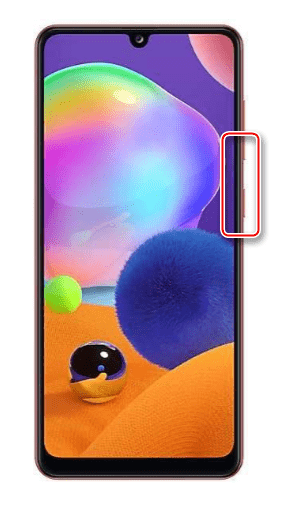
- Одновременно нажимаем (не удерживаем) клавиши питания и уменьшения громкости.
- Внизу на короткое время отобразится панель, с помощью которой можно обрезать и отредактировать изображение
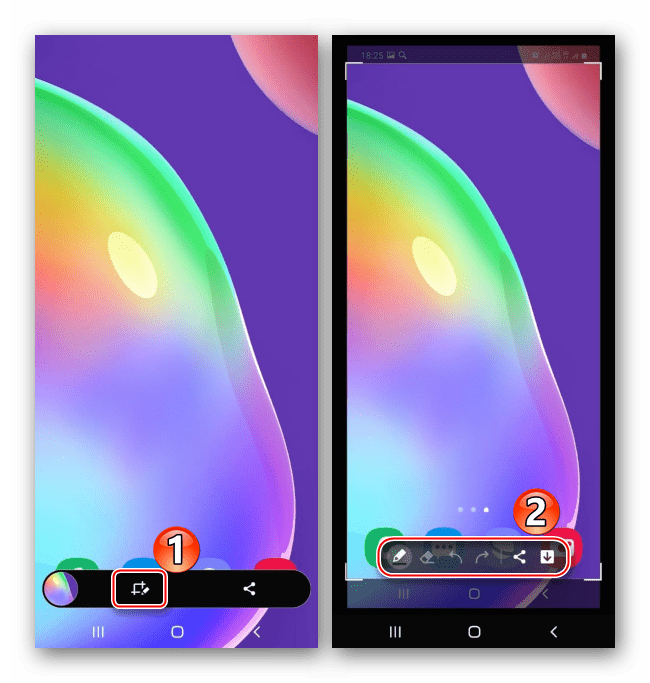 или поделиться им.
- Если воспользоваться панелью не успели, раскрываем строку состояния и нажимаем на скриншот, чтобы открыть его
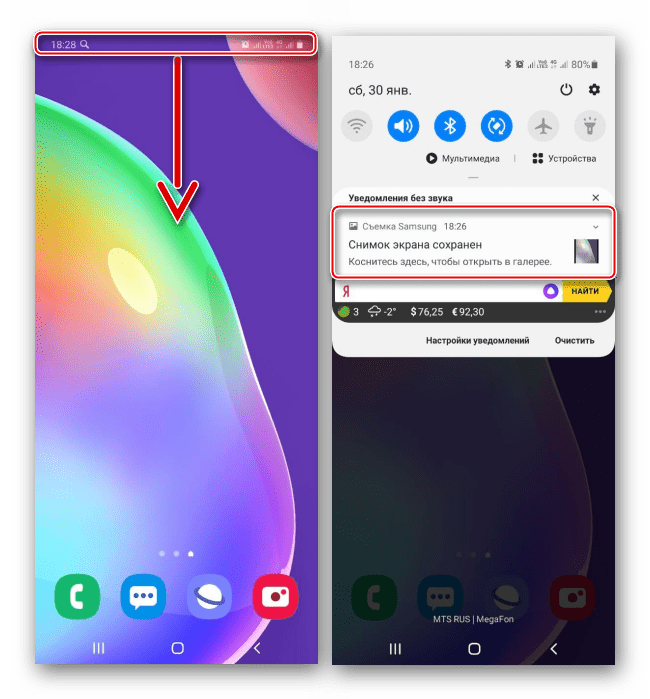 или свайпом вниз разворачиваем уведомление, чтобы воспользоваться дополнительными опциями.
Вариант 2: Жесты
- На Galaxy A31 снимки экрана можно делать ладонью. Иногда к этому варианту нужно приспособиться, но, если долго не получается, возможно, эта опция отключена. Чтобы ее включить, открываем раздел с дополнительными функциями, тапаем «Движения и жесты»
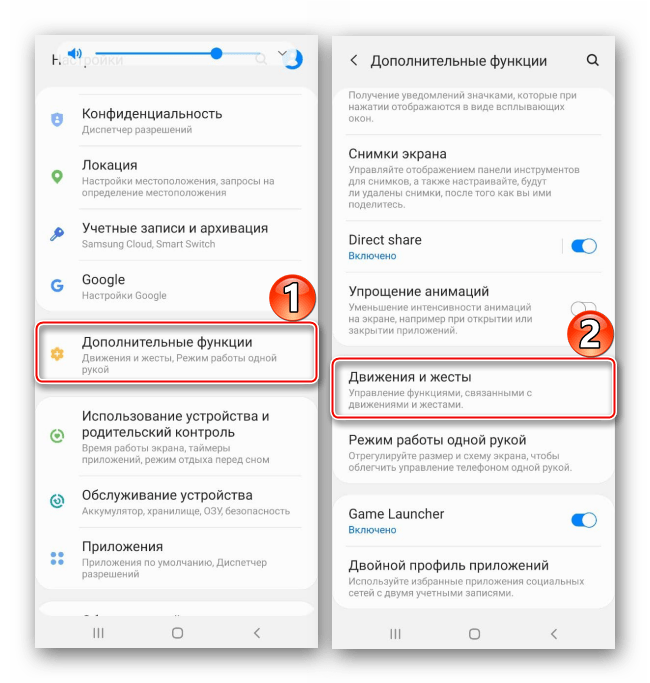 и активируем «Скриншот ладонью».
- Когда потребуется зафиксировать изображение на экране, проводим ребром ладони по нему справа налево или слева направо.

Вариант 3: Вспомогательное меню
- Меню всегда будет на экране поверх других приложений. Оно облегчает доступ ко многим опциям устройства фирмы Самсунг, но относится к функциональности особого назначения, поэтому его сначала придется включить. В «Настройках» открываем раздел со специальными возможностями, выбираем «Нарушение координации и взаимодействие»
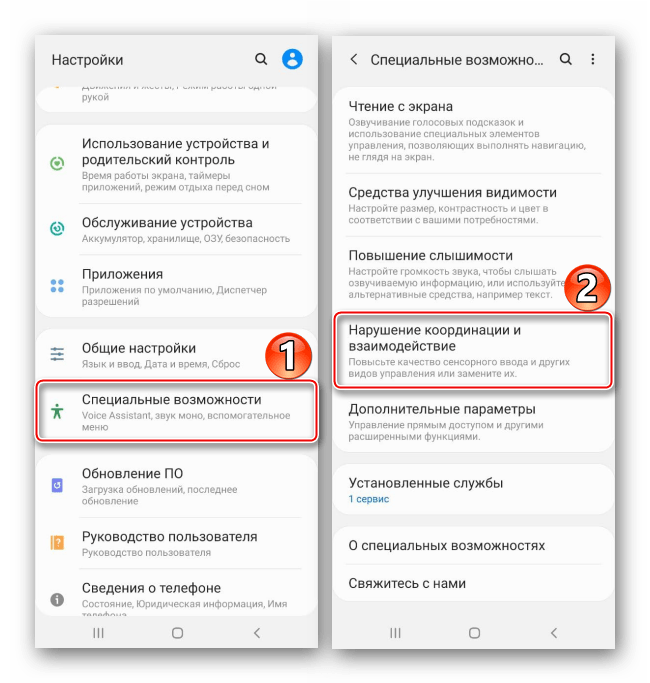 и активируем функцию.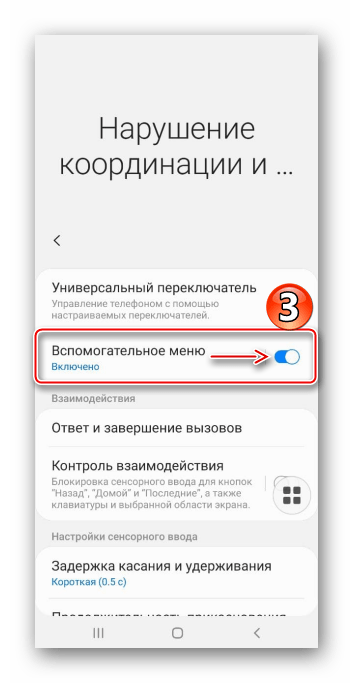
- Тапаем плавающую кнопку, чтобы открыть меню и делаем скриншот.
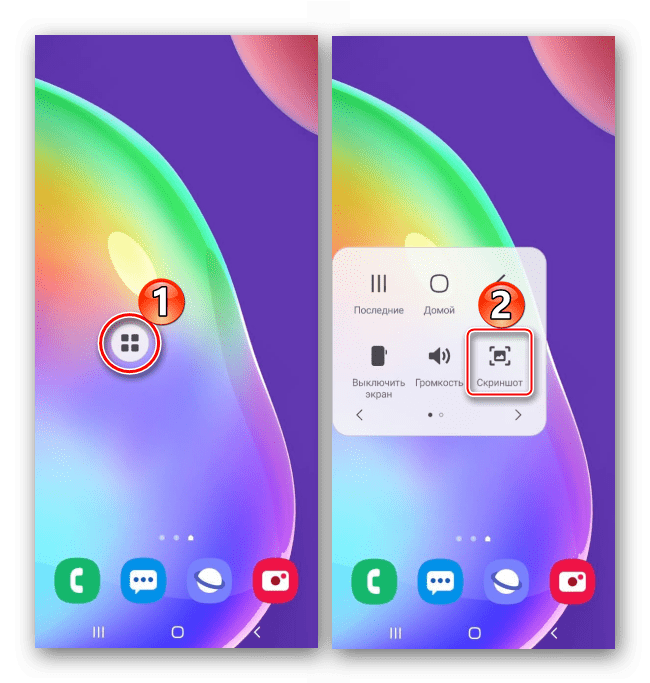
Вариант 4: Панель Edge
Galaxy A31 поддерживает функцию «Изогнутый экран», которая также предназначена для получения быстрого доступа к основным возможностям устройства, в том числе к созданию скриншотов.
- Если функция включена, справа или слева на экране будет виден светлый язычок. Проводим пальцем по нему к центру экрана.
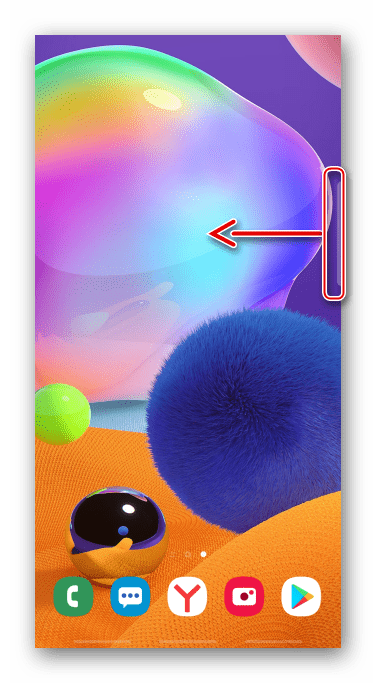 Если язычка нет, в «Настройках» открываем «Дисплей», затем «Изогнутый экран»
 и включаем «Панель Edge».
- Пролистываем в бок до панели «Выделить и сохранить».
 Если такой панели нет, тапаем иконку в виде шестеренки, выбираем ее среди доступных и закрываем «Настройки».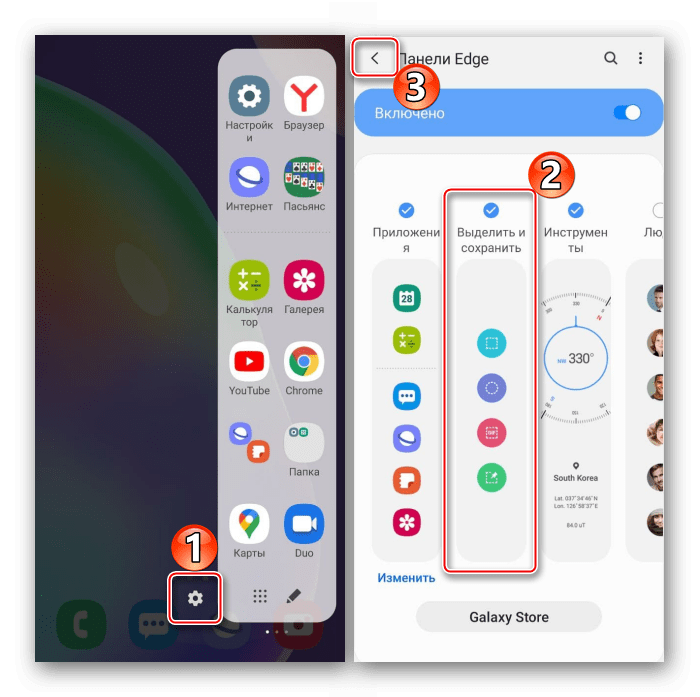
- Выбираем форму будущего скриншота, меняем размер рамки так, чтобы в ней оказалась нужная нам часть экрана и тапаем «Готово».

- Используем панель под изображением для обработки и распространения снимка экрана или жмем иконку со стрелкой вниз на ней, чтобы сразу сохранить его.

Вариант 5: Длинный скриншот
- Эта опция позволяет делать снимки, состоящие из нескольких экранов. Она автоматически подключается, когда такое возможно. Сначала делаем снимок одним из способов, описанных выше, а как только появится панель действий, нажимаем иконку со стрелочками вниз, ждем, когда экран прокрутится и снова нажимаем ее. Продолжаем жать, пока не захватим нужную область.

- Склейка экранов будет выполнена автоматически, нам останется только открыть скрин.
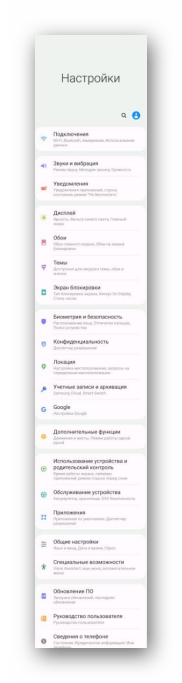
Поиск скриншотов
Открываем «Галерею» и ищем полученные снимки в альбоме «Скриншоты»,
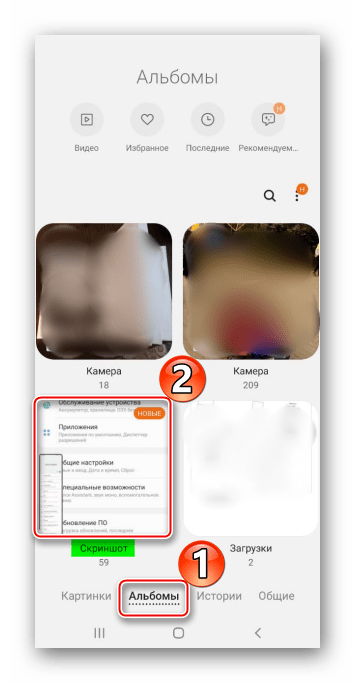
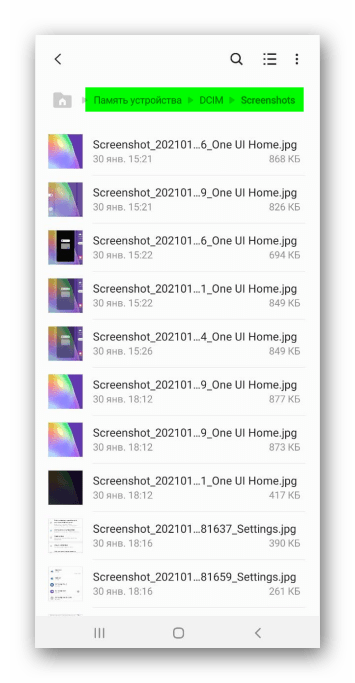
либо находим каталог с ними в памяти Samsung A31 с помощью файлового менеджера.
Способ 2: Специальный софт
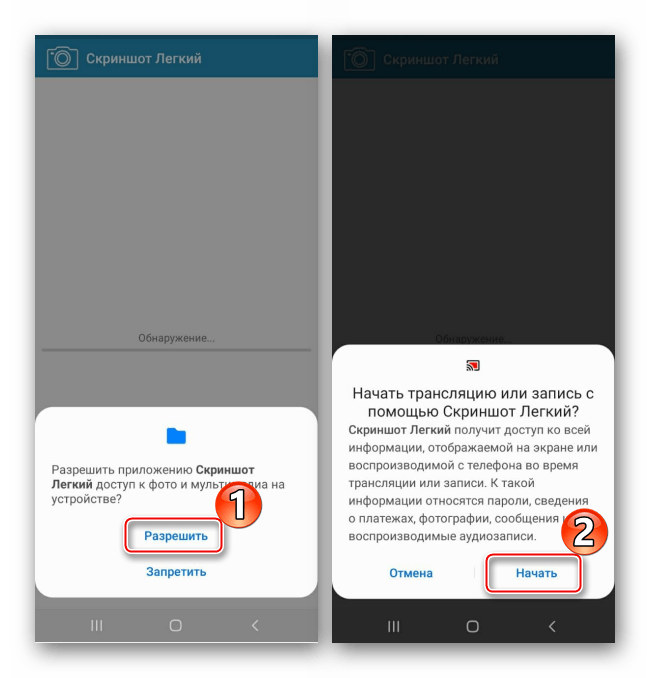
Помимо базовых возможностей устройства, делать скриншоты на Самсунге A31 можно с помощью стороннего программного обеспечения. Проверим, как это работает, на примере приложения «Скриншот легкий».
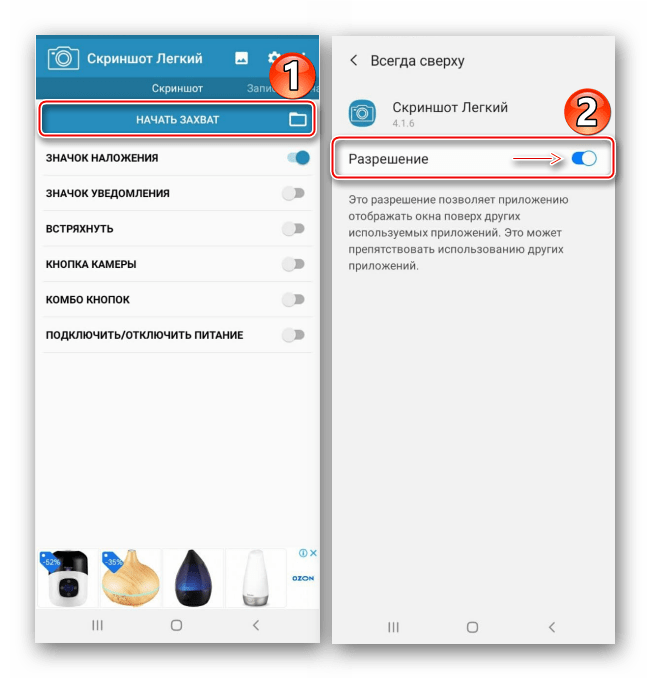
- Предоставляем ПО доступ к мультимедийным файлам и изображению на экране устройства.
- На главном экране можно выбрать способ создания скриншота. В данном случае оставим плавающую кнопку.
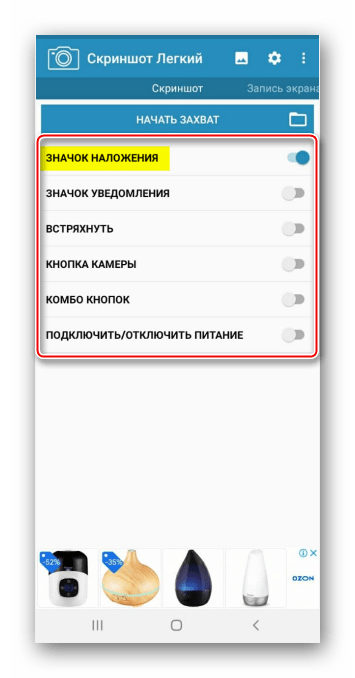
- Нажимаем «Начать захват» и разрешим кнопке отображаться поверх других приложений,
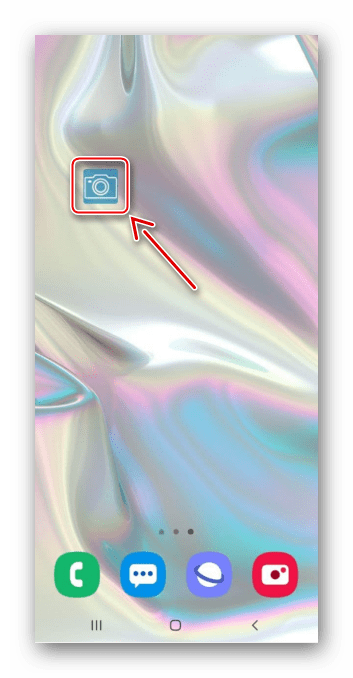
 открываем экран, который хотим зафиксировать, и жмем значок создания скриншота.
  Под иконкой появится кнопка «Вид». Если нажать на нее, откроется раздел со всеми сделанными скриншотами.
 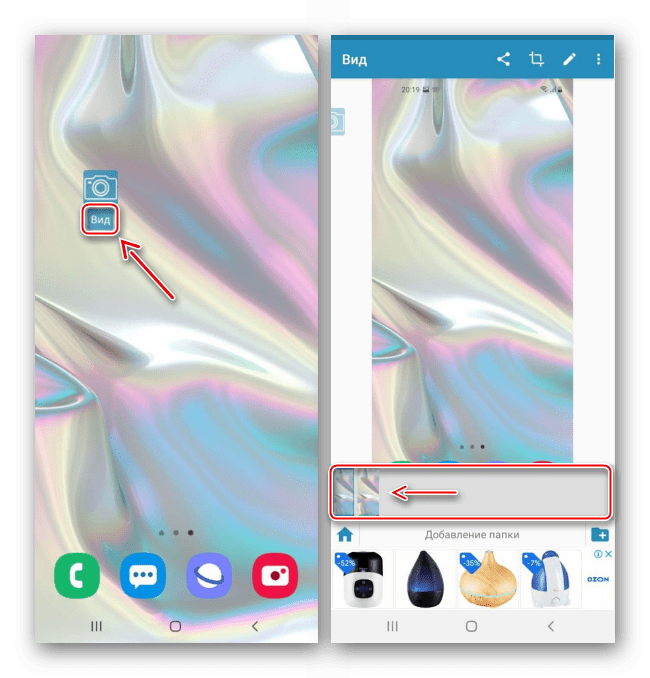 Здесь их можно обрезать
  или отредактировать.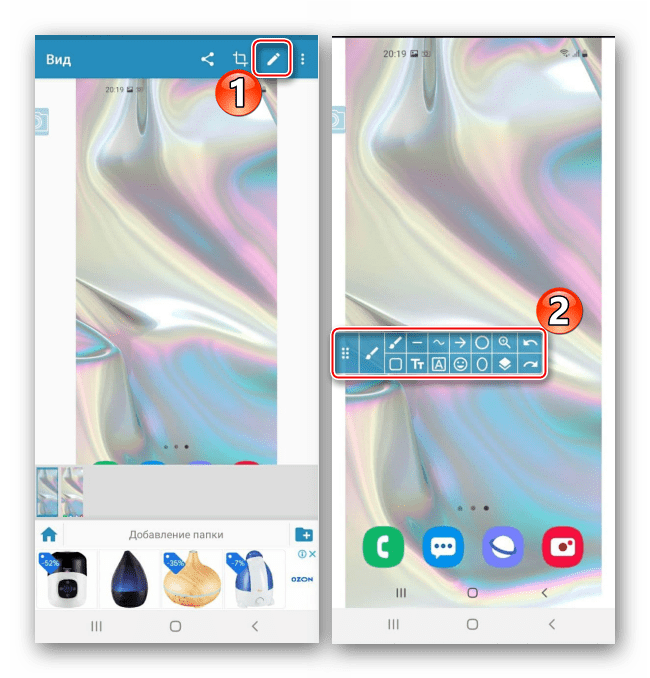
- Если нужно сделать снимок страницы сайта, переходим в соответствующую вкладку, вводим адрес и нажимаем «Начать захват».
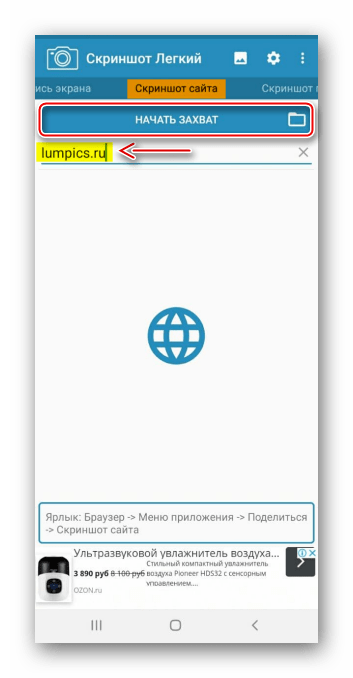 Приложение откроет нужную страницу, а когда она прогрузится, нажимаем «Снимок».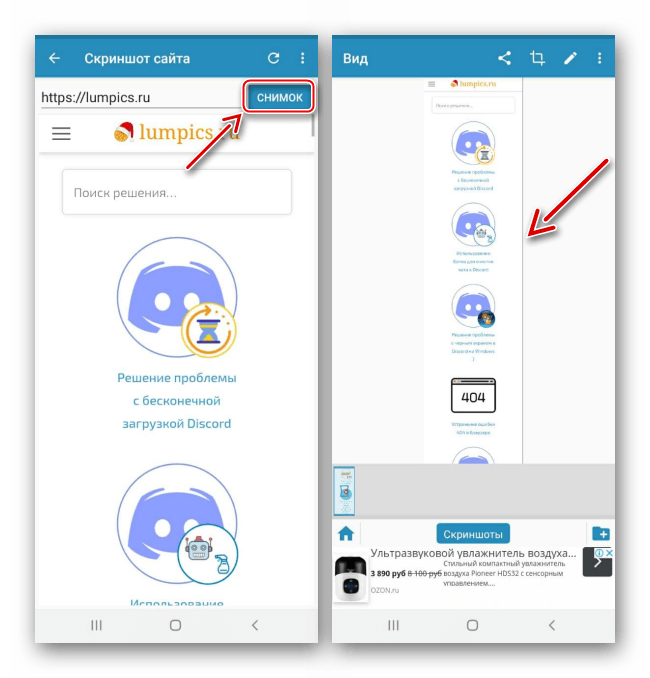
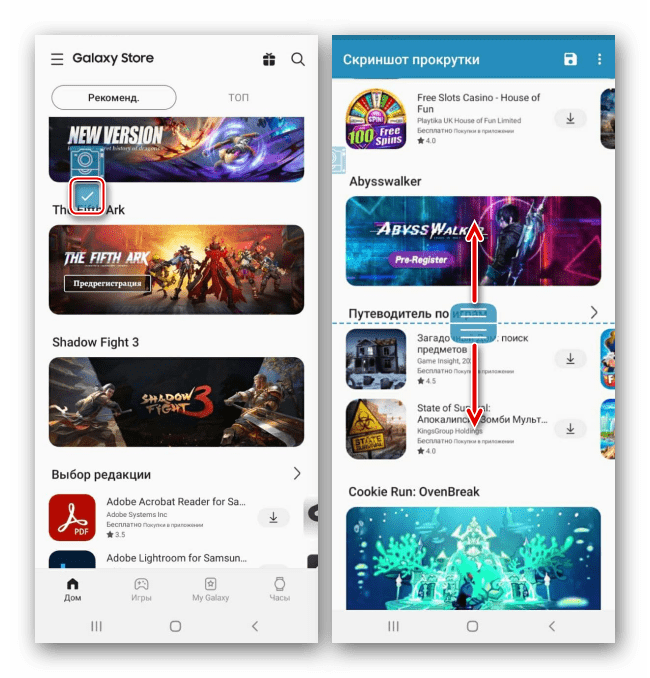
- При необходимости можно сделать и длинный скриншот, но эта функция реализована менее удобно, чем стандартная. Переходим в нужную вкладку и тапаем «Начать захват».
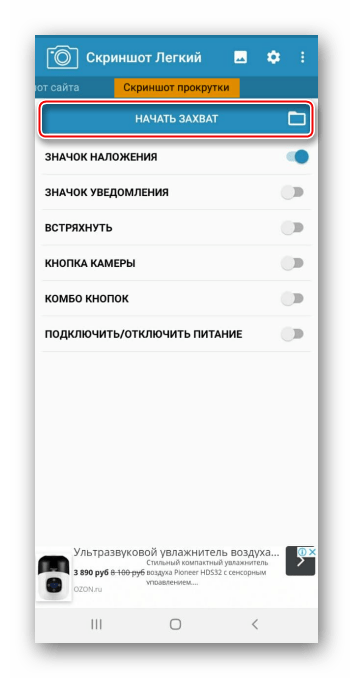 Нажимаем плавающую кнопку, опускаемся на экран ниже и снова делаем снимок.
 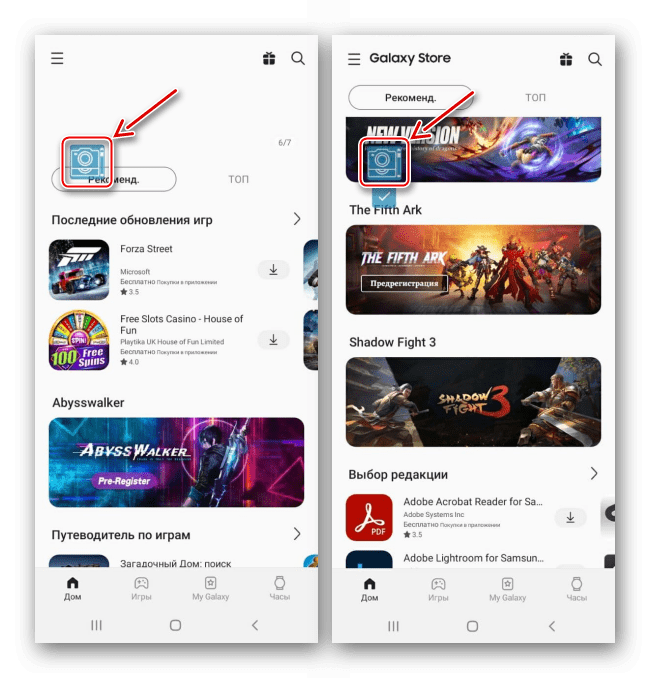 Когда нужные экраны будут захвачены, нажимаем галочку под плавающей кнопкой. Откроется редактор, где можно с помощью специальных ползунков убрать лишние области и сделать изображение более целостным.
  Чтобы сохранить снимок, нажимаем соответствующую иконку.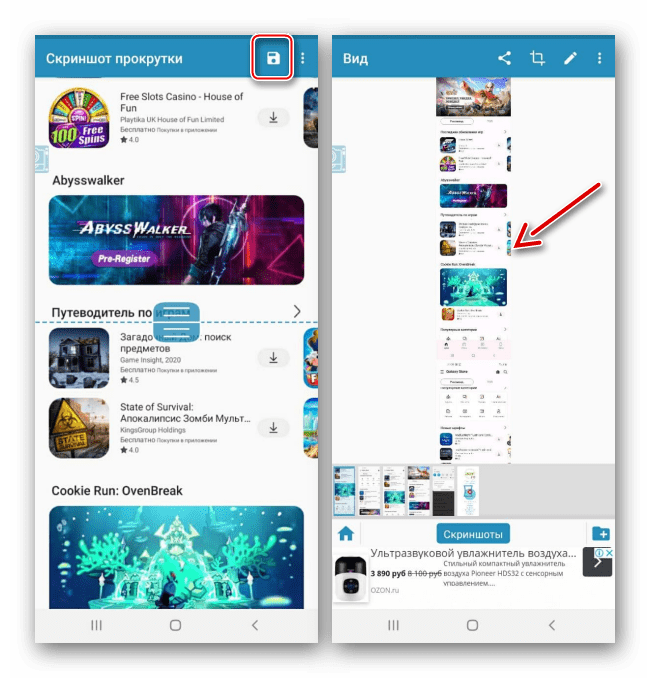
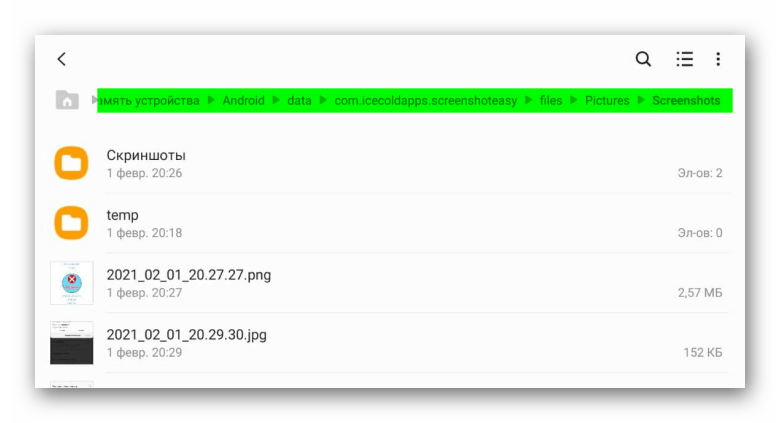
- Созданные скрины можно найти в памяти устройства с помощью любого файлового менеджера.
Поддержка


Не удается найти номер модели? Выберите продукт
в меню ниже, чтобы узнать, где найти его номер.
Indicator 1
Закрыть всплывающее окно
Темы
Возможно, так вы быстрее найдете решение.
Все равно не удается найти нужный ответ? Нажмите Далее, чтобы связаться с нами по электронной почте.
Закрыть всплывающее окно
Дополнительные сведения
Информация о гарантии


Условия и сроки гарантии для техники Samsung
Your Service


Здесь можно зарегистрировать свое устройство, проконсультироваться или записаться в сервисный центр
Сервисная поддержка на жестовом языке
Сервисная поддержка на жестовом языке каждый день с 11:00 до 23:00
Новости и уведомления


Новости и важная информация от Samsung
Smart Switch


Инструкция по сохранению личных файлов с планшета или смартфона
Samsung Smart View


Приложение для просмотра мультимедийного контента с мобильного устройства или компьютера на телевизоре Samsung Smart TV
Аккумулятор Galaxy


Ознакомьтесь с надлежащим использованием и зарядкой аккумулятора для гарантии наилучшей производительности.
Инструкции и подсказки
Здесь можно посмотреть ответы на частые вопросы по технике Samsung
Удаленная поддержка


Воспользуйтесь удаленной поддержкой от технического специалиста для настройки и устранения неполадок
Galaxy Note10


Получи советы по использованию Note10
Защита Samsung account


Настройка двухфакторной проверки подлинности. Обезопасьте учетную запись, используя при входе защиту паролем и дополнительный метод проверки.
Режим обслуживания


Как использовать режим обслуживания Galaxy, чтобы защитить устройство при выполнении восстановления
ПОЛЕЗНЫЕ СОВЕТЫ
Полезные советы о Samsung Galaxy Полезные советы о Samsung Galaxy


Узнать больше
Подсказки для Smart TV Подсказки для Smart TV
Узнать больше
Удаленная поддержка Удаленная поддержка


Узнать больше
Руководство для бытовой техники Руководство для бытовой техники


Узнать больше
Руководства и загрузки Руководства и загрузки


Узнать больше
Сообщение для клиентов, связанное с COVID-19
В целях профилактики распространения коронавируса единая cлужба поддержки компании Samsung Electronics работает в сокращенном режиме. Samsung принимает меры для защиты здоровья сотрудников и клиентов.
Чтобы обратиться в службу поддержки Samsung, воспользуйтесь способами связи, которые указаны ниже. Специалисты ответят максимально оперативно.
Из-за большого числа поступающих запросов нам может потребоваться для подготовки ответа больше времени, чем обычно. Мы просим отнестись к этому с пониманием и приносим свои извинения за возможные неудобства.
Написать нам Email: НАЖМИТЕ ЗДЕСЬ
Написать нам в Чат: НАЖМИТЕ ЗДЕСЬ
Поиск ближайшего авторизованного сервисного центра: НАЖМИТЕ ЗДЕСЬ
Часто задаваемые вопросы: НАЖМИТЕ ЗДЕСЬ
Как почистить телефон Galaxy: НАЖМИТЕ ЗДЕСЬ
Сервисная поддержка Samsung в период самоизоляции: НАЖМИТЕ ЗДЕСЬ
Как сделать запись экрана на samsung a31
Постоянный
Реп: ( 111 )

Обсуждение Samsung SM-A315F Galaxy A31
Samsung Galaxy A31, SM-A315FZKUSER
Описание | Обсуждение » | Прошивки » | FAQ »
Технические характеристики
характеристики
Заводские данные о товаре
Модель
Galaxy A31 64GB Black (SM-A315F)
Артикул производителя
SM-A315FZKUSER
Бренд
Samsung
Основные характеристики
Операционная система
Android 10
Диагональ экрана, в дюймах
6.4
Разрешение экрана, в пикселях
2400×1080
Встроенная память, в Гб
64
Оперативная память, в Гб
4
Емкость аккумулятора, в мА-ч
5000
Количество основных камер
четыре
Модель процессора
MT6768
Количество ядер процессора
8
Графический процессор
Mali-G52
Стандарт связи
2G; 3G; 4G(LTE); GPRS
Количество SIM-карт
2
Формат SIM-карт
nano-sim
Поддержка карт памяти
Micro SDHC
Максимальная емкость карты памяти, в Гб
512
Установка карты памяти
в отдельный слот
Год выхода модели
2020
Дисплей
Тип дисплея
Super AMOLED
Разрешение экрана, в ppi
411
Безрамочный дисплей
Да
Камера
Фронтальная камера
Да
Разрешение основной камеры, в мегапикселях
48+8+5+5
Разрешение фронтальной камеры, в мегапикселях
20
Выдвижная камера
Нет
Стабилизатор изображения
цифровой
Запись видео
1080p 30 fps
Функции и возможности
Поддержка беспроводных технологий
Bluetooth; NFC; Wi-Fi
Стандарт Wi-Fi
802.11 a/b/g/n/ac
Версия Bluetooth
5.0
Биометрическая защита
распознавание лица; сканер отпечатка пальца
Расположение сканера отпечатка пальца
на экране
Поддержка беспроводной зарядки
Нет
Навигация
BeiDou; GPS; Galileo; Глонасс
Датчики
датчик ускорения; датчик холла
Дополнительные функции
цифровой компас
Конструкция
Защита от пыли и влаги
Нет
Ударопрочный корпус
Нет
Тип разъема зарядки
usb type-c
Разъем для подключения гарнитуры
jack 3,5
Съемный аккумулятор
Нет
Материал корпуса
пластик
Цвет корпуса
черный
Комплектация
Комплект поставки
Зарядное устройство; Ключ-скрепка
Размеры и вес
Высота, в сантиметрах
15.93
Ширина, в сантиметрах
7.31
Толщина, в сантиметрах
0.86
Вес, в граммах
185