
Телевизор Smart TV Не Видит Флешку или Жесткий Диск в UBS Разъеме — Что Делать?
Недавно сразу несколько читателей обратились ко мне с вопросом, так как столкнулись с одной и той же проблемой. Телевизор Smart TV не видит подключенную к его USB порту флешку, в то время как компьютер ее видит, считывает и записывает файлы. Причин возникновения этих трудностей несколько. Поэтому нет и единого варианта решения вопроса, чтобы ТВ снова увидел флеш-карту через USB разъем. Постараемся выявить все возможности.
Основные причины, почему телевизор не видит флеш-карту или жесткий диск по USB
Основные причины, по которым USB флешка не определяется в Смарт ТВ, следующие:
- некорректная файловая система флеш-карты
- USB порт не поддерживает подключение внешних носителей
- объем памяти слишком велик для чтения на телевизоре
Как форматировать флешку для телевизора Смарт ТВ?
Файловая система на флешке не поддерживается телевизором или приставкой. Для корректной работы с ТВ внешний накопитель должен быть отформатирован в формате NTFS или FAT32. При этом последний не позволяет закачивать на диск документы больше 4 ГБ. Поэтому рекомендуется использовать NTFS.
ВНИМАНИЕ! Перед форматированием необходимо сохранить все записанные файлы на другой диск, так как они будут стерты
Для этого вынимаем флешку из ТВ и вставляем ее в компьютер. После чего запускаем проводник «Мой компьютер» и кликаем правой кнопкой мыши по данному накопителю и выбираем в меню «Форматировать»
Далее устанавливаем формат NTFS, даем название тома и жмем «НАЧАТЬ»

После чего переносим обратно на флешку необходимые для просмотра на телевизоре файлы и пользуемся.
Ваше мнение — WiFi вреден?
Показать результаты
Проголосовало: 52100
Назначение порта USB на телевизоре — не для подключения флешек или жестких дисков
Не раз сталкивался с такой ситуацией, когда на телевизоре имелся USB порт, однако он не был предназначен для подключения флеш-карта, а служил только для сервисного обслуживания ТВ. Например, перепрошивки. Или для питания других устройств, подключенных через интерфейс HDMI. Напротив такого разъема имеется надпись «USB SERVICE ONLY»

Для подключения флешки для просмотра фильмов или любых других файлов на экране ТВ необходимо искать на корпусе телевизора порт с названием «USB IN».

Если таковой отсутствует, то выход из положение — установка приставки Smart TV.
Объем памяти флешки, подключенной по USB к Смарт ТВ
Также прочитайте спецификации вашей модели Android Smart TV на максимально допустимый объем подключаемого внешнего накопителя. Некоторые модели имеют ограничение в 4 или 8 ГБ. Если подключить к такой флешку размером 16 ГБ, она не будет видна с ТВ приставки.
Телевизор не видит флешку через USB хаб или переходник для дисков
Также проблема, когда ТВ не определяет флеш-карту или жесткий диск, может возникать, если вы вставляете накопитель не напрямую в USB разъем телевизора или приставки, а через хаб (разветвитель). В этом случае мощности питания может не хватать на все одновременно подключенные устройства для корректной работы.

Это основные и самые распространенные причины, по которым телевизор может не видеть вашу флешку в USB разъеме. Если вы сталкивались с другими, то делитесь их решением в комментариях!
Android TV на флешке

Платформа Android TV обычно ассоциируется с телевизорами Sony, Philips или других брендов. Или, возможно, с телевизионными приставками типа Nvidia Shield или Mi Box от Xiaomi.
С новым накопителем Mi TV Stick от Xiaomi пользователь может использовать Android TV на любом телевизоре, подключив небольшую портативную флешку к свободному порту HDMI — как в случае с Roku и FireTV. На рынке новоявленный адаптер с габаритами 3,6 x 1,2 дюйма позиционируется как недорогой карманный медиаплеер 1080p для использования дома и в дороге.
Флешка Xiaomi доступна по цене и поставляется — в отличие от Chromecast — с полным пользовательским интерфейсом Android TV, доступом к приложениям из магазина Google Play, встроенным Chromecast и физическим пультом с микрофоном для Google Assistant.
Устройство содержит предустановленную версию Android 9.0 и снабжено четырёхядерным процессором A53 Cortex, 1 ГБ ОЗУ и всего 8 ГБ встроенного ЗУ. Звуковое сопровождение обеспечивается форматами Dolby и DTS, но не самыми новыми Atmos или DTS:X.
Однако новинка поддерживает воспроизведение только в формате FHD (разрешение 1080 x 1920 пк) с частотой 60 кадр/сек, и неясно, когда на рынке появится вариант 4K. Пульт дистанционного управления Bluetooth поставляется с кнопками Netflix и Amazon Prime Video наряду с выделенной кнопкой Google Assistant для включения голосовых команд.
Это не первая Android TV-флешка. В начале 2018 года в Японии был запущен Air Stick TV от CCC с поддержкой 4K HDR, хотя он был значительно дороже, чем версия Xiaomi.
Новоявленный Mi TV Stick китайского бренда поступит в продажу в Европе в конце этого месяца за €40. Официальная доступность в США еще не подтверждена, но она уже указана на сайте amazon.com за $44.
Android TV с 1080p в формате флэшки. Представлена компактная телеприставка Xiaomi Mi TV
Компания Xiaomi представила сегодня в Европе свою новую телеприставку, о которой в последние месяцы ходило много слухов — миниатюрную Xiaomi Mi TV Stick.
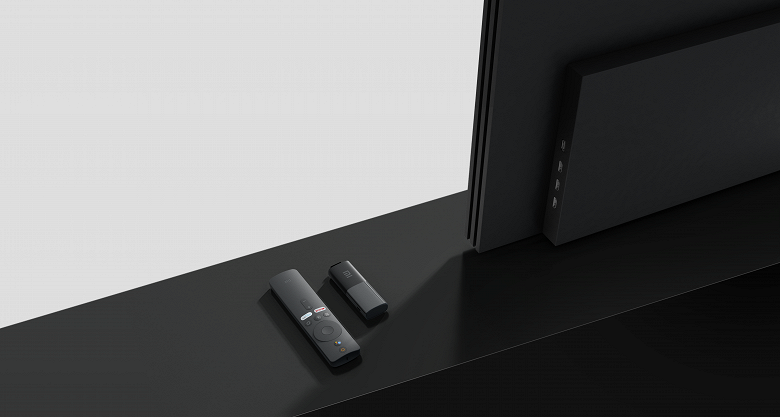
Приставка предлагается в чёрной расцветке по рекомендованной розничной цене 39,99 евро.
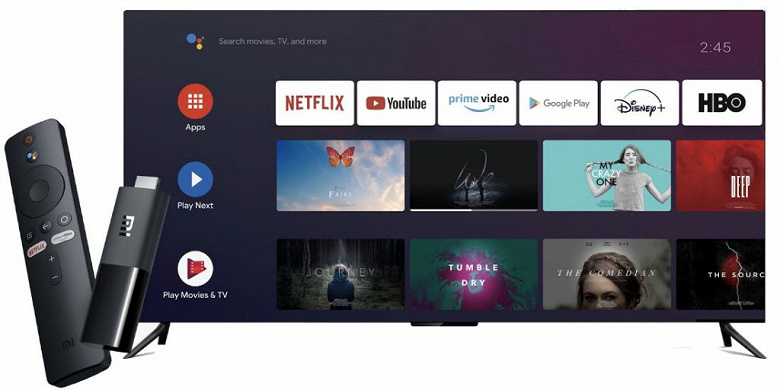
Xiaomi Mi TV Stick выполнена в формате, напоминающем USB-флэшку, работает на платформе Android TV 9.0 и способна на вывод видео 1080p через HDMI. По слухам также ожидалась более дорогая вариация с поддержкой 4K, но надежды на её дебют не оправдались.
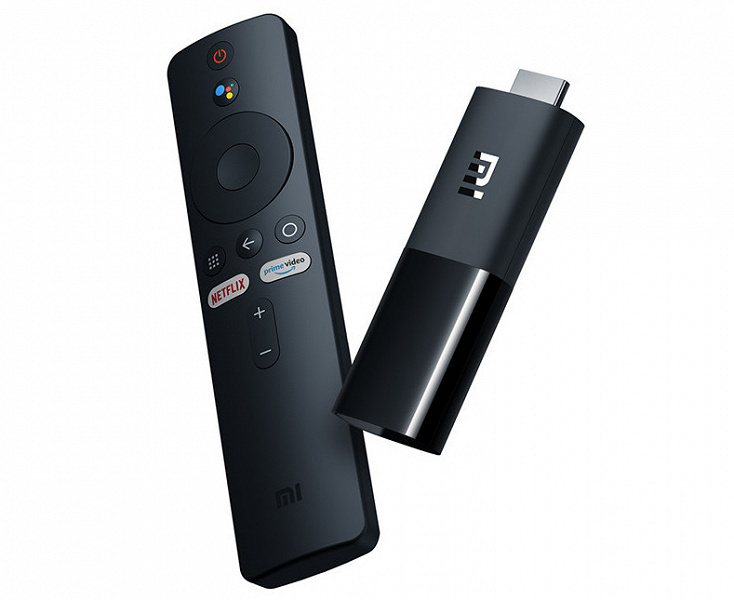
На пульте ДУ есть специальные кнопки вызова Google Assistant, быстрого доступа к Netflix и Amazon Prime, к дополнительным приложениям в Google Play Store. Она оснащается четырёхъядерной SoC Cortex A53 с графикой ARM Mali-450, 1 ГБ оперативной памяти и 8 ГБ встроенной флэш-памяти. Поддерживаются Wi-Fi (802.11 ac, 2,4 и 5 ГГц), Bluetooth 4.2. Размеры составляют 92,4 x 30,2 x 15,2 мм, а вес — 28,5 г.
USB в телевизоре: зачем нужен и что подключать

Современный телевизор — многофункциональное устройство. Кроме возможности просмотра эфирных и спутниковых каналов, многие современные модели оснащены функцией SMART TV и выходом в интернет. Помимо основных функций, возможности телевизора расширяют порты USB. На сегодняшний день они присутствуют практически во всех моделях. Для чего может пригодиться телевизору порт USB, и какие нюансы есть в его использовании? Расскажем в этой статье.
Что можно подключать к телевизору по USB

К телевизору можно подключать любые накопители, у которых есть USB разъем. В эту категорию входят флешки, SSD и внешние жесткие диски — как формата 2.5, питающиеся от разъема USB, так и более крупные формата 3.5, работающие с помощью сетевого адаптера или через специальную док-станцию.

К стандартным возможностям, которыми обладают все ТВ, относятся проигрывание видео и музыки с накопителя, а также просмотр фото. Некоторые модели вдобавок позволяют открывать электронные книги. При наличии SMART TV, в зависимости от используемой операционной системы, могут быть доступны и другие возможности — например, управление файлами накопителя или запись на него телепрограмм из эфира.

Какие файлы читаются с подключенного накопителя
Список всех форматов, которые могут воспроизвести современные ТВ, огромен. По сути, телевизоры читают большинство форматов видео и аудио, кроме разве что самых экзотических. Однако, не каждая модель обладает широкой поддержкой всех форматов. К примеру, телевизоры, выпущенные более пяти лет назад с большой вероятностью не смогут воспроизвести видео, закодированное кодеком H.265. И другой пример — новые модели Samsung, выпускаемые с 2018 года, не могут воспроизводить фильмы со старыми кодеками DivX/Xvid. Так что при покупке обязательно нужно смотреть предлагаемые производителем форматы в характеристиках.

То есть, что-то добавляется, а что-то убирается — и так индивидуально у разных производителей и разных моделей. Список поддерживаемых форматов для каждой модели свой, и обычно публикуется производителем на странице продукта или в его документации.
Наиболее универсальным решением является видео, закодированное кодеком H.264. Такие фильмы и видеоролики можно просмотреть практически на любом ТВ, выпущенном за последнее десятилетие.
Почему телевизор не видит накопитель

Часто возникает проблема — телевизор не видит внешний накопитель. Причин этому может быть несколько:
● Накопитель отформатирован в файловую систему, неподдерживаемую телевизором
Нужно уточнить, какие файловые системы поддерживает ваша модель ТВ и отформатировать накопитель под нее. Подробнее об этом далее.
● Внешний жесткий диск или SSD «висит» на проводе и тянет кабель подключения собственным весом
Из-за этого не обеспечивается нормальный контакт штекера накопителя с разъемом USB на телевизоре. Для устранения этой проблемы перед подключением положите накопитель на твердую ровную поверхность. Если в таком положении родной кабель подключения не достает до порта, используйте USB-удлинитель.
● Накопителю не хватает питания
Проблема не касается флешек и SSD, только внешних жестких дисков без дополнительного питания. Современные модели таких накопителей с интерфейсом USB 3.0 могут требовать для работы тока силой до 900 мА. Разъем USB в телевизоре может обеспечить определенную силу тока, и для корректной работы накопителя он должен быть не меньше этого значения.
У старых моделей ТВ, подающих на разъем ток не более 500 мА, могут возникнуть проблемы с некоторыми внешними жесткими дисками. Но и в таком случае есть выход — использовать док-станцию для жесткого диска или кейс с внешним источником питания.
Файловые системы накопителей
На внешних накопителях обычно используется одна из трех файловых систем — FAT32, NTFS или exFAT. Не все модели телевизоров беспрекословно работают с каждой из них. Многие поддерживают только какую-то пару, а старые модели зачастую ограничены поддержкой только одной FAT32.

Если телевизор не видит накопитель, но с подключением все в порядке — необходимо проверить тип файловой системы и при необходимости его поменять. Это осуществляется форматированием накопителя. Учтите, что после форматирования все ваши данные будут удалены, поэтому предварительно позаботьтесь о их сохранении на компьютере или другом накопителе.
● FAT32 — самая распространенная файловая система, поддерживаемая ТВ. Но для повсеместного использования не годится, так как имеет ограничения по максимальному размеру файла в 4 ГБ. То есть, файлы больше этого размера на накопитель вы записать не сможете. Подойдет для небольших по размеру файлов — фильмов не в HD-качестве, клипов, видеороликов. В случае, если ТВ не поддерживает другие файловые системы, а вам нужно воспроизвести с накопителя фильм высокого разрешения — придется воспользоваться программами-видеоконверторами для уменьшения исходного файла до 4 ГБ.
● NTFS — файловая система, поддержкой которой обладают большинство современных (и не очень) моделей телевизоров. Используется по умолчанию для внешних жестких дисков в семействе операционных систем Windows. Поэтому, если ваш ТВ имеет поддержку NTFS, то предварительно заполненный файлами на компьютере внешний жесткий диск переформатировать не придется.

● exFAT — еще одна файловая система, предназначенная специально для внешних накопителей. У exFAT, как и у NTFS, отсутствуют видимые ограничения по размеру файла. Но поддерживается она далеко не на каждой модели телевизора. Если NTFS ваш ТВ не поддерживает, а FAT32 для ваших файлов слишком мал, то есть смысл использовать exFAT. Только перед этим удостоверьтесь, что у вашей модели телевизора есть ее поддержка.
В случае использования FAT32 пользователь может столкнуться с еще кое-какими ограничениями — ОС Windows с помощью встроенных средств не дает отформатировать в эту файловую систему накопители размеров более 32 ГБ. Но есть выход — использование сторонних утилит. Одной из таких программ является Rufus. С помощью нее в FAT32 можно отформатировать любые накопители. Для этого достаточно в настройках форматирования указать «незагрузочный образ» и «Large FAT32».
Выводы

Несмотря на то, что просмотр видео на сегодняшний день все больше уходит в онлайн, возможность воспроизведения с локального носителя все так же остается востребованной. Старые киноленты, редкие фильмы, собственный видеоархив — для всего этого может потребоваться локальный накопитель, подключаемый через USB-порт.

К тому же, далеко не все модели оснащены SMART TV. Благодаря разнообразию типов и объемов разных накопителей, каждый пользователь может приспособить под использование на ТВ именно то устройство, пользоваться которым ему удобнее всего — флешку, внешний жесткий диск или SSD.