
Изменение размера таблицы, столбца или строки
Настройте размер таблицы, ширину столбца или высоту строк вручную или автоматически. Вы можете изменить размер нескольких столбцов или строк и изменить пространство между ячейками. Если вам нужно добавить таблицу в документ Word, см . статью Вставка таблицы.
В этой статье
- Изменение ширины столбца
- Изменение высоты строки
- Придание нескольким столбцам или строкам одинакового размера
- Автоматическое изменение размера столбца или таблицы с помощью автоподбора ширины
- Отключение автоподбора ширины
- Изменение размеров всей таблицы вручную
- Добавление и изменение места в таблице
Изменение ширины столбца
Чтобы изменить ширину столбца, выполните одно из следующих действий:
- Чтобы использовать мышь, наведите курсор на правую сторону границы столбца, которую вы хотите переместить, пока она не станет курсором изменения размера , а затем перетащите границу до нужной ширины столбца.
- Чтобы задать точное значение для ширины столбца, щелкните ячейку в нем. На вкладке Макет в группе Размер ячейки щелкните в поле Ширина столбца таблицы, а затем укажите нужные параметры.
- Чтобы автоматически изменять ширину столбцов по содержимому, щелкните таблицу. На вкладке Макет в группе Размер ячейки нажмите кнопку Автоподбор, а затем щелкните Автоподбор по содержимому.
- Чтобы использовать линейку, выберите ячейку в таблице, а затем перетащите маркеры на линейке. Если вы хотите увидеть точную ширину столбца на линейке, при перетаскивании маркера удерживайте нажатой клавишу ALT.
Изменение высоты строки
Чтобы изменить высоту строки, выполните одно из следующих действий:
- Чтобы использовать мышь, наведите указатель на границу строки, которую нужно переместить, пока она не станет указателем изменения размера , а затем перетащите границу.
- Чтобы задать точное значение для высоты строки, щелкните ячейку в ней. На вкладке Макет в группе Размер ячейки щелкните в поле Высота строки таблицы, а затем укажите нужную высоту.
- Чтобы использовать линейку, выберите ячейку в таблице, а затем перетащите маркеры на линейке. Если вы хотите увидеть точную высоту строки на линейке, при перетаскивании маркера удерживайте нажатой клавишу ALT.
Придание нескольким столбцам или строкам одинакового размера
Наведите указатель на таблицу, пока не появится дескриптор перемещения таблицы , а затем щелкните дескриптор перемещения таблицы.
Одна или несколько строк
Щелкните слева от строки.
Столбец или несколько столбцов
Щелкните верхнюю линию сетки или границу столбца.
Щелкните левый край ячейки.
Автоматическое изменение размера столбца или таблицы с помощью автоподбора ширины
С помощью кнопки «Автоподбор» можно автоматически изменить размер таблицы или столбца по размеру содержимого.
- Выберите таблицу.
- На вкладке Макет в группе Размер ячейки нажмите кнопку Автоподбор.
- Выполните одно из следующих действий.
- Чтобы автоматически настроить ширину столбца, щелкните Автоподбор по содержимому.
- Чтобы автоматически настроить ширину таблицы, щелкните Автоподбор по ширине окна.
Примечание: Высота строки будет автоматически изменяться по размеру содержимого, если не задать ее вручную.
Отключение автоподбора ширины
Если вы не хотите, чтобы ширина таблицы или столбца настраивалась автоматически, можно отключить автоподбор.

- Выберите таблицу.
- На вкладке Макет в группе Размер ячейки нажмите кнопку Автоподбор.
- Щелкните Фиксированная ширина столбца.
Изменение размеров всей таблицы вручную
- Наведите курсор на таблицу, пока в правом нижнем углу таблицы не появится дескриптор изменения размера таблицы .
- Наведите курсор на маркер изменения размера таблицы, пока он не станет двунаконечной стрелкой .
- Перетащите границу таблицы до нужного размера.
Добавление и изменение места в таблице
Чтобы добавить пустое место в таблицу, можно настроить поля ячеек или интервал между ячейками.

Поля ячеек находятся внутри ячейки таблицы, как синяя стрелка в верхней части рисунка. Интервал между ячейками, как оранжевая стрелка внизу.
- Щелкните таблицу.
- На вкладке Макет в группе Выравнивание нажмите кнопку Поля ячейки, а затем в диалоговом окне Параметры таблицы:
- Выполните одно из указанных ниже действий.
- В разделе Поля ячеек по умолчанию введите значения для верхнего, нижнего, левого и правого полей.
- В разделе Интервал между ячейками по умолчанию установите флажок Интервалы между ячейками и введите нужные размеры.
Примечание: Выбранные параметры будут применяться только к активной таблице. Для всех новых таблиц будет использоваться исходное значение.
Изменение размера таблицы в Word или PowerPoint для Mac
Word для Microsoft 365 для Mac PowerPoint для Microsoft 365 для Mac Word 2021 для Mac PowerPoint 2021 для Mac Word 2019 для Mac PowerPoint 2019 для Mac Word 2016 для Mac PowerPoint 2016 для Mac Word для Mac 2011 PowerPoint для Mac 2011 Еще. Меньше
Вы можете изменить размер всей таблицы, чтобы улучшить удобочитаемость или улучшить визуальный эффект документа. Вы можете также изменить размер одной или несколько строк, столбцов или отдельных ячеек в таблице.
Изменение размеров таблицы
- Наведите указатель на правый нижний угол таблицы, пока не появится , а затем перетащите границу таблицы, пока таблица не будет иметь нужный размер.
Изменение размера строк, столбцов или ячеек
- Выделите таблицу. На ленте отображаются контекстные вкладки Конструктор таблиц и Макет.
- На вкладке Макет можно указать нужную высоту и ширину. Чтобы изменить размер отдельной строки или столбца, щелкните ячейку и отрегулируйте высоту или ширину.
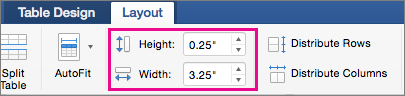 Чтобы задать одинаковый размер для нескольких строк или столбцов, выделите их и щелкните Выровнять высоту строк или Выровнять ширину столбцов.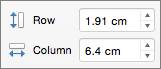
Используемое приложение Office:
Word
Вы можете изменить размер всей таблицы, как для удобочитаемости, так и улучшения визуального впечатления от документа. Вы можете также изменить размер одной или несколько строк, столбцов или отдельных ячеек в таблице.
Выполните одно из перечисленных ниже действий.
Изменение размеров таблицы
- В меню Вид выберите пункт Режим разметки или Режим публикации.
- Щелкните таблицу.
- Наведите указатель на нижний правый угол таблицы, пока не отобразится , а затем перетащите границу таблицы, чтобы придать таблице нужный размер.
Изменение высоты строки в таблице
- В меню Вид выберите пункт Режим разметки или Режим публикации.
- Наведите указатель мыши на границу строки, которую требуется переместить, пока не отобразится , а затем перетащите границу, чтобы придать строке нужную высоту. При наличии текста в ячейке таблицы, строка таблицы не может быть ниже, чем этот текст.
Совет: Для отображения значения высоты строки с помощью вертикальной линейки, щелкните ячейку и затем, удерживая нажатой клавишу OPTION, перетащите границу.
Изменение ширины столбца в таблице
- В меню Вид выберите пункт Режим разметки или Режим публикации.
- Наведите указатель мыши на границу столбца, которую нужно переместить, пока не отобразится , а затем перетащите границу столбца, чтобы придать ему нужную ширину. Если в ячейке таблицы имеется текст, столбец не может быть уже, чем текст.
Совет: Для отображения значения ширины столбца на горизонтальной линейке, щелкните ячейку и затем, удерживая нажатой клавишу OPTION, перетащите нижнюю границу.
Придание нескольким строкам или столбцам одинакового размера
- Выделите столбцы или строки, которым вы хотите придать одинаковый размер и нажмите вкладку Макет таблицы .
- В разделе Размер ячейки, щелкните Выровнять высоту строк или Выровнять ширину столбцов.
Изменение расстояния между ячейками в таблице
- Щелкните таблицу и откройте вкладку Макет таблицы.
- В разделе Параметры щелкните Свойства.
- На вкладке Таблица выберите пункт Параметры.
- В разделе Интервал между ячейками по умолчанию, установите флажок Интервалы между ячейками и введите нужные размеры.
PowerPoint
Вы можете изменить размер всей таблицы, как для удобочитаемости, так и улучшения визуального впечатления от документа. Вы можете также изменить размер одной или несколько строк, столбцов или отдельных ячеек в таблице.
Выполните одно из перечисленных ниже действий.
Изменение размеров таблицы
- Щелкните таблицу.
- Наведите указатель на любой угол таблицы, пока не отобразится , а затем перетащите границу таблицы, чтобы придать таблице нужный размер.
Изменение высоты строки в таблице
- Наведите указатель мыши на границу строки, которую требуется переместить, пока не отобразится , а затем перетащите границу, чтобы придать строке нужную высоту. При наличии текста в ячейке таблицы, строка таблицы не может быть ниже, чем этот текст.
Изменение ширины столбца в таблице
- Наведите указатель мыши на границу столбца, которую нужно переместить, пока не отобразится , а затем перетащите границу столбца, чтобы придать ему нужную ширину. Если в ячейке таблицы имеется текст, столбец не может быть уже, чем текст.
Изменение строки или столбца в соответствии с текстом
- Наведите указатель мыши на границу столбца, пока не отобразится или на нижнюю границу строки, пока не отобразится , а затем дважды щелкните его.
Придание нескольким строкам или столбцам одинакового размера
- Выделите столбцы или строки, которым вы хотите придать одинаковый размер и нажмите вкладку Макет таблицы .
- В разделе Ячейки, щелкните Выровнять высоту строк или Выровнять ширину столбцов.
Как изменить ширину столбца в программе Ворд

Microsoft Word является одним из самых популярных текстовых редакторов, который используется для создания различных типов документов, включая отчеты, письма и презентации. Когда вы работаете с текстом, часто возникает необходимость в изменении ширины столбца для создания лучшего визуального вида или для упорядочивания информации в таблицах. В этой статье мы рассмотрим несколько способов, как изменить ширину столбца в программе Microsoft Word и решить возникшие проблемы.
Первым способом является использование мыши для изменения ширины столбца. Для этого необходимо поставить курсор мыши на границе между двумя столбцами в таблице. Когда указатель мыши превращается в двустороннюю стрелку, удерживая левую кнопку мыши, перемещайте границу вправо или влево в зависимости от того, какую ширину вы хотите получить. Отпустите кнопку мыши, когда достигнете желаемой ширины.
Если вы хотите изменить ширину столбца точно на определенное значение, вы можете воспользоваться командой «Ширина столбца» в меню «Таблица». Чтобы открыть это меню, нажмите правой кнопкой мыши на границе выбранного столбца. В открывшемся контекстном меню выберите пункт «Ширина столбца». В появившемся диалоговом окне введите нужное вам значение и нажмите кнопку «ОК».
Независимо от того, какой способ вы выберете, помните, что изменение ширины столбца может влиять на размещение текста и других элементов в документе. Поэтому всегда следует проверять внешний вид документа после изменения ширины столбца, чтобы убедиться, что вы получили желаемый результат.
Теперь вы знаете несколько способов, как изменить ширину столбца в программе Microsoft Word. Надеемся, эта информация будет полезна вам при работе с таблицами и поможет решить возникающие проблемы эффективно и быстро. Удачи в редактировании!
Открытие документа
Для начала работы с программой Microsoft Word и изменения ширины столбцов в документе необходимо его открыть. Существуют несколько способов открыть файл в программе:
1. Способ первый:
Откройте программу Microsoft Word.
На верхней панели меню выберите пункт «Файл».
В открывшемся меню выберите пункт «Открыть».
В появившемся диалоговом окне найдите и выберите нужный документ.
2. Способ второй:
Найдите нужный документ на компьютере.
Щелкните правой кнопкой мыши на файле и в контекстном меню выберите «Открыть с помощью».
В появившемся списке выберите программу Microsoft Word.
Документ откроется в программе Word.
После открытия документа вы можете приступить к изменению ширины столбцов или любым другим операциям над документом.
Обратите внимание, что при открытии документа в программе Word можно выбрать не только локальные файлы с расширением .doc или .docx, но и файлы, хранящиеся в облачных хранилищах, таких как OneDrive или Dropbox.
Выбор столбца
Для изменения ширины столбца в программе Microsoft Word необходимо выполнить следующие действия:
- Выделите таблицу, в которой находится нужный столбец, щелкнув на ее границу.
- Щелкните правой кнопкой мыши на выделенную таблицу и выберите пункт «Свойства таблицы».
- В открывшемся диалоговом окне выберите вкладку «Колонки».
- В разделе «Ширина колонок» выберите нужный столбец и установите желаемую ширину в поле «Ширина».
- Нажмите кнопку «ОК», чтобы сохранить изменения.
Теперь выбранный столбец в таблице будет иметь указанную ширину.
Важно помнить, что изменение ширины столбца может привести к изменению внешнего вида таблицы, поэтому рекомендуется выбирать оптимальную ширину, чтобы сохранить читабельность и эстетику документа.
Выбор столбца и корректное его форматирование позволяют придать документу более профессиональный и упорядоченный вид, что особенно важно при работе с большими объемами информации.
Изменение ширины
В программе Microsoft Word существует несколько способов изменения ширины столбца. Ниже приведены основные методы:
- Использование функции «Подгонка по ширине»: Вы можете быстро изменить ширину столбца, чтобы она соответствовала содержимому ячеек. Для этого выделите столбец, затем дважды щелкните по границе столбца, чтобы вызвать всплывающее меню. В меню выберите вкладку «Разметка», а затем нажмите кнопку «Подгонка по ширине». Word автоматически изменит ширину столбца в соответствии с содержимым.
- Изменение ширины вручную: Если вы хотите задать конкретную ширину столбца, можете воспользоваться функцией «Ширина столбца». Чтобы включить эту функцию, щелкните правой кнопкой мыши на границе столбца и выберите пункт «Ширина столбца» из контекстного меню. В появившемся диалоговом окне вы сможете задать ширину столбца в разных единицах измерения, например, в пикселях или в процентах.
- Использование сетки таблицы: В программе Word вы можете использовать сетку таблицы для изменения ширины столбцов. Чтобы это сделать, выделите несколько столбцов таблицы и щелкните правой кнопкой мыши на одном из выделенных столбцов. В контекстном меню выберите пункт «Ширина столбцов» и установите нужное значение для ширины.
С помощью этих методов вы сможете легко изменить ширину столбцов в программе Microsoft Word и настроить таблицу по своему усмотрению.
Сохранение изменений
После того, как вы изменили ширину столбца в программе Microsoft Word, важно сохранить внесенные изменения для последующего использования. Сохранение изменений в Word достаточно просто выполнить, следуя следующим шагам:
- Нажмите на кнопку «Файл» в верхнем левом углу окна программы Word. Откроется вкладка «Файл».
- В появившемся меню выберите «Сохранить».
- Выберите папку, в которой хотите сохранить документ, и введите название файла.
- Нажмите на кнопку «Сохранить».
После выполнения этих действий ваши изменения будут сохранены, и вы сможете в любой момент открыть документ в программе Word с сохраненной шириной столбца.
Как изменить ширину столбца таблицы в ворде
Как работает размерность таблицы
Динамические опции размерности для таблиц и их ячеек, используемые новым редактором Help & Manua,l могут быть немного незнакомыми по сравнению с текстовыми процессорами. Это потому, что они работают больше как таблицы HTML, чем подобные таблицы в текстовых процессорах типа Word или Open Office Writer. Однако, если Вы имеете какой-нибудь опыт с HTML и web дизайном, то Вы будете чувствовать себя как дома с функцией размерности таблиц Help & Manual.
По умолчанию, размерность таблицы является динамической
Это — самая важная характеристика таблиц Help & Manual, так же, как с таблицами HTML. Содержание ваших ячеек имеет приоритет надо всем остальным при определении ширины и высоты ваших ячеек. Независимо от того, какую ширину и установки Вы применяете, они будут всегда игнорироваться, если ваше содержание будет выше или шире. Ячейки таблицы будут всегда расширяться, чтобы вместить весь текст, графику или другое содержание, которое они содержат. Содержание в ячейках таблицы никогда не скрывается, ячейка всегда делается достаточно большой, чтобы отобразить все.
Это относится и к высоте, и к ширине для графики и роликов, и к высоте для текста. Обычно, текст будет перетекать, чтобы остаться в пределах определенной ширины ячейки/столбца таблицы, делая больше высоту ячейки/строки. Однако, если Вы выключите переход на новую строку для ваших параграфов, то ширина ячеек таблицы также расширится, чтобы отобразить весь текст в самом длинном параграфе на одной строке . (Это — плохая идея с длинными параграфами, поскольку это может привести к ячейкам шириной в тысячи пикселей!)
| Резюме: | Вы не можете сделать ваши ячейки таблицы меньше, чем ваше содержание фиксированной ширины. Обычный текст будет перетекать, чтобы соответствовать определенной ширине ячейки/столбца, но все остальное вынудит ячейки становиться большими, чтобы соответствовать. И даже текст также вынудит ячейки/столбцы становиться выше, чтобы вместить его. |
Размеры могут быть динамическими или «блокированными»
Шириной таблиц управляет комбинация установок таблицы и ширины ячейки/столбца. Это кажется очевидным, но важно понять, как это работает, потому что возможно ввести противоречащие значения для таблицы и размеров ячейки/столбца, что произведет неправильные или непредсказуемые результаты.
Ширина таблицы может устанавливаться на Авторазмер , По ширине или Вручную (пиксели или проценты).
Ширину авторазмерной таблицы диктует содержание, которое она содержит.
Когда Вы создаете авторазмерную таблицу, она первоначально расширяется автоматически, чтобы занять всю ширину текущего параграфа. Ее ширина не может быть изменена мышью, пока ячейки фактически не содержат содержание. Как только они получат содержание, Вы можете изменить размеры и полной ширины таблицы, и размеры столбца мышью.
Если Вы добавите содержание к столбцам, не регулируя размеры столбца вручную, то размеры будут откорректированы автоматически на основе содержания. Все размеры столбца останутся динамическими, если Вы не блокируете их, и ширина всей таблицы также увеличится в случае необходимости – например, если Вы вставите большую графику.
Отметьте, что изменение размеров столбца мышью автоматически блокирует ширину обоих затронутых столбцов, устанавливая ширину в фиксированное значение в пикселях.
По ширине страницы:
Таблица по ширине страницы всегда расширяется, чтобы занять всю ширину текущего параграфа (отступы в параграфе сделают таблицу более узкой, чем фактическая страница). Выбор По ширине страницы — точно то же, как установка ширины таблицы на 100 %.
Если Вы создадите таблицу по ширине страницы без каких-нибудь столбцов динамической ширины, то Help & Manual решит эту проблему, делая все столбцы динамическими, и результаты будут непредсказуемы. Таблица по ширине страницы должна всегда иметь по крайней мере один столбец динамической ширины, иначе она не будет работать должным образом.
Таблица с шириной вручную:
Таблица с шириной вручную может иметь ширину в процентах или абсолютную ширину в пикселях. Ширина в процентах — всегда относительно ширины текущего параграфа, который будет более узким чем страница, если параграф будет иметь отступы.
Таблица с шириной в процентах будет расширяться и уменьшаться, когда пользователь разворачивает и уменьшает справочное окно. Для того, чтобы это было возможно, таблица должна содержать по крайней мере один столбец динамической ширины. Если этого не будет, то Help & Manual решит эту проблему, делая все столбцы динамическими, и результаты будут непредсказуемы.
Таблица с абсолютной шириной в пикселях фиксирована, и ее ширина не изменяется. Это также означает, что любые столбцы динамической ширины, которые она содержит, могут расшириться и уменьшиться только в пределах границ таблицы и относительно друг друга, в ответ на содержимое, которое они содержат. В таблице статической ширины, единственные столбцы динамической ширины и столбцы динамической ширины между столбцами статической ширины ведут себя все равно как столбцы статической ширины.
| · | Более полные детали относительно установок смотрите в Новая таблица / Свойства таблицы в Справочная информация > Меню и Диалоги > Меню Таблица . |
Размеры ячеек/столбцов могут быть абсолютными ( Предпочтительная ширина установлена в пикселях), относительными ( Предпочтительная ширина установлена как процент от ширины таблицы) или динамическими (не установлена Предпочтительная ширина ).
Ячейки/столбцы абсолютной ширины:
Ячейки/столбцы абсолютной ширины сохранят ширину, только если это будет возможно. Если они будут содержать содержимое фиксированной ширины (графика, текст без перехода на новую строку), то они также расширятся, чтобы соответствовать содержанию. Они будут также расширены или свернуты, если не будет никакого другого способа ответить требованиям ширины таблицы, но только в крайнем случае.
 |
Отметьте, что выбор Блокировать ширину столбца в меню Таблица устанавливает ширину выбранного столбца(цов) на абсолютное значение в пикселях. |
Ячейки/столбцы ширины в процентах:
Ячейки/столбцы с размерами в процентах будут иметь назначенные размеры, только если это будет возможно. Это означает, что таблица должна или также содержать столбцы с динамическими размерами, которые могут компенсировать ширину так, чтобы столбец(цы) ширины в процентах мог иметь правильные размеры процента, или все размеры всех столбцов должны составить в целом точно 100 %. Здесь также, ширина, которую Вы устанавливаете, будет игнорироваться, если ячейки будут содержать содержимое фиксированной ширины, которое вынуждает их быть более широкими.
Ячейки/столбцы динамической ширины:
Ячейки/столбцы динамической ширины — внизу приоритетов масштаба. Они всегда корректируют свои размеры, чтобы дать возможность вашим установкам для таблицы и/или других столбцов быть выполнимыми.
| |
Отметьте, что снятие выделения Блокировать ширину столбца в меню Таблица устанавливает ширину отобранного столбца(цов) на динамическую (то есть никакой определенной ширины). |
| · | Более полные детали относительно установок смотрите в Новая таблицу / Свойства таблицы в Справочная информация > Меню и Диалоги > Меню Таблица . |
Высота строки может быть динамической (нет установки Предпочтительной высоты ) или абсолютной ( Предпочтительная высота установлена на значение пикселей). По умолчанию — динамической, и это — также лучшая опция почти для всех приложений. Абсолютные высоты строки будут всегда игнорироваться, как только содержание любой ячейки превышает высоту, которую Вы устанавливаете.
Фактически желательно расценивать высоту строки как всегда динамическую. Если Вы хотите создать строки с незаполненным пространством, самый легкий способ достигнуть этого, — вводя пустые параграфы в любую ячейку в строке. Используйте абсолютные значения пикселя, только когда Вы действительно должны уточнить размеры для PDF или печатного вывода.
Управление размерами таблицы и ячейки/столбца
Управление высотой таблицы и строк таблицы действительно не проблема. Строки в основном всегда просто достаточно высоки для их содержания, или выше, если Вы добавляете пустое пространство. Может быть хитрым управление отношениями между размерами ячеек/столбцов и шириной таблицы. Вместо того, чтобы пробовать все возможные комбинации, лучше выделить эти два основных принципа:
Принцип 1: столбцы динамической ширины делают таблицы управляемыми
Столбцы с динамическими размерами делают таблицы гибкими и дают Вам возможность управлять размерами других столбцов. Если ширина вашей основной таблицы не установлена на статическое значение в пикселях, всегда желательно удостовериться, что таблица содержит по крайней мере один столбец с динамической шириной. То, какой столбец Вы выбираете для этого, будет зависеть от вашего содержания. Этот столбец будет тогда действовать как буфер, расширяясь и уменьшаясь, чтобы позволить установки, которые Вы определяете для оставшихся столбцов (даже когда пользователь изменяет размеры окна средства просмотра справки).
Ипользуйте Блокировку ширины столбца , чтобы включать и выключать динамические столбцы:
Самый легкий путь устанавливать столбец динамической ширины — с установкой Блокировать ширину столбца : Щелкните правой кнопкой мыши в столбце и выберите Таблица в контекстном меню. Если Блокировать ширину столбца активизирована, только нажмите на нее, чтобы дезактивировать. Потом повторите, чтобы проверить установку Блокировки для других столбцов в таблице.
| · | Больше деталей относительно этого смотрите в Управление размерами столбца в Основные рабочие процедуры > Работа с таблицами и Новая таблица / Свойства таблицы в Справочная информация > Меню и Диалоги> Меню таблица . |
Принцип 2: Избегайте логических противоречий
Это — в основном вопрос размышления о ваших установках и эффектах, которые они могут иметь друг на друга. Если ваши установки приведут к логическим противоречиям, то результаты будут непредсказуемы. В большинстве случаев Help & Manual просто установит все размеры на динамические, регулируя их на основе содержимого.
| · | Все размеры столбца определены как значения процента, которые составляют в целом больше или меньше чем 100 %. Идеально, Вы должны всегда иметь по крайней мере один динамический столбец, когда Вы используете размеры в процентах. |
| · | Ширина таблицы устанавливается 100 % и размеры столбца устанавливаются на абсолютные значения в пикселях, которые составляют в целом меньше чем 100 % текущей ширины страницы/параграфа. |