Как изменить слово войти в шапке битрикс
Нашли ошибку? Выделите мышкой и нажмите Ctrl+Enter
Шапка и фиксированная шапка
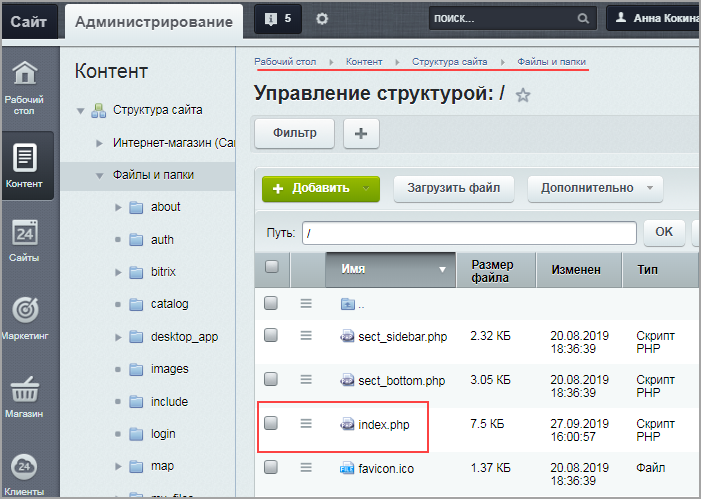
Если вам по каким-то параметрам не подходят имеющиеся 12 шаблонов шапки, вы можете создать свой. Для этого в административной части сайта проделайте путь Контент (1) → Структура сайта (2) → Файлы и папки (3) и перейдите по адресу /bitrix/templates/aspro-allcorp3/page_blocks.
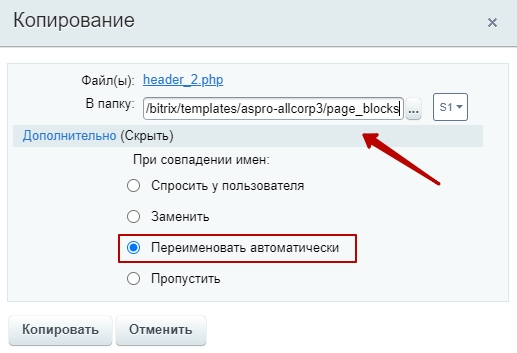
Если вы хотите поменять шапку, то выберите файл с кодом header_#number# и создайте копию. Чтобы изменить фиксированную шапку, скопируйте файл header_fixed_#number#. В #number# указан тип шапки, на основе которого вы будете создавать копию.
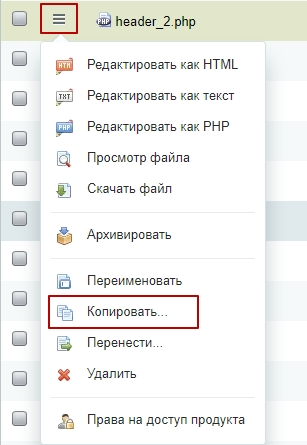
Важно переместить новый файл в ту же папку и отметить флажок «Переименовать автоматически».
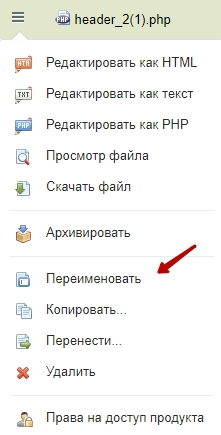
Новый файл переименуйте, нужно заменить цифру на слово custom. Например, вместо header_2 должно получиться header_custom.
Затем проделайте путь Аспро → Аспро: Allcorp3 → Настройки.

Перейдите в раздел «Шапка» и в самом конце выберите файл header_custom.php.
Как изменить слово войти в шапке битрикс
Первым делом обычно определяют, какие части вёрстки главной страницы могут присутствовать и на других страницах сайта. Другими словами, разбивают страницу на три части:
- header (шапка, хедер, пролог) — верхняя часть дизайна; хранится в файле header.php шаблона сайта ( Контент > Структура сайта > Файлы и папки > bitrix > templates > [ваш шаблон] );
- WORK_AREA — рабочая область, содержащая основной контент; при создании страниц заполняется как раз эта область (например, Контент > Структура сайта > Файлы и папки > index.php );
- footer (подвал, футер, эпилог) — нижняя часть дизайна; хранится в файле footer.php шаблона сайта ( Контент > Структура сайта > Файлы и папки > bitrix > templates > [ваш шаблон] ).
Границы зон определяются субъективно — нет чёткого требования, какая именно часть сайта должна находиться в каждой из частей (и даже не обязательно заполнять все три зоны). Главное — соблюсти последовательность этих зон.
Рассмотрим часть возможных вариантов разделения сайта на зоны, обозначенные цветами:
- красный — header (шапка сайта)
- зелёный — WORK_AREA (рабочая зона, т.е. основной контент)
- синий — footer (подвал сайта)
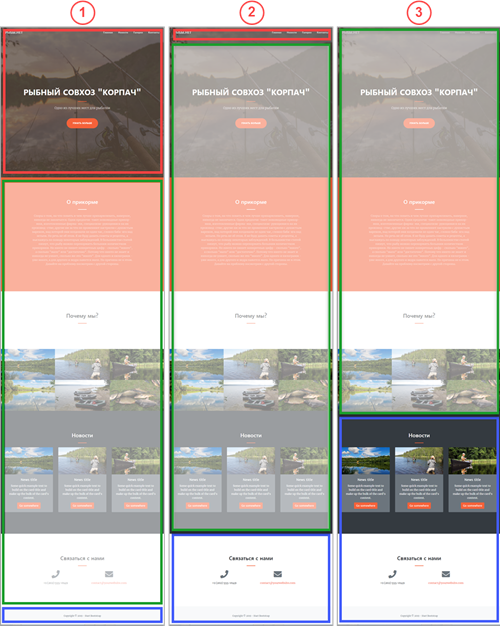
Описание приведённых вариантов:
- в шапке — основная заставка с названием сайта и навигация по странице (верхнее горизонтальное меню, кнопки РЫБЫ.НЕТ и Узнать больше)
- в подвале — копирайт
- в шапке — горизонтальное верхнее меню и кнопка РЫБЫ.НЕТ
- в подвале — блок с контактами и копирайт
- в шапке сайта нет видимой части кода (то есть в файле header.php есть только служебный код)
- в подвале — блок новостей, контакты и копирайт
В примере будем использовать разбивку 1 .
Как изменить слово войти в шапке битрикс
Ранее Создание шаблона – первый шаг в интеграции дизайна.
Примечание: Ранее можно было задавать внешний вид шаблона сайта с помощью визуального редактора. С версии 14.0 работа выполняется без визуального редактора.
Подробнее. мы создали папку шаблона сайта. Однако для корректного отображения шаблона на сайте нужно еще адаптировать вёрстку, подключив все стили и js-файлы в шапке и подвале сайта, а также прописав новые пути до картинок и объектов.
Необходимо выполнить три важных шага:
- Редактирование шапки сайта (header.php)
- Редактирование подвала сайта (footer.php)
- Подключение шапки и подвала (index.php), добавление контента
1. Редактирование шапки сайта (header.php)
- В папке шаблона откроем файл header.php в режиме редактирования как PHP.
- Первой строкой пропишем служебный код (защита от подключения файла напрямую без подключения ядра):
-
Код отображения заголовка страницы:
ShowTitle(); ?>
ShowHead(); ?>
ShowPanel(); ?>
Пример отредактированного файла header.php с комментариями
Примечание: css-стили в шапке сайта предпочтительнее подключить с помощью метода Asset::addCss() ядра D7.
Пример файла header.php с комментариями
2. Редактирование подвала сайта (footer.php)
Подвал сайта почти не нуждается в изменениях Проверьте обязательно наличие строки в начале файла. . Необходимо только в строках, обращающихся к файлам, добавить в начале пути константу Возвращает путь до текущего подключённого шаблона сайта без последнего слеша. со слешем / и сохранить изменения.
Пример отредактированного файла footer.php