
Как сопрячь пульт дистанционного управления телевизором Samsung
Пульты для телевизоров Samsung Smart TV незаменимы. Уже давно вся техника управляется дистанционно, и практически все, что производит Samsung, имеет пульт дистанционного управления. Прежде чем купить пульт, нужно тщательно подойти к выбору, рассмотреть все особенности. Пульты делятся на два типа: кнопочные, сенсорные. Каждый из них имеет свои преимущества и недостатки.
Сенсорный пульт дистанционного управления телевизором Samsung. Обязательным условием является подключение к устройству. Однако сделать это очень просто. Вставьте батарейки в пульт. Нажмите кнопку включения/выключения. Затем последовательно нажмите кнопки «RETURN» и «GUIDE», удерживая их некоторое время. Появится значок «Bluetooth». Это сигнал, к которому подключено устройство. Есть еще одна деталь — оно направлено на работу только с одним телевизором, с которым поставляется.
Кнопочный пульт дистанционного управления не требует настройки. Им можно пользоваться, как только вставлены батарейки. Он подключается к любому телевизору, имеет свойство работать с несколькими устройствами одновременно. Благодаря этому кнопочный пульт, по сути, является универсальным вариантом. Его часто покупают пользователи, что совсем не удивительно.
В любом случае, вот как сопрячь пульт дистанционного управления телевизором Samsung.
Как сопрячь пульт Samsung Smart Control с телевизором Samsung серий M, Q, LS
Если вы хотите сопрячь и подключить пульт дистанционного управления к телевизору Samsung серий M, Q, LS, необходимо выполнить следующие действия:
- Вставьте батарейки в пульт дистанционного управления.
- Включите телевизор Samsung.
- Затем нажмите и удерживайте кнопки «Return» и «Play/Stop» в течение нескольких секунд, пока на экране не появится надпись «Device Search», и подождите, пока ваш пульт дистанционного управления подключится к телевизору.
Как сопрячь пульт Samsung Smart Control с телевизором Samsung серии J
Если вы хотите сопрячь и подключить пульт дистанционного управления к телевизору Samsung серии J, необходимо выполнить следующие действия:
- Вставьте батарейки в пульт дистанционного управления.
- Включите телевизор Samsung.
- Нажмите и удерживайте кнопки «RETURN/EXIT» и «EXTRA» в течение нескольких секунд, пока на экране телевизора не появится значок Bluetooth.
Как сопрячь пульт Samsung Smart Control с телевизором Samsung серии K
Если вы хотите сопрячь и подключить пульт дистанционного управления к телевизору Samsung серии K, необходимо выполнить следующие действия:
- Вставьте батарейки в пульт дистанционного управления.
- Включите телевизор Samsung.
- Нажмите и удерживайте в течение нескольких секунд кнопки «Назад» и «Воспроизведение/Стоп».
Как сопрячь пульт Samsung Smart Control с телевизором Samsung серии H
Если вы хотите сопрячь и подключить пульт дистанционного управления к телевизору Samsung серии H, необходимо выполнить следующие действия:
- Вставьте батарейки в пульт дистанционного управления.
- Включите телевизор Samsung.
- Нажмите и удерживайте кнопки «RETURN» и «GUIDE» в течение нескольких секунд, пока на экране телевизора не появится значок Bluetooth.
Как сопрячь пульт Samsung Smart Control с телевизором Samsung серии F
Если вы хотите сопрячь и подключить пульт дистанционного управления к телевизору Samsung серии F, необходимо выполнить следующие действия:
- Вставьте батарейки в пульт дистанционного управления.
- Включите телевизор Samsung.
- Далее на задней стороне пульта дистанционного управления найдите кнопку «Сопряжение». Ее нужно нажать и не отпускать до тех пор, пока на экране телевизора не появится значок Bluetooth, что означает наличие подключения устройств к телевизору.
Если вы не можете подключить пульт дистанционного управления Smart Touch Control к телевизору, убедитесь, что вы используете модель пульта дистанционного управления, входящую в комплект поставки. Попробуйте выполнить действия еще раз, отключите телевизор от сети и снова подключите его к сети, проверьте, работают ли батарейки в пульте дистанционного управления. Помните, что для каждой модели телевизора Samsung существует своя модель пульта дистанционного управления.
Как управлять телевизором Samsung с телефона?
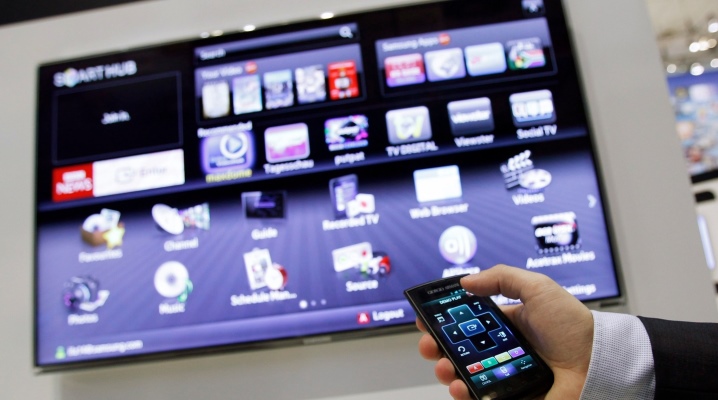
Современные телевизоры имеют огромный набор полезных и интересных функций, особенно если в вашем устройстве имеется платформа SmartTV. Однако пользоваться ими не всегда удобно из-за пульта дистанционного управления, дизайну которого часто уделяется минимум внимания. Эту ситуацию можно исправить, если использовать свой смартфон в качестве пульта. В сегодняшней статье мы рассмотрим, как управлять телевизором Samsung при помощи телефона.
Как сделать из телефона пульт?
Очень много современных телевизоров поддерживают технологию SmartTV и оснащаются Wi-Fi модулем. Именно через это подключение и будет происходить управление телевизором. Важным условием для работы этих 2 устройств является подключение к одному маршрутизатору, поэтому не стоит переживать за то, что сосед будет «щелкать» ваши каналы. Для корректной работы телефона в качестве пульта дистанционного управления потребуется выполнить следующие условия.
- Ваш смартфон должен иметь операционную систему Android 5 и новее. В противном случае будет довольно проблематично установить новые приложения для беспроводного контроля.
- Телевизор должен поддерживать Wi-Fi соединения, а если ваше устройство имеет инфракрасный порт, то можно обойтись без Wi-Fi.
- На вашем телефоне должно быть установлено специальное приложение. Эта программа может быть специально разработана производителем для техники Samsung, либо можно скачать любую из интернета.
Соблюдая эти несложные условия, вы обеспечите быстрое и беспроблемное подключение.
Как подключить телефон к телевизору?
Чтобы обеспечить стабильную работу телефона в качестве пульта дистанционного управления для телевизора, потребуется установить специальное приложение на свое мобильное устройство. Некоторые крупные производители телевизоров выпускают свои приложения для этой цели, которые распространяются бесплатно. Если для вашего телевизора найти нужную программу не удалось, то всегда можно воспользоваться универсальными приложениями, которые работают с большинством телевизоров. Рассмотрим самые популярные из них.
Samsung TV Remote
Из названия можно понять, что эта программа будет работать только с телевизорами данной марки. При помощи нее управлять устройством южнокорейского производителя просто не получится. Для того, чтобы начать работу, скачайте и установите это приложение. Оно доступно не только для операционных систем Android, но и для IOS, что позволяет этой программе работать на IPhone.
Во время первого запуска потребуется «Разрешить» доступ ко всем необходимым функциям для работы приложения. Далее запустите ваш телевизор и подключите его к роутеру.
Теперь, следуя инструкции, выполните синхронизацию. После этого приложение готово к работе.
Число скачиваний этого приложения превысило отметку в 10000000. Отметим главные особенности этой программы и посмотрим, за что же она полюбилась пользователям:
- через нее можно просматривать видео и слушать музыку, которая хранится на телефоне;
- возможность потокового воспроизведения списка отмеченных файлов (можно выбрать несколько видео файлов, которые будут воспроизводиться в заданном порядке);
- имеется возможность трансляции с экрана телефона сразу на телевизор;
- имеется функция «спящий режим», в определенное время телевизор выключится.
TV SideView
Это универсальная программа для управления большинством современных моделей телевизоров. После установки и запуска описываемое приложение готово к работе. Стоит отметить удобство расположения кнопок переключения каналов, что позволяет, не вызывая дополнительного меню, сразу переключать каналы. Это приложение почти не имеет дополнительных настроек. Хорошо это или плохо, каждый из пользователей решит сам. Стоит отметить набор софта:
- приложение имеет полностью русифицированный интерфейс;
- удобное и понятное управление;
- быстрая синхронизация с телевизором;
- программа полностью бесплатная.
TV Assistant
Универсальная программа для работы с телевизором. При первом запуске приложение предлагает ознакомиться со всеми имеющимися функциями. Если вы не имеете желания читать инструкцию, то для этого можно нажать кнопку «Пропустить». После этого переходим в раздел «Дистанционное управление» и начинаем синхронизацию с телевизором. Этот процесс происходит очень быстро, о его окончании свидетельствует надпись на экране. В описываемом приложении пульт управления реализован очень грамотно, клавиши управления имеют хорошую компоновку и расположение. Интерфейс выглядит немного старомодным, но это можно отнести к плюсам оформления. Остальными преимуществами приложения можно считать:
- возможность работы на всех версиях Android;
- приложение полностью русифицировано;
- реклама отсутствует;
- эта программа абсолютно бесплатная;
- имеется возможность обмена файлами;
- имеется возможность подключения при помощи QR-кода, если телевизор имеет поддержку Smart Connect.
TV Remote
По словам разработчиков, это приложение может работать абсолютно со всеми телевизорами. После успешного скачивания и установки запустим софт и настроим пульт. Теперь нужно зайти в раздел «Выберите телевизор» – появится меню, в котором нужно выбрать вашу модель телевизора.
Список моделей, с которыми может работать эта программа, большой. Для удобства можно воспользоваться поиском.
После синхронизации с телевизором можно приступать к управлению. Переключать каналы можно 2-мя способами: возможно набрать номер канала, а можно переключать их последовательно. Отметим основные преимущества описываемой программы:
- приложение полностью на русском языке;
- огромный выбор моделей телевизоров, с которыми синхронизируется это приложение;
- можно добавить выбранное устройство в избранное;
- подключение происходит очень быстро.
Android TV Remote Control
Эта программа предназначена работать с Android TV. Перед началом работы с данным приложением убедитесь в том, что у вас включен Wi-Fi, это поможет избежать непредвиденных неполадок. Во время первого пуска потребуется согласиться с политикой конфиденциальности и выполнить необходимые требования. После этого из списка устройств выберите свой телевизор и произведете синхронизацию. Положительными моментами у этой программы можно отметить:
- она полностью бесплатна;
- имеется русский язык;
- удобное и простое управление;
- имеется поддержка от Google.
ZaZa Remote
Весьма обширная программа, позволяющая управлять не только телевизором, но и другой бытовой техникой, которая имеет Wi-Fi соединение. Стоит отметить, что меню имеет только частичную русификацию, но при этом разобраться в функциональных возможностях не составит никакого труда – все просто и очевидно. После скачивания и установки происходит первый запуск. В это время проходит небольшая интерактивная инструкция, после которой нужно нажать на кнопку Go Now.
Далее в нижней части экрана появится маленькое меню, в котором нужно нажать на «Я знаю». После этого вам останется предоставить программе доступ к местоположению. Теперь приложение полностью готово к работе. Для того, чтобы добавить пульт, потребуется нажать на соответствующую кнопку и выбрать необходимое устройство и его модель. К основным преимуществам данной программы можно отнести:
- бесплатный доступ;
- поддержка всех версий Android;
- понятное и удобное оформление;
- наличие большого количества поддерживаемых устройств в базе данных;
- быстрая синхронизация с телевизором.
Как управлять?
После того, как вы установили и произвели синхронизацию телефона с компьютером, можно пробовать управление телевизором на вашем смартфоне. В этом нет ничего сложного, и обозначения всех кнопок точно такие же, как и на обычном пульте дистанционного управления. Прибавление звука и переключение каналов выполнено в похожем стиле. В целом управление телефоном вместо пульта по своему функциональному набору мало чем отличается от управления простой «дистанционкой». Это может быть решением проблемы поломки родного пульта или его потери. Но чего-то необычного от такого способа управления ждать не приходится.
О том, как управлять устройствами со смартфона, смотрите далее.
Как самостоятельно настроить пульт к телевизору Samsung?
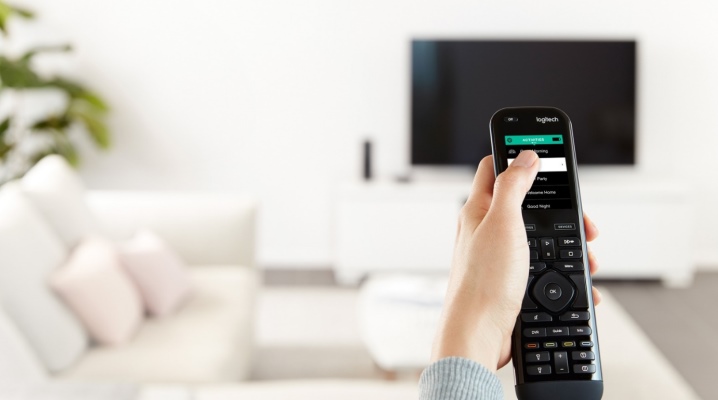
В настоящее время пульт от телевизора является незаменимым атрибутом. Производители выпускают множество устройств, которые предназначены для различных моделей телеприемников. Большинство из пультов универсальны и подходят к нескольким типам устройств. В данном случае речь пойдет об универсальных устройствах управления для телевизоров Samsung. Подробную инструкцию по авто настройке и самостоятельной ручной настройке можно найти в данной статье.
Инструкция по ручной настройке
Чтобы настроить универсальный пульт вручную, нужно сперва узнать код от модели телеприемника. При вводе кода выполняется сопряжение девайсов. Если код известен, то порядок действий при следующий.
Для устройств Supra:
- включить ТВ-приемник и навести на него устройство управления;
- зажать клавишу Power;
- ввести код;
- после двойного мигания светодиодного датчика клавишу отпустить.
Для устройств Huayu:
- навести ПДУ на ТВ-приемник и зажать две клавиши — Power и Set и дождаться мигания светодиода;
- ввести код;
- нажать клавишу Set после того, как световой датчик погаснет.
Для устройств «Билайн»:
- для сопряжения нажать кнопку TV;
- направить пульт ДУ на ТВ-приемник;
- зажать Setup до двойного мигания светодиода;
- ввести код;
- при удачной привязке устройств светодиод мигнет несколько раз;
- чтобы проверить управление, необходимо нажать клавишу громкости.
Для устройств Gal:
- нажать кнопку TV и задержать до появления мигания светодиода;
- отпустить клавишу;
- ввести код;
- после ввода кода телевизор совершит перезагрузку.
Автонастройка
Настройка в автоматическом режиме подойдет для тех пользователей, которые не желают искать коды для сопряжения, или же в том случае, если поиск кода не дал результатов.
Авто настройка для устройств Supra:
- включить телеприемник и навести пульт на экран ТВ;
- зажать клавишу Power на 5-7 секунд;
- после этого светодиод загорится;
- снова нажать на Power;
- на экране всплывет значок шкалы громкости, это говорит о правильном завершении процесса настройки.
Авто настройка для устройств Huayu:
- навести ПДУ на экран телевизора, зажать кнопку Set, а затем Power;
- подождать пару секунд и обе кнопки отпустить;
- нажать на Power;
- появившаяся шкала громкости на экране телеприемника говорит об успешном завершении настройки;
- чтобы выйти из режима, нужно нажать на клавишу Set дважды.
Авто настройка для ПДУ «Билайн»:
- зажать и отпустить клавишу TV;
- нажать на клавишу OK и удерживать некоторое время;
- после автоматического поиска кода телеприемник выключится;
- кнопку OK отпустить.
Авто настройка для ПДУ Gal:
- направить устройство на ТВ-приемник, нажать на клавишу типа устройства и удерживать 3 секунды;
- как только светодиод загорится, кнопку нужно отпустить;
- нажать клавишу питания для автоматического поиска кода;
- как только телеприемник отключится, необходимо быстро нажать на кнопку OK, это сохранит настройки в памяти.
Существует еще несколько алгоритмов авто настройки для некоторых пультов:
- включить ТВ и зажать кнопку TV до того момента, пока не загорится индикатор;
- нажать и удержать Mute для поиска кода;
- необходимо подождать завершения процесса и проверить результат, для этого достаточно нажать на клавишу громкости.
Еще один вариант авто настройки.
- Направить пульт на телеприемник и нажать на клавиши TV и OK. Нужно удерживать клавиши некоторое время. После этого все клавиши на пульте ДУ загорятся. Необходимо дождаться того момента, когда будут подсвечены только кнопки с цифрами.
- Для сохранения действий нажать на клавишу TV.
Для телевизоров Samsung с технологией Smart существуют сенсорные модели пультов. Устройства управления идут в комплекте с ТВ-приемником. Сенсорные пульты можно также приобрести отдельно. Для настройки нужно следовать таким действиям:
- навести пульт на ТВ и зажать на несколько секунд клавиши Return и Guide;
- должен появится значок Bluetooth, данное уведомление говорит, что подключение прошло успешно.
Многие пользователи жалуются, что такой вид сенсорного управления быстро выходит из строя. Для моделей Samsung Smart TV также можно использовать универсальные кнопочные пульты.
Возможные неисправности
При использовании универсального ПДУ для ТВ-приемников Samsung могут возникнуть некоторые неполадки. Если при покупке нового устройства оно не работает, то нужно сперва внимательно изучить инструкцию по использованию. В отсутствии сопряжения может скрываться причина несовместимости пульта и модели телевизора.
Если устройства совместимы, нужно вытащить батарейки и снова установить. Можно заменить батарейки на новые. Также незначительной проблемой может стать быстрый разряд батареек.
Лучше приобрести аккумуляторные батарейки, их можно заряжать несколько раз. Это значительно сэкономит средства.
Для предотвращения незначительных проблем перед сопряжением девайсов необходимо отключить телевизор от источника питания, подождать несколько минут и повторно включить. Если ручная настройка выполнена правильно, но пульт так и не реагирует на телеприемник, нужно выполнить все действия заново. Возможно, пользователь не ввел код вовремя. Важно знать, что код необходимо ввести в течение 1 минуты.
Беспрерывное мигание светодиода на пульте говорит о неправильной настройке. Для устранения неполадки нужно выключить телевизор и включить заново через некоторое время. После чего выполнить повторную настройку.
В следующем видео вы увидите обзор и подключение универсального пульта к телевизору Samsung.
Как подключить и настроить сенсорный пульт для телевизора Samsung
Развитие современных технологий ни на секунду не стоит на месте, каждый день появляются новые идеи и изобретения, главная задача которых – сделать нашу жизнь как можно проще и комфортнее. Раньше для того, чтобы переключить канал на телевизоре, необходимо было подойти к нему и нажать кнопку, которая находилась на его корпусе.
Немного позже появился электропульт, работающий дистанционно, но главным его недостатком были провода, по которым передавался сигнал, согласитесь, не очень то удобно. На смену ему пришел пульт ДУ, передача сигнала которого основывалась на инфракрасном луче, невидимом человеческому глазу.

Такие устройства, хоть и довольно распространены в наше время, но все же, не очень-то удобны, ведь при их использовании нужно направлять пульт непосредственно на телевизор или в его сторону. Сегодня, всё чаще, на смену им приходят гаджеты, работающие посредством подключения по Bluetooth, они более просты в использовании и универсальны.
Все мировые бренды ежедневно совершенствуют свои устройства и аксессуары к ним, так в продаже присутствует сенсорный пульт для телевизора Samsung.
Особенности пульта SMART TOUCH CONTROL
Устройство с сенсорным управлением от южнокорейской компании Samsung носит название Smart Touch Control. Его основной особенностью является наличие сенсорного тачпада, занимающего около 40% от всей рабочей поверхности.
С его помощью можно управлять как самим телевизором при просмотре телеканалов, так и курсором во время работы в веб браузере. Кроме того, с помощью такого устройства, у вас появится возможность голосового управления смарт тв.
Ещё одна интересная особенность – наличие гироскопа.

Грубо говоря, он оснащен датчиком движения, который позволит вам управлять курсором, просто перемещая гаджет в ваших руках. Для использования данной функции необходимо один раз нажать на тачпад, после появления курсора – просто передвигайте гаджет, вслед за ним будет двигаться и курсор.
Стоит отметить, что не все устройства производителя поддерживают использование данного пульта ДУ, лишь те, что выпущены после 2012 года, серии samsung smart tv смогут корректно работать с ним.
Идет ли пульт в комплекте?
На данном этапе сенсорная панель управления Smart Touch Control поставляется далеко не со всеми телевизорами Samsung. Модели, в комплект которых он поставляется, входят в серии H, K, J и F.
Обратите внимание, в зависимости от модельного ряда приобретаемого устройства, они будут отличаться. Отличие, на первый взгляд, может показаться только внешним. Отчасти это правда, функции остаются практически без изменений, основное отличие будет заключаться в процессе настройки.
Подключение Smart Touch Control к телевизору
Как уже упоминалось ранее, в зависимости от серии устройства, порядок подключения smart touch control – немного разный.
Итак, помимо установки батареек в устройство, вам необходимо:
1. Для моделей серии F:
- Нажмите на кнопку включения телевизора;
- Нажмите и держите кнопку «Pairing», которая находится на тыльной стороне, до появления на тв значка Bluetooth;
- Дождитесь уведомления о подключении.
2. Для моделей серии Н:
- С помощью кнопки включения, включите свой тв;
- Одновременно нажмите и удерживайте кнопки «Return» и «Guide» пульта, до тех пор, пока на экране не высветиться значок Bluetooth;
- Ожидайте окончания процесса подключения.
3. При настройке модели серии J:
- Включите устройство;
- Зажмите кнопки пульта «Extra» и «Return/Exit», подождите пока на экране появиться значок Bluetooth;
- Подождите пока завершиться сопряжение;
4. Для моделей серии К:
- всё так же включите свой телевизор;
- одновременно зажмите «Назад» и «Плей/Стоп», на мониторе появится сообщение о подключении смарт пульта;
- по окончанию процесса высветится надпись, гласящая о завершении сопряжения ваших устройств.
В каждом из вышеперечисленных случаев, при первом подключении рекомендуется держать его на расстоянии не более полуметра от вашего тв.
Что делать, если телевизор Samsung не реагирует на пульт

Если ваш телевизор самсунг, ни каким образом, не отвечает на прикосновение к кнопкам или тачпаду сенсорного пульта, вам стоит выполнить следующие действия:
- Убедитесь в заряженности батареек. Обычно при их низком заряде на экране тв появляется уведомление об этом и рекомендации о замене.
- Попробуйте достать и заново вставить в него батарейки. Проверьте, правильно ли они установлены.
- Отключите питание телевизора путем извлечения вилки из розетки. Это «перезагрузит» устройство. Через несколько секунд включите его заново.
- Если пульт не был в комплекте телевизора, проверьте его совместимость с вашим устройством. Некоторые более старые телевизоры не совместимы с новыми моделями таких устройств.
- Попробуйте заново выполнить подключение пульта к телевизору.