
Как выгрузить базу из 1С Фреш?
Удобства облачного сервиса от «1С» успели оценить многие, но, несмотря на его логичность и простоту, наши клиенты задают вопрос: «Как выгрузить базу из 1С:Фреш?» Этот вопрос возникает как применительно к тому, чтобы выгрузить данные на локальный ПК, так и применительно к выгрузке данных так, чтобы фреш база 1С была интегрирована в локальную базу «1С:Бухгалтерии 8». Рассмотрим оба варианта.
Как выгрузить базу из фреша 1С на локальный ПК
Напомним, что регулярные бэкапы данных, хранящихся в «1С:Фреш», — это забота поставщика, т.е. «1С». В то же время закон о бухучете возлагает обязанность по хранению учетных документов именно на сам экономический субъект. Вот почему пользователю не следует пренебрегать периодическим созданием своих бэкапов, для чего может в любое время выгрузить базу из 1С ФРЕШ. Пусть хранится на рабочем ПК, на всякий случай. Прежде всего следует создать бэкап (заметим, что это обязательная операция и перед тем, как выгрузить, и перед тем, как загрузить базу в 1С Фреш). Выгрузка базы из 1С Фреш производится:
- или выбрать время, когда с базой точно никто работать не будет,
- или предупредить коллег о необходимости выйти из системы (пока хотя бы кто-то работает в ней, выгрузка не начнется), а также о том, что процесс предстоит длительный.
Далее следует авторизоваться в «1С:Бухгалтерии 8» в сервисе «1CFresh» как пользователь с правами администратора, поскольку рассматриваемая операция, за которой последует выгрузка базы из 1С Фреш, подразумевает определенный уровень технической грамотности пользователя. Отправляемся по следующему маршруту: «Администрирование» – «Перенос данных приложения». Откроется окно «Перенос данных приложения», в котором следует перевести переключатель в положение «Получите файл выгрузки для ручного переноса». Жмем на «Далее».
Зачем при выгрузке нужно положение «Для технической поддержки» и надо ли его отмечать? Мы рекомендуем выставлять положение «Полный». Во-первых, положение «Для технической поддержки», как следует из названия, предназначено для сисадмина БД, во-вторых, при выборе этого положения выгрузка базы 1С фреш хотя и осуществится, но без присоединенных файлов и версий объектов.
При нажатии кнопки «Продолжить» стартует процесс. Приготовьтесь подождать и не использовать 1С Фреш. Выгрузка из 1С Фреш в локальную ИБ, – процедура, требующая достаточно продолжительного времени. Если кто-то из коллег в нарушение договоренностей попытается поработать с базой, об этом просигналит сообщение «Ошибка разделенного доступа к базе данных». (Выявить забывчивого или небрежного пользователя поможет переход по ссылке «Список активных пользователей» — и лучше сделать это перед началом выгрузки).
Если это ваша первая выгрузка базы из 1С ФРЕШ, то в может потребоваться инсталляция специального расширения, о чем система вам сообщит: на экране появится информационное сообщение, в котором вам предложат необходимую провести установки перед тем, как выгрузить базу из 1С:Фреш.
После выгрузки откроется привычная форма, в которой можно выбрать место для сохранения файла. Обратите внимание на то, что система автоматически задает ни о чем не говорящее имя — data_dump.zip, — так что имеет смысл его изменить с тем, чтобы при необходимости понять, что хранится в данном архиве. Нажимаем «Сохранить», запускается выгрузка по указанному адресу.
Как выгрузить базу из 1С ФРЕШ в локальную версию
При желании пользователи могут выгрузить данные из «облака» в традиционную и привычную локальную ИБ «1С: Бухгалтерия 8». Итак, как сделать копию 1С Фреш.
Для этого нужны права на запуск и администрирование.
Рекомендуется перед тем, как выгрузить базу 1С из облака 1С ФРЕШ, сделать бэкап локальной версии: после загрузки удалятся все пользовательские данные, существующие в ней.
Аналогично вышеописанному придется «освободить» базу от пользователей и попросить их не нарушать локдаун вплоть до окончания процесса выгрузки. Отправляемся в раздел «Администрирование» — «Выгрузить данные в локальную версию».

Откроется окно мастера, в котором будет достаточно нажать на «Продолжить». По готовности файла выгрузки система предложит осуществить его сохранение. Приглашение может выглядеть, например, так (зависит от используемого вами браузера):
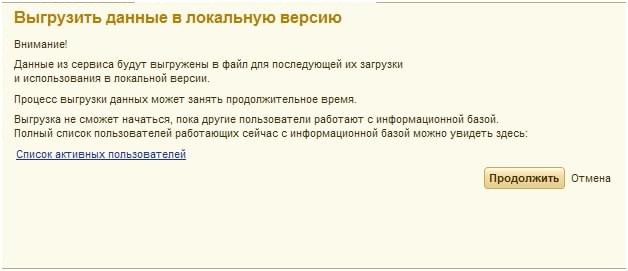
Нажимаем «Продолжить», выбираем папку, в которую будет произведено сохранение, а также имя файла. По умолчанию дается стандартное имя, если таких архивов будет несколько не сразу будет понятно, какой архив нужен. Поэтому лучше дать архиву удобное, информативное имя.
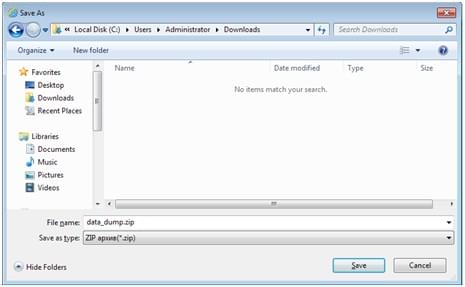
Если у вас нет локальной базы – тогда надо сохранить и установить последнюю версию конфигурации «Бухгалтерии 8». Если у вас есть локальная база – обновите ее до последней версии.
Далее создайте новую ИБ уже на локальном диске, откройте ее, пройдите по пути: «Администрирование» — «Загрузить данные из сервиса»
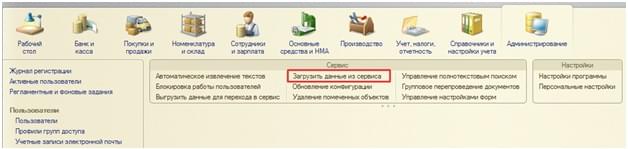
Система обязательно напомнит о том, что загрузка уничтожит данные, имеющиеся в базе. Если вы не согласны с этим, не успели создать бэкап (см. выше) или решили, что вам нужна, то нажимайте «Нет» — загрузка остановится. Также система осведомится о том, надо ли загружать информацию о пользователях:
- «Да» — загрузится;
- «Нет» – не загрузится;
- «Отмена» — остановится загрузка.
Осталось указать путь с выгруженному нами архиву, начнется загрузка данных, по завершении процесса ИБ снова будет готова к работе.
- Как обновить платформу 1С 8.3 самостоятельно через конфигуратор до последней версии?
- Как в 1с ЗУП 8.3 принять нового сотрудника на работу?
- Как отправить приглашение в 1С ЭДО контрагенту?
- Как ускорить работу 1С Бухгалтерия 8.3? Бесплатные лайфхаки по оптимизации
- Как ускорить файловую базу и SQL сервер для 1С 8.3? Бесплатные лайфхаки по оптимизации
ТОП ПРОДАЖ
- 1С:Бухгалтерия 8
- 1С:Управление нашей фирмой 8
- 1С:Управление торговлей 8
- 1С:Управление предприятием 2
- 1С:ЗУП 8
- 1C:Учет путевых листов и ГСМ
- 1С:Учет в управляющих компаниях
- Электронные поставки 1С
Облачные сервисы
- 1С:Фреш
- 1С:Готовое рабочее место
- 1С:ЭДО
- Маркировка товаров
- 1С:Отчетность
- 1C:Товары
- 1C-Ритейл Чекер
Как добавить базу данных в сервис 1С:Фреш

Продолжаем серию статей о сервисе «1С: Фреш». Мы уже писали о том, как удобно и безопасно работать в «1С» через Интернет с «1С: Фреш». Вы узнали, как зарегистрироваться в сервисе. Возможно, после прочтения статьи некоторые из вас оформили подписку на «1С: Предприятие через Интернет» (если тестовый доступ уже закончился). Напомним, после регистрации у вас есть 30 дней бесплатного доступа. Для дальнейшего использования сервиса необходимо оформить подписку у любого партнера фирмы «1С», в том числе в нашей компании по ссылке.
В этот раз мы расскажем, как добавить новое пустое приложение и загрузить собственную базу. Не откладывая в долгий ящик, начнем дальнейшее знакомство с удобным и безопасным сервисом для работы с программами «1С» через Интернет.
Как в «1С: Фреш» добавить новую пустую базу?
Можно разбить эту процедуру на несколько этапов:
- зарегистрируйтесь в сервисе и определитесь с тем, в какой конфигурации вам нужно работать (Бухгалтерия, Зарплата и управление персоналом, Управление нашей фирмой и т.д.);
- войдите на сайт, выберите интересующую вас конфигурацию и добавьте ее в личный кабинет.
Теперь расскажем подробнее и покажем, как это сделать.
Итак, вы зарегистрировались в сервисе «1С:Фреш». Затем вошли в личный кабинет, используя логин/пароль, который указали при регистрации (рис.1).

Рис.1. Вход в личный кабинет сервиса «1С:Фреш»
На главной странице сервиса под надписью «Мои приложения» расположен пустой значок приложения с плюсиком (рис.2). Нажав на него, вы запускаете процесс добавления пустой базы для начала ведения учета.
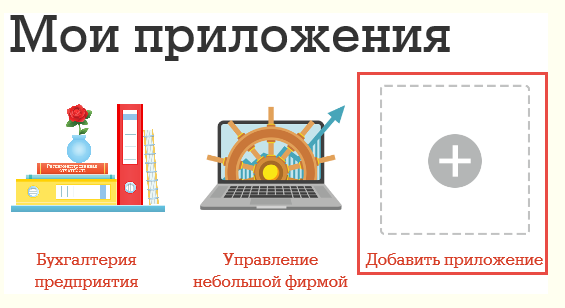
Рис.2. Добавить новое приложение в сервисе
Далее откроется полный список всех доступных в сервисе приложений. Прокрутив список вниз, выберите конфигурацию, которую вам необходимо добавить. Например, в нашем случае это приложение «1С:Бухгалтерия 8» (рис.3)

Рис.3. Список доступных приложений сервиса «1С: Фреш»
Нажимаем на кнопку «Добавить еще». На следующем этапе вы можете ввести название приложения на ваш выбор или оставить как есть (рис.4)

Рис.4. Ввод названия приложения в «1С: Fresh»
После нажатия на кнопку «Добавить» приложение добавится в ваш личный кабинет. Затем начнется процесс запуска приложения (рис.5, 6)

Рис.5. Процесс запуска приложения в сервисе «1С: Фреш»

Рис.6. Процесс запуска приложения в сервисе
Приложение откроется. Потребуется ввести данные об организации (рис.7). Затем вы можете начать работу с конфигурацией «1С» (в нашем случае это «1С:Бухгалтерия 8»)

Рис.7. Ввод данных об организации в сервисе
Как вы можете заметить, работать в «1С:Fresh» очень просто даже неподготовленному пользователю. Не нужно быть программистом, чтобы самостоятельно добавить нужное приложение в сервис и начать работу.
Отметим, что по тарифу ИТСааС ПРОФ вы можете добавить до 10 баз и 5 сеансов. Под сеансами подразумевается число одновременно запущенных окон браузера или тонкого клиента. Например, 5 пользователей могут запускать на компьютерах по одной базе или вы можете запустить 5 разных баз на своем компьютере. Добавление любых пустых баз происходит аналогичным образом.
Как в «1С:Фреш» загрузить архив имеющейся базы данных?
Эту задачу мы также разобьем на несколько этапов для лучшего понимания всего процесса. Вам необходимо:
- зарегистрироваться в сервисе и войти в личный кабинет;
- создать файл выгрузки вашей локальной базы;
- загрузить полученный файл выгрузки в личный кабинет.
Допустим, вы уже работали долгое время в локальной версии программы «1С:Бухгалтерия» и теперь хотите перенести все свои наработки в облако «1С:Fresh». Ниже мы опишем весь процесс подготовки базы и загрузки ее в сервис. Для начала вам необходимо войти на главную страницу сервиса и ввести ваш логин/пароль (рис.8)

Рис.8. Вход в сервис «1С:Fresh»
После этого нажмите на ссылку «Личный кабинет». Она находится напротив вашего имени в правом верхнем углу сайта или ее также можно найти напротив надписи «Мои приложения» (рис.9)

Рис.9. Ссылка «Личный кабинет» в сервисе «1С:Фреш»
Попав в личный кабинет, вы увидите кнопку «Загрузить базу в сервис» (рис.10). Именно эта кнопка дает вам возможность загрузить вашу базу в «1С:Фреш».

Рис.10. Кнопка «Загрузить базу в сервис» в «1С:Fresh»
Отметим, если в личном кабинете вы не видите эту кнопку, значит, у вас неполные права. Вам нужно зайти в личный кабинет под пользователем, имеющим права администратора для этого личного кабинета.
Ниже представлены описания всех прав, которые могут быть у пользователей сервиса (рис.11)

Рис.11. Права пользователя сервиса «1С:Фреш»
Нажав на кнопку «Загрузить базу в сервис», вы можете выбрать файл с вашей базой данных и загрузить ее в «1С:Предприятие через Интернет».
Небольшое отступление. Добавим его именно в этом месте, чтобы в дальнейшем вам было легче воспринимать информацию и не приходилось загружать себя лишними данными, которые на этом этапе не нужны. Итак, в сервис можно загрузить файл базы данных в формате zip, но не просто заархивировав вашу базу в zip. В программах «1С» есть встроенная обработка для переноса базы в облако «1С: ФРЭШ». Например, в «1С:Бухгалтерии» эта команда находится в меню: Администрирование/Выгрузить данные для перехода в сервис (рис.12)

Рис.12. Меню «Администрирование/Выгрузить данные для перехода в сервис» в «1С:Бухгалтерии»
Эта команда есть только в современных конфигурациях, таких как: «1С:Бухгалтерия 3.0», «1С:Зарплата и управление персоналом 3.1» и т.д. Версии 2.0 не поддерживаются. После нажатия на ссылку «Выгрузить данные для перехода в сервис» откроется окно мастера переноса (рис.13)

Рис.13. Окно «Выгрузить данные для перехода в сервис» в «1С:Бухгалтерии»
На этом этапе все просто: нажимаем кнопку «Продолжить» и следуем инструкциям на экране. Выгрузка базы будет длиться некоторое время, по нашему опыту, в среднем 20-30 минут. Может быть больше, может меньше — все зависит от объема данных в вашей базе. После выгрузки данных программа предложит сохранить полученный файл. Его можно сохранить в любую папку на ваш выбор (рис.14)

Рис.14. Выбор папки для сохранения базы данных в «1С:Бухгалтерии»
Только после того, как вы выгрузили файл из вашей базы, можно начать загрузку этого файла в сервис. Для этого зайдите в личный кабинет и нажмите на кнопку «Загрузить базу в сервис» (рис.15)

Рис.15. «Загрузить базу в сервис» в «1С:Фреш»
Далее откроется мастер загрузки базы (рис.16)

Рис.16. Мастер загрузки базы данных в сервис «1С:Fresh»
Выбираем файл, нажав на многоточие напротив надписи «Файл данных». Вид приложения выставится автоматически, в зависимости от того, из какой базы вы выгрузили данные. Наименование приложения тоже будет предложено автоматически, его можно будет изменить на данном этапе или позже. Нажмите кнопку «Далее», на следующем этапе выберите права для запуска приложения у каждого пользователя (рис.17)

Рис.17. Выбор прав для запуска приложения у каждого пользователя
Если пользователь один, то права будут заданы автоматически на варианте «Запуск и администрирование», и этот этап можно смело пропустить.
В конце начнется процесс загрузки, который может длиться до нескольких часов. Это автоматический процесс, будет происходить конвертация и обновление вашей базы. После успешной загрузки напротив вашего приложения появится надпись «Используется».
Все готово! Загрузка завершена, можете запускать приложение и продолжать вести учет, но теперь уже в облачном сервисе «1С:Фреш».
Итоги
Как вы можете заметить, работать в «1С:Фреш» очень просто даже неподготовленному пользователю. Не нужно быть программистом, чтобы самостоятельно добавить нужное приложение в сервис или загрузить базу данных.
Надеемся, эта информация поможет вам в освоении полезного и удобного сервиса для работы с программами «1С» через Интернет — «1С:Фреш». Оставайтесь на связи, подписывайтесь на наш блог, чтобы узнавать все первыми! Продолжение следует!

Автор Дмитрий Калайтанов
руководитель направления 1С:Фреш
Как выгрузить базу из 1С Фреш?
Облачное хранилище 1С — это очень удобный и простой сервис. Однако, иногда возникает необходимость выгрузить базу данных из 1С:Фреш, либо на локальный ПК, либо в локальную базу «1С:Бухгалтерии 8». Оба эти варианты пошагово рассмотрены далее.
Как выгрузить базу из 1С Фреш на локальный ПК
Периодический бэкап данных в «1С:Фреш» создает не только сама программа 1С. Согласно закону о бухучете, хранение учетных данных возлагается непосредственно на экономический субъект. Поэтому, необходимо регулярно создавать свои бэкапы. На всякий случай, выгрузить базу из 1С ФРЕШ можно в любой момент, например, на свой рабочий ПК. Перед тем как выгрузить или загрузить базу в 1С Фреш, необходимо создать бэкап. Для выгрузки базы лучше подобрать время, когда никто не работает с базой, или же предупредить всех работников о выходе из системы. Так как, выгрузка не начнется, пока кто-то работает с базой, и на протяжении всего процесса, а он довольно длительный, в систему заходить нельзя.
Затем необходимо авторизоваться с правами администратора в «1С:Бухгалтерии 8» в сервисе «1CFresh». Важно помнить, что вся операция выгрузки базы подразумевает, что у пользователя есть необходимый уровень технической грамотности. Далее схема вкладок следующая: «Администрирование», затем «Перенос данных приложения». В открывшемся окне перевести бегунок выключателя в режим «Получите файл выгрузки для ручного переноса» и нажать «Далее».
При выгрузке на выбор будет представлено два положения:
- «Для технической поддержки»;
- «Полный».
Рекомендуем выставить положение «Полный», так как положение «Для технической поддержки» — это положение непосредственно для сисадмина БД, и при выборе его выгрузка базы пройдет без дополнительных присоединенных версий объектов и других файлов.
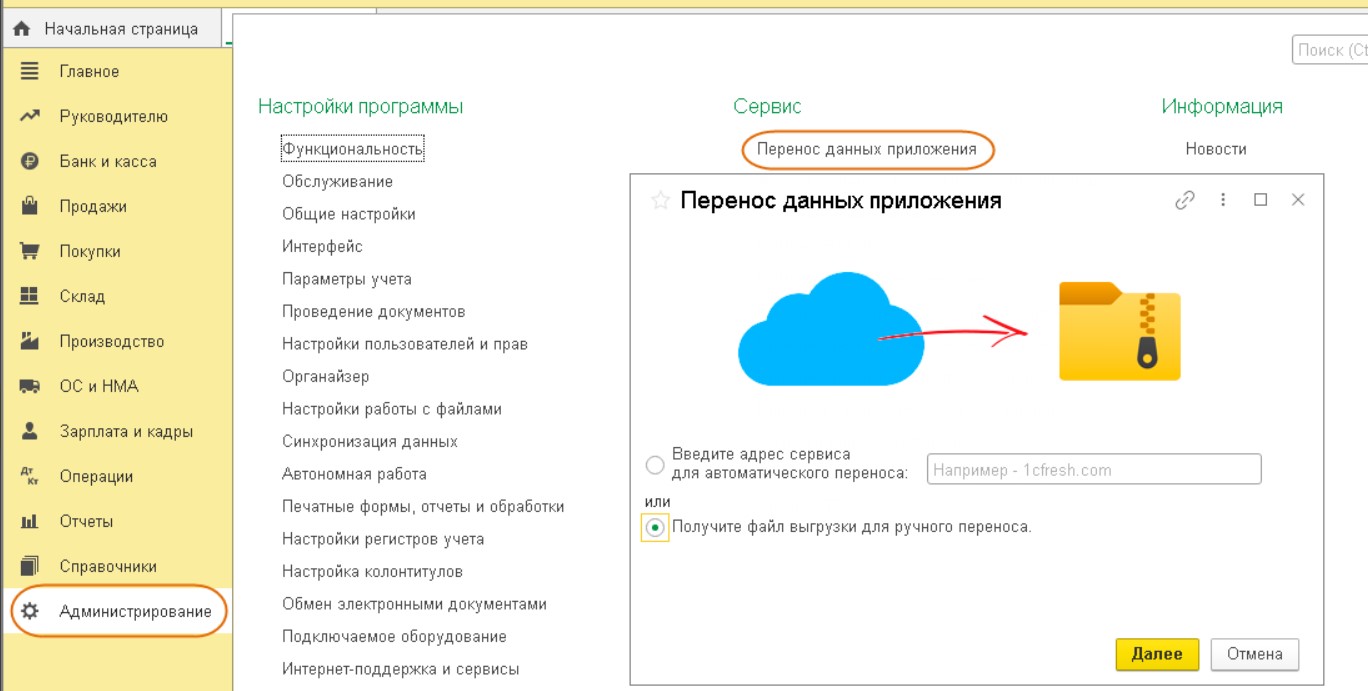
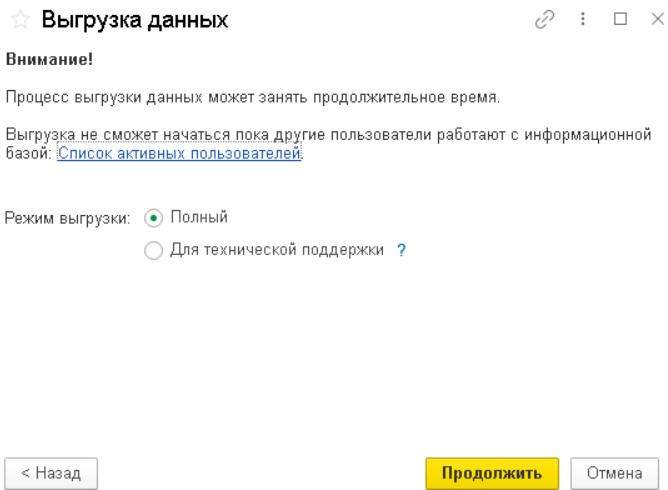
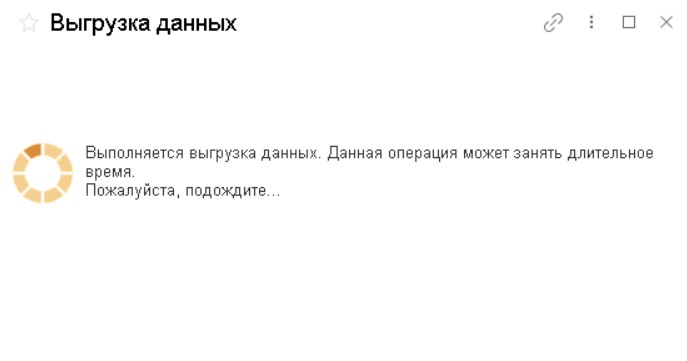
Далее нажать кнопку «Продолжить», после чего начнется процесс. Во время процесса не использовать базу 1С Фреш. Будьте готовы, что процесс займет достаточно длительный промежуток времени. Если во время выгрузки выйдет сообщение «Ошибка разделенного доступа к базе данных», значит кто-то из работников зашел в систему. Для того, чтобы определить, где был выполнен вход, нужно нажать на «Список активных пользователей», где появится эта информация.
Если выгрузка базы из 1С ФРЕШ проводится впервые, то система может потребовать инсталляцию специального расширения. В таком случае на экране выйдет соответствующе сообщение, в нем будет предложено провести установку данного расширения перед непосредственной выгрузкой.
По завершению процесса установки отобразиться окно для выбора места сохранения архивного файла с автоматическим названием — data_dump.zip. Имя файла можно поменять, для того, чтобы потом его можно было без труда идентифицировать и кликнуть кнопку «Сохранить». После чего выгрузка начнется на указанное местоположение.
Как выгрузить базу из 1С ФРЕШ в локальную версию
Выгрузить данные из «облака» 1С Фреш можно так же в привычную локальную ИБ «1С: Бухгалтерия 8». Для этого необходимо наличие прав на запуск и администрирование. Перед выгрузкой базы 1С из облака 1С ФРЕШ рекомендовано провести бэкап локальной версии, так как по окончании процесса, из нее удалятся все пользовательские данные.
Так же, как и в вышеописанном случае, необходимо либо проводить выгрузку в нерабочее время, либо перед началом работы предупредить всех работников, чтобы не заходили в систему до полного завершения выгрузки. Затем проходим по следующей схеме: нажимаем «Администрирование», затем «Выгрузить данные в локальную версию».

В открывшемся окне мастера нажать на кнопку «Продолжить». Когда файл выгрузки будет готов, появится форма о его сохранении. В зависимости от браузера форма может быть немного иной, но примерно будет выглядеть, как на рисунке ниже.
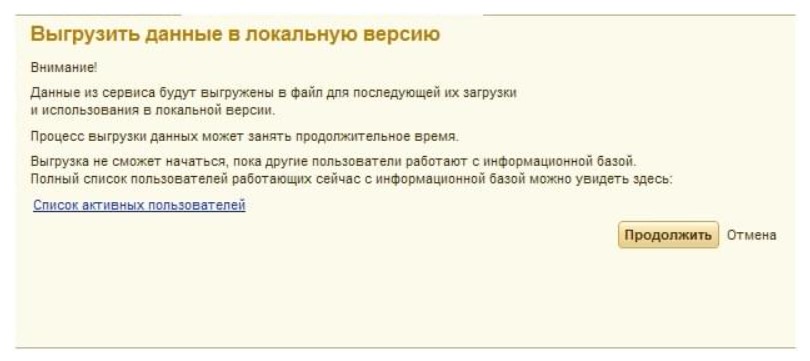
Нажимаем кнопку «Продолжить», затем будет предложено выбрать папку для сохранения, здесь же можно изменить имя файла вместо стандартного, для того, чтобы затем было проще найти архив.
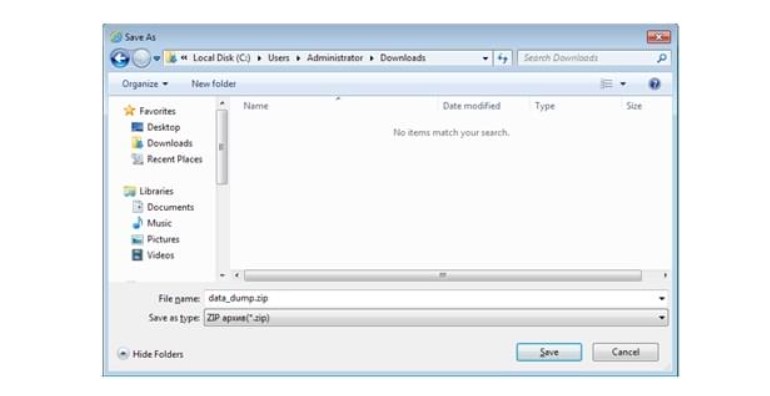
В случае, если локальная база отсутствует, необходимо сохранить и установить последнюю версию конфигурации «Бухгалтерии 8». Если локальная база есть, нужно обновить ее до последней версии. Затем создаем новую ИБ на локальном диске. Для этого нужно открыть ее и нажать на «Администрирование», затем «Загрузить данные из сервиса».
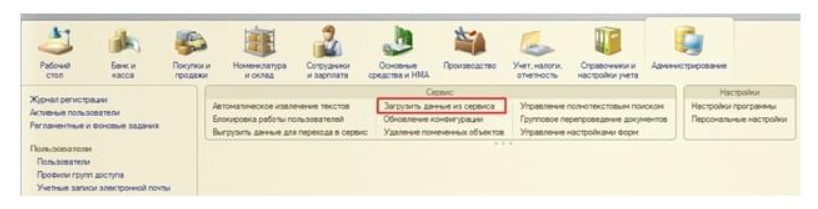
Помните, загрузка уничтожит все данные, на этом этапе система напомнит об этом. Если вы не успели создать бэкап, то в открывшемся окне нажмите «Нет» и загрузка будет приостановлена. Кроме того, система предложит выбор, нужно ли загружать информацию о пользователях.
После того, как был указан путь к архиву, начинается процесс загрузки данных. Как только процесс завершится, ИБ сразу же будет готова к работе.
Чтобы оценить удобство сервиса, а также нашей техподдержки, которая помогает разобраться со всеми вопросами 24/7, мы предоставляем доступ к облачной 1С в Фреш на 30 дней бесплатно.
Хотите получать подобные статьи по четвергам?
Быть в курсе изменений в законодательстве?
Подпишитесь на рассылку
Как выгрузить базу из 1с фреш и загрузить в 1с
Дата публикации 28.06.2021
Использован релиз 3.0.95
Перенос локальной версии информационной базы «1С:Бухгалтерия 8» в сервис «1CFresh» возможен одним из двух способов.
- Автоматически (Автоматический переход). Выгрузите информационную базу из локальной версии программы в файл с помощью встроенного помощника. При этом автоматически будет создано новое приложение в сервисе 1cfresh.com, в которое будут загружены данные из файла.
- Вручную (Ручной переход). Выгрузите информационную базу из локальной версии программы в файл, затем загрузите файл в личном кабинете сервиса «1CFresh» по кнопке «Загрузить базу в сервис».
Перед выгрузкой проверьте, что номер релиза конфигурации локальной базы совпадает с номером релиза конфигурации базы в приложении «1С:Бухгалтерия 8 + 1С:Электронные трудовые книжки». Для этого в личном кабинете пользователя в сервисе 1cfresh.com добавьте новое приложение «1С:Бухгалтерия 8 + 1С:Электронные трудовые книжки» и по кнопке в правом верхнем углу окна программы «Сервис и настройки» выберите команду «О программе» (рис. 1). Если релизы не совпадают, обновите локальную базу.
Для выгрузки информационной базы в файл пользователь должен иметь права по типу «Администратор». Выгрузка не сможет начаться, пока другие пользователи работают с информационной базой.

1. Автоматический переход.
Выгрузка информационной базы из локальной версии программы в файл и загрузка ее из файла в автоматически созданное новое приложение в сервисе 1cfresh.com выполняется автоматически с помощью встроенного помощника.
- Раздел: Администрирование – Перейти в облачный сервис (рис. 2). Установите переключатель в положение «Введите адрес сервиса для автоматического перехода», укажите его наименование 1cfresh.com и нажмите кнопку «Далее».
- На шаге 1 укажите логин и пароль для сервиса «1CFresh» и нажмите кнопку «Войти».
- На шаге 2 поверьте электронный адрес абонента, выберите вариант перехода (рекомендуется «Выгрузка всех данных в файл») и нажмите кнопку «Далее».
- На шаге 3 проверьте наименование приложения и режим выгрузки («Полный») и нажмите кнопку «Далее». По истечении некоторого времени появится сообщение «Выгрузка завершена». На email пользователя (указанный при регистрации в сервисе «1CFresh») придет уведомление о завершении процесса загрузки данных в новое приложение. Приступить к работе с приложением можно будет, когда его состояние изменится на «Используется» или «Начать работу».

2. Ручной переход.
- Раздел: Администрирование – Перейти в облачный сервис (рис. 2). Установите переключатель в положение «Получите файл выгрузки для ручного перехода» и нажмите кнопку «Далее» (рис. 3). Начнется процесс выгрузки данных в файл, по окончании которого откроется окно проводника, в нем следует выбрать папку для сформированного файла. Имя файлу присваивается автоматически data_damp.zip, его можно изменить.
- Войдите в личный кабинет в сервисе 1cfresh (сайт 1cfresh.com).
- Кнопка «Загрузить базу в сервис». В открывшейся форме «Мастер загрузки базы в сервис» (рис. 4):
- выберите файл (из каталога, куда его сохранили) и нажмите кнопку «ОК». После выбора файла остальные поля будут заполнены автоматически (вид приложения, наименование, вариант приложения, наименование приложения, его можно изменить) (рис. 5);
- проверьте пользователей, которым будет доступна загружаемая в приложение база (отображаются только пользователи, которые уже добавлены в сервис «1CFresh» через личный кабинет), их права по отношению к добавляемому приложению и в колонке «Пользователь из архива» выберите соответствующих пользователей из локальной базы. Нажмите кнопку «Далее», затем кнопку «Готово» (рис. 6). Пользователей приложения в сервисе «1CFresh» можно также добавить и настроить их права в личном кабинете после загрузки файла с информационной базой;
- когда в списке приложений в колонке «Доступность» состояние изменится на «Используется» (занимает некоторое время), приложение готово к работе (рис. 7).