
Сведения об использовании внешнего жесткого диска с интерфейсом USB для записи (только модели, поддерживающие запись на внешние жесткие диски с интерфейсом USB)
Выберите в тексте , чтобы перейти к необходимому экрану настроек.
Модели, поддерживающие запись на внешний жесткий диск с интерфейсом USB, имеют опцию [ Настройка записывающего устройства ] в [ Настройки ] — [ Просмотр телевизора ] .
- Внешний жесткий диск с интерфейсом USB следует использовать только для записи. Для просмотра фотографий и видеофайлов используйте отдельный жесткий диск с интерфейсом USB.
- Данная функция доступна только на некоторых моделях европейского, австралийского и новозеландского рынков.
- Поддерживаются только внешние жесткие диски с интерфейсом USB объемом более 32 ГБ.
- Подключение внешнего жесткого диска с интерфейсом USB через концентратор USB-портов не поддерживается. Подключайте устройство напрямую к телевизору.
- Все данные, хранящиеся на внешнем жестком диске с интерфейсом USB, будут удалены при форматировании в процессе регистрации. После регистрации в телевизоре внешний жесткий диск с интерфейсом USB нельзя использовать для ПК. Для того чтобы использовать внешний жесткий диск с интерфейсом USB на ПК, его необходимо отформатировать на ПК. (Обратите внимание: все данные на внешнем жестком диске с интерфейсом USB будут удалены.)
- Вы можете зарегистрировать не более 8 внешних жестких дисков с интерфейсом USB.
- Данные, записанные на внешний жесткий диск с интерфейсом USB, зарегистрированный на этом телевизоре, можно воспроизводить только на этом телевизоре.
- Запись поддерживается только для цифрового телевидения и радиовещания. Запись данных не поддерживается.
- Запись закодированных/зашифрованных каналов невозможна.
- Запись нельзя выполнить в следующих случаях:
- Телевизору не удается распознать зарегистрированный внешний жесткий диск с интерфейсом USB.
- На данный внешний жесткий диск с интерфейсом USB записано более 1000 передач .
- Память внешнего жесткого диска с интерфейсом USB заполнена.
- Начало
- Запись телепередач
- Запись на внешний жесткий диск с интерфейсом USB (только модели, поддерживающие запись на внешние жесткие диски с интерфейсом USB)
- Сведения об использовании внешнего жесткого диска с интерфейсом USB для записи (только модели, поддерживающие запись на внешние жесткие диски с интерфейсом USB)
Copyright 2019 Sony Visual Products Inc.
Как подключить внешний жесткий диск через USB
Количество информации, которую пользователь хранит на своем компьютере, с каждым годом увеличивается. Поэтому многие сталкиваются с проблемой, когда свободного места на компьютере практически не остается. Мы скидываем на него фото и видео с цифрового фотоаппарата, загружаем новенький фильм, который планируем посмотреть в дальнейшем и прочее. В результате жесткий диск перегружен, и компьютер начинает виснуть.
Решить данную проблему поможет покупка внешнего жесткого диска. На него Вы сможете скинуть всю необходимую информацию, доступ к которой ничем не будет отличаться от доступа к информации на жестком диске в компьютере. Помимо того, подключить внешний жесткий диск Вы сможете к компьютеру, ноутбуку или телевизору, через USB-разъем.
А теперь давайте разберемся, как же правильно подключить внешний жесткий диск через USB к выбранному устройству.
При подключении внешнего жесткого диска к компьютеру или ноутбуку необходимо с одной стороны подсоединить кабель, с помощью штекера USB или mini-USB, к диску, а другой конец кабеля, с USB-штекером, подсоединить к компьютеру в USB-порт. Затем подождите, пока компьютер обнаружит новое устройство.
Если Вы подключили внешний жесткий диск, а он не работает, это характерно для жестких дисков, объем которых больше 2 терабайт, рассмотрим еще один способ подключения. Причиной в данном случае может стать обычная нехватка питания для жесткого диска. Дело в том, что он питается от компьютерного USB-порта, который не всегда выдает необходимые для работы диска 5 вольт. В этом случае потребуется использовать специальный USB-кабель с разветвлением или Y-кабель .

Подключите штекер Mini/Micro-USB к жесткому диску, а с другого конца кабеля подключите два штекера к USB-портам на компьютере. Через основной USB-штекер передаются данные, другой USB-штекер используется для подачи дополнительного питания.
Используйте для подключения Y-кабель, который шел в комплекте с жестким диском. Если такого не было, то его придется докупить. Иногда в комплекте с диском идет дополнительный кабель, который также может обеспечить необходимое питание.

Существует еще несколько причин, почему не работает внешний жесткий диск :
1. Не хватает питания через USB-порт. Это может произойти и в том случае, если Вы подключили диск к USB-портам, расположенным в передней части системного блока. Тогда просто подключите его к портам сзади системника, напрямую к материнской плате.
2. Жесткий диск может быть неисправным – отнесите на диагностику.
3. Неисправный USB-порт – подключите к другому порту.
4. Проблема с кабелем – необходимо приобрести новый.
Если на жестком диске храниться много фильмов, видео или фото, то можно обеспечить их комфортный просмотр с помощью подключения внешнего жесткого диска к телевизору . Никаких сложностей в этом нет. Главное – чтобы на телевизоре был свободный USB-порт, а лучше два порта.
Если на телевизоре не один USB-порт, а несколько, и один из них подписан HDD IN, воткните в него основной штекер для внешнего жесткого диска. Штекер для подачи дополнительного питания воткните в порт рядом.

Включаем телевизор, жмем на пульте кнопочку Source или Input и ищем раздел с жестким диском.
На этом буду заканчивать. Думаю теперь Вам понятно, как подключить внешний жесткий диск через USB к компьютеру, ноутбуку или телевизору.
Оценить статью:
(1 оценок, среднее: 5,00 из 5)
Поделиться новостью в соцсетях
Об авторе: Олег КаминскийВебмастер. Высшее образование по специальности «Защита информации». Создатель портала comp-profi.com. Автор большинства статей и уроков компьютерной грамотности
Андрей Скрупулёзный :
P.S. Проблема подключения внешнего HDD (накопителя, жёсткого диска, винчестера) к телевизору — решена!!
Должен поправить своё предыдущее утверждение по поводу замены MBR на GPT или наоборот, — проблема глубже.
Табличный стандарт GPT необходим для чтения телевизором накопителей свыше 2,2 ТВ (предел для MBR), при этом компьютер — читает без ограничений. И увеличивает срок эксплуатации HDD.
Работающий у меня, с телевизором PANASONIC TX-49DXR600, накопитель HDD Seagate STEL8000200 (8 TB) имеет следующие параметры: GPT, NTFS, кластер из 8 секторов по 512 байт, имеет раздел (логический диск) MSR (Microsoft System Reserved) размером 128 МВ.
Раздел MSR на накопителе значения не имеет, и используется, скорей всего, для выравнивания (смещения в 1024 КВ) и как буферная память для контроллера. Он создаётся приложением DiskPart, которое есть в Windows.
Параметры значат, что данный накопитель имеет старую разметку магнитной дорожки — 512 байт (размер сектора — физически не изменяемый), а большинство современных накопителей (начиная с 2010 года) изготавливаются в новом Advanced Format — новый формат разметки секторов, по 4096 байт (4 КВ).
Таким образом, можно констатировать, что проблема большинства нечитаемости накопителей в размере сектора 512 или 4096 байт.
К сожалению, этот технический параметр не указывается производителями. Можно определить его так: на компьютере наведите курсор на ваш внешний HDD, нажмите правую клавишу мышки и выберете «форматировать» — в параметрах форматирования при выборе размера кластера указан минимальный, это и будет размер сектора (512 или 4096 байт).
Поэтому требуйте у продавца указать размер сектора HDD.
В моём случае можно использовать диски с секторами 4096 байт (у меня их два) в формате с файловой системой FAT32, которая ограничивает размер файла размером 4 GB. Для фильмов невысокого разрешения — сойдёт. Для уменьшения размера видео-файла рекомендую бесплатную программу Avidemux 2.6, которая позволяет снижать размер и качество «потока» и делить файл на части, кроме того копировать видео из одного контейнера в другой (например, из .avi в .mkv) без потери качества и конвертировать один видео или аудио кодек в другой, так как не все контейнеры и кодеки читаются телевизорами (проблема Программного Обеспечения).
Проблема того, что телевизор читает файловую систему NTFS с разметкой сектора 512 байт, и не читает NTFS с 4096 байт, заключается в неполноценности драйвера USB-контроллера установленного в ПО телевизора.
Если не читаются обе разметки — форматируйте в файловую систему FAT32, она поддерживается флешками. Иногда драйвер не поддерживает GPT, тогда замените на MBR.
Для форматирования в файловую систему FAT32 нужно воспользоваться программой Paragon Hard Disk Manager или подобной. С помощью Windows для FAT32 есть ограничения.
Требуйте от производителя телевизора обновлений драйвера (для USB-контроллера) с поддержкой для HDD формата NTFS с разметкой сектора 512 и 4096 байт.Объем жесткого диска никаким образом не может влиять на нехватку питания, найдите более правдоподобное объяснение. Влияние объема жесткого диска может сказаться только в случае, когда для создания объема внутри диска используется несколько пластин, которые надо еще и раскрутить. А чтобы раскрутить нужна мощность с током более 500 мА. Имеется диск IDE 2,5″ объемом 40Гб, у которого на крышке указано, что потребляемый ток 0,7А. Естественно, что подключать его одному порту USB 2.0 бесполезно. Но 0,7А это еще может быть и не стартовый ток, так что и 2-х USB винту может быть мало.
USB HDD в биосе: что это и как настроить

USB HDD — это внешний жесткий диск, который подключается к компьютеру или ноутбуку через порт USB. В отличие от обычного внутреннего жесткого диска, USB HDD является переносным устройством, которое можно использовать не только с одним компьютером, но и переносить с собой вместе с всей нужной информацией.
Для того чтобы компьютер мог распознать и использовать USB HDD, необходимо настроить его в биосе. Биос (Basic Input/Output System) — это программное обеспечение, которое находится на материнской плате компьютера и отвечает за инициализацию и настройку оборудования. В биосе можно включить или отключить различные устройства, включая USB порты и внешние жесткие диски.
Для настройки USB HDD в биосе следует выполнить несколько простых шагов. В первую очередь необходимо перезагрузить компьютер и во время запуска нажать определенную клавишу для входа в биос (это может быть клавиша Del, F2, Esc или другая, в зависимости от производителя компьютера). После входа в биос нужно найти раздел «Boot» или «Загрузка» и выбрать нужное устройство для загрузки. В случае с USB HDD, следует выбрать его из списка доступных устройств и установить его в качестве первого устройства для загрузки.
Примечание: Есть и другие настройки, которые также могут потребоваться при использовании USB HDD, например, настройка портов USB в режиме работы USB 2.0 или USB 3.0. Эти настройки обычно находятся в разделе «Advanced» или «Расширенные». В случае возникновения проблем с распознаванием USB HDD, рекомендуется обратиться к инструкции по эксплуатации компьютера или обратиться за помощью к специалисту.
Что такое USB HDD в биосе
BIOS (Basic Input Output System) — это программное обеспечение, которое работает на материнской плате компьютера и отвечает за управление и инициализацию аппаратных компонентов при его запуске. Одной из возможностей BIOS является поддержка загрузки операционной системы с USB устройств, таких как внешний жесткий диск (USB HDD).
USB HDD в биосе представляет собой опцию, позволяющую выбрать USB устройство в качестве первого приоритетного для загрузки операционной системы. Это означает, что при включении компьютера BIOS будет искать операционную систему на USB HDD, а не на других устройствах, таких как жесткий диск или CD/DVD привод.
Данный функционал полезен, когда требуется установить операционную систему или загрузить компьютер с внешнего носителя, такого как USB флешка или внешний жесткий диск. Например, пользователи могут загружать утилиты для восстановления системы или установки ОС с внешнего USB HDD.
Определение и назначение
USB HDD – накопитель на жестком диске, подключаемый к компьютеру с помощью USB-порта. Это устройство отлично подходит для хранения больших объемов данных и резервного копирования. USB HDD обычно имеет большую емкость по сравнению с флеш-накопителями и позволяет сохранять на нём множество файлов разных типов.
Главным назначением USB HDD является передача и хранение данных. Он может использоваться как внешний жесткий диск для компьютеров и ноутбуков, так и в качестве дополнительного хранилища для мультимедийных устройств, таких как телевизоры, игровые консоли и медиаплееры. Подключение через USB-порт позволяет легко использовать и перемещать накопитель между различными устройствами, без необходимости открывать компьютерный корпус или использовать специальные кабели и разъемы.
USB HDD также позволяет сохранять бэкапы данных, что обеспечивает защиту их от потери в случае сбоя компьютера или повреждения других устройств. Это особенно важно для деловых пользователей, которые хранят на своих устройствах большое количество документов и контактов.
USB HDD обычно благодаря своей универсальности и простоте использования позволяет пользователям быстро и удобно расширять емкость и функциональность своих компьютеров и других устройств.
Преимущества использования
Использование внешнего жесткого диска через USB в биосе компьютера или ноутбука имеет несколько преимуществ:
- Расширение памяти компьютера. Подключение внешнего HDD через USB позволяет значительно увеличить объем доступной памяти, особенно при использовании компактных ноутбуков или устройств с небольшим жестким диском.
- Мобильность. Внешний HDD можно легко переносить и подключать к различным компьютерам, что позволяет удобно перемещать и сохранять данные. Это особенно удобно для пользователя, который много путешествует или работает с разными устройствами.
- Резервное копирование. Внешний HDD может использоваться для создания резервных копий ценных данных, таких как фотографии, видео, документы и другие файлы. Это позволяет избежать потери информации в случае сбоя жесткого диска или других непредвиденных ситуаций.
- Удобство использования. Подключение внешнего HDD через USB не требует специальных знаний или дополнительных настроек. Пользователь может просто подключить устройство и начать использовать его, что делает этот метод удобным и доступным даже для неопытных пользователей.
В целом, использование USB HDD в биосе компьютера или ноутбука предоставляет удобный способ расширения памяти, обеспечивает мобильность и возможность создания резервных копий информации. Это делает этот вариант привлекательным для многих пользователей, особенно для тех, кто нуждается в дополнительном пространстве для хранения данных.
Как подключить USB HDD
Подключение внешнего жесткого диска (HDD) через USB порт является довольно простой и удобной процедурой. Вам потребуется следовать нескольким простым шагам, чтобы успешно подключить USB HDD к вашему компьютеру.
- Вставьте один конец USB-кабеля в порт USB на вашем компьютере.
- Вставьте другой конец USB-кабеля в порт USB на вашем внешнем HDD.
- Подключите внешний HDD к розетке с помощью адаптера питания, если требуется дополнительное питание.
- Подождите несколько секунд, пока ваш компьютер обнаруживает и устанавливает драйверы для внешнего HDD.
- Когда компьютер успешно установит драйверы, вы можете начать использовать ваш USB HDD.
После подключения USB HDD к вашему компьютеру, вам будет доступен дополнительный накопитель для хранения и передачи данных. Вы сможете использовать его как внешний жесткий диск или для создания резервных копий важных данных.
Важно помнить, что перед отключением внешнего HDD от компьютера, следует щелкнуть на значке «Безопасно извлечь аппаратное обеспечение» в системном трее и выбрать соответствующий диск. Только после этого можно отключать USB HDD от компьютера.
Настройка USB HDD в биосе
USB HDD (USB жесткий диск) — это внешний накопитель данных, который подключается к компьютеру или ноутбуку через USB-порт. Подключение и настройка USB HDD в биосе может позволить вам использовать его как основное или дополнительное хранилище данных.
Для настройки USB HDD в биосе следуйте этим шагам:
- Перезагрузите компьютер и зайдите в BIOS. Для этого при запуске компьютера нажмите определенную клавишу (обычно это Del, F2 или Esc), чтобы войти в меню BIOS. Клавиша может быть указана на экране загрузки.
- Найдите раздел «Boot» или «Загрузка» в меню BIOS. Он может быть расположен в разных местах в зависимости от производителя BIOS.
- В разделе «Boot» найдите настройку «Boot Order», «Boot Priority» или что-то подобное. Эта настройка определяет приоритет загрузки устройств. Установите USB HDD в качестве первого или основного устройства загрузки. Инструкции по изменению настроек могут отличаться в зависимости от BIOS.
- Сохраните изменения и выйдите из BIOS. Обычно для сохранения изменений нужно нажать клавишу F10 или выбрать соответствующий пункт меню.
После настройки USB HDD в биосе компьютер будет загружаться с USB HDD, если он подключен и содержит запускаемую операционную систему или загрузочную утилиту. Если вы хотите использовать USB HDD только как дополнительное хранилище данных, вы можете отключить его в меню BIOS, чтобы компьютер загружался с основного жесткого диска.
Важно помнить, что некоторые старые компьютеры или ноутбуки могут не поддерживать загрузку с USB HDD в BIOS. В этом случае вам может потребоваться обновить BIOS или использовать другие методы загрузки с USB HDD, такие как загрузочный USB-накопитель.
Теперь вы знаете, как настроить USB HDD в биосе и использовать его как внешнее хранилище данных или как основное устройство загрузки. Следуйте описанным выше шагам и наслаждайтесь удобством работы с USB HDD.
Решение проблем при настройке
При настройке USB HDD в биосе могут возникать некоторые проблемы, однако большинство из них можно решить с помощью простых действий.
1. Проверьте правильное подключение и настройку USB HDD
- Убедитесь, что USB HDD правильно подключен к компьютеру или ноутбуку, кабель и порт работают исправно.
- Проверьте, что в биосе активирован USB-порт и настроена загрузка с внешнего устройства (USB HDD).
- При необходимости, обновите драйверы USB и установите новую версию биоса.
2. Проверьте совместимость USB HDD с компьютером
Не все USB HDD могут быть совместимы с вашим компьютером или операционной системой. Убедитесь, что ваш USB HDD совместим с используемой ОС.
3. Проверьте, что USB HDD определяется в ОС
Если USB HDD настроен и подключен правильно, но не определяется в операционной системе, может потребоваться дополнительная работа:
- Подключите USB HDD к другому компьютеру или порту USB, чтобы проверить, определяется ли оно вообще.
- Проверьте диспетчер устройств для обнаружения и устранения проблем с драйверами.
- Попробуйте отформатировать USB HDD, чтобы удалить возможные ошибки файловой системы.
4. Обратитесь к специалисту
Если все вышеперечисленные способы не помогли решить проблему, лучше обратиться за помощью к специалисту. Он сможет провести более глубокую диагностику и найти решение проблемы.
Выводы
USB HDD в биосе — это возможность использовать внешний жесткий диск как загрузочное устройство или для хранения данных. Настройка данной функции происходит в настройках биоса.
Выводы по использованию USB HDD в биосе:
- USB HDD позволяет использовать внешний жесткий диск вместо внутреннего;
- USB HDD можно настроить как загрузочное устройство;
- USB HDD позволяет хранить на нем данные, которые будут доступны при загрузке компьютера;
- Настройка USB HDD в биосе может отличаться в зависимости от производителя материнской платы;
Для настройки USB HDD в биосе следует:
- Зайти в настройки биоса, нажав определенную клавишу при старте компьютера;
- Найти раздел, отвечающий за настройку загрузки;
- В этом разделе найти USB HDD и выбрать его в качестве первого загрузочного устройства;
- Сохранить изменения и перезагрузить компьютер.
Теперь компьютер будет загружаться с USB HDD или использовать его для хранения данных, в зависимости от настроек. USB HDD в биосе предоставляет дополнительные возможности для конфигурации и использования компьютера.
Как правильно пользоваться HDD, SSD, внешними дисками и продлить их срок службы
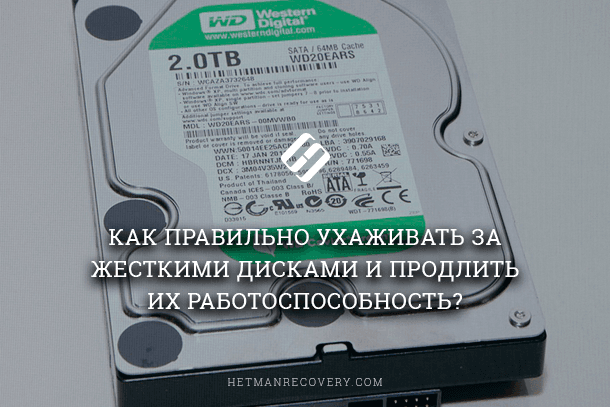
Читайте о факторах которые сокращают срок службы HDD и SSD дисков, и как их избежать. В век развития компьютерных технологий необычайно важную роль играет информация. Мы черпаем ее отовсюду: телевидение, радио, Интернет и т.д. Неважно, на работе или на отдыхе, мы получаем гигантский объем различной информации, используемой нами для профессиональной деятельности или развлечений.
- Суть проблемы
- Физическое повреждение
- Как можно избежать физического повреждения жесткого диска?
- Что можно сделать для защиты от чрезмерного тепла?
- Как можно бороться с фрагментацией файлов?
- Как поступить в такой ситуации?
Перейти к просмотру

Суть проблемы
Большую помощь в упорядочении и хранении всего объема полезной информации оказывают персональные компьютеры. Благодаря им на более высокий уровень поднялась скорость обработки информации, в разы, повысив ее объем.
Неудивительно, что для обработки и хранения всей информации требуются дисковые хранилища данных, обладающие большим внутренним пространством. Самыми популярными на сегодняшний день являются внутренние жесткие диски «HDD» большой емкости. За счет значительного внутреннего объема и относительно невысокой цены они являются основных устройством хранения данных на большинстве персональных компьютеров.
В последнее время все большую популярность получают твердотельные накопители «SSD» на основе флэш-памяти. Их внутренние характеристики позволяют существенно, в несколько раз, повысить скорость обработки данных по сравнению со стандартными жесткими дисками. Но они не достигли такой популярности, как диски «HDD», вследствие своей высокой стоимости и недостаточного объема памяти, предоставляемого для хранения данных. Однако производители накопителей «SSD» прикладывают максимум усилий в направлении увеличения объема памяти накопителя и снижения его стоимости. Решение поставленных задач, естественно, повлечет за собой стремительный рост популярности твердотельных накопителей в будущем, при достижении производителями накопителей положительного результата.
Но, в настоящее время, самыми массовыми устройствами для хранения пользовательских данных остаются жесткие диски «HDD». Вся информация в дисках «HDD» записывается на жёсткие алюминиевые или стеклянные пластины, покрытые слоем специального материала (например, диоксида хрома). В корпусе диска установлено несколько таких пластин на одной оси, и чем их больше, тем больше объем такого диска. Считывающие головки перемещаются внутри корпуса диска для чтения и записи информации. Благодаря быстрому вращению пластины и головки не соприкасаются, что позволяет обеспечивать устройству долгий срок службы.
Однако жесткий диск имеет механические движущиеся части, которые уменьшают его износостойкость. А значит, ваш диск «HDD», рано или поздно придет в негодность. Впрочем, это не означает, что скорость выхода из строя всех дисков будет одинакова. В настоящее время средний срок службы жесткого диска составляет шесть лет, то есть 50% жестких дисков в среднем прослужат шесть лет. Иногда ранняя поломка диска – это вина его производителя, но чаще всего жесткие диски выход из строя раньше, чем должны, потому что пользователи не ухаживают за ними.
Это может показаться странным, ведь жесткие диски спрятаны внутри корпуса компьютера и стоит ли заботиться о них? Для ответа на этот вопрос мы рассмотрим наиболее распространенные причины сбоя жесткого диска и представим действия, которые вы сможете выполнить для предотвращения таких поломок. Ведь испорченный жесткий диск блокирует доступ ко всей хранящейся на нем информации. И восстановить ее обратно будет на порядок сложнее и дороже.
Перейти к просмотру
Отказ от ответственности: Настоящая статья посвящена традиционным стандартным жестким дискам «HDD» и не подходит для более новых твердотельных накопителей «SSD». Они также могут быть подвержены сбоям, приводящим и снижению срока их службы, как и жесткие диски, но по другим причинам. Но в этой статье мы такие причины рассматривать не будем.
Физическое повреждение
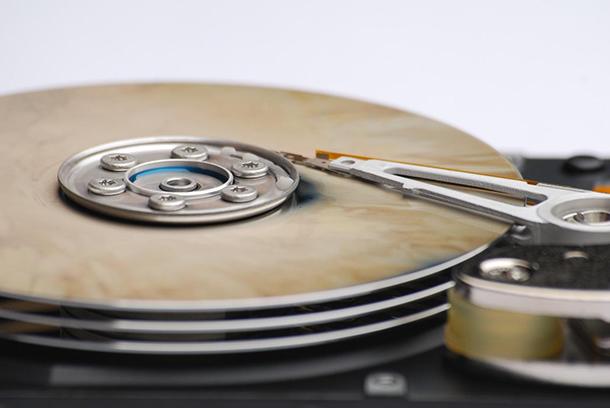
Самый быстрый способ привести жесткий диск в негодность – это его физическое повреждение. Как бы это утверждение не было банальным и очевидным, но это так. На самом деле жесткие диски более хрупкие, чем вы могли предположить, в них присутствуют несколько движущихся частей, которые могут работать некорректно даже при малейшем нарушении. Простого удара во время вращения жесткого диска может быть достаточно, чтобы вызвать неисправность.
Как можно избежать физического повреждения жесткого диска?
Для обеспечения максимальной безопасности жесткого диска никогда не доставайте его из корпуса компьютера после установки. В случае если вы вынуждены его достать (например, вам необходимо подключить диск к другому компьютеру по любой причине) – постарайтесь выполнить процедуру переноса диска с использованием надлежащего оборудования без стуков и других дополнительных воздействий.
Аналогично, не двигайте, не встряхивайте и не толкайте корпус компьютера, когда он включен. Держите его в безопасном месте, где случайные удары и толчки сведены к минимуму.
При этом жесткие диски, используемые в ноутбуках, более надежны, чем внутренние жесткие диски персональных компьютеров и подключаемые внешние жесткие диски. Вы можете быть уверены, что жесткий диск не испортиться при переносе включенного ноутбука, но это не значит, что надо забыть об осторожности. Любой, даже легкий удар по столу или стене, когда ноутбук включен и жесткий диск активен, может привести к его повреждению и потере ваших данных.
Перейти к просмотру
Чрезмерное тепло
Как и многие другие компоненты компьютера, жесткие диски созданы для работы в определенном температурном диапазоне. В зависимости от модели диска и марки производителя этот диапазон будет отличаться. Но пока температура жесткого диска остается в пределах диапазона оптимальных температур для вашего привода, вы можете не беспокоиться, что могут возникнуть неполадки от перегрева устройства.
Главная проблема заключается в том, чтобы удержать температуру жесткого диска в безопасном диапазоне допустимых температур. Если вы не будете поддерживать надлежащий поток воздуха, поступающий в корпус вашего компьютера, тепло от нагретых компонентов компьютера может накапливаться внутри и достичь критического значения. Внутренняя температура может подняться намного выше температуры окружающей среды комнаты, где установлен ваш компьютер. И как следствие, повышенная температура может негативно повлиять на внутренние компоненты вашего компьютера и вывести их из строя.
Перейти к просмотру
Что можно сделать для защиты от чрезмерного тепла?
Во-первых, вы должны открыть корпус вашего компьютера (после отключения питания) и очистить пыль, которая могла накопиться внутри. Используйте пылесос и подручные инструменты, чтобы убрать пыль. Дополнительно, вы можете воспользоваться баллоном со сжатым воздухом, чтобы очистить узкие уголки и трещины от скопившейся пыли. Затем обязательно убедитесь, что крыльчатки ваших вентиляторов работают, очистите их и воздуховоды. Вентиляторы должны втягивать воздух с одной стороны корпуса и выдувать его с другой стороны, то есть поток воздуха должен постоянно циркулировать внутри корпуса компьютера и охлаждать его внутренние компоненты.
По сравнению со стационарными персональными компьютерами, ситуация с нагревом в ноутбуках еще хуже. Наличие крошечного корпуса позволяет пыли накапливаться гораздо быстрее. Поэтому вопрос очистки ноутбука выходит на первое место и имеет приоритетное значение. Кроме того, обязательно размещайте ноутбук на жесткой плоской поверхности, чтобы свести к минимуму появление пыли и увеличить циркуляцию воздуха. Допустить перегрев ноутбука – это самый быстрый способ его уничтожить. Пренебрегая этим простым советом, вы рискуете быстро испортить свой ноутбук.
Дополнительно озаботьтесь приобретением подставки для охлаждения ноутбука. Они относительно недорогие и работают от USB разъема. А также обеспечивают жесткую плоскую поверхность и улучшают дополнительный приток воздуха.
Фрагментация файла
Непосредственно фрагментация файлов не является прямой причиной повреждения жесткого диска. Тем не менее, это приводит к тому, что ваш жесткий диск вынужден работать тяжелее, затрудняется поиск всех частей, которые содержат конкретный файл (фрагменты файлов разбросаны по жесткому диску, а не все находятся в одном месте). Работая с повышенной нагрузкой, жесткий диск подвержен более сильному износу.
Последствия такого износа не проявляются сразу, а накапливаются какое-то время. Затем они достигают критической массы и, в конечном итоге, в определенный момент, ваш жесткий диск выходит из строя.
Перейти к просмотру
Как можно бороться с фрагментацией файлов?
В данном случае ответ проистекает из вопроса: выполнить дефрагментацию файлов. Хотя проблема дефрагментации в большей степени относится к дискам со старой версией файловой системы «FAT», чем к дискам с системой «NTFS», ее нельзя игнорировать. Любые, даже незначительные, вредные перегрузки в работе жесткого диска могут, в итоге, привести к его поломке. Поэтому дефрагментация файлов должна быть обязательной частью обслуживания компьютера. Вы можете использовать встроенный инструмент операционной системы «Windows» или воспользоваться приложениями сторонних производителей.
В качестве бонуса, дефрагментация ускорит работу вашего компьютера, так как фрагменты файлов не будут разбросаны по диску, соответственно, они будут загружаться быстрее. Дополнительно, если вам придется в свое время воспользоваться программой для восстановления файлов, то дефрагментация поможет значительно упростить этот процесс.
Частое включение и выключение
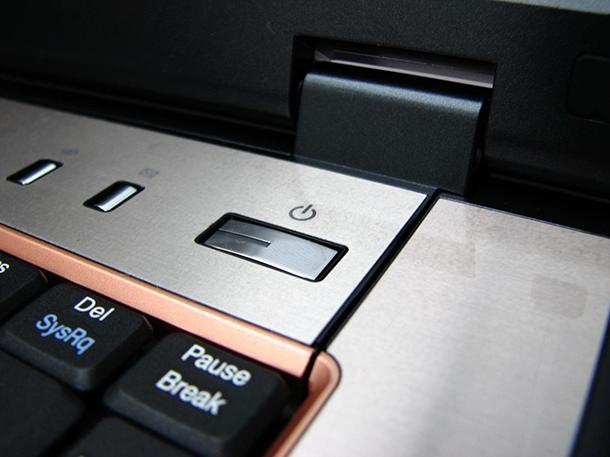
Наибольшая нагрузка на жесткий диск происходит во время включения и выключения компьютера. В такие моменты происходит повышенное вращение пластин диска, вызванное запуском операционной системы или полным ее отключением и закрытием всех приложений. Что, в свою очередь, может вызвать дополнительный износ и, как следствие, преждевременный выход диска из строя.
Как поступить в такой ситуации?
Ответить однозначно на такой вопрос нельзя. С одной стороны, неразумно все время держать свой компьютер (и жесткие диски в частности) в рабочем состоянии. Но и постоянно включать и отключать его несколько раз в день тоже неверно.
Логично предположить, если вы отсутствуете больше одного дня, то верным решением будет полностью выключить компьютер. А если перерыв в использование компьютера составляет лишь несколько часов, то переведите его в режим ожидания или спящий режим. В зависимости от ситуации вы можете воспользоваться тем или иным способом для продления срока службы вашего жесткого диска.
Перейти к просмотру
Скачки напряжения
Напряжение электрической сети не постоянно, и зачастую плавает в определенном диапазоне. Бывают случаи, когда напряжения превышает граничный уровень допустимого значения – даже на доли секунды – что называется скачками напряжения. Минусом этой ситуации однозначно является то, что такого скачка вполне может быть достаточно, чтобы повредить электронные устройства, в том числе и внутренние компоненты компьютера. И любой такой скачок напряжения может мгновенно испортить ваш жесткий диск.
Что можно сделать в этом случае?
Самым верным решением буде использовать защитный фильтр. Это отличное устройство обнаруживает электрические скачки напряжения и защищает от них подключенные устройства. Поэтому не забудьте приобрести такой фильтр, если вы хотите сохранить свой компьютер в безопасности.
Подводя итоги
Нет никакой гарантии, что ваш жесткий диск не придет в негодность даже после того, как вы выполните все описанные действия. Однако мы говорим о возможных вероятностях. Поэтому, если вы внимательно прислушаетесь к нашим советам и примените их для защиты своего персонального компьютера, то велика вероятность, что срок службы вашего жесткого диска будет увеличен по сравнению со средними показателями.
Какие еще методы для продления срока службы жесткого диска вы знаете? Делитесь здесь своими советами и комментариями, чтобы расширить список возможных способов защиты жесткого диска.

Автор: Andrey Mareev, Технический писатель
В далеком 2005 году, я получил диплом по специальности «Прикладная математика» в Восточноукраинском национальном университете. А уже в 2006 году, я создал свой первый проект по восстановлению данных. С 2012 года, начал работать в компании «Hetman Software», отвечая за раскрутку сайта, продвижение программного обеспечения компании, и как специалист по работе с клиентами.

Редактор: Michael Miroshnichenko, Технический писатель
Мирошниченко Михаил – одни из ведущих программистов в Hetman Software. Опираясь на пятнадцатилетний опыт разработки программного обеспечения он делится своими знаниями с читателями нашего блога. По мимо программирования Михаил является экспертом в области восстановления данных, файловых систем, устройств хранения данных, RAID массивов.
- Обновлено:
- 12.10.2023 12:01