
Где корзина на телефоне Samsung, как её очистить или восстановить файлы
На телефонах Samsung Galaxy, при условии, что вы используете встроенные приложения «Мои файлы» или «Галерея» есть корзина, куда по умолчанию удаляются файлы, фото и другие элементы при условии, что корзина включена. И начинающие владельцы очень часто задают вопросы, связанные с этой функцией.
В инструкции ниже подробно о том, где корзина на телефоне Samsung, отдельно для корзины с файлами и фото, о том, как очистить корзину или восстановить файлы из неё, включить или отключить корзину, а также дополнительная информация, которая может быть полезной.
- Корзина Samsung в приложении Мои Файлы
- Корзина в Галерее Samsung
- Видео инструкция
Корзина Samsung в приложении Мои Файлы
При удалении файлов с использованием файлового менеджера «Мои файлы» на телефоне Samsung Galaxy появляется всплывающее уведомление «Переместить файл в корзину?» или «Переместить папку в корзину?» и чаще всего вопрос, о том, где находится корзина, связан именно с этим приложением. Ответ простой:

- Чтобы открыть корзину и посмотреть её содержимое, нажмите по кнопке меню (три точки справа вверху экрана) и выберите пункт «Корзина». Если пункт отсутствует, корзину нужно включить в настройках, подробнее — далее.
- Фактически, файлы и папки, находящиеся в корзине, хранятся в скрытой системной папке (отображение скрытых файлов можно включить в настройках приложения «Мои файлы») во внутренней памяти:
Android/data/com.sec.android.app.myfiles/files/trash

А теперь некоторые особенности, которые следует знать, если с корзиной на Samsung есть какие-то проблемы:

- Для того, чтобы корзина работала, требуется, чтобы она была включена. Чтобы включить или отключить её, в приложении «Мои файлы» зайдите в «Настройки» и используйте переключатель в пункте «Корзина» раздела «Управление файлами».
- Файлы, удалённые в корзину, хранятся как данные приложения «Мои файлы» в папке, путь к которой был указан ранее. Если вы используете какие-то средства для очистки кэша и данных приложений, такая очистка может «прихватить» с собой и содержимое корзины. В результате, при необходимости восстановления, вы можете не обнаружить своих файлов.
Как очистить корзину или восстановить файлы из неё
Задача корзины на телефоне Samsung — позволить легко восстановить удаленные файлы. Если же вы хотите, наоборот, исключить такую возможность — можно либо полностью очистить корзину, либо удалить отдельные файлы и папки из неё:
Корзина с фото в Галерее
В приложении «Галерея» на Samsung также присутствует корзина для удаляемых фото и других изображений. Её использование ничем не отличается от корзины для файлов:
- Чтобы открыть корзину, нажмите по кнопке меню в приложении «Галерея» и откройте пункт «Корзина».

- В корзине, нажав «Изменить» вы можете выбрать нужные фотографии, а затем либо восстановить их, либо удалить. Восстановление производится в то же расположение в памяти телефона, где фото хранилось изначально.

- Если пункт «Корзина» отсутствует, вы можете включить корзину: откройте в этом же меню пункт «Настройки», найдите переключатель «Корзина» и установите его в положение «Вкл».

- Фактическое расположение файлов корзины Галереи — системная папка с данными приложения
Android/data/com.sec.android.gallery3d/files/.trash
Видео инструкция
Если у вас остаются вопросы, имеющие отношение к работе корзины на смартфонах Samsung, задавайте их в комментариях — думаю, решение найдётся.
А вдруг и это будет интересно:
- Лучшие бесплатные программы для Windows
- Как сделать, чтобы ноутбук не выключался при закрытии крышки в Windows 11
- Как переименовать Bluetooth устройство в Windows
- Как отключить ускорение мыши в Windows 11 и 10
- Как добавить пункт «Завершить задачу» в панели задач Windows 11
- Как узнать UEFI или Legacy Windows на компьютере
- Windows 11
- Windows 10
- Android
- Загрузочная флешка
- Лечение вирусов
- Восстановление данных
- Установка с флешки
- Настройка роутера
- Всё про Windows
- В контакте
- Одноклассники
-
Юлия 13.09.2021 в 09:43
- Dmitry 13.09.2021 в 13:53
- Dmitry 16.09.2021 в 15:07
Как найти корзину в телефоне Самсунг
Корзина — стандартное место на мобильных устройствах, куда отправляются удаленные файлы. Они находятся там в течение определенного времени, и в случае необходимости их можно восстановить. На смартфонах Самсунг тоже есть подобное хранилище. Также существуют популярные аналоги для устройств на базе Android.
Как найти корзину на Андроиде Samsung
В телефонах Samsung мусорное ведро используется для временного хранения стертых картинок, видеозаписей, текстов и других объектов, кроме игр и крупных программ. В Самсунгах корзина с удаленными файлами находится по следующему пути:
- Надо открыть « Галерею » в меню телефона и нажать на три точки в верхней части.
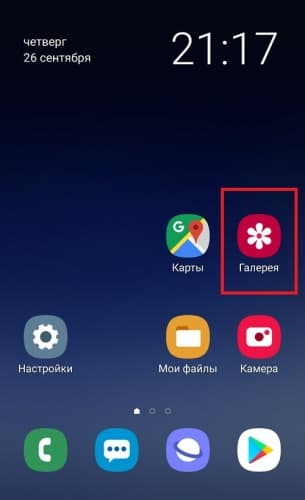
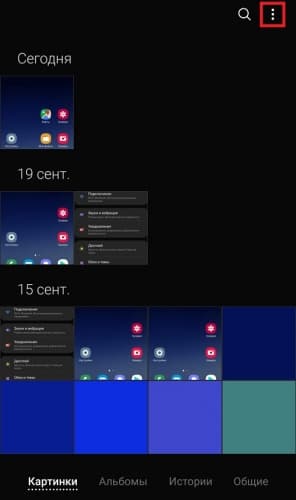
- Среди прочих должен появиться пункт « Корзина », его следует выбрать. В ней хранятся данные, которые окончательно удаляются с телефона через 15 дней.
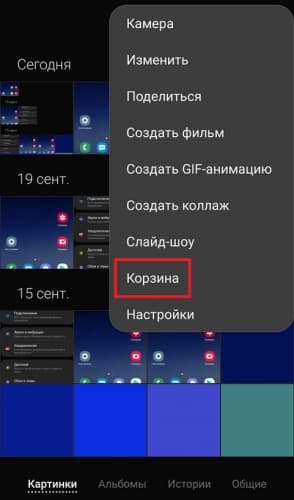
Функция востребована, когда пользователь случайно стирает не тот объект.
Что делать, если корзина в смартфоне отключена
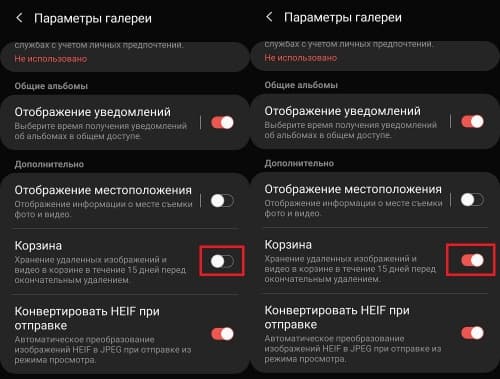
Чтобы активировать возможность временного хранения стертых данных на телефоне, необходимо перейти в Галерею и нажать на три точки вверху.
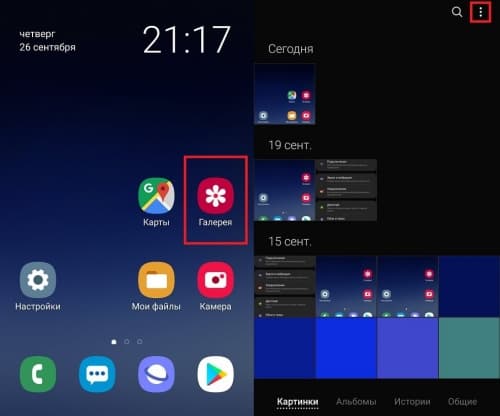
В появившемся меню нужно выбрать « Настройки », в нем « Корзина » и « Включить ». Теперь фото и видео будут перемещаться во временное хранилище, а не удаляться безвозвратно.
Специальные приложения вместо стандартной корзины
Если на Андроиде корзина не обнаружена, следует воспользоваться сторонними приложениями.
Dumpster
К наиболее известным относится Dumpster . Его функции:
- Очистка устройства.
- Хранение удаленных объектов в течение двух недель.
- Возможность переноса на облачный сервис.
- Защита объектов путем блокировки экрана.
- Автоматическая очистка каталога сроком до 3 месяцев. Время устанавливается самостоятельно в настройках программы.
- Доступ к облаку.
- Поддержка 14 разных языков.
- Выбор темы оформления.
- Углубленное восстановление. Dumpster сканирует память на предмет стертых ранее объектов.

Es Проводник
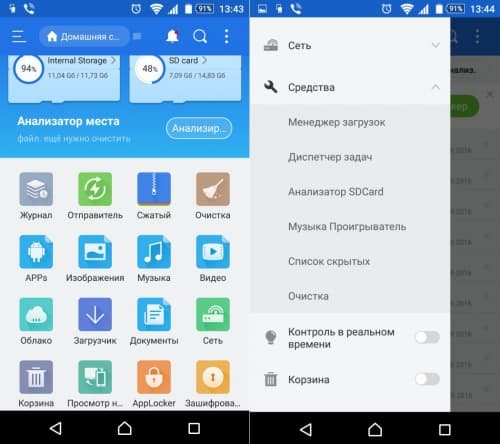
Популярная программа ES Проводник позволяет использовать хранилище на смартфоне Samsung . Приложение надо скачать, открыть в нем настройки и активировать. Теперь все удаляемые данные будут перемещены туда. Срок хранения элементов не ограничен. Также проводник выполняет следующие функции:
- Полное удаление без возможности восстановления.
- Архивация.
- Копирование, вырезание, перемещение, переименование элементов, их сортировка по имени, дате создания и т. д.
- Полное удаление остаточных данных от программного обеспечения.
- Анализатор свободного на устройстве места. Показывает, какие папки занимают большой объем.
- Удаленный доступ. Дает возможность управления с компьютера, планшета или другого смартфона через Bluetooth.
Другие приложения
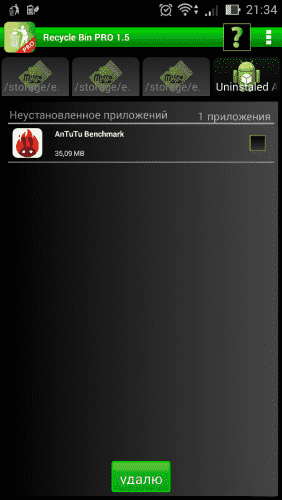
Recycle Bin — популярный бесплатный аналог «мусорного ведра» компьютера для телефона Самсунг. Благодаря программе хранилище всегда под рукой. В него доступно перемещение ненужных фотографий, музыки, документов и моментальное восстановление, если требуется. К преимуществам относятся сохранение конфиденциальности данных, фоновая работа, возможность удаления и восстановления одним нажатием.
Из особенностей софта выделяется блокировка при помощи пароля, автоудаление через определенное время, резервное копирование. Приложение отличается простотой и удобством управления.
Как полностью очистить корзину
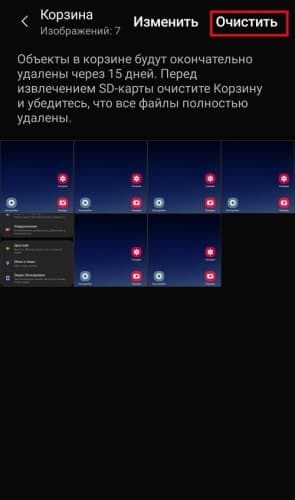
Файлы, перемещенные в корзину, занимают часть объема памяти устройства. Ненужные объекты можно полностью удалить, тем самым очищая устройство от мусора. Это можно сделать следующим образом:
- Перейти в корзину описанным выше способом.
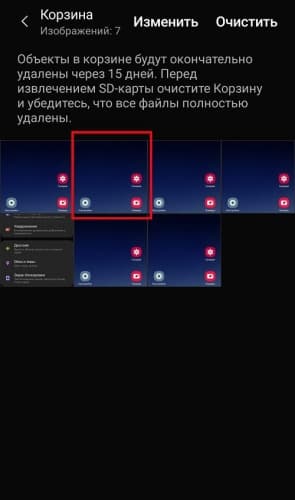
- На экране появится папка с файлами. Их можно удалить по одному или все сразу. Стереть все элементы можно, нажав на кнопку « Очистить » в верхнем правом углу.
Как восстановить удаленные файлы
Аналогичным образом можно восстановить элементы. Для этого требуется:
- Перейти в корзину описанным выше способом.
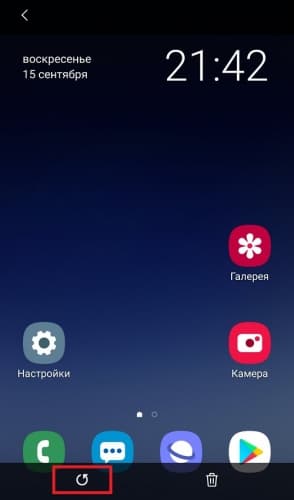
- Выбрать объект для восстановления.
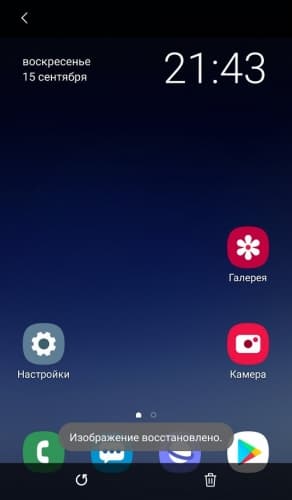
- Зажать его и выбрать в появившемся меню пункт « Восстановить ».
Заключение
Корзина в телефоне Самсунг — временное хранилище файлов, которые пользователю не нужны. В отличие от обычного безвозвратного удаления при использовании мусорного ведра элементы можно восстановить в течение двух недель. Находится хранилище в галерее либо вместо него ставится стороннее специальное приложение.
Где находится корзина на смартфоне Samsung
Современные смартфоны Samsung имеют предустановленный менеджер данных в списке установленного софта – «Мои файлы». Найти корзину легко через это приложение:
- Откройте главное меню и найдите программу «Мои файлы». Запустите ее и тапните по вертикальному троеточию, расположенному в верхнем правом углу.
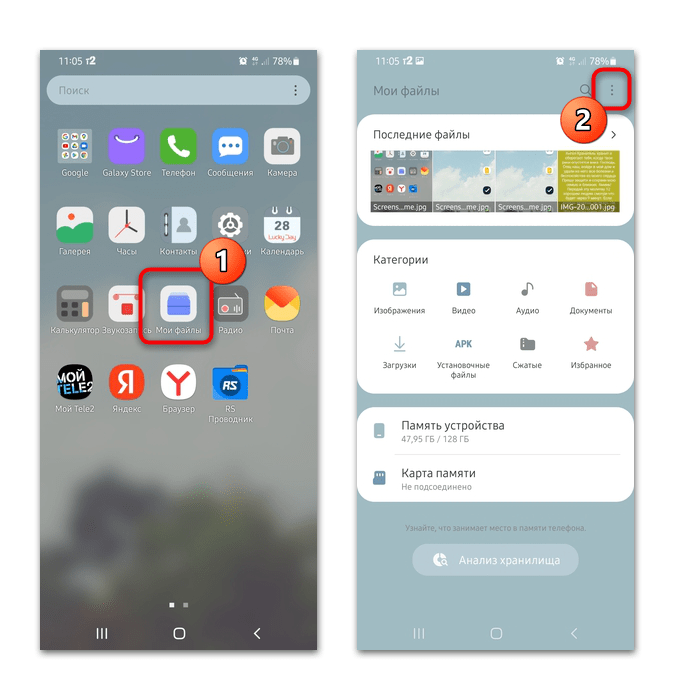
- Из открывшегося списка выберите пункт «Корзина». Отобразится окно со всеми удаленными файлами, которые рассортированы по оставшемуся времени очистки навсегда.
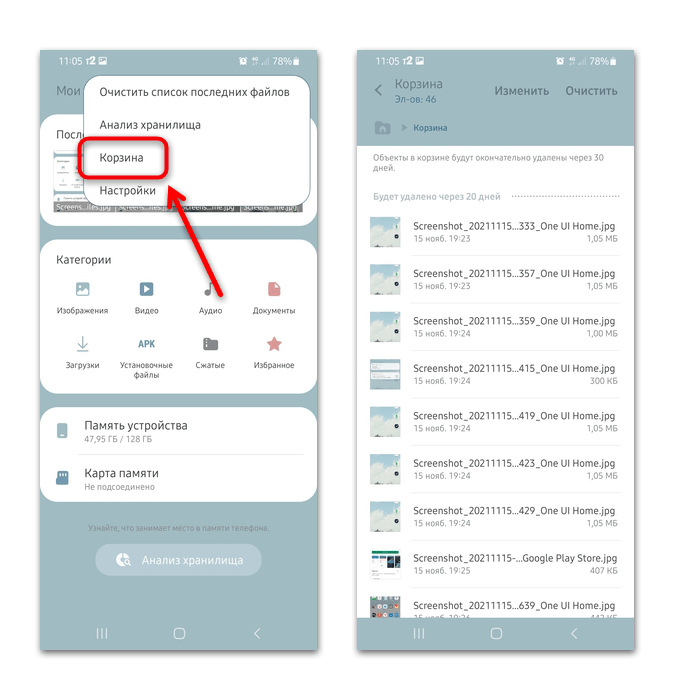

Удаленные файлы можно восстановить из «Корзины». Для этого достаточно выделить долгим тапом нужные данные, затем нажать на кнопку «Восстановить», которая появится на дополнительной панели внизу. При этом они вернутся в то место, откуда были деинсталлированы.
По умолчанию, функция «Корзина» активирована на Самсунге, но если соответствующего раздела нет, то он включается в «Настройках» файлового менеджера.

Вариант 2: «Галерея»
Через системное приложение «Галерея» можно найти «Корзину», где временно хранятся только изображения и фотоснимки:
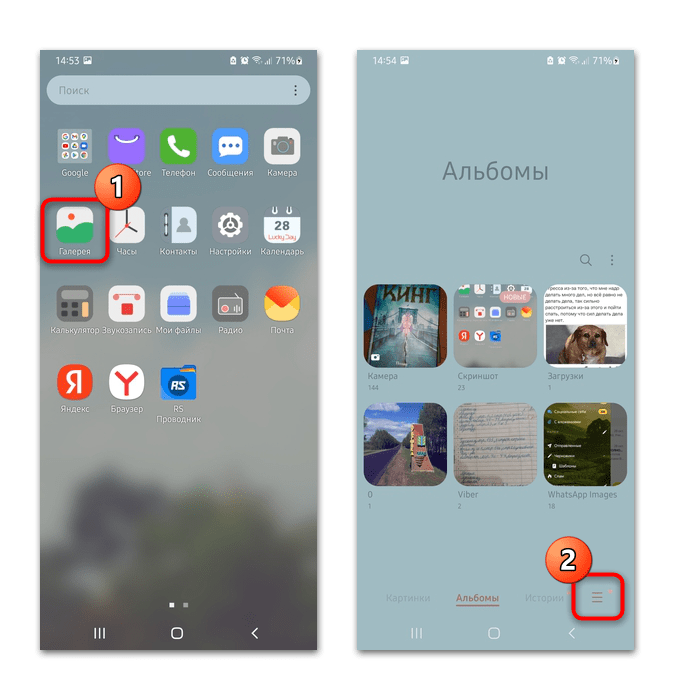
- Запустите приложение для просмотра изображений «Галерея». Затем нажмите на три горизонтальные полоски внизу.
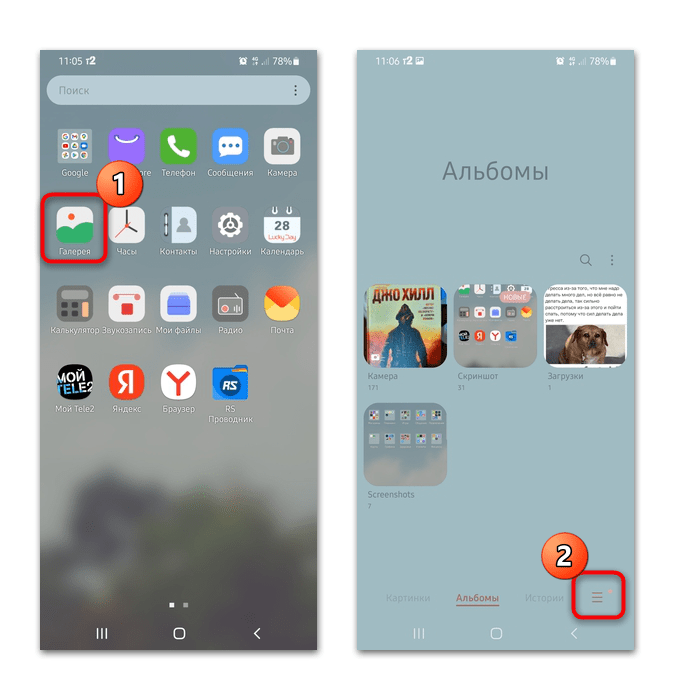
- В появившемся меню тапните по разделу «Корзина», который помечен соответствующей иконкой.

Здесь хранятся не только удаленные фотографии, но и скриншоты, а также любые файлы в графическом формате.
Вариант 3: Настройки системы
Способ подойдет для устройств Samsung на базе операционной системы Android версии 11.
В «Корзине» системных настроек находятся не только удаленные файлы и изображения, но и SMS. Все данные также хранятся в течение 30 дней. Чтобы их открыть и посмотреть, нужно сделать следующее:
-
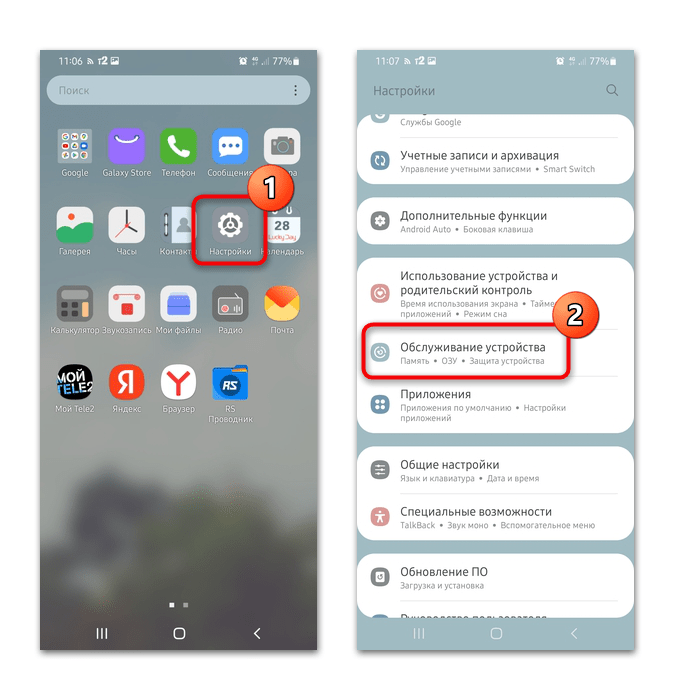
Запустите системные «Настройки» через главное меню смартфона Samsung. Найдите раздел «Обслуживание устройства».
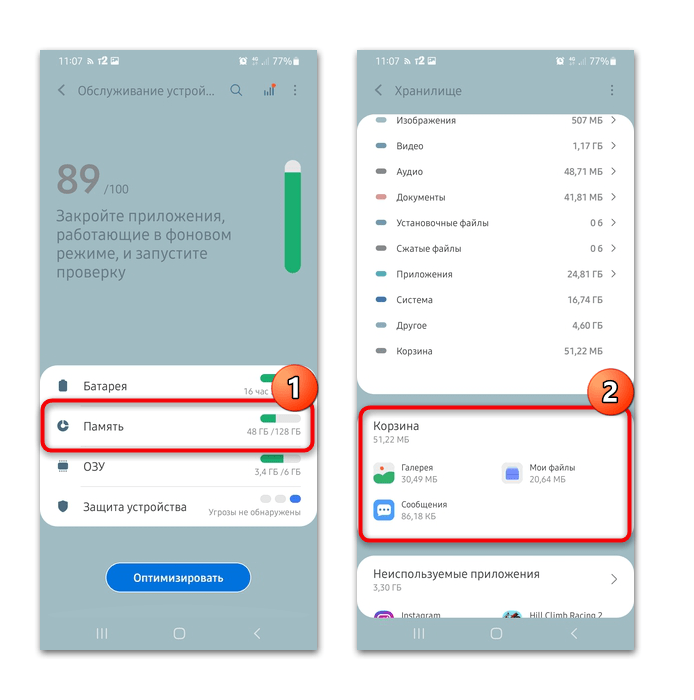
Чтобы посмотреть, какие данные хранятся в «Корзине», достаточно нажать на интересующий раздел.
Как очистить «Корзину»
В «Корзине» устройства Samsung удаленные файлы хранятся на протяжении 30 дней, после чего они ликвидируются безвозвратно. До этого момента, даже находясь в «Корзине», они занимают место на накопителе смартфона. Удалить данные можно вручную, не дожидаясь срока. В нашей статье подробно описаны способы, как это сделать.
Подробнее: Как очистить корзину на Андроиде Самсунг
Очищаем корзину на смартфоне Samsung
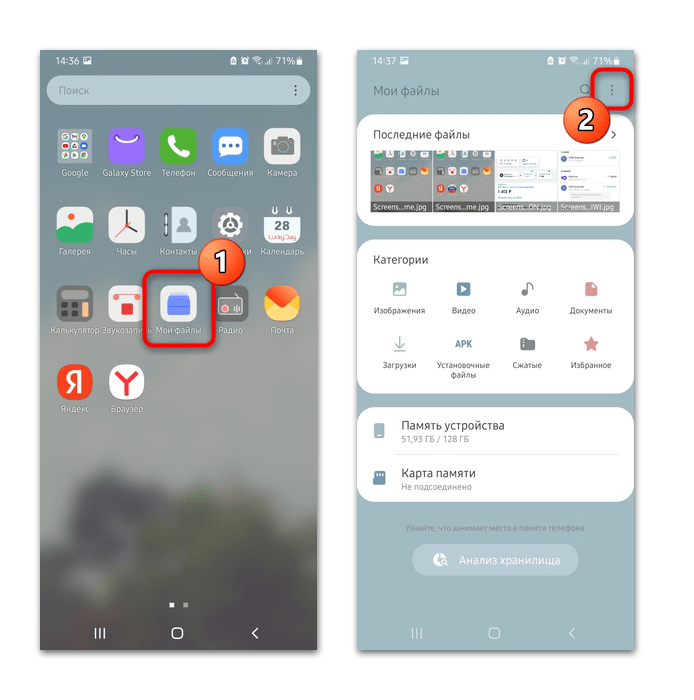
На устройствах Samsung предустановлено приложение «Мои файлы», представляющее собой менеджер. Через него можно не только просматривать хранящиеся на телефоне данные, но и управлять ими, в том числе чистить «Корзину»:
- Найдите в списке установленного софта «Мои файлы». В открывшемся интерфейсе приложения тапните по вертикальному троеточию, расположенному в верхнем углу справа.
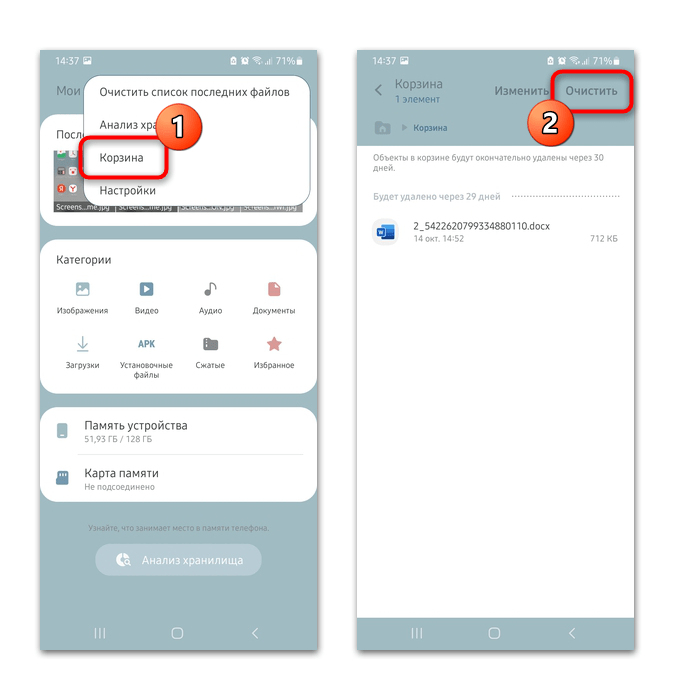
- Перейдите в раздел «Корзина» в открывшемся меню. Чтобы навсегда удалить все файлы, нажмите на «Очистить».
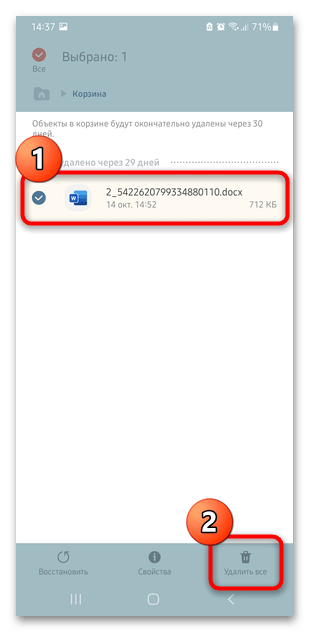
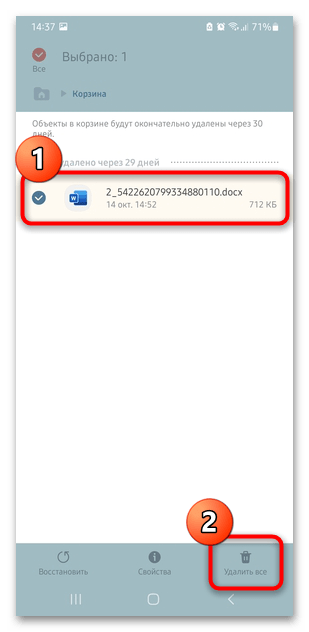
- Если нужно удалить файлы выборочно, выделите один из них долгим нажатием, затем нажмите на кнопку «Удалить все», которая появится в нижней панели.
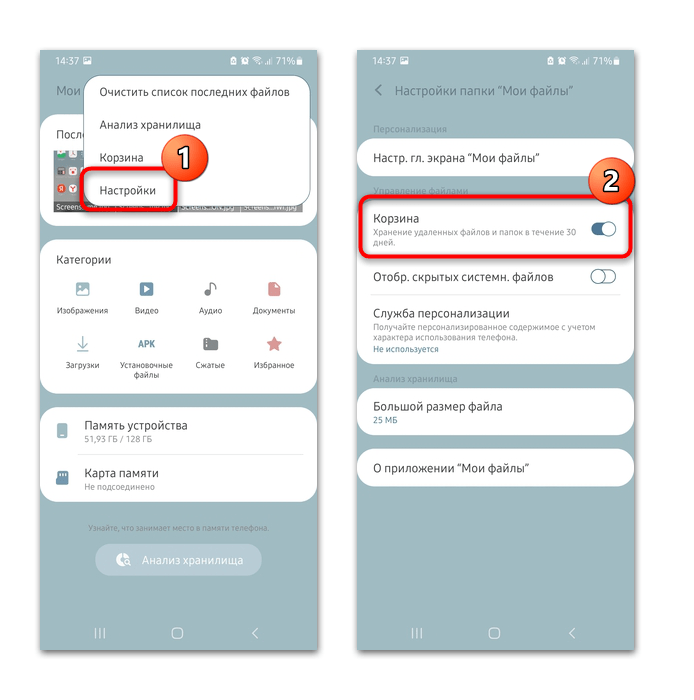
Если раздела «Корзина» нет, то его потребуется активировать. В главном окне приложения «Мои файлы» перейдите в дополнительное меню через троеточие и откройте раздел «Настройки». Переведите тумблер во включенное состояние в строке «Корзина».
После этого все удаленные файлы будут помещены в «Корзину» на 30 дней, по истечении которых автоматически удалятся безвозвратно.
Все файлы, которые были удалены, при неактивной в настройках «Корзине», очищаются навсегда.
Способ 2: Системные настройки
Еще один способ очистить корзину – это системные «Настройки». Здесь возможно посмотреть параметры памяти и другие характеристики смартфона. Для удаления временно хранящихся файлов следуйте инструкции:
- Откройте «Настройки» в главном меню системы. В списке перейдите в раздел «Обслуживание устройства».
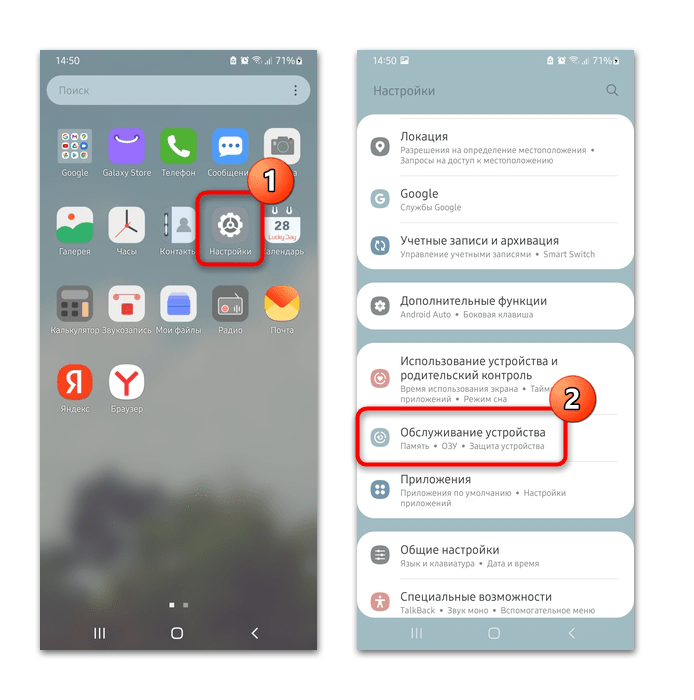
- Выберите в списке пункт «Память». Под информацией об объеме данных есть блок «Корзина», разделенный по типам файлов.
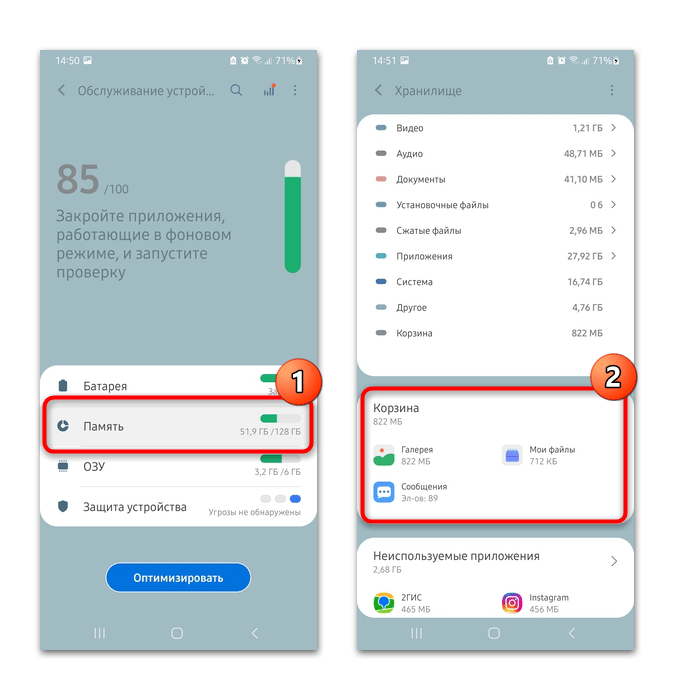
- Выберите, что нужно удалить. В появившемся окне нажмите на кнопку «Очистить», расположенную вверху.
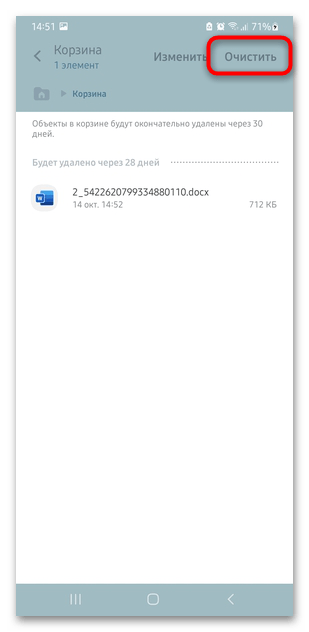
Удобство такого способа заключается в том, что в блоке «Корзина» все данные отсортированы по типу, например сообщения, изображения или файлы различных форматов.
Способ 3: Скрытые папки
Все удаленные данные хранятся в скрытой системной папке в виде отдельных файлов. Если предыдущий способ не помог, очистить «Корзину» можно через стороннее приложение, например RS Файловый менеджер:
Скачать RS Файловый менеджер из Google Play Маркета
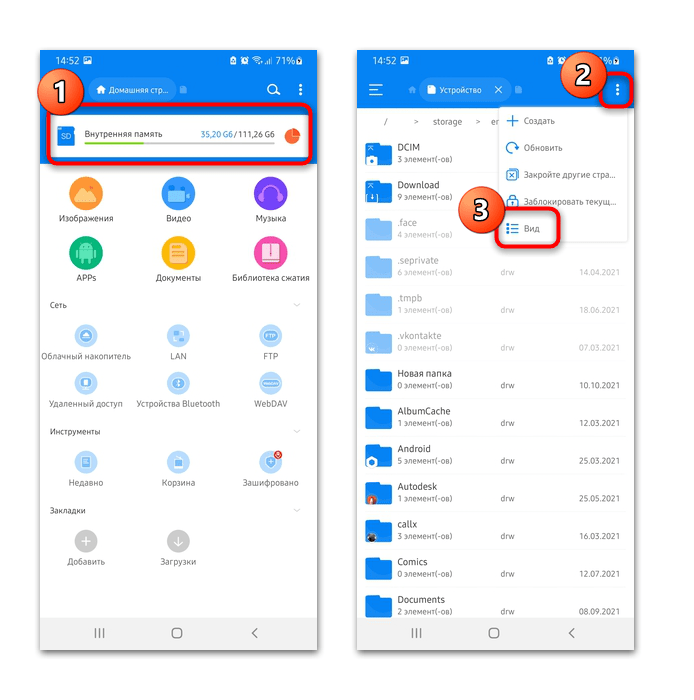
- Для начала необходимо активировать показ скрытых файлов. Для этого нажмите на раздел «Внутренняя память». Затем тапните по троеточию вверху и выберите пункт «Вид».
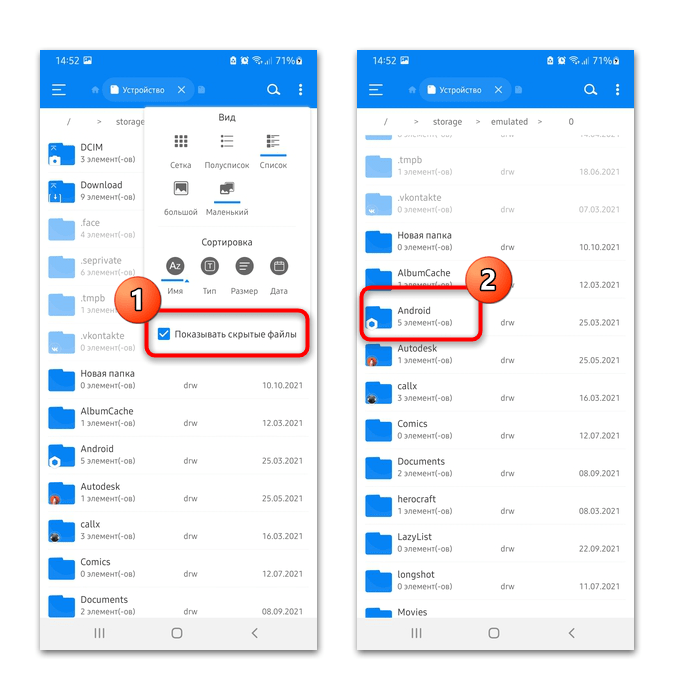
- Поставьте галочку напротив функции «Показывать скрытые файлы». В списке данных появятся новые папки, которые будут подсвечены серым цветом. Откройте каталог «Android».
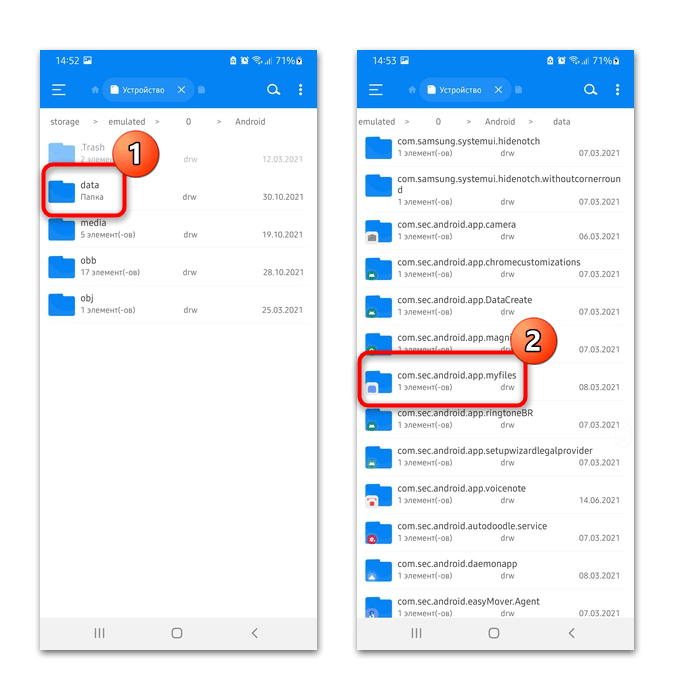
- В новом окне выберите «data», затем «com.sec.android.app.myfiles».
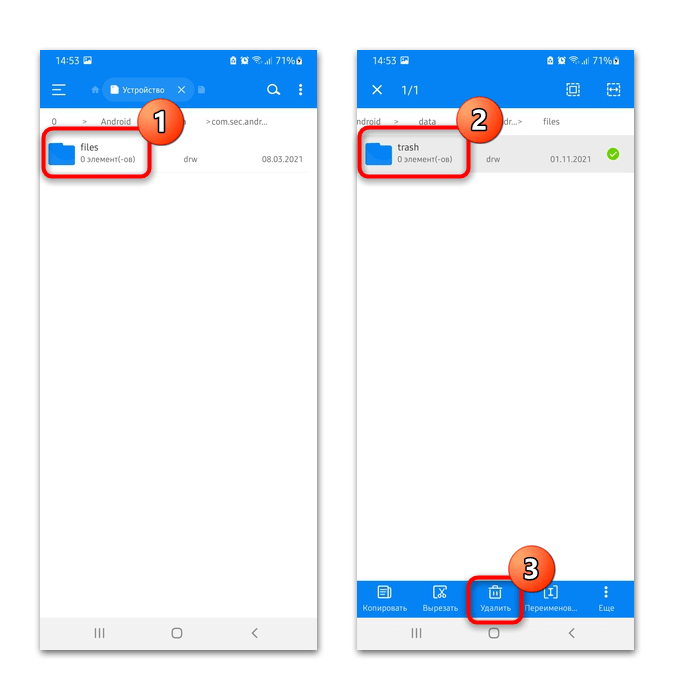
- Файлы из «Корзины» находятся в папке «trash» из каталога «files». Можно удалить сразу папку «trash» или открыть ее и выбрать данные для очистки. Для этого продолжительным нажатием выделите нужное и тапните по кнопке «Удалить», которая появится в нижней панели.
Способ 4: Галерея
Все изображения и фотографии, которые были удалены, также временно хранятся в «Корзине». Они находятся в «Галерее»:
-
Запустите встроенное приложение «Галерея» и нажмите на три горизонтальные полоски в нижнем правом углу.
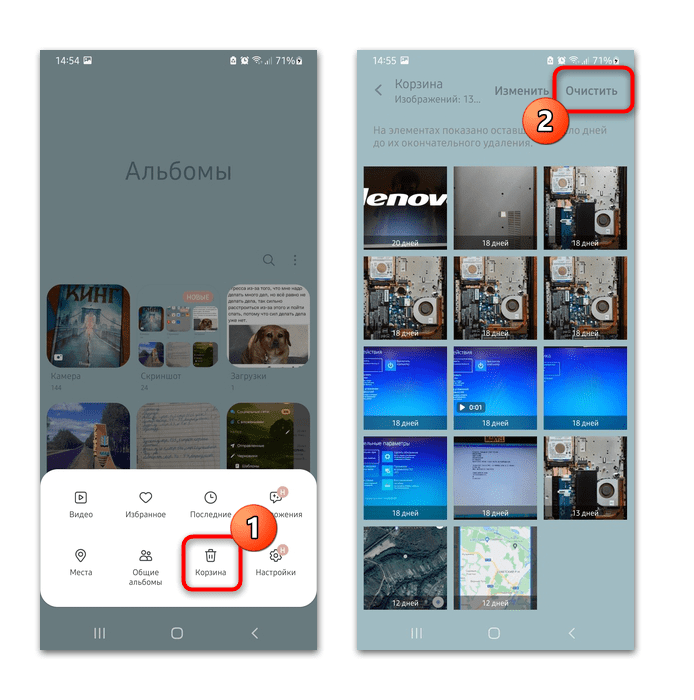
Удалить изображения можно выборочно, если выделить их продолжительным тапом. Отобразится дополнительная панель, где доступны две функции: удаление навсегда и восстановление.