
Создание документа
А если Word уже запущен, выберите Файл > Создать > Пустой документ.
Создание документа на основе шаблона
- Откройте приложение Word. Если оно уже запущено, откройте вкладку Файл и выберите команду Создать.
- Дважды щелкните шаблон, чтобы его открыть.
Совет: Понравившиеся шаблоны можно закрепить, чтобы они всегда отображались при запуске Word. Выберите шаблон, а затем щелкните значок булавки, который появится рядом с его именем.
Поиск шаблона
- Откройте приложение Word. Если оно уже запущено, откройте вкладку Файл и выберите команду Создать.
- В поле Поиск шаблонов в Интернете введите искомое слово, например буква, резюме или счет. Или выберите категорию в поле поиска, например Бизнес, Личная или Образование.
- Выберите шаблон для предварительного просмотра. Воспользуйтесь стрелками сбоку эскиза для просмотра других шаблонов.
- Нажмите кнопку Создать. Дополнительные шаблоны см. в разделе Шаблоны Microsoft Word.
Правила оформления текста
Текст статьи подготавливается в текстовом редакторе Microsoft Word. Формат бумаги А4. Параметры страницы: поля – верхнее, левое и нижнее 2.5 см, правое 2 см; колонтитулы – верхний 2 см, нижний 2 см. Применение полужирного и курсивного шрифтов допустимо при крайней необходимости.
Дополнительный, поясняющий текст следует выносить в подстрочные ссылки при помощи знака сноски, а при большом объеме – оформлять в виде приложения к статье. Ссылки на формулы и таблицы даются в круглых скобках, ссылки на использованные источники (литературу) – в квадратных прямых.
Все сведения и текст статьи набираются гарнитурой «Times New Roman»; размер шрифта 10.5 pt; выравнивание по ширине; абзацный отступ 0.6 см; межстрочный интервал «Множитель 1.1»; автоматическая расстановка переносов.
Распечатка подписывается всеми авторами.
Элементы заглавия публикуемого материала
- УДК (выравнивание по левому краю).
- Перечень авторов – Ф. И. О. автора(ов) полностью, если авторов несколько – разделенные запятыми. Инициалы ставятся перед фамилиями, после каждого инициала точка и пробел; не отрывать инициалы от фамилии.
- Место работы авторов. Если авторы относятся к разным организациям, то после указания всех авторов, относящихся к одной организации, дается ее наименование, а затем список авторов, относящихся ко второй организации, наименование второй организации, и т. д.
- Название статьи.
- Аннотация – 100 — 250 слов, характеризующих содержание статьи.
- Ключевые слова – 3–10 слов и(или) словосочетаний, отражающих содержание статьи, разделенных запятыми; в конце списка точка не ставится.
Каждый элемент заглавия приводится с новой строки.
Основной текст
Шрифт «Times New Roman» 10.5 pt, выравнивание по ширине, абзацный отступ 0.6 см, межстрочный интервал «Множитель 1.1».
Используются постраничные подстрочные ссылки (шрифт «Times New Roman» 8 pt, выравнивание по ширине, межстрочный интервал «Одинарный»), имеющие сквозную нумерацию в пределах статьи.
Список литературы
- Строка с текстом «Список литературы».
- Собственно список литературы – библиографические описания источников, выполненные по ГОСТ 7.1–2008. Библиографическое описание документа. Каждая ссылка с номером в отдельном абзаце. В ссылках на материалы конференций обязательно указание даты и места их проведения; при ссылках на статьи в сборниках статей обязательно приводятся номера страниц, содержащих данный материал.
Ссылки на неопубликованные и нетиражируемые работы не допускаются.
При ссылках на материалы, размещенные на электронных носителях, необходимо указывать электронный адрес до конкретного материала (т. е. включая сегмент, оканчивающийся расширением, соответствующим текстовому документу) и дату обращения к нему либо полный издательский номер CD или DVD. Редакция оставляет за собой право потребовать от автора замены ссылки, если на момент обработки статьи по указанному адресу материал будет отсутствовать.
При ссылках на переводную литературу необходимо отдельно привести ссылку на оригинал.
При ссылках на источники на русском языке необходимо дополнительно привести перевод ссылки на английский язык с указанием после ссылки «(In Russian)». Формат перевода должен соответствовать формату, принятому в журналах IEEE.
Элементы заглавия на английском языке
- Перечень авторов – Ф. И. О. автора(ов) полностью, разделенные запятыми. Инициалы ставятся перед фамилиями, после каждого инициала точка и пробел; не отрывать инициалы от фамилии.
- Место работы авторов. Необходимо убедиться в корректном (согласно уставу организации) написании ее названия на английском языке. Перевод названия возможен лишь при отсутствии англоязычного названия в уставе. Если авторы относятся к разным организациям, то после указания всех авторов, относящихся к одной организации, дается ее наименование, а затем список авторов, относящихся ко второй организации, наименование второй организации, и т. д.
- Название статьи (перевод названия, указанного перед текстом).
- Резюме (abstract) статьи объемом 100 — 250 слов, кратко излагающее постановку задачи, примененные методы ее решения, полученные результаты. Допустимы ссылки на рисунки и таблицы, приведенные в основном тексте.
- Ключевые слова (перевод списка ключевых слов, указанного перед текстом).
Каждый элемент заглавия приводится с новой строки.
Верстка формул
Формулы подготавливаются в редакторе формул MathType; нумеруются только те формулы, на которые есть ссылки в тексте статьи; использование при нумерации букв и других символов не допускается.
Формулы, как правило, выключаются в отдельную строку; в тексте допустимо расположение только однострочных формул, на которые нет ссылок (надстрочные и подстрочные символы в таких формулах допустимы).
Выключенные в отдельную строку формулы выравниваются по середине строки, номер (при необходимости) заключается в круглые скобки и выравнивается по правому краю текста.
Необходимо использовать следующие установки редактора формул. Размеры: «полный» 10.5 pt, «подстрочный» 9 pt, «под-подстрочный» 7 pt, «символ» 14.5 pt, «подсимвол» 12.5 pt. Стили: текст, функция, число, кириллица – шрифт «Times New Roman», вектор-матрица – шрифт «Times New Roman», жирный; греческий малый, греческий большой, символ – шрифт «Symbol», прямой; переменная – шрифт «Times New Roman», курсив. Индексы, представляющие собой слова, со-кращения слов или аббревиатуры, набираются только в прямом начертании.
Скобки и знаки математических операций вводятся с использованием шаблонов редактора формул MathType.
Начертание обозначений в формулах и в основном тексте должно быть полностью идентично. Все впервые встречающиеся в формуле обозначения должны быть расшифрованы сразу после формулы. После нее ставится запятая, а на следующей строке без абзацного отступа после слова «где» приводятся все обозначения и через тире – их расшифровки; список должен быть составлен в порядке появления обозначений в формуле; в многострочных формулах вначале полностью описывается числитель, а затем – знаменатель; изменение индекса также считается введением нового обозначения, требующего новой расшифровки.
Если при расшифровке встречается обозначение, в свою очередь требующее формульной записи и расшифровки, то с ним поступают, как с отдельной формулой, но расшифровку помещают в круглые скобки.
Верстка рисунков
Рисунки, представляющие собой графики, схемы и т. п., должны быть выполнены в графических векторных редакторах (встроенный редактор Microsoft Word, CorelDraw, Microsoft Visio и т. п.) в черно-белом виде. Использование точечных форматов (.bmp, .jpeg, .tiff, .html) допустимо только для рисунков, представление которых в векторных форматах невозможно (фотографии, копии экрана монитора и т. п.). Качество рисунков и фотографий должно быть не менее 300 dpi.
В поле рисунка должны размещаться только сам рисунок и его нумерационный и тематический заголовки. Под рисунком размещаются нумерационный заголовок и через точку – тематический. Строка (строки), содержащая заголовки, центрируется относительно рисунка. Переносы в словах в этой области недопустимы.
Описание самого рисунка и введенных на нем обозначений следует приводить в основном тексте статьи.
Каждый рисунок вместе с заголовком должен помещаться в текстовое поле или в поле объекта (в терминах Microsoft Word).
Следует стремиться к горизонтальному размеру рисунка, равному 16.5 или 7.9 см (в первом случае рисунок будет заверстан в разрез текста, во втором – в оборку).
Буквенные обозначения фрагментов рисунка (шрифт «Times New Roman», кур-сив, 9 pt) ставятся под фрагментом перед нумерационным заголовком; в тексте ссылка на фрагмент ставится после нумерационного заголовка через запятую (например, рис. 1, а).
Рисунок размещается в ближайшем возможном месте после первого упоминания его или его первого фрагмента в тексте. Первая ссылка на рисунок приводится, например, как (рис. 3), последующие – как (см. рис. 3).
Основные линии на рисунках (границы блоков и соединительные линии на схемах, линии графиков) имеют толщину 1 pt, вспомогательные (выноски, оси, размерные линии) – 0.6 pt.
При формировании рисунка, представляющего собой схему, следует придерживаться требований ГОСТ, ЕСКД, ЕСПД (в частности, недопустимо использовать условные графические обозначения, соответствующие стандартам США и Европы, но не совпадающие с предусмотренными ГОСТ).
На рисунках, представляющих собой графики зависимостей, не следует делать размерную сетку, следует дать лишь засечки на осях, причем все засечки должны быть оцифрованы (т. е. всем засечкам должны соответствовать определенные числовые значения).
Если оси на рисунках оцифрованы, то они завершаются на позиции очередной засечки, где засечка не ставится, а вместо числовых значений даются обозначение переменной и (через запятую) единица измерения. Если оси не оцифровываются, то они завершаются стрелками, рядом с которыми даются обозначения переменных без единиц измерения.
Длины и шаг засечек следует устанавливать таким образом, чтобы на рисунке не было пустых областей, т. е. каждая засечка должна оцифровывать хотя бы некоторые точки одной из приведенных кривых.
Все текстовые фрагменты и обозначения на рисунке даются гарнитурой «Times New Roman» размером 9 pt с одинарным межстрочным интервалом; цифровые обозначения, буквенные обозначения фрагментов и нумерационный заголовок выделяются курсивом.
При необходимости в отдельных текстовых полях на рисунке могут помещаться обозначения и тексты, сформированные в редакторе формул; при этом следует использовать следующие установки редактора: размеры – «полный» 9 pt, «подстрочный» 7 pt, «подподстрочный» 5.5 pt, «символ» 13 pt, «подсимвол» 11 pt.
Ссылки на обозначения на рисунке в основном тексте даются тем же начертанием (прямым или курсивным), как и на рисунке, но с размером шрифта 10.5 pt, соответствующим размеру основного текста.
Верстка таблиц
Текст в таблицах печатается через одинарный интервал, шрифтом «Times New Roman»; основной текст – 9 pt, индексы – 7 pt, подындексы – 5.5 pt.
Таблица состоит из следующих элементов: нумерационного и тематического заголовков; головки (заголовочной части), включающей заголовки граф (объясняют значение данных в графах); боковика (первой слева графы) и прографки (остальных граф таблицы).
Нумерационный заголовок содержит слово «Таблица» и ее номер арабскими цифрами (без знака номера перед ними, без точки на конце; выравнивается по правому полю таблицы и выделяется светлым курсивом). На следующей строке дается тематический заголовок (выравнивается по центральному полю таблицы и выделяется жирным прямым; после него точка не ставится). Ссылка в тексте на таблицу дается аналогично ссылке на рисунок. Нумерация таблиц – сквозная в пределах статьи. Если таблица единственная, нумерационный заголовок не дает-ся, а ссылка в тексте приводится по типу «см. таблицу».
Над продолжением таблицы на новой странице ставится заголовок «Продолжение табл. 5» (если таблица на данной странице не оканчивается) или «Окончание табл. 5» (если таблица на данной странице оканчивается). Если таблица продолжается на одной или на нескольких последующих страницах, то ее головка должна быть повторена на каждой странице.
Ни один элемент таблицы не должен оставаться пустым.
Заголовки пишут в именительном падеже единственного или множественного числа без произвольного сокращения слов (допустимы только общепринятые сокращения всех видов: графические сокращения, буквенные аббревиатуры и сложносокращенные слова). Множественное число ставится только тогда, когда среди текстовых показателей графы есть показатели, стоящие во множественном числе.
В одноярусной головке все заголовки пишутся с прописной буквы. В двух- и многоярусных головках заголовки верхнего яруса пишутся с прописной буквы; заголовки второго, третьего и т. д. ярусов – с прописной буквы, если они грамматически не подчинены стоящему над ними заголовку верхнего яруса, и со строчной, если они грамматически подчинены ему.
Правила оформления текста в редакторе Microsoft Word
Times New Roman, размер шрифта – 16.
Возможны другие шрифты,
это предварительно обсуждается
Снизу по центру, 14, Times New Roman
(или шрифт текста, если он другой).
Текст начинается с 1-й страницы.
Титульный лист — это 1 страница.
НО: на титульном листе и подтитуле (2 стр. с аннотацией) номер не ставится
Нужно поставить автоматическую расстано- вку переносов.
Путь: Разметка страницы — Расстановка переносов — Авто
Не ставить лишних пробелов между словами.
Перед знаками , =, +, -, %, №, единицами измерения, инициалами и после них ставится пробел
В числовом промежутке перед тире и после него пробелы не ставятся:
Пример: 23–30, XIX–XX, 1890–1896
Не допускать висячих строк, т. е.
1) одной строки из абзаца на следующей странице
2) трех-четырех букв в строке. Пример: Вот
Слово «так» надо подтягивать на предыдущую
1) Устраняется уплотнением межстрочного интервала.
2) Может устраняться уплотнением межбуквенного интервала нескольких слов в предложении не более чем на 0,3 пункта.
Путь:
Шрифт – Интервал – Уплотненный – 0,3
Для тектов на русском языке используются кавычки: « »,
Для текстов и слов на английском языке –
Жирный шрифт. В конце точек нет. Главы – прописными, подзаголовки – строчными буквами. В заголовках нет абзацного отступа, нет переносов. Предлоги, союзы распо- лагаются на второй строке заголовка.
Рисунки и подрисуночные подписи
Располагаются по центру. После рисунка пропускается строка.
Пример: Рис. (пробел) 1. (пробел)
Название рисунка (в конце точки нет)
Рис. 1. Название рисунка
Нумерация рисунков – по главам
(для большого текста).
Ссылка на рисунок в тексте идет до самого рисунка.
Рисунки не должны распадаться на части, все должно быть в единой картинке, сгруппи- ровано.
Таблица не должна выходить за поля листа. Для этого: курсор на таблице – щелкаем правой кнопкой мыши, выбираем слово Автоподбор, а затем Автоподбор по ширине окна
Слово «таблица» пишется курсивом и распо- лагается по правому краю, далее – название по центру. После названия пропускается строка.
Если таблица переносится на следующую страницу, то пишется Продолжение табл. 1 либо Окончание табл. 1 и шапка таблицы повторяется на следующей странице.
Набираются в редакторе формул Math Type. Не размещать сканированные формулы!
Латинские буквы наклонные, русские – прямые. Слово «где» после формулы – без абзацного отступа. Формулы располагаются по центру, их нумерация – по правому краю.
СОДЕРЖАНИЕ
Автор сам составляет содержание своего произведения. Содержание составляется автоматически, если вы задали стиль заголовков. Но если вы создали документ, не использую эту функцию, то содержание и оглавление составляются вручную — в таблице. Один столбец – название частей, второй – номера страниц. Границы таблицы делаются невидимыми. От названия к номеру страницы идет отточие: .
В названиях частей нет переносов. Предлоги, союзы располагаются на второй строке за- головка.
Должны быть на 2 кегля меньше размера основного текста (если текст 16 кегль, то сноски – 14)
Тире между частями описания в библиографических ссылках отсутствует (это допускается ГОСТ Р 7.0.5-2008).
(ЛИТЕРАТУРА)
Имеет заголовок ЛИТЕРАТУРА
Образец оформления списка литературы находится во вкладке Примеры полного библиографического описания
Важно! Список литературы (ГОСТ 7.0.100-2018) и сноски (ГОСТ Р 7 0 5-2008) оформляются по-разному.
Во всем списке в нужных местах должно быть тире – , а не дефис -.
Оформление страниц в Word

Отступы в Word позволяют регулировать положение текста на странице.
Отступы настраиваются с помощью ползунков, расположенных на линейке:

На линейке находятся ползунки, регулирующие:
- отступ первой строки абзаца;
- отступ слева для всего абзаца;
- отступ справа для всего абзаца.
Также настроить отступ можно на вкладке Макет в группе Абзац, указав соответствующие значения:
В этом видео-уроке мы рассказали о настройке отступов в абзацах при работе в Microsoft Word:
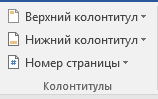
Каждый из пунктов содержит предустановленные варианты, а также возможность создать собственный колонтитул.
Границы текста в Word
По-умолчанию, работа с текстом в Word осуществляется на белом листе. При желании, вы можете добавить на этот лист границы.
Для этого необходимо перейти на вкладку Конструктор (ранее – Дизайн) и нажать кнопку Границы страниц.
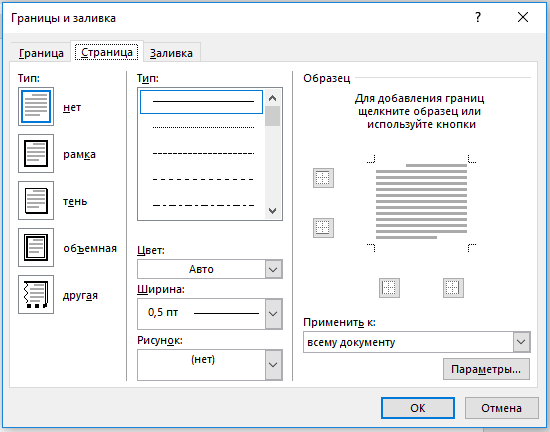
В появившемся окне выберите необходимые настройки и нажмите OK.
Подложка в Word
Для того, чтобы добавить к документа подложку, необходимо перейти на вкладку Конструктор (ранее – Дизайн) и нажать кнопку Подложка.
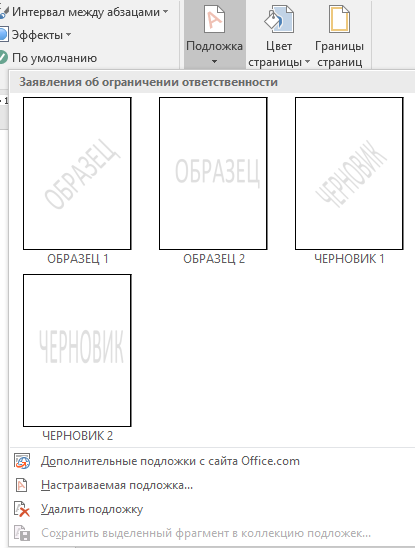
В открывшемся окне вы можете выбрать один из предложенных вариантов или работать с настраиваемой подложкой, создавая ее под собственные нужды.
Цвет страниц в Word
По-умолчанию, работа с текстом в Word осуществляется на белом листе. При желании, вы можете изменить цвет листа.
Для этого необходимо перейти на вкладку Конструктор (ранее – Дизайн) и нажать кнопку Цвет страницы.
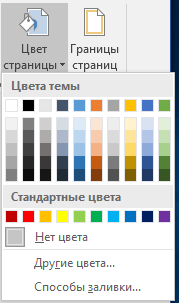
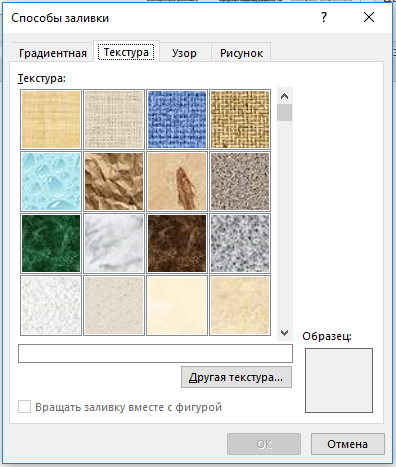
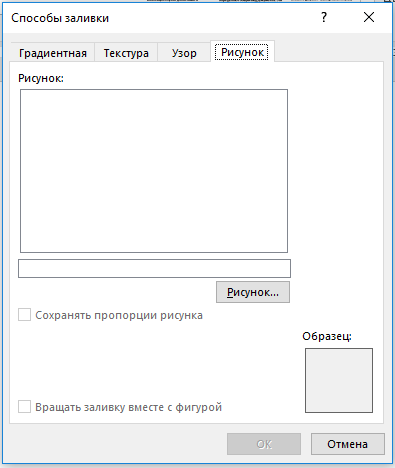
В появившемся окне вы можете выбрать один из предложенных цветов, открыть палитру (Другие цвета) или настроить цвет страницы более креативно, задав:
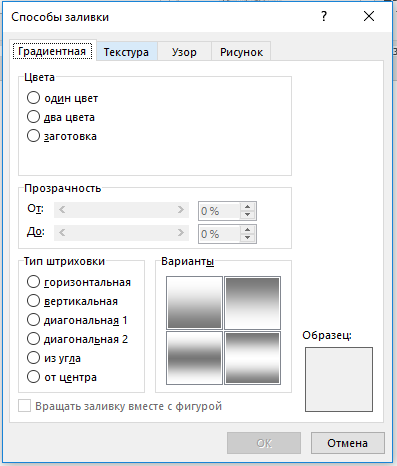
- текстуру
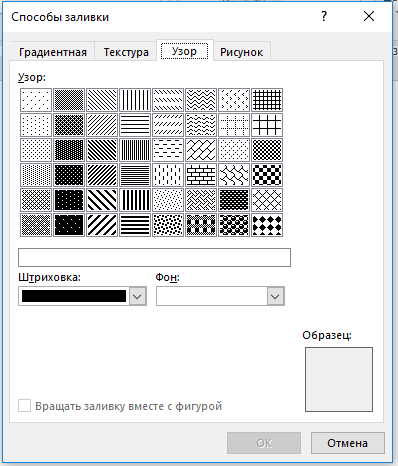
- добавив собственный рисунок
Буквица в Word
Word позволяет добавить буквицу (первая заглавная буква) к тексту.
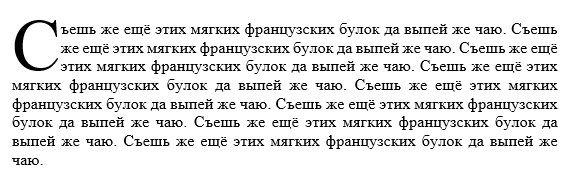
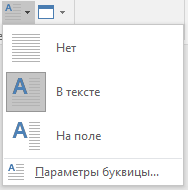
Для добавления буквицы необходимо поставить курсов внутри абзаца, перейти на вкладку Вставка и выбрать один из вариантов, доступных при нажатии кнопки Добавить буквицу:
В этом видео-уроке мы рассказали о том, как в Word настроить красивое оформление текста с помощью буквицы:
Расписание ближайших групп: