
Как устанавливать Android приложения на Windows Phone
Главным недостатков платформы Windows Phone считался весьма скудный ассортимент приложений, доступных под эту платформу. Руководству Microsoft удалось найти выход из этой сложной ситуации. Для решения этой задачи был создан инструмент Project Astoria, который позволяет портировать Android приложения для дальнейшего запуска на Windows Phone.
Ранее сообщалось, что этот инструмент должен был выйти одновременно с выходом финальной версии Windows 10, однако в Microsoft решили отложить его выпуск по неизвестным причинам. Вчера файлы Project Astoria утекли в сеть, что позволили энтузиастам попробовать портировать Android-приложения на платформу Windows Phone.
В настоящее время Project Astoria SDK доступен только на Windows, тогда как с официальным выходом появится поддержка системы Mac OS X. С помощью этой утилиты можно портировать любое приложение, если только оно не использует в своей работе сервисы от Google Play, в противном случае необходимо вносить изменения в код.

Воспользоваться инструментом Project Astoria прямо сейчас могут обладатели смартфонов Nokia Lumia 920, Nokia Lumia 925, Nokia Lumia 929, Nokia Lumia 830, Nokia Lumia 930, Nokia Lumia 1020, Nokia Lumia 1520, Nokia Lumia 635, Nokia Lumia 730, Nokia Lumia 820, Nokia Lumia 435, Nokia Lumia 928. Со временем в этот список будут добавлены и другие устройства Microsoft.
Процесс установки Android программ и игры на WIndows Phone достаточно прост в освоении. Выполнить его может любой хотя бы немного продвинутый пользователь. Разработчик выпустил 6-ти минутное видео, которое наглядно показывает процесс переноса Android приложения на Windows Phone. В описании к видео находятся все необходимые файлы и пояснения.
Похоже, что теперь Windows Phone для смартфонов сможет всерьёз конкурировать с iOS и Android. Обладатели смартфонов Microsoft смогут насладиться всеми приложениями с платформ конкурентов без необходимости приобретения новых устройств.
Обновление телефона Nokia Lumia 830
На протяжении нескольких лет с момента выпуска смартфоны продолжают поддерживаться производителем. Все это время пользователь получает обновления, которые добавляют новые функции. Чтобы обновить Андроид на телефоне Nokia Lumia 830, нужно не только выполнить несколько простых действий, но и подготовиться к процедуре.
Как узнать текущую версию Android на Nokia Lumia 830
Прежде чем устанавливать обновления, рекомендуется проверить действующую версию прошивки. Возможно, на телефоне уже установлен актуальный Андроид, и обновление не требуется.
Для просмотра текущей версии нужно:

- Открыть настройки смартфона.
- Перейти в раздел «О телефоне».
- Найти пункт «Версия Android».
В данном разделе будет указана действующая версия прошивки. В начале 2020 года актуальной ОС является Android 10, но уже совсем скоро Google выпустит очередное обновление Андроид 11.
Подготовительный этап
Несмотря на то, что каждая следующая версия прошивки несет в себе массу новых функций, после обновления некоторые смартфоны работают нестабильно. Это происходит в случае, когда пользователь игнорирует подготовительный этап.
Перед установкой обновлений на Nokia Lumia 830 нужно соблюсти 2 основных требования:
- зарядить смартфон минимум на 30%;
- выполнить сброс до заводских настроек.
И если с первым пунктом все понятно, то второй у некоторых людей вызывает много вопросов. Сброс до заводских настроек приводит к полному удалению файлов из памяти смартфона. Это позволяет избежать возникновения ошибок при установке обновлений.
Конечно, никто не хочет потерять личные данные, поэтому перед сбросом необходимо создать резервную копию:

- Откройте настройки.
- Перейдите в раздел «Память и резервные копии».
- Кликните по заголовку «Google Диск».
- Активируйте сохранение резервной копии.
Выполнение указанных действий приведет к тому, что файл бэкапа будет залит на облачное хранилище. После обновления Андроида его можно будет восстановить.
В случае, если на Google Drive не хватает места для сохранения всех данных, рекомендуется создать резервную копию через пункт «Копирование и восстановление». Получившийся файл на время перепрошивки следует переместить на другое устройство (например, компьютер), в после завершения процесса вернуть его обратно в память телефона.
Если бэкап успешно создан, можно смело переходить к откату телефона до заводских параметров:

- Запустите настройки устройства.
- Перейдите в раздел «Восстановление и сброс».
- Выберете пункт «Сброс настроек».
- Нажмите кнопку «Сбросить настройки телефона».
- Подтвердите выполнение операции.
Теперь необходимо перезагрузить смартфон, а затем непосредственно перейти к процессу установки новой прошивки.
Способы обновления Android на телефоне Nokia Lumia 830
Операционная система Андроид может быть обновлена разными способами. Существуют как классические, так и альтернативные варианты. Рекомендуется рассматривать методы обновления в том порядке, в котором они представлены в данном материале.
По воздуху
Это самый простой и наиболее распространенный способ обновления телефона. Главное условие помимо выполнения подготовительных процедур – наличие подключения к интернету.
Чтобы установить новый Андроид, понадобится:
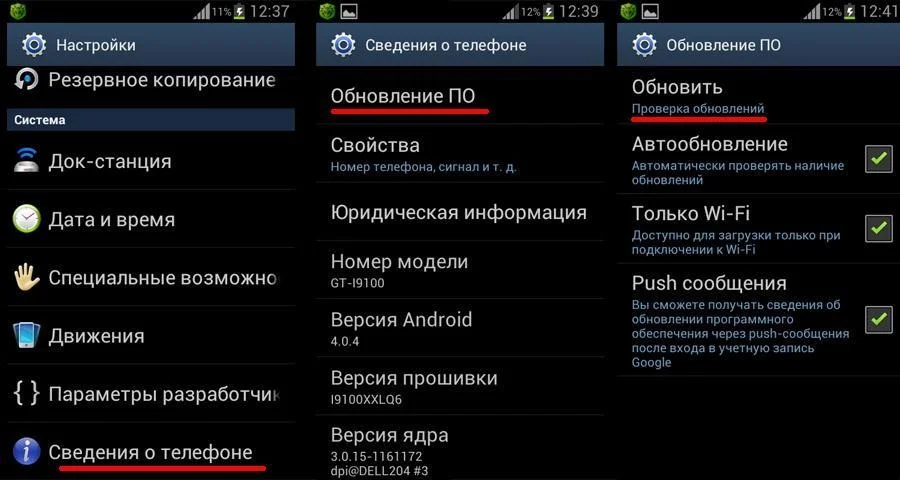
- Зайти в настройки устройства.
- Перейти в раздел «О телефоне».
- Выбрать пункт «Обновление системы».
- Нажать кнопку «Обновить».
Далее телефон начнет в автоматическом режиме искать обновления. Если они будут доступны для данной модели, будет предложено загрузить файл прошивки и нажать кнопку «Установить». После этого устройство перезагрузится и будет готово к дальнейшему использованию.
Вручную через настройки
Этот вариант подойдет для тех случаев, когда смартфон не может найти обновление по воздуху. Для установки актуальной версии прошивки сначала потребуется загрузить установочный файл с официального сайта разработчика. Поместив zip-файл в память устройства, нужно выполнить следующие действия:

- Открыть настройки телефона.
- Перейти в раздел обновления системы.
- Нажать кнопку с тремя точками, а затем кликнуть по заголовку «Выбрать файл прошивки».
- Указать папку, куда был сохранен zip-файл.
- Подтвердить установку обновлений.
Дальнейший процесс не будет отличаться от того, который был представлен ранее в обновлениях по воздуху. То есть смартфон перезагрузится, а после установки прошивки будет готов к использованию.
Вручную через Recovery Mode
Данный вариант похож на предыдущий способ из-за того, что файл прошивки нужно предварительно загрузить на телефон. Но в остальном процесс будет сильно отличаться, так как для установки потребуется перейти в инженерное меню (Recovery Mode).
Для перехода в рекавери необходимо выключить устройство и зажать на несколько секунд кнопку питания и верхнюю качель регулировки громкости. Если ничего не произошло, следует изменить комбинацию на кнопку питания и нижнюю качельку.
При условии, что все сделано правильно, на экране загорится меню рекавери. Для перемещения в нем используются кнопки регулировки громкости, а подтверждение действия – нажатие кнопки питания.

Нужно выбрать пункт «Reboot system now», если требуется выполнить обновление по воздухе. Параметр «Apply update from ADB» отвечает за установку прошивки из внутреннего хранилища, а «Apply update from SD card» – с карты памяти. Выбрав соответствующий пункт, останется подтвердить выполнение операции и дождаться окончания процесса.
Что делать после установки обновлений
Как только процесс перепрошивки устройства будет успешно выполнен, нужно включить смартфон и проверить, насколько стабильно он работает. Если все в порядке, можно восстанавливать файл резервной копии.
В случае, когда бэкап заливался через Google Диск, достаточно пройти авторизацию на телефоне под своим аккаунтом Гугл. Данные восстановятся автоматически. Если файл резервной копии на время обновлений был помещен в память другого устройства, его необходимо закинуть обратно на мобильный девайс.

Когда бэкап не восстанавливается в автоматическом режиме, следует выполнить операцию вручную. Потребуется открыть настройки, перейти в раздел «Система» и активировать функцию загрузки резервной копии.
Поделитесь страницей с друзьями:
В сети появилась инструкция по установке Android на Lumia 520
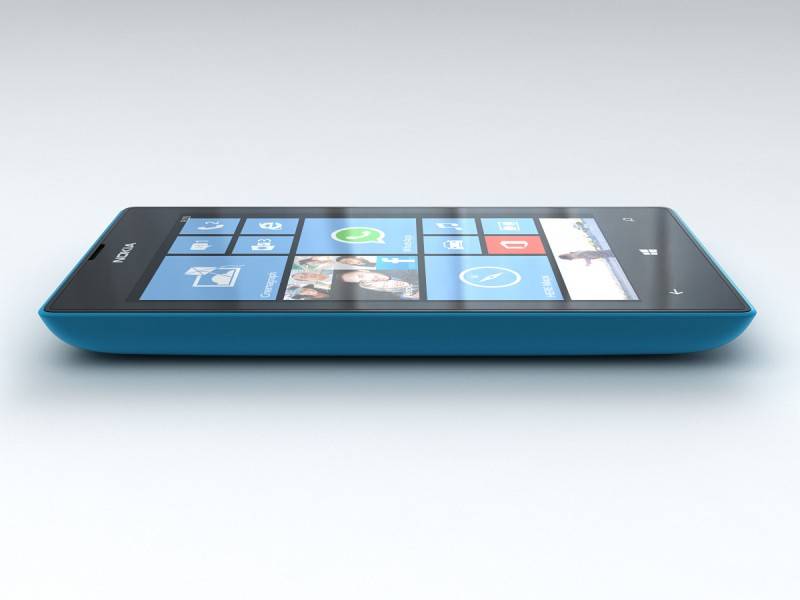
Несколько дней назад появилось видео, на котором изображен смартфон Nokia Lumia 520 с запущенной Android 7.1. Если у вас уже чешутся руки попробовать провести операцию по смене ОС на этом стареньком бюджетнике, в сети для вас опубликована специальная инструкция как установить Android на Lumia 520.
Внимание: процедура крайне рискованная. Хотя Lumia 520 не самый дорогой гаджет и свое уже отжил, было бы неприятно убить его. Выполняйте все действия на свой страх и риск. Никакой ответственности мы не несем. И да, на данный момент автор мануала не предоставляет инструкций по откату на Windows Phone. Имейте это в виду.
Кстати, подходит не только 520 модель, но и 525.
Обратите внимание, что придется существенно потанцевать с бубном. Автор утверждает, что вам понадобится загрузочная флешка с Ubuntu 14 и Windows 8 на вашем компьютере или ниже. Так что готовьтесь менять не только ОС на телефоне, но и на компьютере, если вы уже обновились до Windows 10. Одним словом, эти заморочки только для самых отчаянных, у кого есть резервные устройства и свободное время.
Все-таки решились попробовать? Тогда инструкцию по установке Android 7.1 на Lumia 520 и Lumia 525 вы найдете по ссылке.
Автор поста
Внезапно свалился из глубокого космоса на wp-seven.ru в ноябре 2012 года. Сижу на Production Build. По вопросам сотрудничества и рекламы: ads.wp-seven.ru@outlook.com
как установить android на nokia lumia 630 ?
На Windows 10 Mobile была такая возможность ставить Android приложения, но проект на данный момент заморожен на неопределенное время, но в будущем, я думаю, эту возможность вновь реализуют.
Остальные ответы
Нет, нельзя.
Что купил… тем и пользуйся!
Валерий ДобронравовУченик (36) 7 лет назад
почему НЕльзя? а вот сука почему почему бля ть нельзя? если бля ть на айфон можно ?
xstr Оракул (62306) Думаешь… кому-то это надо? Тебе разве что.
Похожие вопросы
Ваш браузер устарел
Мы постоянно добавляем новый функционал в основной интерфейс проекта. К сожалению, старые браузеры не в состоянии качественно работать с современными программными продуктами. Для корректной работы используйте последние версии браузеров Chrome, Mozilla Firefox, Opera, Microsoft Edge или установите браузер Atom.