
Как отключить режим «Не беспокоить» во время вождения
Часто некоторые услуги предназначены для того, чтобы помочь людям причинить больше вреда, чем на самом деле оказание поддержки. Одной из таких функций является режим «Не беспокоить» во время вождения. Я активировал его случайно, и после этого каждый раз, когда я находился в машине, шквал пропущенных уведомлений. К счастью, на Android и iPhone легко отключить режим «Не беспокоить» во время вождения.
Оглавление
Как отключить режим «Не беспокоить» во время вождения на iPhone
1. Откройте «Настройки» на своем iPhone и нажмите «Не беспокоить».

3. Если вы в пассажирское сиденье или хотите, чтобы не беспокоить на некоторое время нажмите на уведомление на экране блокировки и выберите «Я не за рулем».

4. Вы также можете отключить его из Центра управления. Откройте Центр управления и нажмите на значок автомобиля, чтобы включить или отключить его. Если вы не видите значок автомобиля в Центре управления, перейдите в «Настройки -> Центр управления». Добавьте «Не беспокоить во время вождения» в список «Включенные элементы управления», затем с помощью Центра управления включите / отключите режим «Не беспокоить во время вождения». Читайте дальше, чтобы узнать больше о том, как использовать режим «Не беспокоить» на iPhone.

Как отключить режим «Не беспокоить» во время вождения на Android
Есть четыре способа отключить режим «Не беспокоить» на Android во время вождения.
1. Настройки режима вождения
1. Откройте «Настройки» на своем телефоне Android и нажмите «Подключенные устройства».
2. Нажмите «Настройки подключения», а затем «Режим вождения».

3. Нажмите «Включить автоматически» и убедитесь, что ни один из переключателей рядом с «При обнаружении движения» и «При подключении к Bluetooth» не включен. Если это не помогает, вернитесь к предыдущему экрану и нажмите «Поведение» вместо «Включить автоматически». Выберите Открыть «Android auto» вместо «Включить режим« Не беспокоить »».
Связанный : Как исправить ошибку «Не удалось проверить издателя» в Windows 11

2. В настройках режима «Не беспокоить»
Кроме того, вы также можете отключить режим «Не беспокоить» во время вождения в настройках «Не беспокоить». Однако этот метод будет работать только тогда, когда вы находитесь в движущейся машине.
1. Откройте «Настройки» и перейдите в «Звук».
2. Нажмите «Не беспокоить», а затем «Расписания».

3. Здесь вы увидите расписание режима «Вождение». Нажмите на переключатель настроек рядом с ним. Отключите переключатели «При обнаружении движения» и «При подключении к Bluetooth» на следующем экране.

3. Использование приложения Carrier
Если ваш телефон Android заблокирован оператором связи, вам следует поискать предустановленное приложение у своего оператора. Откройте его и проверьте его настройки, чтобы найти режим «Не беспокоить» во время вождения. Выключи это.
4. Из быстрых настроек
Чтобы временно отключить режим «Не беспокоить» на телефоне Android во время вождения, откройте «Быстрые настройки» и коснитесь значка «Не беспокоить».

Часто задаваемые вопросы
1. Что происходит, когда режим «Не беспокоить» включен во время вождения на iPhone или Android?
Когда режим «Не беспокоить» во время вождения включен на iPhone или Android, он отключает уведомления от сообщений, звонков и других приложений, кроме тех, что указаны в разрешенном списке. Кроме того, на iPhone автоматическое сообщение отправляется людям, которые отправляют вам сообщения во время вождения.
2. Почему мой iPhone постоянно говорит «Не беспокоить» во время вождения?
Это связано с тем, что на вашем телефоне включена функция «Не беспокоить» во время вождения. Выключите его, как показано выше.
3. Кто может пройти через блокировку «Не беспокоить»?
Только те люди, которые добавлены в список разрешенных или исключений в настройках «Не беспокоить», могут пройти через режим «Не беспокоить» при блокировке движения. По сути, все настройки «Не беспокоить» будут применяться и к режиму движения. Откройте настройки «Не беспокоить» на своем телефоне и настройте их в соответствии со своими потребностями.
4. Будет ли мой телефон звонить в режиме «Не беспокоить»?
Нет, если человек не звонит постоянно и на iPhone не включена настройка «Повторные вызовы». Телефон также будет звонить, если человек добавлен в список исключений или разрешенных.
Идея автоматического отключения телефонов во время вождения вызывает споры. Если вам это не нравится, просто выключите его, как показано выше. Если вам не нравится функция режима вождения на Android, ознакомьтесь с лучшими альтернативами Android Auto.
Приложение для вождения включено на Андроид: что это значит, как отключить?

Владельцы смартфонов на базе ОС Android стали сталкиваться со всплывающим уведомлением “приложение для вождения включено”, причем не важно есть у вас машина или нет. Данное уведомление препятствует комфортному использованию гаджета, а также мешает при прослушивании музыки. Нет причин для паники, все это довольно просто отключить.
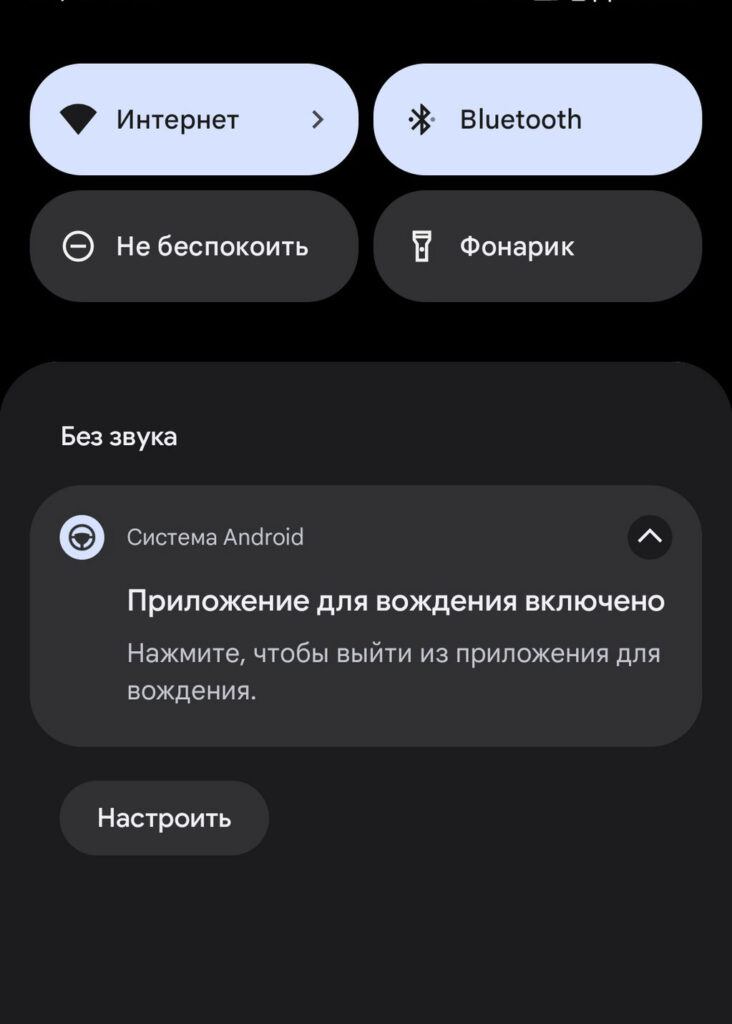
Приложение для вождения включено
Что означает уведомление “приложения для вождения включено”?
На последних версиях ОС Android, появилось новое приложение “Android auto”. Данная программа служит для отображения функций смартфона на приборной панели автомобиля и головном устройстве, но ”Андроид авто” не переводит на экраны автомобиля полную картинку смартфона, а только поддерживаемые функции, такие как: навигация, GPS, поиск в интернете, смс, телефон и воспроизведение музыки. Чаще всего уведомление выскакивает при использовании bluetooth гарнитуры, в момент появления которой, музыка прекращает играть, что вызывает огромное возмущение.
Как отключить уведомление
Чтобы отключить системное уведомление “Приложения для вождения включено” нужно проделать следующие шаги:
- В настройках смартфона ищем пункт “Уведомления”
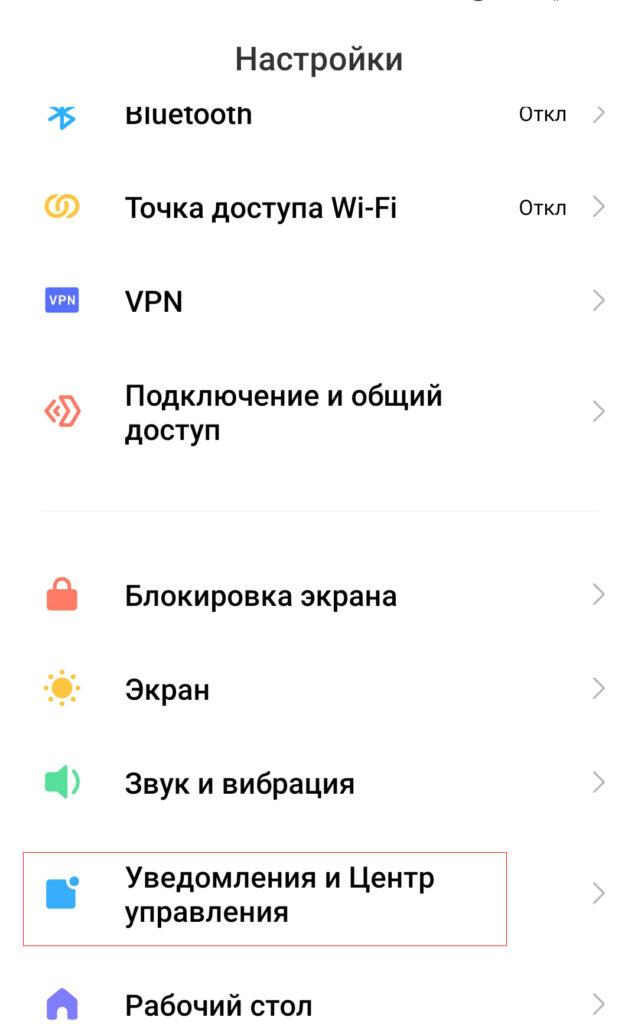
Уведомления
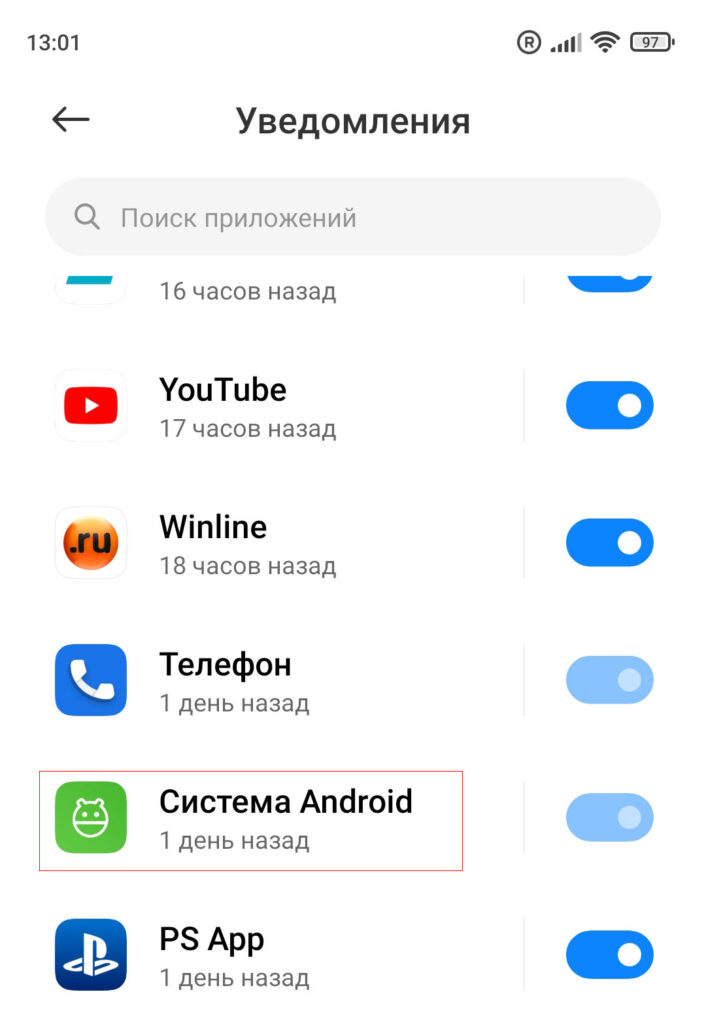
Система Android
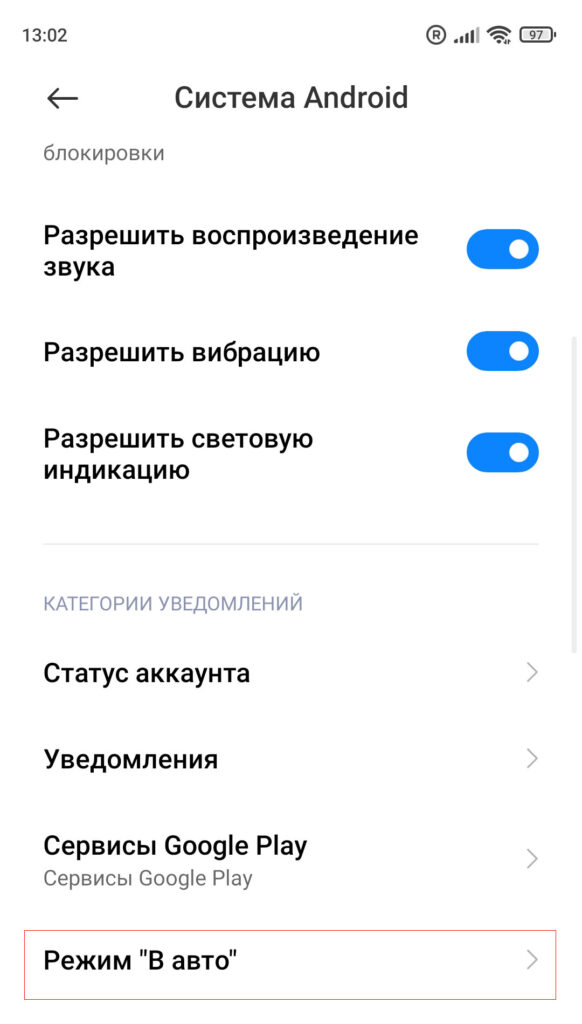
Режим в авто
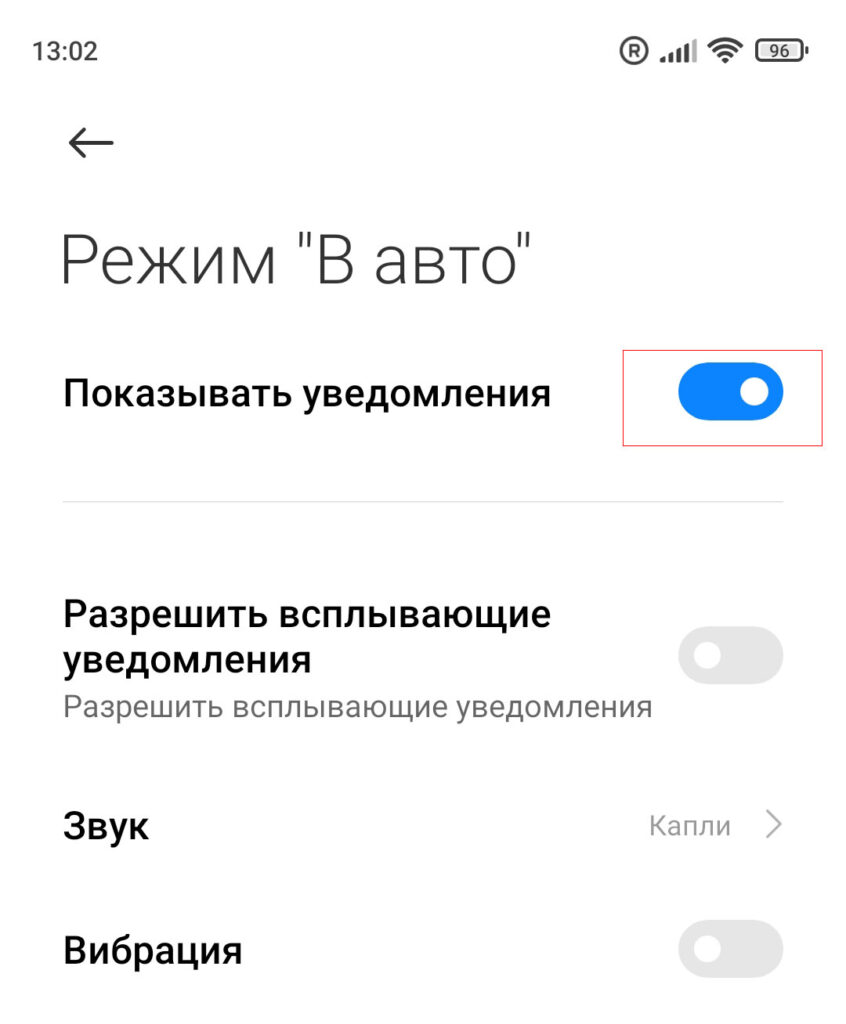
Отключение уведомлений в режиме авто
После выполнения данной инструкции, уведомление больше появляться не будет.
Важно помнить, что в зависимости от бренда смартфона некоторые пункты могут называться по-разному, но смысл и алгоритм действий одинаковый.
Закрываем “Android Auto”
Еще один способ предотвратить показ данного уведомления – это закрыть или остановить работу “Android Auto”. Для этого необходимо:
- В настройках смартфона найти раздел “Приложения”
- Далее “Все приложения”
- Находим приложения “Android Auto”
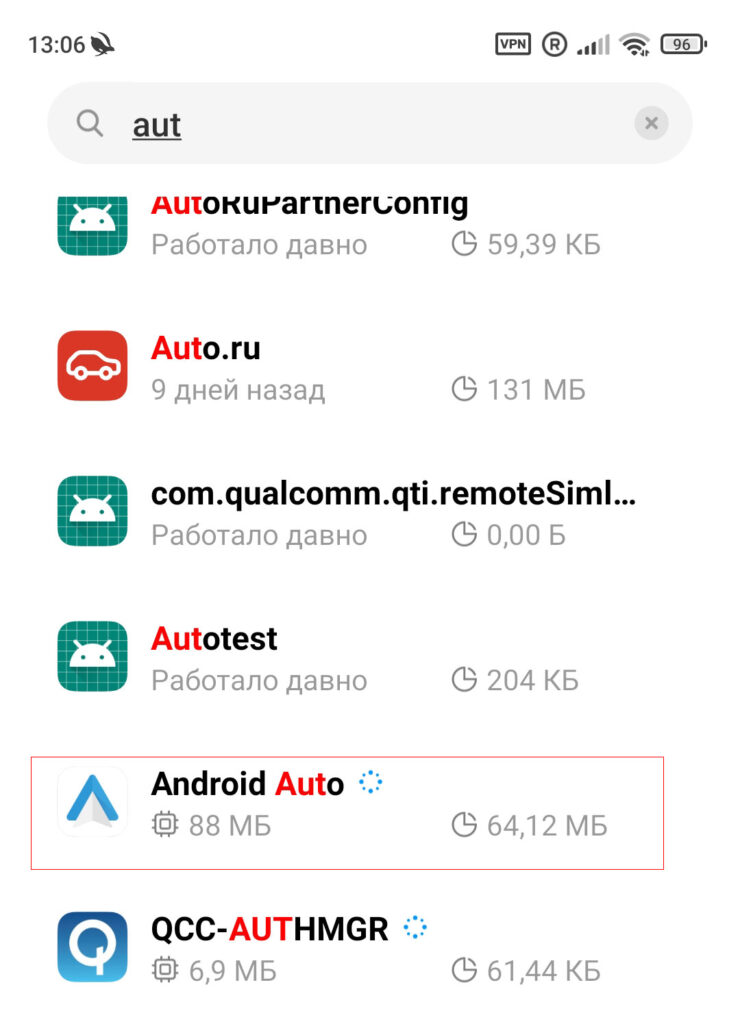
поиск Android Auto
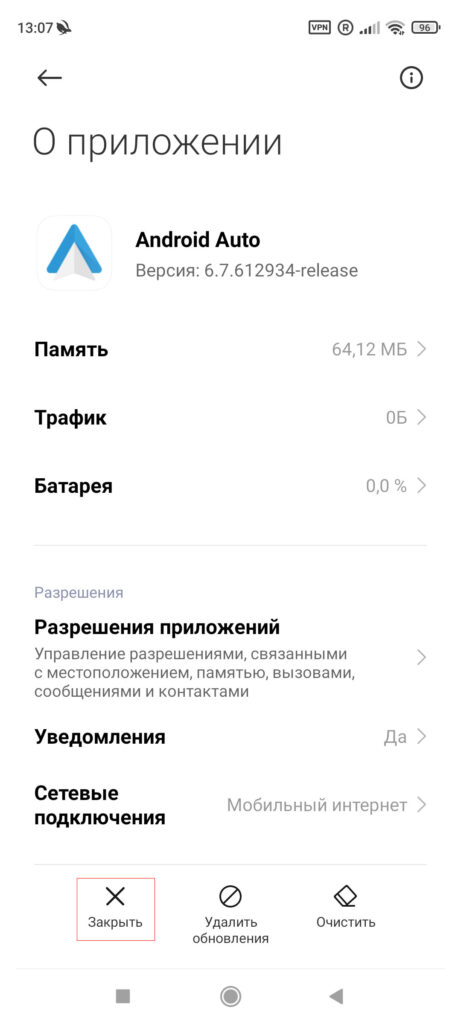
закрываем Android Auto
После данной процедуры программа будет отключена полностью, пока вы ее заново не запустите. Так как программа не работает, следовательно присылать уведомления она не может. Если по каким-то причинам ни один из вариантов не помог, остается только удаление данного приложения, что невозможно сделать без наличия root-прав.
Заключение
Уведомление “Приложение для вождения включено” на смартфонах на базе ОС “Android” присылает приложения “Android Auto”. Чтобы избежать данное неудобство, нужно в настройках смартфона отключить показ уведомлений в “Режиме авто”, либо закрыть или остановить работу приложения.
Что делать, если самопроизвольно включается режим «Не беспокоить»
Проверьте, отключено ли расписание для режима «Не беспокоить»
- Откройте меню «Настройки» > «Уведомления».
- Выберите пункт «Не беспокоить».
- Убедитесь, что пункты «Включить сейчас» и «Включить по расписанию» отключены.
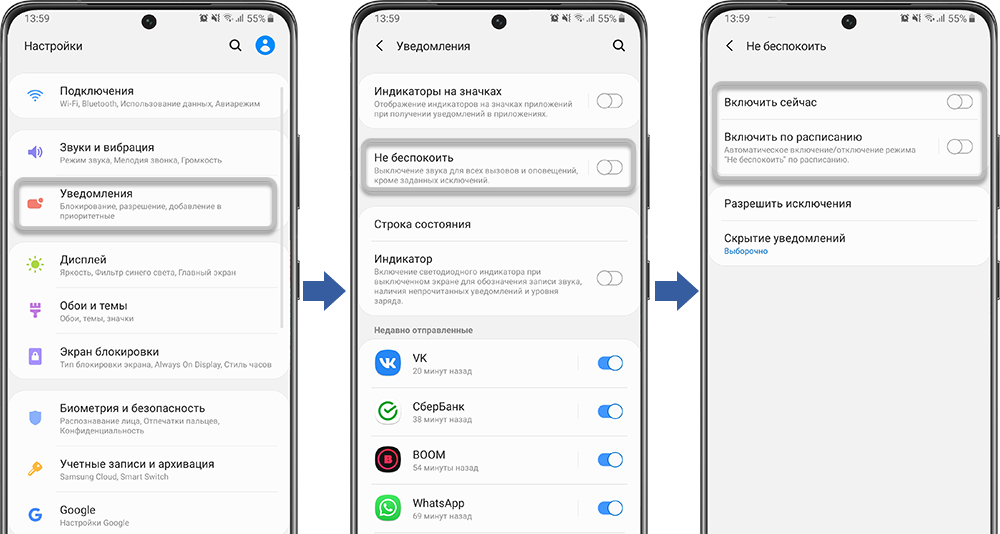
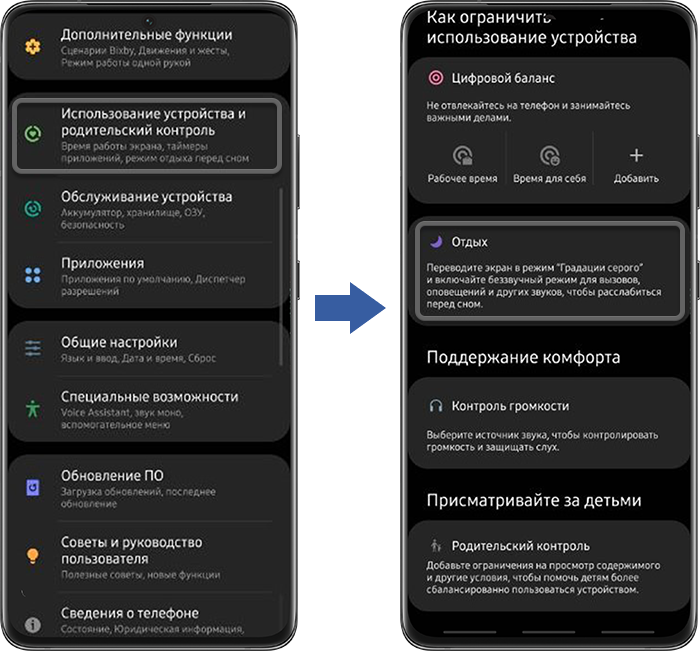
Проверьте, выключен ли режим отдыха
- Откройте меню «Настройки» > «Использование устройства и родительский контроль».
- Выберите пункт «Отдых» и убедитесь, что режим выключен.
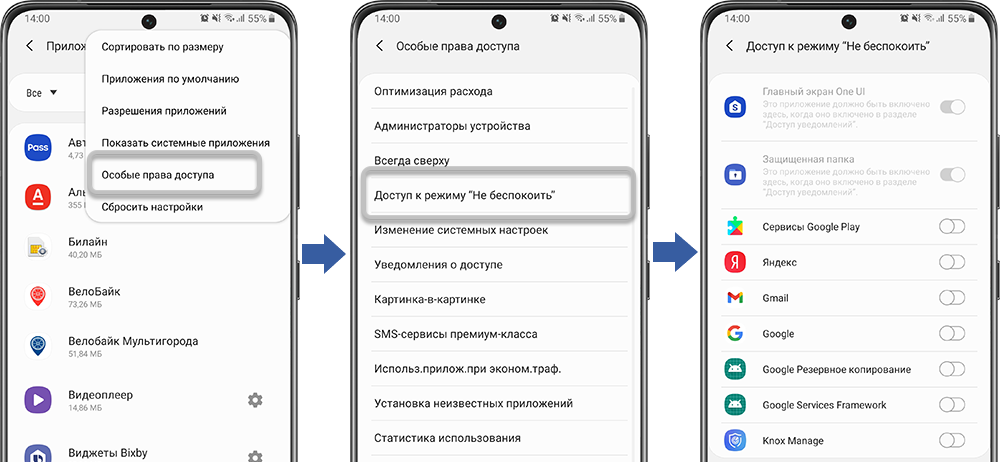
Проверьте доступ приложений к режиму «Не беспокоить»
- Откройте меню «Настройки» > «Приложения».
- Нажмите на три точки в правом верхнем углу, выберите пункт «Особые права доступа».
- Выберите пункт «Доступ к режиму «Не беспокоить»».
- Убедитесь, что доступ выключен для всех приложений.
Отключите сценарии Bixby
Если на Вашем смартфоне Android 10 или 11, убедитесь, что сценарии Bixby отключены.
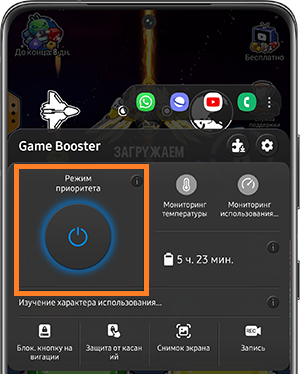
Отключите режим приоритета в Game Booster
- Откройте любую игру, установленную на телефоне.
- Нажмите на значок Game Booster рядом с панелью навигации.
- Отключите «Режим приоритета».
Проверьте работу устройства в безопасном режиме
В безопасном режиме не работают все загруженные приложения – те, которые установили после покупки. Работают только системные приложения – те, которые установили на заводе.
Выполните сброс настроек смартфона
Сброс настроек приведет к удалению всех данных с Вашего устройства.
Мы настоятельно рекомендуем сделать резервную копию всех ваших важных данных до сброса.
Обратитесь в сервисный центр
Если указанные инструкции не помогли – обратитесь в сервисный центр Samsung.
Как отключить Android Auto и фоновые задачи MIUI 12
Это третья часть статьи по настройке MIUI 12, в которой я показываю вам действенные методы по снижению аппетитов системы и встроенных приложений.
Как вы знаете, MIUI — это всего лишь оболочка OS Android и пускай чаще всего функционал чистой системы не такой богатый, в вопросе настроек энергопотребления ситуация обратная и Android 10 обладает теми инструментами, которые невозможно использовать в оболочке от Xiaomi.
Нам предстоит много работы, поэтому давайте без лишних слов приступим к настройке.
Отключаем «Android Auto»
Вам понадобится новое приложение, ссылку на которое вы найдёте в конце статьи. После скачивания, установки и первого запуска, вы увидите окно с предупреждением отказа от ответственности. Ставите галочку на «Не показывать снова» и жмёте на «Продолжить».
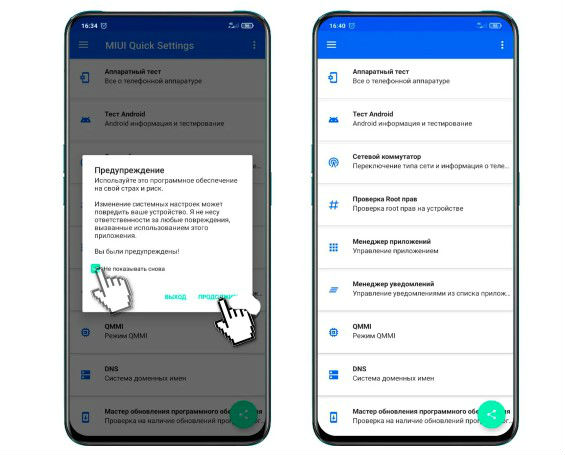
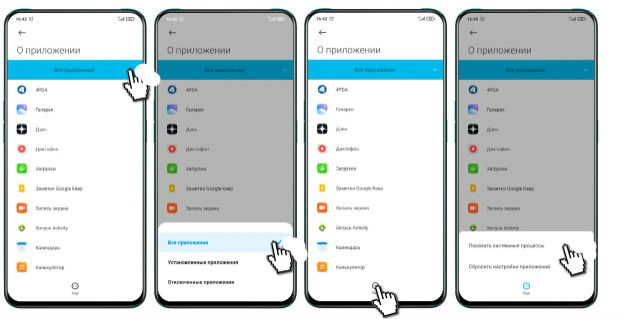
Теперь заходите в пункт «Менеджер приложений» —> ждёте завершения загрузки списка —> нажимаете на кнопку «Все приложения» и убеждаетесь, что галочка стоит на «Все приложения» —> после нажимаете на кнопку «Ещё» и выбираете «Показать системные процессы» (на всякий случай).
Далее находите в списке «Android Auto» —> нажимаете на него —> затем следуете в «Хранилище и кеш» —> «Очистить кеш» —> «Очистить хранилище» —> возвращаетесь на шаг назад, нажимаете кнопку «Отключить» и подтверждаете свои действия.
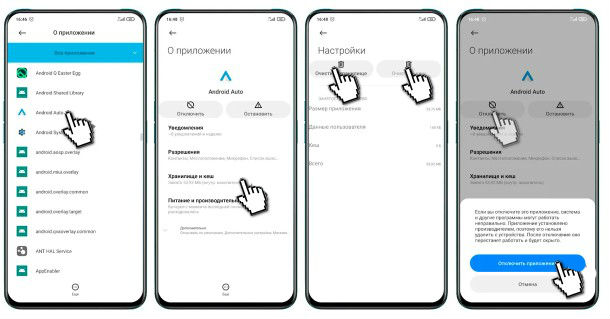
Всё, теперь очередное приложение от Google не будет мешать работе вашего смартфона. А если вдруг снова будет нужно, его всегда можно включить заново.
Ограничение фоновой активности
Одно из последних действий, которое вам предстоит сделать чтобы ваш смартфон дольше держал заряд батареи.
Все вы знаете, что в MIUI есть «Контроль активности», но сегодня мы ограничим каждое из приложений, используя инструменты именно OS Android, ведь это гораздо эффективнее, пусть и требует немного больше времени.
Опять же, открываете скаченное приложение и следуете в «Менеджер приложений». Системные процессы можно скрыть, они вас не интересуют.

Я покажу ограничение на примере приложения «Файлы», так как я использую другую программу. Вам же придётся самим решить, что именно вы будете ограничивать, исходя из ваших потребностей и нужд . Если будут вопросы про конкретные приложения, задайте их в комментариях.
Итак, нахожу в списке приложение «Файлы» и нажимаю на него —> следую в «Питание и производительность», вижу что ограничение фоновой работы отсутствует. Нажимаю на этот пункт и выбираю «Ограничить».
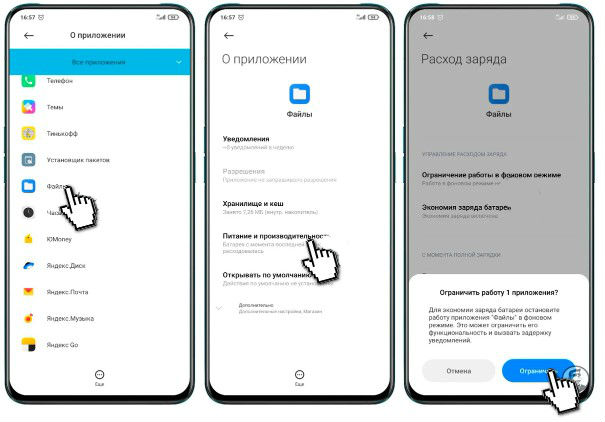
Теперь это и другие выбранные вами приложения не смогут проявлять фоновую активность, так как были ограничены в самой операционной системе.
Напоследок, коротко расскажу про ещё одну фишку, которая может быть вам полезна. В главном меню приложения заходите в пункт «Режим питания», где вам предстоит сделать выбор режима работы смартфона из сбалансированного и производительного.
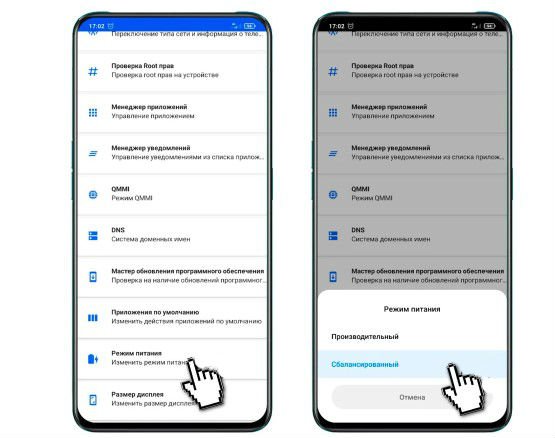
На этом третья часть про настройку MIUI 12 заканчивается, а я должен анонсировать ещё и четвёртую, так как материала много и уместить всё в одной статье нереально.
- Скачать : Приложение для отключения