
Как включить или выключить режим «Не беспокоить» на iPhone
Благодаря настройкам фокусирования в iOS 15 и iPadOS 15 или более поздних версий режим «Не беспокоить» может отключать звуковые сигналы для вызовов, оповещений и уведомлений. При включении режима «Не беспокоить» в строке состояния и на экране блокировки отображается значок в виде полумесяца.
Включение и выключение режима «Не беспокоить» в Пункте управления
- Смахните вниз от верхней части экрана «Домой», чтобы открыть Пункт управления.
- Нажмите кнопку «Фокусирование», где отображается значок режима «Не беспокоить» в виде полумесяца. Если значок отсутствует, режим «Не беспокоить» в настоящее время отключен.
3. Нажмите «Не беспокоить», чтобы включить или выключить этот режим.
Также можно попросить Siri включить или выключить режим «Не беспокоить».
Если в настройках фокусирования используется функция «Учет на всех устройствах», на других устройствах Apple появится уведомление о включении или выключении режима «Не беспокоить».
Переключение на экран блокировки, не подключенный к режиму «Не беспокоить»
В iOS 16 и более поздних версий можно подключить пользовательские обои экрана блокировки к режиму фокусирования, например «Не беспокоить». При выборе этих обоев для экрана блокировки автоматически включается подключенный режим фокусирования.
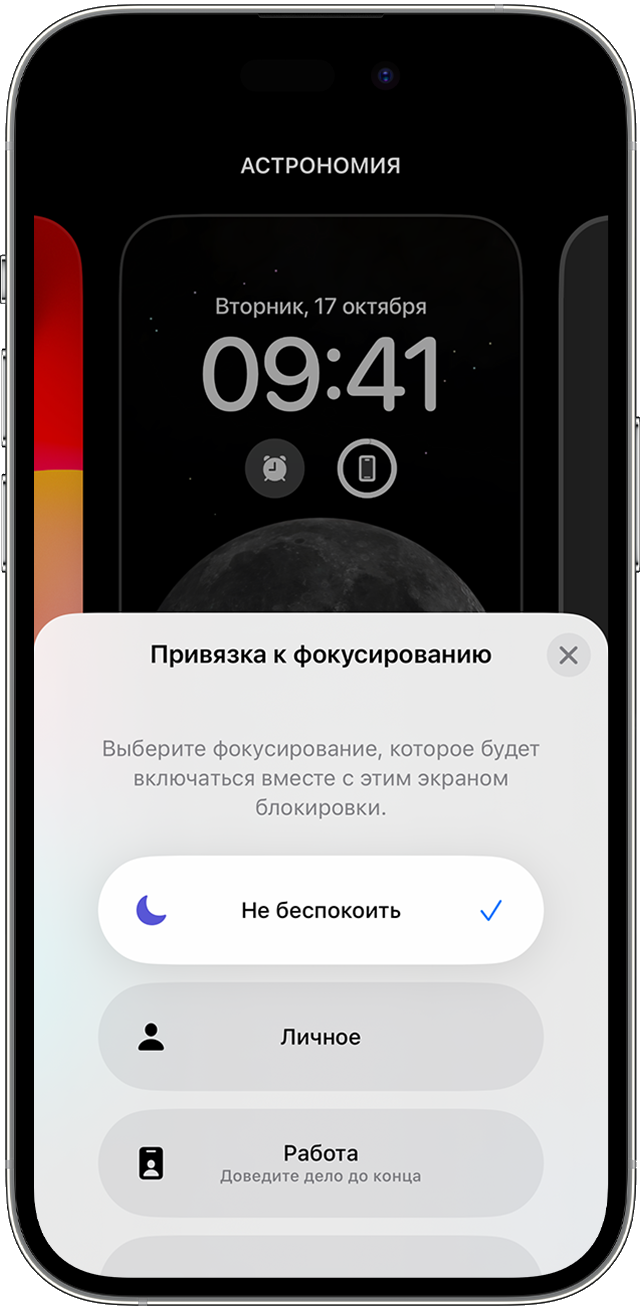
- На экране блокировки iPhone нажмите и удерживайте изображение, чтобы открыть галерею обоев. Если на устройстве не включена функция Face ID, введите код‑пароль.
- С помощью смахивания дойдите до обоев, которые не подключены к режиму «Не беспокоить».
- Нажмите на обои, чтобы сделать их текущим экраном блокировки.
Настройки фокусирования можно прикреплять только к обоям в iOS 16 и более поздних версий. Подробнее об обоях.
Изменение настроек режима «Не беспокоить»
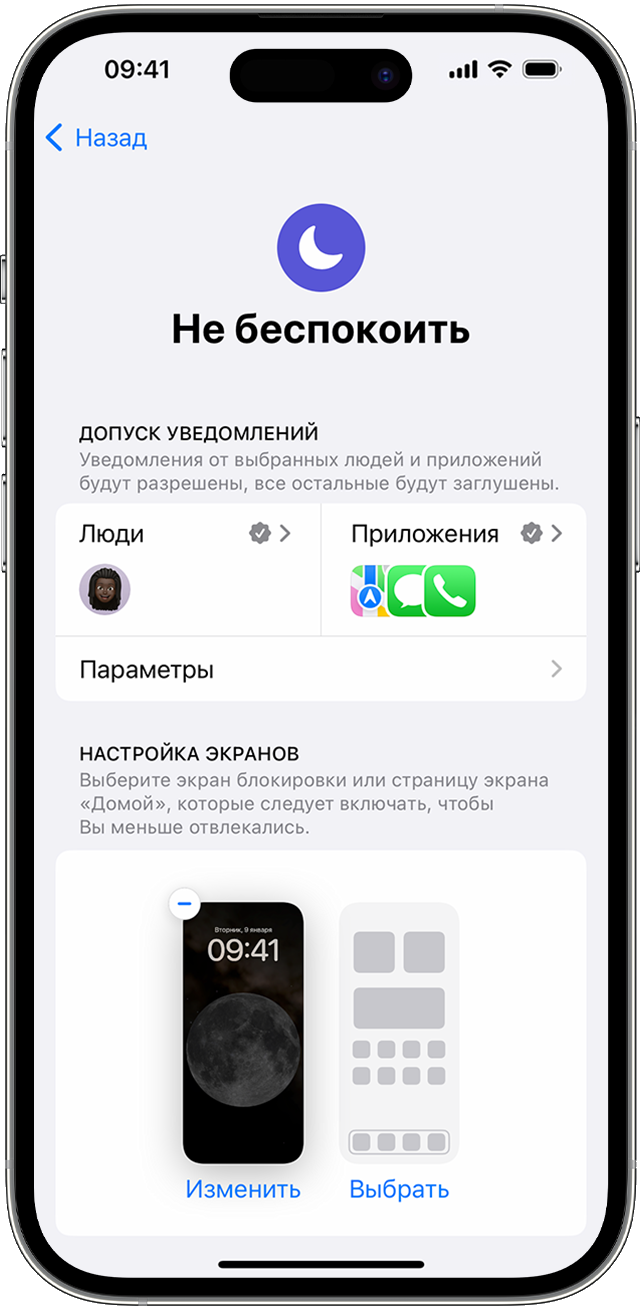
- В приложении «Настройки» нажмите «Фокусирование».
- Нажмите «Не беспокоить».
- Выберите функцию, которую нужно настроить.
Допуск уведомлений: добавление людей или приложений, от которых могут приходить уведомления при использовании режима «Не беспокоить».
Настройка экранов: выбор экрана блокировки или экрана «Домой», который может включить режим «Не беспокоить».
Настройка расписания: установка времени включения и выключения режима «Не беспокоить» на каждый день.
Фильтры фокусирования: настройка поведения определенных приложений или функций iPhone во время использования режима «Не беспокоить».
Дополнительная информация
- Узнайте больше об использовании режима фокусирования, который позволяет не отвлекаться от дел за счет фильтрации уведомлений на основе ваших текущих действий.
- Настройте режим «Не беспокоить водителя» для автоматического отключения звука уведомлений во время вождения.
- Просматривайте свои уведомления и управляйте ими, чтобы меньше отвлекаться в течение дня.
Как отключить звонки на Айфоне — зачем и кому это нужно
Думаю, все заметили, что в последнее время звонки отошли далеко на второй план. В 2022 большинству людей кажется проще написать в мессенджере, чем набирать номер или искать контакт в телефонной книге. Все компании и торговые площадки давно обзавелись чатом поддержки, да и на работе кажется, что отправить сообщение начальнику гораздо удобнее, чем звонить и отвлекать его от важных дел. Многие уже давно живут в новой реальности и практически отказались от звонков. Причем как по рабочим вопросам, так и в личной жизни. Теперь если телефон звонит, то чаще всего это либо спам-рассылки, либо вызов в мессенджере. В сегодняшней статье разберем самые популярные вопросы по поводу отключения звонков и расскажем про нюансы этой процедуры.

Рассказываем, как заблокировать вызовы на Айфоне.
ПОДПИСЫВАЙТЕСЬ НА НАС В ЯНДЕКС.ДЗЕН! ТАМ ВЫХОДЯТ ЭКСКЛЮЗИВНЫЕ СТАТЬИ, КОТОРЫХ НЕТ НА САЙТЕ.
Apple в смысле звонков далеко не прорывная компания. Вспомните хотя бы это пресловутое уведомление о звонке на весь экран, которое невозможно было свернуть. Лично знаю как минимум трех человек, кто ушел на Android только из-за невозможности свернуть звонок. Хоть этого уведомления уже нет, проблем с вызовами осталось не меньше. Все настройки приложения Телефон спрятаны где-то в закромах и найти их отнюдь не легко. Собственно, сейчас этим и предлагаю заняться.
Как отключить звонки на Айфоне, но оставить интернет
Главный вопрос любого яблочного пользователя — как выключить звонки, но оставить интернет. С появлением нового режима Фокусирования в iOS 15 сделать это стало как никогда просто.
По сути, фокусирование — это видоизмененный режим Не беспокоить. Про него знают буквально все. Еще бы, такой даже в кнопочных телефонах был. Другое дело, что с течением времени этот режим оброс множеством поднастроек, разобраться в которых не так-то просто.
Чтобы отключить звонки на Айфоне, но оставить интернет, вам необходимо:
- Открыть Настройки на своем iPhone.
- Далее перейти в раздел Фокусирование, Не беспокоить.
- Убедиться, что в разделе Разрешенные уведомления напротив подраздела Люди и Приложения указано Никому не разрешено.
- Включить тумблер напротив Не беспокоить в верхней части дисплея.
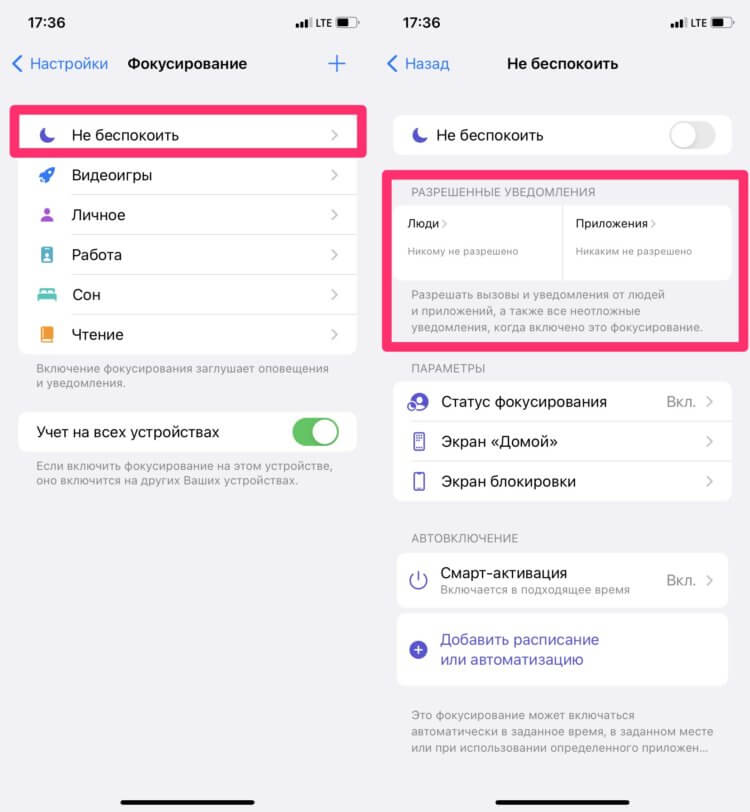
Обратите внимание на вот этот раздел. Если хотите заблокировать абсолютно все вызовы, там должно быть пусто.
Если звонки на ваш Айфон все равно поступают, еще раз убедитесь, что напротив пункта Люди написано Никому не разрешено, а напротив Приложения — Никаким не разрешено. Дело в том, что часто пользователи включают режим Не беспокоить и добавляют туда несколько исключений, а потом удивляются, что на Айфон все равно приходят звонки.
Плюс, если вы, например, в качестве исключения в разделе Приложения укажете какой-нибудь мессенджер и потом кто-нибудь решит позвонить вам через Ватсап или Телеграм, то эти звонки все равно поступят на телефон, невзирая на общие ограничения. Учитывайте это.
Также рекомендую в настройках Фокусирования отдельно открыть раздел Люди и найти там раздел Также разрешать. С его помощью можно разрешить вызовы, например, от Избранных или от всех ваших контактов.
Отключить звонки с незнакомых номеров на Айфоне
Еще один насущный вопрос, который с периодичностью раз в неделю возникает в нашем Телеграм-чате — Как сделать так, чтобы незнакомые номера не звонили на Айфоне? Здесь все гораздо проще. Для этого вам даже не придется пользоваться режимом Не беспокоить.
Чтобы отключить неизвестные звонки на Айфоне, следуйте простой инструкции:
- Откройте Настройки на своем iPhone.
- Перейдите в раздел Телефон.
- Пролистайте и перейдите в подраздел Заглушение неизвестных.
- Включите тумблер напротив пункта Заглушение неизвестных.
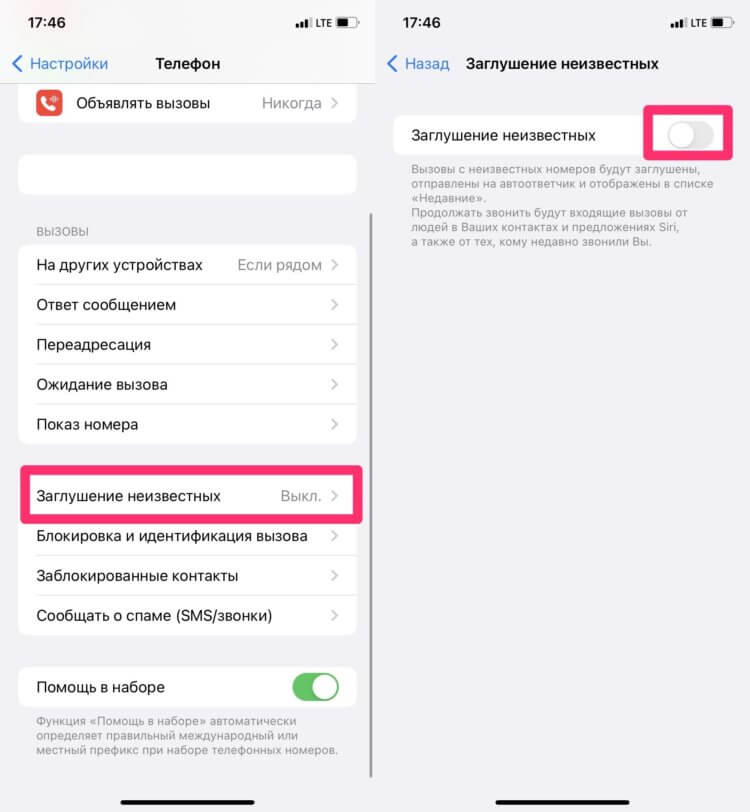
Если хотите разрешить вызовы только от контактов, просто включите этот тумблер.
После этого вызовы с незнакомых номеров будут поступать без звука и переадресовываться на автоответчик. Все вызовы будут отображаться в списке Недавние, так что ни один из них не обойдется без вашего внимания. В режиме Заглушение неизвестных не будут блокироваться только вызовы из списка ваших контактов (те, которые сохранены в телефонной книге) и вызовы от контактов, которые указаны в предложениях Siri.
Функция реализована максимально «по уму». Например, если вы недавно позвонили на какой-нибудь номер и тот вам перезвонил, звонок все равно поступит. Также если вы совершаете экстренный вызов на Айфоне, функция «Заглушение неизвестных» отключается на 24 часа, чтобы вы могли принимать все входящие вызовы в случае форс-мажора.
Ну и, конечно, не забудьте добавить в Контакты все необходимые номера, чтобы не пропустить важный звонок. Опять же, в 2022 году привычка сохранять важные контакты в телефонную книгу у многих исчезла, посему призываю вас относится к Заглушению вызовов с осторожностью.
Как избавиться от спам звонков на Айфоне
Современные смартфоны очень умные и умеют самостоятельно отключать спам звонки. В принципе, думаю, что никого этой фишкой сейчас уже не удивишь, все давно в курсе. Реализована с помощью дополнительных приложений, которые можно скачать в App Store.
Знаю, что у многих операторов сотовой связи есть своя база спамеров, но я все-таки рекомендую скачать блокировку неизвестных номеров от Яндекса. Сам лично перепробовал как минимум 5 подобных приложений и с уверенностью могу сказать, что Яндекс справляется на порядок круче остальных.
Чтобы заблокировать спам звонки на Айфоне, вам необходимо:
- Скачайте приложение Яндекс по этой ссылке.
- Запустите его и дайте ему все необходимые разрешения.
- Далее перейдите в Настройки, Телефон.
- Откройте раздел «Блокировка и идентификация вызова»;
- В открывшемся окне включите тумблер напротив Яндекса.
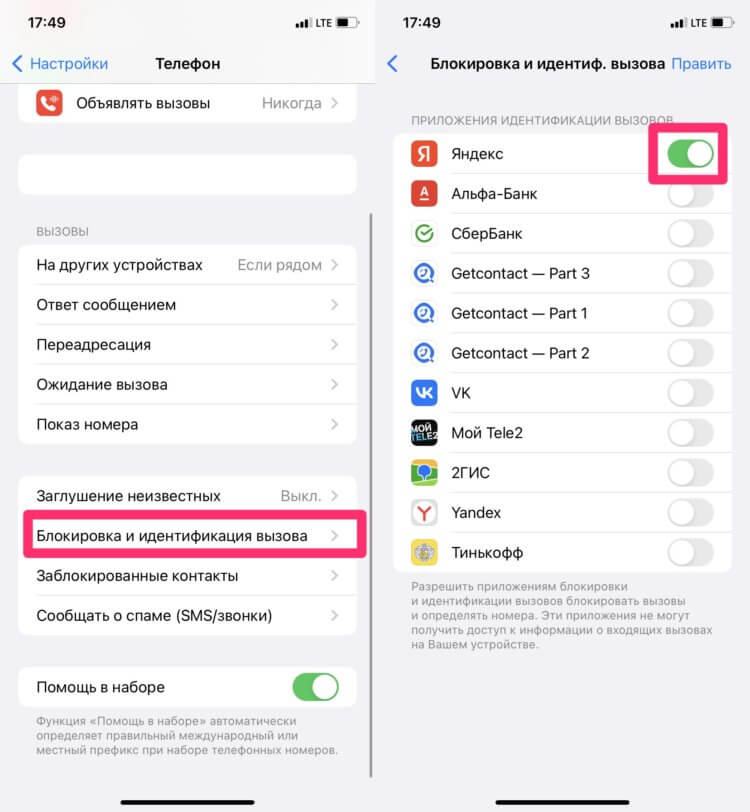
Блокировщиков спам звонков в App Store много, но Яндекс — лучший.
Кроме блокировщика спам звонков Яндекс предлагает еще кучу полезных фишек, о которых мы рассказывали в отдельной статье. Обязательно ознакомьтесь, ребята реально годную софтину сделали.
Как отключить звонки в Телеграм на Айфоне
Чтобы отключить звонки в Телеграм на iPhone, вам необходимо:
- Открыть Телеграм на своем Айфоне.
- Перейти во вкладку Настройки в нижней части дисплея.
- Затем открыть раздел Конфиденциальность, перейти во вкладку Звонки.
- В разделе Кто может мне звонить выбрать Все, Мои конктаты или Никто.
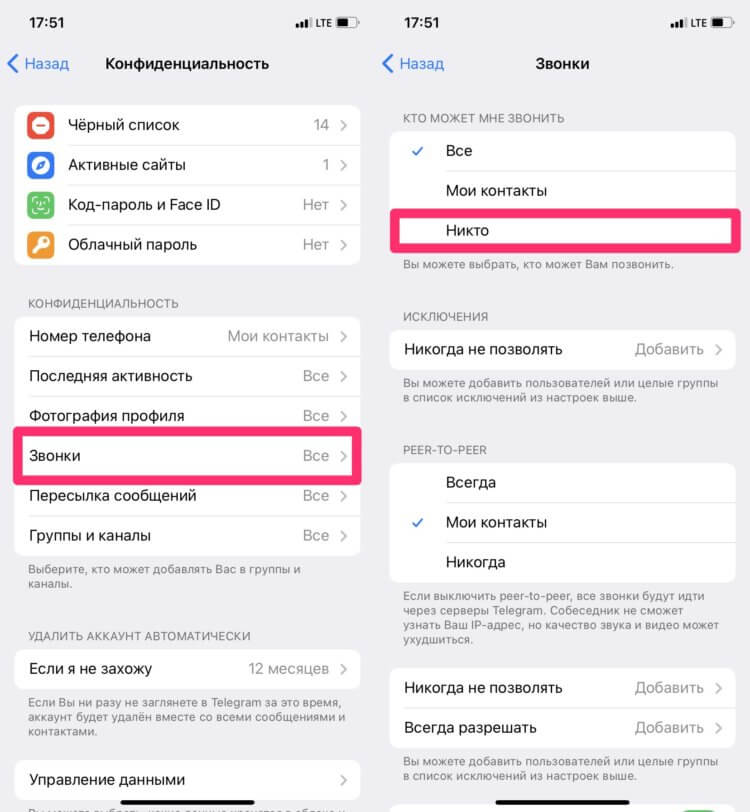
Если хотите заблокировать все звонки в Телеге, вот решение.
В своих статьях мы часто говорим, что Телеграм — лучший мессенджер, который только мог быть, и эти настройки в очередной раз это доказывают. Например, в этом же разделе можно добавить Исключения, отдельно настроить интеграцию со звонками iOS, чтобы они высвечивались как обычные звонки в телефонной книге и даже скрыть свой iP-адрес. В общем, обязательно покопайтесь в настройках, там много интересного.
ПОДПИШИСЬ НА НАШ ТЕЛЕГРАМ-КАНАЛ, ЧТОБЫ БЫТЬ В КУРСЕ ВСЕХ АКТУАЛЬНЫХ НОВОСТЕЙ ИЗ МИРА APPLE И НЕ ТОЛЬКО.
Запретить звонки в Вотсапе на iPhone
Увы, но отключить все звонки в Ватсап на Айфоне нельзя. Разработчики банально не предусмотрели этой фишки, что, конечно, крайне обидно. Зато всегда можно заблокировать контакт в Ватсап, чтобы тот не докучал надоедливыми звонками:
- Откройте Ватсап на вашем iPhone.
- Далее откройте раздел Чаты в нижней части дисплея.
- Перейдите в чат с нужным собеседником, нажать на его имя вверху чата.
- Пролистать вниз и нажать Заблокировать: [имя контакта].
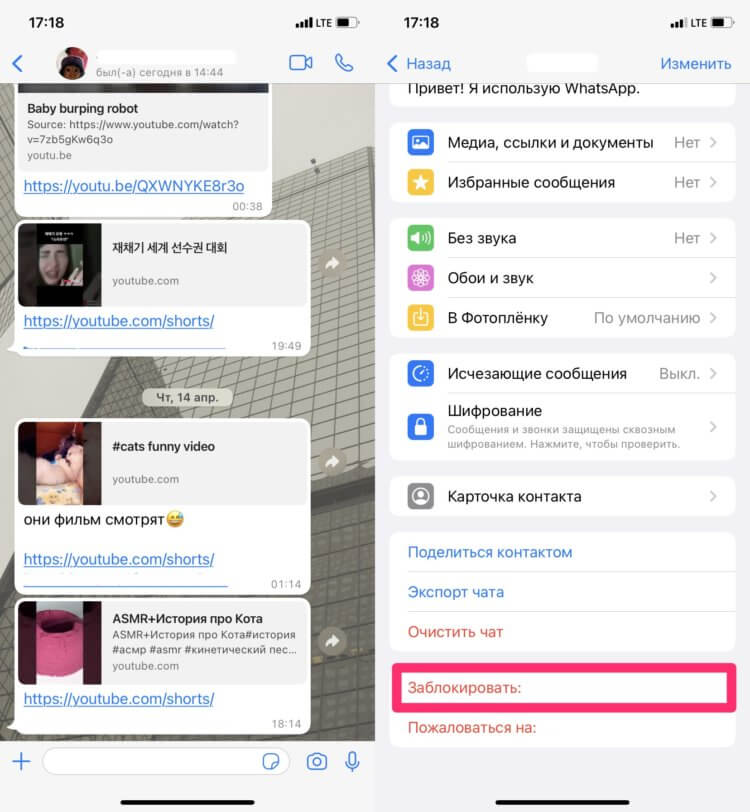
Заблокировать все вызовы в WhatsApp нельзя, но можно добавить отдельных пользователей в черный список.
Ну и не забывайте, что всегда можно включить режим Не беспокоить на Айфоне и все вызовы в любом случае будут заблокированы. Да, это не выход, но уверен, что многим такое решение подойдет.
При возникновении каких-то сложностей, смело обращайтесь в наш Телеграм-чат. Вместе с командой наших читателей мы обязательно вам поможем. Ну и если у вас есть свои кейсы по поводу блокировки вызовов, тоже пишите!
Как отключить звонки в ВК, чтобы никто не мог до вас дозвониться?
Как отключить звонки в ВК и запретить входящие? Откройте настройки профиля, найдите вкладку «Приватность», после этого – раздел «Кто может связаться со мной». Затем запретите входящие всем или определенной группе пользователей, выбрав соответствующий параметр.
В десктопной версии
Запретить звонки ВКонтакте может каждый – только вам решать, какой уровень конфиденциальности будет у вашей страницы. Если вы не хотите общаться с другими пользователями, то ничего страшного. Можно официально запретить входящие вызовы – и тогда никто не будет вас беспокоить! Ранее рассказали для вас, как посмотреть звонки в ВК за пару шагов.
Сначала попробуем воспользоваться десктопной версией – напомним, все работает прямо через браузер:
- Откройте свою страницу в социальной сети, авторизуйтесь при необходимости;
- Найдите миниатюру аватара наверху справа и нажмите на нее;

- Из выпадающего меню выберите раздел «Настройки» ;

- Через панель в правой части экрана переключитесь на вкладку «Приватность» .

Чтобы разобраться, как запретить звонить в ВК, нужно пролистать меню настроек до раздела «Связь со мной» . Здесь и находятся нужные нам функции!

Найдите подраздел «Кто может мне звонить» , по умолчанию здесь стоит значение «Все пользователи» . Но мы хотим это поменять, поэтому нажимаем на значение и выбираем другой вариант:
- Только друзья
- Друзья и друзья друзей
- Никто
- Все, кроме

Думаем, вы понимаете, как запретить звонки в ВК полностью – для этого нужно выбрать вариант «Никто». Если вы хотите ограничить круг лиц, тогда выбирайте соответствующий вариант – например, только друзья. Или же запретите входящие только некоторым пользователям, выбрав вариант «Все, кроме…».
В следующей части обзора поговорим о том, как можно отключить звонки в ВК на Айфоне или Андроиде. Но сначала в двух словах расскажем о новом режиме конфиденциальности, который называется «Личное пространство» . Одноименный баннер можно найти в настройках приватности – там, где мы запрещали звонки.
Личное пространство поможет вам организовать неделю без непрошенного внимания – в течение семи дней ваш профиль будет закрыт. Входящие вызовы, сообщения, отметки и лайки доступны только друзьям.
Режим полностью бесплатен для каждого пользователя.
В мобильной версии
Сейчас расскажем о том, как отключить звонки в приложении ВК. Но сначала отметим, что вам не нужно отдельно запрещать входящие в мобильном приложении и в десктопной версии. Настройки вашего профиля полностью синхронизированы – не важно, с какого устройства вы заходите. Вы выбираете параметры именно для учетной записи, а не телефона или компьютера, поэтому, если уже отключили вызовы, повторно ничего делать не нужно.
Ну а если у вас нет под рукой компьютера – только телефон – тогда читайте, как удалить звонки в ВК на Андроиде или Айфоне.
- Войдите в мобильное приложение;
- Найдите на нижней панели вкладку «Сервисы» ;

- В открывшемся меню справа наверху есть иконка в виде трех полос;

- Появится дополнительная панель – жмем на кнопку «Настройки» ;

- Переходим во вкладку «Приватность» и ищем раздел «Связь со мной» .

Как видите, алгоритм уже знакомый – особых отличий нет. Далее находим настройку «Кто может мне звонить» и выбираем соответствующий параметр. На всякий случай напомним вам доступные варианты:
- Все
- Никто
- Только друзья
- Друзья друзей
- Все, кроме

Вот как можно запретить звонить на телефон в ВК. По сути, это единственный рабочий способ – вам не нужно искать какие-то параметры в настройках телефона, запрещать доступ к микрофону и так далее. Просто воспользуйтесь параметрами приватности социальной сети – и все!
Несколько слов о том, как отключить звонок при входе в ВК. Вызов-сброс используется для подтверждения авторизации – чтобы войти в аккаунт, нужно вписать в поле несколько последних цифр номера. Такие входящие осуществляются с помощью иностранных виртуальных номеров – вам не нужно на них отвечать, можно сразу же сбросить вызов. Достаточно просто скопировать цифры!
Отменить этот способ авторизации нельзя, он используется выборочно – иногда можно получить код в СМС, иногда же только через звонок-сброс.
Хорошо, что сейчас можно отключить звонки ВКонтакте (как на телефоне, так и в десктопной версии). Если вы не хотите ни с кем общаться – это идеальное решение, другие пользователи попросту не смогут с вами связаться, как бы им не хотелось.
Как отключить звонки в вк на айфоне
Будь в курсе последних новостей из мира гаджетов и технологий
iGuides для смартфонов Apple

Как отключить звонки мошенников в WhatsApp на iPhone и Android

Олег Воронин — 30 июня 2023, 23:59
Совсем недавно в популярном мессенджере WhatsApp появилась полезнейшая опция — заглушение неизвестных абонентов. Если её включить, вам больше не будут поступать входящие вызовы с неизвестных номеров; а именно так обычно ведут себя телефонные мошенники.
Чтобы воспользоваться нововведением, обновите WhatsApp на своем айфоне или андроиде до самой свежей версии — это можно сделать в Apple App Store или Google Play Store. Далее сделайте следующее:
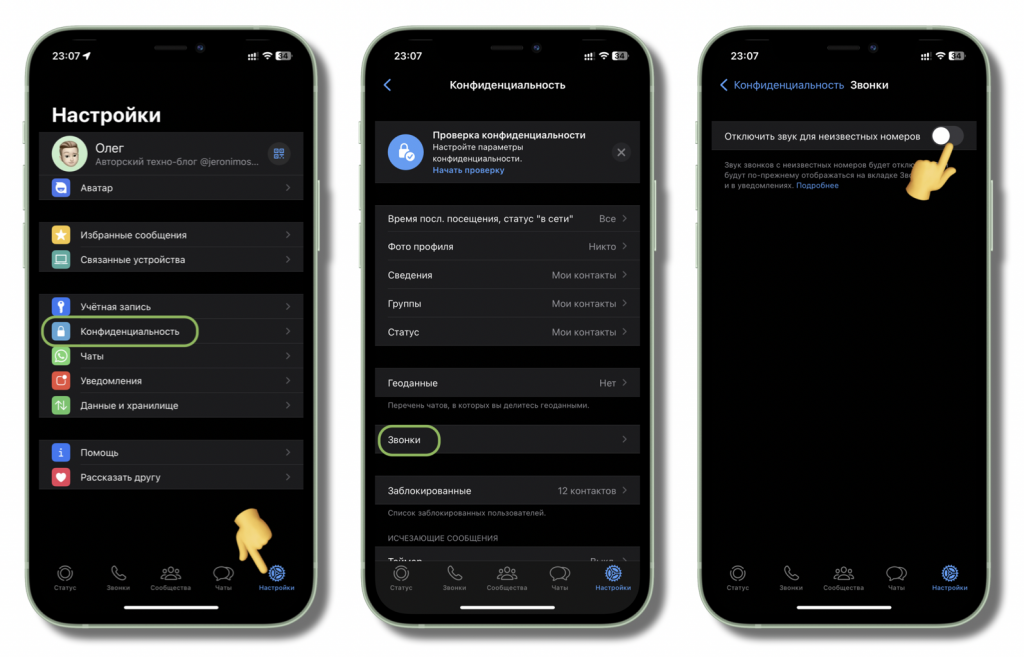
- Откройте WhatsApp → «Настройки»
- Выберите «Конфиденциальность» → «Звонки»
- Включите тумблер «Отключить звук для неизвестных номеров».
Готово! Теперь вы будете слышать входящие звонки лишь от ваших контактов, а любые мошенники или спамеры не смогут до вас дозвониться. Имейте в виду: если вы ждете звонка с незнакомого номера, эту опцию лучше временно отключить.