
Как в iPhone остановить обновление iOS, даже если ее загрузка уже началась?
Компания Apple уже долгое время ведет довольно прямолинейную политику в вопросе обновления iOS на мобильных устройствах. Любое обновление, не зависимо от числа нововведений, в обязательном порядке должно быть установлено на всех совместимых устройствах. По словам разработчиков, всё это делается для защиты iOS от различного рода уязвимостей и минимизации ошибок.
Однако зачастую пользователи хотели бы избежать этой навязчивой процедуры. На самом деле сделать это можно, даже в случае, если обновление уже запущено!
Пользователь имеет возможность отменить процедуру обновления новой версии iOS на любой стадии её загрузки. Если же она уже завершилась, а на экране при этом отобразился индикатор состояния установки, остановить ее, к сожалению, не получится.
Остановка загрузки обновления iOS в iPhone
Если Вы хотите остановить загрузку новой версии операционной системы iPhone и таким образом запретить его последующую установку, требуется узнать стадию, на которой находится процедура обновления.
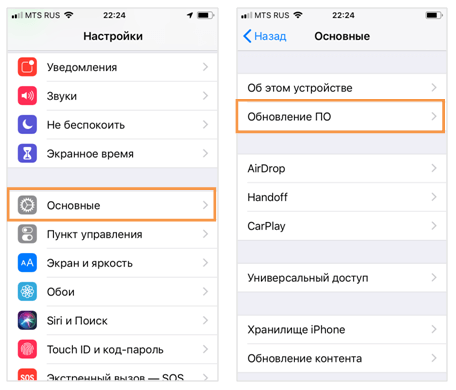
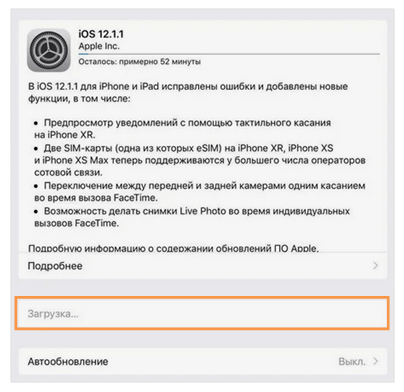
1. Переходим в «Настройки» → «Основные». Переходим в раздел «Обновление ПО», где обращаем внимание на надпись «Загрузка…»
2. Возвращаемся в пункт «Основные», далее переходим в «Хранилище»;
3. Пролистываем вниз перечень установленных программ до тех пор, пока на найдём пункт с обновлением iOS;
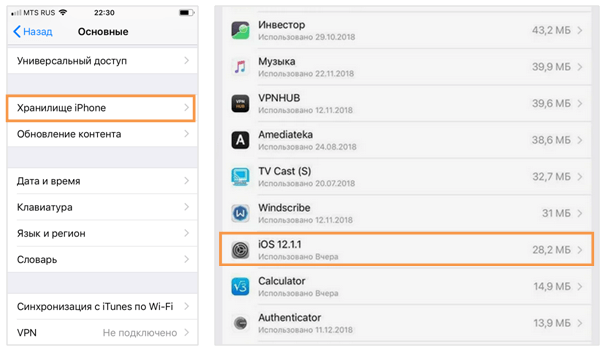
4. Открываем эту вкладку, затем выбираем «Удаление обновления».
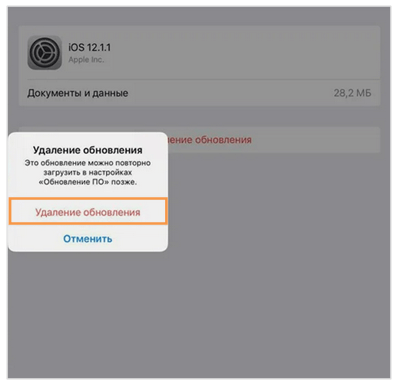
Итак, при возвращении в меню настроек «Обновление ПО» (см. п. 1) Вы увидите, что актуальная версия iOS еще не загружена.
Просмотр и отмена предварительных заказов на приложения, фильмы, музыку или книги
Вы можете просмотреть список предварительно заказанных товаров или отменить предварительный заказ. Для просмотра игр Apple Arcade перейдите на страницу Игры Arcade. Уже скоро.
Просмотр и отмена предварительных заказов на iPhone или iPad
- Откройте приложение App Store.
- Нажмите кнопку учетной записи
 или свою фотографию в верхней части экрана.
 - Нажмите свое имя.
- Нажмите «Предв. заказы», чтобы сделать предварительный заказ, или нажмите «Игры Arcade. Уже скоро», если вас интересуют игры Arcade. Если пункты «Предв. заказы» или «Игры Arcade. Уже скоро» не отображаются, значит, у вас нет предварительных заказов.
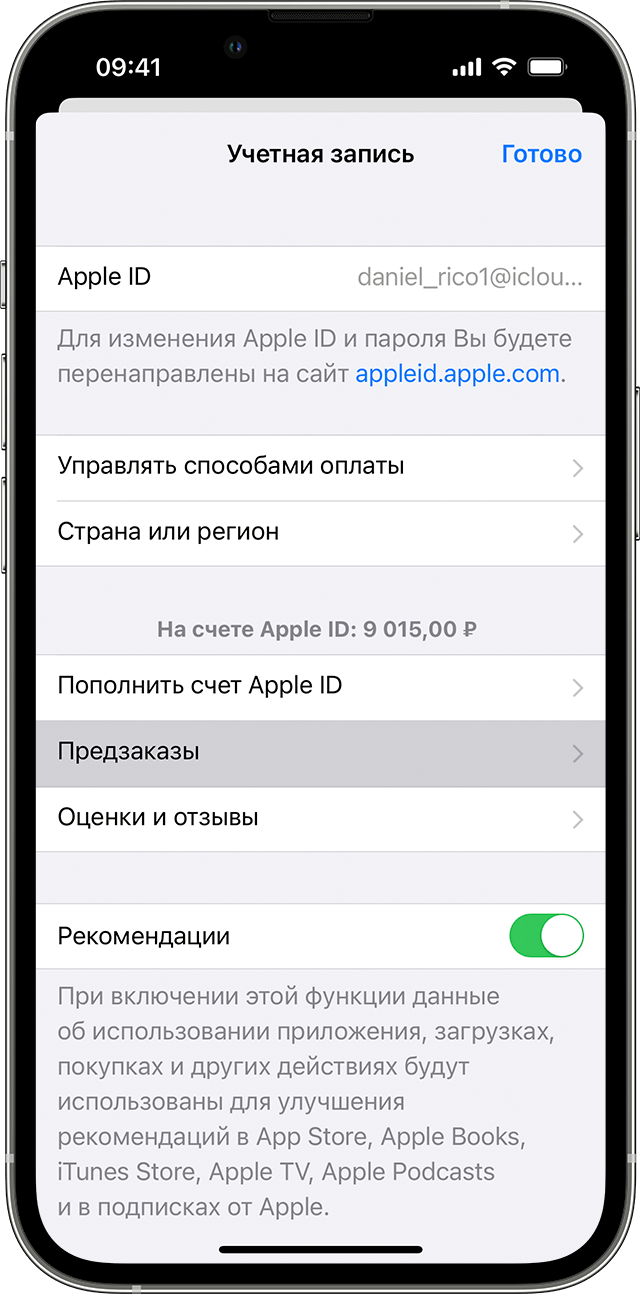
- Чтобы отменить предварительный заказ, нажмите товар, который необходимо отменить, а затем следуйте инструкциям на экране.
Просмотр и отмена предварительных заказов на компьютере Mac
- Откройте приложение App Store.
- Нажмите кнопку входа или свое имя в нижней части боковой панели.
- Нажмите «Настройки учетной записи» или «Информация» в верхней части окна. Может потребоваться выполнить вход.
- На появившейся странице прокрутите до раздела «Предзаказы».
- Нажмите «Manage Pre-Orders» (Управление предварительными заказами) либо нажмите «Игры Arcade. Уже скоро» для просмотра игр Arcade. Если пункты «Manage Pre-Orders» (Управление предварительными заказами) и «Игры Arcade. Уже скоро» не отображаются, значит, у вас нет предварительных заказов.

- Чтобы отменить предварительный заказ, нажмите товар, который необходимо отменить, а затем следуйте инструкциям на экране.
Просмотр или отмена предварительного заказа на компьютере с ОС Windows
- Откройте приложение iTunes.
- В строке меню, расположенной в верхней части окна iTunes, выберите «Учетная запись» > «Просмотреть».
- Нажмите «Manage Pre-Orders» (Управление предварительными заказами). Если пункт «Manage Pre-Orders» (Управление предварительными заказами) не отображается, значит, у вас нет предварительных заказов.

Что происходит при выпуске предварительно заказанного товара
Когда предварительно заказанный товар поступит в продажу, счет будет оплачен с помощью зарегистрированного способа оплаты, и вы получите сообщение электронной почты об оплате. Если автоматическая загрузка включена, товар автоматически загружается на устройство, которое использовалось для его покупки.
Если предварительно заказанный товар не отображается на вашем устройстве после поступления в продажу, найдите этот товар в списке своих покупок и загрузите его. Если это приложение или игра, ее также можно найти в магазине App Store и нажать кнопку «Загрузить».
Если не удается завершить покупку
Если проблема с оплатой препятствует завершению покупки предварительного заказанного товара при его поступлении в продажу, вы получите сообщение электронной почты. Чтобы загрузить товар, вам потребуется обновить платежную информацию.
Если предварительно заказанный альбом включает пререлизы песен
Если вы оформили предварительный заказ на альбом, но некоторые песни поступают в продажу до его выхода, средства могут списываться за каждую песню, которая становится доступной. После поступления альбома в продажу с вас взимается его оставшаяся стоимость.
Как отключить выгрузку приложений c iPhone
Автоматическая выгрузка приложений с сохранением пользовательских настроек требует времени на анализ. Лишь через несколько дней после начала использования фишки начнут сгружаться программы и игры, которые давно не запускались на устройстве.
Лучше самостоятельно проанализировать список приложений и сгрузить вручную самые ненужные и объемные.
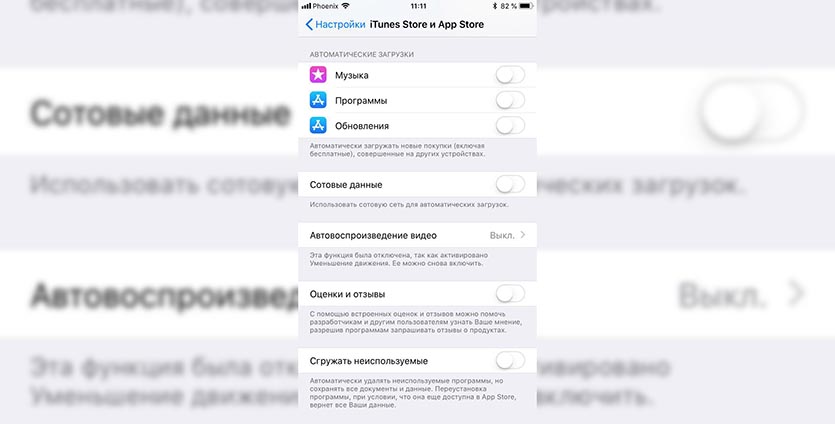
Для отключения автоматической выгрузки приложений следует перейти в меню Настройки – iTunes Store и App Store и отключить переключатель Сгружать неиспользуемые.
Именно здесь находится данная опция, а по пути Настройки – Основные – Хранилище iPhone переключатель появляется лишь при отключенной выгрузке.
Как отключить скачивание приложений сразу на все устройства iOS
Если у вас несколько устройств iOS с одним и тем же Apple ID, то вы могли замечать, что, когда вы скачиваете приложение, оно появляется сразу на всех ваших устройствах. Это заслуга функции «Автоматические загрузки».

Автоматические загрузки могут быть очень удобными в некоторых случаях, но иногда они только мешают и занимают всю свободную память.
Как и большинство остальных функций iOS, Автоматические загрузки можно отключить. После этого вы сможете скачать приложение на свой iPhone, и оно не появится на iPad.
Как отключить Автоматические загрузки на iPhone или iPad
- Зайдите в приложение Настройки.
- Выберите пункт iTunes Store и App Store.
- В секции «Автоматические загрузки» нажмите на переключатель рядом с пунктом «Программы».

Лучше всего повторить этот процесс на всех своих устройствах iOS.
После того, как вы отключите функцию, можно удалить все ненужные приложения со своих устройств, которые установились на них автоматически. Это поможет освободить память.
Отключить данную опцию особенно важно, если у вас заканчивается свободная память на одном из устройств. Допустим, у вас есть iPhone X с 256Гб памяти и iPad с 32Гб. Очевидно, что их вместительность очень отличается, и Автоматические загрузки будут очень мешать.
Как и все остальные опции, эту тоже можно в любое время включить снова. Просто зайдите в Настройки > iTunes Store и App Store > Автоматические загрузки и нажмите на переключатель рядом с «Программы».