
Перенос сайта на Joomla! на другой виртуальный хостинг
Каждый владелец сайта рано или поздно сталкивается с «переездом» сайта. Причины у всех разные – переход на более выгодный тариф к другому провайдеру, выбор более надежного хостера и т.д. Мы рассмотрим перенос сайта на Joomla!. Если вас интересует хостинг для Joomla, то подробнее можно ознакомиться на соответствующей странице.
Этапы переноса сайта следующие:
- Копирование файлов сайта на локальный компьютер
- Создание дампа базы данных
- Настройка нового хостинга
- Редактирование конфигурации движка
- Загрузка файлов с локального компьютера на новый сервер
- Восстановление базы данных на новом хостинге (НХ)
- Смена DNS-серверов домена
Из программного обеспечения понадобятся только браузер, FileZilla (FTP-клиент) и удобный текстовый редактор желательно, поддерживающий разметку PHP и других форматов.
Шаг #1: Копирование файлов сайта со старого хостинга
Подключитесь по FTP к старому хостингу и скопируйте все файлы и каталоги, кроме каталогов cache (содержит кэшированные страницы) и tmp (всякий временный мусор) – их нет смысла копировать.
Шаг #2. Создание дампа базы данных
Войдите в панель управления старого хостинга. В ней часто есть ссылка на phpMyAdmin –это приложение используется для работы с БД.
Далее действия будут такими:
- Выберите базу данных сайта, который нужно перенести.
- Откройте вкладку Экспорт.
- Выберите метод экспорта Обычный, убедитесь, что выбраны все таблицы и метод сжатия zip.
- Нажмите кнопку Вперед.
Сохраните сжатый дамп.
Рис. 1. Экспорт БД
Если облака для вас
не просто теория
Широкий спектр услуг
по выделенным северам
и мультиклауд-решениям
Конфигурация VPS и бесплатный тест уже через 2 минуты
Организация вашей IT-инфраструктуры на основе мультиклауд-решения
Шаг #3. Настройка нового хостинга
В админке НХ нужно добавить новый домен и указать какой путь будет использоваться для доступа к файлам сайта. Этот шаг непростой для начинающего пользователя, поскольку панелей много и мы не в состоянии описать работу в каждой из них. Часто используется популярная панель управления CPanel. В ней нужно перейти в раздел Domains (Домены) и выбрать команду Addon Domain (Добавить домен). Далее укажите информацию о домене – доменное имя (в поле New Domain Name) и путь к корневому каталогу документов (Document Root). При наличии одного сайта путь можно не изменять, в противном случае лучше создать отдельные папки для отдельных сайтов. Если возникли сложности, обратитесь в службу поддержки.
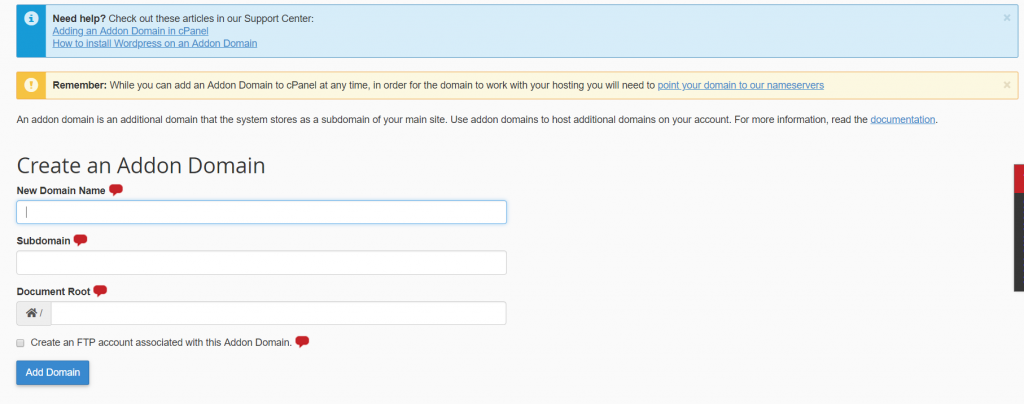
Рис. 2. Добавляем домен
Кроме того, в разделе Databases создайте новую БД и пользователя для работы с ней. В некоторых случаях БД уже создана, можно использовать ее.
Шаг #4. Редактирование файла конфигурации движка
Откройте файл configuration.php и измените параметры доступа к базе данных. Он уже находится на вашем локальном компьютере. Отредактируйте следующие переменные:
public $user = 'Новый пользователь БД'; public $password = 'Пароль'; public $db = 'Имя новой БД';
Сервер, как правило, изменять не нужно – в большинстве случаев – это localhost. Значения переменных (имя пользователя, БД, пароль) можно посмотреть в панели управления нового хостинга. Если возникнут трудности, обратитесь в службу поддержки.
Шаг #5. Загрузка файлов с локального компьютера на новый хостинг
Загрузите файлы с локального компьютера на НХ. Для этого используйте любой FTP-клиент, но лучше всего использовать FileZilla – это один из лучших клиентов. Целевая папка – та, которая была создана как каталог документов (DocumentRoot) ранее.
Шаг #6. Восстановление базы данных
Зайдите в новую панель управления и откройте приложение phpMyAdmin. Перейдите к базе данных сайта, откройте вкладку Импорт, выберите архив с дампом и нажмите кнопку Вперед. Если повезет, то все пройдет гладко. На данном этапе есть шанс столкнуться с проблемой: размер архива импорта превышает максимальный размер загружаемого файла. Именно поэтому при экспорте БД мы выбрали сжатие – чтобы размер был меньше.
Рис. 3. Импорт БД: лимит – 8 Мб
В этой ситуации самый простой выход – обратиться в службу поддержки, чтобы она самостоятельно произвела импорт, либо увеличила лимит загрузки файлов. Самостоятельные действия: распакуйте архив и разбейте сам дамп на несколько частей и импортируйте по частям – чтобы каждая часть не превышала лимит. Разбивать придется вручную – нужно знать синтаксис SQL и не разрывать находящиеся в файле операторы.
Шаг #7. Смена DNS-серверов домена
Несмотря на то, что мы только что добавили домен в новой панели управления, система DNS еще ничего об этом не знает. Нужно войти в панель управления доменом – это может быть, как «админка» старого хостера, так и админка регистратора доменного имени. Ваша задача – указать NS-серверы НХ. Обычно имена NS-серверов выглядят так ns1., … n4.. Если имя хостера newhoster.com, то имена будут nsX.newhoster.com, где X – цифра от 1 до 4. Однако лучше всего уточнить имена NS-серверов у самого хостера – они могут называться иначе, их количество может отличаться.
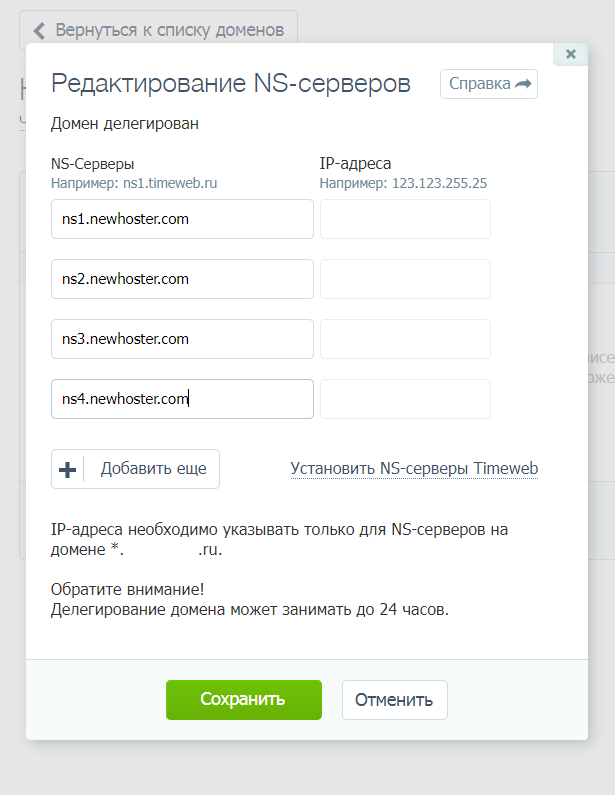
Рис. 3. Параметры NS-серверов для домена
А теперь нужно остановиться и разобраться, что произойдет. После нажатия кнопки Сохранить (или аналогичной) для вашего домена будут установлены другие серверы DNS. Они точно «знают», что сайт находится уже другому IP-адресу. Прежде, чем сайт начнет открываться с нового сервера, пройдет от нескольких часов до нескольких суток. Как правило, перенос осуществляется спустя 2-3 часа, но может затянуться до одних суток.
Многие после этого совершают одну большую ошибку, а именно – «забывают» пароль от старого хостинга или удаляют аккаунт. Если домен зарегистрирован непосредственно у регистратора доменного имени (nic.ru, reg.ru и т.д.), старый аккаунт можно удалить. А вот если вы покупали домен вместе с хостингом, то управление доменом будет производиться через панель управления старым хостингом. Да, за хостинг платить не нужно, но раз в году необходимо оплачивать продление доменного имени. Или же обратитесь в службу поддержки старого хостинга – они помогут перенести домен в другое место. Лучше всего перенести домен к регистратору доменных имен, а не к новому хостеру – так не придется проделывать эту процедуру еще раз при следующем «переезде».
Перенос сайта на Joomla на другой хостинг

Чтобы перенос Джумла на хостинг нового провайдера прошел как можно более безболезненно, можно применять самые разные инструменты. К примеру, для того, чтобы загружать копии старого сайта на новое место, можно воспользоваться любым доступным FTP-клиентом. Подойдет даже старый добрый Total Commander.
Конфигурационный файл можно создавать новый, но лучше также скачать его копию (если этого еще не было сделано на предыдущем этапе) при помощи FTP. В текстовом редакторе в этом файле потребуется изменить пароль, логин и имя БД.
Если же на новом хостинге присутствуют все необходимые инструменты, то перенос Joomla на хостинг возможен и с их помощью.
На заключительном этапе происходит смена DNS-серверов. Делается это в специально предусмотренной панели регистратора домена. Сами адреса новых DNS-серверов будут высланы на адрес электронной почты сразу после того, как новое место для сайта будет оплачено на новом хосте.
Перенос Joomla на хостинг: самостоятельно или с профессионалами?
Как видно, ничего особенно сложного во всей процедуре нет. Но и она потребует от исполнителя определенных знаний и умений. Поэтому, если есть сомнения в своих силах, то лучше доверить все работы – будь это перенос сайта с Mamp на хостинг Joomla или какие-либо другие операции – профессионалам. Это позволит сэкономить немало времени и сил, а, возможно, и денежных средств.
Как перенести сайт на Joomla на другой хостинг
Сайт, написанный на Joomla, состоит из файлов в формате PHP, файлов контента (изображения и другая информация) и базы данных (БД) в формате SQL. Чтобы самостоятельно перенести его на другой хостинг, недостаточно просто разместить файлы сайта на услуге нового хостинг-провайдера. Перенос сайта на Joomla на другой хостинг — сложная процедура, которая потребует от вас определенного багажа знаний и опыта в сфере разработки или веб-администрирования. В данной инструкции подробно описывается, как перенести сайт Joomla на хостинг Рег.ру, а также помогает устранить ошибки, которые могут возникнуть при самостоятельном переносе.
Чтобы избежать проблем при переносе на серверы Рег.ру, вы можете бесплатно воспользоваться помощью наших специалистов: Как перенести сайт на хостинг Рег.ру.
Видео: Как перенести сайт на хостинг Рег.ру
Инструкция по переносу сайта на Joomla на хостинг Рег.ру
Определите, в какой папке находятся файлы вашего сайта. Например, в панели управления ispmanager корневая директория указана в разделе Сайты: 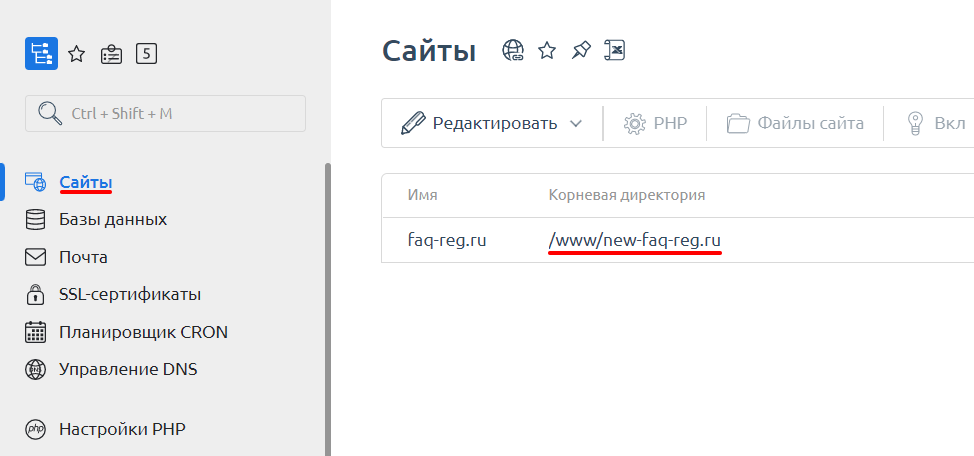 Если вы переносите файлы вашего сайта с локального сервера на хостинг, корневую директорию можно посмотреть в конфигурации сервера. Вне зависимости от их месторасположения, перечень файлов CMS Joomla выглядит следующим образом: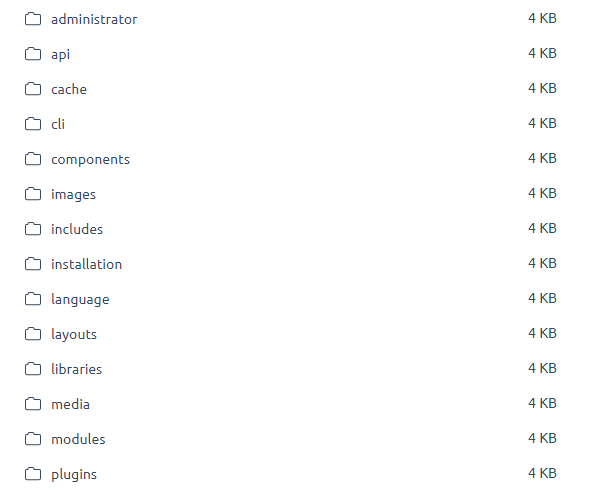
Если ваш сайт и база данных размещены на хостинге, заархивируйте папку с файлами сайта и скачайте полученный архив на локальный компьютер. Проконсультироваться по вопросу создания архива с файлами сайта и дампа базы данных вы можете в технической поддержке вашего хостинг-провайдера.
Узнайте, какую базу данных (БД) использует ваш сайт. Для этого перейдите в корневой каталог сайта и в файле configuration.php найдите строки:
public $host = 'localhost'; public $user = 'joomla_user'; public $password = 'password'; public $db = 'joomla_db';- joomla_db — база данных, которую использует сайт;
- joomla_user — пользователь, от имени которого сайт подключается к базе данных;
- password — пароль для подключения к базе данных.
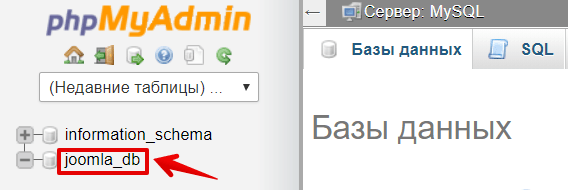
Перейдите в phpmyadmin. Используйте для входа имя и пароль пользователя базы данных. Кликните по названию БД:
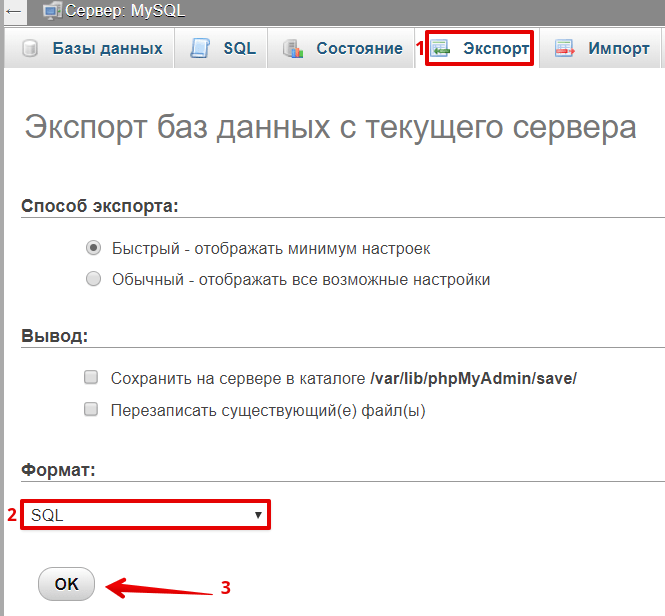
Перейдите во вкладку Экспорт, выберите формат SQL и нажмите ОК:
Дальнейшие действия выполняются на новой услуге хостинга, на которую вы хотите перенести ваш сайт. Если вы еще не заказали хостинг Рег.ру, воспользуйтесь инструкцией. Далее войдите в панель управления нового хостинга.
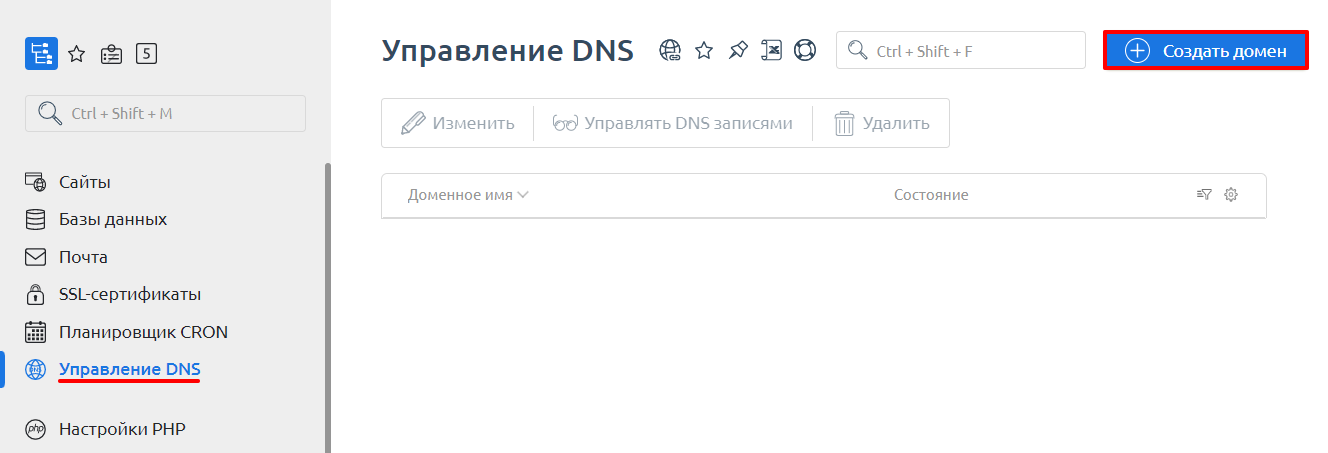
Определите, в какую папку загрузить файлы вашего сайта. Корневая папка создается автоматически при добавлении домена в панель управления хостингом. Если вы уже добавили доменное имя, перейдите к шагу 9. Рассмотрим процесс добавления домена в панели управления ispmanager. Перейдите в раздел Управление DNS и нажмите Создать домен:
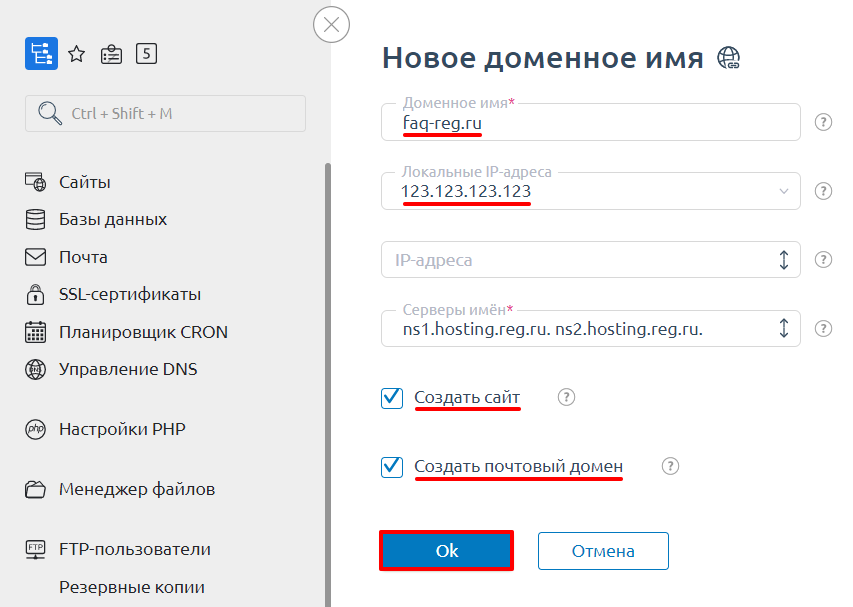
Введите Доменное имя, выберите из раскрывающегося списка IP-адрес, поставьте галочку в графе Создать сайт и Создать почтовый домен, если вы планируете пользоваться почтой на хостинге. Нажмите ОК:
Закачайте архив в корневую папку домена по инструкции: шаг 1-5.
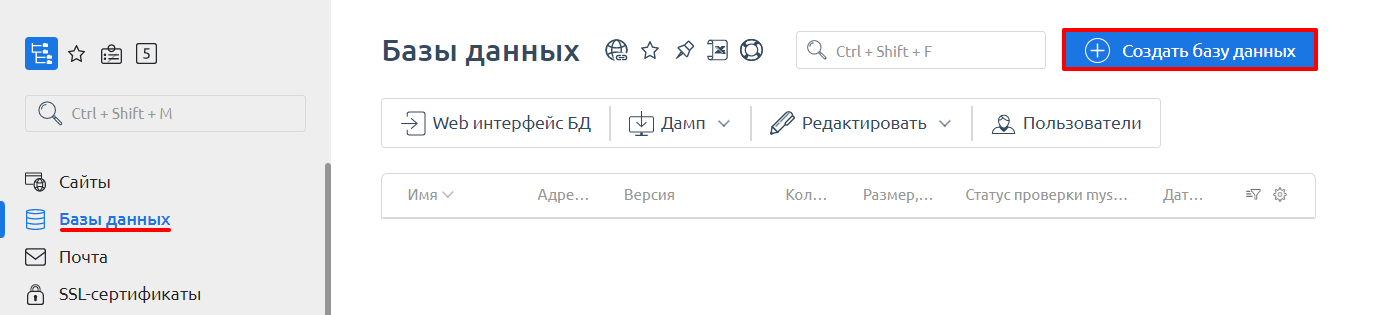
Теперь перейдем к импорту базы данных. Для этого понадобится новая база данных и уже созданный дамп старой БД. В разделе Базы данных нажмите Создать базу данных:
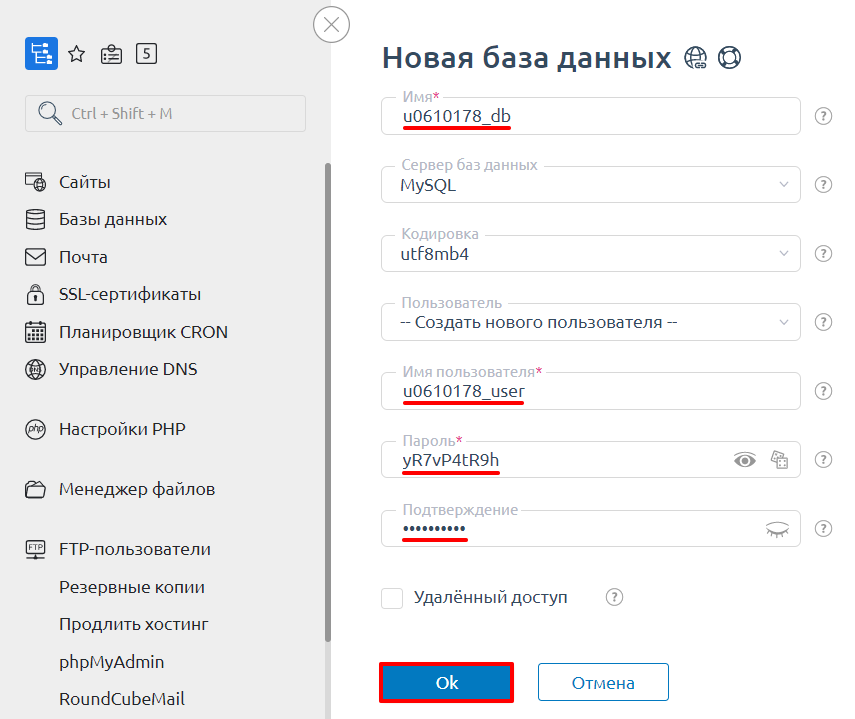
На открывшейся странице Новая база данных укажите Имя (при этом к нему автоматически добавляется префикс вашего логина хостинга вида u1234567) и Имя пользователя. Скопируйте пароль, указанный в конфигурационном файле сайта ( шаг 3 ), или сгенерируйте новый Пароль. Затем нажмите Ок:
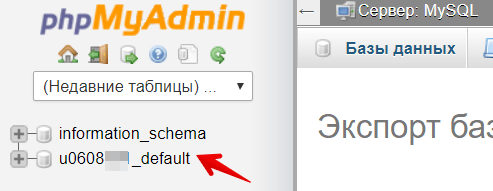
Перейдите в phpMyAdmin на новой услуге хостинга и выберите базу данных, в которую будет импортирован дамп (резервная копия БД):
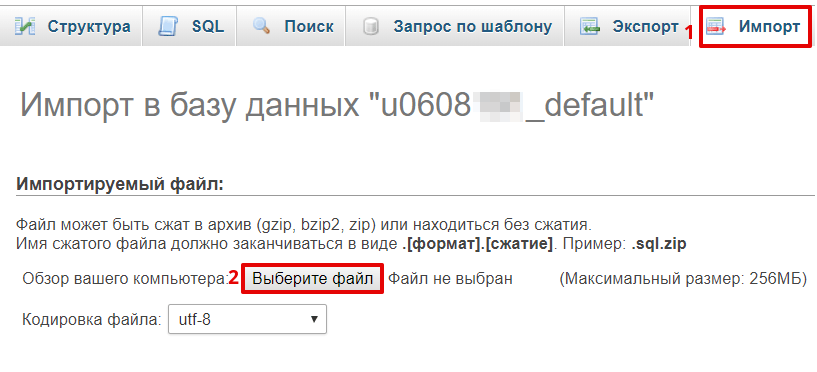
Перейдите во вкладку Импорт, нажмите кнопку Выберите файл и загрузите файл с компьютера. Нажмите ОК внизу страницы:
Измените название БД, пользователя и пароль в конфигурационном файле сайта configuration.php (см. шаг 3).
В файле configuration.php найдите строки:
public $log_path = ‘/var/www/example.com/logs’; public $tmp_path = ‘/var/www/example.com/tmp’;Замените значение /var/www/example.com/ согласно вашим данным: Как узнать корневую папку сайта.
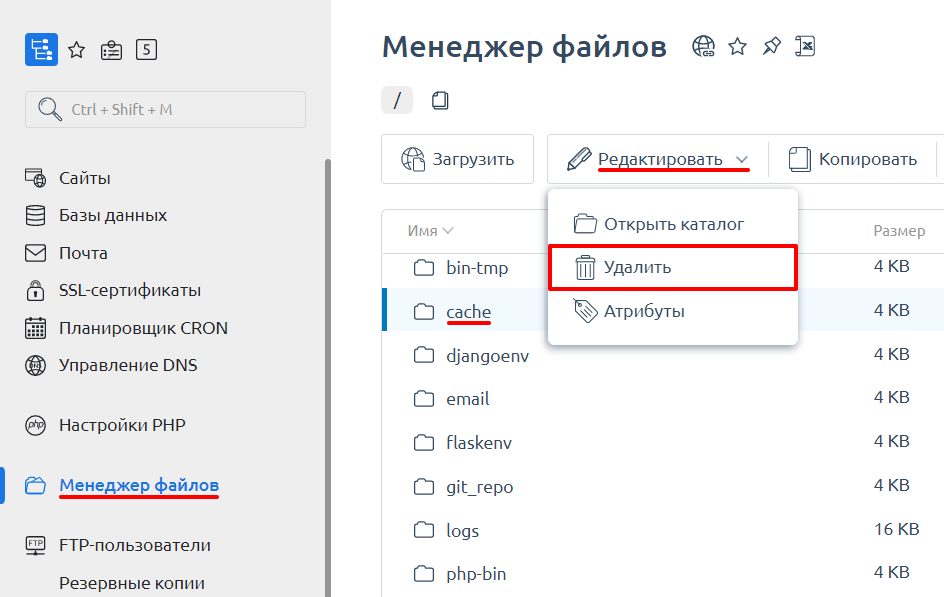
Если у вас настроено кэширование, перейдите в Менеджер файлов и очистите папку cache:
Проверьте работоспособность сайта с помощью файла hosts. Прежде чем открыть сайт в браузере, очистите кэш.
Частые ошибки после переноса Joomla на другой хостинг
Ошибка 500. Internal Server Error (внутренняя ошибка сервера)
Причины: неверно указаны данные для подключения к базе данных в configuration.php.
Решение: проверьте атрибуты доступа к базе данных. В файле configuration.php найдите строки:
public $host = 'localhost'; public $user = 'joomla_user'; public $password = 'password'; public $db = 'joomla_db';- joomla_db — база данных, которую использует сайт;
- joomla_user — пользователь, от имени которого сайт подключается к базе данных;
- password — пароль для подключения к базе данных.
В переменной $host должно быть указано localhost или 127.0.0.1
Если все данные верны, проверьте, нет ли лишних символов или пробелов.
Посмотреть и изменить пароль базы данных можно по инструкции.
Если вы указали корректные данные для подключения к базе данных, но ошибка не пропала, чтобы выяснить точную причину ее возникновения, в файле configuration.php найдите строку:
public $error_reporting = 'default';Измените значение default (установлено по умолчанию) на maximum и обновите страницу.
После обновления на экране появится полное описание возникшей ошибки. Чтобы получить помощь в ее решении, обратитесь в службу технической поддержки.
Ошибка 403. Forbidden. You don’t have permission to access / on this server (в доступе на страницу отказано)
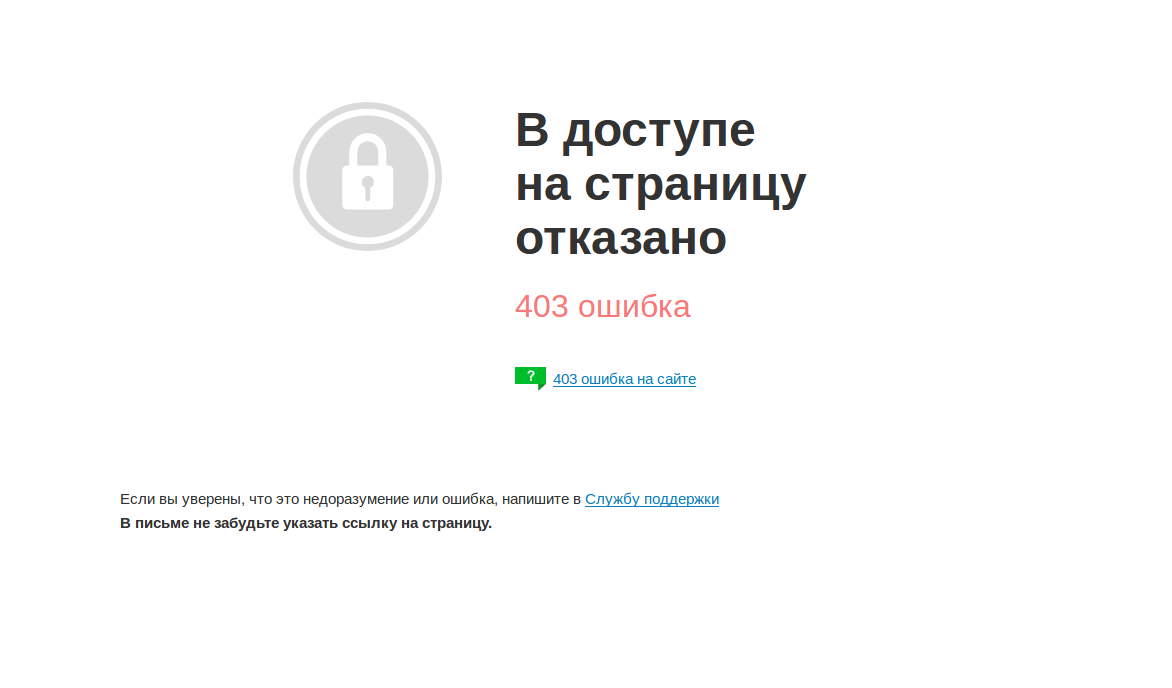
Причина: корневая папка сайта отсутствует, в ней нет файлов или назначены некорректные права доступа к ней.
Решение: проверьте наличие файлов сайта, а также корректность прав на папки и файлы сайта. В большинстве случаев права выглядят так:
- на файлы сайта: «644» или «rw-r-r»;
- на папки: «755» или «rwxr-xr-x».
Если права на файлы и папки отличаются от указанных, измените их по инструкции.
Самостоятельный перенос сайта Joomla на другой хостинг — довольно сложный и длительный процесс. Если у вас возникли проблемы или вопросы при переносе, обратитесь в техническую поддержку.
Помогла ли вам статья?
Спасибо за оценку. Рады помочь ��
Перенос сайта на Joomla для нетерпеливых
Рассмотрим ситуацию, когда у вас есть сайт на joomla на одном хостинге (будем считать его локальным, например, на Денвере) и вы хотите перенести его на другой (например, на хостинг провайдера). Нам понадобится следующий инструментарий: файл dumper.php ( сайт разработчика ) для импорта-экспорта базы данных и jsys.php ( скачать ) для операций с файлами . За jsys.php говорим спасибо Dead Krolik’у (ex- joom.ru)
1.Копирование базы данных Joomla.
- Заходим в папку с файлами системы (в денвере это Z:\home\имя_локального_сайта\www) заливаем туда файлы dumper.php и jsys.php
- В файле configuration.php смотрим
- имя используемой базы данных в строке $mosConfig_db = ‘joomladb‘; . Т.е. в нашем случае ее имя «joomladb»
- имя пользователя базы данных в строке $mosConfig_user = ‘joomlauser‘;
- пароль пользователя базы данных в строке $mosConfig_password = ‘password‘;
- хост базы данных в строке $mosConfig_host = ‘localhost‘; примечание если $mosConfig_host не равно ‘localhost‘ то возвращаемся к варианту статьи Перенос сайта на Joomla
2. Копирование файлов. Заходим снова в папку с файлами системы (Z:\home\имя_локального_сайта\www) и АРХИВИРУЕМ все файлы в формат zip назовем файл mysite.zip.
3. Подготовка хостинга под Joomla(ТОЛЬКО если база данных на хостинге НЕ установлена). Заводим на хостинге новую базу данных в панели администратора хостинга. создаем пользователя, запоминаем его логин и пароль и название созданной базы.
4. Перенос и распаковка файлов . Заливаем файлы mysite.zip и jsys.php на хостинг по ftp в папку типа www, htdocs или http, самой папке ставим разрешение на запись (CHMOD 777) и запоминаем какие были права до смены
набираем в браузере http://имя_локального_сайта/jsys.php. Идем в Файловый менеджер, распаковываем mysite.zip
ставим права для www, htdocs или http как было раньше
набираем в браузере http://имя_локального_сайта/dumper.php
указываем в нем логин-пароль БД хостинга, импортируем в нее дамп
5. Правка файла конфигурации Joomla . Открываем configuration.php и вводим данные, полученные в п.3 либо от хостера.
- $mosConfig_db — название базы данных на хостинге
- $mosConfig_user- пользователь БД хостинга
- $mosConfig_password — пароль доступа к БД хостинга
- $mosConfig_live_site — тут указываем доменное имя (без www)
- $mosConfig_absolute_path — путь от коневой папки сервера к корневой папке сайта — можно вычислить с помощью функции phpinfo() либо спросить хостера, обычно это что-то типа /home/ваш_домен/www. Либо зайти на сайт и посмотреть — как правило выдается ошибка с указанием множества путей. Все они считаются от корня
- $mosConfig_cachepath- путь от коневой папки сервера к кеш-папке
7. Проставление прав доступа. На директории media, images/stories, images/banners и cache проставляем права доступа (chmod) — 777. На другие папки в целях повышения безопастности оставляем 755 и для файлов -644. Для установки новых расширений и изменения конфигурации придется выставлять права индивидуально.
Переименовывем htaccess.txt .htaccess