
Жесты для мыши Apple Magic Mouse по умолчанию + программы для добавления новых жестов
Мышь Magic Mouse выделяется среди собратьев тем, что позволяет на своей поверхности использовать жесты одним или несколькими пальцами.
Чтобы лучше узнать, какие именно возможности такого рода открываются с помощью Magic Mouse, перейдите в меню Apple () → Системные настройки и выберите «Мышь».
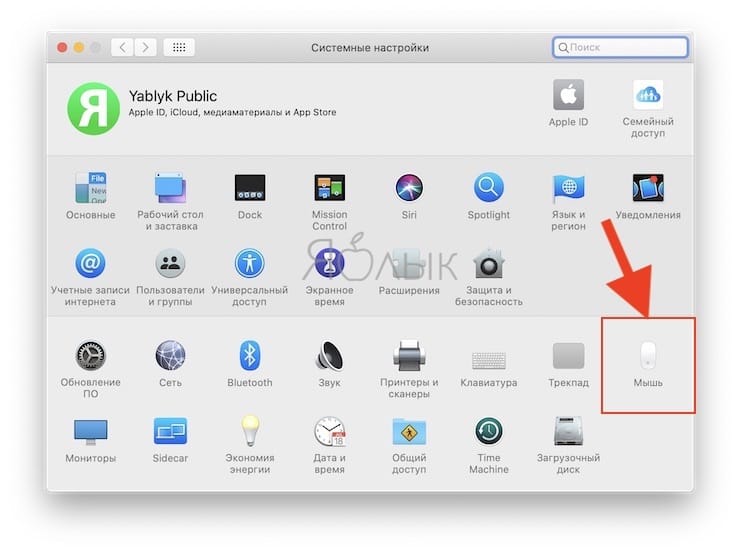
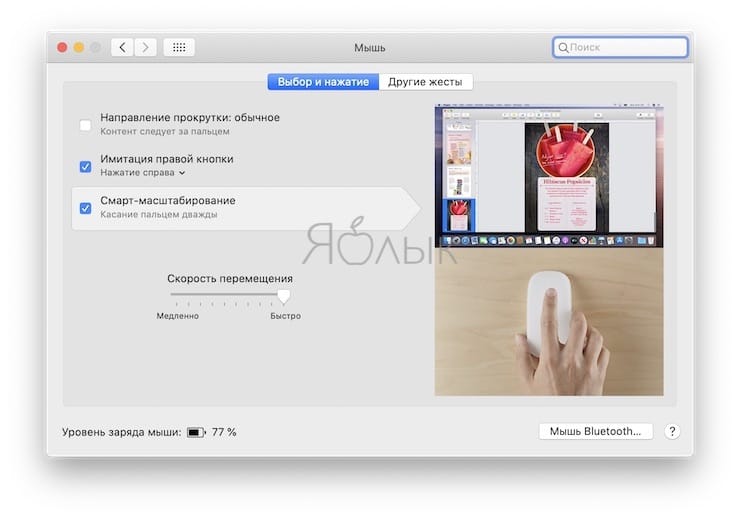
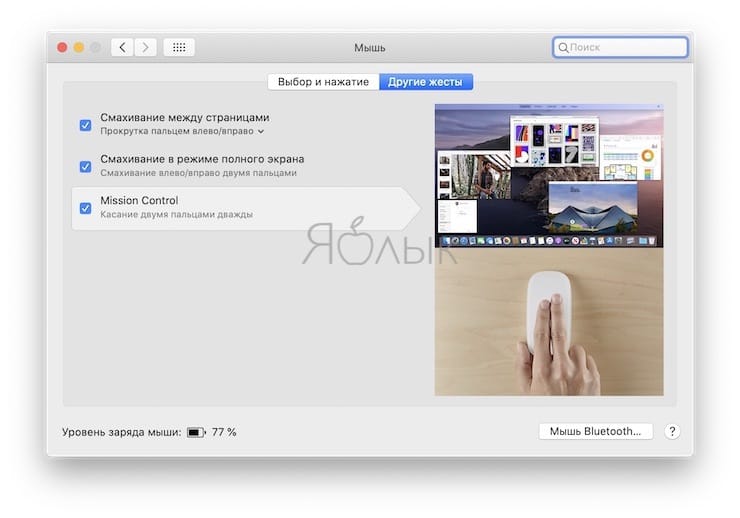
В этом разделе можно не только узнать типы поддерживаемых компьютером с macOS жестов, но и сменить их или даже отключить. Жесты мыши потребуют использования Magic Mouse.
Жесты мыши Magic Mouse
Вторичный щелчок. Этот жест имитирует щелчок правой кнопкой мыши. Для его реализации надо просто щелкнуть по правой стороне поверхности Magic Mouse.
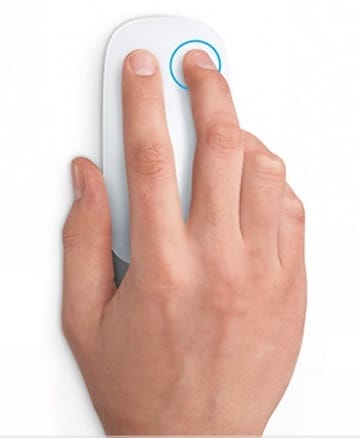
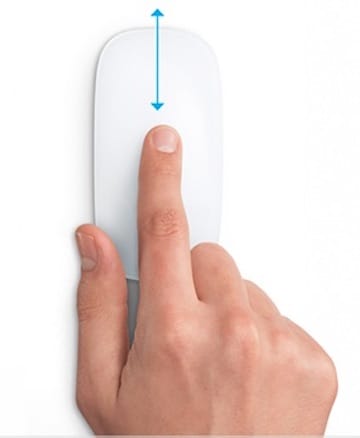
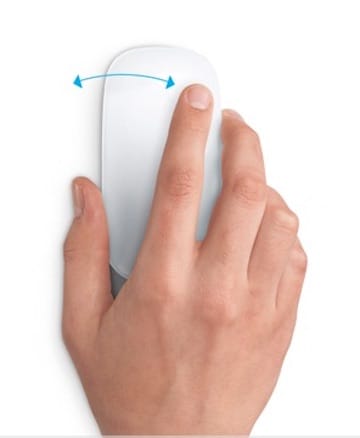
Прокрутка. Надо провести одним пальцем вверх или вниз по поверхности мыши, чтобы прокрутить документ. Этот жест заменяет использование колесика прокрутки в обычной мыши.
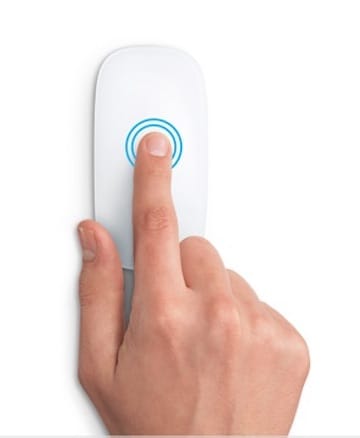
Умное масштабирование. Чтобы увеличить или уменьшить масштаб рассматриваемой веб-страницы или PDF-документа надо просто дважды коснуться пальцем поверхности Magic Mouse.
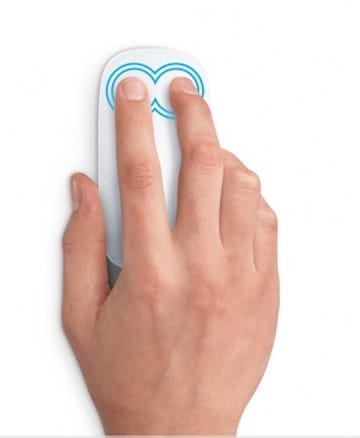
Переход к Mission Control. Для открытия этого элемента системы достаточно дважды нажать на поверхность мыши двумя пальцами.
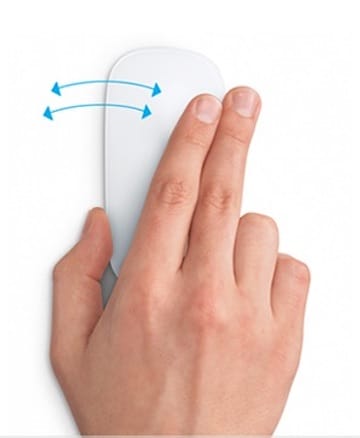
Переход между полноэкранными программами или рабочими столами. Этот очень полезный жест позволяет простым смахиванием двумя пальцами влево или вправо перемещаться между полноэкранными программами или рабочими столами.
Переход между страницами. А вот смахивание одним пальцем влево или вправо позволит перейти на предыдущую или следующую страницу рабочего документа.
Программы, добавляющие новые жесты для Magic Mouse
Сторонние приложения BetterTouchTool и jitouch легко позволяют создавать новые жесты для мыши Magic Mouse.
- Рингтон (мелодия) на iPhone: как сделать и установить при помощи компьютера.
- Как настроить панель инструментов в Finder на Mac (macOS).
- Локатор («Найти друзей» и «Найти Mac») на macOS: как пользоваться.
Этот очень странный аксессуар Apple неудобен, что слов нет. Magic Mouse, пора на выход

В закладки
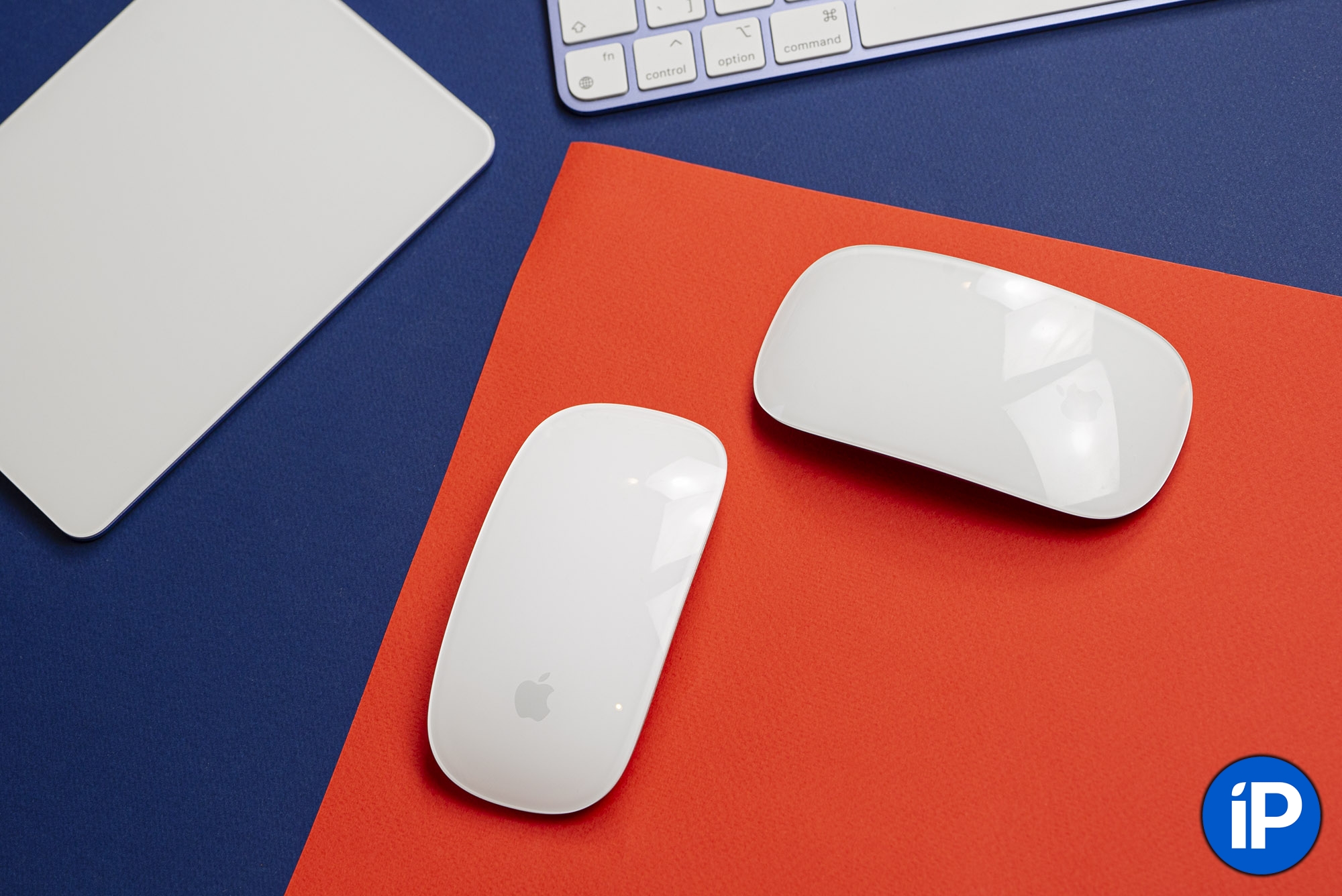
Есть вещи, которые не требуют инноваций. Они работают хорошо, потому что эффективно решают поставленную задачу и были отточены десятками лет постепенных усовершенствований.
Например, компьютерная мышь. Каждый знает, как она выглядит. Размеры, особенности формы, расположение кнопок могут отличаться. Но основополагающие принципы незыблемы.
Мышь изгибается внутрь ладони. Две независимые клавиши лежат под пальцами. Кабель, если таковой есть, выходит или подключается спереди. Простые, понятные вещи говорю.
Тем удивительнее для меня то, что в 2022 году Apple продолжает не только продавать, но и выпускать относительно новые версии Magic Mouse. Это один из самых странных аксессуаров компании, которым я когда-либо пользовался. Он вызывал вопросы 11 лет назад, а сейчас и вовсе кажется неуместным.
Надеюсь, этот год для Magic Mouse станет последним.
Что не так с Magic Mouse
Эргономика отсутствует. Мыши имеют выпуклую форму не потому, что так принято. Мышь должна обеспечивать поддержку внутренней части ладони, чтобы снижать нагрузку на кисть и суставы во время работы.
Когда поддержки нет, вы держите мышь фактически за края, которые у Magic Mouse сделаны сверхтонкими. Это снижает точность указателя, заставляет прилагать больше усилий для навигации и, главное, не даёт ладони расслабиться, оперевшись на корпус. Рука распластывается на этой мышке, будто вы просто положили её на стол.
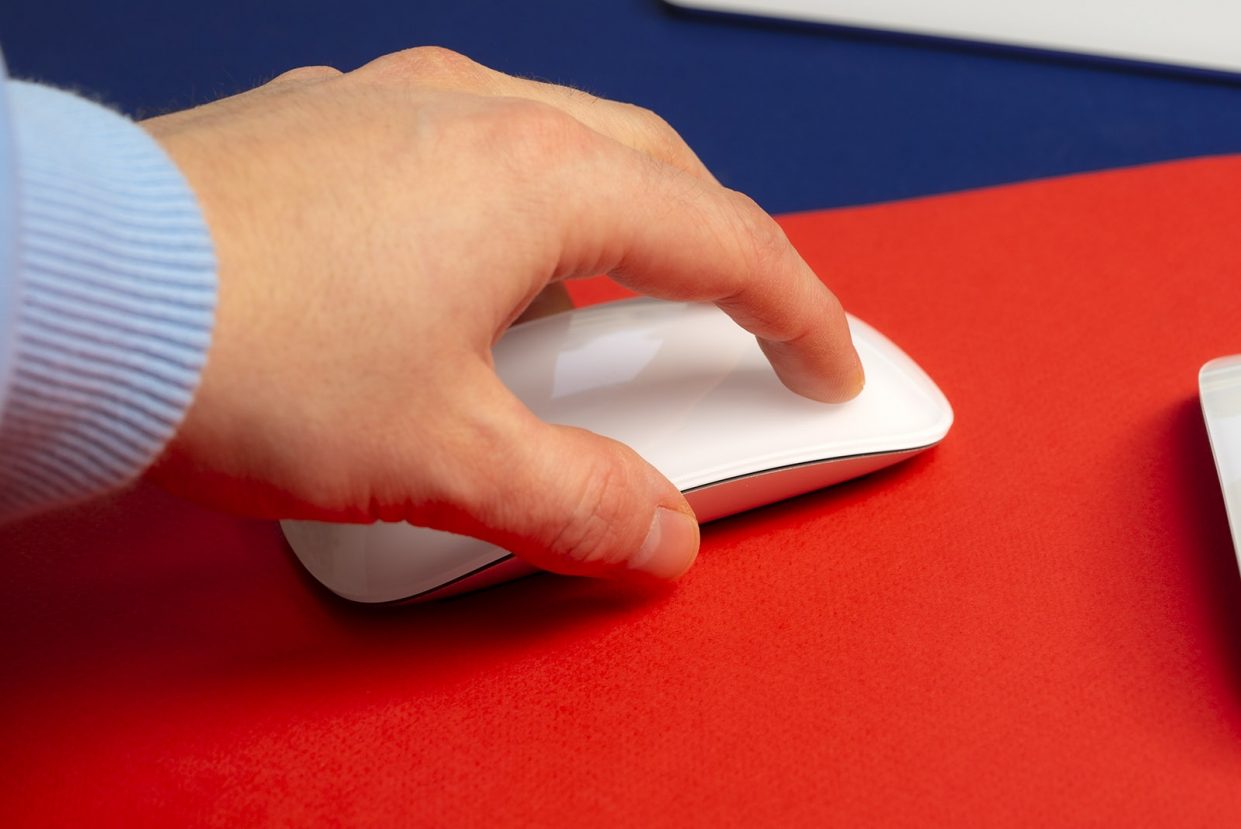
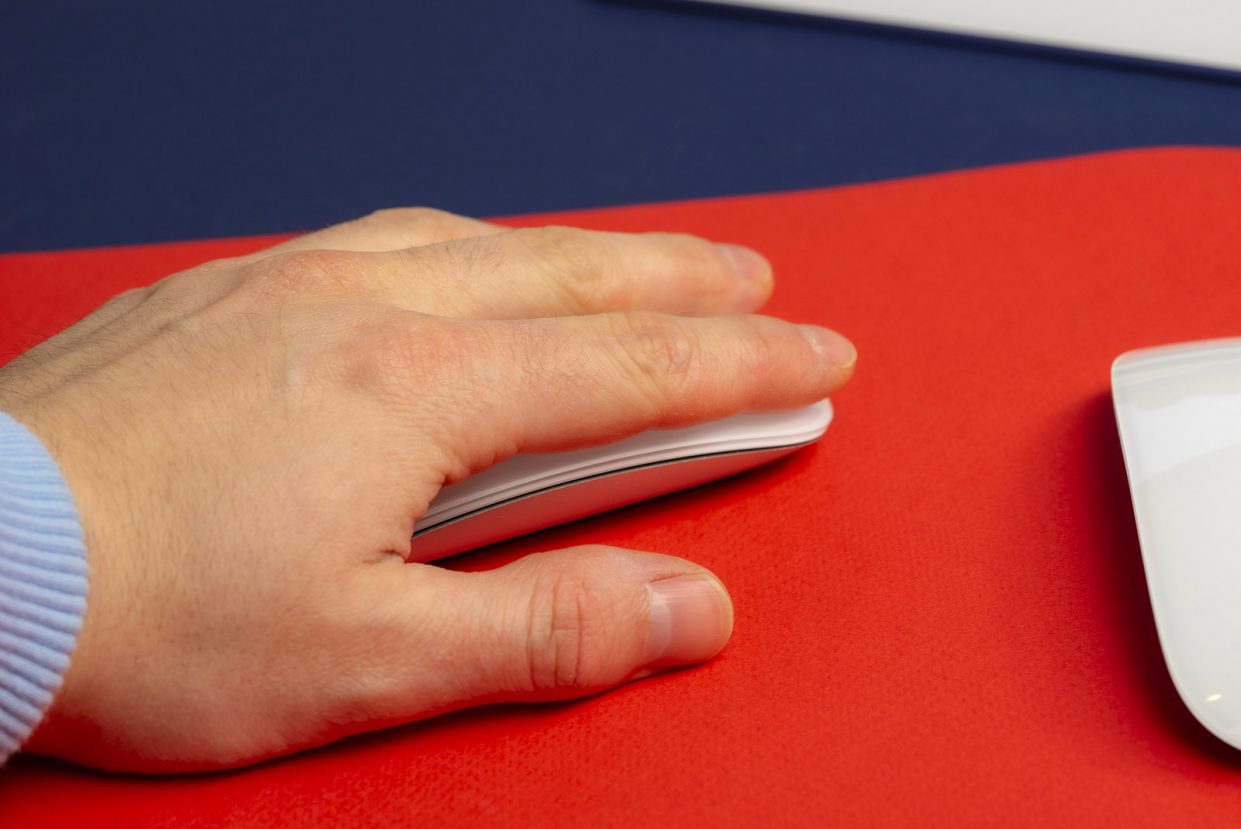
Единственным относительно удобным способом пользоваться Magic Mouse является так называемый «когтевой хват». Но он никогда не считался эргономичным, предпочтителен разве что в играх-шутерах (а это не игровая мышь ни разу). Главное, для него здесь отсутствует один необходимый элемент – упор для нижней части ладони.
Короче говоря, нет тут эргономики как таковой. Что для Apple очень странно, ибо компания за этим моментом всегда очень пристально следит во всех продуктах.
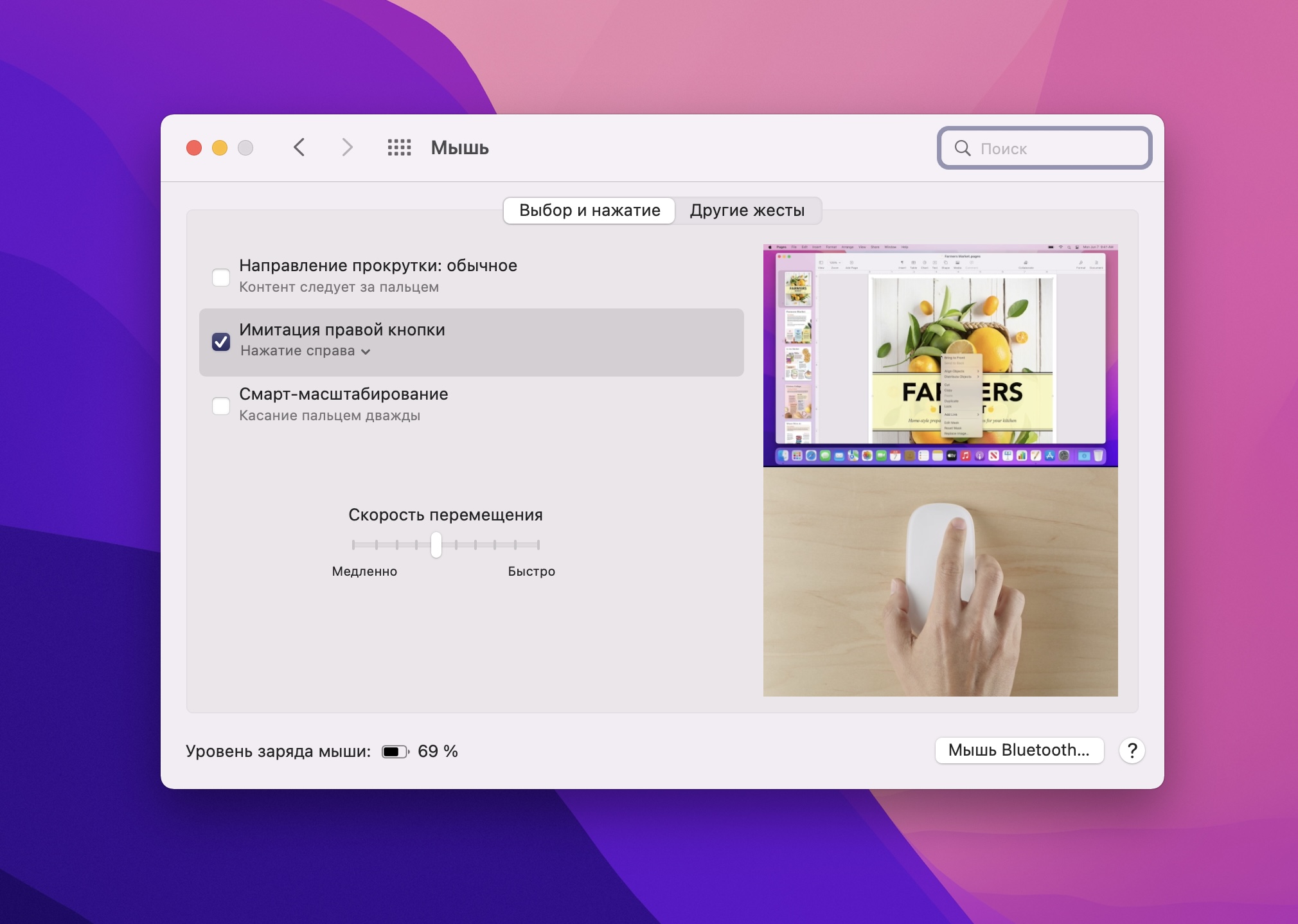
Вы должны вручную включать опцию правого клика в Системных настройках в macOS.
Логика взаимодействия нарушена. Потому что физическая кнопка здесь фактически одна. Любой, кто когда-либо пользовался мышью, ощущает себя не в своей тарелке, начиная использовать Magic Mouse. Цельная верхняя панель никак не поделена на «зоны» правого и левого клика.
В macOS сам «правый клик» нужно вначале включить в настройках мыши, что само по себе странно. Он фактически реализован через сенсорную панель, которая определяет, на какое место вы жмёте. Но и это не панацея: когда рука целиком лежит на мыши, и указательный палец упирается в зону «левого клика», правый просто не срабатывает. И наоборот.
Я даже не говорю о том, что мышь лишена дополнительных клавиш в принципе. Их возможности можно реализовать через жесты сенсорной панели, но они никогда не будут так же удобны или быстры, как физические кнопки.
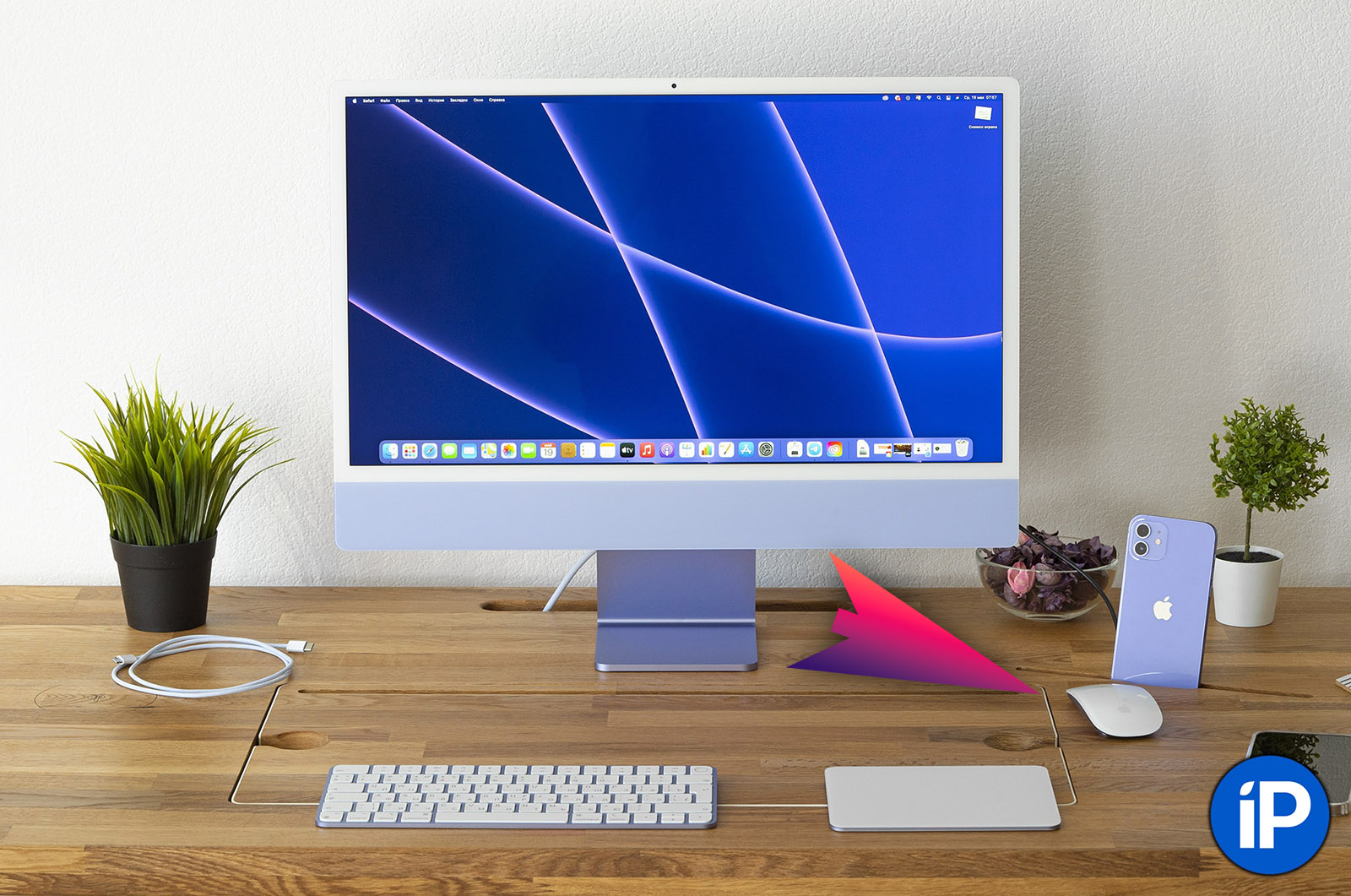
Дизайн больше не соответствует языку Apple. С 2009 года Magic Mouse входит в комплект любого iMac и тем самым неразрывно с ним связана. Её округлый, немного выпуклый дизайн повторял изгибы задней части модели моноблока Apple тех лет.
Но в 2021 году компания показала тотальный редизайн iMac, где задняя панель стала полностью плоской, а ножка – почти прямоугольной. И ничего изогнутого, «каплевидного» в устройствах не осталось. Рядом с новым «аймаком» Magic Mouse выглядит как привет из прошлого, хоть и покрашенный в цвет компьютера.
Даже рядом с новой клавиатурой Magic Keyboard эта мышь смотрится не очень «в тему». Потому что устарела.
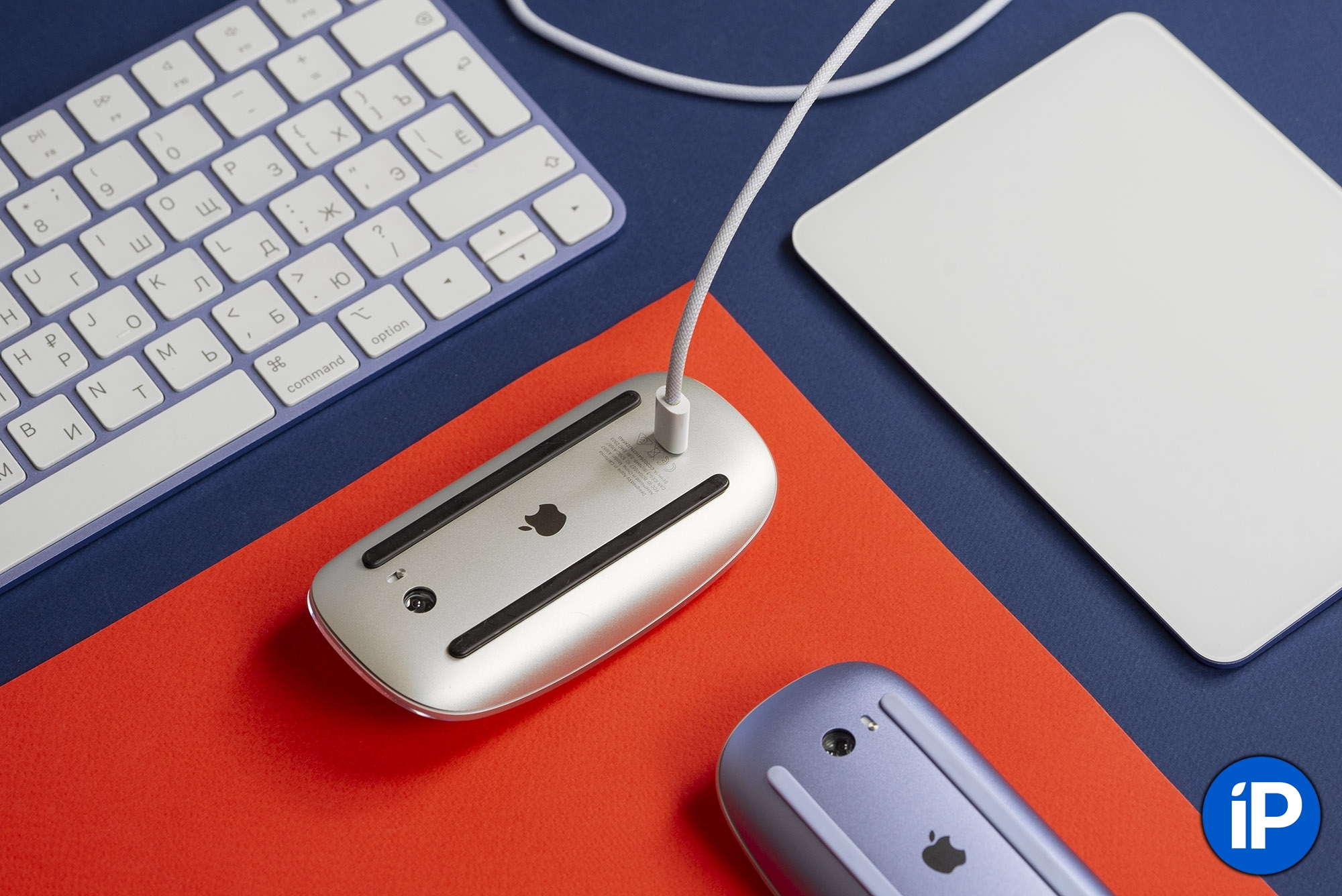
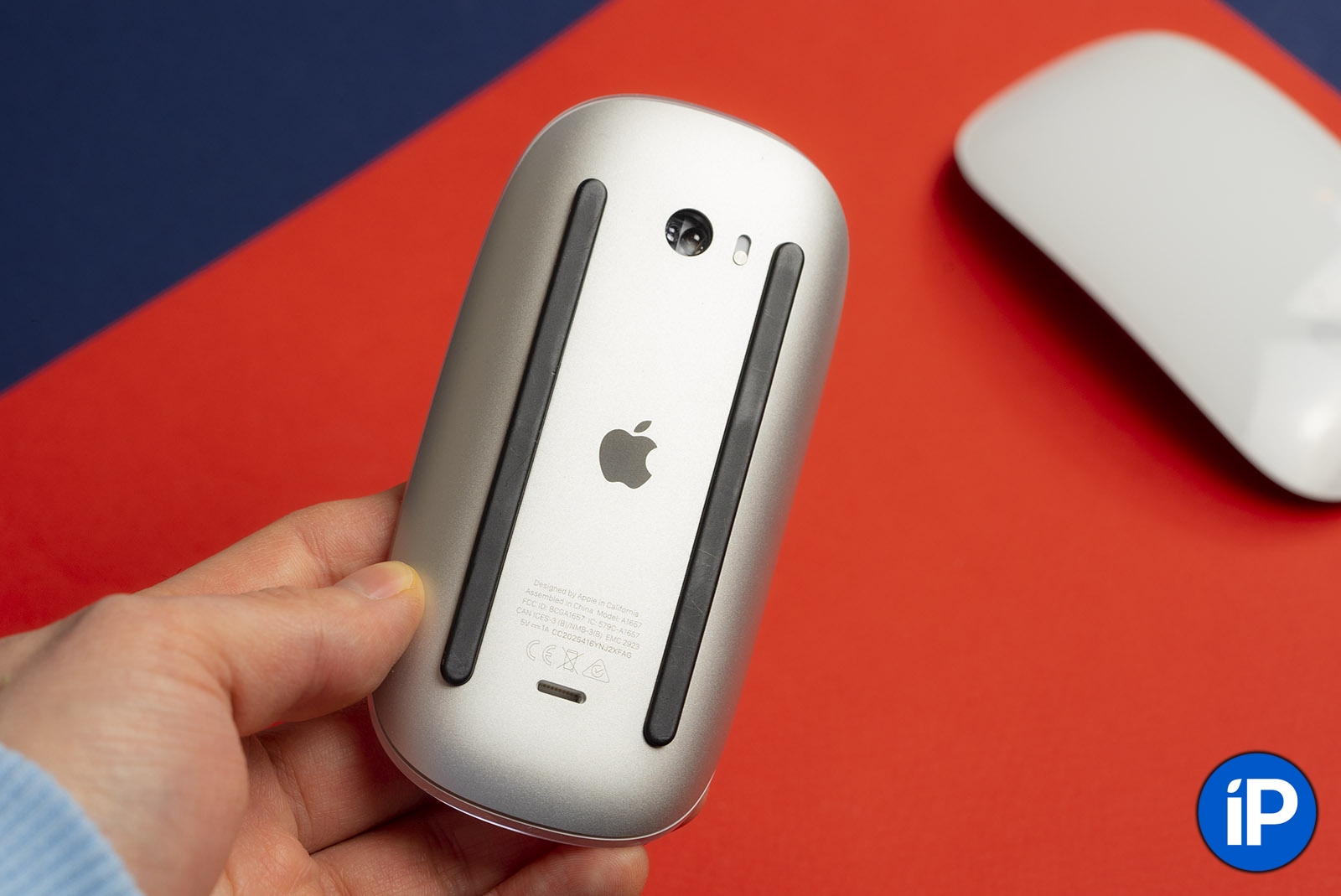
Зарядка мыши – мем. Тут мне даже добавить нечего, вы и так знаете, о чём речь.
В каждой подборке интернета про странные дизайнерские решения Apple мышь Magic Mouse уверенно занимает одну из первых строчек. Потому что заряжать мышь, переворачивая её вверх дном, с вертикально торчащим кабелем – это что-то с чем-то. И ведь так было не сразу, это спасибо «редизайну» 2015 года надо сказать.
Magic Mouse не хватает бодипозитива
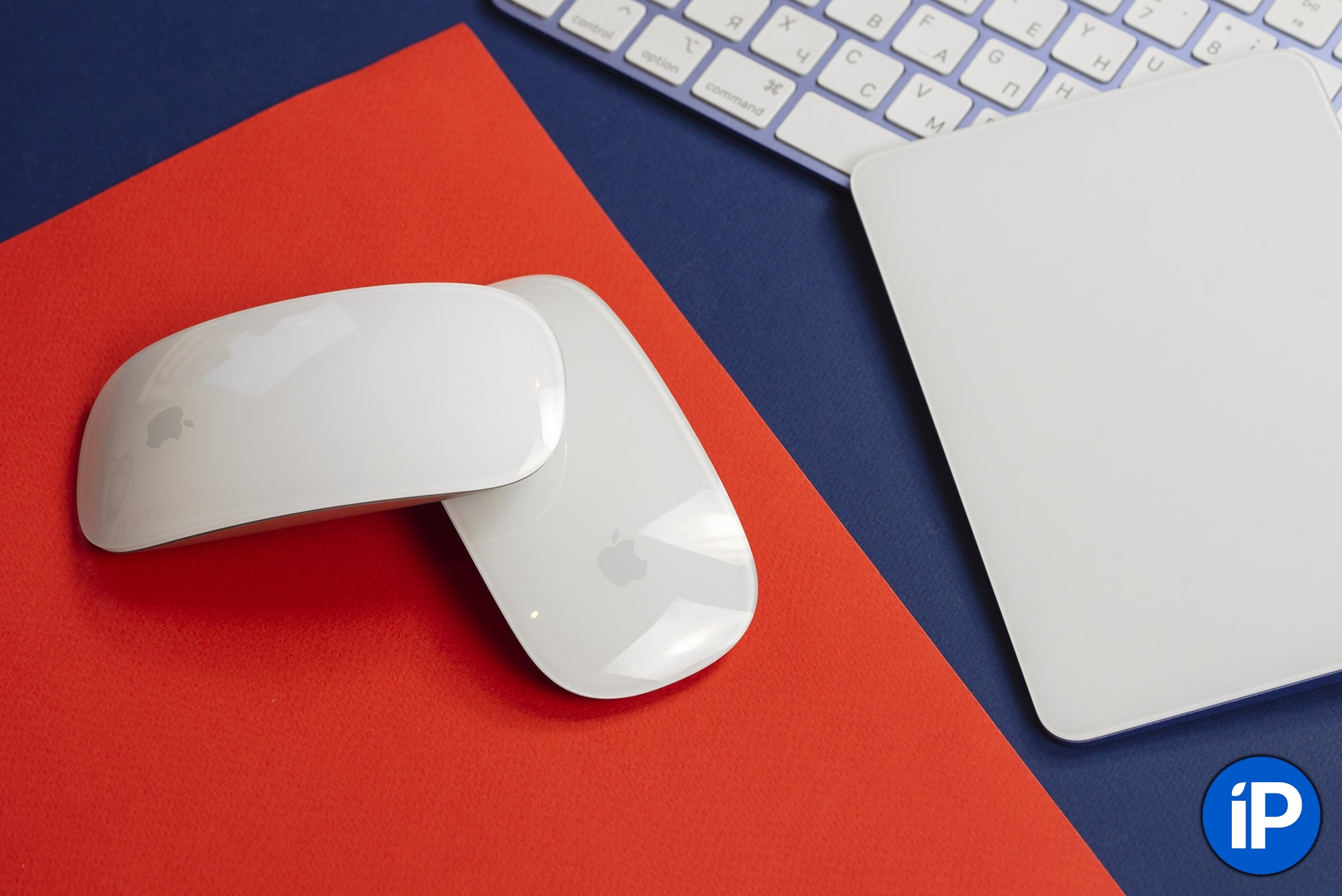
Я люблю красивые вещи. Понимаю, что «стиль – это всё». К Magic Mouse с позиции чисто дизайна у меня никаких вопросов. Но пользоваться ей неудобно, странно и почти в 100% случаев хуже, чем даже самой-самой дешёвой мышкой за пару сотен рублей. Это при стоимости в 7900 рублей. Так быть не должно, разве нет?
Этому аксессуару не хватает нового поколения или хотя бы модели Pro. Утолщить её, сделав наконец-то нормальный упор для ладони. Добавить пару клавиш сбоку. Сделать поверхность не такой скользкой и одновременно вязкой. Разделить клавиши на две физические. И вывести коннектор Lightning на переднюю часть. А лучше вообще сделать беспроводную зарядку через какой-нибудь MagSafe.
У Apple так много действительно шикарной периферии! Magic Keyboard для Mac и для iPad – почти идеальные аксессуары. Magic Trackpad вообще как был, так и остаётся лучшим трэкпадом в мире, будь то в ноутбуках или отдельно от них. Что произошло в компании, что среди них смогла затесаться такая странная штука, я откровенно не понимаю. А ведь они мышку фактически придумали.
Да, и раз я ругаю Magic Mouse, в комментариях должны появиться её защитники. У меня к вам вопрос: как вы ей пользуетесь? Может, с моей рукой что-то не так? Объясните, пожалуйста.
Мышь Apple Magic Mouse 3 – дань моде или незаменимое устройство для перфекциониста?

Все мы знаем, что «яблочная» продукция, – товары бренда Apple, — это высочайшее качество, инновационные технологии и суперсовременный дизайн, за которые мы платим более высокую, по сравнению с другими брендами, цену. Стоит ли новая мышка от Apple своих денег? Давайте посмотрим.
65003 , Украина , Одесская область , Одесса , улица Одария, 2/1
Если вы ищете интернет-магазин Мышки для Apple в Одессе и желаете купить дешево Мышки для Apple со склада по хорошей цене от поставщика — рекомендуем ознакомиться с ассортиментом нашего каталога.
- Magic Mouse 3 отличия от 2
- Так ли нужна Magic Mouse от Apple?
- Правая кнопка мыши на Magic Mouse
- Преимущества Magic Mouse
- FAQ
- В чем разница Magic Mouse 2 и 3?
- Как узнать модель Magic Mouse?
- Какой коврик нужен для Magic Mouse?
- В чем разница между Mouse и MICE?
- Можно ли играть на Magic Mouse?
Как всегда, качественная и высокофункциональная, выполненная в стиле футуристического минимализма, Мышь Apple Magic Mouse 3 — мечта миллионов. Однако не каждый торопится купить модную новинку. В чем же причина? Конечно же, в стоимости устройств от Apple, которые по карману далеко не каждому.

Беспроводная мышь Apple Magic Mouse 3
Однако, за что мы платим в случае с мышью Apple Magic Mouse 3? За популярный бренд или все-таки за качество и функциональность, которые являются критически важными факторами для людей, чья профессия вынуждает к исключительному качеству и удобству компьютерной мышки: дизайнеров, инженеров-проектировщиков, веб-разработчиков и других похожих специальностей?

Минималистичное совершенство — Magic Mouse 3 от Apple
1) Magic Mouse 3 отличия от 2
Перед покупкой новой мыши от бренда Apple, многие пользователи задаются актуальным вопросом: что нового предложил производитель? Кроме обновленного дизайна, мышь стала намного легче, чем предыдущая модель. Это связано с минимальным количеством подвижных элементов в конструкции.

Стильная мышь Apple Magic Mouse 3
Сравнивая все возможные отличия, главным из них является использование аккумулятора встроенного типа с возможностью дальнейшей перезарядки. В результате пользователи смогут и вовсе отказаться от применения батареек.
2) Так ли нужна Magic Mouse от Apple?
Давайте справедливо оценим достоинства и недостатки мышки от Apple. Красивая и элегантная Magic Mouse 3 – хороша не только своими внешними характеристиками. Одним из важных достоинств мышки является то, что она подключается к Вашему Макбуку при помощи технологии Bluetooth, а значит является беспроводной (мы помним любовь «яблочных» разработчиков к минимализму). Кроме того, Magic Mouse — это перезаряжаемое устройство от Эпл, способное работать на одном заряде до 30 дней, что также весьма удобно.
Кстати, если Вас интересует как проверить заряд Magic Mouse 3, — кликните по значку Bluetooth на MacBook, в открывшемся меню выберите «мышь» и ознакомьтесь с данными об оставшемся заряде батареи.
Когда Вы купите «волшебное» устройство, первое, что Вас смутит в Magic Mouse 3 – это то, что на ней «клик» и «тап» (прикосновение) – не тождественные действия. И если с «кликами» все понятно, ведь они являются привычным для нас способом коммуницировать с мышью, то возможность «тапать», или просто прикасаться, не доводя клавишу до «клика», — может сильно удивить.
Как Вы уже догадались, возможность мыши реагировать на «тап» обусловлена тем, что вся верхняя поверхность «волшебной мыши» — сенсорная, что принципиально отличает ее от любых других аналогов не только по возможностям, но также и по принципу управления. К слову говоря, это же является и условным недостатком аксессуара: людям, которые привыкли к механическим мышкам, не так-то просто «притереться» к Magic Mouse.
Удобная работа с Magic Mouse от Apple
Для чего же разработчикам понадобилась сенсорная панель? Для того чтобы сделать управление мышью еще более полным и комфортным: Magic Mouse поддерживает не только привычные нам «клики» и «скрол», но также и систему жестов:
- свайпинг (смахивание)
- одиночный тап
- двойной тап
- тап одним пальцем
- тап двумя пальцами,

жесты Magic Mouse 3
Жесты Magic Mouse просты и интуитивно понятны, однако, для того, чтобы привыкнуть к таким возможностям управления мышкой, — понадобится некоторое время. Конечно, как и у любого устройства, у Magic Mouse изначально есть дефолтные настройки распознавания жестов, однако Вы в любой момент можете задать свои собственные, что, согласитесь, делает процесс использования «волшебной» мыши невероятно комфортным и максимально персонифицированным.
Кстати, если Вы хотите поменять настройки жестов Magic Mouse – перейдите в Системные настройки, выберите «Мышь» и задайте свои собственные значения.
3) Правая кнопка мыши на Magic Mouse
Один из самых часто задаваемых вопросов о «волшебной» мыши – это вопрос о том, где же находится правая кнопка мыши на Magic Mouse? На самом деле, в настройках по умолчанию — правый клик на устройстве попросту отключен. Но Вы можете исправить это, зайдя в уже знакомое нам меню Системных настроек, выбрав там категорию «Мышь», и включив графу «Имитация правой кнопки».
В этом же меню Вас ждет множество тончайших настроек мыши – чувствительность и смарт-зум, направление прокрутки и скорость перемещения курсора, словом, здесь Вы сможете настроить мышь так, как будет удобно именно Вам.
4) Преимущества Magic Mouse
Итак, какие преимущества мы получаем в итоге, сравнивая мышь 3 vs 2:
- футуристичный минималистичный дизайн
- отсутствие проводов
- долгое время без подзарядки
- сенсорное управление вдобавок к привычному механическому
- система жестов
- тонкая настройка «под себя», позволяющая максимально персонифицировать манипулятор под свои нужды и привычки,
— беспрецедентный список, по сравнению с обычной компьютерной мышью.
И всего один «недостаток» — необходимо время, чтобы привыкнуть к многофункциональности обычной компьютерной мыши. Что ж, похоже оно того стоит.
FAQ
1. В чем разница Magic Mouse 2 и 3?
Последняя модель стала намного легче, компактнее и удобнее. Производитель изменил привычный дизайн и дополнил мышь встроенным аккумулятором с функцией перезарядки. Отдельного внимания заслуживает поверхность Multi-Touch, благодаря которой для управления можно использовать жесты.
2. Как узнать модель Magic Mouse?
Ознакомиться с серийным номером каждой модели можно на нижней панели, где указана другая полезная информация. В строке представлено 17 цифр и букв.
3. Какой коврик нужен для Magic Mouse?
Рекомендуется выбирать тканевые коврики с прорезиненной основой. Лучше всего отказаться от силиконовых подушек под запястье. Это связано с тем, что в Magic Mouse отмечают небольшую высоту манипулятора. В результате резина исключает процесс скольжения, а тканевая верхняя часть гарантирует гладкое, бесшумное движение.
4. В чем разница между Mouse и MICE?
В английском языке слово «Mouse» – существительное в единственном числе. «Mice» (мыши) – существительное во множественном числе.
5. Можно ли играть на Magic Mouse?
Представленная мышь особенно популярна среди геймеров, так как отлично помещается в руку и быстро «отзывается» на любые движения.
Обзор на мышь беспроводную Apple Magic Mouse 2

Назрела потребность в смене компьютера и выбор пал на Apple MacBook Air на чипе M1, что повлекло замену всех дополнительных устройств, благо их немного. Например, мышь потребовалось сменить, так как у Apple MacBook Air всего 2 порта Thunderbolt/USB 4 и занимать 1 из них под мышь как-то не очень хотелось.
Поэтому я стала искать беспроводную мышь, которая работает не от пальчиковых батареек, вставляемых в корпус мыши (у меня к ним предубеждение, не могу представить, что в поездке кроме мыши необходимо еще таскать отдельную зарядку для батареек или срочно где-нибудь среди ночи бежать покупать их), а именно от аккумулятора, при этом может заряжаться от электрической розетки или от самого ноутбука при необходимости, а еще желательно чтобы провода подходили для каких-нибудь устройств, которые у меня уже есть, напрмер телефон.
Также поначитавшись отзывов переживала, что могут возникнуть проблемы с компьютерными мышками других производителей кроме Apple, но это оказалось не так, мои проводные мыши спокойно работают с Apple MacBook Air на чипе M1 при помощи переходников.
Распаковка мыши
Заказала я Apple Magic Mouse 2 в комплекте с клавиатурой Apple Magic Keyboard, поэтому обошлась она мне значительно дешевле, чем если бы я покупала мышь отдельно. Хотя ценник стоит такой, что со стороны кажется вешь куплена за полную цену, но это не так.
Когда забирала мышь в коробке, то она поместилась в карман. Изначально думала, что она будет гораздо больше. Вообще я стараюсь предметы с аккумуляторами носить в тепле, так как отрицательная температура может сказаться на работе устройства.
В коробке находилась сама мышь, кабель с разъемами USB‑C и Lightning, инструкция и все на этом. Очень минималистично, как всегда у Apple.
Мышь выглядит очень стильно. Сверху у нее белый полупрозрачный пластик, который смотрится как стекло, имеющее сенсорную панель и являющуюся одной большой клавишей. Этот пластик в процессе эксплуатации слегка царапается, но это становится заметно только при искусственном освещении, а увидеть это можно, только если очень постараться. Снизу корпус серебристого цвета, а сами полозья, на которых она ездит по столу, черные.
Также мышь имеет переключатель из активного режима (окрашен в зеленый цвет) в неактивный (окрашен в цвет корпуса — серебристый).
Отверстие для зарядки также расположено снизу, и когда мышь заряжается, то использовать в этот момент ее не получится. Конечно, своеобразное решение, но если мышь нужна срочно, то можно подождать минут 10-15 и получить ее в работу на несколько часов. Ну, или просто в этот момент использовать трекпад.
Размер мыши (2,2 см х 5,7 см х 11,4 см) мне понадобился при поиске чехла для нее на случай перемещения, но в итоге покупать я ничего не стала, так как просто нашла дома джинсовый чехол от старого кнопочного мобильного телефона, и он подошел идеально.
Процесс работы с мышью
Apple Magic Mouse 2 работает у меня с момента покупки без нареканий, зарядки хватает на месяц работы, использую ее каждый день.
Беспроводная мышь от Apple очень легко соединяется с компьютером. Для этого достаточно при первом запуске соединить ее проводом с ноутбуком и всё. Ноутбук запоминает мышь навсегда. Далее при включении переключателя на мыши в рабочий режим, который окрашен в зеленый, Apple Magic Mouse 2 определяется автоматически.
Мышь мне понравилась тем, что можно использовать жесты как на трекпаде, используя один или несколько пальцев, хотя многих она этим отталкивает, так как привыкать надо использовать привычный аксессуар иначе, чем делали мы это уже много лет ранее. Для меня это не помеха, мне наоборот зашло и иногда на работе пытаюсь по привычке работать жестами на обычной мышке)))
На ноутбуке все жесты перечислены в «Системных настройках» во вкладе «Мышь»:
- прокрутка страницы вверх, вниз и в стороны происходит при проведении одним пальцем по мыши в нужном направлении;
- правый клик происходит также как и на обычной мышке — касанием одним пальцем справа по поверхности мыши;
- масштабирование — касанием одним пальцем дважды по поверхности;
- чтобы посмотреть все открытые окна на рабочем столе — дважды жмем двумя пальцами на поверхности мыши;
- чтобы переместиться между открытыми программами на рабочем столе — при проведении двумя пальцами в нужном направлении (лево или право).
Тест мыши
Ложных срабатываний, срывов не было. Все скроллы делаются с первого раза.
Также провела тестирование на сайте https://klik-test.ru/chastota-oprosa для проверки и сравнения частоты опроса мыши, где сравнивала несравнимое:
- домашнюю беспроводную Apple Magic Mouse 2 (левая картинка с результатами), которая показала в среднем 175 ГЦ (Герц);
- проводную Mouse Oklick 145M Black (1000 dpi) Usb с работы (результаты справа), которая показала в среднем 112 ГЦ (Герц). Надо сказать, что на этой мыши работаю уже 5 лет и малая частота мне не мешает)
Сам тест заключается в том, что мышь находится в обычном рабочем режиме и ей необходимо просто водить по столу круговыми движениями и наблюдать за показателями на экране своего монитора.
Результаты показали, что данную мышь нельзя отнести к игровым, да я думаю, все и так об этом знают. Это обычная мышь для офисной работы, серфинга в сети и здесь частота уже не имеет того определяющего значения как в играх, где частота является важным показателем. Она говорит нам о том, насколько скоростная мышь и для чего ее лучше использовать. Так как чем выше частота, тем лучше отклик и тем больше данных получает компьютер о перемещениях мыши по поверхности.
Итог или ощущения от работы с мышью
Руке сначала было не привычно, но так как толстыми компьютерными мышками не пользовалась, а дома у меня вообще была проводная мини-мышь от G-CUBE, то тонкая мышь дискомфорта не доставила. Работать мне на ней нравиться. Я думаю, что надо понимать для каких целей такую мышь брать и не ожидать от нее неординарных показателей. Это обычная стандартная мышь, но здесь немного другой принцип работы. Если цель — игры, то вам стоит остановить свой выбор на чем-то другом. Мне Apple Magic Mouse 2 нравится, так как сбоев в работе нет, то что она сенсорная меня покорило с первого раза и внешний вид доставляет эстетическое удовольствие.