
Основы работы с MSSQL
В этой статье мы обсудим, что такое MSSQL, как он работает, а также поделимся подробной информацией, которая даст вам полное представление об этой системе.
Что такое база данных (БД)
Перед тем как перейти к MSSQL, очень важно понять, что подразумевает под собой термин «база данных».
База данных – это приложение, в котором хранится структурированный набор данных. Оно позволяет организовывать данные в таблицы, строки, столбцы и индексы, чтобы очень быстро находить нужную информацию.
На сегодняшний день доступно множество баз данных, таких как:
- MySQL ,
- Oracle,
- PostgreSQL,
- MongoDB,
- MSSQL,
- Sybase и прочих.
Что такое MSSQL
Microsoft SQL Server (MSSQL) – это система управления реляционными базами данных (СУБД), используемая для хранения и извлечения данных из других программных приложений.
Microsoft разработала это программное обеспечение для управления информацией на нескольких компьютерах в одной сети. Используя язык программирования SQL (Structured Query Language – «язык структурированных запросов»), SQL Server может выполнять аналитику и обработку транзакций, а также работу с информацией.
Важно! Транзакция – это рабочая единица или последовательность операций внутри базы данных.
Обработка транзакций отвечает за определение ошибок и целостность данных. Таким образом, благодаря ей выполнение процесса либо успешно завершится, либо не произойдёт и вовсе.
Преимущества SQL Server
Процесс установки
Установка Microsoft SQL Server проще, чем установка любой другой СУБД, поскольку для неё не требуется специальный набор инструментов. Кроме того, SQL Server обновляется автоматически.
Хранилище
Вы можете управлять данными между устройствами, что экономит время и существенно упрощает работу с БД.
Безопасность
MSSQL обеспечивает безопасность и целостность данных. Структура таблицы со связанными функциями гарантирует, что даже случайное повреждение данных почти невозможно.
Восстановление данных
SQL Server имеет функции резервного копирования, упрощающие восстановление данных. Это может свести к минимуму риск потери данных, независимо от того, что происходит с вашим сервером.
Выпуски MSSQL
- SQL Server Standard. Стандартная версия включает основные функции, необходимые для большинства приложений. Сюда входят общие средства разработки, управления данными и администрирование.
- SQL Server Enterprise. Корпоративная версия, в отличие от стандартной, поддерживает широкий спектр функций хранилища данных и добавляет поддержку большего количества пользователей, баз данных и транзакций. Она также включает в себя несколько других расширенных настроек, таких как сжатие данных, повышенная безопасность и поддержка тяжёлых БД.
- SQL Server Web. Веб-версия представляет собой недорогой вариант и отличается от стандартной версии, прежде всего, максимальным объёмом памяти для буферного пула и вычислительной мощностью.
- SQL Server Developer. Предназначен для разработчиков. По сути, этот выпуск содержит все функции Enterprise, но лицензирован для использования в среде разработки и тестирования, а не в качестве производственной версии.
- SQL Server Express. Экспресс выпуск предназначен для использования физическими лицами или небольшими организациями. Это бесплатная и наиболее доступная версия, но в то же время она является наименее функциональной.
Архитектура SQL Server
Основные компоненты и службы SQL-сервера:
Компонент Database Engine. Обеспечивает хранение, быструю обработку транзакций и защиту данных.
SQL Server. Отвечает за запуск, приостановку и в целом работу экземпляра Microsoft SQL Server. Имя исполняемого файла – sqlservr.exe.
Агент SQL Server. Выполняет роль планировщика задач. Имя исполняемого файла sqlagent.exe.
Браузер SQL Server. Прослушивает входящий запрос и подключается к нужному экземпляру SQL Server. Имя исполняемого файла – sqlbrowser.exe.
Полнотекстовый поиск SQL Server (Full-text Search). Позволяет пользователю выполнять полнотекстовые запросы к символьным данным в таблицах SQL. Имя исполняемого файла – fdlauncher.exe.
Служба записи SQL (Writer Service). Позволяет выполнять резервное копирование и восстановление файлов, даже когда сервер SQL не работает. Имя исполняемого файла – sqlwriter.exe.
Службы SQL Server Analysis Services (SSAS). Предоставляют возможности для анализа данных и машинного обучения. Имя исполняемого файла – msmdsrv.exe.
Службы SQL Server Reporting Services (SSRS). Предоставляют функции для составления отчётности. Имя исполняемого файла – ReportingServicesService.exe.
Службы SQL Server Integration Services (SSIS). Способствуют извлечению, преобразованию и загрузке различных типов данных из одного источника в другой. Иными словами, их можно рассматривать, как конвертер необработанной информации. Имя исполняемого файла – MsDtsSrvr.exe.
Чем отличаются MySQL и MSSQL
Как и MSSQL, MySQL – это реляционная система управления базами данных с открытым исходным кодом. Поэтому эти СУБД и являются прямыми конкурентами. Однако, хотя они похожи во многих отношениях, – в первую очередь, их интерфейсами и основным функционалом, – работают всё же по-разному.
Ниже приведены основные отличия между MySQL и SQL Server:
Обеспечивает бесперебойную работу на многих известных операционных системах. К примеру, на Windows, MacOS, Ubuntu и Linux.
Поддержка языков программирования
Как посмотреть таблицу в sql server management studio
Упражнение 1 — Создание и изменение таблиц
В этом упражнении вы будете выполнять задачи по созданию и изменению таблиц. Вы создадите схемы, предоставите и удалите разрешения, и создадите вычисляемые поля. Чтобы достичь понимания этих тем, пожалуйста обратитесь к материалу курса или воспользуйтесь ссылкой http :// technet . microsoft . com / en — us / library / ms 162575. aspx [ MSDN ].
Вычисляемые и постоянные поля
Вычисляемое поле вычисляется из выражения, что может использовать другое поле или поля в этой же таблице. Имена функций, переменных, констант, невычисляемых полей или любая их комбинация может быть использована вместе с операторами что бы создать вычисляемое поле.
Вычисляемые поля являются виртуальными, и по-умолчанию физически не хранятся в таблице. Их значения вычисляются каждый раз когда на них ссылаются в запросе. Ядро базы данных использует ключевое слово PERSISTED в инструкциях CREATE TABLE или ALTER TABLE что бы физически сохранить вычисляемое поле в таблицу.
В этом примере, мы создадим таблицу которая хранит информацию о сотрудниках, и мы создадим вычисляемое поле Date of Retirement для каждого сотрудника, например: DOBirth + 60 years — 1 day .
Создание вычисляемого поля в инструкции CREATE TABLE
Шаг 1
Откройте Пуск, Все Программы, Microsoft SQL Server 2008 R 2 и запустите SQL Server Management Studio ( SSMS ).
Когда SSMS запустится, войдите в Database Engine используя настройки по-умолчанию и откройте новое окно запросов нажав на кнопку New Query слева.
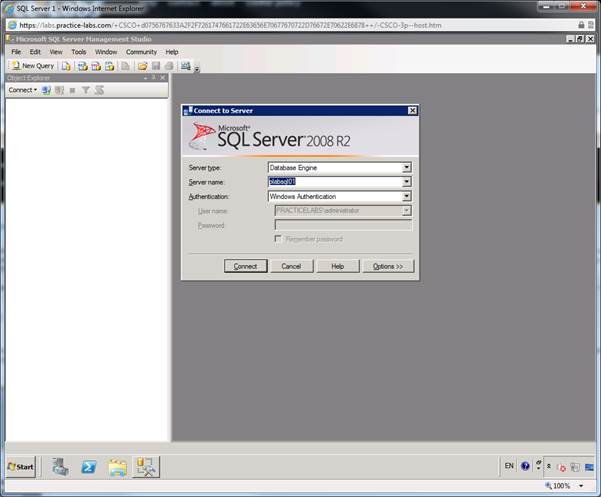
Создайте новую таблицу в базе данных AdventureWorks используя следующие команды:
CREATE TABLE [dbo].[ComputedColumnTest]
Нажмите кнопку Execute (сверху страницы на панели инструментов со знаком восклицания) или нажмите F 5 что бы выполнить команды.
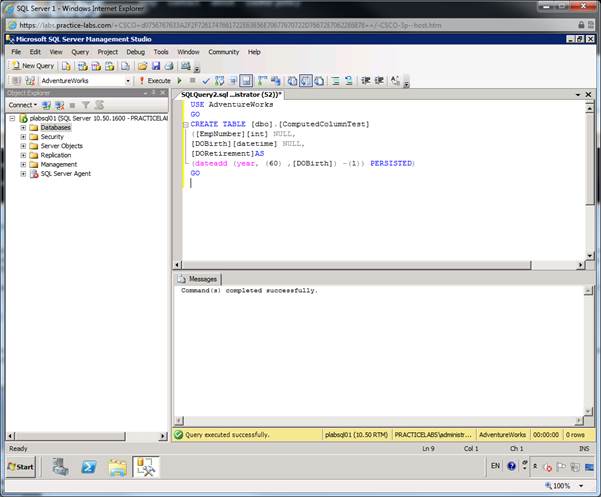
Создайте такое же вычисляемое поле используя SSMS
Шаг 1
В SQL Server Management Studio откройте Object explorer слева ( может быть уже открыт ). Раскройте Databases и AdventureWorks , прав ый клик на объекте Tables в базе данных AdventureWorks , и затем выберите New Table что бы создать новую таблицу.
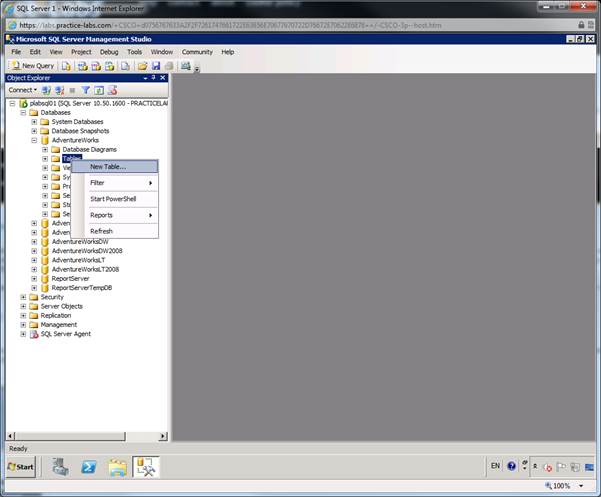
Шаг 2
Создайте такую структуру базы данных:
Название поля — EmpNumber Тип данных- Int
Название поля — DOBirth Тип данных — Datetime
Поле DORetirement будет нашим вычисляемым полем, раскройте Column Properties внизу страницы, и откройте Computed Column Specification под секцией Table Designer :
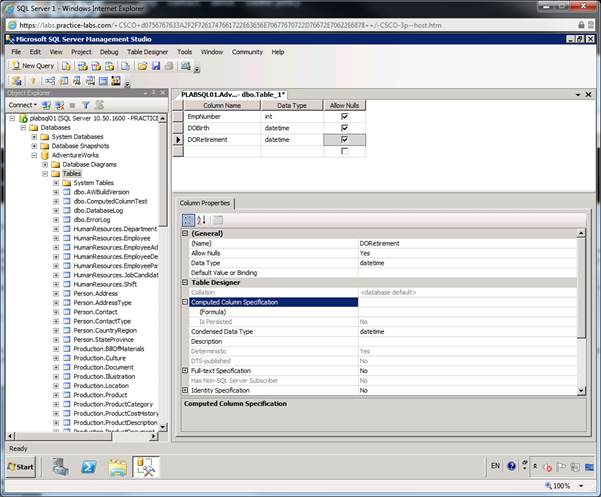
В спецификации напишите:
( dateadd ( year ,(60),[ DOBirth ])-(1))
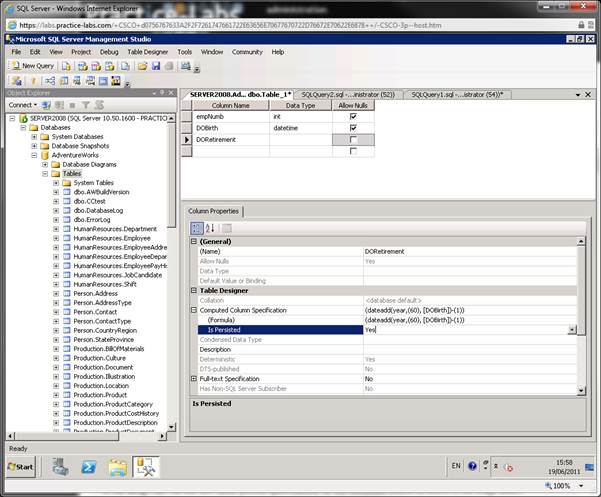
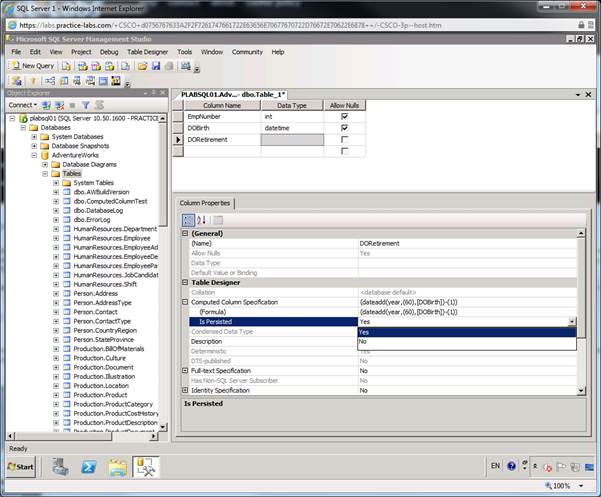
Так же как и ранее, вы можете создать постоянное поле выбрав Persisted : Yes в постоянном поле:
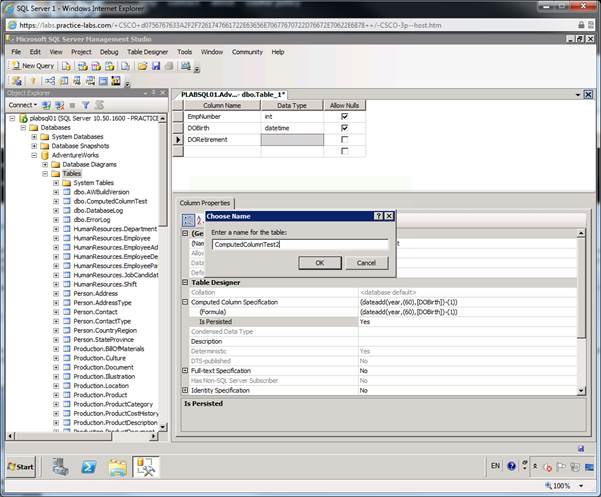
Закройте и сохраните таблицу как ComputedColumnTest 2 нажав на кнопку Закрыть( X ) сверху справа дизайнера таблиц.
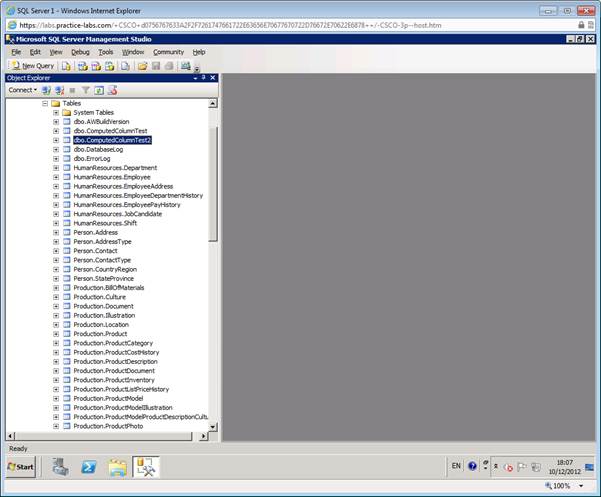
Обратите внимание, что ваша таблица будет сверху в папке с таблицами пока вы не нажмете кнопку обновить в инспекторе объектов и выполнится сортировка по имени.
Вставка значений в вычисляемое поле
Шаг 1
Вставьте значения в ранее созданную таблицу используя инструкцию INSERT INTO как показано ниже в коде. Выполните код в новом окне запроса New Query в Microsoft SQL Server Management Studio :
INSERT INTO ComputedColumnTest (EmpNumber, DOBirth)
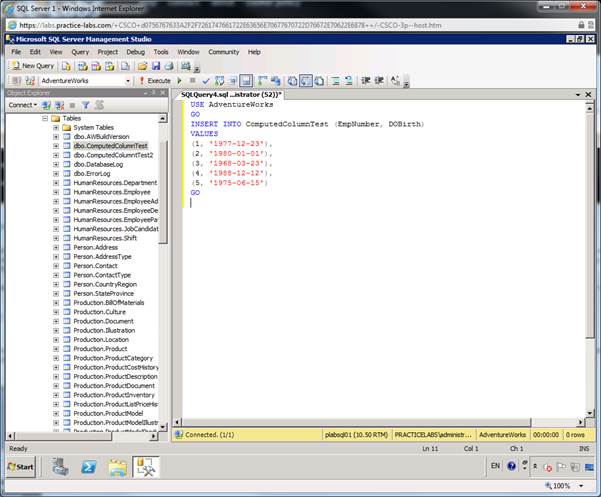
Нажмите кнопку Execute чтобы выполнить SQL код.
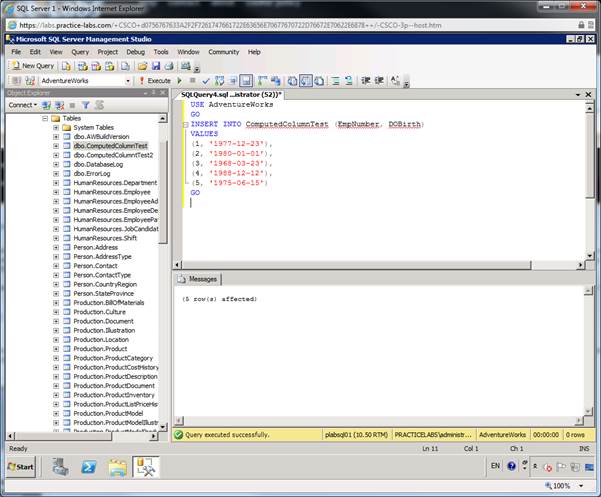
Примечание: Поскольку поле DORetirement является вычисляемым, в него не нужно вставлять значения.
Шаг 2
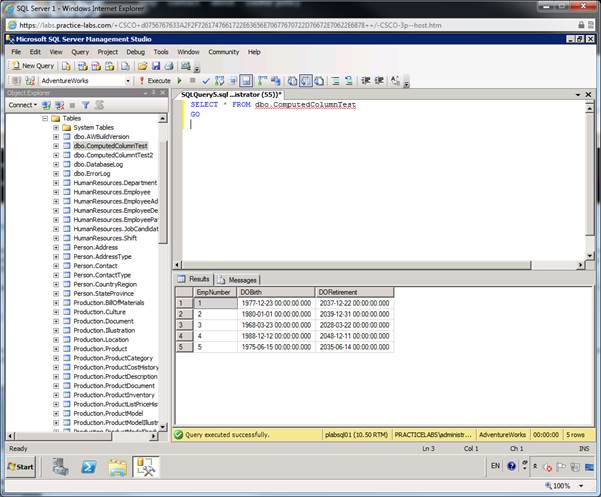
Вы можете увидеть вычисленные значении для поля DORetirement используя предложение SELECT :
Когда напечатаете SQL инструкции, опят нажмите кнопку Execute .
Схемы баз данных
Схема базы данных – это способ логически объединить объекты, такие как таблицы, представления и хранимые процедуры в контейнер. Вы можете назначить разрешения для логина пользователя только для одной схемы, так что пользователь будет иметь доступ к объектам к которым у него есть доступ.
Схемы могут быть созданы и изменены в базе данных и пользователям или ролям может быть разрешен доступ к смехе. Схемой может владеть пользователь или роль и допускается передача владельца схемы.
Создание схемы базы данных используя SSMS
Шаг 1
Откройте SQL Server Management Studio и войдите на сервер баз данных( Database Engine ).
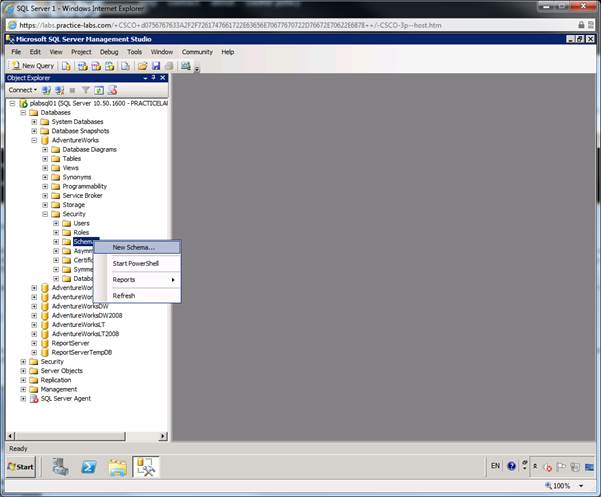
Выберите базу данных AdventureWorks и разверните папку Security из списка.
Нажмите правой кнопкой мыши на Schemas и выберите New Schema .
Шаг 2
На вкладке General заполните информацию для новой схемы. В этом примере мы назовем схему APerson и назначим владельцем схемы роль db _ securityadmin .
Напишите имя в поле Schema name , потом нажмите кнопку Search рядом с полем Schema Owner .
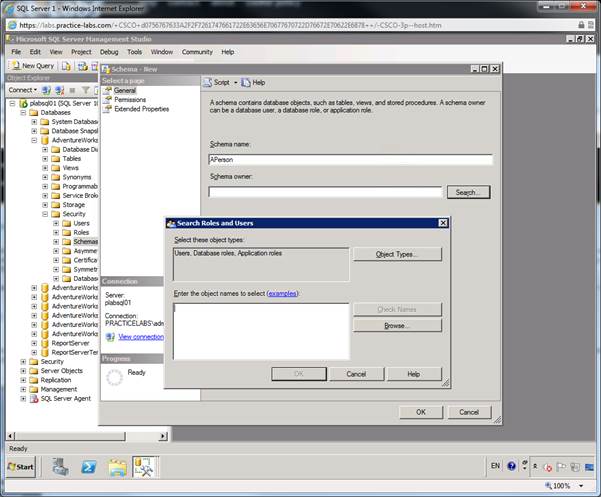
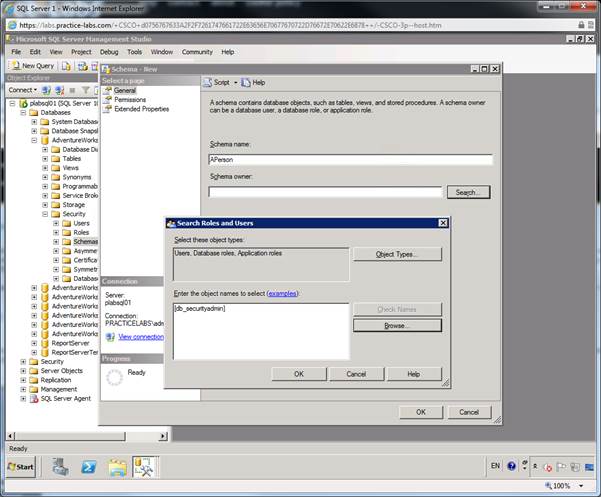
В поле поиска, напишите : db _ securityadmin и нажмите кнопку Check Names . Это должно поместить объект в квадратные скобки. Когда сделаете нажмите OK .
Выберите страницу Permissions на левой панели, потом нажмите кнопку Search , нажмите кнопу Browse и добавьте к схеме роль Public .
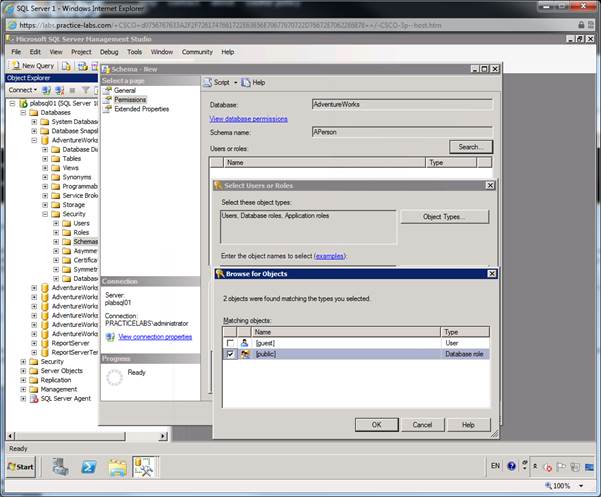
Нажмите OK , и еще раз OK чтобы вернуться. Теперь вы сможете выбрать необходимые разрешения; в этом примере вы будете устанавливать такие GRANT разрешения:
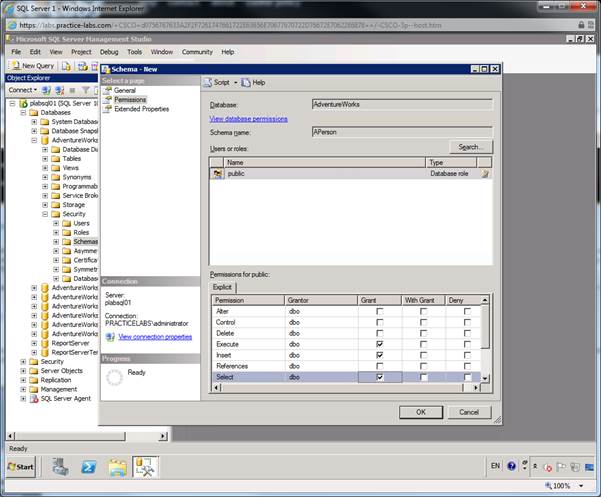
Нажмите OK чтобы закрыть окно.
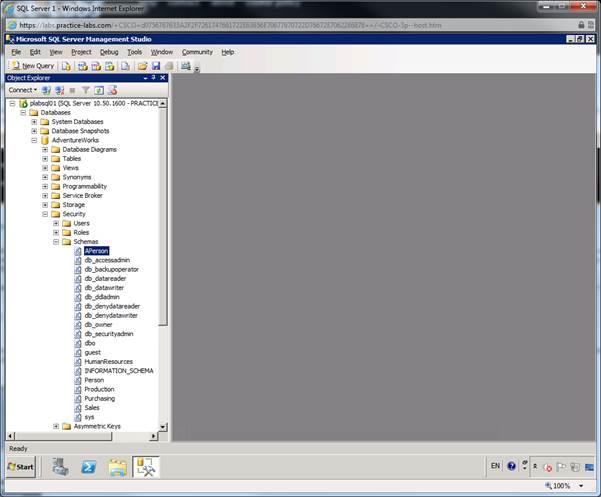
Добавление таблицы к новой схеме
Теперь, когда у нас есть новая схема мы можем добавить в нее объекты, такие как таблицы, представления, и хранимые процедуры. В этом примере, мы будем перемещать существующую таблицу в схеме dbo в только что созданную схему APerson .
Шаг 1
Используя инспектор объектов( object explorer ) в SQL Server Management Studio , разверните Databases > AdventureWorks и нажмите правой кнопкой мыши на таблице ComputedColumnTest (таблица что ранее создана) и выберите Design :
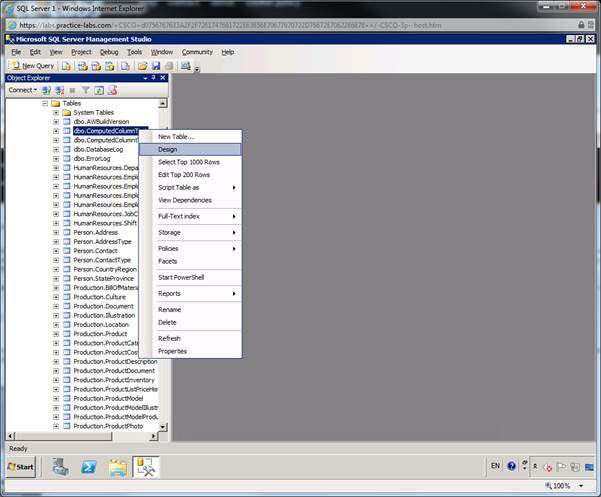
В окне Design нажмите F 4 чтобы показать окно Properties .
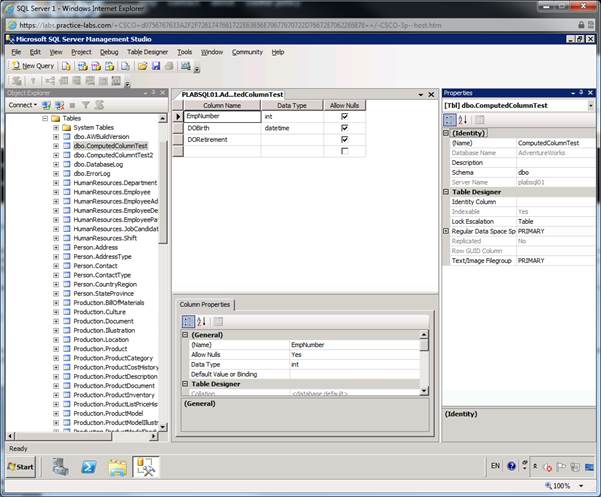
В окне Properties , измените схему на созданную вами схему:
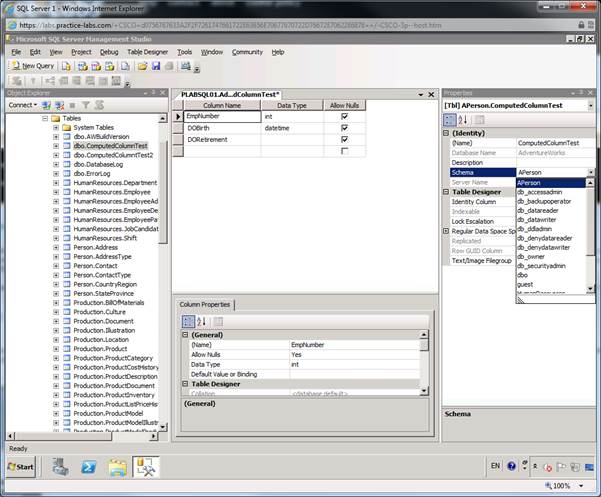
Обратите внимание, вы получите подсказку о том, что изменение схемы сбросит текущие разрешения на объект, нажмите Yes .
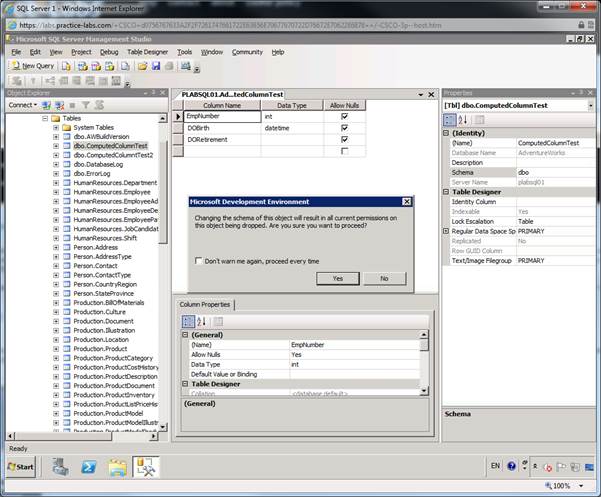
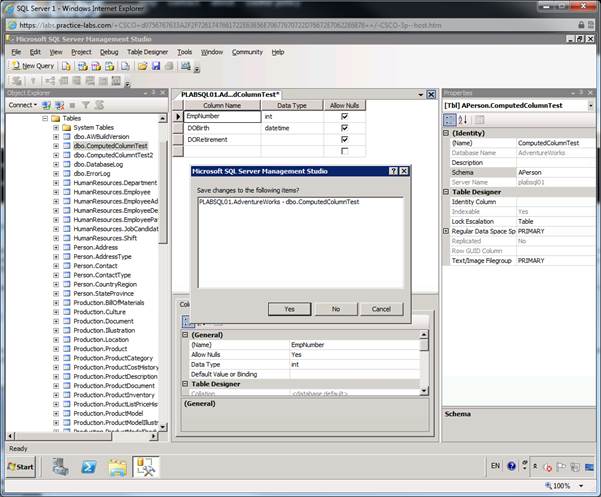
Закройте окно Design нажав правой кнопкой мыши на вкладке и выбрав Close , сохраните изменения.
Создание схемы базы данных используя SQL инструкции
Шаг 1
В SQL Server Management Studio откройте новое окно запросов ( New Query ).
В окне запросов, создайте новую схему используя команду CREATE SCHEMA со следующим синтаксисом.
CREATE SCHEMA APerson2 AUTHORIZATION db_securityadmin
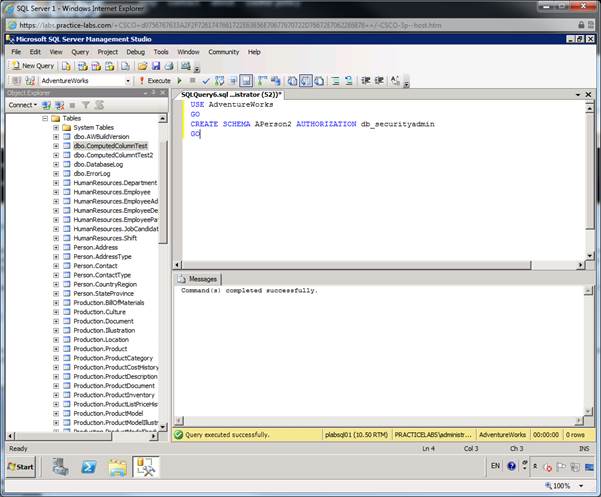
Примечание: Если ранее вы создали схему используя SSMS GUI и пытаетесь использовать те же данные схемы, то вам нужно изменить данные или удалить ранее созданную схему.
Шаг 2
Что бы создать таблицу в новой схеме, используйте предложение CREATE TABLE :
CREATE TABLE APerson2.Employee
FirstName NVARCHAR (40),
LastName NVARCHAR (40))
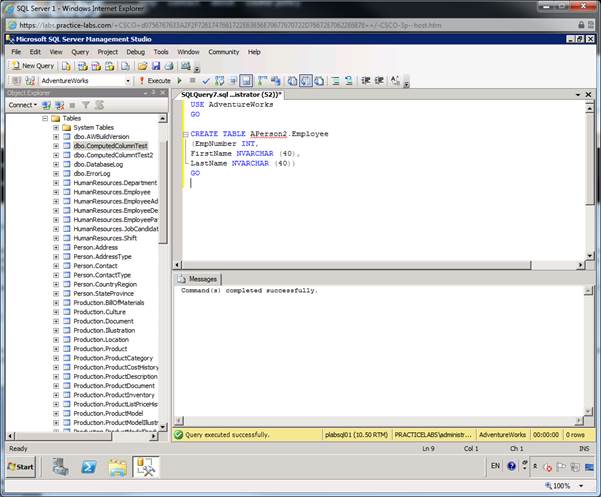
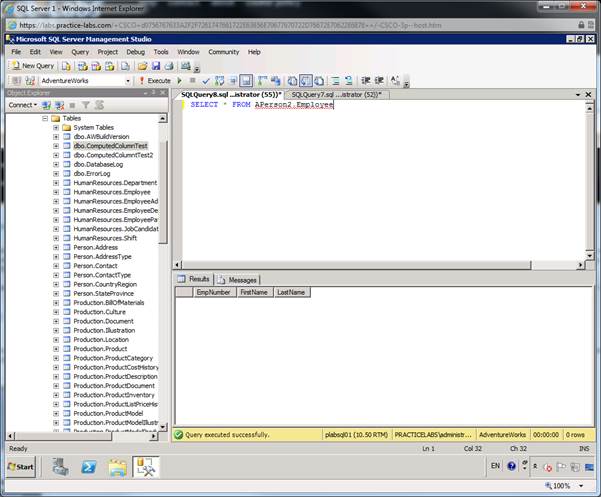
Убедитесь что вы создали таблицу, используя предложение SELECT следующим образом:
Select * FROM APerson2.Employee
Создание таблицы с таким же именем в другой схеме
Шаг 1
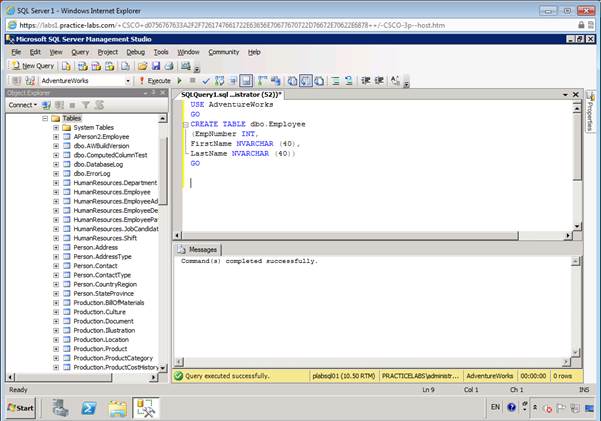
Выполните следующий код с окне запросов:
CREATE TABLE dbo.Employee
FirstName NVARCHAR (40),
LastName NVARCHAR (40))
Шаг 2
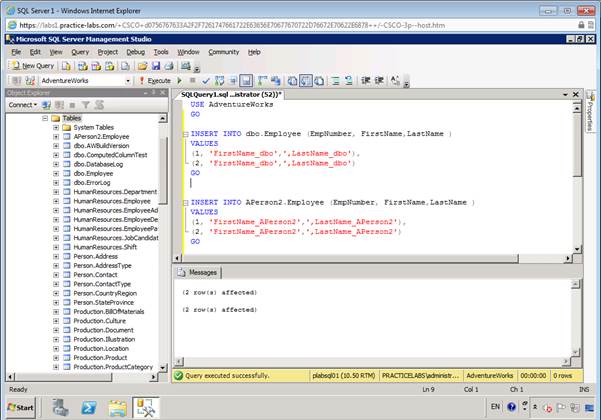
Вставьте новые записи в таблицу Employee , что находится в схемах dbo и APerson 2
INSERT INTO dbo.Employee (EmpNumber, FirstName,LastName )
INSERT INTO APerson2.Employee (EmpNumber, FirstName,LastName )
Step 3
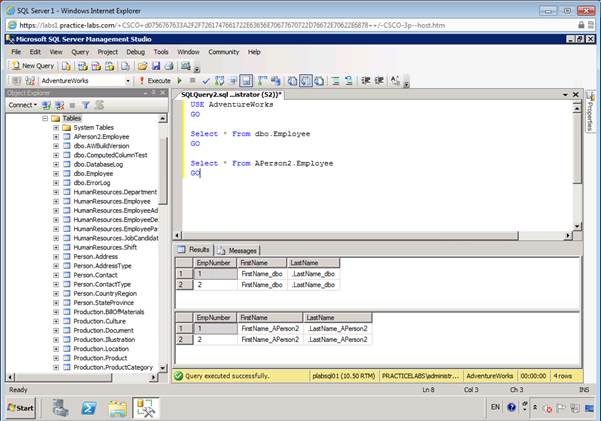
Напишите запрос к таблице, что расположены в двух разных схемах
Select * From dbo.Employee
Select * From APerson2.Employee
Изменение схемы существующей таблицы
Шаг 1
Мы можем изменить схему существующей таблицы используя опцию TRANSFER предложения ALTER SCHEMA . В этом примере вы измените схему таблицы ComputedColumnTest 2 с dbo на только что созданную схему APerson 2 . Откройте окно запросов и напишите следующий код :
ALTER SCHEMA APerson2 TRANSFER dbo.ComputedColumnTest2
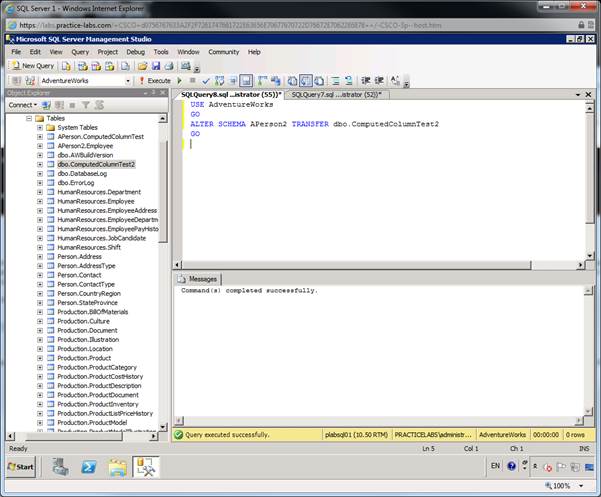
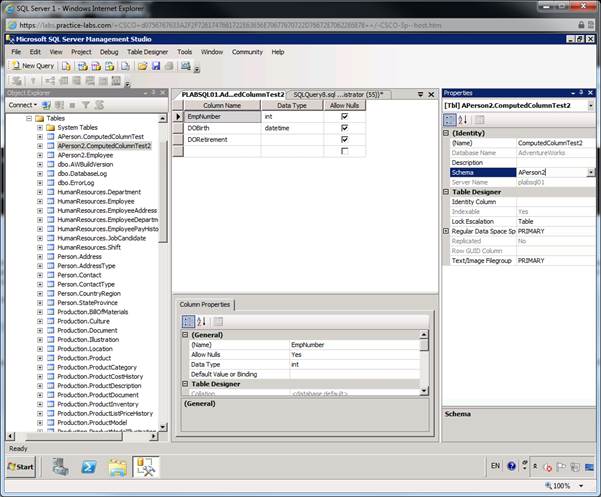
Вы можете увидеть изменения(обновите панель Object Explorer нажав на кнопку обновить).
Откройте таблицу APerson 2. ComputedColumnTest 2 в дизайнере( Design ), нажмите F 4 что бы увидеть свойства таблицы, обратите внимание на схему:
Управление разрешениями
Вы можете использовать предложения GRANT , DENY , and REVOKE что бы давать или забирать разрешения у пользователя или роли.
Предложение GRANT используется что бы давать разрешения пользователю или роли. Используя предложение GRANT возможно назначать разрешение как на объекты, так и на использование предложений. Вы можете использовать предложение GRANT с инструкцией WITH GRANT OPTION , что бы позволить пользователю или роли в будущем получать разрешения на предоставление/отмену доступа к учетным записям пользователей.
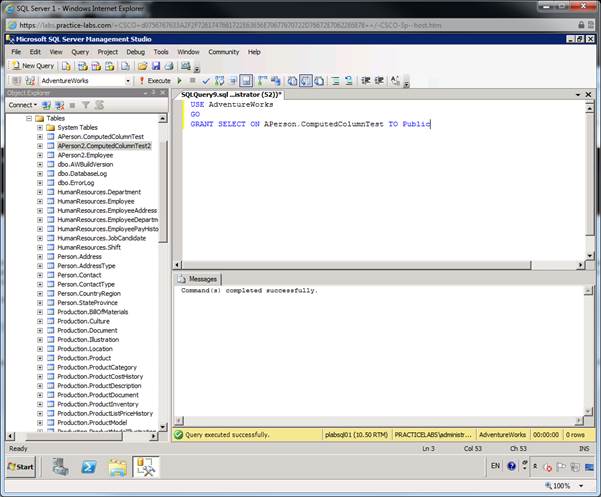
Используйте предложение GRANT что бы предоставить разрешение на SELECT
Шаг 1
Откройте новое окно запросов ( New Query ) в SQL Server Management Studio . В окне запросов , напишите следующий запрос :
GRANT SELECT ON APerson.ComputedColumnTest TO Public
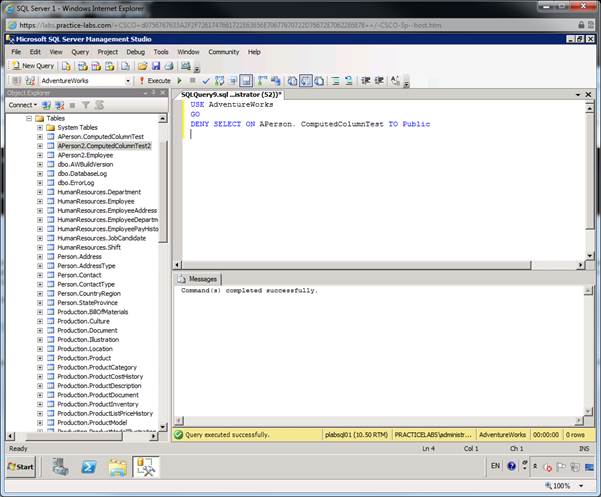
Предложение DENY используется что бы запретить разрешения для защищенной учетной записи в текущей базе данных. Предложение DENY предотвращает защищенную учетную запись от наследования разрешений от группы или роли.
Вы можете использовать предложение DENY чтобы запретить разрешение как на объекты, так и на использование предложений.
Шаг 2
В новом окне запроса, напишите следующий код:
DENY SELECT ON APerson.ComputedColumnTest TO Public
Примечание : Если ваш логин является членом роли ddl _ admin , тогда у вас есть права на создание объектов в стандартной схеме dbo . Но если вам было явно запрещено использование предложения SELECT в схеме dbo или любой другой схеме, тогда вы не сможете запрашивать объекты в этой схеме, хотя вы являетесь владельцем объекта.
Шаг 1
В окне запросов, напишите следующий запрос:
CREATE LOGIN practicelogin WITH PASSWORD=’practice123’, CHECK_POLICY=OFF
CREATE USER practiceuser FROM LOGIN practicelogin
EXEC sp_addrolemember N’db_ddladmin’, N’practiceuser’
DENY SELECT ON SCHEMA ::[dbo] TO [practiceuser]
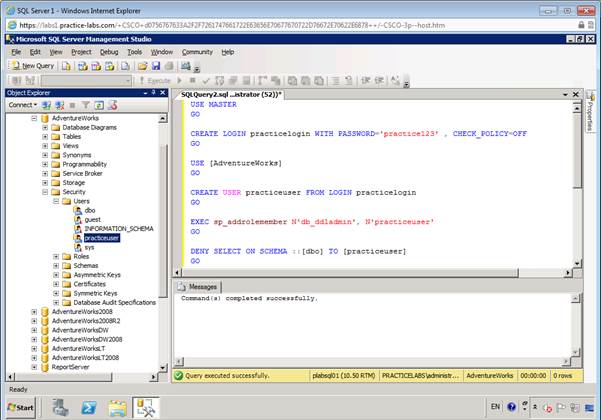
Логин и пользователь успешно создались, так же мы сделали пользователя членом роли ddl _ admin .
Шаг 2
В окне запросов, напишите следующий код:
EXECUTE AS USER=’practiceuser’
CREATE TABLE dbo.Practice(Id INT)
SELECT * FROM dbo.Practice
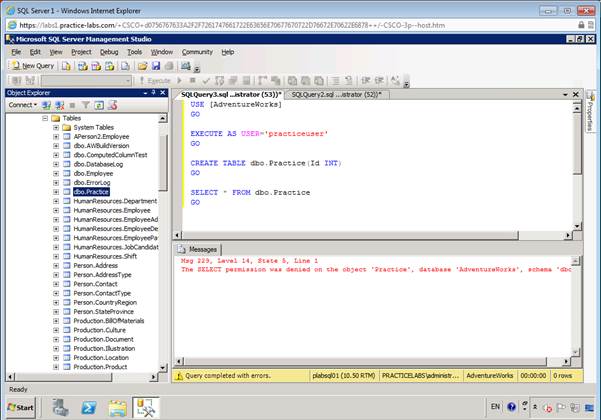
Как вы можете видеть, хотя пользователь смог создать таблицу, так как он является членом роли ddl _ admin , попытка запросить созданную таблицу завершилась отказом.
Предложение REVOKE используется что бы отменять ранее созданные GRANT или DENY разрешения пользователя в текущей базе данных. Вы можете использовать предложение REVOKE что бы отменять разрешение как на объекты, так и на использование предложений.
В следующем примере, предложение REVOKE отменяет разрешение на SELECT у роли Public на таблицу APerson . ComputedColumnTest :
Шаг 3
В новом окне запросов, напишите следующий запрос:
REVOKE SELECT ON APerson.ComputedColumnTest TO Public
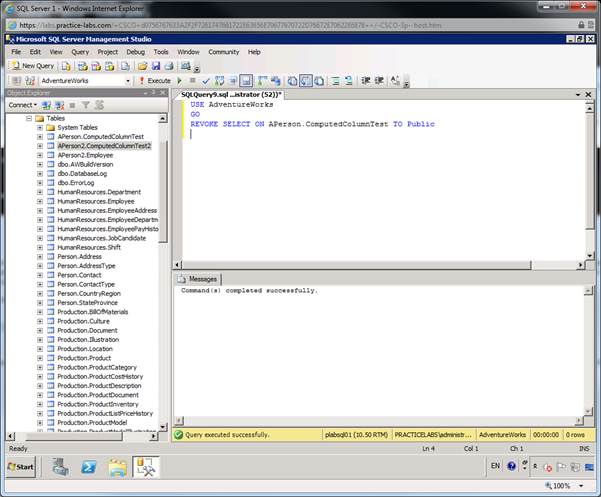
Примечание : Вы можете указать инструкцию GRANT OPTION FOR вместе с предложением REVOKE что бы отменить WITH GRANT OPTION разрешения.
Передача авторизации схемы от одной роли к другой(Изменение владельца схемы)
Шаг 1
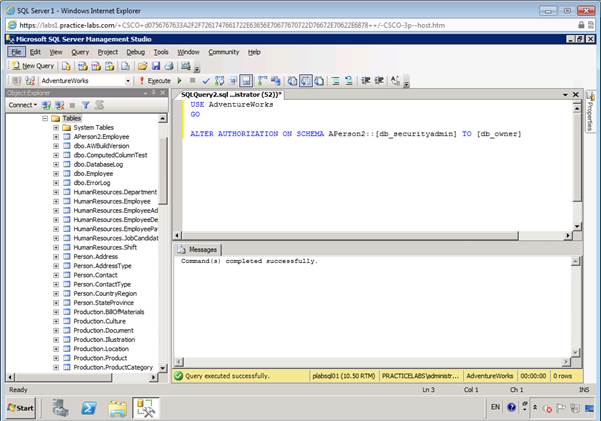
Мы можем передать владение схемой от одной роли или пользователя к другой роли или пользователю. Владельцем схемы APerson 2 является роль db _ securityadmin . Мы будем передавать владение схемой роли db _ owner .
Откройте новое окно запросов в SQL Server Management Studio . В новом окне запросов, напишите следующий запрос:
ALTER AUTHORIZATION ON SCHEMA APerson2::[db_securityadmin] TO [db_owner]
Итог
В этом упражнении, вы научились создавать вычисляемые поля в таблице. Также вы научились создавать схемы и добавлять таблицы в существующие схемы, и передавать владение схемой от одной роли к другой.
Также попробуйте
· Создать таблицу с вычисляемым полем, и проверить разницу если поле создать как постоянное.
· Создать новую схему и предоставить разрешения существующему пользователю в этой схеме.
Упражнение 2 – Создание и изменение представлений
В этом упражнении вы будете выполнять задачи по созданию, изменению, и удалению представлений. Чтобы достичь понимания этих тем, пожалуйста обратитесь к материалу курса или воспользуйтесь ссылкой http :// technet . microsoft . com / en — us / library / ms 162235. aspx [ MSDN ].
Создание представлений
Вы можете создать виртуальную таблицу содержание которой (поля и записи) определяется запросом. Представление может использоваться для следующих целей:
· Для фокусировки, упрощения и настройки просмотра данных для каждого пользователя
· Как механизм безопасности, предоставляя пользователям доступ к данным через представления, без предоставления пользователям разрешения для прямого доступа к базовым таблицам.
· Для обеспечения обратной совместимости интерфейса, для эмуляции таблицы схема которой была изменена.
Создание простого представления используя предложение CREATE VIEW
В этом примере вы создадите представление в базе данных AdventureWorks , что показывает имя, фамилию, и дату приема на работу сотрудников их таблиц Employee и Contact .
Шаг 1
Присоединитесь к Database Engine и откройте новое окно запросов.
В новом окне запросов, напишите следующий запрос на создание простого представления в базе данных AdventureWorks :
CREATE VIEW hiredate_view
SELECT p.FirstName, p.Lastname, e.HireDate
FROM HumanResources.Employee e
JOIN Person.Contact AS p
ON e.ContactID = p.ContactID
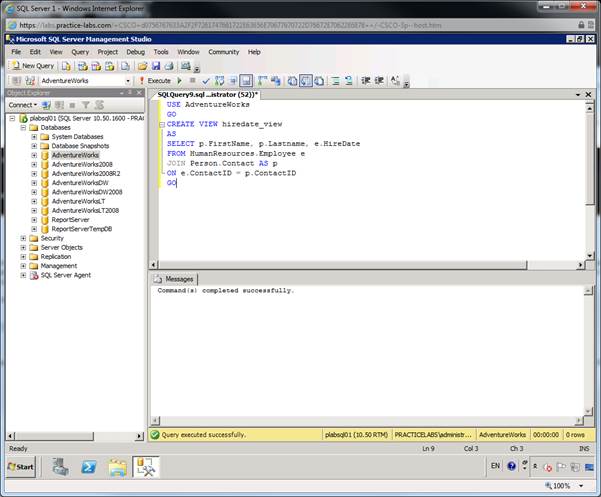
Запустите запрос на выполнение.
Шаг 2
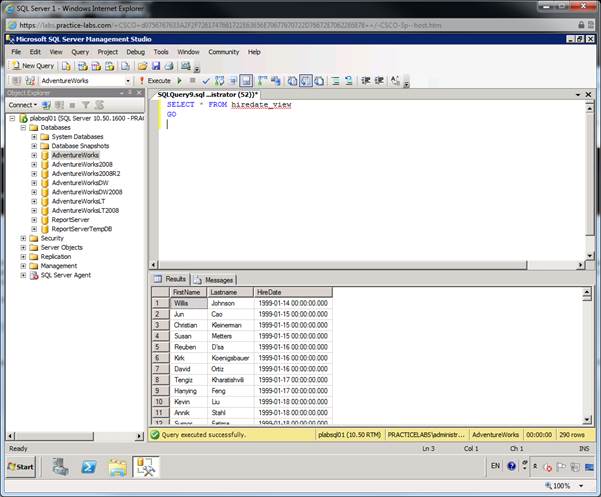
Что бы проверить результат, используйте SELECT :
SELECT * FROM hiredate_view
Создание представления с шифрованием
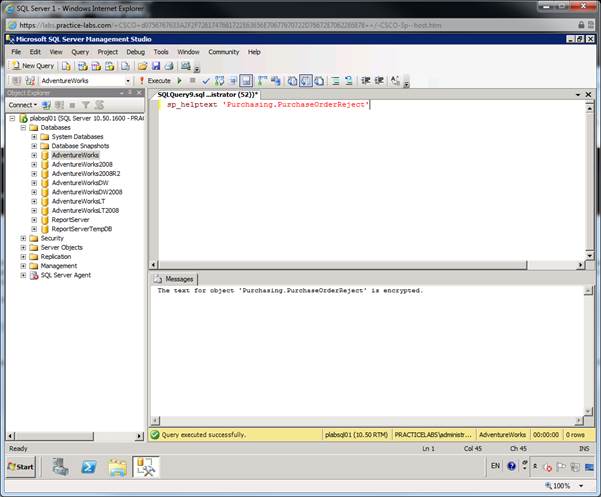
Свойство WITH ENCRYPTION шифрует данные в sys . syscomments что хранит текст создания представления. Использование свойства WITH ENCRYPTION предотвращает представление от публикации в рамках репликации SQL Server.
В этом примере, вы создадите представление, что бы показать детали отклоненных заказов.
Шаг 1
В SQL Server Management Studio откройте новое окно запросов. В новом окне запросов, напишите следующий запрос что бы создать новое представление в базе данных AdventureWorks с шифрованием:
CREATE VIEW Purchasing.PurchaseOrderReject
SELECT PurchaseOrderID, ReceivedQty, RejectedQty, RejectedQty / ReceivedQty AS RejectRatio, DueDate
WHERE RejectedQty / ReceivedQty> 0
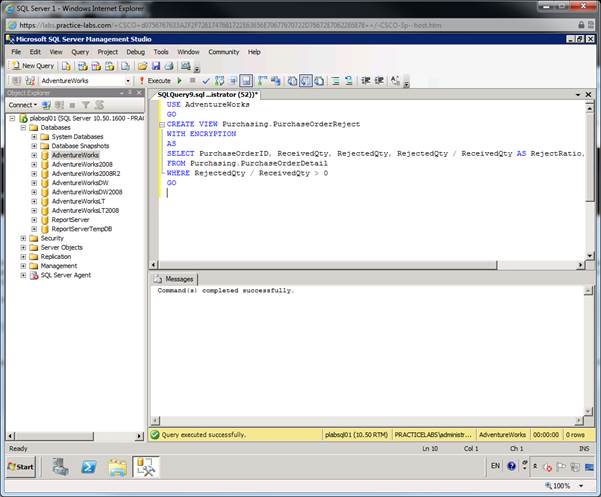
Запустите запрос на выполнение.
Шаг 2
Попытайтесь просмотреть SQL код представления используя sp _ helptext
Создание представления с использованием SCHEMABINDING
SCHEMABINDING связывает представление со схемой таблицы или таблиц лежащих в основе. SCHEMABINDING указывает на то, что базовая таблица или таблицы не могут быть изменены таким образом, что бы повлиять на определение представления.
Используя SCHEMABINDING, предложение SELECT должно включать имена из двух частей (schema.object) таблиц, представлений или пользовательских функций, на которые ссылается. Все упомянутые объекты должны быть в той же базе данных.
В этом примере вы создадите представление hiredate _ view , созданное в предыдущем примере с опцией SCHEMABINDING .
Шаг 1
В новом окне запрос, напишите следующие SQL команды:
CREATE VIEW hiredate_view_sb
SELECT p.FirstName, p.LastName, e.HireDate
FROM HumanResources.Employee e
JOIN Person.Contact AS p
ON e.ContactID = p.ContactID
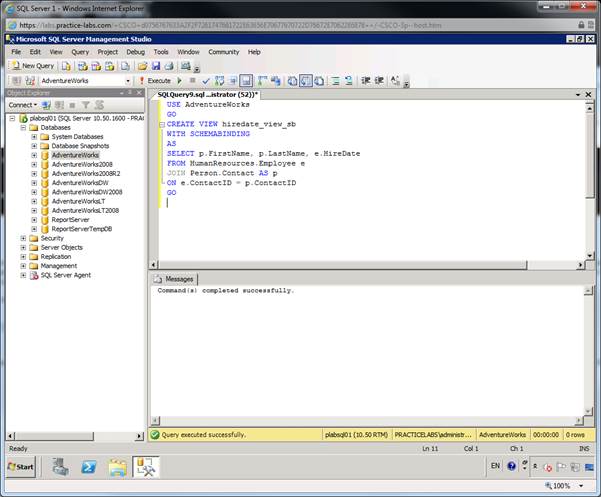
Запустите запрос на выполнение.
Шаг 2
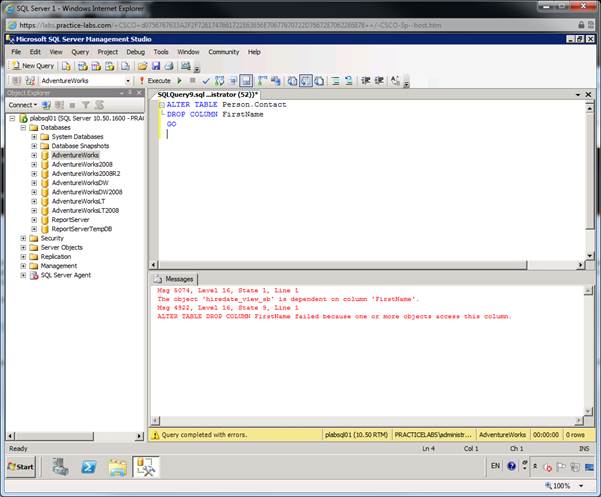
Что бы увидеть работу опции SCHEMABINDING , попытайтесь удалить поле FirstName таблицы Person . Contact . Запрос вернет ошибку как на скриншоте:
ALTER TABLE Person.Contact
DROP COLUMN FirstName
Создание представления с опцией WITH CHECK OPTION
Опция WITH CHECK OPTION проверяет все предложения на изменения данных выполненных по отношению к представлению, соответствовать критерию установленному в предложении SELECT . Когда запись изменена при помощи представления, то опция WITH CHECK OPTION гарантирует, что информация остается видимой из представления после подтверждения изменения.
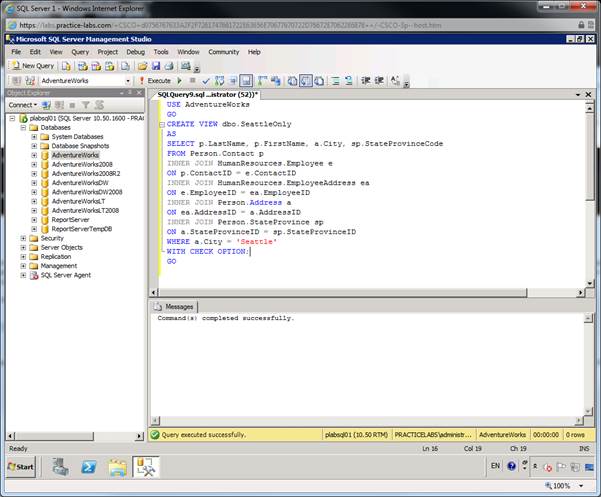
В этом примере мы создадим представление SeattleOnly , что ссылается на пять таблиц и позволяет изменять данные только сотрудников что проживают в Сиэтле.
Шаг 1
Откройте новое окно запросов в SQL Server Management Studio .
В новом окне запросов, напишите следующий запрос чтобы создать представление с опцией WITH CHECK OPTION в базе данных AdventureWorks :
CREATE VIEW dbo.SeattleOnly
SELECT p.LastName, p.FirstName, a.City, sp.StateProvinceCode
FROM Person.Contact p
INNER JOIN HumanResources.Employee e
ON p.ContactID = e.ContactID
INNER JOIN HumanResources.EmployeeAddress ea
ON e.EmployeeID = ea.EmployeeID
INNER JOIN Person.Address a
ON ea.AddressID = a.AddressID
INNER JOIN Person.StateProvince sp
ON a.StateProvinceID = sp.StateProvinceID
WHERE a.City = ‘Seattle’
WITH CHECK OPTION;
Шаг 2
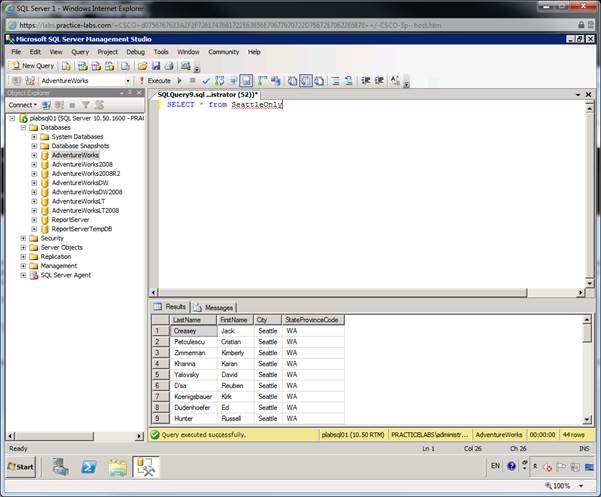
Проверьте результаты используя предложение SELECT .
SELECT * from SeattleOnly
Шаг 3
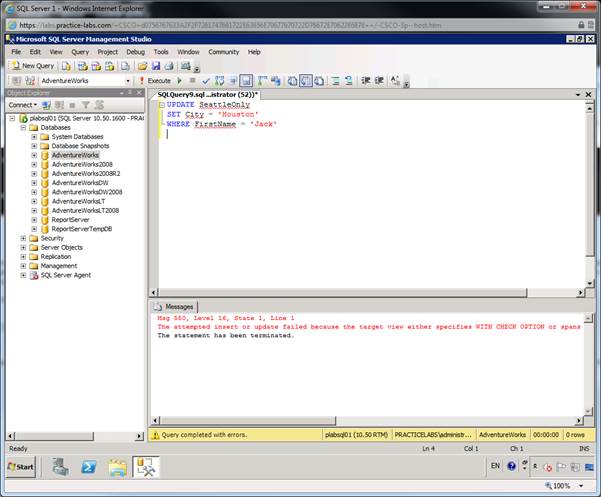
Что бы увидеть как работает опция WITH CHECK OPTION , попробуйте обновить данные представления для города отличного от Сиэтла. Запрос вернет ошибку, как показано ниже.
WHERE FirstName = ‘Jack’
Изменение представления используя предложение ALTER VIEW
Вы можете изменять представление без его удаления. Это так же гарантирует, что разрешение на представление не теряется. Вы можете изменить представление не затрагивая его зависимые объекты, такие как триггера и хранимые процедуры.
Что бы изменить представление, используйте предложение ALTER VIEW .
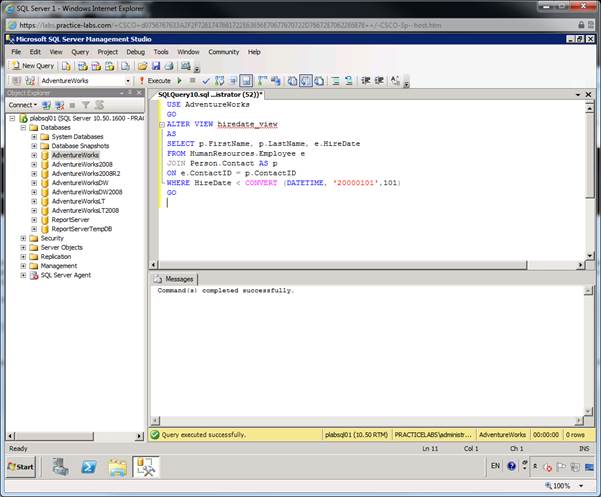
В этом примере вы будете изменять представление hiredate _ view , чтобы оно включало только сотрудников, которые нанимались до 2000 года.
Шаг 1
В новом окне запроса напишите следующий запрос на изменение hiredate _ view :
ALTER VIEW hiredate_view
SELECT p.FirstName, p.LastName, e.HireDate
FROM HumanResources.Employee e
JOIN Person.Contact AS p
ON e.ContactID = p.ContactID
Шаг 2
Используйте предложение SELECT для проверки результатов:
SELECT * FROM hiredate_view

Обратите внимание, что тут нет даты найма после 2000 года.
Управление разрешениями
Вы можете использовать предложения GRANT , DENY , и REVOKE что бы предоставить или забрать разрешения у пользователя или роли на представление.
Использование GRANT
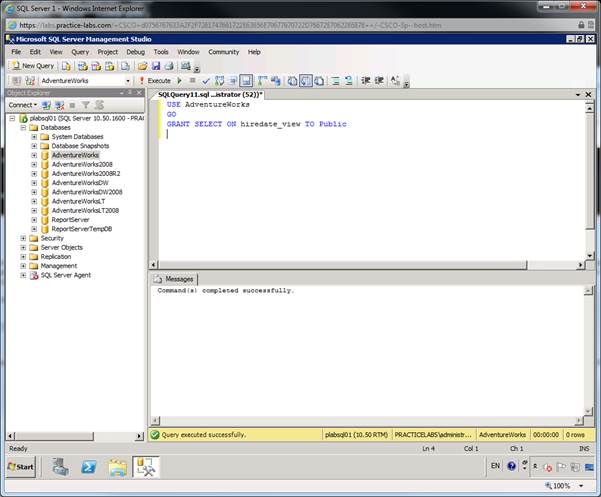
В этом примере вы предоставите разрешение SELECT для представления hiredate _ view роли public .
Шаг 1
Откройте новое окно запроса в SQL Server Management Studio . В новом окне запроса напишите следующий запрос, что бы предоставить разрешение SELECT роли public на hiredate _ view :
GRANT SELECT ON hiredate_view TO Public
Шаг 2
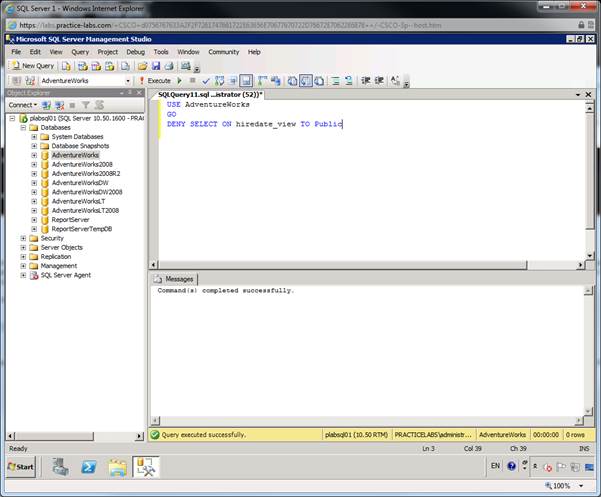
Что бы запретить разрешение SELECT для представления hiredate _ view , просто измените GRANT на DENY :
DENY SELECT ON hiredate_view TO Public
Шаг 3
Аналогично, что бы отменить разрешения, используйте команду REVOKE :
REVOKE SELECT ON hiredate_view TO Public
Пример работы с разрешениями для представлений
Пользователь может не иметь разрешений на SELECT в схеме, но вы все равно хотите предоставить ему доступ к данным таблицы, что принадлежит этой особой схеме, для которой доступ пользователю был запрещен. Мы будем использовать пользователя « practiceuser » и представление « hiredate _ view », что были созданы ранее и чтобы продемонстрировать, каким образом это может быть достигнуто.
Шаг 1
В новом окне запроса, напишите следующий запрос, в случае если вы не создали пользователя practiceuser , тогда пропустите этот шаг:
CREATE LOGIN practicelogin WITH PASSWORD=’practice123′, CHECK_POLICY=OFF
CREATE USER practiceuser FROM LOGIN practicelogin
EXEC sp_addrolememberN’db_ddladmin’, N’practiceuser’
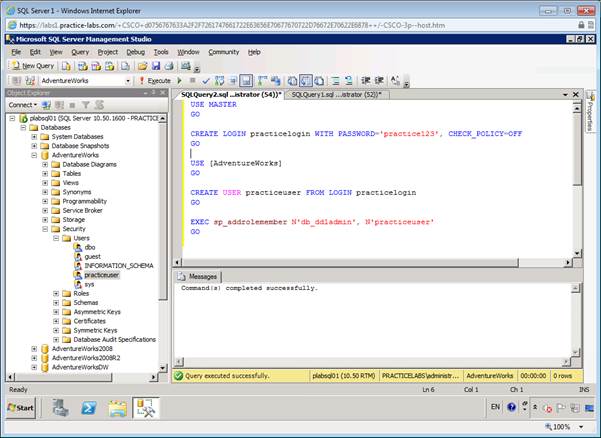
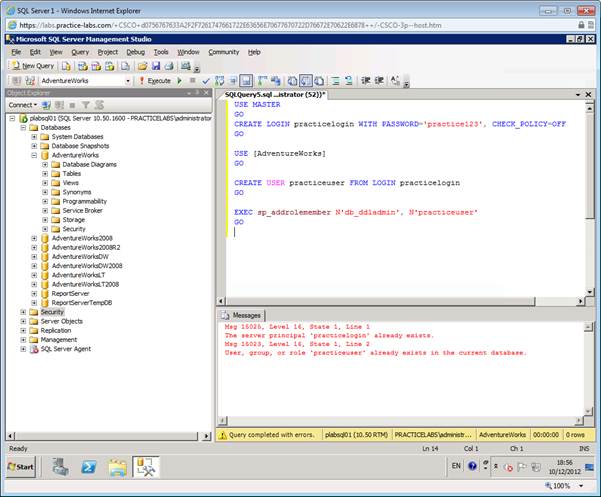
Примечание: Вы получите результат как на скриншоте выше, если не создали пользователя ранее. Если пользователь и логин были уже созданы вы получите следующий результат. Вы пожжете перейти к следующему шагу.
Шаг 2
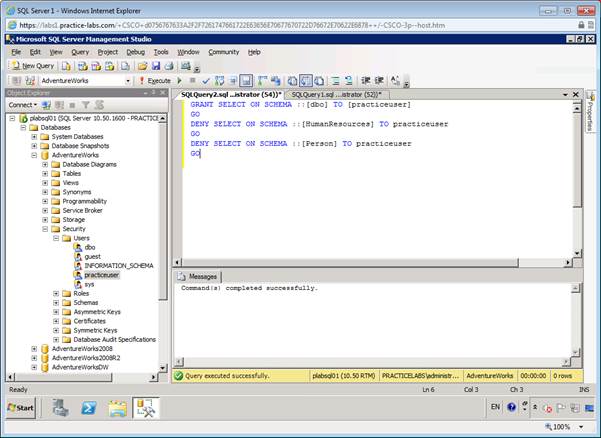
В новом окне запроса, напишите следующий запрос чтобы явно запретить доступ к схемам HumanResources и Person , т.к. на эти две схемы ссылались в представлении hiredate _ view . Так же , предоставьте разрешение на SELECT для схемы dbo:
GRANT SELECT ON SCHEMA ::[dbo] TO [practiceuser]
DENY SELECT ON SCHEMA ::[HumanResources] TO practiceuser
DENY SELECT ON SCHEMA ::[Person] TO practiceuser
Шаг 3
В новом окне запроса, напишите следующий запрос, что бы проверить работает ли доступ как предполагалось:
EXECUTE AS USER=’practiceuser’
SELECT * FROM hiredate_view
SELECT * FROM HumanResources.Employee
SELECT * FROM Person.Contact
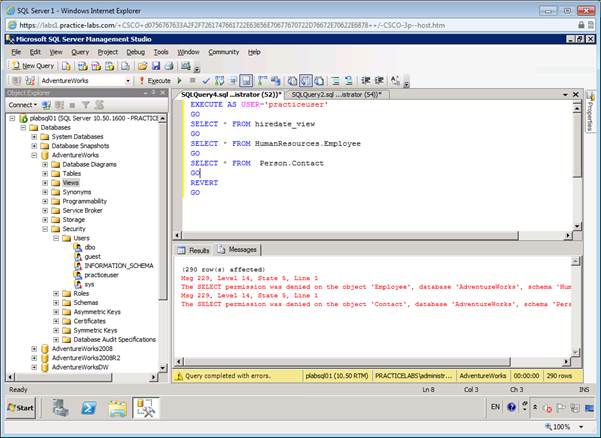
Таким образом, мы видим, что хотя пользователю был запрещен прямой доступ к объектам определенной схемы, объекты в схеме были доступны пользователю когда ему был дан доступ к представлению, что использовало лежащие в основе таблицы схемы.
Итог
В этом примере, вы узнали как создавать представления с разными опциями, такими как SCHEMABINDING и WITH CHECK OPTION . Так же, вы узнали как изменить представление и управлять разрешениями на представление.
Также попробуйте
· Создание представления для множества таблиц и выполните инструкцию INSERT для представления
· Назначение пользователю Drop разрешения на представление
Упражнение 3 – Создание и Изменение индексов
В этом упражнении вы будете выполнять задачи необходимые для создания и изменения индексов. Чтобы достичь понимания индексов, обратитесь к вашему материалу курса или воспользуйтесь ссылкой http :// technet . microsoft . com / en — us / library / ms 188388. aspx [ MSDN ].
Создание индекса
Индексы увеличивают процесс запроса путем быстрого доступа у записям таблиц данных, аналогично к оглавлению книги, что помогает вам быстро отыскать информацию без этой книги. Если вы создаете индекс на первичном ключе и затем ищете запись с информацией основанной на одном из значений первичного ключа, то SQL Server сначала найдет это значение в индексе и потом использует индекс, что бы быстро обнаружить всю запись информации.
Кластеризованные индексы
Кластеризованные индексы хранят фактические записи информации на промежуточном уровне или на конечном уровне индекса. Важной характеристикой кластеризованного индекса является то, что значения индекса отсортированы в порядке возрастания или убывания.
Некластеризованные индексы
В отличии от кластеризованного индекса, промежуточные уровни или конечные уровни некластеризованного индекса содержат только индексные значения из индексированных полей и записей указателей, что указывают на фактические записи данных, вместо того что бы содержать данные самим.
В этом примере, мы создадим кластеризованный и некластеризованный индекс на таблице клиентов.
Шаг 1
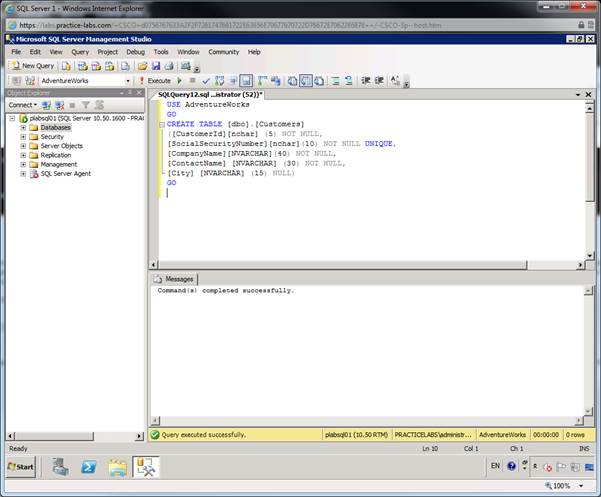
В SQL Server Management Studio откройте новое окно запроса ( New Query ). В новом окне запроса, напишите следующий запрос, что бы создать таблицу Customers в базе данных AdventureWorks :
CREATE TABLE [dbo].[Customers]
([CustomerId][nchar] (5) NOT NULL,
[SocialSecurityNumber][nchar](10) NOT NULL UNIQUE,
[ContactName] [NVARCHAR] (30) NOT NULL,
[City] [NVARCHAR] (15) NULL)
Шаг 2
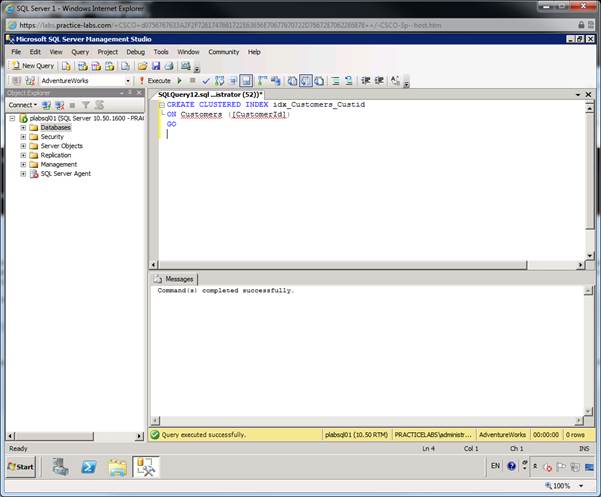
Что бы кластеризованный индекс на поле CustomerId , напишите в окне запроса:
CREATE CLUSTERED INDEX idx_Customers_Custid
ON Customers ([CustomerId])
Шаг 3
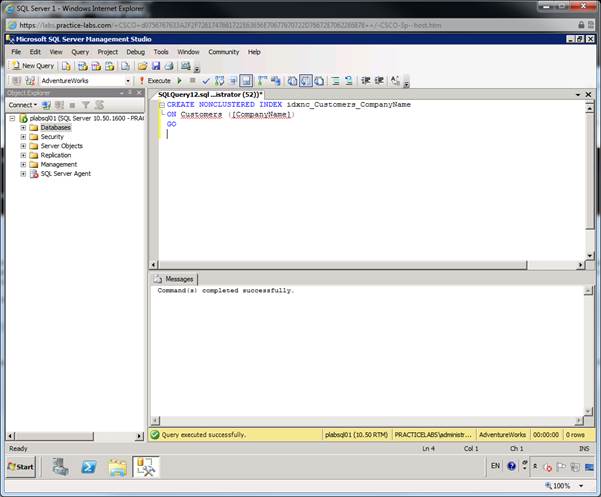
Что бы создать некластеризованный индекс на поле CompanyName , напишите в окне запросов следующие команды:
CREATE NONCLUSTERED INDEX idxnc_Customers_CompanyName
ON Customers ([CompanyName])
Уникальный индекс
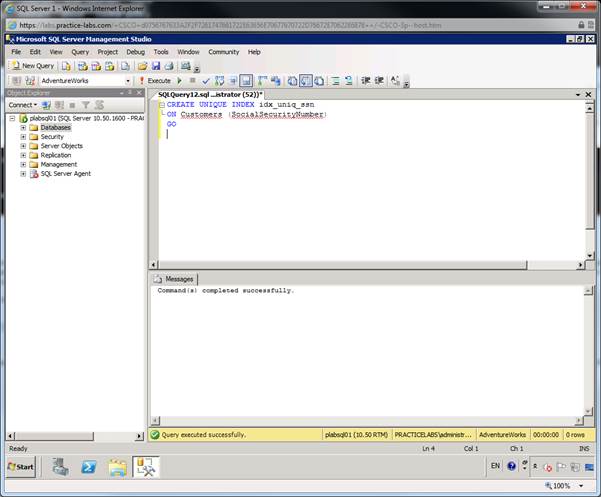
Уникальный индекс – это по умолчанию некластеризованный индекс в котором запрещены повторения значений индекса. В этом примере вы создадите уникальный индекс на таблице Customers , которую вы ранее создали.
Шаг 1
Откройте новое окно запроса. В новом окне запроса, напишите следующий запрос, что бы создать уникальный индекс на поле SocialSecurityNumber в таблице Customers :
CREATE UNIQUE INDEX idx_uniq_ssn
ON Customers (SocialSecurityNumber)
Отфильтрованный индекс
Отфильтрованный индекс был представлен в SQL Server 2008, — это оптимизированная разновидность некластеризованного индекса. Индекс применяется только к подмножеству информации в таблице и полезен для покрытия запросов, что возвращают малый процент информации из строго определенного подмножества информации и таблице.
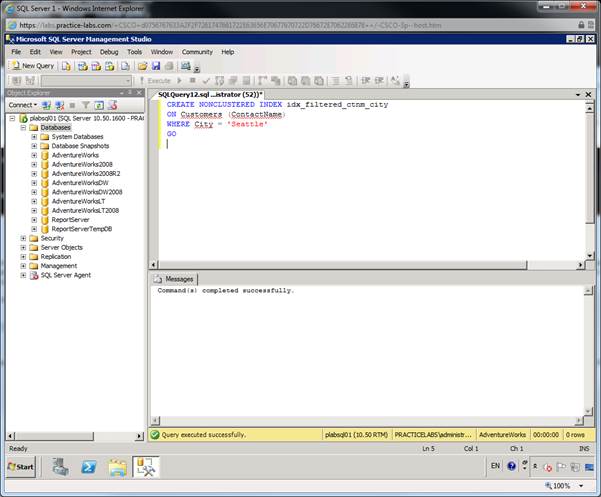
В этом примере, мы создадим отфильтрованный индекс на поле ContactName для всех клиентов в городе Seattle .
Шаг 1
Откройте новое окно запроса. В новом окне запроса, напишите следующий запрос, что бы создать отфильтрованный индекс на поле в таблице Customers :
CREATE NONCLUSTERED INDEX idx_filtered_ctnm_city
ON Customers (ContactName)
WHERE City = ‘Seattle’
Создание индексов с включенными столбцами
Вы можете расширить функциональность некластеризованных индексов путем добавления неключевых полей на конечном уровне некластеризованного индекса. Добавляя неключевые поля, вы можете создавать некластеризованные индексы, что покрывают больше полей. Это потому что, неключевые поля имеют следующие перимущества:
· Они могут иметь тип данных, что не поддерживается в качестве ключа индекса.
· Они не учитываются ядром базы данных при подсчете количества ключей индексов или размера ключа индекса.
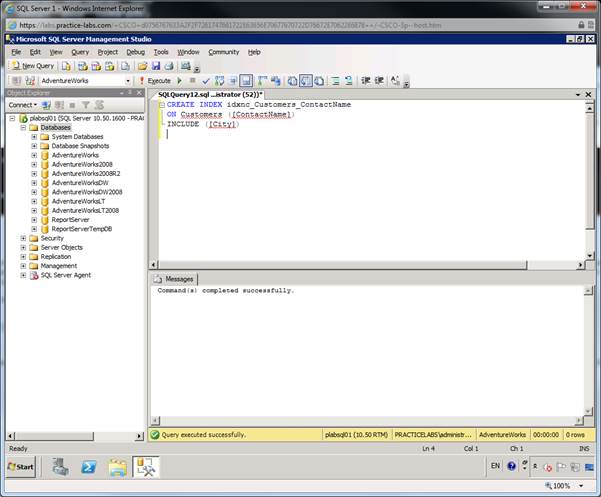
В этом примере вы создадите индекс на поле ContactName и включите в него поле City :
Шаг 1
Откройте новое окно запроса. В новом окне запроса, напишите следующий запрос что бы создать некластеризованный индекс с включенным полем для таблицы Customers :
CREATE INDEX idxnc_Customers_ContactName
ON Customers ([ContactName])
Коэффициент заполнения
Коэффициент заполнения указывает % заполнения страниц конечного уровня индекса. Когда индекс создается или перестаивается, то страницы конечного уровня записываются на уровне который содержит заполненные страницы согласно значения коэффициента заполнения и остаток страниц остается пустым для будущего использования. Значение 0 или 100 означает, что процент количества пустых страниц данных не указан.
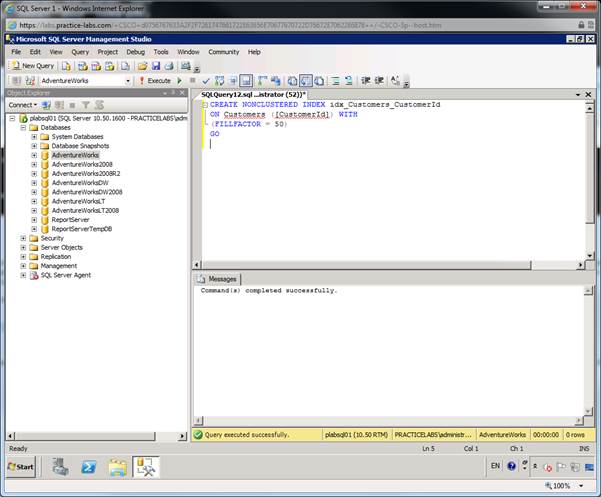
В этом примере, мы создадим некластеризованный индекс на поле CustomerId с коэффициентом заполнения равным 50.
Шаг 1
Откройте новое окно запроса. В новом окне запроса напишите следующий запрос что бы создать индекс с коэффициентом заполнения:
CREATE NONCLUSTERED INDEX idx_Customers_CustomerId
ON Customers ([CustomerId]) WITH
Создание статистики
SQL Server собирает статистическую информацию об индексах и полях данных, что хранятся в базе данных. Статистика используется оптимизатором SQL Server -а что бы выбрать наиболее эффективный план извлечения или обновления информации.
Разница между инструкциями CREATE INDEX и CREATE STATISTICS
Инструкция CREATE INDEX в первую очередь генерирует объявленный индекс и также создает один набор статистики для комбинации полей составляющих ключи индекса(но не для включенных полей). Инструкция CREATE STATISTICS только генерирует статистику для данного поля или комбинации полей.
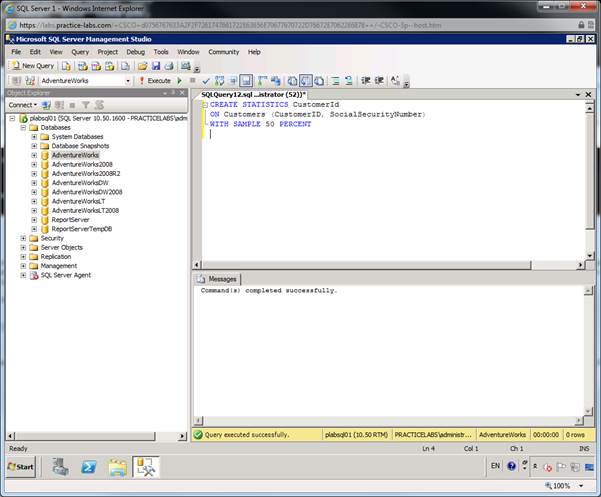
В этом примере вы создадите статистику( CREATE STATISTICS ) для таблицы Customers и используете опцию Sample , что бы указать приблизительный процент количества записей таблицы или индексированного представления для оптимизатора запросов, что используется когда статистика создается.
Шаг 1
Откройте новое окно запросов в SQL Server Management Studio ( SSMS ). В новом окне запроса напишите следующий запрос, что бы создать статистику для таблицы Customers :
CREATE STATISTICS CustomerId
ON Customers (CustomerID, SocialSecurityNumber)
WITH SAMPLE 50 PERCENT
Индексированные представления
Создание уникального кластеризированного индекса для представления делает из него индексированное представление. Уникальный кластеризированный индекс хранится в SQL Server и обновляется как любой другой кластеризированный индекс, обеспечивая SQL Server другим взглядом на оптимизацию путем использования индексированного представления. Что бы использовать уникальный кластеризированный индекс представление должно быть связанно со схемой. В отличие от обычного представления, индексированные представления хранятся отдельно.
Шаг 1
Откройте новое окно запросов. В новом окне запросов, напишите следующий код, что бы создать представление с опцией SCHEMABINDING :
CREATE VIEW ProductSold_View
FROM Production.Product p
INNER JOIN Sales.SalesOrderDetail s
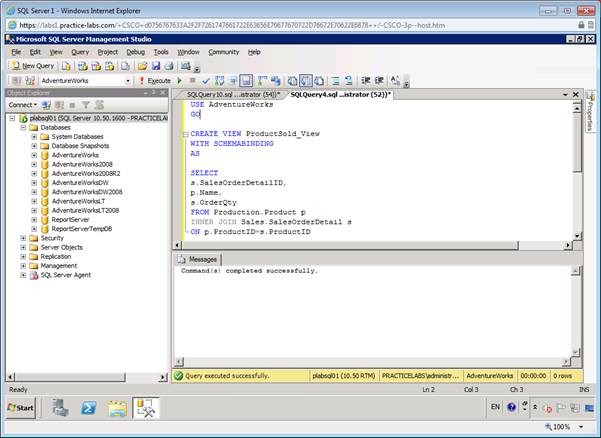
Шаг 2
Создайте уникальный кластеризованный индекс для представления на поле SalesOrderDetailID :
CREATE UNIQUE CLUSTERED INDEX idx_ProductSold
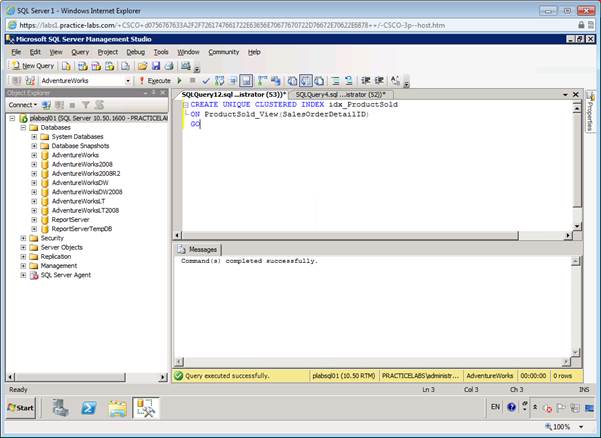
Шаг 3
Используйте предложение SELECT с планом выполнения, что бы увидеть использование индекса. Нажмите на кнопку Include Actual Execution Plan на панели инструментов или используйте меню Query > Include Actual Execution Plan . Обратите внимание на количество показанных операторов в плане выполнения после выполнения запроса. В этом случае их двое, и запрос использует сканирование кластеризованного индекса, потому что мы не отфильтровали запрос при помощи других операторов.
SELECT * FROM ProductSold_View
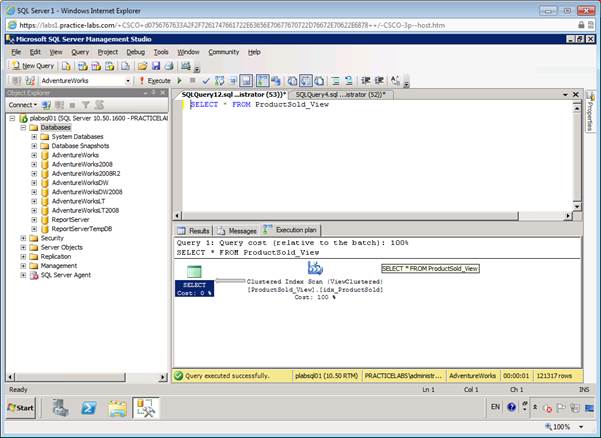
Шаг 4
Что бы понять преимущество использования индексированных представлений вместо обычных представлений, сначала удалим индексированное представление, что мы создали и затем создадим обычное представление.
В новом окне запроса, напишите следующий запрос:
DROP VIEW ProductSold_View
Шаг 5
Теперь создайте обычное представление тем же запросом, что мы использовали для индексированного представления. В новом окне запроса напишите следующий запрос :
CREATE VIEW ProductSold_View_Without_Index
FROM Production.Product p
INNER JOIN Sales.SalesOrderDetail s
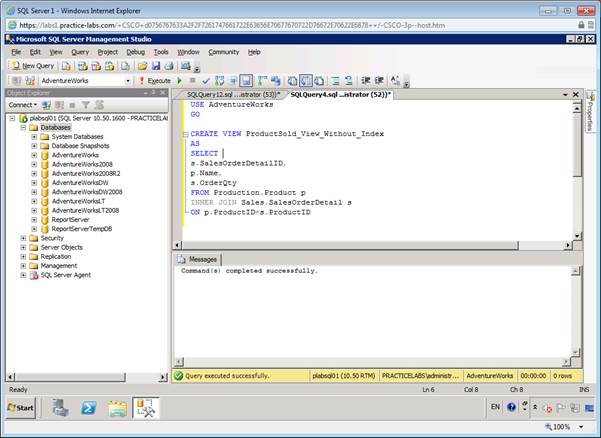
Шаг 6
В новом окне запроса, напишите следующий запрос. Нажмите кнопку Include Actual Execution Plan на панели инструментов или используйте меню Query > Include Actual Execution Plan . В этом случае план выполнения показывает 4 оператора для запроса, что почти вдвое больше если сравнивать с планом выполнения для запроса использующего индексированные представления, что означает большую общую стоимость запроса чем в индексированном представлении:
SELECT * FROM ProductSold_View_Without_Index
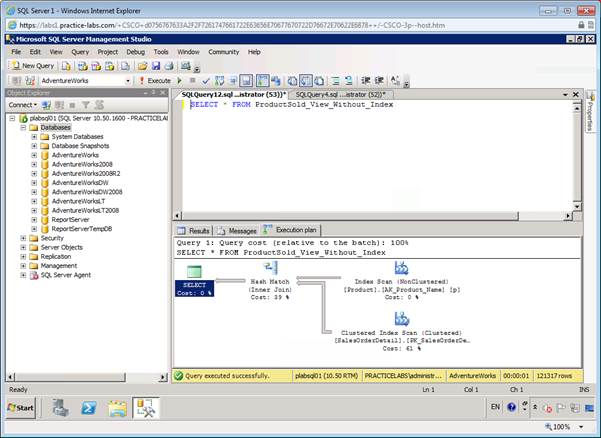
Примечание: Индексированные представления довольно полезны если лежащие в основе таблицы не изменяются. Любая из инструкций Insert , Update или Delete для таблиц лежащих в основе индексированного представления, заставит SQL Server выполнить их и для индексированного представления. Понимание этого имеет первостепенную важность.
Итог
В этом упражнении вы узнали как создавать индексы для таблиц и представлений.
Также попробуйте
· Создать первичный ключ на таблице, если кластеризованный индекс уже существует.
· Создать статистику на данных выборки для представления.
О нас
Предоставялем решения в области ИТ и разработки программного обеспечения.
Специализированно занимаемся администрированием, разработкой, поддержкой на платформе SQL Server c 2008 года.
Контакты
- Россия, Москва, Озерковская набережная д. 50, строение 1
- +7 495 409-3421
- 193231, Россия, Санкт-Петербург, ул. Коллонтай 21-1-22
- +7 812 715-3421
- info@spbdev.biz
Мы в соцсетях
Свяжитесь с нами
Предоставим Вам бесплатную консультацию специалиста
© SPBDEV, Все права защищены
Какую пользу можно извлечь из расширенных свойств объектов БД SQL Server

Микрософт предлагает использовать расширенные свойства (extended properties) объектов в SQL Server’е для взаимодействия с приложением. А можно ли сделать с ними что-то полезное именно в базе данных? Ведь не просто так они вынесены на отдельную закладку в Management Studio!
Да, расширенные свойства можно приспособить для удобного хранения и отображения той информации, с которой вам было бы комфортно работать в графическом интерфейсе. Посмотрите на свойства, которые я добавил к этой хранимой процедуре:
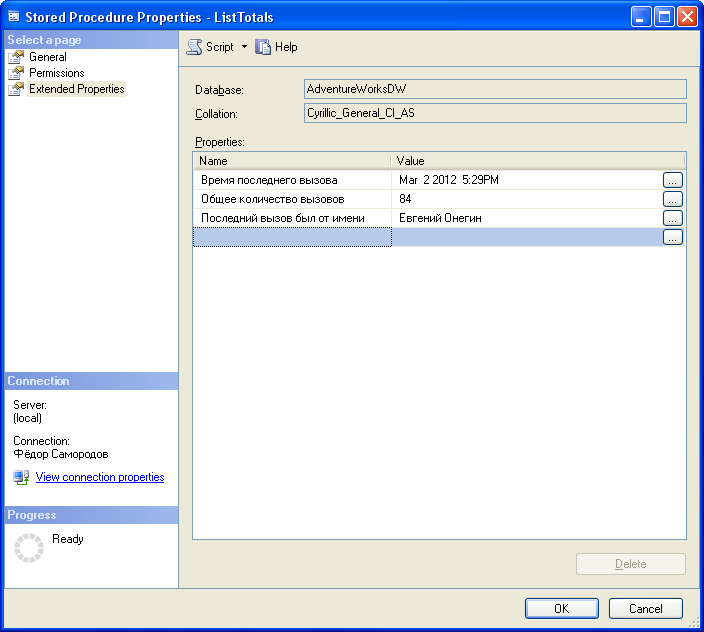
Процедура сама считает сколько раз её вызывали и сама запоминает кто и когда использовал её в последний раз. Добавить такое журналирование было не сложно:

А не лучше ли было хранить эти данные в какой-нибудь таблице? Да, если вы собираетесь обрабатывать эти данные автоматически, то, разумеется, следует использовать традиционный подход. Но если эти данные нужны вам именно при работе в SSMS, то гораздо удобнее будет просто посмотреть их в свойствах процедуры на закладке «Extended properties».
Хотите подарить администратору, который будет обслуживать вашу базу данных небольшую порцию приятных эмоций? Ему будет приятно почувствовать вашу заботу! 🙂 Добавьте немного комфорта к его нелёгкой работе. Например, вот так:
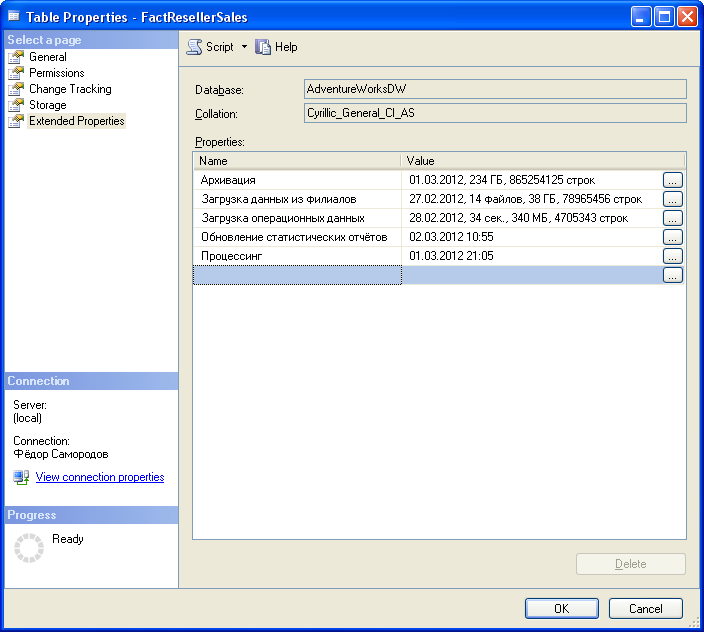
Подробнее об этом Вы сможете узнать на курсах SQL Server
Заказ добавлен в Корзину.
Для завершения оформления, пожалуйста, перейдите в Корзину!
EMS SQL Management Studio – это комплексное решение для администрирования и разработки баз данных. STUDIO представляет собой набор мощных инструментов для работы с базами данных, объединенных удобной, функциональной оболочкой. Разработчики по достоинству оценят возможность создания/редактирования/удаления любых объектов базы данных. Полезными для них будут инструменты сравнения БД, экспорта и импорта данных, генерации тестовых данных. Администраторам будут интересны инструменты для миграции БД, создания резервных копий и их последующего восстановления и, конечно, Планировщик, позволяющий автоматизировать большую часть работы администратора.
STUDIO содержит очень много возможностей, но буду ли я их использовать? Нет ли более простого продукта?
Такой вопрос, в основном, задают новички в администрировании и разработке баз данных. Они не могут понять, для чего нужно столько различных инструментов!? Мы хотим сказать, что с каждым днем ваш опыт будет расти, перед вами будут стоять новые, более сложные задачи, и для их решения вам будет необходимо иметь все больше инструментов. STUDIO содержит в себе ВСЕ необходимые инструменты для администратора или разработчика баз данных. STUDIO уже готова к вашему профессиональному росту! Более того, изучив и поняв инструменты STUDIO, вы сможете находить более простые, удобные и надежные решения ваших задач! Конечно, мы понимаем, что нашим продуктом пользуются не только профессионалы, поэтому в STUDIO включены многочисленные мастера, делающие работу легкой и приятной даже для новичка. Интерфейс STUDIO спроектирован так, чтобы многочисленные инструменты не мешались пользователю, а вызывались исключительно тогда, когда это необходимо. Наш опыт показывает, что подавляющее большинство пользователей очень быстро привыкают к нашим мощным продуктам, и мы не имеем никаких обращений от пользователей с просьбами сделать даунгрейд на более простой продукт.
Что мне необходимо для начала работы с STUDIO?
Для начала работы с STUDIO вам необходимо скачать инсталляционный пакет здесь. На компьютере с MS Windows запустить программу-инсталлятор. По окончании работы инсталлятора программа готова к использованию в триальном режиме. Вы можете использовать программу в триальном режиме в течение 30 дней. За это период вам необходимо принять решение о приобретении STUDIO. Оплатить STUDIO можно здесь. После оплаты вы получите по электронной почте регистрационный ключ, после ввода которого (Главное меню/Справка/Зарегистрировать) ваша копия STUDIO станет зарегистрированной.
Многие утилиты, входящие в STUDIO, вы продаете отдельно. В чем преимущество покупки их в составе STUDIO?
Действительно, для решения какой-либо одной несложной задачи можно приобрести один или несколько наших инструментов. Однако покупая эти инструменты в составе STUDIO, вы получаете дополнительные возможности. Прежде всего, это возможность запускать инструменты студии из планировщика задач. Т.е. вы можете задать последовательность выполнения нескольких инструментов, указать, с какими параметрами должны быть выполнены инструменты, задать время и/или частоту выполнения и затем спокойно идти играть в боулинг :). Планировщик выполнит все ваши задачи, сохранит журналы выполненных инструментов и вышлет вам уведомление об удачном/неудачном завершении задачи на ваш электронный адрес. С помощью Планировщика вы реально можете автоматизировать большинство сервисных задач по обслуживанию вашей БД. Вторая возможность — это хранение всех зарегистрированных БД в одном репозитории. Таким образом, однажды зарегистрировав источник данных, вы можете использовать его во всех инструментах STUDIO. Это экономит ваше время и снижает вероятность ошибки. Третий, очень немаловажный момент, — это цена. Приобретая инструменты в составе студии, вы платите за них существенно меньше, чем при покупке отдельными продуктами. Скидка достигает 40%!
Как я могу обновить компоненты SQL Studio?
Существует два основных способа обновить компоненты SQL Studio:
1) Необходимо заново скачать инсталляционный пакет SQL Studio и установить ее на ту же машину, где установлена ваша версия SQL Studio. Новая версия будет установлена поверх старой с сохранением всех настроек.
2) Вы можете обновить компоненты с помощью опции SQL Studio Direct, доступной в программе (пункт главного меню Навигация/SQL Studio Direct). Во всплывающем окне появится список доступных обновлений. Нажмите Yes, чтобы скачать и установить эти обновления (наличие соединения с Интернетом обязательно). Вы также можете использовать кнопку «Обновить», расположенную на панели инструментов SQL Studio Direct. Кроме того, Вы можете настроить автоматическую проверку обновлений с помощью соответствующей кнопки.
В случае обновления компонентов одним из перечисленных способов дополнительной регистрации программы не потребуется.
Существует также еще одна возможность для обновления только SQL Manager’a. Вы можете скачать новую версию программы (Studio edition) со страницы загрузки продукта. Затем вам нужно будет распаковать архив в папку, где установлен SQL Manager (по умолчанию C:\Program Files\EMS\SQL Studio for SQL Server\SQL Manager).
Регистрация и подключение БД
Могу ли я работать с несколькими базами данных одновременно?
Да, STUDIO позволяет работать с неограниченным количеством БД одновременно. Единственное условие для этого — БД должна быть корректно зарегистрирована в репозитории баз данных.
Для чего нужен общий репозиторий зарегистрированных баз данных?
Единый репозиторий баз данных позволяет после однократной регистрации базы данных иметь возможность обращаться к ней из разных инструментов STUDIO. Для сравнения, покупая ранее наши наборы инструментов (бандлы), вы должны были в каждом инструменте вводить информацию о соединении с источником данных. Это приводило к дополнительным затратам времени и ошибкам. Теперь в STUDIO такой проблемы нет.
Как соединиться с именованным экзепляром с помощью SQL Manager for SQL Server?
Для соединения с именованным экземпляром SQL Server 2005 или выше введите имя экземпляра после имени хоста через наклонную черту в поле «Хост» диалога «Регистрационная информация базы данных». (Например, my_server\my_instance.)
Для того, чтобы соединиться с именованным экземпляром на SQL Server 2000, вам необходимо:
— Запустить SQL Server Client Network Utility (WINDOWS\\SYSTEM32\\cliconfig.exe) на клиентском компьютере, где установлена STUDIO (в частности EMS SQL Manager for SQL Server).
— Перейти на вторую закладку (Alias).
— Добавить новый псевдоним с именем сервера в виде \\ и TCP/IP в качестве сетевой библиотеки.
— Использовать имя псевдонима в качестве имени хоста в STUDIO.
При соединении с SQL Server я получаю ошибку «SQL Server does not exist or access denied». В чем причина?
Возможно, ваш SQL Server установлен как именованный экземпляр (См. вопрос «Как соединиться с именованным экземпляром с помощью SQL Manager for SQL Server?»).
Кроме этого возможными причинами проблем с соединением могут быть:
— Вы соединяетесь с SQL Server за пределами вашей локальной сети за файервол (См. вопрос «Я нахожусь за файерволом (роутером). Я могу использовать STUDIO для управления удаленным SQL Server’ом?»).
— Введен неверный логин/пароль. Либо вы используете аутентификацию SQL Server’a, но этот вид аутентификации запрещен на сервере. Либо вы используете аутентификацию Windows для установления соединения, но на SQL Server отсутствует имя пользователя, соответствующее вашему доменному логину.
— Некорректно работает MDAC (См. вопрос «Как переустановить Microsoft Data Access Components (MDAC)?»).
— SQL Server работает на нестандартном (не 1433) порту (См. вопрос «Я получаю доступ к своему серверу через альтернативный порт. Я пытался найти в SQL Manager for SQL Server опцию, чтобы изменить порт для соединения, но безрезультатно. Как я могу изменить порт?»).
— Отключены протоколы клиентских соединений, либо включенные протоколы отключены на стороне сервера. Воспользуйтесь SQL Server Client Network Utility (WINDOWS\\SYSTEM32\\cliconfig.exe) для соединения с SQL Server 2000 или ниже, либо используйте SQL Server Configuration Manager, чтобы включить соответствующие протоколы.
Как переустановить Microsoft Data Access Components (MDAC)?
Если вы используете Windows XP без SP2, скачайте последнюю версию MDAC здесь: https://www.microsoft.com/downloads/ и установите ее.
Если вы используете Windows XP с SP2, то выполните следующие шаги:
———————————————————————-
Нажмите правой кнопкой мыши на C:\Windows\Inf\mdac.inf и выберите «Установить».
При запросе указать путь для установочных файлов XP SP2, укажите на папку i386 одним из следующих способов:
1. На папку \i386 на диске XP SP2. Если на вашем диске есть XPSP2.EXE,
но папка \i386 отсутствует, то вам необходимо создать папку i386 с помощью следующей команды:
XPSP2.EXE /X:C:\XpSp2
Затем укажите путь C:\XpSp2\i386.
2. На папку \i386 на установочном диске для XP+SP2 (slipstreamed XP SP2).
При запросе указать путь для установочных файлов XP, укажите папку i386 следующим образом:
1. C:\Windows\ServicepackFiles\i386 (если данный путь не подойдет, переходите к следующему пункту)
2. Папка \i386 на установочном диске для XP.
Таким образом вы сможете переустановить либо восстановить MDAC.
Я получаю доступ к своему серверу через альтернативный порт. Я пытался найти в SQL Manager for SQL Server опцию, чтобы изменить порт для соединения, но безрезультатно. Как я могу изменить порт?
Для соединения с SQL Server 2005 или выше с помощью альтернативного порта, выполните следующее:
— Запустите SQL Server Configuration Manager на клиентском компьютере, где установлена STUDIO.
— Разверните секцию SQL Native Client Configuration.
— Выберите секцию Aliases.
— Добавьте новый псевдоним и задайте его имя, номер порта и TCP/IP в качестве сетевой библиотеки.
— Используйте имя псевдонима в качестве имени хоста в STUDIO.
Для соединения с SQL Server 2000 с помощью альтернативного порта, выполните следующее:
— Запустите SQL Server Client Network Utility (WINDOWS\\SYSTEM32\\cliconfg.exe) на клиентском компьютере, где установлена STUDIO.
— Выберите вторую закладку (Alias).
— Добавьте новый псевдоним и задайте его имя, номер порта и TCP/IP в качестве сетевой библиотеки.
— Используйте имя псевдонима в качестве имени хоста в STUDIO.
Я нахожусь за файерволом (роутером). Могу ли я использовать СТУДИЮ для управления удаленным SQL Server сервером?
Да, но для этого Вы должны открыть порт, на котором работает SQL Server, (по умолчанию 1433) на Вашем файерволе и на файерволе удаленного сервера.
Операции с объектами
Какие объекты базы данных будут доступны мне при работе в STUDIO?
Вы можете работать с любыми объектами баз данных SQL Server, такими, как таблицы, поля, индексы, представления, хранимые процедуры и функции, триггеры, UDF и события.
У меня в таблице более миллиона записей, однако в сетке данных отображаются только 1000. В чем проблема?
Пожалуйста, выберите опцию «Выбирать все записи из таблицы» на закладке «Сетка» диалога «Настройки/Настройки окружения». При этом помните, что на выборку всех записей из таблицы может потребоваться значительное время.
Как повысить скорость работы с большими таблицами?
В целях повышения скорости работы и удобства Сетка Данных позволяет производить гибкую настройку многих параметров отображения данных. Ниже приведены наиболее важные из них (пункт меню «Настройки/Настройки окружения»): На закладке Сетка:
— Ограничения в редакторах. При включении опции “Выбирать все записи из таблицы” вы будете иметь возможность видеть все записи таблицы без дополнительных запросов к серверу, однако для больших таблиц или при низкоскоростном канале связи возможны значительные задержки при получении данных, также входящий трафик может быть большим. Режим рекомендуется при работе с базами данных, расположенными локально либо в частной сети. Режим “Выбирать только” ограничивает максимальное число записей, возвращаемых в результате запроса. Режим обусловлен тем, что человек не способен осмысленно просмотреть огромный объем информации за один раз. Для запроса и отображения следующей порции данных служит кнопка «Далее» в панели инструментов «Сетка Данных». Данный режим значительно ускоряет просмотр данных таблицы, предотвращает зависание и разрыв соединения при таймауте. Рекомендуется для работы с большими таблицами, при низкоскоростных каналах связи и когда объем трафика имеет значение. Данный режим включен по умолчанию. При данном режиме очень полезны опции “Использовать сортировку SQL” и “Использовать фильтр SQL”. На странице «Сетка/Настройки данных»:
— Режим сетки по умолчанию. Данная опция определяет, будут ли все строки запроса загружаться в Сетку сразу («Загружать все строки»), либо по мере необходимости («Загружать видимые строки»), т.е. когда пользователь пролистывает данные в таблице. Первый режим увеличивает время открытия результата запроса, но уменьшает задержки при пролистывании. При втором режиме время открытия результата запроса минимально, но возникают задержки при навигации по сетке.
— Использовать сортировку SQL при просмотре данных. При включенной опции при задании пользователем сортировки данных на сервер отправляется новый запрос, результат которого заново отображается в сетке. Очень полезна опция при включенном режиме — “Выбирать только”, но она увеличивает трафик. При отключенной опции сортировка выполняется на клиенте без участия сервера, но только в уже загруженных данных. Т.е. если указано «Выбирать только 1000 записей», то отсортируются только эти записи.
— Использовать фильтр SQL при просмотре данных. При включенной опции фильтрация данных будет производиться на сервере, куда отправляется новый запрос, результат которого заново отображается в сетке.
Также очень полезна опция при включенном режиме — “Выбирать только”, но она увеличивает трафик. При отключенной опции фильтрация выполняется на клиенте без участия сервера, но только в уже загруженных данных. Т.е. если указано «Выбирать только 1000 записей», то фильтр будет выбирать только из этих записей.
Для максимальной производительности при работе с большими таблицами мы рекомендуем установить следующие значения для опций:
— Выбирать только – Включено
— Загружать все строки – Включено
— Использовать сортировку SQL – Включено
— Использовать фильтр SQL – Включено
Какие действия я могу выполнять с объектами базы данных?
Вы можете создавать новые объекты, удалять и модифицировать существующие. Также можете копировать объекты между базами данных, расположенных как на одном, так и на разных серверах.
При создании таблицы с именем «TestTable» она сохраняется как «testtable». Это неправильно!
Проверьте значение опции ‘Конвертировать имена созданных объектов в нижний регистр’ в меню «Настройки/Настройки окружения/Редакторы объектов». Если необходимо, отключите ее.
Как я могу настроить форматы данных в сетке?
Вы можете настроить любой из форматов отображения данных: integer, float, date, time и date/time в окне «Настройки окружения». Вы можете это сделать, используя Главное меню «Настройки/Настройки окружения/Сетка/ Цвета и Форматы».
Я не могу изменить DDL. Почему?
Вкладки «DDL» в Редакторе таблиц и в UDF Editor доступны только для чтения. Они отображают SQL текст операций, производимыми вами во вкладках «Поля», «Индексы» и прочих или через UDF. Чтобы изменить этот текст, вы можете скопировать его в буфер обмена и изменить его, используя Редактор SQL- скрипта.
В моей таблице всего ~1000 записей и много полей. Открытие этой таблицы в закладке Данные занимает слишком много времени.
Вероятно, у вас включена опция «Autofit column widths» на закладке «Сетка» диалога «Настройки/Настройки окружения». Попробуйте отключить ее.
Запрос
Я новичок в SQL Server. Я плохо строю SQL-запросы. Есть ли в STUDIO визуальный конструктор запросов, как в MS ACCESS?
Да, STUDIO имеет мощный визуальный конструктор запросов, позволяющий даже новичку строить достаточно сложные запросы, а профессионалу тратить на это значительно меньше времени. Вам только необходимо указать, какие таблицы участвуют в запросе, как они связаны между собой и какие данные вы хотите получить. Визуальный конструктор сам составит текст запроса. Вам останется только выполнить его. Вы сразу же можете увидеть результат выполнения запроса, и внести, в случае необходимости, изменения в запрос. Изменения можно делать как в визуальном редакторе, так и в текстовом. Причем изменения, сделанные в тексте запроса, будут отображены в визуальном редакторе, и наоборот.
Могу ли я использовать визуальный конструктор запросов STUDIO для создания сложных запросов (включая составные и вложенные)?
Да, визуальный конструктор запросов позволяет строить и сложные запросы, включая составные (оператор UNION) и вложенные (SUBQUERIES).
Могу ли я сохранить созданный запрос для будущего использования?
Да, конечно. Для того чтобы необходимый запрос можно было быстро найти и выполнить, STUDIO обладает следующими возможностями:
1. ВСЕ выполненные запросы автоматически сохраняются в Истории. Вы можете просмотреть Историю и выполнить любой запрос еще раз, либо отредактировать его.
2. Наиболее часто используемые запросы вы можете поместить в список фаворитных запросов.
3. Вы можете сохранить любой запрос как SQL-скрипт в файл на диске и позднее загрузить его, либо выполнить с помощью консольного инструмента SQL скрипт.
4. Вы можете сохранить ваш запрос вместе с диаграммой. В этом случае в будущем, после загрузки этого запроса в STUDIO вы увидите диаграмму запроса такой, какой вы ее создали.
5. STUDIO позволяет сохранить диаграмму запроса как рисунок bitmap.
Могу ли я выполнить запрос из командной строки?
Да. Для этого в состав STUDIO входит инструмент SQL скрипт, который в том числе может выполнить скрипт, сохраненный в файле. Эта возможность позволяет вам создавать запросы и отдавать их на выполнение Планировщику STUDIO. Планировщик выполнит ваш запрос строго в назначенное вами время и сообщит вам о результате выполнения.
Могу ли я сохранить результат выполнения запроса в csv или xls файле?
Да, конечно. STUDIO имеет мощный инструмент для экспорта данных (в том числе и результатов запроса). Кроме указанных вами форматов STUDIO позволяет выполнить экспорт в файлы следующих типов: MS Access, MS Word, HTML, RTF, DBF, XML и другие. Для облегчения настройки операции экспорта STUDIO содержит дружественный Мастер Экспорта Данных.
Дизайнер отчётов
Как я могу создать отчет?
Вы можете использовать для создания отчета Мастер Создания Отчетов («Создать—>Отчет») или Конструктор отчетов («Инструменты/Конструктор отчетов»). Чтобы создать простейший отчет на основе запроса, вам нужно выбрать «Master Data band» на втором шаге мастера, дважды щелкнуть на нем, либо щелкнуть на «Edit» кнопке и задать запрос для вашего отчета. После этого настроить необязательные опции на оставшихся шагах и нажать «Готово».
Как создать отчет на основе запроса?
Используйте Мастер Создания Отчетов, чтобы создать отчет на основе запроса. Для этого вам нужно нажать в панели инструментов Создать->Отчет, затем нужно выбрать Master Data band на втором шаге мастера, дважды щелкнуть на нем, либо щелкнуть на Edit кнопке и задать запрос для вашего отчета. После этого настроить необязательные опции на оставшихся шагах и нажать «Готово».
Могу ли я сохранить полученный отчет в HTML, EXCEL, WORD?
Откройте отчет для просмотра, дважды кликнув на нем мышкой в Проводнике баз данных, затем выберите “Save report as” в панели навигации или инструментов и выберите тип сохраняемого файла в поле “Save as type”.
Я пытаюсь создать отчет в Конструкторе отчетов. Я добавил Master Data Band, но не не вижу содержимое таблицы: список «Диапазон данных» пуст.
Чтобы указать источник данных в отчете, вам нужно добавить форму диалога к отчету (меню «Правка/Добавить форму диалога» в Конструкторе отчетов), а затем перетащить компоненты базы данных и запроса из левой панели на форму и указать параметры запроса и соединения. После этого запрос появится в списке источников данных.
Операции с данными
В чем отличие между функциями экспорта/импорта STUDIO и одноименными функциями SQL Manager for SQL Server?
Инструменты для экспорта/импорта, входящие в состав STUDIO обладают большими возможностями по сравнению с одноименными функциями SQL Manager for SQL Server.
1. Экспорт/импорт данных из/в таблиц разных баз данных одного хоста.
2. Экспорт/импорт данных из/в таблиц разных баз данных разных хостов.
3. Наличие консольной утилиты, позволяющей, например, выполнять операции экспорта/импорта в автоматическом режиме с помощью Планировщика STUDIO.
4. Использование общего репозитория зарегистрированных баз данных.
Мне необходимо импортировать данные из CSV-файла. Как я могу сделать это с помощью STUDIO?
Для этого необходимо воспользоваться Мастером импорта. Он поможет установить все необходимые параметры для операции импорта. Более того, вы можете сохранить эти настройки для импорта в качестве шаблона и использовать их в будущем. Кроме CSV-файла вы можете выполнить импорт из MS Excel, MS Access, DBF, XML, TXT файлов.
Я пытаюсь экспортировать таблицу, но поля вида TEXT не экспортируются.
Поля типа TEXT не экспортируются по умолчанию. Вам необходимо выбрать их вручную на закладке «Поля».
Как изменить директорию, в которой будут сохранены экспортированные данные?
Чтобы изменить директорию, вам необходимо выполнить следующие шаги:
Выберите базу данных в Проводнике и щелкните на ней правой кнопкой мыши, затем в появившемся меню выберите «Информация о регистрации» (вы также можете найти этот пункт в главном меню «База данных» ). Откроется окно со свойствами базы данных.
Нажмите на закладку «Каталоги».
В секции «Каталог по умолчанию для экспортируемых данных» вы можете выбрать директорию по умолчанию для экспортируемого файла.
Для чего в состав STUDIO входят консольные версии утилит манипулирования данными?
Основное назначение консольных версий инструментов STUDIO — это выполнение некоторых сервисных операций с базой данных без непосредственного участия пользователя. Все консольные инструменты поддерживают конфигурационные файлы (шаблоны), созданные в их одноименных GUI-версиях. Файл шаблона содержит всю необходимую информацию для работы консольной версии инструмента. Имея консольную версию инструмента и шаблон, вы можете создать в Планировщике STUDIO задачу с необходимым временем выполнения и/или периодичностью. Конечно, вы можете использовать консольные версии инструментов STUDIO и в собственных приложениях автоматизации.
У меня есть база данных в MS Access. Мне необходимо мигрировать ее на удаленный SQL Server сервер. Как это сделать с помощью STUDIO?
Вы можете использовать Data Pump for SQL Server для этой цели. Для запуска Data Pump из STUDIO выберите закладку «Манипулирование данными» и кликните на Data Pump for SQL Server, или выберите Пуск->Программы->EMS->SQL Studio for SQL Server->Data Pump for SQL Server->Data Pump for SQL Server.
Мы рекомендуем вам использовать провайдер Microsoft Jet 4.0 OLE DB для соединения с вашей базой данных MS Access.
У меня есть источник данных ODBC. Могу ли я мигрировать из него в SQL Server?
ODBC (Open DataBase Connectivity) — это открытый, стандартный интерфейс доступа к базам данных, разработанный фирмой Microsoft. Абсолютное большинство систем управления базами данных имеют собственный, либо разработанный сторонними производителями программного обеспечения ODBC драйвер.
Для миграции из ODBC источника данных вам нужно использовать Data Pump for SQL Server. Для запуска Data Pump из STUDIO выберите закладку Манипулирование данными и кликните на Data Pump for SQL Server, или выберите Пуск->Программы->EMS->SQL Studio for SQL Server->Data Pump for SQL Server->Data Pump for SQL Server.
В утилите вы должны использовать OLE DB провайдер для ODBC драйверов для соединения c вашим источником данных ODBC.
Из каких баз данных я могу мигрировать в SQL Server, используя STUDIO?
С помощью утилиты Data Pump for SQL Server вы можете мигрировать из любых баз данных, к которым вы можете подсоединиться, используя OLE DB провайдер (например, Oracle, MS Access, DB2 и др.), а также ODBC драйвер (MySQL, PostgreSQL, Interbase, Firebird, dbase файлы и др.) .
Я только разрабатываю приложение. Структура базы данных уже создана. Как STUDIO может помочь в заполнении базы данных тестовыми данными?
STUDIO обладает мощным инструментом для генерации тестовых данных — Data Generator. Используя имеющийся мастер, вы можете настраивать такие параметры генерации, как количество генерируемых строк, диапазон значений для каждого поля, доля строк со значением NULL и др. Data Generator реализует случайную, инкрементную, по заданному списку значений генерацию данных и другие алгоритмы. Естественно, что все это обилие настроек STUDIO может сохранить как шаблон для будущего использования.
Моя база содержит много связей между таблицами и других ограничений. Будет ли STUDIO учитывать это при генерации тестовых данных?
Да, конечно. При генерации тестовых данных STUDIO учитывает все связи и ограничения, уже имеющиеся в базе данных.
Анализ данных
Мне необходимо найти различия в метаданных в двух базах данных и затем их синхронизировать. Как STUDIO может помочь это сделать?
Для этой цели STUDIO имеет инструмент Database Comparer (DB Comparer). Его интерфейс прост и понятен, но результаты работы просто впечатляют! Вам достаточно указать две базы данных, метаданные которых вы хотите сравнить, а также некоторые дополнительные параметры, такие, как сравниваемые объекты БД, направление синхронизации и др. Результатом работы DB Comparer будет перечень найденных различий в метаданных этих двух БД и скрипт, с помощью которого вы можете синхронизировать одну базу с другой. Причем вы можете синхронизировать каждое отличие отдельно от всех остальных, применяя только необходимые изменения в нужном вам порядке. Помните, сколько времени уходило на поиск одного единственного, добавленного 2 месяца назад поля в таблицу? 🙂
Мне необходимо найти различия в данных между существующей базой данных и и ее вчерашним бэкапом. Каковы мои действия?
Для этой операции вам необходимо запустить мастер Data Comparer и в качестве исходной базы данных указать существующую рабочую базу, а в качестве целевой базы данных указать базу данных вчерашнего бэкапа (ее необходимо предварительно восстановить на любом доступном SQL Server сервере). Затем указать, данные в каких таблицах вы хотите сравнить. Далее следуйте по шагам мастера. Помните, что Data Comparer позволяет сравнивать данные в таблицах с неидентичными метаданными. После выполнения операции сравнения вы увидите список различий между вашими двумя базами данных и предложение выполнить синхронизацию данных либо от исходной базы данных к целевой, либо от целевой к исходной. Вы можете сохранить SQL-скрипт, выполняющий синхронизацию, в отдельный файл на диске и выполнить его позднее с помощью инструмента SQL скрипт (возможно, с использованием планировщика STUDIO).
Могу ли я синхронизировать метаданные или данные между различными версиями SQL Server сервера?
Для синхронизации структуры баз данных вы можете использовать инструмент DB Comparer for SQL Server.
Для запуска DB Comparer из STUDIO выберите закладку Анализ данных и кликните на DB Comparer for SQL Server.
Для синхронизации данных вы можете использовать инструмент Data Comparer for SQL Server.
Для запуска Data Comparer из STUDIO выберите закладку Анализ данных и кликните на Data Comparer for SQL Server.
Могу ли я запустить синхронизацию метаданных или данных из командной строки?
Да, для этого существуют консольные версии наших утилит — DB Comparer for SQL Server Console Application и Data Comparer for SQL Server Console Application. Все консольные инструменты поддерживают конфигурационные файлы (шаблоны), созданные в их одноименных GUI-версиях. Файл шаблона содержит всю необходимую информацию для работы консольной версии инструмента. Имея консольную версию инструмента и шаблон, вы можете элементарно выполнять синхронизацию из командной строки, не задавая множества параметров вручную.
Может ли STUDIO синхронизировать базу данных SQL Server с MySQL базой данных?
Данная возможность не поддерживается нашими утилитами, поскольку они допускают синхронизацию данных и метаданных только между серверами одного типа, т.е. SQL Server c SQL Server.
Резервное копирование и восстановление
Какие возможности для создания резервной копии предоставляет STUDIO?
STUDIO поддерживает несколько способов резервного копирования баз данных.
1) С помощью Мастера резервного копирования. Он выполняет полное или дифференцированное резервное копирование базы данных, резервное копирование журнала транзакций. Можно делать резервную копию всей базы данных или отдельных ее файлов. Этот метод отличается высокой надежностью. Во время резервного копирования пользователи могут продолжать работать с базой данных — целостность данных обеспечивается. Копирование может производиться в логическое устройство резервного копирования, в файл, на ленту, или в именованный канал. Во всех случаях устройство должно находиться на сервере или в локальной сети, где расположен сервер. Путь к устройству указывается с точки зрения сервера. Для записи на сетевые устройства, сервис SQL Server должен быть запущен от имени пользователя, имеющего доступ к устройству. Для вызова данного сервиса откройте закладку «Управление базами данных» в STUDIO и выберите «Backup Tables». Для вызова из SQL Manager for SQL Server используйте «Обслуживание/Резервное копирование таблиц» в главном меню. Для восстановления базы данных или журнала транзакций из созданных этим способом резервных копий используется Мастер восстановления таблиц. Можно восстанавливать резервную копию либо в новую, либо в существующую базу данных. В первом случае, если оригинальная база данных существует, нужно указать новые имена файлов для восстанавливаемой базы данных.
2) С помощью утилиты DB Extract for SQL Server, либо Мастера извлечения базы данных в SQL Manager for SQL Server. Оба этих инструмента создают резервные копии баз данных, либо заданных пользователем объектов или схем в форме SQL-скрипта. Генерируемый скрипт может содержать управляющие SQL команды, команды создания объектов и команды вставки данных. Основными преимуществами данного метода является возможность сохранения структуры БД и данных как полностью, так и частично, а также возможность гибкой настройки. Кроме того, этот способ позволяет легко получить резервную копию базы данных с удаленного компьютера. Из недостатков следует выделить значительные время и трафик, которые может потребовать резервное копирование больших баз данных. Для вызова утилиты DB Extract откройте закладку «Анализ данных» в STUDIO и выберите DB Extract for SQL Server. Для вызова Мастера извлечения базы данных откройте SQL Manager for SQL Server и выберите «Инструменты/Извлечение базы данных» в главном меню. Для восстановления БД из созданного таким образом скрипта вы можете просто выполнить этот скрипт на SQL Server. Для этой цели вы можете использовать SQL Script for SQL Server либо инструмент SQL-скрипт в SQL Manager for SQL Server.
3) С помощью утилиты Data Export for SQL Server. Данный способ подходит для резервного копирования данных таблиц. Используйте его, если вы хотите сохранить только данные, без сохранения структуры. Мы рекомендуем использовать CSV формат для резервного копирования данных. Для вызова утилиты Data Export откройте закладку «Управление данными» в STUDIO и выберите Data Export for SQL Server. Для вызова Мастера экспортирования базы данных из SQL Manager for SQL Server откройте вашу таблицу на закладке «Данные» и выберите «Экспортировать данные». Для восстановления данных из созданного таким образом файла вы можете использовать утилиту Data Import for SQL Server или Мастер импортирования данных в SQL Manager for SQL Server.
Можно ли резервную копию, сделанную на одном сервере, восстановить на другом сервере?
1) Резервную копию, созданную с помощью Мастера резервного копирования, можно восстановить на любом сервере, имеющем версию равную либо выше версии сервера, на котором была сделана резервная копия.
2) Резервную копию, созданную с помощью утилиты DB Extract for SQL Server, либо Мастера извлечения базы данных в SQL Manager for SQL Server можно восстановить на любом сервере, имеющем версию равную либо выше версии сервера, на котором была сделана резервная копия.
3) Данные, сохраненные с помощью утилиты Data Export for SQL Server или Мастера сохранения данных в SQL Manager for SQL Server, можно восстановить в таблицу на SQL Server любой версии.
На какие устройства можно выполнять резервное копирование и где устройство должно находиться?
Копирование может производиться в логическое устройство резервного копирования, в файл, на ленту, или в именованный канал. Во всех случаях устройство должно находиться на сервере или в совместно используемых ресурсах локальной сети, где расположен сервер. Путь к устройству указывается с точки зрения сервера. Для записи на сетевые устройства, сервис SQL Server должен быть запущен от имени пользователя, имеющего доступ к устройству.
Чем отличается функции извлечения базы данных и создания резервной копии в STUDIO?
Мастер резервного копирования может выполнять:
— полное резервное копирование базы данных;
— дифференцированное резервное копирование базы данных;
— резервное копирование отдельных файлов и их групп;
— дифференцированное резервное копирование отдельных файлов и их групп;
— резервное копирование журнала транзакций. Данный метод не может использоваться для резервного копирования отдельных объектов базы данных или схем. Резервная копия находится на сервере. При наличии резервных копий журнала транзакций база данных может быть восстановлена на определенный момент времени.
Утилита DB Extract for SQL Server, или Мастер извлечения базы данных в SQL Manager for SQL Server создают резервные копии либо баз данных целиком, либо только отдельных объектов или схем в форме SQL-скрипта. Генерируемый скрипт может содержать управляющие SQL команды, команды создания объектов и команды вставка данных. Резервная копия находится на клиенте. Можно восстановить данные только на момент создания резервной копии. Таким образом, Мастер резервного копирования использует возможности SQL Server для выполнения резервного копирования баз данных, отличается высокой надежностью, но не может поместить файлы резервных копий в произвольную папку на клиенте. Для резервного копирования баз данных рекомендуется использовать этот метод. Основными преимуществами резервного копирования с помощью утилиты DB Extract for SQL Server являются возможность сохранения структуры и данных только определенных объектов или схем БД, а также то, что файл резервной копии создается на клиенте. Из недостатков следует выделить значительные время и трафик, которые может потребовать резервное копирование больших баз данных, а также более низкую надежность.
Управление шаблонами
Что такое шаблоны, используемые, например, в функциях импорта/экспорта? Для чего они нужны?
Шаблоны в STUDIO предназначены для хранения параметров, необходимых для выполнения того или иного инструмента STUDIO. Благодаря шаблонам вы можете многократно выполнять одну и ту же операцию с помощью инструмента STUDIO без необходимости каждый раз вводить в Мастере по 10-20 необходимых параметров. Хранимые в шаблоне параметры можно легко изменить или создать новый шаблон на основе существующего.
Где хранятся шаблоны STUDIO?
Шаблон представляет из себя файл, в котором в определенном формате хранятся необходимые параметры. Файлы шаблонов могут располагаться в любом месте на диске компьютера, главное, что бы вы помнили, где они находятся :). Для облегчения задачи по хранению и поиску шаблонов STUDIO имеет менеджер шаблонов. Он позволяет вам зарегистрировать необходимые шаблоны в STUDIO и больше не задумываться о том, куда же вы сохранили нужный шаблон. Если вы создаете новый шаблон в студии, то менеджер шаблонов автоматически запомнит его месторасположение на диске. Все зарегистрированные шаблоны будут сгруппированы по инструментам, для которых они предназначены, и доступны вам в любой момент. Для запуска инструмента с выбранным шаблоном будет достаточно просто сделать двойной клик на шаблоне.
Удаление шаблона из списка в STUDIO приводит к удалению шаблона с диска?
Менеджер шаблонов позволяет вам выполнить оба действия: просто удалить шаблон из списка зарегистрированных шаблонов либо, дополнительно, удалить и сам файл шаблона с диска компьютера.
Как я могу создать новый шаблон для Импорта?
Для создания шаблона для инструмента Импорта вы можете запустить инструмент Импорта («Запуск/Data Import» в главном меню). Затем, используя кнопку NEXT, заполнить все необходимые параметры для импорта. По достижении последнего шага мастера, используя кнопку «Настройки/Сохранить шаблон», указать, куда и с каким именем вы хотите сохранить только что созданный шаблон.
Планировщик
Мне необходимо выполнить ряд функций по обслуживанию базы данных (экспорт из одной базы данных, импорт этих данных в другую базу данных, бэкап обеих баз данных) во внерабочее время (ночью). STUDIO имеет решение для этого?
Планировщик может запускать на выполнение предварительно созданные вами Задачи. Вы можете настроить время запуска Задачи и периодичность ее запуска. Каждая Задача может состоять из неограниченного количества Шагов (элементарных действий). Задача должна состоять как минимум из одного шага. В вашем случае следует выполнить следующее:
1. Создать новую Задачу.
2. Создать в этой Задаче 4 шага (Экспорт, Импорт, Бэкап, Бэкап). При создании этих шагов вам будет необходимо указать, в каких файлах шаблонов хранятся необходимые для работы инструментов параметры.
3. Создать в Планировщике Запланированную Задачу, использующую только что созданную (п.1) Задачу.
Как настроить задачу, чтобы при неудачном ее выполнении я получал e-mail на указанный адрес?
В окне редактирования Задачи есть закладка «Уведомления». Переключившись на нее, вы можете указать наиболее подходящий вам способ уведомления как об успехе выполнения Задачи, так и о неудачном ее завершении. В текущей версии STUDIO поддерживаются следующие виды уведомлений: NetSend, системный журнал приложений, электронная почта.
Может ли ход выполнения задачи меняться в зависимости от результатов выполнения ее шагов?
Да. При создании/редактировании каждого Шага Задачи вы можете определять, какой шаг должен выполниться далее. Причем для каждого из трех обрабатываемых событий (успешное выполнение шага, выполнение шага с ошибкой, завершение шага по таймауту) можно указать свой вариант продолжения работы Задачи.
Как я могу посмотреть информацию о выполненных задачах?
Вся информация о запуске Задач фиксируется в журнале. Вам будет доступна информация не только о выполнении Задачи, но и входящих в нее Шагов. Более того, вы сможете посмотреть журнал приложения, выполненного в конкретном шаге. Это очень удобно при анализе причин неудачного завершения Задачи/Шага. Мощные фильтры журнала позволят отобразить только интересующие вас записи.
Что произойдет, если в процессе выполнения задачи вызванное приложение не может завершиться (критическая ошибка, задача не отвечает)? Выполнение задачи остановится?
Для разрешения таких конфликтов в каждом Шаге Задачи вы можете определить его таймаут. Если Шаг выполняется дольше, чем указано в его таймауте, то Шаг завершается с событием «По таймауту» и выполнение задачи продолжается в соответствии с заложенным вами алгоритмом.
Что необходимо для работы Планировщика?
Для работы Планировщика необходимо, чтобы был запущен агент студии (иконка в панели задач). И конечно, компьютер должен оставаться включенным все время, в течение которого должны запускаться задачи.