
Как в Excel пронумеровать строки по порядку
Работа с Microsoft Excel — отличный вариант, если нужно составить таблицу, отчет и т.д. Но хотя возможностей здесь больше, обычным пользователям сложнее разобраться даже с такими простыми действиями как нумерация строк по порядку. Это одно из базовых действий, а для его исполнения есть не менее 5 разных способов.
Полуавтоматическая нумерация строк
Наиболее простой способ в эксель пронумеровать строки по порядку — протянуть значения столбца.
Для этого:
1. В первой ячейке вручную прописывается цифра “1”.
2. Во второй ячейке столбца вручную прописывается цифра “2”.
3. Обе ячейки выделяются и в нижнем правом краю области захвата появляется крестик, который с помощью мышки перетаскивается вниз на нужное количество строк.
Обратите внимание! Если нумерации будет недостаточно, нужно захватить лишь значения последних двух строк и снова протащить вниз.
Простые формулы для нумерации строк
При работе через эксель большинство действий работают через формулы, которые вписываются в ячейку. В дальнейшем эта формула применяется ко всем ячейкам в столбце. Обычно такие формулы используются для сложных расчетов, но с их помощью можно заняться и нумерацией строк.
Вот формулы:
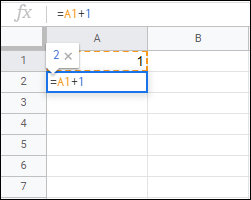
1. =А1+1. В первой ячейке прописывается вручную цифра “1”, а во вторую вводится формула. Вводить вручную А1 не нужно. Это адрес ячейки, достаточно просто на нее нажать при написании формулы. Дальше остается только протянуть вниз показатель из последней заполненной ячейки.
2. =СТРОКА()-1. Формула прописывается сразу в первой ячейке. Автоматически ее значение будет 0. Для дальнейшей нумерации достаточно протянуть последнюю заполненную ячейку.
Эти формулы можно просто скопировать и вставить в таблицу, они будут работать сразу же.
Сложные формулы с условиями
С этими формулами необходимо немного разобраться. Используются они если пронумеровать строки по порядку нужно с соблюдением определенных условий.
=ЕСЛИ(B1<>»»;СЧЁТЗ($B$1:B1);»»)/IF(B1<>»»;COUNTA($B$1:B1);»»).
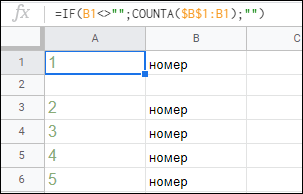
Строки будут пронумерованы подряд при соблюдении определенного условия. Формула составляется по аналогии, где В1 — адрес ячейки, информация из которой учитывается при подсчете. В данном случае нумеруются подряд строки, если в ячейке из столбца В прописано слово “номер”.
=ПРОМЕЖУТОЧНЫЕ.ИТОГИ(3;$B$2:B2)/=SUBTOTAL(3;$B$2:B2).
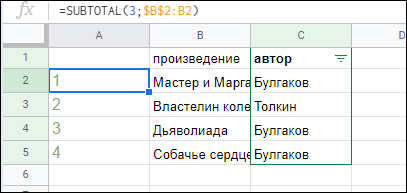
Формула пригодится при использовании фильтров. Строки нумеруются по порядку, даже если фильтр убирает часть строк. Пример ситуации на скриншоте. В стандартной ситуации при фильтрации произведения Булгакова останутся с прежними номерами, т.е. 1, 3, 4. Цифра “2” будет пропущена. Однако если использовать формулу “промежуточные итоги”, нумерация будет всегда по порядку вне зависимости от того, использован фильтр или нет. Но при написании формулы нужно подставить значения соответствующих ячеек.
Как пронумеровать столбец в excel по порядку
Argument ‘Topic id’ is null or empty
Сейчас на форуме
© Николай Павлов, Planetaexcel, 2006-2023
info@planetaexcel.ru
Использование любых материалов сайта допускается строго с указанием прямой ссылки на источник, упоминанием названия сайта, имени автора и неизменности исходного текста и иллюстраций.
| ООО «Планета Эксел» ИНН 7735603520 ОГРН 1147746834949 |
ИП Павлов Николай Владимирович ИНН 633015842586 ОГРНИП 310633031600071 |
Автоматическая нумерация строк
В отличие от других программ Microsoft 365, Excel не предоставляет кнопку для автоматического номера данных. Однако можно легко добавить последовательные числа в строки данных путем перетаскивания маркер заполнения для заполнения столбца последовательностью чисел или с помощью функции СТРОКА.
Совет: Если необходима более совершенная система автоматической нумерации и на компьютере установлено приложение Access, можно импортировать данные Excel в базу данных Access. В ней можно создать поле, которое автоматически генерирует уникальный номер при добавлении в таблицу новой записи.

В этой статье
- Заполнение столбца последовательностью чисел
- Нумерация строк с помощью функции СТРОКА
- Отображение или скрытие маркера заполнения
Заполнение столбца последовательностью чисел
- Выделите первую ячейку в диапазоне, который необходимо заполнить.
- Введите начальное значение последовательности.
- Введите значение в следующей ячейке, чтобы задать образец заполнения.
Совет: Например, если требуется задать последовательность 1, 2, 3, 4, 5. введите в первые две ячейки значения 1 и 2. Если необходимо ввести последовательность 2, 4, 6, 8. введите значения 2 и 4.
Примечание: В Excel 2013 и более поздних версиях кнопка Быстрый анализ отображается по умолчанию при выборе нескольких ячеек, содержащих данные. Для завершения этой процедуры кнопку можно проигнорировать.
Примечание: По мере перетаскивания маркера заполнения через ячейки Excel показывает предварительное значение. Чтобы изменить образец, перетащите маркер заполнения, удерживая нажатой правую кнопку мыши, а затем выберите образец.
Чтобы ввести последовательность в возрастающем порядке, перетащите маркер вниз или вправо. Чтобы ввести последовательность в убывающем порядке, перетащите маркер вверх или влево.
Совет: Если дескриптор заполнения не отображается, может потребоваться сначала отобразить его. Дополнительные сведения см. в статье Отображение или скрытие маркера заполнения.
Примечание: Эти числа не обновляются автоматически при добавлении, перемещении или удалении строк. Последовательную нумерацию можно обновить вручную, выбрав два числа в правильной последовательности и перетащив маркер заполнения в конец нумерованного диапазона.
Нумерация строк с помощью функции СТРОКА
- Введите в первую ячейку диапазона, который необходимо пронумеровать, формулу =СТРОКА(A1). Функция СТРОКА возвращает номер строки, на которую указана ссылка. Например, функция =СТРОКА(A1) возвращает число 1.
- Перетащите маркер заполнения , охватив диапазон, который необходимо заполнить.
Совет: Если дескриптор заполнения не отображается, может потребоваться сначала отобразить его. Дополнительные сведения см. в статье Отображение или скрытие маркера заполнения.
- Эти числа обновляются при сортировке данных. Последовательность может быть прервана при добавлении, перемещении или удалении строк. Последовательность можно обновить вручную, выбрав два числа в правильной последовательности и перетащив маркер заполнения в конец нумерованного диапазона.
- Если вы используете функцию СТРОКА и хотите, чтобы числа вставлялись автоматически при добавлении новых строк данных, преобразуйте диапазон данных в таблицу Excel. Все строки, добавленные в конец таблицы, последовательно нумеруются. Дополнительные сведения см. в статье Создание и удаление таблицы Excel на листе.
Для ввода определенных последовательных числовых кодов, например кодов заказа на покупку, можно использовать функцию СТРОКА вместе с функцией ТЕКСТ. Например, чтобы начать нумерованный список с кода 000-001, введите формулу =ТЕКСТ(СТРОКА(A1),»000-000″) в первую ячейку диапазона, который необходимо пронумеровать, и перетащите маркер заполнения в конец диапазона.
Отображение или скрытие маркера заполнения
По умолчанию маркер заполнения отображается, но его можно включить или отключить.
- В Excel 2010 и более поздних версиях перейдите на вкладку Файл , а затем выберите Параметры. В Excel 2007 нажмите кнопку Microsoft Office , а затем выберите Параметры Excel.
- В категории Дополнительно в разделе Параметры правки установите или снимите флажок Разрешить маркеры заполнения и перетаскивание ячеек, чтобы отобразить или скрыть маркер заполнения.
Примечание: Чтобы предотвратить замену существующих данных при перетаскивании маркера заполнения, убедитесь, что выбрано поле Оповещение перед перезаписью ячеек проверка. Если вы не хотите, чтобы Excel отображал сообщение о перезаписи ячеек, можно очистить это поле проверка.
Как пронумеровать столбец в excel по порядку
Сегодня поговорим о быстрой нумерации строк таблицы по порядку. Рассмотренные способы нумерации позволят нам в будущем сэкономить время и избежать трудоёмкого процесса нумерации путём установки порядкового номера в каждой ячейке вручную. Работать будем в Excel 2010.
Наша задача пронумеровать строки по порядку вот в такой таблице:
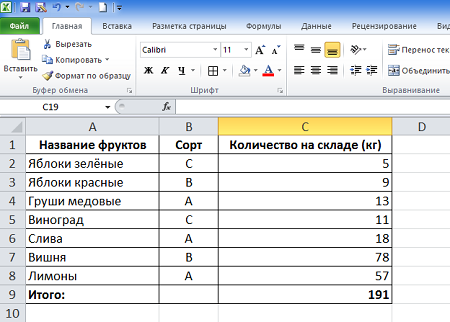
Первым нашим шагом будет создание дополнительного столбца, который и будет содержать порядковые номера перечисленных в таблице фруктов. Это столбец нам нужно вставить перед столбцом «А»:
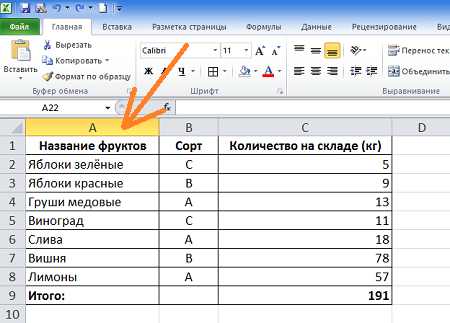
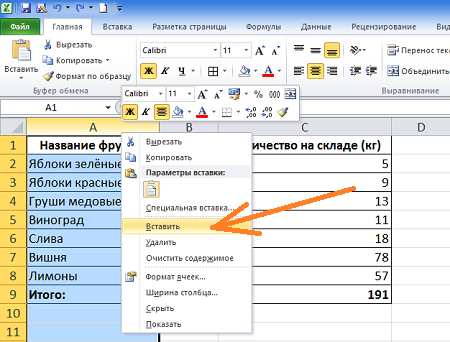
С этой целью наведём курсор на заголовок столбца «А», то есть на заглавную ячейку листа Excel «А» и сделаем щелчок правой кнопкой мыши. Перед нашими глазами появится перечень опций, в котором мы выберем опцию «Вставить»:
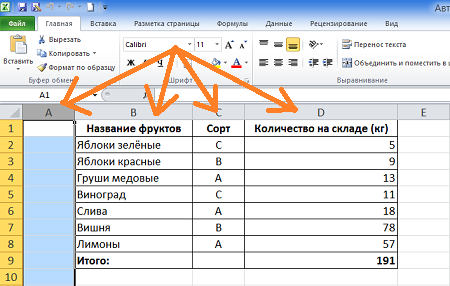
Лист Excel и наша таблица дополнилась нужным нам столбцом. Теперь этот новый столбец стал столбцом «А», а столбец с названиями фруктов заимел заголовок «В». Столбец сортов фруктов из «В» переименовался в «С», а столбец с количеством килограмм на складе из «С» превратился в столбец «D»:
Следующим нашим шагом будет дорисовка таблицы. То есть нам необходимо сделать обводку каждой ячейки, вновь созданного для порядковых номеров столбца. Говоря иначе — определить новые границы таблицы. Для определения новых границ таблицы (обводке ячеек) нам сначала необходимо выделить нужную область. Сделать это можно двумя способами:
1. Выделить только нужные ячейки в столбце «А»
2. Выделить всю таблицу полностью
Рассмотрим первый способ. Щелчком левой кнопки мыши выделим ячейку «А1»:
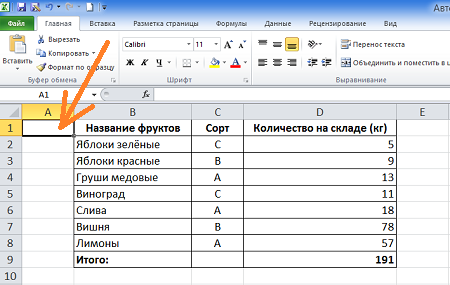
Затем нажав и удерживая левую кнопку мыши потянем выделение вниз до нижней границы таблицы, то есть до ячейки «А9» включительно:
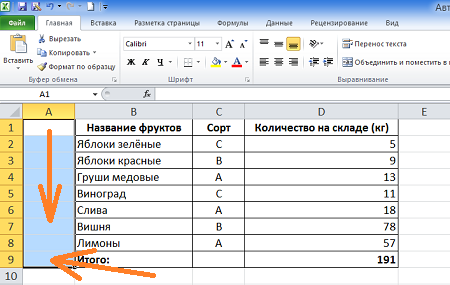
Теперь отпустим левую кнопку мыши и устремимся в верхнее меню. Где во вкладке «Главная» раздела «Шрифт» развернём содержание опции «Границы» и выберем вариант «Все границы»:
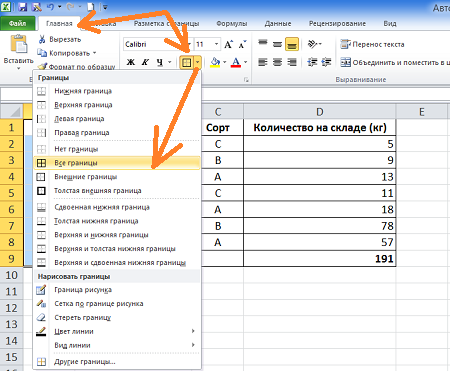
И вот что у нас получилось:
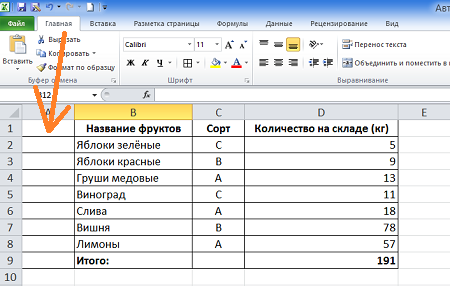
Рассмотрим второй способ выделения, то есть выделение всей таблицы.
Вновь выделим ячейку «А1» и нажав и удерживая левую кнопку мыши потянем выделение сначала вправо до ячейки «D1» включительно:
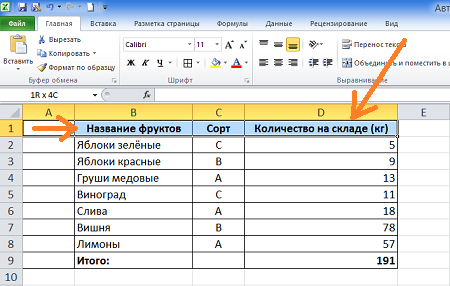
а затем, не отпуская кнопку мыши, вниз до конца таблицы:
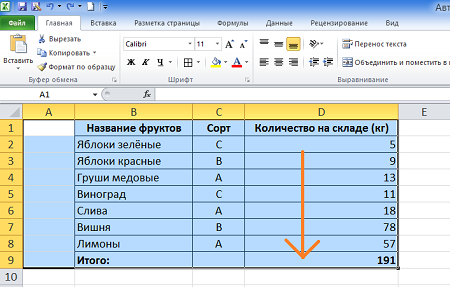
И вновь обратимся к уже знакомой опции «Границы» и выберем вариант «Все границы»:
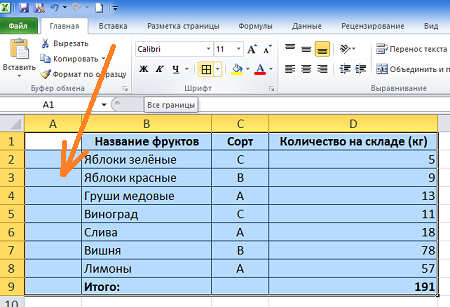
Мы видим, что результат тот же — все ячейки таблицы столбца «А» обведены.
Далее, щелчком мыши выделим ячейку «А1» и сразу же введём заголовок:
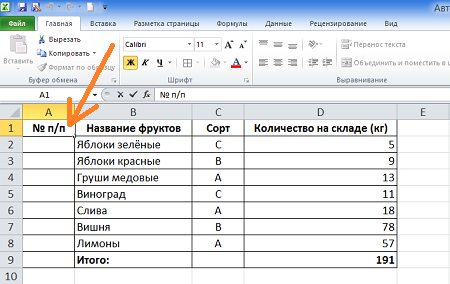
Введённый заголовок я отредактировал, сделав шрифт жирным, и поместил его по центру ячейки. Теперь переходим к самой нумерации ячеек.
Щелчком левой кнопки мыши выделим ячейку «А2» и введём цифру «1»:
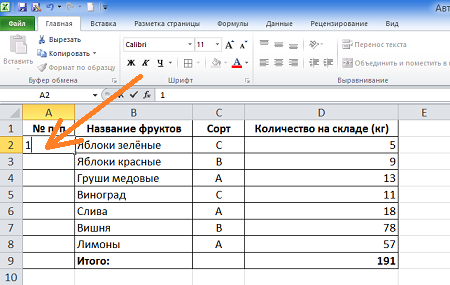
Для того чтобы программа восприняла некую последовательность, а у нас такой последовательностью является нумерация ячеек по порядку, нам необходимо заполнить ещё одну ячейку. Этой ячейкой будет ячейка «А3». Выделим данную ячейку щелчком мыши и введём цифру «2»:
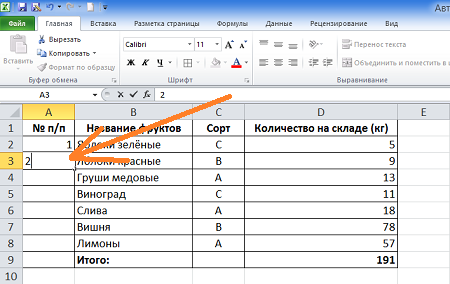
Следующим нашим шагом будет выделение двух пронумерованных ячеек «А2» и «А3». Сделаем это самое выделение:
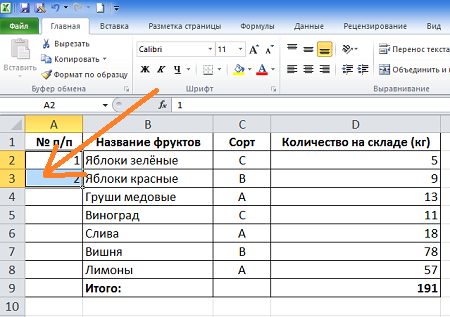
а затем наведём курсор мыши на точку в нижнем правом углу ячейки «А3», содержащей порядковый номер «2»:
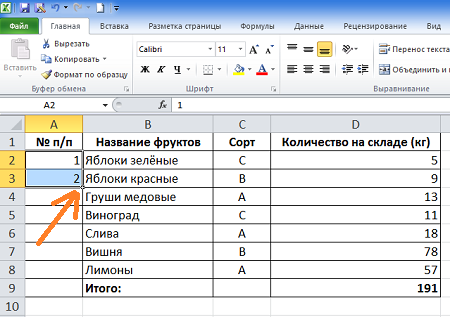
и сделаем двойной щелчок левой кнопкой мыши:
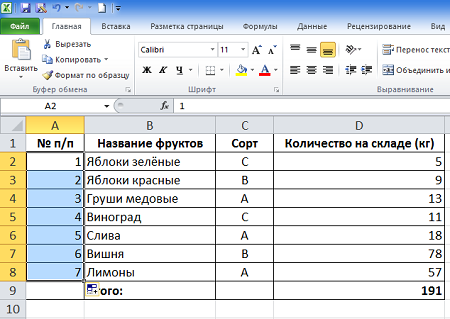
Как мы видим, все последующие ячейки получили свои порядковые номера. Ячейка «А9» не получила порядкового номера, так как итог я считал с помощью опции автоматического суммирования. Довольно часто итоговые строки в таблицах не нумеруются. Но если нам нужно присвоить порядковый номер и итоговой строке, то вовсе необязательно вводить цифру в ячейку вручную.
Давайте наведём курсор мыши на точку в нижнем правом углу ячейки «А8»:
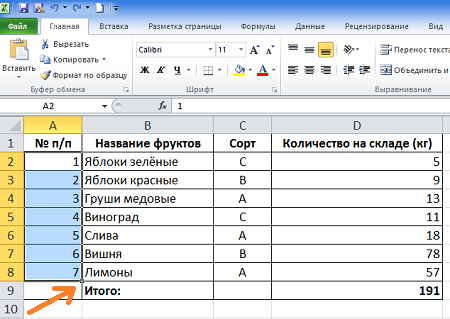
а затем нажмём левую кнопку мыши и, удерживая её нажатой, потянем образовавшееся выделение вниз в ячейку «А9»:
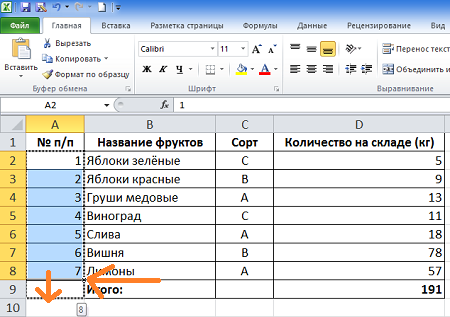
Как только выделение захватит ячейку «А9» отпустим кнопку мыши. Вот мы и заполучили порядковый номер для данной ячейки:
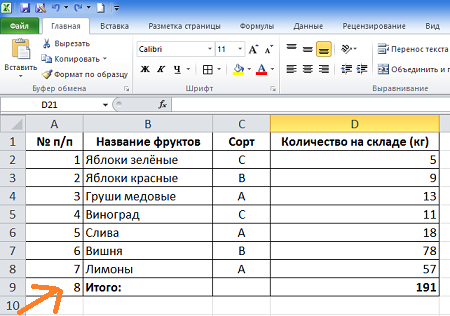
Такой способ нумерации мы можем использовать первоначально.
Вернёмся назад к тому моменту, когда мы пронумеровали только две первые ячейки в столбце «А». Выделим их, а затем схватим мышью уже известную нам угловую точку и потянем образовавшееся выделение вниз до нужной ячейки включительно. В нашем примере это ячейка «А9»:
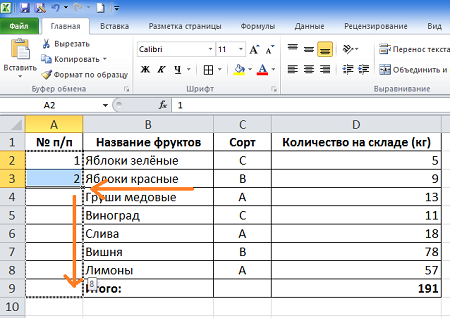
После того как мы отпустим левую кнопку мыши, порядковые номера займут своё место в ячейках:
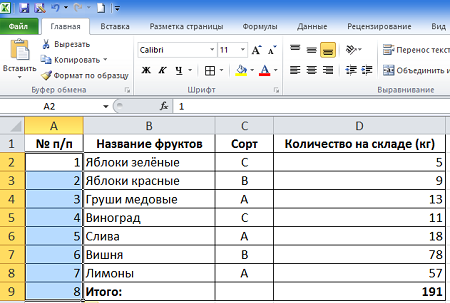
Такой способ нумерации удобен в тех случаях, когда мы дополняем таблицу строками:
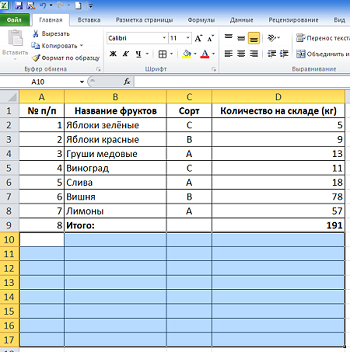
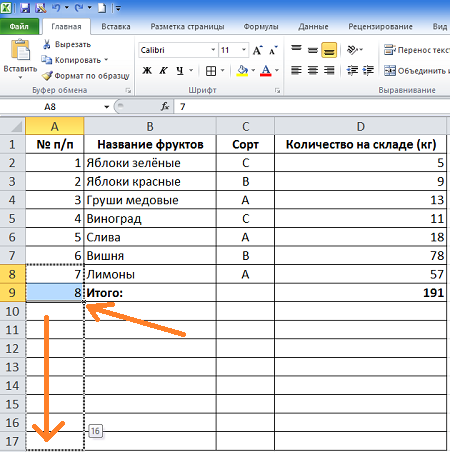
Выделим последние две пронумерованные ячейки («А8» и «А9»), а затем потянем выделение вниз:
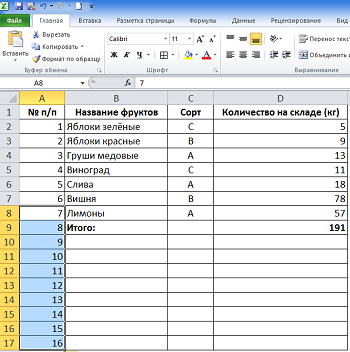
Отпустив кнопку мыши, мы увидим порядковую нумерацию дополнительных ячеек:
Если нумерация итоговой строки не нужна, то просто удалим её. Выделим ячейку «А9» (в нашем примере строка «9» содержит итог) и нажмём клавишу «Delete». В тех случаях, когда мы добавляем строки не в конце уже сформированной таблицы, а где-нибудь в середине, и должны присвоить им порядковые номера, то и здесь данный способ нумерации придёт нам на помощь. Давайте такой случай рассмотрим.
Например, мы добавили несколько строк после строки «4» — «Груши медовые»:
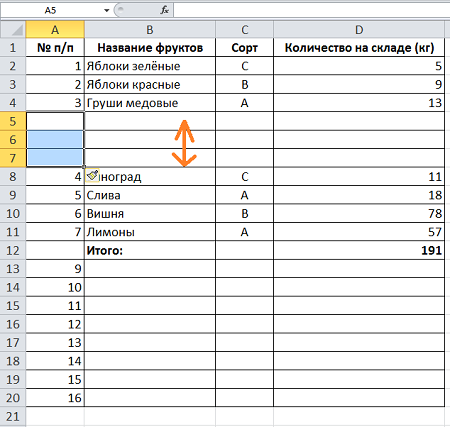
Само собой необходимо изменить нумерацию по порядку. Сделаем это. Выделим две ячейки — «А3» и «А4»:
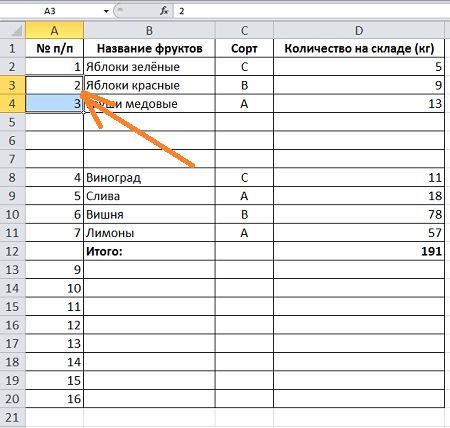
Теперь повторим уже знакомые действия. Схватим угловую точку мышью и потянем выделенную область вниз до ячейки «А20» с порядковым номером «16»:
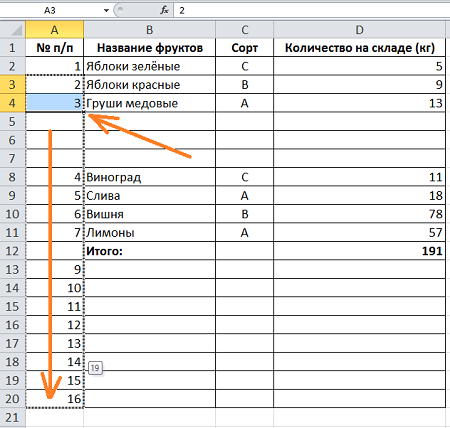
Отпустив левую кнопку мыши, мы увидим обновлённую нумерацию:
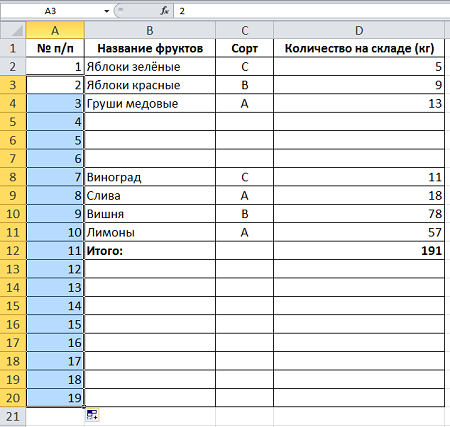
Если нумерация итоговой строки не нужна, то удалим её уже известным способом (нажмём клавишу «Delete»).
Очень может быть, что мы захотим, чтобы нумерация строк (ячеек) после итоговой строки начиналась с порядкового номера «11», а не с номера «12»:
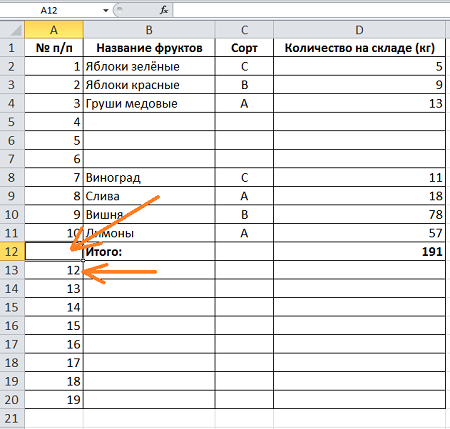
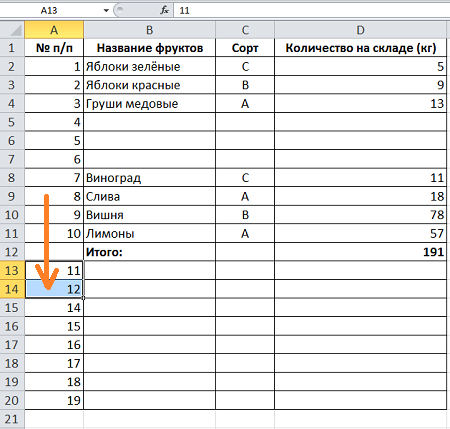
Давайте осуществим желаемое. Выделим ячейку «А13» и заменим цифру 12 на цифру 11, а в ячейке «А14» произведём замену цифры 13 на цифру 12. Затем выделим обе эти ячейки:
Теперь наведём курсор на угловую точку:
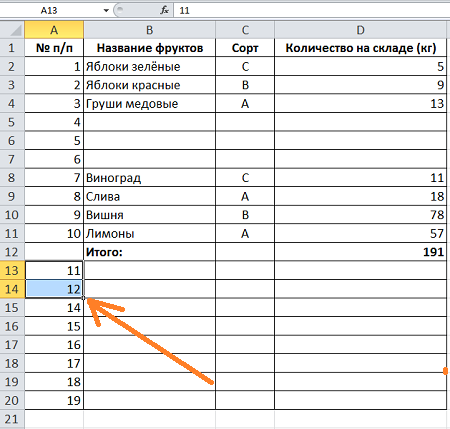
И двойным щелчком левой кнопки мыши изменим порядковые номера последующих строк: