
Как разместить сайт на своем компьютере
Для начала нужно проверить подходит ли ваш компьютер для публикации сайта.
Компьютер должен иметь внешний IP адрес
Узнать это просто:
Сочетание клавиш Win + R в появившемся окне написать cmd и в новом окне написать ipconfig и нажать Enter появится список всех адаптеров на компьютере, нам нужно узнать IP адрес того адаптера который подключает ваш компьютер к сети интернет.
Теперь осталось узнать является ли он внешним, это можно проверить, например на 2ip.ru 
Если адреса совпадают, то значит ваш компьютере имеет внешний IP адрес.
Если не совпадают то это значит ваш компьютер подключается к сети интернет через некоторое устройство(Маршрутизатор и т. д.) и из внешней сети не виден.
Но это не беда, внешний IP адрес можно купить у вашего провайдера. Теперь надо скачать и установить Web сервер. Их в сети много но мы рассмотрим установку Web сервера Vertrigo.
Его можно скачать с официального сайта http://vertrigo.sourceforge.net/?lang=ru
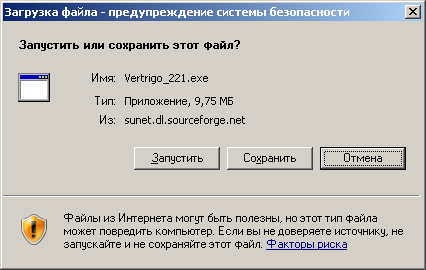
Запускаем, мастер поможет вам установить программу.
После установки запустите Vertrigo. Значок появится в трее

Кликнув на нём любой кнопкой мыши мы увидим меню

Интерфейс программы интуитивно понятен. В папке WWW должны находиться файлы вашего сайта. Там уже есть файлы, это локальный служебный сайт для администрирования, но их можно удалить т.к. к этим же страницам можно перейти из контекстного меню нажав на значке и выбрав пункт Тools . В папку WWW положите файлы вашего сайта. Е если вы используете базу данных на вашем сайте, перейдите Тools затем выберите пункт phpmyadmin откроется страница где будет предложено ввести Логин и Пароль (стандартные: логин: root, пароль: vertrigo) где вы сможете создать новую БД и/или выполнить импорт БД вашего сайта.
Настоятельно рекомендуется поменять пароль и имя пользователя БД.
Как запустить сайт на компьютере без хостинга?
Рассмотрим часто возникающий вопрос: Как запустить сайт на компьютере без хостинга? Нам понадобятся всего две вещи:
1 — скачанный с хостинга сайт (средствами файл-менеджера или Filezilla),
2 — Openserver для запуска его локально на компьютере.
FileZilla — программа для передачи файлов сайта через FTP на сервер.
Openserver — программа для запуска сайтов локально на компьютере.
Установка FileZilla и подключение к серверу
Скачиваем установщик для Windows. Устанавливаем, соглашаясь с тем, что нам предлагается во время установки. Далее открываем программу и переходим в меню «Менеджер сайтов».

Данные логин, ftp и пароль вы должны знать от хостинга. В различных хостингах меню находится в разных местах интерфейса.

Заполняем здесь новый сайт. Если все заполнено верно, вам откроется ваш сайт с правой стороны экрана. С левой будут папки вашего компьютера. Или корневой каталог со всеми сайтами. Смотря, куда вы открыли доступ.
Теперь вы свободно можете скачивать/закачивать файлы на сервер и на компьютер.
Запуск сайта БЕЗ базы данных MySQL (лендинги, статические сайты)
Для запуска статического сайта (это сайт без базы данных, хранящий все свои данные в HTML-файлах) не требуется ничего специального. Скачайте его на компьютер с помощью файл-менеджера хостинга или FileZilla. На компьютере просто откройте любую нужную страницу, сайт должен запуститься в рабочем режиме через браузер.

Создаем архив сайта на хостинге
Чтобы скачать сайт, рекомендуем сделать его архив на хостинге и скачать базу данных. Для этого идем на хостинг в файл-менеджер и архивируем ресурс.

Скачиваем дамп (файл) базы данных. Для этого идем в phpMyAdmin и экспортируем базу данных на компьютер. Это позволит скачать актуальную свежую базу данных с сайта.

Экспортируем базу данных:

Альтернативный метод, это сделать бэкап сайта и скачать его. Любой из этих хостингов, поможет это сделать бесплатно.
Скачиваем файлы сайта на компьютер
Теперь у нас есть актуальная база данных. Можем скачать файлы на компьютер. Для этого открываем FileZilla и заходим на сервер и скачиваем наш архив на компьютер.

Теперь разархивируем файлы в папку и у нас на компьютере будет полная версия нашего сайта + база данных. Лежать пусть будет в этой же папке.
Устанавливаем Open server на Windows
Для запуска нам достаточно версии Open Server Basic. Скачивание программы займет какое-то время. Или можете отправить донат в 60 рублей и скачать программу быстро. Программа является бесплатной, поэтому нет ничего зазорного в том, чтобы поддержать разработчиков.
Запускаем установку. Выбираем диск для установки программы.

После установки мы идем в папку, находим .exe файл. Запускаем его, после чего увидим красный флажок справа-внизу панели Windows и загрузка Microsoft VC ++. Придется подождать какое-то время, пока система загрузит компоненты. Потом следует перезагрузить компьютер.

Запускаем Openserver и сайт на нем
Нажимаем «Запустить» (зеленый флажок).

Программа начинает свою работу. Теперь мы можем настроить (пункт «Настройки»), все, что нам необходимо в программе. В случае, если вы впервые смотрите на настройку веб-сервера, советуем вам выбирать все то, что было у вас на хостинге. Это либо сервер Apache, либо Nginx.
HTTP: Apache-PHP+Nignx — последней версии, PHP: 7.1+ и MySQL/MariaDB: MySQL 5.7+. Выше шанс, что сайт запустится без проблем.

Для начала работы нам нужен сайт в папке «Openserver/domains«.
- Создаем здесь сайт (папку), допустим test.local.
- Копируем туда все файлы сайта, скачанные и разархивированные ранее.
ПЕРЕЗАПУСКАЕМ СЕРВЕР! (желтый флажок)
Подключаем Базу Данных
Открываем опцию «Дополнительно — PhpMyAdmin»:

Вводим логин и пароль: root и root, соответственно. Если вы не меняли логина пароля для сервера. Это не нужно, если вы работаете исключительно у себя на локальном компьютере.
Создаем базу данных. В моем случае «mysql«. Импортируем базу данных сюда, вкладка «Импорт» в меню PhpMyAdmin.

Все. Мы создали базу.

Теперь вам следует изменить все пути до конфиг файлов (в моем случае это: C:/Openserver/domains/test.local) и настройки подключения базы данных: имя базы, логин, пароль. Просто открываем конфиг файл редактором и меняем логин, пароль и название базы на: root, root, mysql (базу можете назвать, как хотите).
Где искать конфиг файлы для разных CMS?
Конфиг файла WordPress лежит в корне сайта: /wp-config.php. С WP есть особенность с путями до страниц и комментариев. Перенос WordPress и смена имени домена.
Конфиг файлы для MODX revo лежат тут: корень сайта /config.core.php, /manager/config.core.php, /connectors/config.core.php и главный с доступом в базу: /core/config/config.inc.php.
Файл для настройки Joomla в корне сайта: /configuration.php.
Как видите, сколько CMS, столько путей до конфиг-файлов.
Запускаем сайт локально на компьютере
Теперь наш сайт легко запускается по ссылке test.local.
В среднем вся процедура занимает около двух часов, когда делаешь это первый раз. Второй и третий раз будет уже гораздо проще. Тем более, вы уже будете точно знать, что вам надо.
Как разместить готовый сайт в Интернете
В этой статье мы расскажем о том, как разместить свой сайт в Интернете. Инструкция подойдет тем, у кого уже есть готовый сайт (архив с файлами сайта).
Если у вас нет готового архива, вы можете создать сайт с нуля на WordPress или в Конструкторе сайтов Рег.ру.
Быстрый старт
Получите все необходимые инструменты для быстрого запуска бизнеса в Интернете. В пакет «Быстрый старт» входят домен в зоне .ru, производительный хостинг и SSL-сертификат.

Как разместить свой сайт в Интернете?
Сайт — это по факту совокупность файлов (текст, программные скрипты, база данных, изображения и др.).
Простейший сайт (например, сайт-визитку) можно создать на HTML в блокноте самостоятельно. Для построения более сложного сайта (например, интернет-магазина) нужно иметь навык программирования. Поэтому многие доверяют это дело профессионалам и заказывают создание сайта в веб-студии. После обсуждения проекта, создания эскиза, верстки и наполнения сайта контентом, разработчик предоставляет клиенту готовый архив с файлами сайта.
Пока этот архив хранится только на вашем компьютере, о существовании сайта никто не знает. Чтобы сайт появился в Интернете и его увидели другие пользователи, нужно разместить эти файлы в сети. Для этого нужно:
- Зарегистрировать домен.
- Заказать хостинг.
- Привязать домен к хостингу.
- Разместить сайт на хостинге.
Рассмотрим каждый шаг подробнее.
Шаг 1. Зарегистрируйте домен
Домен — это имя сайта в сети. Слова «домен» и «сайт» часто употребляют как синонимы, хотя это разные понятия. Сайт — это веб-страницы, которые отображаются в Интернете. Домен — это уникальный «адрес» сайта в сети. Если у сайта не будет домена, пользователи не найдут к нему путь и не увидят содержимое.
Чтобы выбрать домен, нужно определиться с доменной зоной и придумать доменное имя. Подбор домена и зоны зависит от целей и направленности сайта. В Рег.ру можно выбрать домен в более чем 750 доменных зонах: международных, национальных и тематических. Определиться с выбором помогут инструкции: Как выбрать домен? и Как придумать доменное имя для сайта?
После выбора домена его нужно зарегистрировать. На странице заказа вы указываете контактные данные и выбираете срок регистрации домена — он зависит от доменной зоны. Например, для доменов .ru, .su и .рф максимальный срок регистрации — один год. А в международных зонах домен можно зарегистрировать на год, пять или десять лет.
Таким образом, зарегистрировать домен — значит арендовать его на определенный срок. Арендуя домен, вы становитесь его администратором. По истечении срока регистрации домен нужно будет продлить.
После регистрации ваш домен будет отображаться в личном кабинете Рег.ру. Через личный кабинет вы сможете управлять доменом и менять его настройки.
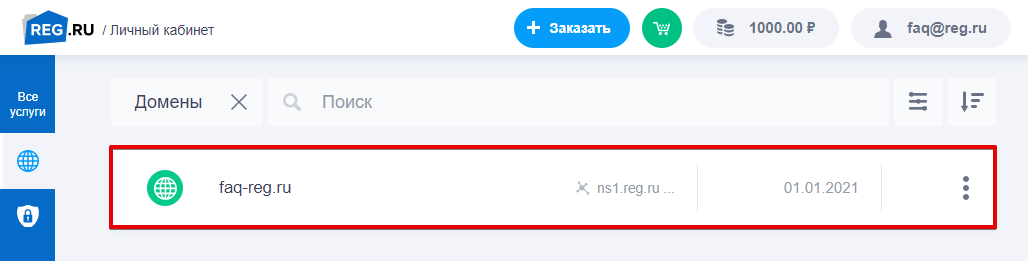
Если вы зарегистрировали домен, переходите к выбору и заказу хостинга.
Шаг 2. Закажите хостинг
Хостинг — это площадка для размещения файлов сайта. Файлы размещаются на специальных компьютерах — серверах. Серверы постоянно находятся в сети и подключены к бесперебойному электропитанию. Благодаря этому размещенные на них сайты доступны круглосуточно. Таким образом, хостинг — это аренда места и мощностей.
В Рег.ру вы можете заказать хостинг под свой проект: виртуальный хостинг, VPS или Dedicated. Самый популярный и простой в работе — виртуальный хостинг. На таком хостинге можно разместить любой сайт: от простого сайта-визитки до интернет-магазина.
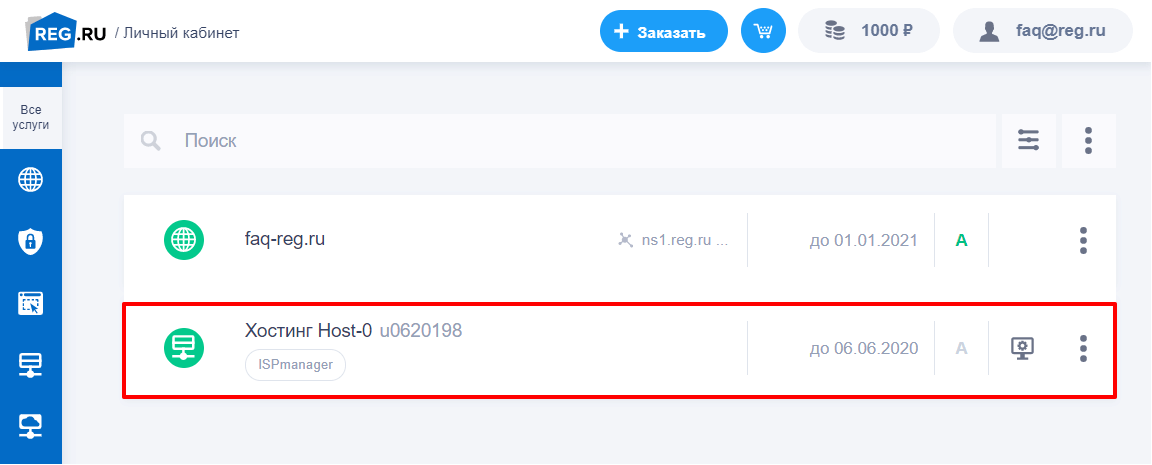
- тариф: выбор зависит от количества сайтов, которые можно добавить в рамках одной услуги (от 1 до 70). Определиться с выбором поможет статья: Советы по выбору тарифа хостинга.
- срок заказа (от 1 месяца). Чем больше срок заказа, тем ниже цена за месяц.
- панель управления хостингом: ispmanager, Plesk или cPanel. Через панель можно управлять настройками хостинга и размещёнными на нём сайтами. Как выбрать панель управления хостингом?Как разместить сайт, написанный в HTML
После заказа хостинга нужно связать домен и хостинг между собой.
Шаг 3. Привяжите домен к хостингу
Привязать домен к хостингу — значит прописать для домена DNS-серверы. DNS-серверы устанавливают связь между именем сайта и IP-адресом сервера, на котором размещен этот сайт.
Домены состоят из букв и символов. Но «машины» понимают только язык цифр. При вводе доменного имени в поисковую строку DNS-серверы преобразуют его в IP-адрес. Затем по IP они находят нужный сервер, а на нём — искомый сайт, и отправляют эту информацию браузеру. Благодаря DNS-серверам в поисковиках отображается нужный сайт и пользователи посещают его.
Чтобы привязать домен к хостингу, нужно прописать хостинговые DNS-серверы (ns1.hosting.reg.ru, ns2.hosting.reg.ru) автоматически или вручную по инструкции: Как привязать домен к хостингу?
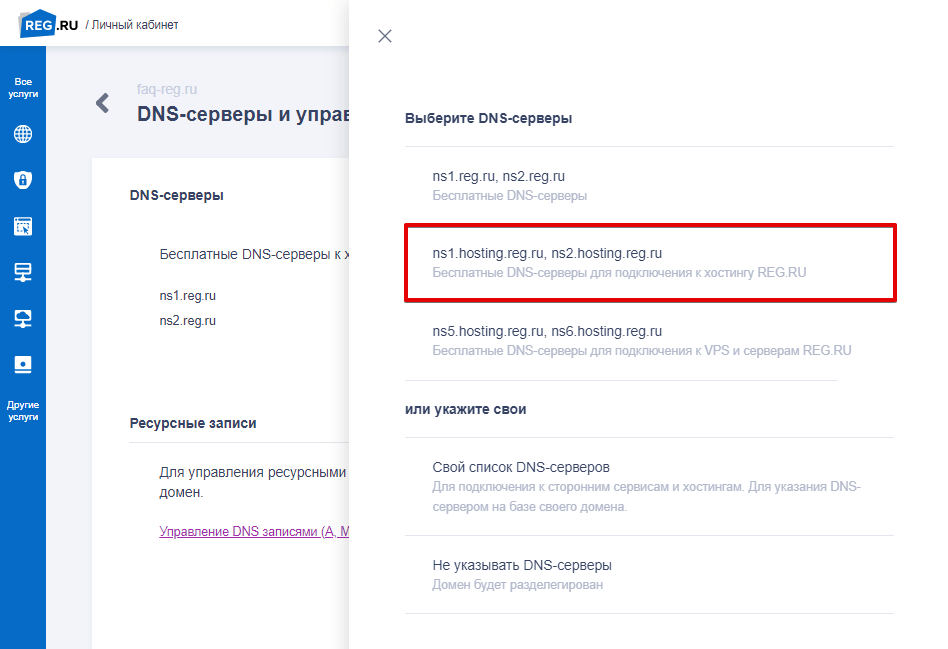
Как завести сайт в интернете
Если вы прописали DNS-серверы для домена, приступайте к размещению сайта в Интернете.
Шаг 4. Разместите сайт на хостинге
Есть несколько вариантов, как можно разместить свой сайт на хостинге. Например, это можно сделать через SSH и по FTP. Однако самый простой путь — размещение сайта через панель управления хостингом.
Чтобы разместить сайт через панель управления, нужно загрузить архив с файлами сайта в корневой каталог и импортировать базу данных (если она есть). В зависимости от выбранной панели это можно сделать по одной из инструкций: Как разместить сайт в ispmanager?, Как разместить сайт в Plesk? или Как разместить сайт в cPanel?
После размещения архива с файлами сайт может быть доступен не сразу. Если ранее вы прописали или сменили DNS-серверы, дождитесь их обновления в течение 24 часов. DNS-серверы обновятся и сайт появится в Интернете.
Теперь вы знаете, как зарегистрировать свой сайт в интернете, и без труда сможете разместить свой сайт.
Помогла ли вам статья?
Спасибо за оценку. Рады помочь ��
Размещение сайта на компьютере вместо хостинга?
1. Можно ли этот сайт разместить на домашнем компьютере, постоянно подключенном к интернету с выделенным айпи
2. В чем будет разница между размещением сайта но хостинге и на своем компьютере?
3. Какой инструмент выбрать для этого лучше? Denwer? Open Server? На компе Windows, Linux не предлагайте, пожалуйста
- Вопрос задан более трёх лет назад
- 27477 просмотров
Комментировать
Решения вопроса 1

Просто даже не рассматривайте такой вариант априори. Если действительно хотите понять, почему — создавайте вопрос «Почему нельзя использовать домашний компьютер как сервер», что бы не вводить других в заблуждение.
Файлы (и изображения) нужно хранить в отдельных специальных местах, например Amazon S3 (так же есть много аналогов вплоть до «арендовать другой сервер с минимальным количество CPU/RAM и максимальным HDD диском, но это тоже плохой вариант):
https://aws.amazon.com/ru/s3/pricing/
И, конечно же, вам не нужны фотографии в том же качестве, что и на фотоаппарате, если вы хотите показать работу, а не продаете эти фото.
Ответ написан более трёх лет назад
Нравится 2 7 комментариев
Григорий @gregst Автор вопроса
«вам не нужны фотографии в том же качестве, что и на фотоаппарате,»
само собой.
но
каждая картинка порядка 200 кб? на странице от 25 фотографий и сильно больше
амазон + хостинг для самой цмс получается как минимум в два раза дороже, чем сейчас (да, места там сильно больше, но все равно все упирается в деньги)
если интересно — могу скинуть ссылку на сайт, что бы понять, о чем речь
Григорий: Вы же написали, что у вас 15 гигабайт, верно? Я за S3 плачу от 0,2 до 1 доллара в месяц за хранение 10-15 гигабайт
если проблема в том, что их у вас очень часто запрашивают, то нужно кешировать горячие.
Можете скинуть пример. Но как я понимаю, это просто что-то вроде блога. И если вы заставляете пользователя выкачивать 25 картинок (5 мегабайт по вашим словам), то почему не взять за ту же 1000 хостинг со 100-300 ГБ HDD и забыть на очень долгое время?
Что за хостинг вы используете за 1000 и с 15 гигабайтами?
Григорий @gregst Автор вопроса
Виктор Ablebeam: spoonerdance.com
хостинг — свеб
Григорий: у вас обычный блог — перенести изображения на амазон и можно забыть о них. Вот, попробуйте калькулятор S3:
https://calculator.s3.amazonaws.com/index.html
Конечно, нужно будет еще реализовать на сайте нужный функционал.
Цены шаред хостинга, конечно, грабительские. Вам бы арендовать какой VPS (например, https://calculator.s3.amazonaws.com/index.html) и было б счастье. Но может стать вопрос в администраторе.
Или, в крайнем случае, найти хостинг, где в тарифе будет больше доступного места — есть предложения даже с «безлимитными» пакетами, и вариантов очень много.
Григорий @gregst Автор вопроса
Виктор Ablebeam: вопрос как раз в реализации отображения фотографий с другого хранилища
в двух словах — почему для простого сайта с небольшим количеством посетителей размещение на своем компьютере — плохая идея?
Григорий:
Касаемо домашнего сервера вкратцве:
— Вы не можете гарантировать бесперебойность света, интернета
— Вы не будете покупать серверное оборудование, а домашнее послабее будет
— Множество вопросов по безопасности
— Конечно, скорее всего, такие времена уже в прошлом, но провайдеры по-разному могут реагировать на постоянную нагрузку на свои каналы
— Простой сайт с небольшим количеством посетителей имеет тендецию переставать таковым быть
По поводу хранения картинок на сервере:
— Во-первых, рано или поздно место\тариф закончится и нужно будет куда-либо мигрировать изображения. Имея десятки гигабайт, это может оказаться не самым веселым занятием. На специализированных сервисах место не закончится и есть услуги бэкапов.
— Чаще всего (особенно дома) у вас канал 100 мегабит в секунду (12 мегабайт) — максимум. Посчитайте, сколько человек сможет одновременно открыть Ваш сайт. Это с учетом того, что вы этим интернетом не пользуетесь, а выделенная линия для вашего домашнего сервера уже сравнима по цене с vps + s3.
Советую в 2016 году просто забыть о такой идее. Во-первых, это отсутствие надежности, сложности при настройке и куча головной боли при поиске человека, который все это разрулит, если взлетит.
Во-вторых, сегодня за 10 долларов в месяц можно создавать системы корпоративного уровня с вычетом 100% гарантии доступности (вместо 100% имеете 99% + несколько часов простоя если все совсем плохо).
Если ваш проект не приносит вам 10 долларов в месяц, это или благотворительность или неверная идея.