
Загрузка приложений и игр на iPhone или iPad
- На iPhone или iPad откройте приложение App Store.
- Просмотрите вкладки «Сегодня», «Игры», «Приложения» или Arcade, чтобы найти понравившиеся приложения. Или перейдите на вкладку «Поиск», чтобы найти что-то определенное. Если вы найдете игру, в описании которой будет указано Arcade, то для ее использования необходимо оформить подписку на Apple Arcade.
- Нажмите цену или кнопку «Загрузить». Если отображается кнопка «Открыть» вместо цены или кнопки «Загрузить», значит это приложение уже приобретено и загружено.
Если в App Store на странице приложения отображается кнопка «Загрузить» вместо цены, значит приложение бесплатное. Плата за загрузку бесплатного приложения не взимается. Некоторые бесплатные приложения предлагают встроенные покупки и подписки, которые можно приобрести. Встроенные подписки и покупки предоставляют доступ к дополнительным функциям, контенту и многому другому.
Поиск приобретенных приложений
Не удается найти App Store
Если на вашем устройстве отсутствует App Store, возможно, у вас включен родительский контроль. Измените настройки покупок в iTunes Store и App Store и выберите для параметра «Установка приложений» значение «Разрешить». Магазин App Store должен снова появиться на вашем устройстве.
Если вы все еще не можете найти App Store, проведите пальцем по экрану, чтобы найти его.
Если при загрузке приложений возникла проблема
Информация о продуктах, произведенных не компанией Apple, или о независимых веб-сайтах, неподконтрольных и не тестируемых компанией Apple, не носит рекомендательного или одобрительного характера. Компания Apple не несет никакой ответственности за выбор, функциональность и использование веб-сайтов или продукции сторонних производителей. Компания Apple также не несет ответственности за точность или достоверность данных, размещенных на веб-сайтах сторонних производителей. Обратитесь к поставщику за дополнительной информацией.
Что нужно для публикации iOS-приложения в App Store
После разработки мобильного приложения наступает момент, когда необходимо разместить его в магазине (сторе) для общего доступа. Для этого необходимо обзавестись специальным аккаунтом разработчика и подготовить определенный перечень маркетинговых материалов, удовлетворяющих различным требованиям. На такой случай хорошо было бы иметь под рукой инструкцию-чеклист, чтобы ничего не забыть перед публикацией приложения.
Тема текущей статьи — публикация iOS-приложений в App Store. Эта инструкция может быть полезна как заказчикам мобильных iOS-приложений, чтобы понимать какие материалы необходимо подготовить для публикации, так и разработчикам или менеджерам проектов, чтобы перестать носить данную информацию в голове, а просто воспользоваться «шпаргалкой».
Итак, что же нужно сделать в ходе публикации приложения:
- создать аккаунт разработчика в App Store;
- подготовить маркетинговые материалы;
- приложить к сборке сертификат цифровой подписи;
- настроить оплату за пользование приложения;
- отправить сборку в App Store.
Давайте разберем каждый пункт более подробно.
Создание аккаунта разработчика в App Store
Чтобы опубликовать приложение в App Store, нужен Apple ID, который можно создать перейдя по этой ссылке и заполнив необходимую информацию. Также можно использовать уже существующий Apple ID. Затем, с помощью этого Apple ID, можно войти на сайт iOS Dev Center и продолжить создание аккаунта разработчика Apple. После заполнения всех необходимых полей начнётся процедура регистрации аккаунта как разработчика, которая стоит 99$ в год. В зависимости от типа аккаунта, ожидание подтверждения займёт от нескольких дней (если для регистрации используется физическое лицо) до нескольких недель (юридическое лицо).
Подготовка маркетинговых материалов
Требования к маркетинговым материалам:
- требования App Store: описаны чётко и меняются редко, изучить их можно здесь;
- требования, которые возникают из задач проекта: что более актуально для целевой аудитории этого приложения, какой маркетинговый план у проекта и т.д.
Для срочных релизов или проверки MVP допускается сделать маркетинговые материалы, соответствующие требованиям магазина. В других проектах необходимо сделать так, чтобы маркетинговые материалы были максимальным вкладом в успех проекта.
Название
Название приложения будет отображаться в App Store. Его длина не может превышать 30 символов. Если в приложении есть локализации, необходимо проверить длину названия на каждом языке.
Подзаголовок (опционально)
Краткое описание приложения, которое появится под его названием в App Store для iOS 11 или новее и в Mac App Store для macOS Mojave или новее. Максимальная длина подзаголовка — 30 символов. Наличие подзаголовка не является обязательным для публикации приложения.
Описание
Описание приложения, раскрывающее его функции и возможности.
Требования App Store к тексту:
- описывайте приложение детально, с вниманием к функциональностям. Максимальный объём — 4000 символов;
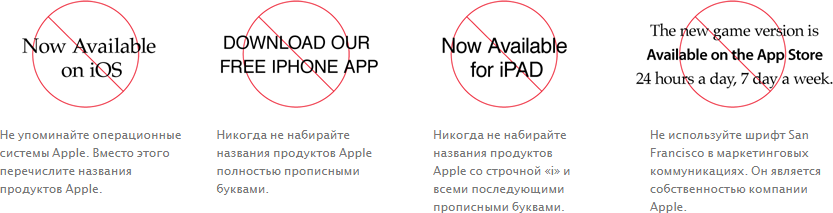
- при использовании названия App Store в заголовках или тексте всегда набирайте App Store с прописными A и S;
- всегда оставляйте название App Store на английском;
- перед App Store можно использовать только артикль the;
- не используйте дополнительные слова в названии, например сочетания iTunes App Store, Apple App Store или iPhone App Store;
- не применяйте превосходные степени прилагательных («лучший App Store»);
- не используйте предлог «на» перед App Store. Правильно — «в App Store» («приложение доступно в App Store») или «из App Store» («запустите приложение из App Store»);
- не используйте термин «загружаемое»;
- в отношении Apple TV будет правильно сказать «Ищите наше приложение в App Store»;
- не применяйте для устройств Apple такие общие термины, как «смартфоны» или «планшеты», а используйте их названия;
- не упоминайте никаких форм спонсорства или поддержке со стороны Apple;
- не имитируйте типографический стиль Apple, используя шрифт Myriad в своих текстах;
- в описании не должно упоминаться названий других мобильных платформ;
- описание должно соответствовать функциональности приложения;
- названия приложения в iTunes и на рабочем столе устройства должны похожими;
- описание должно иметь рейтинг 4+ (можно показывать четырёхлетним детям).
Иконка
Иконка идентифицирует приложение в App Store и будет использована в случае фичеринга.
Требования App Store к иконке приложения:
- разрешение 1024 x 1024 пикселей;
- не более 72 точек на дюйм;
- схема формирования цвета – RGB;
- формат JPEG или PNG;
- без закругленных краев.
Скриншоты
Перед подготовкой скриншотов приложения, необходимо определиться с рекламной концепцией, от которой будет зависеть формат подачи визуального контента.
- «Строгая». Берутся основные экраны, которые показывают функциональность приложения.
- «Рекламная». Красивый фон за экраном, говорящие надписи. Потребуется помощь дизайнера.
Основная цель скриншотов — дать пользователю понимание, о чём мобильное приложение. Поэтому первый скриншот должен быть максимально информативным и привлекательным. Остальные скриншоты показывают различные функциональности приложения.
Скриншоты можно подписывать — это напрямую влияет на количество установок приложения. Оформление надписей на скриншотах может быть самым разнообразным — нет ограничений по расположению текста.
Требования App Store к скриншотам:
- в App Store можно загрузить до пяти скриншотов на каждое разрешение экрана, минимум один на каждую локализацию. Если приложение выглядит одинаково для всех разрешений и локализаций, то для iPhone будет достаточно использовать один набор скриншотов для 5,5-дюймового дисплея, а для iPad понадобится один набор для 12,9-дюймового дисплея . Если нет, то необходимо подготовить наборы скриншотов для каждого разрешения. Все разрешения экранов можно посмотреть тут;
- скриншоты не должны содержать альфа-канал — информацию о прозрачности изображения. При сохранении конечного варианта отключайте альфа-канал, если решили подготовить изображения в формате PNG;
- не более 72 точек на дюйм;
- схема формирования цвета – RGB;
- формат PNG или JPEG.
Все требования App Store к скриншотам доступны по ссылке.
Видео для предпросмотра приложения (опционально)
Это опциональный маркетинговый материал, но если есть желание показать приложение клиенту с максимально выгодной стороны и соответствующий бюджет, то это лучше сделать. Для записи видео с экрана iPhone можно использовать приложение QuickTime.
Требования App Store к видео:
- разместить можно только один видеоролик;
- формат M4V, MP4 или MOV;
- размер не должен превышать 500 MB;
- длительность видеоролика от 15 до 30 секунд.
Более подробную спецификацию можно посмотреть тут.
Ключевые слова
Для более точного результата поиска в App Store можно указать одно или несколько ключевых слов, описывающих приложение. Максимальный суммарный объем всех ключевых слов — 100 символов.
Обеспечение сборки наличием сертификата цифровой подписи
Цифровая подпись необходима для того, чтобы App Store мог идентифицировать разработчика. В дальнейшем только этот разработчик сможет обновлять и изменять приложение. Этот пункт инструкции относится к технической стороне разработки и выполняется разработчиком. Если у сборки не будет правильной подписи, можно получить реджект со стороны App Store, либо вовсе не получится выложить приложение. Поэтому перед публикацией необходимо удостовериться, что приложение имеет подпись.
Платное приложение и внутренние покупки
В случае, если приложение платное или в нем используются внутренние покупки (In-App Purchase, или IAP), необходимо указать правильный тип IAP. Внутренние покупки бывают четырех видов:
- consumables (потреблямые). Покупаются многократно: патроны и здоровье в играх, кредиты в Skype;
- non-consumables (непотребляемые). Покупаются один раз: фильмы, книги, функции приложения, новые уровни;
- автоматически обновляемые подписки;
- подписки, обновляемые вручную.
Автоматически обновляемые подписки самостоятельно списывают деньги с карточки пользователя. Их можно использовать только для:
- периодических изданий (журналы, газеты);
- подписки на бизнес приложения;
- медиа-приложения (музыка, видео).
Приложения могут использовать контент (журналы, музыку, фильмы), купленный вне приложения, если вы не даёте ссылку на внешний механизм покупки.
Более подробную информацию о том, как оформлять внутренние покупки, можно прочитать тут.
Что может стать причиной отклонения приложения:
- Apple нужна дополнительная информация о приложении;
- у Apple возникают проблемы при тестировании приложения в их окружении.
- у приложения недостаточно функциональностей для того, чтобы считать его полноценным.
- в приложении серьезно нарушены гайдлайны Apple.
- не указано, для каких целей нужно давать доступ к камере, к библиотеке и т.д.
Подробнее о причинах отклонения можно прочитать тут.
- Публикация Android-приложений в Google Play.
- Как создать идеальное описание приложения для App Store и Google Play.
Инструкция по публикации iOS-приложения в App Store
Однажды менеджеры Лайв Тайпинг подумали: «Как хорошо было бы иметь инструкцию-чеклист, чтобы ничего не забыть перед публикацией приложения в стор. С ней можно перестать носить всё в голове и не объяснять вновь пришедшим менеджерам, что к чему, а просто скинуть гуглдок». Подумали и написали — для себя. Но потом поняли, что нехорошо скрывать полезную информацию от общественности. Поэтому мы надеемся, что инструкция поможет менеджерам всех остальных студий так же, как помогает нам.
Тема этой заметки — публикация приложения в App Store. Чуть позже мы опишем порядок действий для публикации в Google Play.
Что же нужно сделать PM`y в ходе публикации:
- создать аккаунт в App Store для заказчика, если у заказчика его нет, или предложить
- опубликовать приложение с нашего аккаунта;
- подготовить маркетинговые материалы (иконка, скриншоты, текст, видео для предпросмотра приложения);
- приложить к сборке сертификат цифровой подписи;
- настроить оплату за пользование приложения;
- Отправить сборку в App Store.
Создание аккаунта
Чтобы опубликовать приложение в App Store, нужен Apple ID. Он создаётся по этой ссылке. Затем, с помощью Apple ID, войдите на сайт iOS Dev Center. После заполнения всех необходимых полей начнётся процедура регистрации вас как разработчика. Она стоит 99$. Ожидание подтверждения аккаунта займёт от двух недель.
Подготовка маркетинговых материалов
Требования к маркетинговым материалам:
- требования стора. Описаны чётко и меняются редко. Изучить их можно здесь;
- требования, которые возникают из задач проекта: что более актуально для ЦА этого приложения, какой маркетинговый план у проекта и т.д. Иногда важно, как это видит клиент — некоторые клиенты готовы использовать простые скриншоты и несложные тексты, другие постоянно меняют мнение, и с этим нужно работать.
Текст
Название приложения ограничивается 50 символами. Если в приложении есть локализации, необходимо проверить длину названия на каждом языке.
Требования стора к тексту:
- описывайте приложение детально, с вниманием к функциональностям. Максимальный объём — 4000 символов;
- при использовании названия App Store в заголовках или тексте всегда набирайте App Store с прописными A и S;
- всегда оставляйте название App Store на английском;
- перед App Store можно использовать только артикль the;
- не используйте дополнительные слова в названии, например сочетания iTunes App Store, Apple App Store или iPhone App Store;
- не применяйте превосходные степени прилагательных («лучший App Store»);
- не используйте предлог «на» перед App Store. Правильно — «в App Store» («приложение доступно в App Store») или «из App Store» («запустите приложение из App Store»);
- не используйте термин «загружаемое»;
- в отношении Apple TV будет правильно сказать «Ищите наше приложение в App Store»;
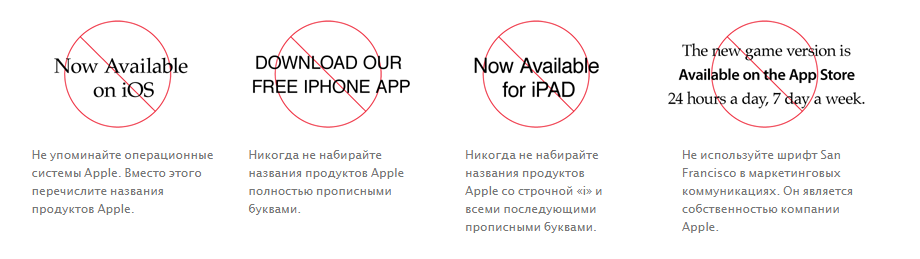
- не применяйте для устройств Apple такие общие термины, как «смартфоны» или «планшеты»;
- используйте их названия;
- не упоминайте никаких форм спонсорства или поддержке со стороны Apple;
- не имитируйте типографический стиль Apple, используя шрифт Myriad в своих текстах;
- в описании не должно упоминаться названий других мобильных платформ;
- описание должно соответствовать функциональности приложения;
- названия приложения в iTunes и на рабочем столе устройства должны похожими;
- описание должно иметь рейтинг 4+ (можно показывать четырёхлетним детям).
Согласование текста с клиентом
Перед встречей PM делает различные варианты текстов и в ходе встречи обсуждает их с клиентом.
Эта статья на Apptractor поможет написать хороший текст для App Store и Google Play.
Скриншоты
Определитесь с рекламной концепцией, с которой вы будете двигаться далее —
от этого зависит формат подачи визуального контента.
- «строгая». Берутся основные экраны, которые показывают функциональность приложения;
- «рекламная». Красивый фон за экраном, говорящие надписи. Потребуется помощь дизайнера.
Подписывайте скриншоты — это напрямую влияет на количество установок вашего приложения. Оформление надписей на скриншотах может быть самым разнообразным.
Нет ограничений по расположению текста.
Количество и размеры скриншотов
В App Store можно загрузить до пяти скриншотов на каждое разрешение экрана, минимум один на каждую локализацию.
Если приложение выглядит одинаково для всех разрешений и локализаций, можно использовать скриншот максимального разрешения для каждого типа устройства (то есть один для всех iPhone или один для всех iPad). Если нет:
-
размеры скриншотов iPhone:
- 4,7-inch. 1334 × 750 пикселей;
- 5.5-inch. 1242 х 2208 пикселей;
- 4-inch. 1136 x 640 пикселей;
- 3.5-inch. 960 x 640 пикселей.
- 1024 x 768 пикселей;
- 2048 x 1536 пикселей;
- 768 x 1024 пикселей;
- 1536 x 2048 пикселей.
Другие требования App Store:
- скриншоты не должны содержать альфа-канал — информацию о прозрачности изображения. При сохранении конечного варианта отключайте альфа-канал, если решили подготовить изображения в формате PNG;
- разрешение не более 72 точек на дюйм;
- схема формирования цвета – RGB;
- разрешение PNG или JPEG.
Видео для предпросмотра приложения
Это опциональный маркетинговый материал, но если вы хотите показать приложение клиенту с максимально выгодной стороны, и у нас есть на это бюджет, то это лучше сделать.
Ограничение по количеству видео
Разместить можно только один видеоролик
Требования стора к видео:
- формат M4V, MP4 или MOV;
- размер не должен превышать 500 MB.
Советы по созданию видео:
- делайте видео короткими — от 30 секунд до 2 минут;
- показывайте самые привлекательные функции приложения;
- используйте QuickTime для записи видео с экрана iPhone.
Иконка
Требования стора к иконке
Большая иконка идентифицирует приложение в App Store и будет использована в случае фичеринга.
Требования App Store:
- 1024 x 1024 пикселей;
- 72 dpi, RGB, один слой, без прозрачности и скруглённых углов;
- JPEG или PNG.
Обеспечение сборки наличием сертификата цифровой подписи
Цифровая подпись необходима для того, чтобы App Store мог идентифицировать разработчика. В дальнейшем только этот разработчик сможет обновлять и изменять приложение.
Этот пункт инструкции относится к технической стороне разработки и выполняется разработчиком. Задача менеджера — удостовериться, что приложение имеет подпись. Если у билда не будет правильной подписи, можно получить реджект со стороны стора. Снижение этого риска — задача PM`a: спросите разработчика, правильная ли подпись у билда.
Что необходимо указывать при отправке сборки
Платное приложение и внутренние покупки
Внутренние покупки (In-App Purchase, или IAP) бывают четырех видов:
- consumables (потреблямые). Покупаются многократно: патроны и здоровье в играх, кредиты в Skype;
- non-consumables (непотребляемые). Покупаются один раз: фильмы, книги, функции приложения, новые уровни;
- автоматически обновляемые подписки;
- подписки, обновляемые вручную
Автоматически обновляемые подписки самостоятельно списывают деньги с карточки пользователя. Их можно использовать только для:
- периодических изданий (журналы, газеты);
- подписки на бизнес приложения;
- медиа-приложения (музыка, видео).
Чем дороже приложение или покупки, тем внимательнее Apple его проверяет. Смотри документ в разделе «Что может стать причиной отклонения приложения».
Что может стать причиной отклонения приложения
- Apple нужна дополнительная информация о приложении;
- у Apple возникают проблемы при тестировании приложения в их окружении.
- у приложения недостаточно функциональностей для того, чтобы считать его полноценным.
- в приложении серьезно нарушены гайдлайны Apple.
- не указано, для каких целей нужно давать доступ к камере, к библиотеке и т.д.
В комментариях мы будем рады узнать о том, в каком порядке публикуете приложения в своих студиях вы. Пользуйтесь инструкцией, дополняйте и уточняйте её содержание.
- app store
- guidelines
- публикация приложений
- ios development
- Блог компании Лайв Тайпинг
- Разработка под iOS
- Разработка мобильных приложений
Как опубликовать приложение в Apple Store и Google Play и избежать популярных ошибок
Бесконечно можно смотреть на три вещи: как горит огонь, течет вода и на процесс модерации в сторах. Ранее мы выяснили, какие маркетплейсы актуальны в 2023 году. А теперь научимся публиковать там приложения.
Представим себе, что мы только что закончили разработку нового сервиса. Все готово для публикации. Осталось только загрузить файлы, заполнить основную информацию, отправить на проверку и… Почему отказ? Что случилось?
Публикация приложения в Google Play и App Store
Первое, что нужно сделать — подготовить приложение к публикации в магазине. Этот этап состоит из большого количества шагов, и чтобы ничего не забыть, мы составили чек-лист для каждой из платформ.
1. Создайте Google Developer Account и внести единовременную оплату 25$ (+ 1$ комиссии);
К сожалению, у пользователей из России и Беларуси все еще сохраняются сложности при оплате услуг в Google Play и App Store. Поэтому мы скоро выпустим статью о том, как приобрести и продлить лицензию разработчика в 2023 году.
Чтобы не пропустить ее — подписывайтесь на наш блог 😉
2. Заполните данные о вашем приложении:
- Название приложения: не более 30 символов;
- Короткое описание: не более 80 символов;
- Полное описание не более 4000 символов;
3. Загрузите маркетинговые материалы:
- Иконку приложения: 512×512 пикселей, формат 32-битный PNG, с альфа-каналом. Допустимый вес: 1024 КБ;
- От 2 до 8 скриншотов вашего приложения: от 320 px до 3840 px при соотношении сторон не более 2:1. Формат JPG или 24-битный PNG без альфа-канала;
- Рекламный баннер: 1024х500 пикселей, JPEG или 24-битный PNG, без альфа-канала;
4. Установите возрастное ограничение с помощью анкеты в Google Play Developer Console;
5. Добавьте политику конфиденциальности;
6. Загрузите файл вашего приложения в формате APK (.apk) или AAB (.aab) для запуска вашего приложения на устройстве Android.
В среднем срок модерации составит 7 дней. Точные сроки проверки будут указаны в консоли.
1. Создать учетную запись разработчика Apple и оплатить регистрационный сбор 99$. Также потребуется создать сертификат распространения (Distribution Certificate), и настроить свой идентификатор приложения (App ID);
2. Заполните данные о вашем приложении:
- Название приложения (до 30 символов);
- Детальное описание (до 4000 символов);
3. Загрузите маркетинговые материалы:
- До 5 непрозрачных скриншотов на каждое разрешение экрана;
- Иконки приложения без скруглений и прозрачности. Для каждого устройства Apple, существуют свои параметры:
iPhone: 180×180 пикселей или 120×120 пикселей. Формат PNG или JPEG;
iPad Pro: 167х167 пикселей;
iPad, iPad mini: 152×152 пикселей;
App Store: 1024×1024 пикселей;
4. Добавьте маркетинговую информацию:
- Ключевые слова (теги) для поиска;
- URL-адреса поддержки и маркетинга — URL-адреса, по которым пользователи могут найти маркетинговую информацию о приложении;
- Цены и описание покупок в приложении;
5. Внесите дополнительную информацию:
- Имя владельца и контактную информацию;
- Категорию и возрастное ограничение. Для этого необходимо заполнить анкету, указав определенные параметры;
- Информацию об обновлениях (при подаче новой версии);
6. Отправьте свое приложение на бета-тестирование TestFlight, чтобы убедиться, что оно соответствует всем рекомендациям Apple App Store.
7. Отправьте приложение на модерацию в App Store с прикреплением версии из TestFlight;
На рассмотрение вашего приложения перед публикацией или отклонением может уйти от 24 часов до недели.
«Пережить» и опубликоваться
Теперь, когда уже почти все готово, пришло время самого ответственного момента. А именно модерации. Иногда пройти этот этап оказывается намного сложнее, чем придумать и реализовать концепцию приложения. Все потому, что и у Google Play, и у App Store очень большой свод правил.
Google и Apple имеют схожие критерии, из-за которых приложения может никогда не пройти модерацию. В большинстве случаев эти критерии опираются на законодательные акты, нормы этики и морали.
Для публикации приложения важно быть в курсе основных правил публикации приложений. Эти правила находятся в открытом доступе, и прочесть их может каждый. По этой ссылке можно найти актуальные правила для Google (открывать строго с VPN), а здесь — для App Store.
Ни один магазин приложений не пропустит сервисы, которые:
- Распространяют вредоносную и/или недостоверную информацию;
- Организуют слежку за пользователями без их ведома;
- Нарушают местное и международное законодательство;
- Меняют настройки устройства без ведома пользователя;
- Распространяют запрещённую магазином рекламу;
- Призывают к противоправным действиям;
- Пропагандируют ненависть на политической, расовой, религиозной почве;
- Склоняют к употреблению и распространению запрещенных веществ;
- Подталкивают к селфхарму и суициду;
- И т.д.
Как правило, анализ будущего приложения на соответствие правилам проводится на этапе предпроектной аналитики. Подробнее о том, как происходит этот процесс, мы уже рассказывали в статье.
Самые частые причины отказа в App Store:
— Неправильно оформленная карточка приложения. Это может быть неполное описание приложения, плохое качество или некорректное разрешение скриншотов;
Когда мы в первый раз подавали заявку на публикацию приложения Trainet World, нас попросили изменить разрешение скриншотов для iPad.
Евгений Ловкий, Project-менеджер Pyrobyte
— Концепция приложения не подходит под этические и моральные принципы компании Apple;
Во время публикации приложения Incognito одной из причин для бана оказалась возможность оценивать личные качества пользователей. По мнению Apple, это может привести к печальным последствиям. В том числе су*циду.
Александр Шипулин, Frontend-разработчик Pyrobyte
— Неработоспособная версия приложения, большое количество багов;
— Некорректные данные для тестовых аккаунтов;
Не стоит менять логин и пароль на учетной записи, которая будет использоваться модераторами Apple для проверки. Если протестировать приложение не получится, оно не будет одобрено для публикации.
Александр Шипулин, Frontend-разработчик Pyrobyte
— Несоблюдение требований к интерфейсу, указанные в рекомендациях по дизайну;
— Отсутствие опции удаления аккаунта в приложении, предполагающем создание учетных записей;
Самые частые причины отказа в Google Play:
— Несоответствие политике и правилам Google Play;
— Несоответствие приложения описанию;
— Навязчивая агрессивная реклама, которая препятствует использованию приложения;
— Попытки несанкционированно получить доступ к данным пользователей;
— Нарушение интеллектуальных, авторских прав;
Google Play часто более лоялен к разработчикам, нежели App Store. По крайней мере, мелких придирок с их стороны всегда намного меньше.
Александр Шипулин, Frontend-разработчик Pyrobyte
Заключение
Итак, мы учли все ошибки, выявленные в процессе модерации, исправили их и благополучно выпустили приложение в магазины приложений. Правки приходилось вносить на каждом шагу. Или нет?
Средства, потраченные на предпроектную аналитику, помогают сохранить время и деньги в дальнейшем. Меньше риск, что придется с нуля переписывать код, если что-то не понравится модераторам стора.
Вячеслав Мауль, Аналитик Pyrobyte
При анализе приложения на соответствие правилам Google Play и App Store можно заранее выявить, за что модераторы могут не пропустить ваш проект, и еще «на берегу» внести в ТЗ необходимые изменения.
Сделать такой анализ самостоятельно сложно, поэтому лучше обратиться к специалистам. Аналитики студии Pyrobyte помогут провести проверку и дадут ценные рекомендации по прохождению модерации.