
Построение плоского графика функции
Для построения плоского графика функции надо : Установить крестообразный курсор в то место , где надо построить график . На математической панели щелкнуть мышью на кнопке Graph Toolbar X-Y Plot (Плоский график) . В появившемся на месте курсора шаблоне плоского графика введите на оси абсцисс имя аргумента , на оси ординат имя функции . Щелкните мышью вне шаблона графика . График построен для заданного диапазона изменения аргумента . Если диапазон значений аргумента не задан , по умолчанию график будет построен в диапазоне значений аргумента от –10 до 10 . Чтобы в одном шаблоне разместить насколько графиков надо , набрав на оси ординат имя первой функции , нажать клавишу запятая (уголок курсора при этом обязательно должен находиться в конце имени функции) . В появившемся месте ввода (черном квадратике) впишите имя второй функции и так далее . ПРИМЕЧАНИЕ В Mathcad 12 появилась возможность добавления на графике справа второй оси ординат со своей собственной шкалой. Если две функции имеют разные аргументы , например , f 1( x ) и f 2( y ) , то на оси ординат ввести (через запятую) имена обеих функций , а на оси абсцисс (также через запятую) ввести имена обоих аргументов x и y . Тогда первый график будет построен для первой функции по первому аргументу , второй график для второй функции по второму аргументу . Если функций введено несколько , а аргументов 2 , то график первой функции
строится по первому аргументу , графики остальных функций по второму аргументу . Если ввести на осях ординат и абсцисс имена двух функций одного аргумента , то будет построен параметрический график функции (рис . 14) Рис. 14. Параметрический график функции Чтобы отформатировать график , сделайте двойной щелчок мышью в поле графика – откроется окно форматирования графика . ″ Прогуляйтесь по окну ″. Выбирайте различные пункты меню (щелкнув на них мышью , а затем на кнопке применить или OK ) . Посмотрите как изменится при этом вид графика . Рис. 15 Окно форматирования плоского графика ПРИМЕЧАНИЕ Далее описывается окно форматирования графика Mathcad 11. В Mathcad 12, 13,14 совершенно другое окно форматирования (на мой взгляд, гораздо менее удобное). В открывшемся окне (рис . 15) видны заголовки четырех вкладок : 1. X-Y Axes – отформатировать оси координат : нанести сетку линий , проставить численные значения ; ось абсцисс провести через ноль ординаты ( Crossed ) или по нижнему краю графика ( Boxed ) , нанести метки на графике . Щелкните мышью на
нужных пунктах подменю (пометьте их птичкой) . Log Scale – представить численные значения на осях в логарифмической шкале . По умолчанию численные значения наносятся в равномерной шкале . Grid Lines – нанести сетку линий . Numbered – нанести численные значения для каждой линии сетки . Auto Scale – автоматически выбирает предельные численные значения на осях , большие максимальных вычисленных значений . Если этот пункт не отмечен , предельными будут максимальные вычисленные значения . Autogrid – число линий сетки выбирается автоматически . Если пункт не отмечен , надо задать число линий Number of Grids. Show Markers – нанести метки на графике . На каждой оси появляются 2 места ввода , в которые можно ввести численные значения (можно не вводить ничего или ввести одно число или буквенные обозначения констант) . На графике появятся горизонтальные или вертикальные пунктирные линии , соответствующие указанному значению на оси . В конце этой линии появляется само число (рис . 14) . 2. Trace – отформатировать графики функций . Для каждого графика в отдельности можно изменить : вид линии : Solid – сплошная , Dot – пунктир , Dash – длинный пунктир , Dadot – штрих-пунктир . Цвет линии ( Color ). Тип графика ( Type ) : Lines – линия , Points – точки , Bar или Solidbar – столбики , Step – ступенчатый график и другие . Толщину линии ( Weight ). Расчетные точки отметить символом на графике ( Symbol ) – кружком , крестиком , прямоугольником , ромбом . 3. Вписать в область графика заголовок ( Label ). В окне Tytle ( Заголовок ) записать текст заголовка . Выбрать его положение – вверху или внизу графика . Вписать , если надо , названия аргумента и функции (Axis Label) (рис . 12) . 4. Defaults – вернуться к виду графика , принятому по умолчанию ( Change to default ) , либо сделанные вами изменения на графике использовать по умолчанию для всех графиков данного документа ( Use for default ). Выполните самостоятельную работу (рис . 16) и поработайте с графиками указанных в примерах функций . Рис. 16 Самостоятельная работа с графиками Чтобы изменить размеры графика надо : щелкнуть мышью в поле графика , подвести указатель мыши к одному из черных квадратиков на краю графика , при появлении двунаправленной стрелки нажать левую кнопку мыши и ,
удерживая ее , переместить край графика в нужное место . Чтобы переместить график надо : щвлкнуть мышью в поле графика , подвести указатель мыши к краю графика , при появлении черной ладошки нажать левую кнопку мыши и , удерживая ее , переместить график в нужное место . ПРИМЕЧАНИЕ Точно также можно переместить любой объект документа : выражение , текст , график Такой способ перемещения объектов – традиционный для Windows . Однако для больших документов он не всегда удобен , например , если надо перетащить выделенную группу объектов на другую страницу . В этом случае удобнее другой способ : Нажать левую кнопку мыши и , удерживая ее , двигать мышь , заключая в появляющуюся при этом пунктирную рамку объекты , которые надо переместить . На стандартной панели Mathcad щелкнуть мышью на кнопке Cut (вырезать) – нарисованы ножницы) . При этом выделенная группа объектов будет удалена из документа и помещена в буфер обмена . Если нажать кнопку Copy (Копировать) , выделенные объекты будут скопированы в буфер , оставаясь на своем месте . Подвести указатель мыши к месту , куда надо вставить вырезанные объекты , и щелкнуть левой кнопкой мыши . В этом месте появится крестообразный курсор . На стандартной панели Mathcad щелкнуть мышью на кнопке Paste (Вставить) – нарисован портфель . Готово . Выделенные объекты перемещены в заданное место . СОВЕТ На первых порах не торопитесь вырезать объекты . В указанной выше процедуре перемещения объектов вместо вырезать в буфер лучше выбрать копировать в буфер , а затем в нужное место вставить из буфера . Убедившись , что все вышло , как задумано , можно вернуться в исходную позицию и удалить теперь уже лишние объекты , то есть снова выделить их рамкой и нажать на клавиатуре клавишу Delete (удалить безвозвратно) , либо вырезать в буфер . Если объекты (выражения , графики) накрывают друг друга , в контекстном меню появляются пункты Bring to Front (Выдвинуть на передний план) и Send to Back (Убрать на задний план) . Использование этих пунктов позволяет экономить место в документе , специально накладывая края объектов один на другой . Если вам надо раздвинуть наложившиеся друг на друга объекты , то выделите эти объекты , перечеркнув их мышью при нажатой левой кнопке . Все выделенные объеты будут обведены пунктирной рамкой . В главном меню Mathcad выберите Format Separate Region ( Разделить Области) . При этом будут раздвинуты только выделенные области . Если надо раздвинуть два объекта , подведите к объекту курсор . При появлении черной ладошки нажмите левую кнопку мыши и , двигая мышь , переместите объект в нужное место . ВНИМАНИЕ Постарайтесь не нажимать кнопку Separate Region , не выделив предварительно объекты , так как Mathcad при этой команде раздвигает области сразу во всем документе . Для экономии места в документе обычно объекты располагаются как можно ближе друг к другу . Mathcad раздвигает документы сверху вниз и при этом может нарушить нужную вам последовательность вычислений .
1.4.5. Построение нескольких рядов данных MathCAD 12 руководство
На одном графике может быть отложено до 16 различных зависимостей. Чтобы построить на графике еще одну кривую, необходимо выполнить следующие действия:
1. Поместите линии ввода таким образом, чтобы они целиком захватывали выражение, стоящее в надписи координатной оси Y (рис. 1.25).
2. Нажмите клавишу .
Рис. 1.25. Построение нескольких зависимостей на одном графике
3. В результате появится местозаполнитель, в который нужно ввести выражение для второй кривой.
4. Щелкните в любом месте вне этого выражения (на графике или вне него).
После этого вторая кривая будет отображена на графике. На рис. 1.25 уже нарисованы два ряда данных, а нажатие клавиши с запятой приведет к появлению третьего местозаполнителя, с помощью которого можно определить третий ряд данных.
Чтобы убрать один или несколько рядов данных с графика, удалите клавишами или соответствующие им надписи у координатных осей.
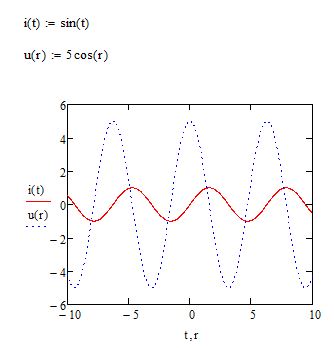
Описанным способом будет создано несколько зависимостей, относящихся к одному аргументу. Чтобы на одном и том же графике отложить функции разного аргумента, следует ввести имена этих аргументов через запятую возле оси х (рис. 1.26).
Рис. 1.26. Построение нескольких зависимостей от разного аргумента
Как в MathCad построить несколько графиков на одном рисунке (в одной координатной плоскости)
В предыдущей статье мы рассказывали как легко строить графики в MathCad-е. Это действительно несложно, однако иногда при решении задач по ТОЭ или ОТЦ возникает необходимость построить сразу два или больше графика на одной координатной плоскости — так визуально удобно наблюдать взаимодействие нескольких величин. Для этого можно использовать два основных способа
Несколько графиков в одном масштабе
Допустим, известны зависимости тока и напряжения на каком-либо элементе цепи i(t)=sin(t), u(t)=5cos(t).
Как и в предыдущем случае, запускаем MathCad и в любом месте записываем формулы:
В верхнем меню выбираем пункт Insert(Вставить) > Graph > X-Y Plot
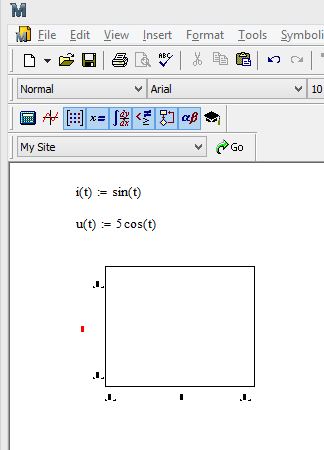
На место красного маркера вписываем левую часть каждого уравнения. После того, как введено первое выражение «i(t)», нужно нажать клавишу »
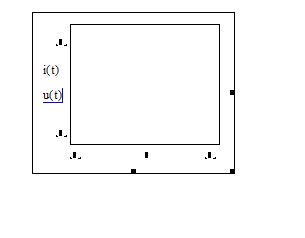
Указываем на горизонтальной оси переменную «t» и получаем вполне симпатичный график:
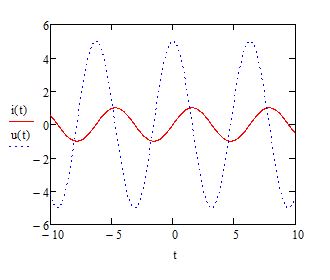
Главный недостаток такого способа как раз вытекает из того, что здесь единая система координат, а значит масштаб подгоняется под величину с наибольшими значениями в положительной или отрицательной областях. Из-за этого величины, имеющие существенно меньшие значения, могут теряться на графика. Вот, например, тот же график, но в формуле напряжения у косинуса множитель не 5, а 50. Линия тока практически превращается в прямую:
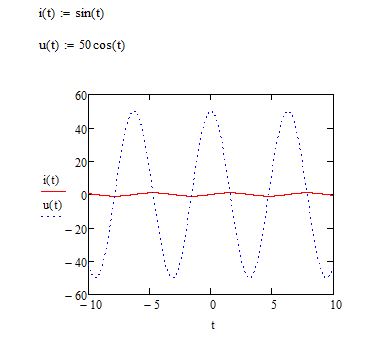
В таком случае лучше использовать второй способ
Графики в разных масштабах
Для этого нужно вызвать форму оформления графика (через меню или дважды щелкнув на любой его точке). В этой форме ставим галочку в поле «Вторичная ось Y»:
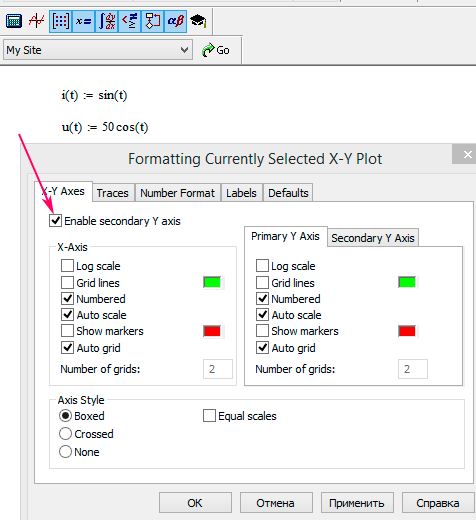
Нажимаем «Применить» и видим, что справа появилась возможность записывать формулы:
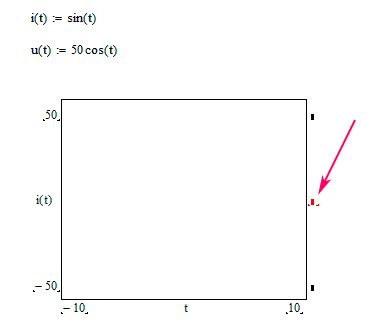
Впишем туда выражение для напряжения. Сразу видно, что MathCad подогнал графики каждый под свой масштаб:
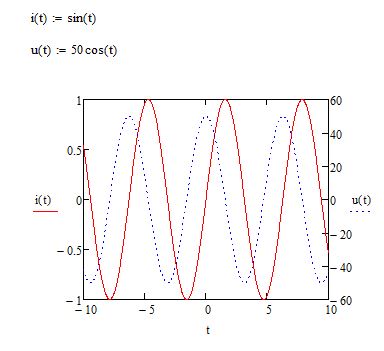
Дело теперь за малым — оформить работу. Увеличим машстаб для тока до максимального значения 1.5, чтобы кривая не упиралась в оси — это выглядить не очень красиво. И добавим координатную сетку:
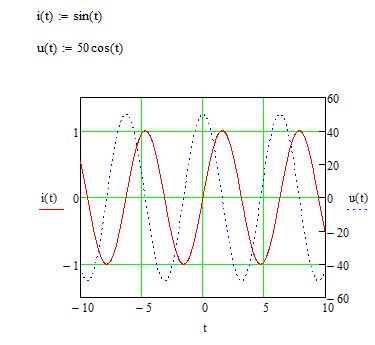
Надеемся, что наши советы помогут вам быстро и качественно построить графики любых наборов данных.
Построение двухмерных графиков
Для построения двухмерного графика функции необходимо:
· задать диапазон значений аргумента;
· установить курсор в то место, где должен быть построен график, на математической панели выбрать кнопку Graph (график) и в открывшейся панели кнопку X-Y Plot (двухмерный график);
· в появившемся шаблоне двухмерного графика, представляющем собой пустой прямоугольник с метками данных, в центральную метку данных по оси абсцисс (ось X) ввести имя переменной, а на месте центральной метки данных по оси ординат (ось Y) ввести имя функции (рис. 2.1);\
Рис. 2.1. Шаблон двухмерного графика
щелкнуть мышью вне шаблона графика — график функции будет построен.
Диапазон изменения аргумента состоит из 3-х значений: начальное, второе и конечное.
Пусть необходимо построить график функции на интервале [-2,2] с шагом 0.2. Значения переменной t задаются в виде диапазона следующим образом:
t:= –2, –1.8.. 2,
где: –2 — начальное значение диапазона;
–1.8 (–2 + 0.2) — второе значение диапазона (начальное значение плюс шаг);
2 — конечное значение диапазона.
Внимание. Многоточие вводится нажатием точки с запятой в английской раскладке клавиатуры.
Пример. Построение графика функции y = x 2 на интервале [–5,5] с шагом 0.5 (рис. 2.2).
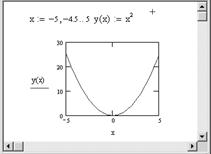
Рис. 2.2. Построение графика функции y = x 2
При построении графиков необходимо учитывать следующее:
° Если диапазон значений аргумента не задан, то по умолчанию график строится в диапазоне [–10,10].
° Если в одном шаблоне необходимо разместить несколько графиков, то имена функций указываются через запятую.
° Если две функции имеют различные аргументы, например f1(x) и f2(y), то на оси ординат (Y) через запятую указываются имена функций, а по оси абсцисс (X) — имена обеих переменных тоже через запятую.
° Крайние метки данных на шаблоне графика служат для указания предельных значений абсцисс и ординат, т.е. они задают масштаб графика. Если оставить эти метки незаполненными, то масштаб будет установлен автоматически. Автоматический масштаб не всегда отражает график в нужном виде, поэтому предельные значения абсцисс и ординат приходится редактировать, изменяя вручную.
Примечание. Если после построения график не принимает нужный вид, можно:
· изменить интервал построения графика.
· уменьшить на графике предельные значения абсцисс и ординат.
Пример. Построение окружности с центром в точке (2,3) и радиусом R = 6.
Уравнение окружности с центром в точке с координатами (x 0, y 0) и радиусом R записывается в виде:
Выразим из этого уравнения y:
Таким образом, для построения окружности необходимо задать две функции: верхнюю и нижнюю полуокружности. Диапазон значений аргумента вычисляется следующим образом:
— начальное значение диапазона = x 0 – R;
— конечное значение диапазона = x 0 + R;
— шаг лучше взять равным 0.1 (рис. 2.3.).
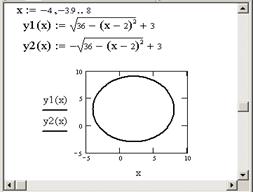
Рис. 2.3. Построение окружности
Понравилась статья? Добавь ее в закладку (CTRL+D) и не забудь поделиться с друзьями: