
Как сбросить пароль Wi-Fi на GoPro Hero 3 + инструкция для 4 версии
Однажды подключившись по Wi-Fi к GoPro со смартфона и забыв сохранить данные, вы можете попасть в неприятную ситуацию при повторном подключении. Особенно, если имя и пароль в настройках камеры были изменены. Как в таком случае сбросить пароль Wi-Fi на GoPro Hero 3? Есть несколько способов.
Быстрый способ
Если внести изменения в конфигурационные файлы на устройстве, то можно сбросить забытый пароль до установленного по умолчанию. Для этого скачайте архив на компьютер для вашей модели камеры:
- GoPro Hero 3 (все выпуски) .
- GoPro Hero 3 + Black .
- GoPro Hero 3+ Silver .
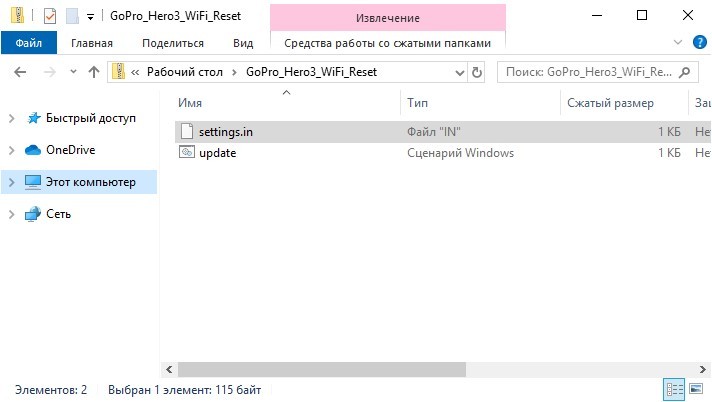
Далее подключите GoPro к ПК или SD-карту с него установите в карт-ридер:
- Распакуйте нужный вам zip-архив.
- Скопируйте содержимое архива в корневую папку SD-карты:
- Для Hero 3 вставьте только файлы в корневую папку.
- Для Hero 3+ папку UPDATE с содержимым вставьте в корневую папку SD-карты. Наличие папки UPDATE обязательно, иначе не сработает.
Данные точки доступа по умолчанию:
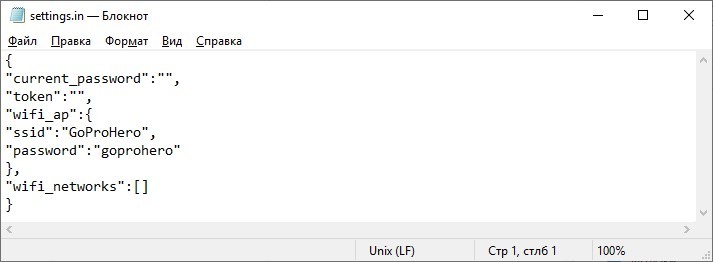
Если стандартные данные вам не подходят, можно прописать свои. Перед загрузкой файлов в память устройства откройте файл «settings.in» и отредактируйте такие строки: «ssid» – «GoProHero», «password» – «goprohero».
Самый простой способ описан в следующем видео:
Официальный способ
Если сопряжение камеры с приложением на смартфоне проводится не первый раз, необходимо обновить данные доступа по Wi-Fi для камеры:
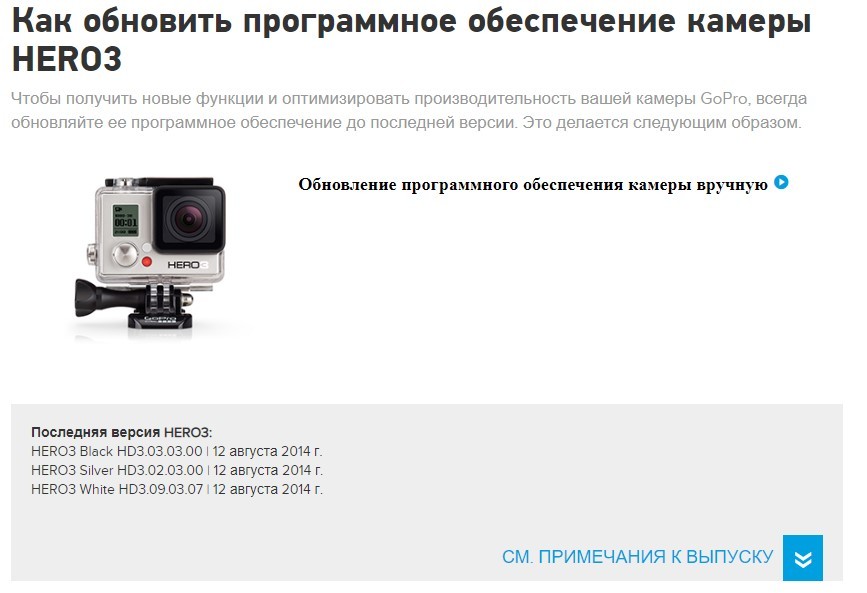
- Зайдите на страницы для Hero3 или Hero3+ , ориентируясь на собственную модель.
- Жмите «Обновить вручную».
- На странице введите серийник и электронную почту, а также согласитесь со всеми пунктами по сбору данных и лицензионным соглашением.
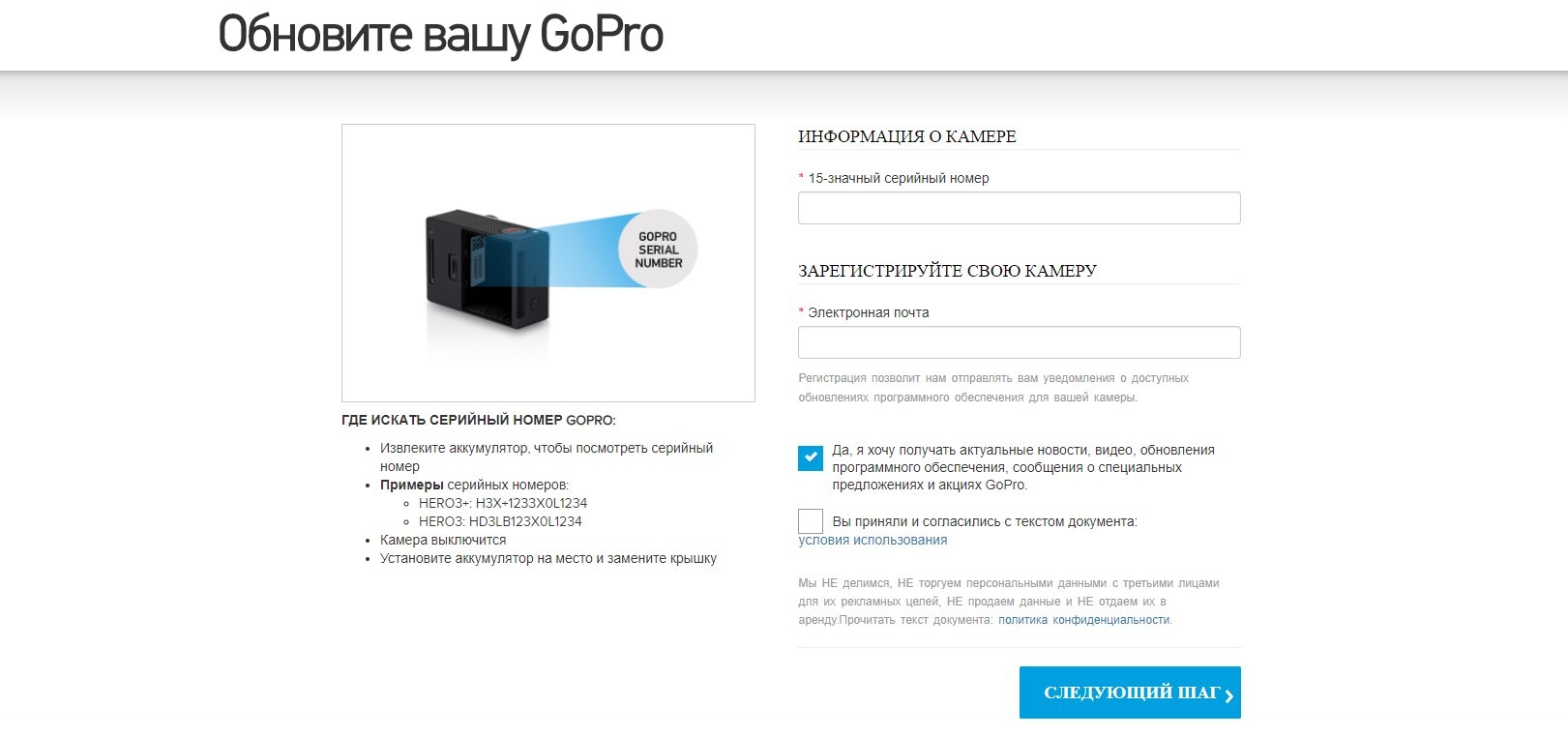
- Щелкните «Только обновление Wi-Fi», затем жмите на «Следующий шаг».
- В новом окне введите персонализированные данные для доступа к Wi-Fi модулю.
- Выполните дальнейшие действия, чтобы завершить процесс обновления данных беспроводной сети, следуя указаниям программы.
Через настройки камеры
К сожалению, этот способ работает только с версиями GoPro Hero 4 и выше. Третье поколение данную опцию не поддерживает, поэтому рекомендуется использовать для сброса данных Wi-Fi первые два способа статьи.
Для восстановления настроек Wi-Fi по умолчанию:
- Откройте настройки устройства.
- Перейдите в раздел «Reset CAM».
- Жмите «Reset Wi-Fi».
- Готово, можно использовать дефолтные параметры.
Сопряжение устройства со смартфоном
Управлять и смотреть записи с камеры дистанционно позволяет приложение GoPro App. Чтобы настроить взаимодействие камерой через смартфон или планшет:
- Установите на смартфон GoPro App.
- Нажмите кнопку «Mode» для активации камеры.
- Нажмите кнопку «Wi-Fi» дважды и «Затвор» один раз, для входа в меню.
- Снова нажмите кнопку «Mode», чтобы перейти к пункту GoPro App и еще раз «Затвор» для активации.
- Теперь со смартфона откройте поиск Wi-Fi, найдите сеть, что начинается с «GOPRO-BP-» и авторизуйтесь в ней, введя стандартный пароль «goprohero».
- Вводите другие данные для точки доступа, если их меняли ранее.
- Готово. Запустите GoPro App и управляйте камерой, превью, воспроизводите контент и подготавливайте его к публикации в сети.
Заключение
В GoPro Hero 3 не продумали момент со сбросом настроек Wi-Fi до заводских. Но в следующем поколении камеры этот изъян устранили. Для данной версии возможно только два варианта сброса настроек беспроводной сети: через сайт и с помощью конфигурационных файлов обновления с указанными сетевыми данными по умолчанию.
КАК СБРОСИТЬ WIFI ПАРОЛЬ GOPRO ЗА 2 МИНУТЫ

Полагаю, Вы открыли эту статью не просто из любопытства. Скорее всего, вы отчаянно пытались подключиться к Wi-Fi сети Вашей GoPro, чтобы просмотреть отснятые кадры, или отобразить live view с камеры на смартфоне. Марк попал в такую же ситуацию, когда его друзья хотели посмотреть, как получилось видео, которое было только что отснято на GoPro Hero 3 Black Edition. «Конечно, нет проблем мы сейчас посмотрим его прямо на моем телефоне». Проблема была в том, по какой-то причине WiFi-логин GoPro не был сохранен в телефоне, а пароль вспомнить не удалось. Таким образом, через 2 минутыдрузья потеряли интерес, и затею бросили.
После изучения официального руководства по сбросу WiFi пароля на сайте GoPro, возникло чувство разочарованности, так как подразумевалось несколько существенных шагов и прогулки по ряду страницы. Погуглив, удалось найти более быстрый способ. Так эта процедура не является «официальным» способом, и о ней не так просто узнать, я хочу поделиться ею здесь, чтобы Вы могли быстрее получить обратно главное — возможность снимать крутые вещи с GoPro!

Как сбросить WiFi пароль GoPro Hero 4
Если у вас есть 4-е поколение GoPro, то вам повезло. Сброс WiFi пароля может быть произведен через меню камеры. Все, что вам нужно сделать — это зайти в настройки камеры, выбрать «RESET САМ», а затем — «RESET Wi-Fi». Это всё!Теперь можно соединить смартфон через приложение GoPro с камеры точно так же, как Вы делали это в самый первый раз.

Как сбросить WiFi пароль GoPro Hero 3/3+
К сожалению, это не так просто сделать для 3-го поколения и моделей 3+. Тем не менее, сброс не займет больше минуты или двух. Все, что нужно — это GoPro с вставленной MicroSD-картой и кабель для подключения к компьютеру.
Хорошо, вот что нужно сделать:
1. Подключить GoPro к компьютеру (или можно просто вставить MicroSD карту в кардридер)
2. Скачать файл для нужной модели из списка ниже:
- GoPro Hero 3 (все выпуски)
- GoPro Hero 3 + Black
- GoPro Hero 3+ Silver
3. Распаковать zip-архив в папку
4. Скопировать содержимое папки в корневую папку карты MicroSD.
- Hero 3+: вставьте всю папку “UPDATE” в корень GoPro. Файлы должны быть в папке с именем «UPDATE», иначе не сработает.
- Hero 3: вставьте только файлы, не папку, в корень GoPro.
5. Отсоединить GoPro. Она должно автоматически выключится.
6. Включить камеру снова. GoPro должна показать, что идёт обновление. После завершения она снова выключится.
7. Теперь можно снова включить GoPro и подключить её к WiFi сети Вашего смартфона, используя логин и пароль по умолчанию:
Имя сети (SSID): GoProHero
Пароль сети: goproheroВ случае, если Вы хотите, чтобы имя сети и пароль не были стандартными, их можно очень просто изменить, предварительно отредактировав две строки в файле «settings.in»:
«ssid» : «GoProHero» ,
«password» : «goprohero»Отлично, я надеюсь, вам успешно удалось подключить к GoPro. Теперь вернемся к ней и снова начнем снимать клёвые вещи!
Как сбросить пароль wi-fi на камере GoPro за пару минут
Наверняка вы приступили к прочтению этой статьи не просто так. Мы попробуем угадать: вы пытались подключиться к Wi-Fi, который исходит от камеры GoPro, но ничего не получилось. С помощью данной функции на смартфоне можно просмотреть уже отснятые кадры или увидеть, как устройство «глядит» на внешний мир (опция live view). Это все можно устроить парой кликов, только необходим пароль и логин. Когда они не сохранены в телефоне, и память подводит, то нужно поменять пароль непосредственно на камере.

К сожалению, официальное руководство по сбросу пароля от Wi-Fi, размещенное на сайте GoPro, не дает ответов на вопросы. В нем хотелось бы найти пошаговую инструкцию с понятным объяснением. Однако в таких случаях приходится прибегать к неофициальным способам, которые не очень просто найти во всезнающем Google. Мы хотим поделиться информацией со всеми владельцами устройства, чтоб каждый мог на 100% раскрыть возможности GoPro.
Как сбросить Wi-Fi пароль на GoPro Hero 4?
Как сбросить пароль в более старых моделях?
1. Подключить устройство к ПК или же просто вставить MicroSD в картридер.2. Скачать файл для вашей модели из приведенного ниже списка:
- все версии GoPro Hero 3;
- GoPro Hero 3+ Black Edition;
- GoPro Hero 3+ Silver Edition.
3. Выполнить распаковку zip-архива в папку;4. Скопировать информацию из извлеченной папки в корневую папку карты MicroSD. Дальнейшие действия отличаются в зависимости от модели камеры:
- Hero 3: необходимо скопировать ТОЛЬКО файлы, которые находятся внутри папки. Всю ее вставлять не надо.
- Hero 3+: в корень GoPro нужно вставить всю папку и назвать ее «UPDATE». Если имя будет другое, то механизм не сработает.
5. Отсоединить устройство. Оно выключится самостоятельно.6. Запустить GoPro снова. Аппарат должен высветить путь обновления. После завершения процесса камера снова выключится.7. Включить устройство. Теперь можно с помощью вашего смартфона подсоединяться к сети Wi-Fi. Пароль и логин по умолчанию одинаковые для всех и выставляются автоматически:
По желанию вы можете изменить заданные значения. Другой пароль и логин установить очень просто. В файле «settings.in» необходимо откорректировать соответствующие поля (SSID и password).
Операция завершена! Мы надеемся, что у вас все получилось. Теперь можете наслаждаться работой аппарата и запечатлеть лучшие моменты жизни!
Быстрый способ
Если внести изменения в конфигурационные файлы на устройстве, то можно сбросить забытый пароль до установленного по умолчанию. Для этого скачайте архив на компьютер для вашей модели камеры:
- GoPro Hero 3 (все выпуски) .
- GoPro Hero 3 + Black .
- GoPro Hero 3+ Silver .
Далее подключите GoPro к ПК или SD-карту с него установите в карт-ридер:
- Распакуйте нужный вам zip-архив.
- Скопируйте содержимое архива в корневую папку SD-карты:
- Для Hero 3 вставьте только файлы в корневую папку.
- Для Hero 3+ папку UPDATE с содержимым вставьте в корневую папку SD-карты. Наличие папки UPDATE обязательно, иначе не сработает.
Данные точки доступа по умолчанию:
Если стандартные данные вам не подходят, можно прописать свои. Перед загрузкой файлов в память устройства откройте файл «settings.in» и отредактируйте такие строки: «ssid» – «GoProHero», «password» – «goprohero».
Самый простой способ описан в следующем видео:
Сопряжение устройства со смартфоном
Управлять и смотреть записи с камеры дистанционно позволяет приложение GoPro App. Чтобы настроить взаимодействие камерой через смартфон или планшет:
- Установите на смартфон GoPro App.
- Нажмите кнопку «Mode» для активации камеры.
- Нажмите кнопку «Wi-Fi» дважды и «Затвор» один раз, для входа в меню.
- Снова нажмите кнопку «Mode», чтобы перейти к пункту GoPro App и еще раз «Затвор» для активации.
- Теперь со смартфона откройте поиск Wi-Fi, найдите сеть, что начинается с «GOPRO-BP-» и авторизуйтесь в ней, введя стандартный пароль «goprohero».
- Вводите другие данные для точки доступа, если их меняли ранее.
- Готово. Запустите GoPro App и управляйте камерой, превью, воспроизводите контент и подготавливайте его к публикации в сети.
Официальный способ
Если сопряжение камеры с приложением на смартфоне проводится не первый раз, необходимо обновить данные доступа по Wi-Fi для камеры:
- Зайдите на страницы для Hero3 или Hero3+ , ориентируясь на собственную модель.
- Жмите «Обновить вручную».
- На странице введите серийник и электронную почту, а также согласитесь со всеми пунктами по сбору данных и лицензионным соглашением.
- Щелкните «Только обновление Wi-Fi», затем жмите на «Следующий шаг».
- В новом окне введите персонализированные данные для доступа к Wi-Fi модулю.
- Выполните дальнейшие действия, чтобы завершить процесс обновления данных беспроводной сети, следуя указаниям программы.
- https://progo.pro/stati/kak-sbrosit-parol-wi-fi-na-kamere-gopro-za-paru-minut.html
- https://wifigid.ru/poleznoe-i-interesnoe/kak-sbrosit-parol-wi-fi-na-gopro-hero-3-i-4
Как сбросить пароль wi-fi на камере GoPro за пару минут

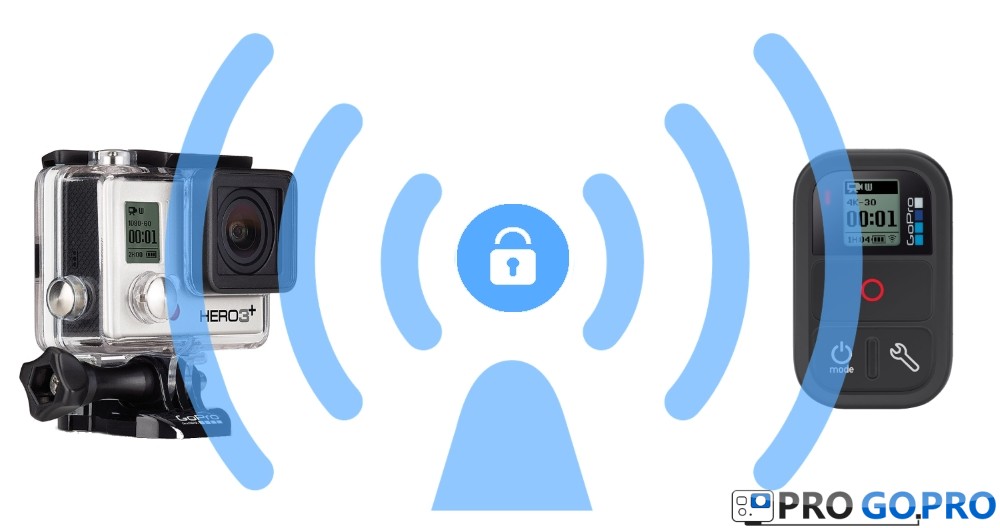
Наверняка вы приступили к прочтению этой статьи не просто так. Мы попробуем угадать: вы пытались подключиться к Wi-Fi, который исходит от камеры GoPro, но ничего не получилось. С помощью данной функции на смартфоне можно просмотреть уже отснятые кадры или увидеть, как устройство «глядит» на внешний мир (опция live view). Это все можно устроить парой кликов, только необходим пароль и логин. Когда они не сохранены в телефоне, и память подводит, то нужно поменять пароль непосредственно на камере.
К сожалению, официальное руководство по сбросу пароля от Wi-Fi, размещенное на сайте GoPro, не дает ответов на вопросы. В нем хотелось бы найти пошаговую инструкцию с понятным объяснением. Однако в таких случаях приходится прибегать к неофициальным способам, которые не очень просто найти во всезнающем Google. Мы хотим поделиться информацией со всеми владельцами устройства, чтоб каждый мог на 100% раскрыть возможности GoPro.
Как сбросить Wi-Fi пароль на GoPro Hero 4?
Последнее поколение камер GoPro существенно облегчило жизнь пользователей. Сбросить пароль можно через меню камеры. Процедура займет буквально полминутки. Необходимо зайти в настройки аппарата, выбрать опцию «RESET САМ», а потом ‒ «RESET Wi-Fi». Дело сделано.
Теперь вы без труда подконнектите смартфон через приложение GoPro так же само, как вы сделали это в первый раз.Как сбросить пароль в более старых моделях?
С устройствами Hero 3 и 3+ придется повозиться немножко дольше, но весь процесс отнимет у вас не больше двух минут времени. Потребуется камера GoPro с картой MicroSD и шнур, который подсоединяет аппарат к компьютеру.
Необходимо проделать такой путь:1. Подключить устройство к ПК или же просто вставить MicroSD в картридер.
2. Скачать файл для вашей модели из приведенного ниже списка:- все версии GoPro Hero 3;
- GoPro Hero 3+ Black Edition;
- GoPro Hero 3+ Silver Edition.
3. Выполнить распаковку zip-архива в папку;
4. Скопировать информацию из извлеченной папки в корневую папку карты MicroSD. Дальнейшие действия отличаются в зависимости от модели камеры:- Hero 3: необходимо скопировать ТОЛЬКО файлы, которые находятся внутри папки. Всю ее вставлять не надо.
- Hero 3+: в корень GoPro нужно вставить всю папку и назвать ее «UPDATE». Если имя будет другое, то механизм не сработает.
5. Отсоединить устройство. Оно выключится самостоятельно.
6. Запустить GoPro снова. Аппарат должен высветить путь обновления. После завершения процесса камера снова выключится.
7. Включить устройство. Теперь можно с помощью вашего смартфона подсоединяться к сети Wi-Fi. Пароль и логин по умолчанию одинаковые для всех и выставляются автоматически:По желанию вы можете изменить заданные значения. Другой пароль и логин установить очень просто. В файле «settings.in» необходимо откорректировать соответствующие поля (SSID и password).
Операция завершена! Мы надеемся, что у вас все получилось. Теперь можете наслаждаться работой аппарата и запечатлеть лучшие моменты жизни!