
Как восстановить пароль в Яндекс.Почте
Восстановление пароля в Яндекс почте – это одна из популярных тем среди пользователей, использующих данный сервис. Обычно это связано с тем, что после авторизации доступ к почте открыт постоянно, и за это время можно с легкостью забыть пароль от своего профиля.
В таких случаях используются дополнительные опции, предоставляемые сервисом Яндекс. Это восстановление с помощью пароля, секретного вопроса и на крайний случай восстановление пароля с помощью индивидуальной заявки. Сегодня мы рассмотрим все эти случаи более детально и в процессе разберемся как можно восстановить пароль в Яндекс почте.
По номеру телефона
Стоит сразу заметить, что восстановить пароль по номеру телефона можно только в том случае, если к вашей почте привязан номер.
В противном случае будет предложено восстановление с помощью заявки или секретного вопроса. Об этих случаях мы поговорим чуть позже, а сейчас давайте рассмотрим как происходит восстановление с помощью телефона.
На компьютере
Восстанавливаем доступ в десктопной версии Яндекс почты:
- Открываем в браузере страницу https://mail.yandex.ru/, вводим свой логин и кликаем по кнопке «Войти».
- Далее выбираем «Восстановить пароль».

- Вводим капчу, чтобы пройти идентификацию. После этого кликаем по кнопке «Продолжить».

- В результате вводим номер своего телефона и кликаем по кнопке «Получить код».

- Далее вводим код, который пришел на телефон и кликаем по кнопке «Подтвердить».

-
Придумываем новый пароль и кликаем по кнопке «Далее».

Пароль должен содержать не менее 6 символов. Можно использовать латинские буквы, цифры и символы из списка: ` ! @ # $ % ^ & * ( ) _ = + — [ ] < >; : » | , . < >\ / ?
Пароль не может совпадать с логином.

- Готово! Теперь пароль в учетной записи восстановлен.
На телефоне
Восстанавливаем доступ к аккаунту Яндекс почты в мобильном приложении:
- Запускаем на телефоне Яндекс почту, вводим свой логин и нажимаем «Далее».

- В отобразившемся окне нажимаем на кнопку «Я не помню пароль».

- Далее вводим капчу и нажимаем на кнопку «Продолжить».

- Вводим свой номер телефона и нажимаем на кнопку «Получить код».

- Далее вводим код, который пришел на телефон, и нажимаем «Подтвердить».

-
В результате вводим новый пароль и нажимаем на кнопку «Далее».
Пароль должен содержать не менее 6 символов. Можно использовать латинские буквы, цифры и символы из списка: ` ! @ # $ % ^ & * ( ) _ = + — [ ] < >; : » | , . < >\ / ?
Пароль не может совпадать с логином.

- После этого пароль будет изменен на указанный вами.
По секретному вопросу
Данный способ подойдет только в том случае, если к вашему аккаунту не привязан телефон. В противном случае система будет предлагать восстановить пароль через телефон или заявку на восстановление.
На компьютере
Восстанавливаем пароль по секретному вопросу:
- Открываем Яндекс почту в браузере и вводим свой логин, затем кликаем по кнопке «Войти».

- Далее кликаем по кнопке «Не помню пароль».

- В отобразившейся форме вводим капчу и кликаем по кнопке «Продолжить».

- После нам предлагают ответить на контрольный вопрос, который был задан при регистрации. Отвечаем на него и жмем «Продолжить».

- Если секретный вопрос был введен правильно, то нам остается только придумать новый пароль и нажать на кнопку «Продолжить».

- Теперь доступ к почте восстановлен, поздравляем!
На телефоне
Восстанавливаем пароль в Яндекс почте на телефоне:
- Запускаем официальное мобильное приложение на телефоне, вводим свой логин и нажимаем на кнопку «Далее».

- Далее тапните по «Я не помню пароль».

- Далее вводим капчу и кликаем по кнопке «Продолжить».

- В результате вводим контрольный вопрос и жмем «Продолжить».

- В завершении вводим новый пароль и тапаем по кнопке «Продолжить».

- Готово! Теперь пароль от почты восстановлен.
Без номера телефона и контрольного вопроса
Если по какой-либо причине у вас не получается восстановить доступ к аккаунту через номер телефона или контрольный вопрос, то в таких случаях остается только отправить заявку на восстановление. Сделать это можно следующим образом:
- В пункте, где нужно ввести номер мобильного телефона или контрольный вопрос, кликаем по кнопке «Не получается восстановить?». Как открыть данную страницу вы можете посмотреть в любом предыдущем разделе.

- В результате нас перенаправит на страницу, где нужно подробно заполнить форму. После полного заполнения нажимаем на кнопку «Далее».

- Таким образом будет отправлена форма заявки, уведомление о которой придет на указанную почту.
Надеемся, что наша статья была для вас полезной и теперь вы знаете как восстановить пароль в Яндекс почте. Удачи!
Изменение пароля для электронной почты
Если вам нужно изменить пароль электронной почты, это необходимо сделать с помощью поставщика услуг электронной почты (например, Microsoft 365, Gmail, Yahoo, iCloud, Xfinity или корпоративный сервер Exchange Server). Затем вам потребуется обновить пароль в Outlook— программе, которая отображает сообщения электронной почты и позволяет читать, отвечать на них и упорядочивать их.
Когда следует изменить пароль с помощью поставщика услуг электронной почты?
Измените пароль, если:
- Вы думаете, что кто-то украл или получил доступ к вашему паролю учетной записи электронной почты
- Поставщик электронной почты отправил вам ссылку для сброса пароля
- Вы забыли пароль учетной записи электронной почты
Изменение пароля в почтовой службе
Инструкции по изменению пароля учетной записи электронной почты для нескольких основных поставщиков электронной почты см. в следующих разделах. Если вашего поставщика учетной записи электронной почты нет в списке, обратитесь к администратору или в службу поддержки поставщика электронной почты.
Изменение пароля электронной почты Microsoft 365
Дополнительные сведения см. в статье Изменение пароля Microsoft 365.
Изменение пароля в Outlook.com
Изменение пароля для сторонних поставщиков (например, Gmail, Yahoo, Apple, Xfinity и т. д.)
Чтобы изменить пароль учетной записи другой службы электронной почты, посетите соответствующий веб-сайт. Например, чтобы изменить пароль для учетной записи Xfinity, посетите веб-сайт Xfinity и следуйте инструкциям на экране. Многие поставщики учетных записей электронной почты имеют несколько разные шаги по изменению пароля.
Ниже приведены дополнительные сведения об изменении паролей с некоторыми из наиболее распространенных сторонних поставщиков электронной почты:
- Справка по учетной записи Google: изменение или сброс пароля
- Сброс или изменение пароля Yahoo
- Изменение пароля Apple ID
- Сброс пароля Xfinity
Обновление пароля, хранящегося в Outlook
После изменения пароля с поставщиком электронной почты при открытии и запуске Outlook Outlook запросит обновленный пароль.
Важно: Вы не можете обновить или изменить пароль Outlook на Компьютере Mac. Если ваш пароль был изменен на компьютере, вы можете синхронизировать новый пароль с учетной записью Outlook на Компьютере Mac, указав свои учетные данные.
Чтобы синхронизировать пароль в Outlook для Mac, выполните следующие действия.
- На вкладке Сервис выберите Учетные записи.
- В левой области выберите учетную запись, для которой нужно изменить пароль.

Выберите  .
.
Примечание: отображается рядом с именем учетной записи, когда пароль был изменен, но не синхронизирован с Mac.
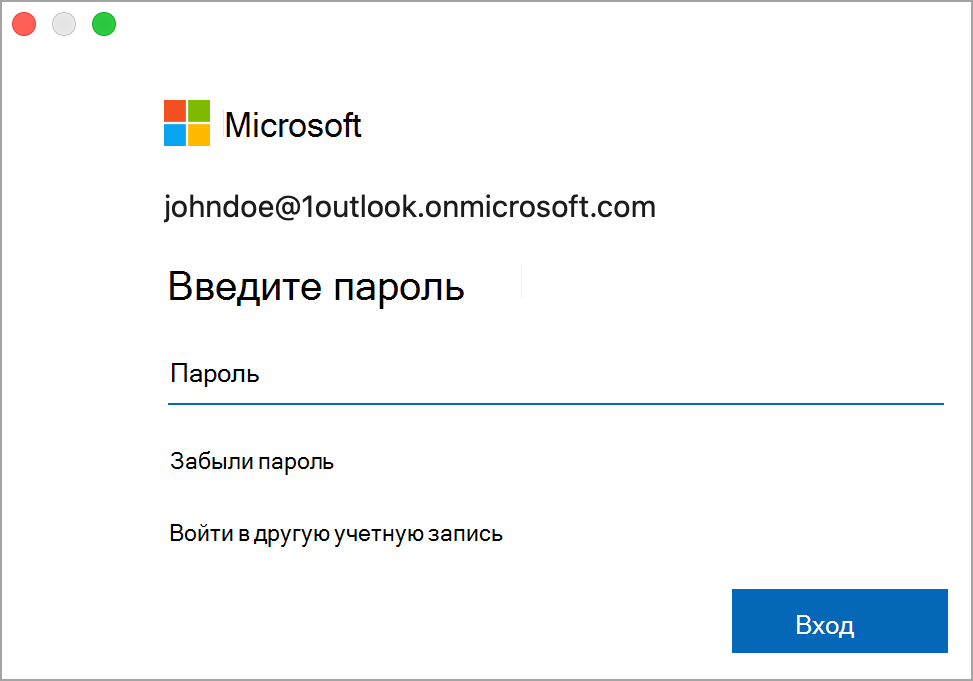
После изменения пароля с помощью поставщика электронной почты при открытии и запуске нового Outlook для Windows он запросит обновленный пароль.
Как поменять пароль в Яндекс Почте с телефона или компьютера?
Как поменять пароль в Яндекс Почте, если вы переживаете за свою безопасность и хотите установить более надежную комбинацию? Ничего сложного, разработчики предусмотрели такую возможность – справится даже начинающий пользователь.
На компьютере
Сразу отметим, нельзя поменять пароль отдельно для почтового ящика – вы вносите изменения в свою учетную запись, потому что для всех сервисов разработчика используется единый аккаунт.
Запомнили? Тогда читайте о том, как изменить пароль в Яндекс Почте на компьютере – это правда очень легко.
- Войдите в свой ящик и авторизуйтесь (при необходимости);
- Кликните по аватару в верхнем правом углу;

- Появится небольшое меню, где вы увидите пункт «Сменить….» .

Мы предупреждали – будет легко! Теперь остается только придумать надежную комбинацию. Если она уже готова, то продолжим:
- В появившееся поле впишите старый код для входа;
- Ниже укажите новую, придуманную комбинацию;
- Повторите ее еще раз;

- Введите код с картинки (если не можете разобрать, можно включить аудио);

- Кликните по значку «Сохранить» .

Вопрос, как сменить пароль в Яндекс Почте, может возникнуть у каждого – ничего удивительного, если вы заботитесь о своей безопасности (и о сохранности личных данных). Дадим несколько полезных рекомендаций:
- Никогда не используйте слишком простые комбинации: день рождения или ФИО, а также символы, идущие по порядку (например, 1234567890 или qwerty);
- К буквам необходимо добавлять как минимум несколько цифр – идеально, если вы будете использовать еще и специальные символы (например, тире или нижнее подчеркивание);
- Помните, что комбинация не должна повторять логин – это строго запрещено;
- Надежное и верное решение – использовать минимум 6, а максимум 20 символов.
С паролем разобрались, но не забудьте узнать, как изменить номер телефона в Яндекс Почте.
Пожалуйста, не забывайте, что в целях безопасности все начатые сеансы на всех устройствах будут завершены. Вам нужно будет осуществить повторный вход – уже с новым кодом!
На телефоне
Сменить пароль Яндекс Почты с мобильного телефона можно, но все несколько сложнее, чем вы себе (возможно) предполагали. Если у вас уже есть мобильный почтовый клиент – можете даже не заходить, там нужной функции нет.
И это не шутка, в мобильном приложении действительно нет опции, позволяющей сменить пароль на Яндекс Почте через телефон. Можете проверить сами – загляните в настройки, откройте параметры учетной записи, вы ничего не найдете.
Но выход все-таки есть, правда понравится он не всем – не столько сложно, сколько не очень удобно.
- Откройте любой мобильный браузер;
- Введите в поисковую строку запрос «Я.Почта» или похожий;
- Нажмите на кнопку перехода на сайт;
- Авторизуйтесь, если это необходимо.
После того, как вы введете логин и пароль, откроется мобильная браузерная версия ящика – но и это еще не все, здесь тоже нет нужной функции. Как же поменять пароль на Яндекс Почте с телефона?
- Нажмите на три полоски наверху слева;

- Пролистайте открывшуюся панель вниз;
- Нажмите на кнопку «Полная версия» .

Если все сделано правильно, перед вами появится точная копия десктопной версии, только в уменьшенном размере – как раз для экрана мобильного устройства. Вы уже догадываетесь, как изменить пароль Яндекс Почты через телефон?
Часто пишите по работе с почты? Тогда будет полезно узнать, как сделать в Яндекс Почте подпись.
- Нажмите на аватарку наверху справа;

- Из появившегося меню выберите нужный пункт;

- Введите старую комбинацию;
- Затем впишите новую – и повторите ее в поле ниже;

- Аккуратно впишите капчу с картинки (напомним, что ее можно прослушать);

- Кликните по значку «Сохранить» .

Готово – с телефона вносить изменения чуть сложнее, нежели в десктопной версии, но при желании возможно все!
Сменить пароль в приложении Яндекс Почта, как и в лайт-версии для браузера, нельзя. Но есть полная версия, которая работает в любом мобильном обозревателе, будь то Google Chrome, Safari или что-то еще.
Как восстановить пароль от почты яндекс
Всем здравствуйте. Все мы люди и не можем всё помнить. Поэтому со временем можно чт-то и забыть,особенно когда этим мало пользуемся. В одной из первых статей мы с вами зарегистрировали почтовый ящик в системе Яндекс. Если он стал для вас основным ящиком, то это хорошо, вы всегда знаете, помните или просто храните пароль от него. И всегда можете получить доступ к нему. А если вы просто создали ящик и забыли на время про него, поскольку у вас еще нескольких других почтовых адресов в различных сервисах. А потом решили вернуться к нему, а пароль утерян или забыли. Или еще хуже: вашу почту взломали злоумышленники и поменяли пароль. Как быть в такой ситуации? Сегодня мы поговорим с вами и узнаем, как восстановить пароль к почте от сервиса Яндекс. Тут нет ничего сложного. Просто следуйте нашим рекомендациям. Итак, приступим. Заходим на главную страницу Яндекса (yandex.ru). В верхнем правом углу заполняем поле вашим электронным адресом, а поле пароля оставляем пустым, курсор подводим к восклицательному знаку и нажимаем на него. 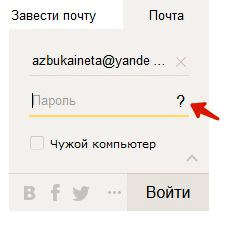 Нас переведут на страницу восстановления пароля
 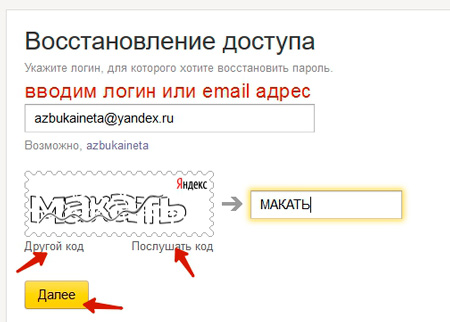 Тут все просто: заполняем поле email адресом, к которому забыли пароль, вводим кодовое слово. Если код плохо разобрать, то выберите другой код, нажав на одноименную ссылку, либо можете нажать ссылку Послушать код и после звукового сигнала вам продиктуют 4 цифры, которые вы должны будете ввести в специальное поле. Тут вы сами выбираете какой способ вам удобен. Жмем Далее.
 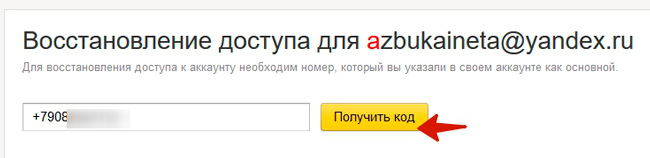 На следующей странице нас попросят ввести номер телефона, который мы прикрепили к нашему аккаунту. Как его привязать читайте статью Регистрация почты на Яндекс Там все это мы подробно рассмотрели. Нажимаем на кнопочку Получить код.
 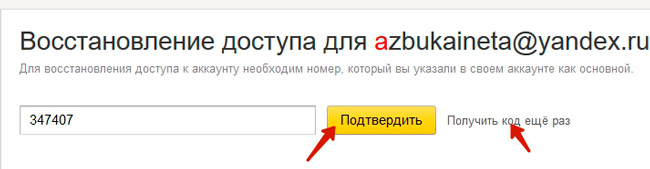 Если номер телефона указан верно, то на него в течении нескольких секунд придет код в виде смс-сообщения. Если ошиблись с номером, появится соответствующее сообщение. Если же номер указан верно, а смс-ки с кодом нет, тогда вы сможете повторно запросить код, но не ранее 30 секунд после отправки первого запроса. Вводим полученный код и подтверждаем, нажав на кнопку Подтвердить.
 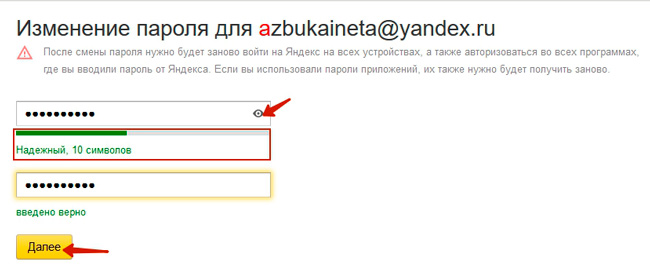 После успешной проверки кода вас попросят установить новый пароль для вашей почты Яндекс. Старайтесь придумать сложный пароль. О его надежности вы сможете судить по индикатору. Для отображения символов пароля нажмите на глазик. Вводим повторно пароль и, если все верно, жмем Далее.
 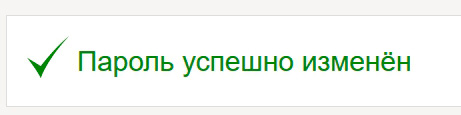 И сразу же нам сообщают, что пароль успешно изменен. Теперь можете свободно войти в почтовый ящик, указав свои новые данные. Вот так быстро и легко мы восстановили с вами пароль к Яндекс почте. И напоследок хочется добавить, в целях вашей безопасности, рекомендуем менять пароль на ваших почтовых аккаунтах хотя бы 1 раз в полгода. Так вы обезопасите свои ящики от попыток взлома. Подобную процедуру советуют проводить везде, где вы регистрировались. На этом сегодня все. Всем удачи и хорошего настроения. До встречи.
Читайте также Как восстановить пароль в Google.
Лучший способ найти себя — перестать прислуживать другим людям. Махатма Ганди
Если вам понравилась наша статья, поделитесь с вашими друзьями в соцсетях.
Хотите еще больше интересных статей? Подписывайтесь на канал в Яндекс Дзен. Там вы найдете много интересного и полезного материала