
Как сделать временную шкалу в PowerPoint [Самый простой способ]
Создание временной шкалы в PowerPoint поможет вам отформатировать и стилизовать иллюстрацию, а также сделает ваш проект понятным и значимым для вашей аудитории. Инструмент SmartArt презентации PowerPoint позволяет создавать временную шкалу, перечисляя краткие детали временной шкалы и применяя визуальный интерес.
Презентация PowerPoint широко используется в деловых и академических целях. Вы можете создавать презентации PowerPoint с изображениями, музыкой, веб-контентом, текстом и т. Д., А знаете ли вы, как создать временную шкалу в PowerPoint? Как вы уже знаете, шкала времени в презентации PowerPoint играет действительно важную роль. Как сделать график в PowerPoint? Вы можете следовать простому руководству, чтобы создать временную шкалу в PowerPoint.
Самые легкие шаги, чтобы сделать график в PowerPoint, который вы должны попробовать
Здесь мы делаем временную шкалу в PowerPoint 2007 год. Если вы хотите создать временную шкалу в PowerPoint 2013/2010/2016, вы все равно можете использовать ее в качестве ориентира.
Создайте или откройте существующий файл PowerPoint и создайте пустой слайд
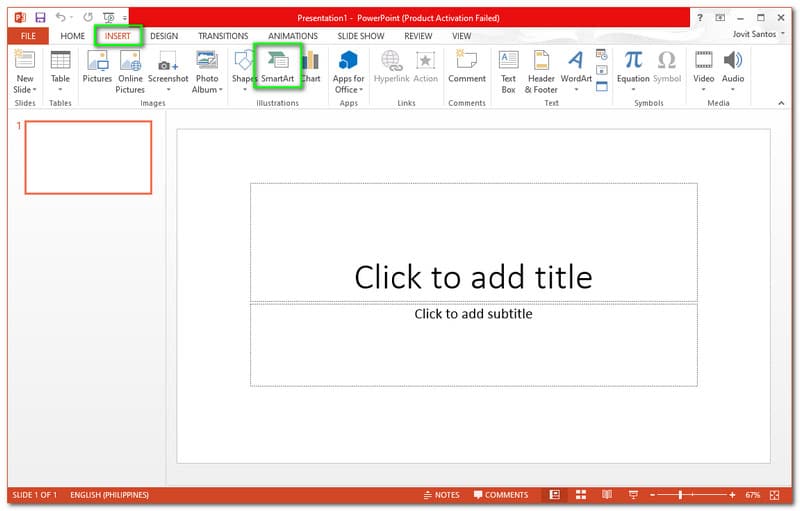
1 Откройте программу PowerPoint и откройте новая презентация. Щелкните вкладку «Вставка» на ленте, а затем щелкните «SmartArt», чтобы открыть графическое окно SmartArt.
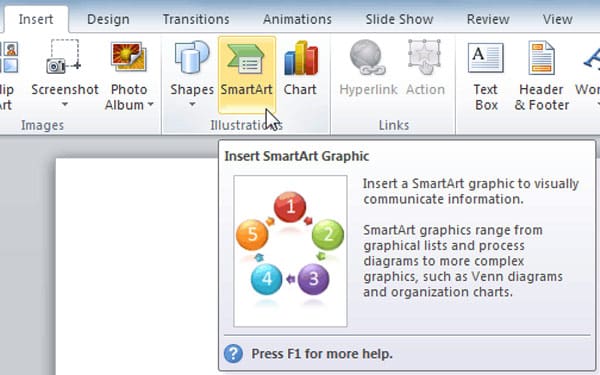
Вставьте временную шкалу из меню Smart Art
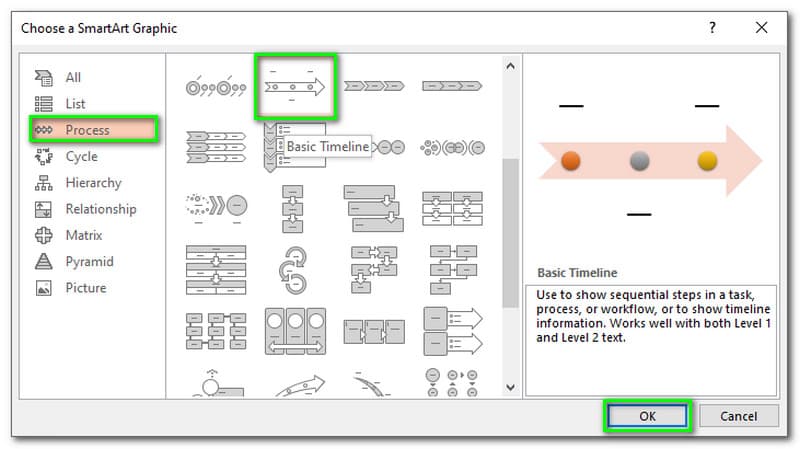
2 Нажмите «Обработка» в левом столбце, а затем выберите и дважды щелкните макет временной шкалы, чтобы скопировать этот шаблон на слайд. На ленте SmartArt Tools отобразятся вкладки «Дизайн» и «Формат». Вы можете выбрать из двух графиков SmartArt на временной шкале: «Базовая временная шкала» и «Circle Accent Timeline».
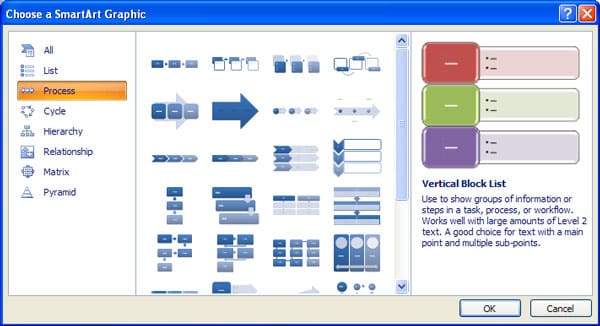
Отредактируйте события по умолчанию на временной шкале и добавьте новые события по мере необходимости
3 Нажмите «[Текст]», чтобы ввести свои данные или вставить текст в графике SmartArt.
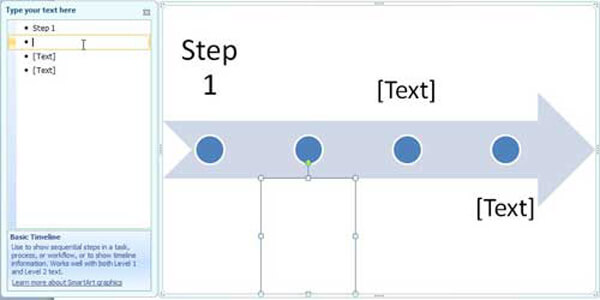
4 Нажмите «Файл»> «Сохранить»> «Сохранить как», чтобы сохранить временную шкалу в презентации PowerPoint.
Для более подробной информации, вы можете проверить «Создать график в PowerPoint»на сайте Office.
В этой статье мы в основном говорим о том, как сделать временную шкалу в PowerPoint. Если вы просто ищете способ создания временной шкалы в PowerPoint, вы можете следовать руководству, чтобы удовлетворить ваши потребности.
- Сделать PowerPoint для видео / DVD
- Два режима конвертирования из PPT в конвертирование видео — автоматический режим и расширенный режим
- Конвертировать в различные форматы, такие как WMV, MP4, AVI, FLV, MOV
- Разнообразные полезные настройки для записи DVD


Что вы думаете об этом посте.
Рейтинг: 4.8 / 5 (на основе рейтингов 285)
23 мая 2018 г. 15:00 / Обновлено Дженни Райан в PowerPoint
Более Чтение

Оставьте свой комментарий и присоединяйтесь к нашему обсуждению
Главная PowerPoint Создать временную шкалу в PowerPoint

Авторские права © 2023 Aiseesoft Studio. Все права защищены.
Как сделать временную шкалу в PowerPoint с легкостью и альтернативным инструментом
Мы используем временную шкалу, чтобы представить течение времени в виде линии. Временная шкала — это фантастическое графическое представление, показывающее хронологическое расположение времени. Теперь мы можем понять, что произошло с момента запуска до последних событий с помощью этой графической иллюстрации. Скорее всего, люди будут использовать временную шкалу, чтобы показать данные о событиях в истории, эволюции конкретной вещи на протяжении многих лет, или это также может быть для отслеживания записей или учетных данных конкретного гражданина. В соответствии с этим, эта статья даст вам знания о как сделать временную шкалу в PowerPoint без осложнений. Кроме того, мы также представим отличную альтернативу PowerPoint, чтобы сделать временную шкалу более полной и доступной. Пожалуйста, продолжайте, пока мы узнаем больше о процессе создания временной шкалы.

- Часть 1. Как сделать временную шкалу в PowerPoint
- Часть 2. Лучшая альтернатива PowerPoint для создания временной шкалы
- Часть 3. Часто задаваемые вопросы о том, как сделать временную шкалу в PowerPoint
Часть 1. Как сделать временную шкалу в PowerPoint
Мы все можем согласиться с тем, что PowerPoint принадлежит к замечательному программному обеспечению, которое мы можем использовать для создания различных представлений, символов, рисунков и диаграмм данных для данных презентации. Он обладает другими ценными элементами, которые могут помочь нам сделать наши фигуры более привлекательными и всеобъемлющими. В соответствии с этим создание временной шкалы в PowerPoint также возможно с легкостью. В этой части мы увидим простые шаги, которые необходимо предпринять, чтобы создать временную шкалу, готовую для вашей презентации. Процедура будет состоять из нескольких процессов, так как мы знаем каждую деталь для создания. Пожалуйста, ознакомьтесь с инструкциями ниже, поскольку мы делаем его более достойным и профессиональным.
Процесс 1: вставка временной шкалы в PowerPoint
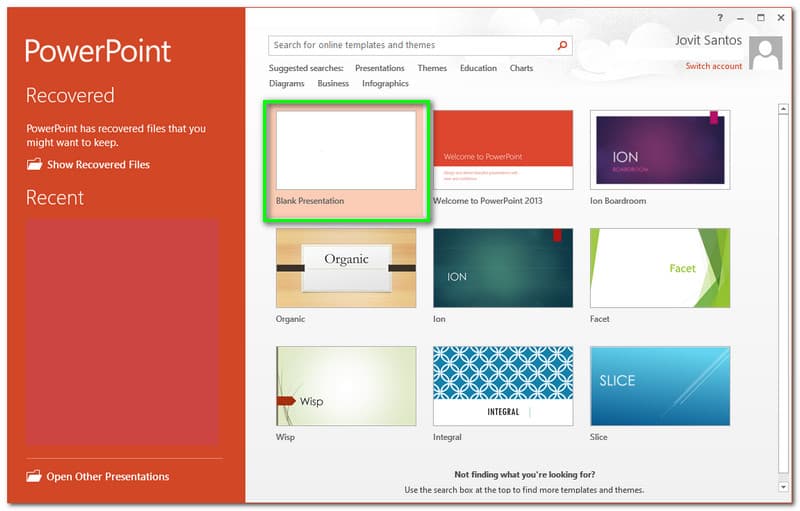
Открой Силовая установка на своем компьютере и увидеть его интуитивно понятный и профессиональный интерфейс. Пожалуйста, нажмите на Пустая презентация в списке из основного интерфейса, чтобы начать процесс.
Перейдите в верхнюю часть интерфейса программы с пустой презентацией и нажмите на Вставлять вкладка Затем найдите СмартАрт функцию значка и нажмите ее.
Теперь вы выбираете файл, в котором вы хотите защитить свою временную шкалу. Вы также можете изменить формат на вкладке формата. Нажми на Сохранять кнопку, чтобы завершить процесс в создатель временной шкалы.
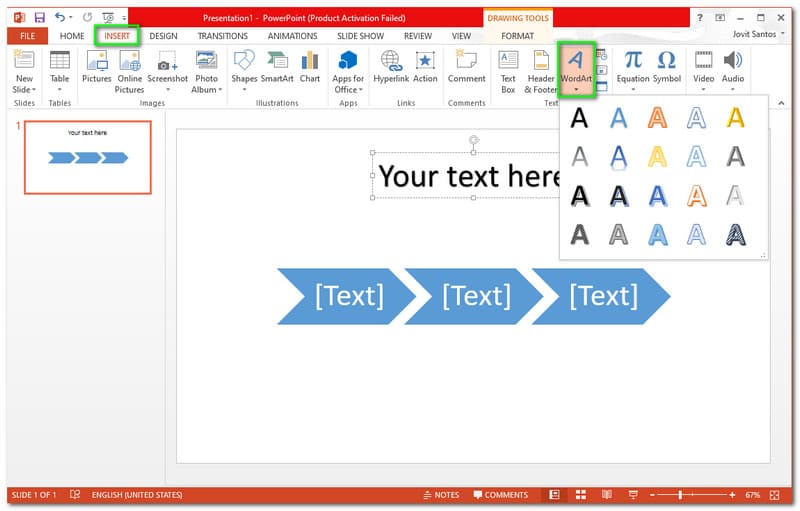
Нам нужно вставить текст, который мы должны представить для временной шкалы для следующего шага. Пожалуйста, нажмите на Вставлять еще раз и нажмите кнопку WordArt как мы добавляем основной текст.
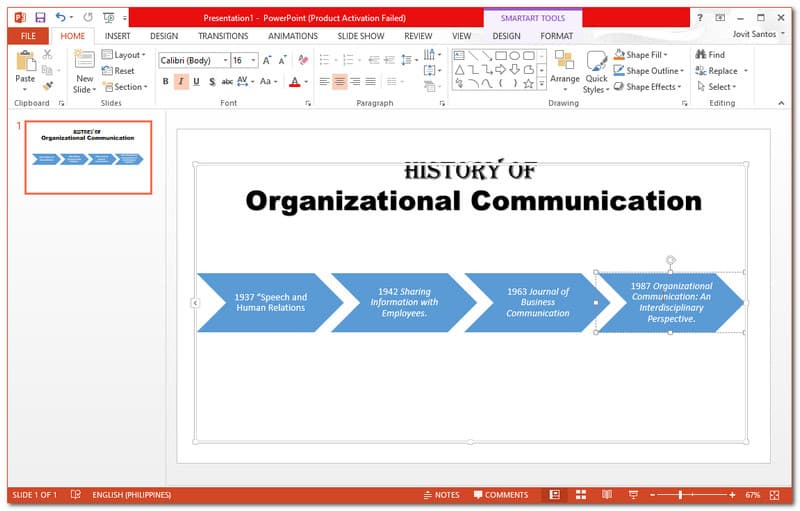
Теперь вы можете добавить текст, который вам нужно включить, чтобы сделать вашу временную шкалу насыщенной содержанием.
Процесс 2: изменение цветов
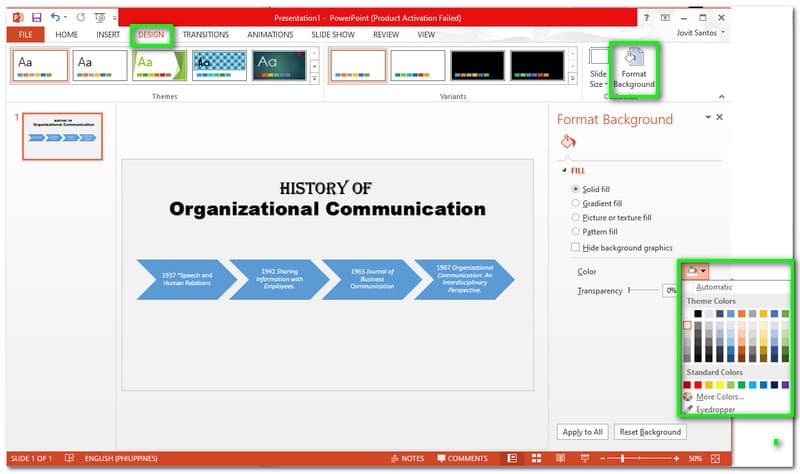
Давайте сначала изменим цвет фона, перейдя в Дизайн вкладку и найти Формат фона . Затем найдите Краска значок, чтобы выбрать цвет, который вы предпочитаете.
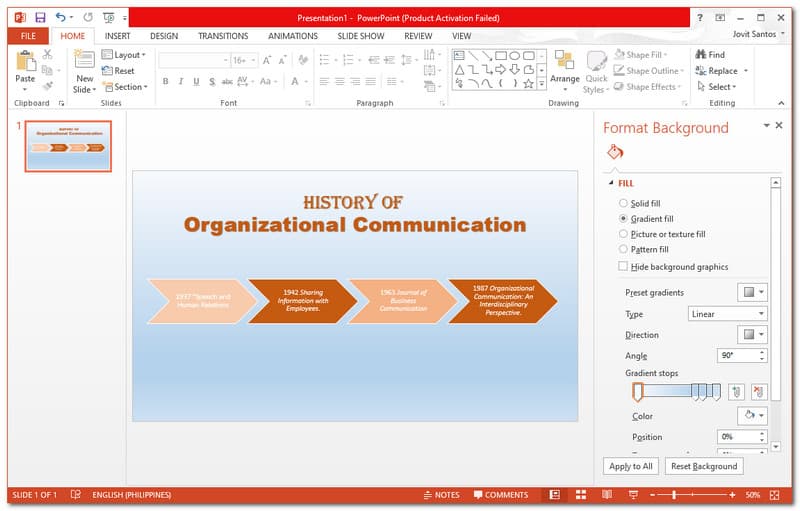
Щелкните временную шкалу и уменьшите желаемый цвет для каждой ячейки на той же вкладке.
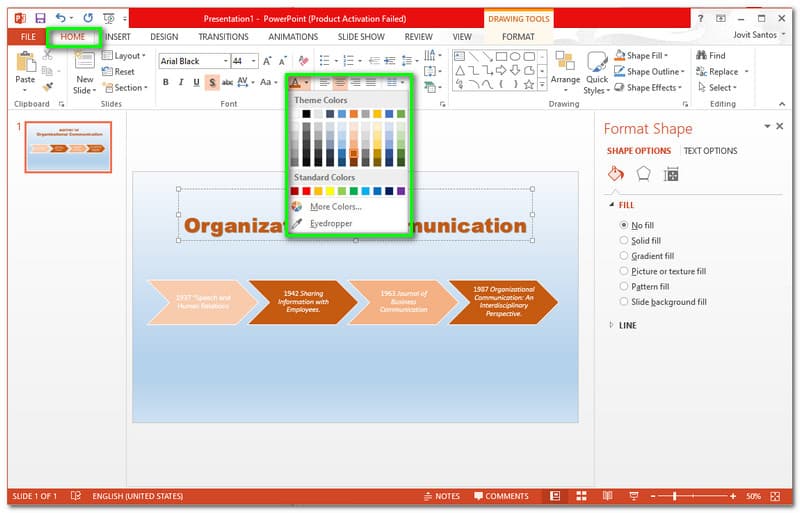
Вы можете изменить оттенок текста, щелкнув по нему и перейдя к опции «Домой». Оттуда нажмите на Цвет текста выбирать цвета.
Процесс 3: Сохранение временной шкалы
Прежде чем мы сохраним временную шкалу, нам нужно уточнить детали вашей временной шкалы. Если вы готовы идти, пожалуйста, нажмите на Файл вкладка
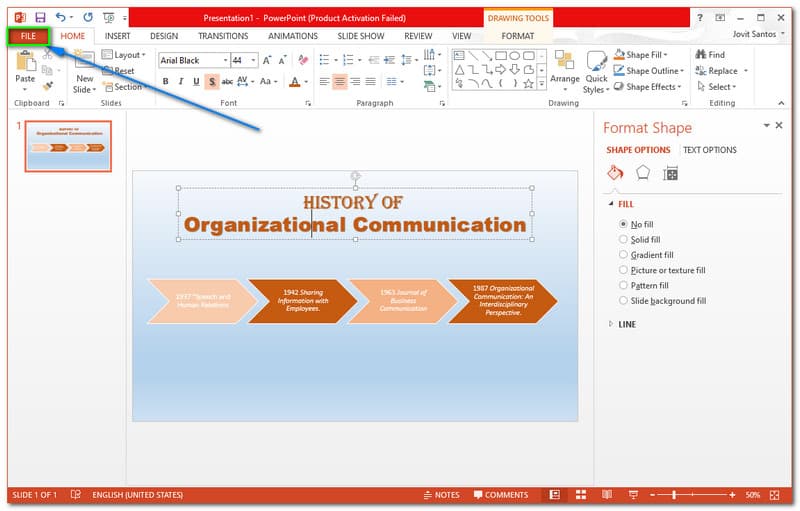
В опции на вкладке «Файл» нажмите кнопку Сохранить как , и поместите его на Компьютер.
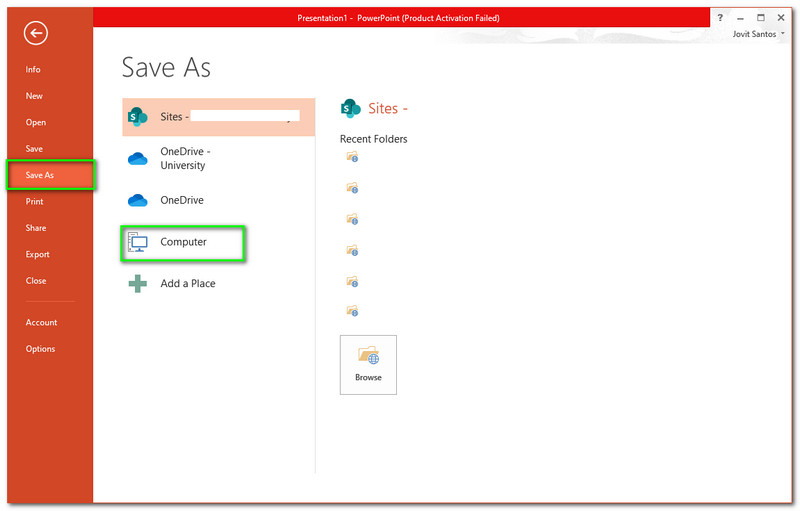
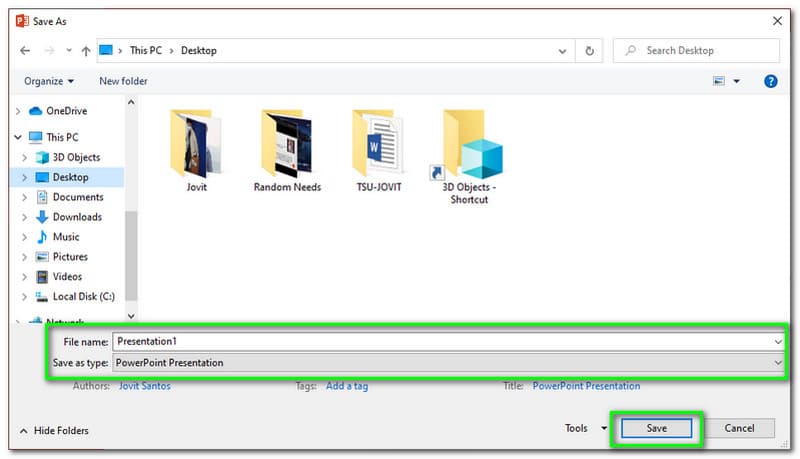
Теперь вы выбираете файл, в котором вы хотите защитить свою временную шкалу. Вы также можете изменить формат на вкладке формата. Нажми на Сохранять кнопку, чтобы завершить процесс.
Часть 2. Лучшая альтернатива PowerPoint для создания временной шкалы
Если вы считаете, что PowerPoint немного сложен в использовании, и у вас нет денег на его покупку, у нас есть лучшая альтернатива. Мы также можем легко использовать MindOnMap в качестве средства для создания временной шкалы. MindOnMap это онлайн-инструмент, к которому мы можем бесплатно получить доступ через наш веб-браузер. Несмотря на то, что это онлайн-инструмент, мы не можем отрицать его способность предлагать наиболее полезные элементы, которые мы можем использовать при создании временной шкалы. Этот инструмент бесплатный и простой в использовании, а это значит, что теперь мы можем провести отличную процедуру без каких-либо осложнений; пожалуйста, ознакомьтесь с приведенным ниже руководством, чтобы сделать возможным использование великолепной карты MindOnMap.
Доступ к официальной странице MindOnMap . Пожалуйста, нажмите на Создайте свою ментальную карту с главной веб-страницы в центральной части экрана.

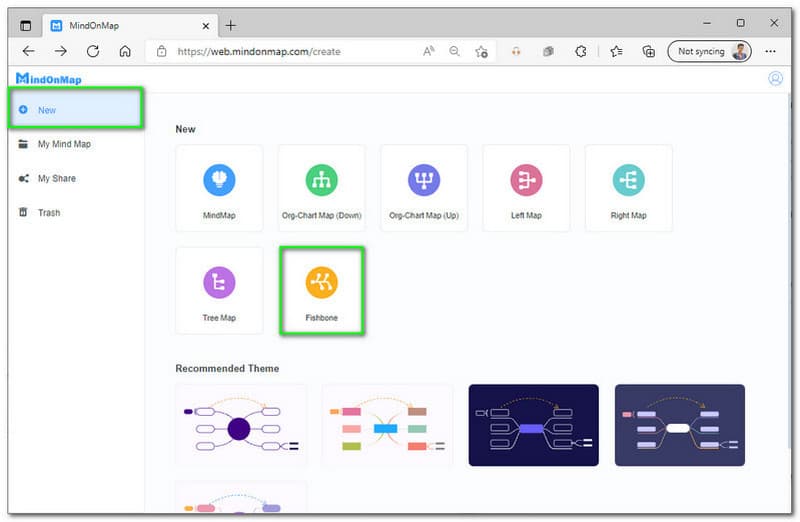
После этого вы увидите его функции и простой интерфейс. Найди Новый кнопку, когда мы создаем временную шкалу. Выбрать Рыбная кость в правой части экрана.
В главном разделе редактирования нажмите кнопку Главный узел в качестве отправной точки. Затем перейдите к Добавить узел в верхней части экрана. Добавьте необходимое количество узлов для вашей временной шкалы. Теперь перейдите в стиль и Наполнять каждый узел цветом.
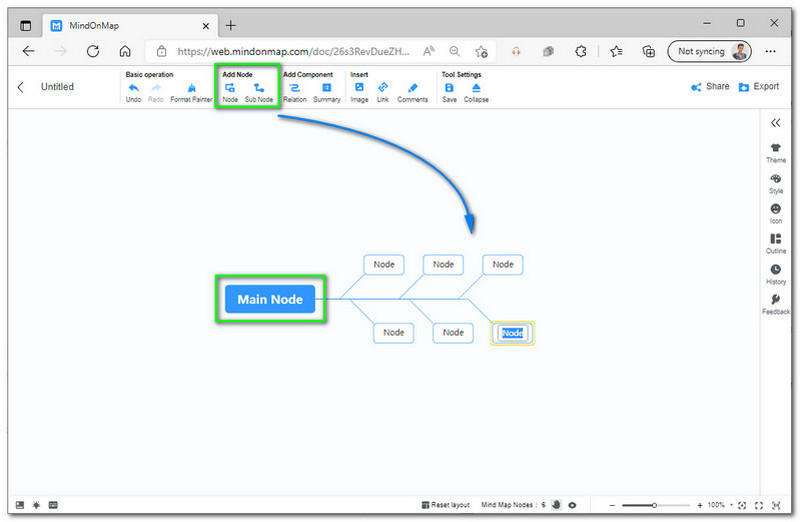
Следующее действие, которое нам нужно сделать, это заполнить узел Текст для информации о нашей временной шкале.
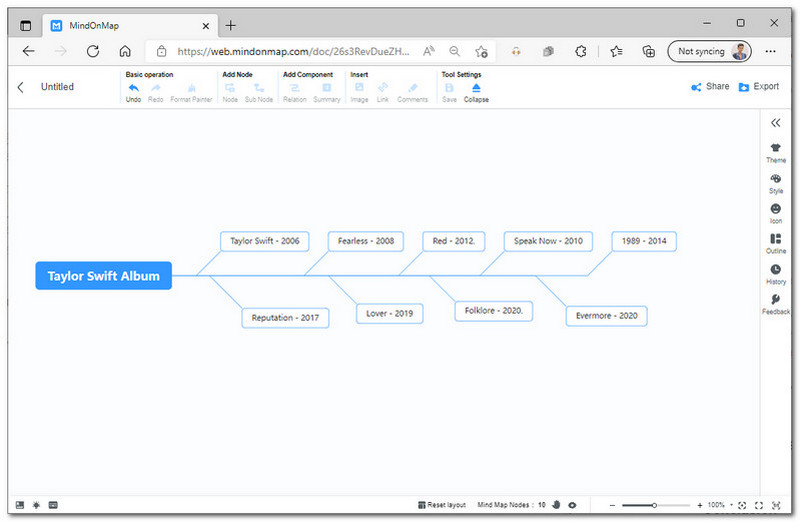
Теперь мы можем изменить внешний вид нашей временной шкалы, изменив Тема а также Цвет узлов. Пожалуйста, в Тема , который мы видим в правой части веб-страницы.
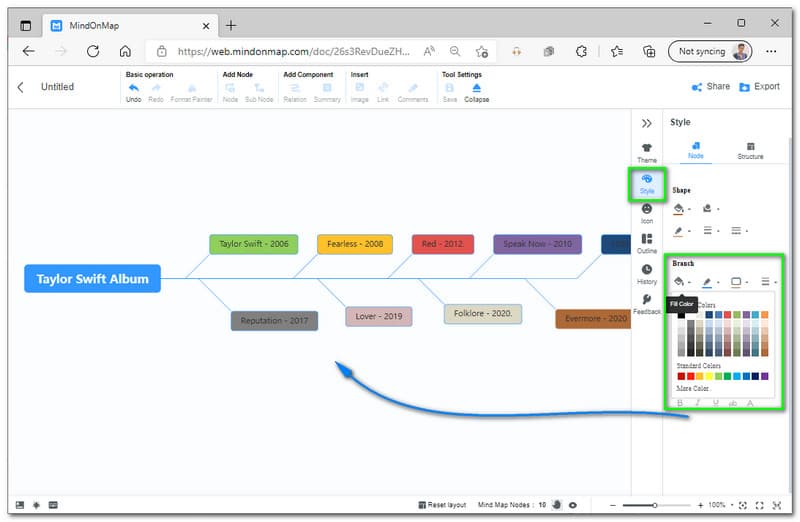
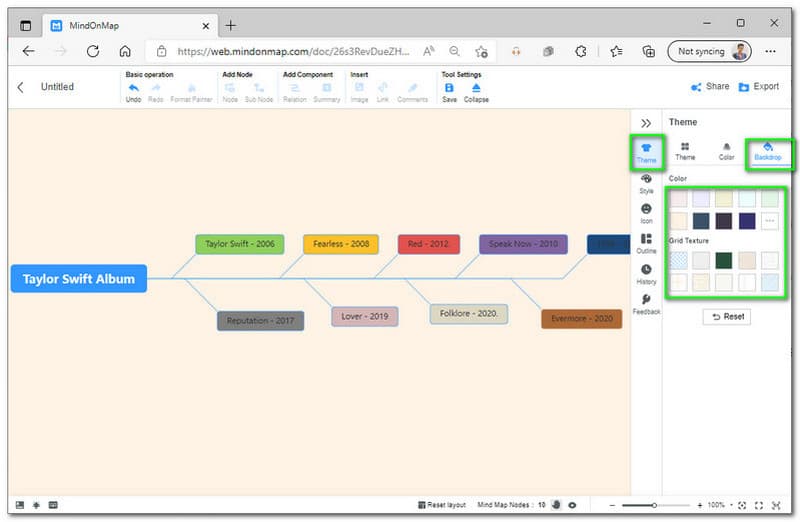
Давайте теперь изменим Фон перейдя в Тема в правом углу. Пожалуйста, выберите цвет, который вы хотите видеть.
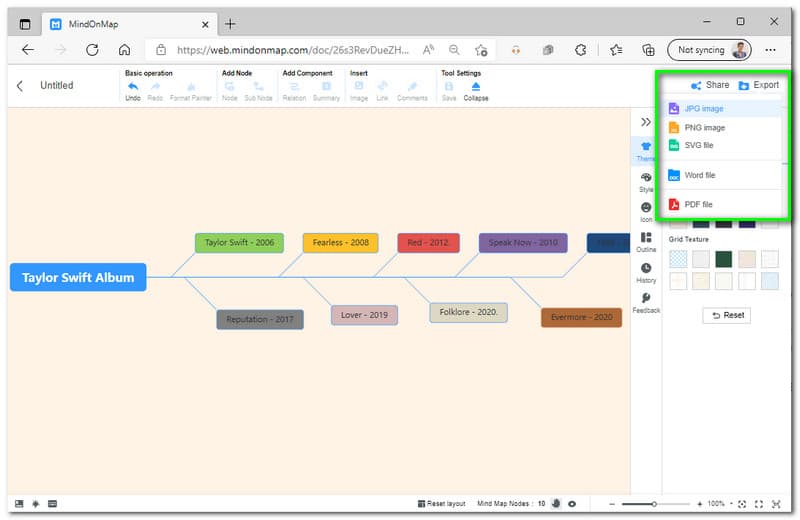
Если вы закончили изменять временную шкалу, завершите процесс, когда мы начнем процесс сохранения. В верхнем углу веб-страницы найдите Экспорт кнопку и выберите нужный формат.
Часть 3. Часто задаваемые вопросы о том, как сделать временную шкалу в PowerPoint
Могу ли я сохранить свою временную шкалу в формате MP4 из PowerPoint?
Да. PowerPoint обладает всеобъемлющим форматом для наших выходных данных. Это включает в себя сохранение нашей временной шкалы в формате MP4 путем изменения ее на Сохранить как тип на процессе спасения.
Могу ли я добавить анимацию на временную шкалу с помощью PowerPoint?
Да. Добавление анимации в нашу временную шкалу с помощью PowerPoint возможно. Вам нужно найти Анимация вкладку в верхнем углу интерфейса. Выберите анимацию, чтобы добавить ее на временную шкалу.
Предлагает ли PowerPoint шаблон временной шкалы?
В PowerPoint есть множество шаблонов для временных шкал. Эти шаблоны можно настроить вручную для лучшего результата. Вам нужно только перейти на Вставлять вкладку и найти СмартАрт .
Вывод
Создать временную шкалу в PowerPoint приятно, если у вас есть правильный шаг и инструкции. Вы можете легко составить исчерпывающую временную шкалу. Кроме того, мы также можем видеть, насколько эффективно MindOnMap инструмент в том, чтобы сделать процесс более терпимым. Мы надеемся, что это большая помощь для вас. Пожалуйста, поделитесь этим с другими пользователями, которым это тоже нужно.

Создайте свою карту разума, как вам нравится
Создайте свою карту разума, как вам нравится
Как создать временную шкалу в Powerpoint (плюс преимущества)
Создание временной шкалы в Microsoft PowerPoint может стать отличным способом представления хронологической информации. Члены команды, выступающие с деловой презентацией, могут включить временную шкалу, охватывающую график проекта, разработку продукта, реагирование на инцидент или другую серию событий. Если вы хотите, чтобы ваши слайды в PowerPoint были подробными и убедительными, вам будет полезно узнать, как создать и вставить в презентацию временную шкалу. В этой статье мы обсудим, как создать временную шкалу для PowerPoint с помощью ручного и автоматического методов, а также рассмотрим преимущества использования этой функции приложения.
Преимущества создания временной шкалы в PowerPoint
График — это графическое представление отдельных этапов или точек в истории, и он может сделать вашу бизнес-стратегию более релевантной для аудитории. Вот некоторые преимущества этой функции:
- Представьте историю компании: Многие члены команды начинают свои презентации бизнеса с напоминания аудитории об истории и миссии компании. Временные шкалы позволяют докладчикам четко и лаконично изложить историю компании, основные этапы ее развития и наиболее впечатляющие достижения, обеспечивая увлекательное вступление к остальным слайдам.
- Отображайте графики проектов: График может быть отличным инструментом для предложения бизнес-стратегии или обновления заинтересованных сторон о ходе проекта, поскольку он представляет собой определенный план и серию шагов действий. Используя визуальные элементы временной диаграммы, деловые люди могут показать аудитории, каких целей достигла команда и какие меры необходимо предпринять в дальнейшем.
- Эффективно передавайте информацию: Выражение информации графическим способом, с использованием форм, цветов и линий, может помочь зрителям легче понять и сохранить информацию. Это повышает вероятность того, что аудитория запомнит вашу презентацию и вашу сильную рабочую этику в будущем.
- Привлеките аудиторию: Использование временной шкалы в PowerPoint может привлечь и впечатлить зрителей, позволяя вам представить себя в качестве профессионального и авторитетного источника информации. Люди с большей вероятностью согласятся с вашими тезисами, если вы используете такие элементы, как временные шкалы, графики и диаграммы.
- Продемонстрировать свои навыки: Включив в PowerPoint специальные функции, такие как временная шкала, вы можете продемонстрировать аудитории свои технологические навыки. Вы также можете проявить свои художественные способности, подобрав элементы и стиль временной шкалы в соответствии с темой вашей презентации, формируя целостное визуальное сообщение.
Как создать временную шкалу в PowerPoint с помощью ручного метода
Ручной метод может быть полезен для профессионалов, которые хотят создать простую временную шкалу для одной презентации коллегам, руководству, клиентам или другим заинтересованным лицам. Вот как использовать ее в три шага:
1. Открыть шаблон временной шкалы
Сначала откройте Microsoft PowerPoint на компьютере или другом устройстве. Создайте новую презентацию или запустите уже созданную. В левом верхнем углу находится Новый вкладка. Щелкните это и создайте новый пустой слайд, выбрав Пустой. Следующим шагом будет щелчок по кнопке Вставить вкладку на верхней ленте PowerPoint, расположенную справа от кнопки Главная вкладка. Затем выберите пункт SmartArt кнопка в Иллюстрации часть.
После щелчка SmartArt, окно под названием SmartArt Graphic открывается. Когда вы нажимаете кнопку Процесс категория, вы можете найти множество вариантов шаблона временной шкалы. Вы можете выбрать тот вариант, который соответствует вашим стилистическим предпочтениям и потребностям бизнеса. Если вы не уверены, какой из них выбрать, вы можете выбрать вариант Базовая временная шкала опция, которая показывает последовательные шаги в задаче, процессе или рабочем процессе в виде простой графической стрелки. Попробуйте различные шаблоны, выбрав SmartArt Инструменты Дизайн вкладка.
2. Вставка данных временной шкалы
В шаблонах имеются текстовые поля с надписями, [Текст]. Сайт Базовая временная шкала шаблон начинается с трех текстовых полей или мест для точек временной шкалы. Нажав на них и введя текст, вы можете добавить названия точек временной шкалы на графике и слайде. Вы также можете сделать это с помощью панели текста. Найдите панель Текст , щелкнув по маленькому квадратному значку в левой средней части поля временной шкалы шаблона. После выбора этого пункта откроется окно под названием Введите текст здесь.
В этом окне вы можете ввести названия, даты и описания пунктов временной шкалы, чтобы автоматически вставить их в график. Щелкните Shift и Введите на клавиатуре, чтобы вставить разрыв строки и переместить точку временной шкалы на противоположную сторону от стрелки. Чтобы добавить дополнительные пункты, нажмите кнопку Введите и вставьте свои данные. Точки равноудалены друг от друга, независимо от того, какой промежуток времени между введенными вами датами. Вы можете изменить расположение каждого текстового поля вручную, щелкнув и перетащив его по окну.
3. Настройка графика временной шкалы
Возможно, вы захотите настроить внешний вид временной шкалы в соответствии со стилем вашей презентации. Изучите Дизайн инструментов SmartArt откройте вкладку на ленте PowerPoint в верхней части экрана. Здесь можно настроить цветовую палитру временной шкалы и стили визуальных элементов. Если вы хотите внести изменения в конкретный компонент, вы можете щелкнуть правой кнопкой мыши на любом элементе, и откроется окно параметров форматирования, позволяющее изменить эффекты. Вы также можете изменить форму, размер и расположение элементов временной шкалы, регулируя и перемещая текстовые поля.
Как создать временную шкалу в PowerPoint с помощью автоматического метода
Использование автоматического метода — хороший вариант для тех профессионалов, которые хотят создавать временные шкалы и регулярно обновлять их для отображения точных цифр. Этот метод создания и ведения хронологии может быть более быстрым и удобным, чем ручной. Вот как создать временную шкалу с помощью автоматического метода в три шага:
1. Установите Office Timeline Basic
Office Timeline — это бесплатное дополнение для приложения Microsoft PowerPoint. Скачайте и установите это на свой компьютер. После этого вы увидите новое окно Office Timeline Basic вкладка на ленте PowerPoint.
2. Выберите шаблон
Откройте приложение PowerPoint и создайте новую презентацию или запустите предыдущую. Затем выберите Office Timeline Basic откройте вкладку и нажмите кнопку Новый вкладка. Откроется множество шаблонов временной шкалы, из которых можно выбирать. Вы можете дважды щелкнуть по одному из них, который соответствует вашим целям, и выбрать Использование шаблона в окне предварительного просмотра. Откроется окно Мастер ввода данных.
3. Вставьте данные
Вы можете ввести даты и описания вех вручную. На этом этапе можно выбрать стиль, например, цвет или форму элементов. Когда вы будете довольны своим продуктом, вы можете выбрать зеленый цвет Создать кнопка для создания слайда с временной шкалой. Теперь вы можете обновлять его автоматически, изменяя цвета, формы, расположение или другие характеристики элементов, используя Office Timeline Basic вкладка. Вы также можете настроить временную шкалу, добавить задачи или отредактировать данные по мере необходимости.
Ключевые слова:
- indeed.com
Как создать интерактивную ленту времени и не только?

Интерактивная лента уже давно вошла в арсенал учителя как укрупнённая дидактическая единица. В последнее время мы имеем возможность создавать такую ленту не только с помощью PowerPoint, но и благодаря ряду целому ряду конструкторов ленты времени. Один из наиболее эффективных — TimelineJS. Его ключевое отличие в том, что в его основе лежит шаблон, созданный в Google таблице.
Внеся свои данные, вы публикуете их и вставляете готовую ссылку в TimelineJS. Если использование такой таблицы представляет для вас какие-то трудности, посмотрите данное видео. Итак, вы узнаете
- как заполнять таблицу Google
- как опубликовать её
- как внести в TimelineJS
- как получить ссылку и html-код
- как создать интерактивную ленту, не связанную с хронологией событий
Созданную вами ленту вы можете отправить по ссылке учащимся или встроить в свой блог или сайт. Посмотрите мой набросок.
В видео показано, как встроить созданную ленту в ваш сайт или блог. Хочу обратить ваше внимание на другой немаловажный факт.
В конструкторе можно создать не только ленту времени, но и ленту последовательных действий, операций, иерархию взаимосвязанных объектов. Внимательно посмотрите в видеоролике, как это сделать.
Посмотрите на интерактивную ленту Самые высокие горы России по ссылке или прямо в данной статье:
В создании интерактивной ленты о самых больших российских вершинах использованы следующие материалы.
Как видим, Google таблицы нас не должны пугать. В очередной раз на их основе мы можем создать свой интерактивный шедевр.
Читайте ещё в Дидакторе о TimelineJS:
Комментарии к “ Как создать интерактивную ленту времени и не только? ”
- Надежда говорит:
Георгий Осипович, спасибо за интересный рассказ о ресурсе. Вопрос: а можно ли в этом ресурсе сделать ленту времени событий, которые были до нашей эры? Что-то я не соображу, как это можно реализовать. Или есть какие-то иные ресурсы для данной задачи. Спасибо
- Надежда говорит:
Георгий Осипович, попробовала со знаком минус ставить даты. Показывает, но только сам минус не виден. Еще раз спасибо.
- Георгий говорит:
Здравствуйте, Надежда! Хороший вопрос. К сожалению, таблица Гугл с минусовыми значениями интерактивной ленты не работает. Нужно поискать другие инструменты. Я посмотрю и напишу Вам.
- Надежда говорит:
Георгий Осипович, получается. Есть переход через «0», только лишь на самой шкале нет знака «-«. Но есть числа уменьшающиеся от 8000 в сторону 0 и увеличивающиеся дальше в сторону 2000. А так как я отдельно указываю дату (в отдельной колонке) и она над фотографией указывается, то отсутствие «-» на самой шкале внизу не сильно критично. Жаль не могу приложить скриншот экрана.
- Георгий говорит:
Доброе утро! Отлично! Спасибо за находку. Надеюсь, она пригодится учителям.
Георгий Осипович, мы с сыном справились с программой и сделали ленту времени по курсу Истории Древнего мира (5 класс) со времен появления человека-разумного до основания Рима. Спасибо Вашим видео. Будем продолжать дальше заполнять — до времен падения Западной Римской империи.
Делимся нашей разработкой, надеемся, что кому-нибудь будет полезна эта лента времени:
https://cdn.knightlab.com/libs/timeline3/latest/embed/index.html?source=10Jzi1R_CVOvWnpu5LD1EV0KStll78pPC7eaNH5zhP-Q&font=Default&lang=en&initial_zoom=2&height=650
- Георгий говорит:
Добрый вечер, Надежда! Большое спасибо за такой замечательный продукт. Хочу опубликовать ленту отдельно. Маленькая просьба. Посмотрите пожалуйста ссылку на этапе «Объединение Египта». Не открывается и изображения нет.
- Надежда говорит:
Георгий Осипович, спасибо за комментарий. Видимо, ссылка была на ненадежную страницу с фото. Изменила. Посмотрела с разных устройств — работает.