
Сохранить как
Позволяет сохранить экземпляр текущего элемента в указанном расположении и файле указанного формата. Щелкните Сохранить как в меню Файл (где обозначает имя текущего элемента), либо нажмите сочетание клавиш ALT+F, A в редакторе кода.
Центральная панель
Сохранить в:
Найти существующую папку проектов в выпадающем меню. При выборе папки из этого списка в основной панели ниже в основной части экрана будет отображаться ее содержимое.
Имя файла
Используйте этот параметр для просмотра, изменения имени файла, либо фильтрации отображаемых файлов и папок. Для фильтрации отображаемых файлов и папок введите полное или частичное имя файла для фильтрации. В качестве символа-шаблона можно использовать символ звездочки ( * ).
Чтобы отобразились файлы, расположенные в Интернете или в сети, введите URL-адрес или сетевой путь в поле Имя файла . Например, https://mywebsite отображает файлы, доступные на веб-сайте «mywebsite», а «\\myserver\myshare» отображает файлы, расположенные в папке «myshare» на сервере «myserver».
Сохранить как:
Используйте этот параметр для сохранения выбранного элемента в файле другого типа. Отображаются все типы файлов, в которые можно преобразовать выбранный элемент.
Дополнительные параметры сохранения
Чтобы открыть диалоговое окно «Дополнительные параметры сохранения», выберите маленький прямоугольник справа от кнопки Сохранить и нажмите Выбор кодировки для сохранения. В этом диалоговом окне задайте кодировку для файла, а также символы, применяемые в качестве разделителей строк.
Левая панель
Рабочий стол
Отображает все файлы и папки, расположенные на рабочем столе.
Мои проекты
Показывает файлы и папки в каталоге Мои проекты либо последнее открытое расположение.
Мой компьютер
Показывает папку Мой компьютер на компьютере.
Резервное копирование и восстановление баз данных
Необходимость сохранить базы данных настроенной системы возникает, как правило, перед переустановкой ОС на серверной машине, либо для переноса работающей серверной конфигурации на другую машину.
Копирование баз данных
Используемые базы данных делятся на две категории: 3 системные БД (oktell, oktell_cc_temp и oktell_settings) и БД для модулей веб-клиента Okapp. Для запуска Oktell после восстановления нужны только системные базы. Остальные БД нужны только, если вы хотите сохранить ваши настройки веб-модуля.
Например, база WO_Module_journal используется модулем Журнал хранит в себе теги записей разговоров. База WO_Module_dashboards нужна для работы модуля Дашборды Okboard и содержит настройки используемых индикаторов.
В любом случае, мы рекомендуем делать резервные копии всех баз данных, которые используются системой.
Шаг 1. Копии системных таблиц создаются автоматически каждый день, по умолчанию в 02:00 по серверному времени, если не отключен параметр DBAutoDailyBackup. Создание копий происходит особым образом, оставляя копии
- последние две недели — каждый день
- далее три месяца — раз в неделю
- далее два года — каждый месяц
- далее раз в год
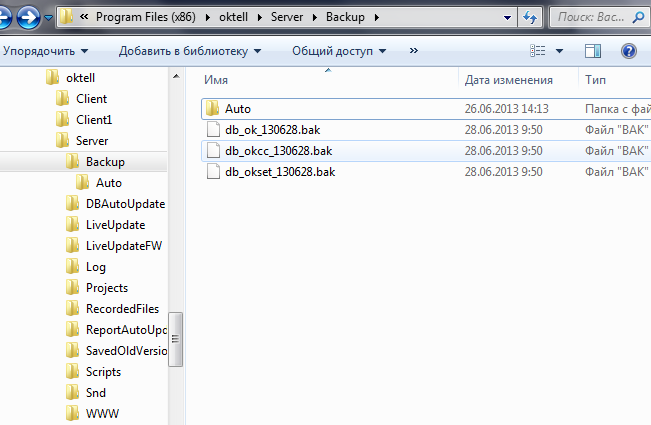
Все копии находятся в папке \oktell\server\Backup, если не переопределено в параметре DBBackupDir.
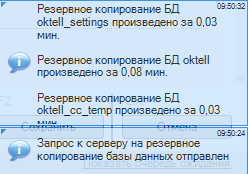
В свою очередь, вы можете сделать резервные копии в любой момент. Для этого перейдите в Администрирование/Обшие настройки/Управление базами данных. Нажмите кнопку Произвести резервное копирование БД.
После окончания резервного копирования созданные бэкапы будут доступны в корне папки oktell\server\backup.
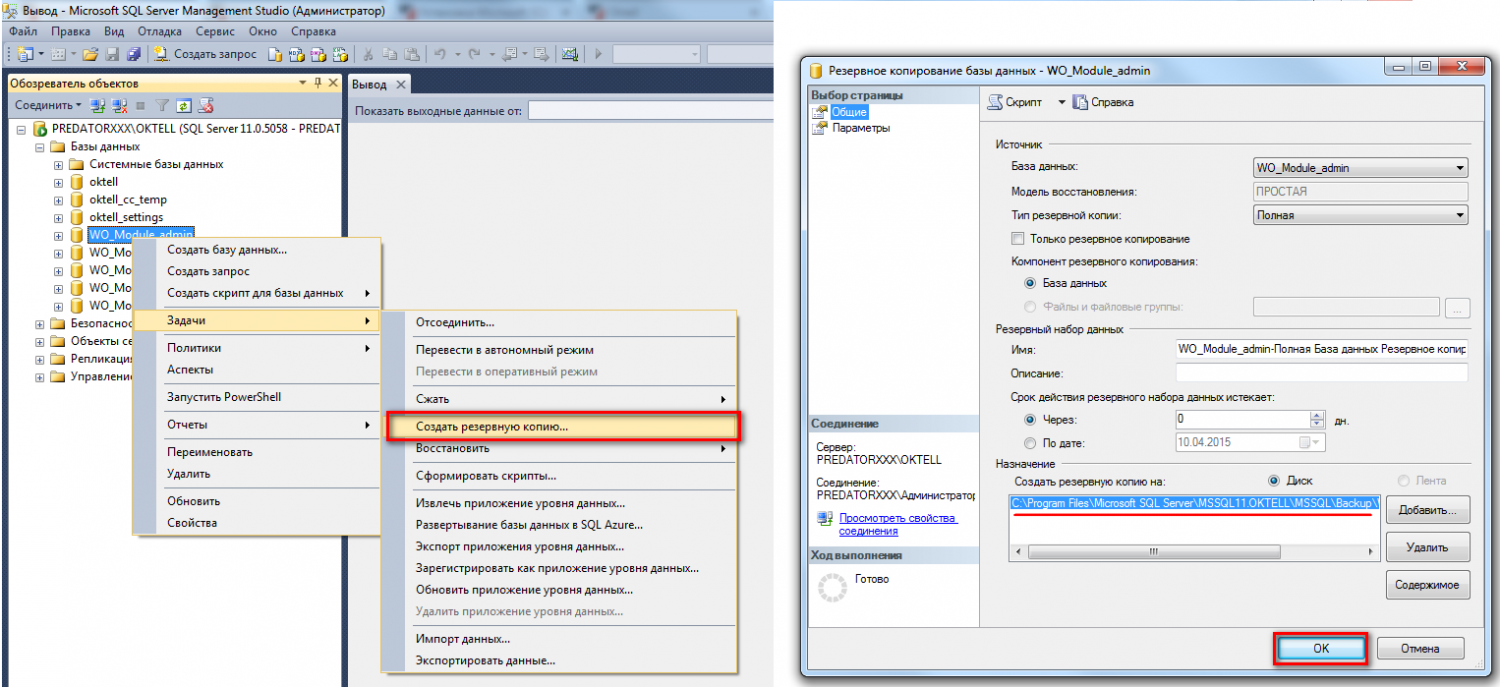
Шаг 2. Для созданий копий остальных баз данных откройте SQL Server Management Studio. Кликните правой кнопкой на нужной БД и в контекстном меню выберите Задачи, затем Создать резервную копию. В открывшемся окне вы можете поменять путь для создания бэкапа, для начала копирования нажмите ОК. Копии по умолчанию создается в папке C:\Program Files\Microsoft SQL Server\MSSQL11.OKTELL\MSSQL\Backup\.
Восстановление баз данных
Восстановить базы данных можно только на такую же версию SQL-сервера или выше. Если базы были созданы на версии SQL Server 2008 R2, их нельзя восстановить на SQL Server 2008.
Шаг 1. Остановите службу oktellserver. Запустите командную строку с правами администратора и введите туда следующую строчку:
net stop oktellserver

Шаг 2. Запустите SQL Server Management Studio с учетной записью sa:
- Login: sa
- Password: 123Oktell321
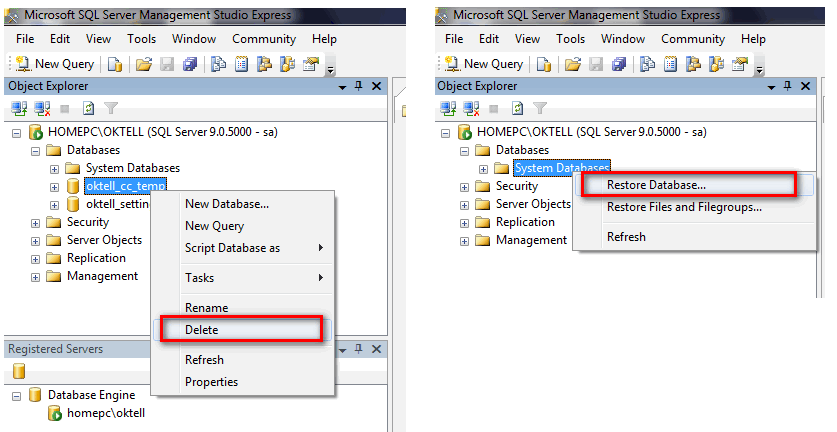
Шаг 3. Если у вас есть ранее установленные базы данных Oktell, то их нужно удалить. Это касается системных БД и БД, используемых веб-модулями.
Шаг 4. Приступаем к процедуре восстановления. Нажмите правой кнопкой на System Database (Системные базы данных) и нажмите Restore Database (Восстановить резервную копию).
Выберите файл с копией баз данных. Для этого выберите пункт Device (Устройство), в открывшемся окне Add (Добавить) и выберите ваш файл с резервной копией, например db_ok_130628.bak (в данном случае, это БД oktell).
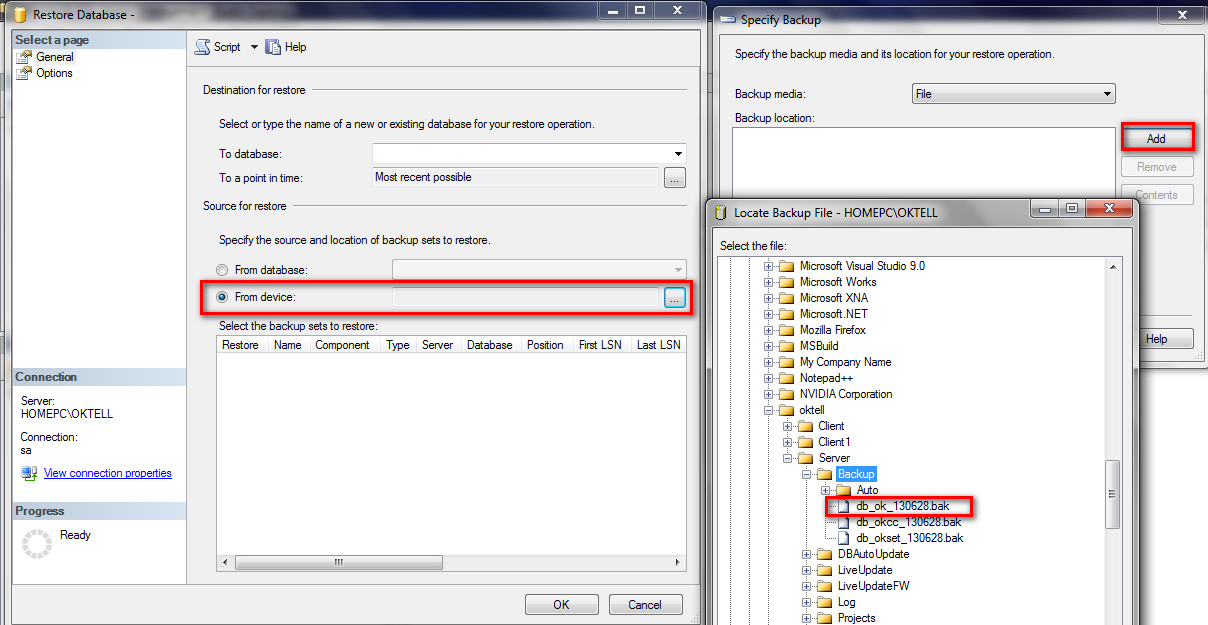
Наберите имя базы данных в верхней части окна, которую вы восстанавливаете. Название базы данных вы можете видеть в нижней части окна. Не забудьте поставить галочку Restore (Восстановить).
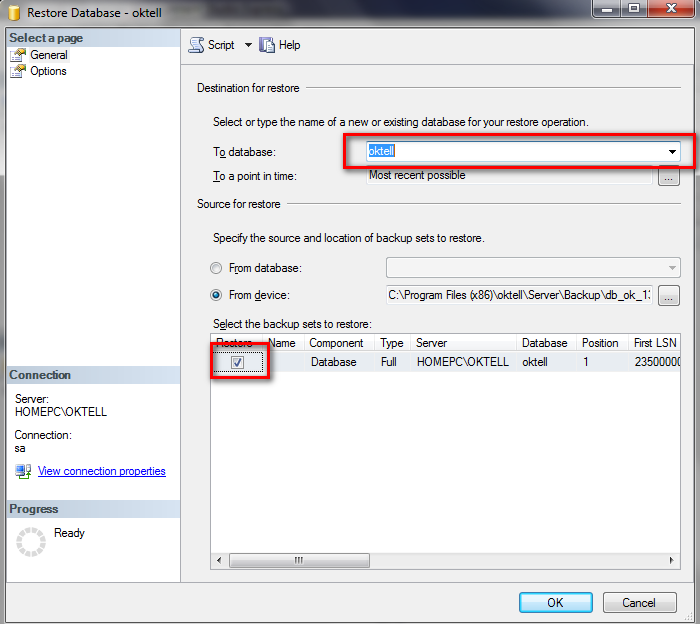
Повторите тоже самое с остальными базами данных.
Шаг 5. После восстановления баз данных для полноценной работы необходимо создать пользователей базы данных. Для этого выполните скачайте и выполните следующий запрос.
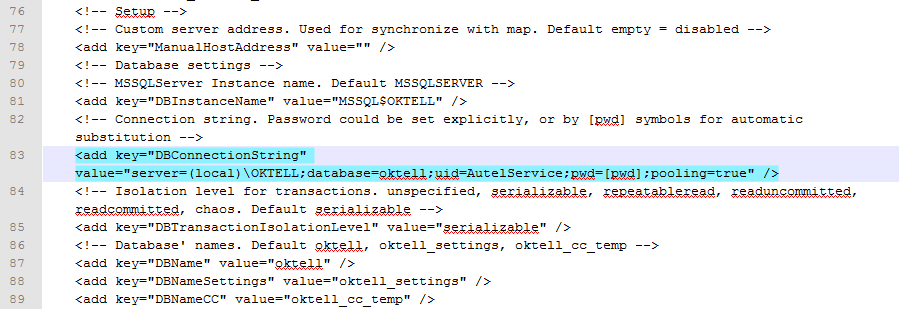
Шаг 6. Если вы перенесли базу данных на сторонний сервер, то проверьте настройки в серверном конфигурационном файле \oktell\server\oktell.ServerService.exe.config. Убедитесь что в строке с ключом DBConnectionString ссылка на базу данных, логин и пароль указаны верно. По умолчанию, строка подключения выглядит следующим образом:
server=(local)\OKTELL;database=oktell;uid=AutelService;pwd=[pwd];pooling=true
Новое название сервера нужно указать вместо значения (local)\OKTELL. Например, SQL-сервер перенесен на сервер WORK с IP-адресом 192.168.0.3. Следовательно, в параметре вам нужно указать WORK\OKTELL. Если сервер не запускается с этой настройкой, попробуйте указать только название сервера без инстанса — WORK. Вместо названия сервера можно указать IP-адрес — 192.168.0.3/OKTELL или только 192.168.0.3.
Если вы поменяли основную учетную запись AutelService, то необходимо указать новые логин и пароль в полях uid и pwd соответственно.
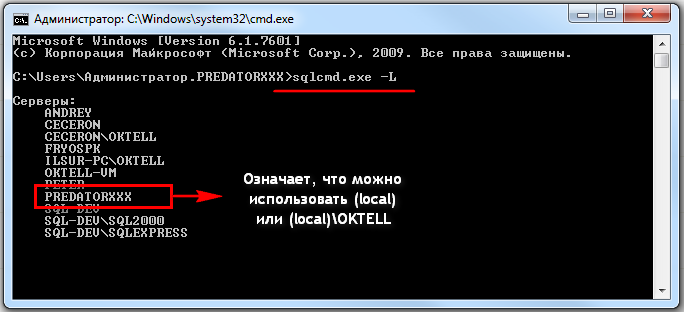
Узнать название вашего сервера (инстанс) вы всегда можете с помощью команды
sqlcmd.exe -L
в командной строке Windows.
Шаг 7. Запустите службу oktellserver. Для этого в командной строке выполните
net start oktellserver
Как правильно сохранить БД?
Как правильно сохранить проект
Подскажите как правильно сохранить проект.. чтобы на другом компе он открывался. Спасибо.
Как правильно сохранить данные в БД?
помогите как правильно сохранить в бд Таблица имеет внешний ключ — специальность на форме есть.

Макросы, как правильно сохранить?
Вот в чем дело. Выполняю задание из института. Создаю макрос, пишу решение задачи, компилирую.
Как правильно сохранить в переменную путь
Как правильно сохранить в переменную путь с которым мы работаем на данный момент? Например: при.
Регистрация: 03.01.2013
Сообщений: 184
Что значит сохранить БД?
Ты когда пишешь тригеры, представления, курсоры, прцоедуры и прочее они сохраняются в самой БД, в папках, спец. отведённых для этого.
Запросы ты можешь сохранить как любой файл нажав на кнопку сохранить и указав путь.
Когда создаешь БД можно указать из сколки файлов будет стоять БД и конечно же есть лог файл. Разрешения у таких файлов *.mdf — главный файл *.ndf — остальные файлы *.ldf — лог.