
Работа с документами в Битрикс24 онлайн и оффлайн с помощью Десктоп-приложения
Для хранения важных документов и на компьютере, и на Диске в облаке, можно воспользоваться Десктопным-приложением Битрикс24 и подключить Битрикс24Диск.
С их помощью можно работать с важными документами в офисе, дома, в командировке и в путешествии, на компьютере, ноутбуке или планшете. Все изменения автоматически сохранятся на всех устройствах, на которых установлено десктопное приложение Битрикс24.
Также десктоп позволяет открывать и редактировать файлы, не скачивая и не загружая их обратно. Если у вас есть доступ, вы можете открыть документы с Живой ленты, Задач, Календаря или других событий и внести свои корректировки. После сохранения во всех событиях, где участвует документ, будет добавлен новый комментарий с вашей версией файла благодаря автоматическому комментарию.
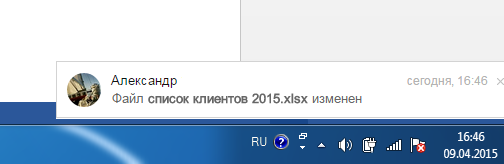
Если у вас нет прав на редактирование, но вас пригласили к обсуждению, вы также можете внести корректировки. Они не изменят исходную или последнюю версию файла, но в комментариях загрузится новый документ, и другие пользователи смогут ознакомиться с вашей версией.
Десктопное приложение Битрикс24 позволяет общаться даже если браузер с Битрикс24 закрыт. Вы можете звонить через «Битрикс24» и на мобильные телефоны коллегам, приглашать их в групповой чат, в том числе с видео, смотреть историю сообщений.
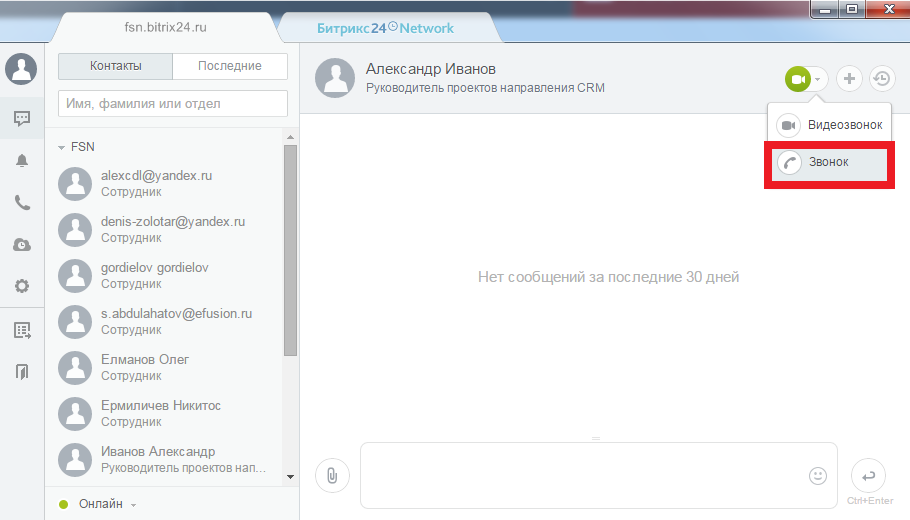
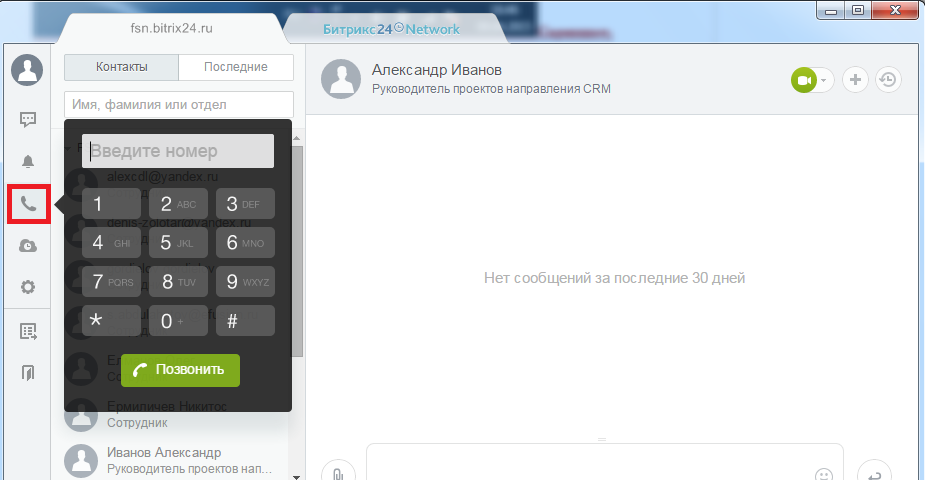
Браузерная и десктопная версии Бизнес-чата взаимодействуют. Например, нотификации в десктопном приложении «гаснут», если вы просмотрели эти уведомления в браузере.
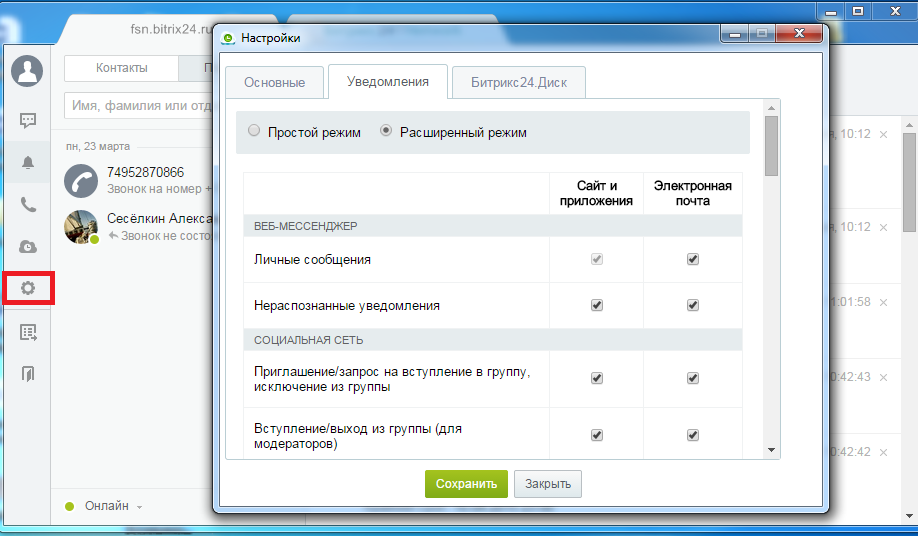
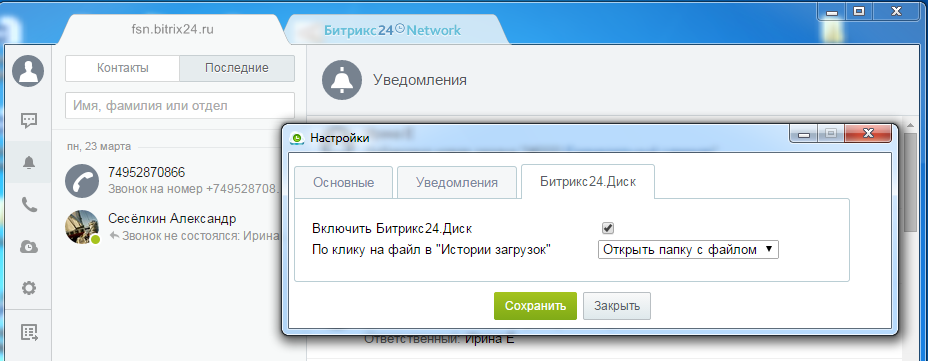
Вы можете установить режим уведомлений, отметив интересующие Вас события галочками в Настройках:
Для установки Десктопного приложения Битрикс24 пройдите по ссылке на панели портала: либо скачайте его по ссылке: https://www.bitrix24.ru/features/desktop.php
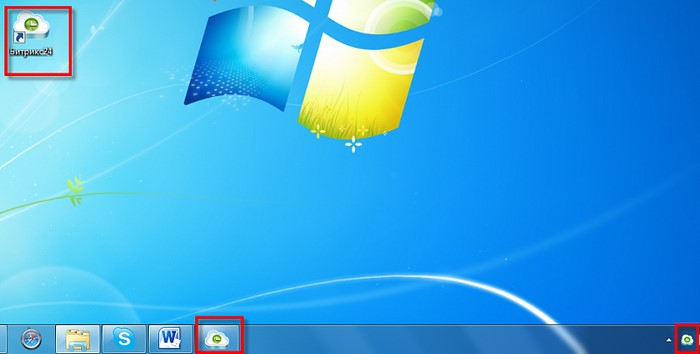
После завершения установки на вашем Рабочем столе появится иконка приложения.
При осуществлении запуска данного приложения перед вами откроется окно авторизации, где вам необходимо ввести:
адрес вашего портала Битрикс24 (пример: fsn . bitrix 24. ru )
По всем вопросам свяжитесь с нами по e-mail: eia @ efusion . ru или позвоните по телефону: +7(495)287-08-66.
Рабочий стол
Для владельцев коммерческих тарифов уже доступны от 2 до 10 приложений в рамках интеграционного пакета. Подробно изучить возможности полного каталога готовых решений Битрикс24 Маркет Плюс вы можете в бесплатном 15-дневном демо-режиме.
Рабочий стол
ITConstruct
По подписке
содержит встроенные покупки
Установить
Информация
Опубликовано : 23.05.2018
Установок : 2848
Другие приложения разработчика
Родственные связи в карточке CRM
По подписке

Готовая CRM для мебельного бизнеса
По подписке

CRM Кондиционеры
По подписке

По подписке

CRM Сантехника
По подписке

CRM Салон плитки
По подписке
CRM: Ворота и шлагбаумы
По подписке
CRM для УК Коммерческой недвижимости
По подписке
Блокировка полей в CRM
По подписке

CRM Охранное предприятие
По подписке

Приложение «Рабочий стол» позволяет создать и настроить стартовую страницу для ваших сотрудников и вынести в нее самые важные разделы.
Вы можете добавлять иконки на рабочий стол, устанавливать на них внешние и внутренние ссылки.
Для установки «Рабочего стола» в качестве стартовой страницы вашего портала, отредактируйте меню, поставив этот пункт верхним (как на картинке)
- зайдите в приложение под аккаунтом администратора портала
- в правом углу нажмите «Режим редактирования»
- под каждой иконкой появятся кнопки «Редактировать и удалить».
Версия 4
Доработан механизм сохранения ссылок при обновлении с предыдущих версий приложения. Т еперь ссылки не удаляются . Версия 3
ВНИМАНИЕ:
После обновления приложения, текущие ссылки в приложении пропадут, их необходимо будет заполнить заново!
Исправлены ошибки открытия ссылок при вызове приложения в слайдере. Версия 2
Приложение «Рабочий стол» позволяет сделать стартовую страницу для ваших сотрудников и вынести в нее самые важные разделы.
Вы сами можете добавлять иконки на рабочем столе, устанавливать на них ссылки.
Для установки «Рабочего стола» стартовой страницей отредактируйте меню, поставив этот пункт верхним (как на картинке)
Изменения в версии 2.0: Изменен текст сообщения-подсказки при нажатии на демо-иконку
Версия 1
Приложение «Рабочий стол» позволяет сделать стартовую страницу для ваших сотрудников и вынести в нее самые важные разделы.
Вы сами можете добавлять иконки на рабочем столе, устанавливать на них ссылки.
Для установки «Рабочего стола» стартовой страницей отредактируйте меню, поставив этот пункт верхним (как на картинке)
Поддержка осуществляется в соответствии с тарифами https://itconstruct.ru/services/tehpoddergka/tekhpodderzhka-bitriks24/
Программа реализуется только по Подписке Битрикс24.Маркет Плюс. Узнайте больше об использовании отраслевой CRM Битрикс24 в отделе продаж ITConstruct по телефонам: 8 800 550-87-54, +7(499) 397-77-54 (Москва), +7(383) 375-12-77 (Новосибирск). Для оперативного решения проблем и пожеланий по поводу функционала приложения оставьте свою заявку, заполнив форму: заполнив CRM-форму
1. Установите приложение
2. Отредактируйте внешний вид рабочего стола, установив свои картинки и ссылки на них (редактирование доступно только администратору)
3. При желании, сделайте «Рабочий стол» стартовой страницей: отредактируйте меню, поставив этот пункт верхним (как на картинке)
4. Для редактирования пунктов меню под администратором зайдите в приложение «Рабочий стол», в правом углу нажмите «Режим редактирования», и под каждой иконкой появятся кнопки «Редактировать и удалить»
Синхронизация диска с компьютером
Битрикс24.Диск позволяет синхронизировать ваши файлы и папки в облаке с жестким диском и работать с ними в любое удобное время. Редактируйте файл на компьютере, а изменения сразу же попадают в Битрикс24.
Как настроить синхронизацию?
Для настройки синхронизации скачайте последнюю версию десктопного приложения Битрикс24. Приложение доступно для Windows (.exe и .msi) и macOS (.dmg).
В десктопном приложении кликните по значку с изображением облака.
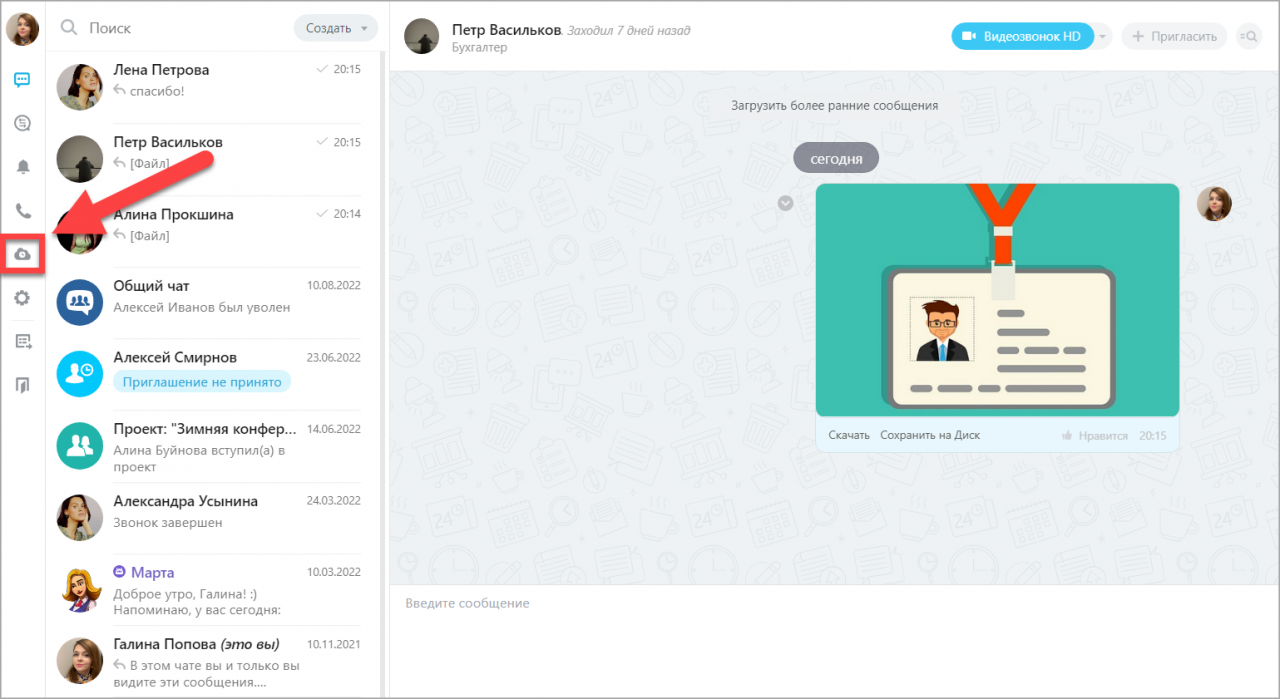
В открывшемся окне нажмите на «. » в правом верхнем углу. Выберите нужный профиль и нажмите Настройки Диска.
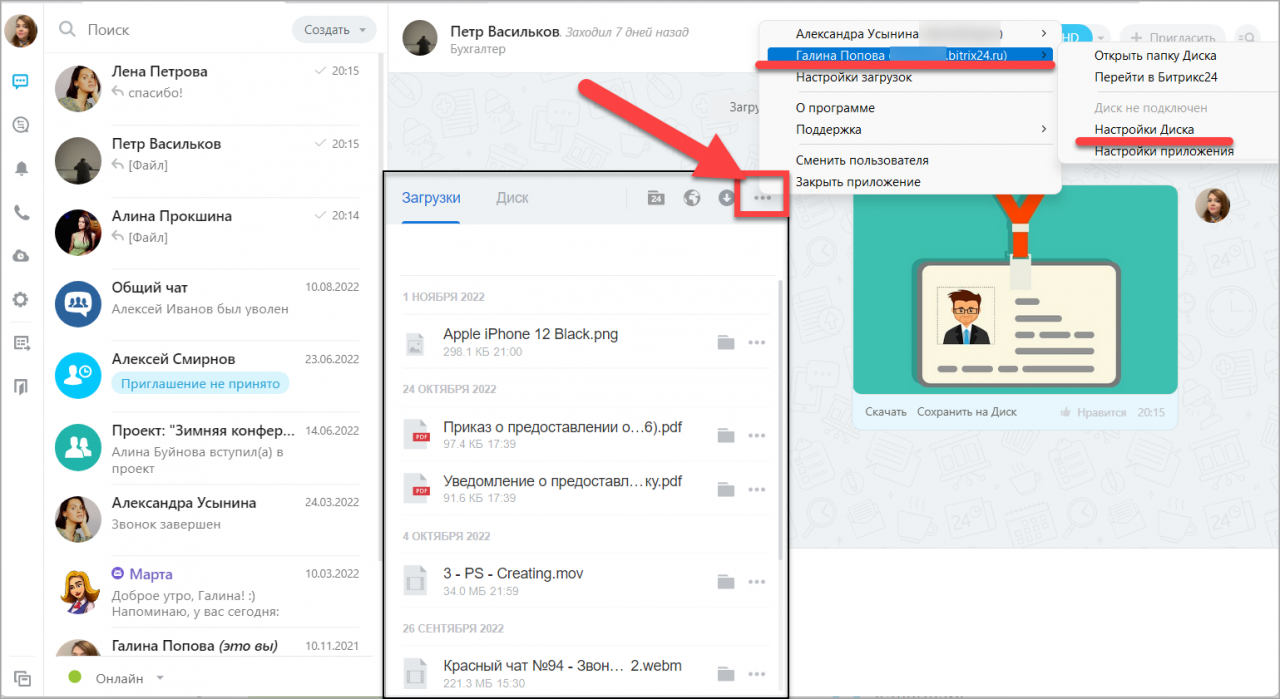
Укажите, в какую Папку сохранять синхронизированные документы.
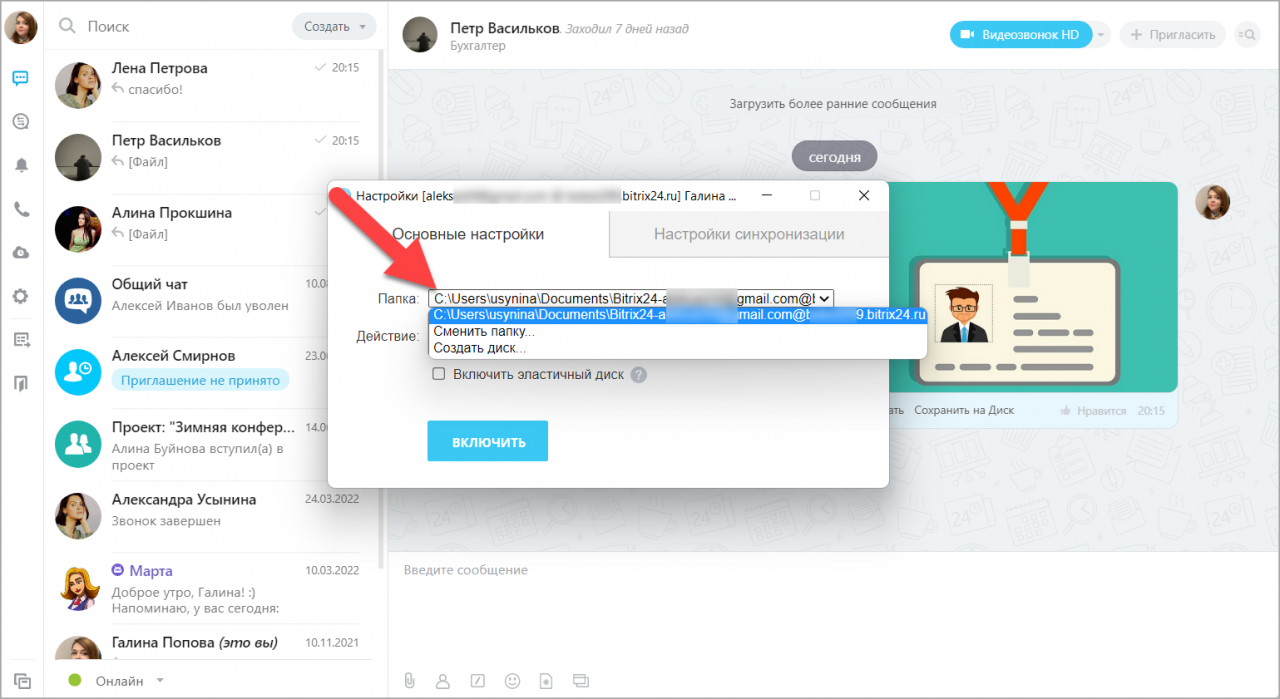
Выберите, какое Действие совершать при клике на файл в панели: открыть сам файл или открыть папку в которой он находится.
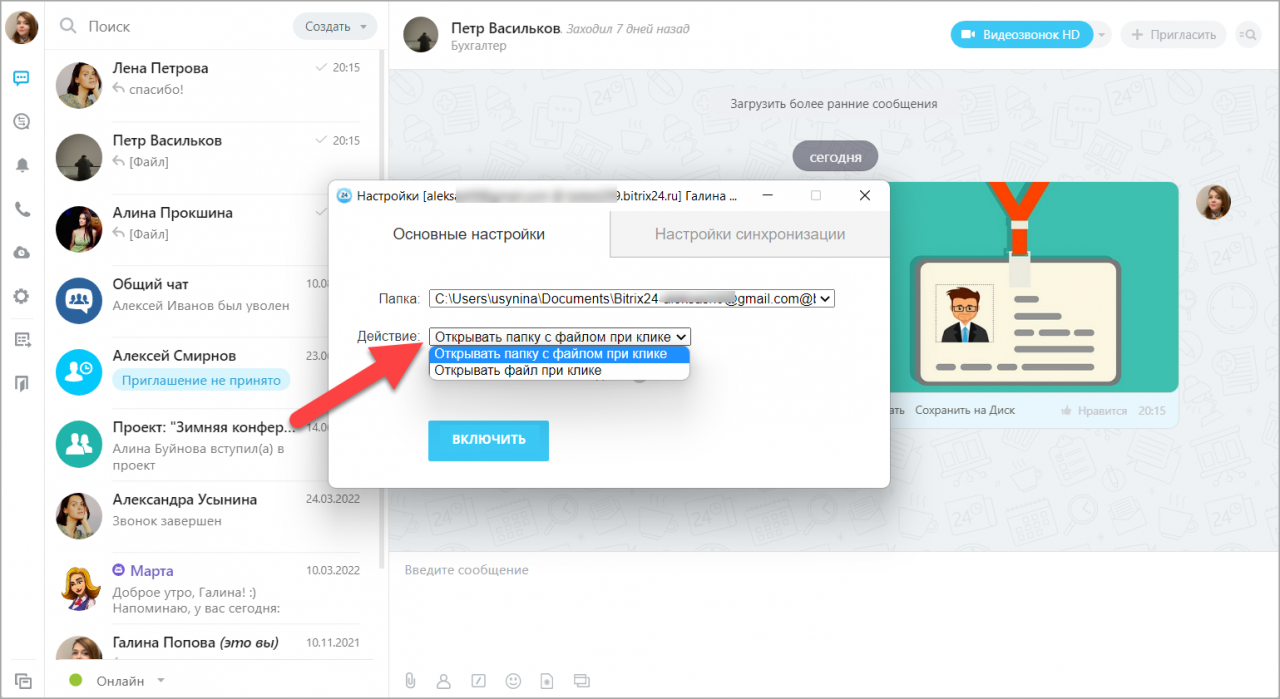
Также вы можете включить эластичный диск.
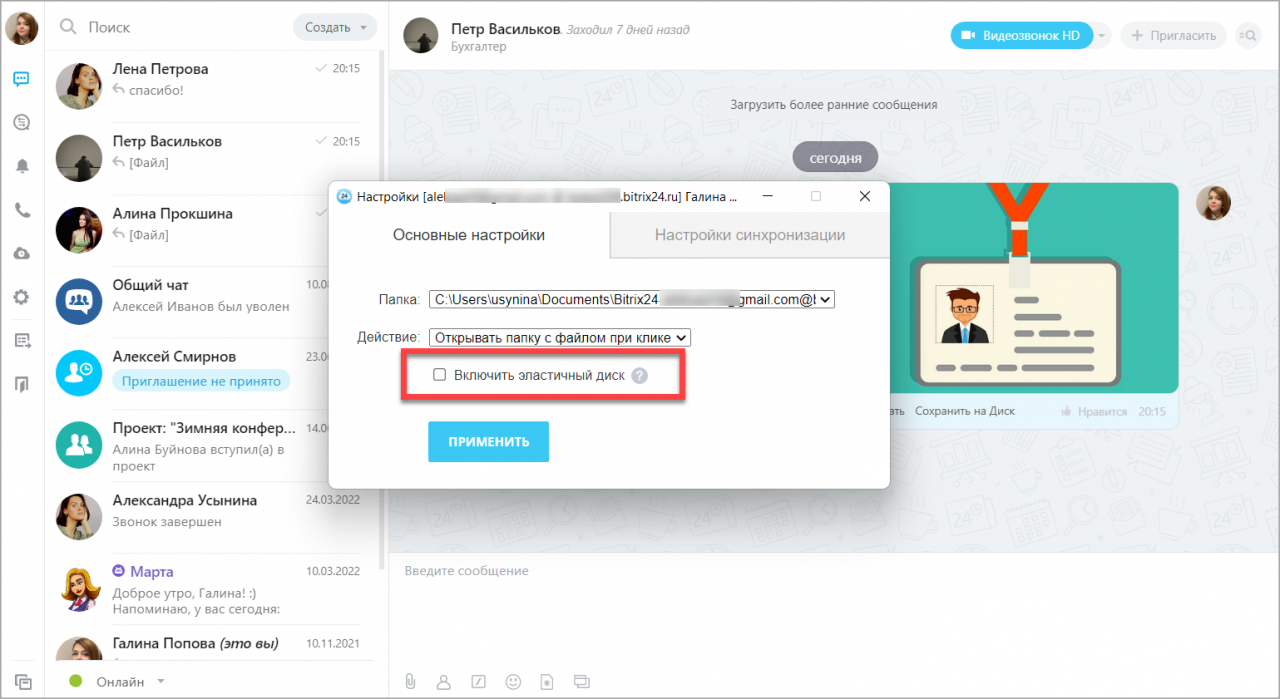
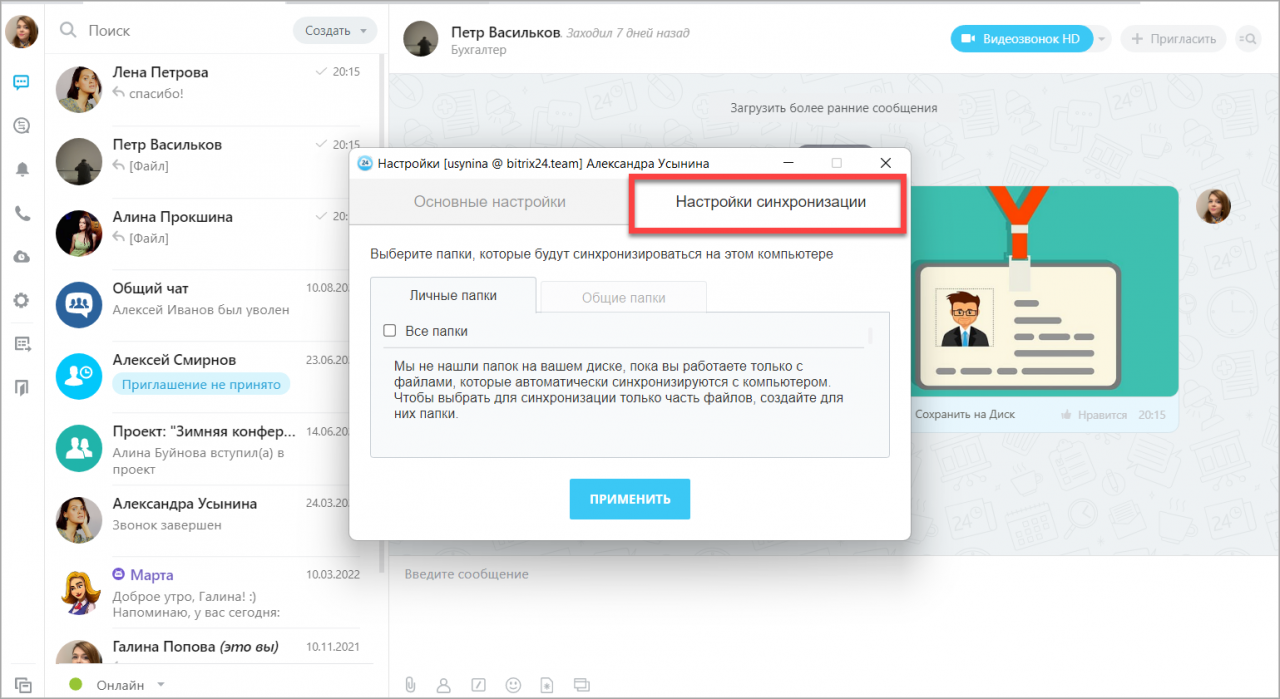
Во вкладке Настройки синхронизации вы можете выбрать папки на диске портала, которые будут синхронизироваться. Папка Загруженные файлы не синхронизируется в десктопном приложении, потому что содержит файлы, загруженные с компьютера.
Эластичный диск
Эластичный диск — это специальный вариант синхронизации, при включении которой файлы будут отображаться, но не будут загружаться, пока вы не начнете работать с ними.
Особенности синхронизации
Если на портал загрузить файлы, десктоп добавит их к себе в локальную папку синхронизации.
Если кто-то из коллег отключил Диск в настройках десктопа или сделал «Полную синхронизацию» и в этот момент из общей папки были удалены некоторые файлы другими сотрудниками, в таком случае при подключении будет запрошен полный снапшот диска, в котором нет удаленных файлов. При этом на Диск будут догружены те файлы, которые были удалены ранее, то есть удаленные файлы вновь появятся у коллег.
Если у сотрудника стояла пауза синхронизации или просто не было сети, то при подключении будет получен частичный снапшот диска (то что изменилось с прошлого раза), там будут лог удаления ненужных файлов коллегами. В таком случае восстановления удаленных ранее коллегами файлов не произойдет.
Если при отключении синхронизации:
- удалить файлы на портале, то после подключения Диска десктоп снова загрузит их на портал.
- удалить файлы в локальной папке синхронизации, то после подключения Диска Десктоп снова скачает их с портала в свою локальную папку синхронизации.
- удалить одни и те же файлы с обеих сторон, то после подключения Диска ничего не изменится — файлы останутся удалёнными.
Как отключить синхронизацию?
Перейдите в Настройки Диска.
Кликните Отключить Битрикс24.Диск.
Как сохранить битрикс на рабочем столе
Текущую редакцию Вашего 1С-Битрикс можно просмотреть на странице Обновление платформы ( Marketplace > Обновление платформы ).
Ограничений нет
Видеоурок
Удобная работа в Административной части при настроенном под потребности Контент-менеджера Рабочем столе — реальность. Достаточно только вывести на него нужные гаджеты и настроить внешний вид «под себя».
Сделайте Рабочий стол удобным местом работы
Управление Рабочим столом выполняется с помощью кнопки:
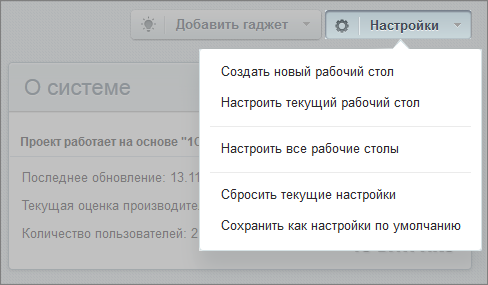
- Создать новый рабочий стол — новые столы можно использовать для более удобной организации управления Административной частью;
- Настроить рабочий стол — определение столбцов и их размеров;
- Настроить все рабочие столы — изменение названий и положения или удаление столов;
- Сбросить текущие настройки — вернуться к настройкам по умолчанию;
- Сохранить как настройки по умолчанию — сохранить настройки всех рабочих столов как настройки по умолчанию Т.е. при использовании функции Сбросить текущие настройки теперь установятся эти, сохраненные, настройки. .