
Настройка и использование контактов iCloud
Благодаря iCloud ваши контакты всегда доступны на мобильных устройствах и на компьютерах. Когда вы добавляете или обновляете контакт, iCloud делает это изменение доступным на всех устройствах.
Настройка контактов iCloud
При включении контактов iCloud вся информация*, хранящаяся на отдельных устройствах, отправляется в iCloud. Если отключить контакты iCloud, информация не будет автоматически перемещена из iCloud на устройство.
На iPhone, iPad или iPod touch
- Выберите «Настройки» > [ваше имя] > iCloud.
- Включите параметр «Контакты».
- При выводе приглашения объединить контакты или отменить операцию нажмите «Объединить».
Вся информация, хранящаяся в приложении «Контакты», отправится в iCloud.
На компьютере Mac
- Из строки меню в верхней части экрана компьютера перейдите в меню Apple > «Системные настройки», затем нажмите идентификатор Apple ID. В macOS Mojave и более ранних версий нажимать Apple ID не нужно.
- Щелкните iCloud.
- Установите флажок «Контакты».
Вся информация*, хранящаяся в приложении «Контакты», отправится в iCloud.
* Если информация о контактах хранится в разделе «На моем Mac», она не будет синхронизироваться автоматически. В приложении «Контакты» перетащите контакт из раздела «На моем Mac» в раздел «Все iCloud» или экспортируйте свои контакты в виде карточек Vcard, после чего синхронизируйте контакты вручную с помощью приложения Finder.
На веб-сайте iCloud.com или в iCloud для Windows
После включения контактов iCloud на устройстве iPhone, iPad, iPod touch или компьютере Mac ваши контакты отправляются в iCloud. Вы можете найти и изменить свои контакты на веб-сайте iCloud.com или в приложении iCloud для Windows. Все вносимые изменения автоматически обновляются на других ваших устройствах.
Если отключить контакты iCloud на устройстве iPhone, iPad, iPod touch или компьютере Mac, они не будут удаляться из iCloud и не будут автоматически обновляться, а вносимые вами изменения не будут обновляться на других ваших устройствах.
Добавление контактов из сторонних учетных записей
Если ваши контакты хранятся в стороннем почтовом сервисе, вы можете добавить учетную запись электронной почты на устройство iPhone, iPad или iPod touch. Затем убедитесь, что параметр «Контакты» включен.
Если у вас возникли проблемы с синхронизацией, отключите учетную запись.
Использование приложения Finder или iTunes для синхронизации контактов
Если вы не хотите использовать iCloud для управления контактами или хотите выполнить разовую синхронизацию, синхронизируйте контакты вручную с помощью приложения Finder или iTunes.
При синхронизации с помощью приложения Finder или iTunes информация хранится локально на ваших устройствах. В случае обновления одного из устройств в промежутке между синхронизациями возможны расхождения в информации. Например, если удалить контакты с компьютера после синхронизации с устройством iPhone, iPad или iPod touch, при следующей синхронизации с компьютером эти контакты будут также удалены с устройства iOS или iPadOS.
Если у вас возникли проблемы с настройкой контактов iCloud
- Обновите устройство iPhone, iPad или iPod touch до последней версии iOS либо iPadOS, а компьютер Mac до последней версии macOS.
- Убедитесь, что вход в iCloud выполнен с тем же идентификатором Apple ID, который используется для входа в систему на всех ваших устройствах.
- Настройте iCloud на всех своих устройствах. Если вы используете компьютер с ОС Windows, загрузите приложение iCloud для Windows.
- Убедитесь в наличии активного подключения к сети Wi-Fi, Интернету или сотовой сети передачи данных.
- Узнайте, что делать, если после настройки контактов iCloud отображаются повторяющиеся контакты.
- Получите помощь, если ваши контакты iCloud не синхронизируются.
Информация о продуктах, произведенных не компанией Apple, или о независимых веб-сайтах, неподконтрольных и не тестируемых компанией Apple, не носит рекомендательного или одобрительного характера. Компания Apple не несет никакой ответственности за выбор, функциональность и использование веб-сайтов или продукции сторонних производителей. Компания Apple также не несет ответственности за точность или достоверность данных, размещенных на веб-сайтах сторонних производителей. Обратитесь к поставщику за дополнительной информацией.
Как отключить iPhone, чтобы прекратить синхронизацию и обмен 2023

Обновлено Лиза Оу / 21 июня 2021 г. 16:30
Apple предлагает простой способ соединить все связанные устройства iOS вместе и синхронизировать различные данные между ними с одним и тем же идентификатором Apple ID. Когда вы входите в iPhone или iPad со своей учетной записью Apple, вы можете зарегистрировать его под своим правом собственности и связать его с вашими предыдущими данными для входа. Apple ID также позволяет iCloud делиться и синхронизировать файлы включая звонки, сообщения, напоминания, контакты, покупки приложений и многое другое между устройствами.
Однако, когда вы переключаетесь на новое устройство или по другим причинам, вы больше не хотите получать синхронизацию данных. В этом случае вам нужно отключить iPhone. Вопрос в том, как отключить iPhone с того же Apple ID?
В этом посте рассказывается о 3 эффективных способах помочь вам отвязать два айфона которые были связаны через один Apple ID и iCloud. Если вы хотите прекратить обмен данными, отключить iPhone от iPadили предотвратить получение чьих-либо звонков и сообщений iMessage, вы можете положиться на них, чтобы с легкостью отсоединить ваши устройства iOS.

- Часть 1. Отключение iPhone с тем же Apple ID
- Часть 2: отключение двух iPhone через iTunes
- Часть 3: отвязать iPhone от одного и того же Apple ID без пароля
- Часть 4: Часто задаваемые вопросы о том, как отключить iPhone
Часть 1. Отключение iPhone с тем же Apple ID
Если вы хотите удалить связанное устройство iOS, такое как iPhone, iPad или iPod touch, из Apple ID, вы можете сделать это напрямую в Настройки приложение. В этой части показано, как отключить iPhone, используя ту же учетную запись Apple.
Шаг 1 Разблокируйте свой iPhone и откройте Настройки приложение. Нажмите ваш Учетная запись Apple / iCloud наверху, чтобы войти в Apple ID интерфейс.
Шаг 2 Прокрутите вниз, чтобы найти iPhone, с которым вы больше не хотите синхронизировать данные. Нажмите на него, чтобы войти в Информация об устройстве. Здесь вы можете выбрать Удалить из аккаунта чтобы отменить связь этого iPhone с тем же Apple ID.
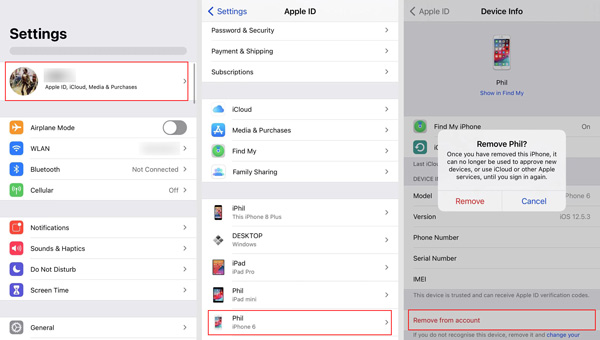
Шаг 3 Нажмите Удалить кнопку, а затем следуйте инструкциям, чтобы отключить iPhone. Возможно, вам потребуется ввести пароль для подтверждения удаления.
Часть 2. Отключение двух iPhone через iTunes
Чтобы остановить обмен данными и синхронизацию между двумя iPhone, вы можете положиться на Apple Music приложение на Mac или iTunes для Windows, чтобы отключить iPhone.
Отключить iPhone на Mac
На Mac вы можете открыть приложение Apple Music. Нажмите Учетная запись в верхней строке меню, а затем выберите Просмотреть мою учетную запись из раскрывающегося списка. После этого вам может потребоваться войти в свою учетную запись Apple с паролем.
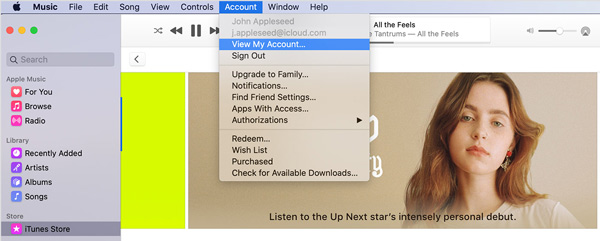
Под iTunes в облако раздел, щелкните Управление устройствами. Теперь вы можете увидеть все связанные устройства iOS. Найдите iPhone, связь с которым вы хотите отключить, и нажмите Удалить для подтверждения вашей операции.
Отключить iPhone на ПК с Windows
Если вы используете ПК с Windows и хотите отключить iPhone, чтобы остановить синхронизацию, вы можете использовать iTunes. Откройте iTunes, а затем войдите в систему, используя свой Apple ID и пароль. Нажмите Учетная запись а затем выберите Просмотреть мою учетную запись опцию.
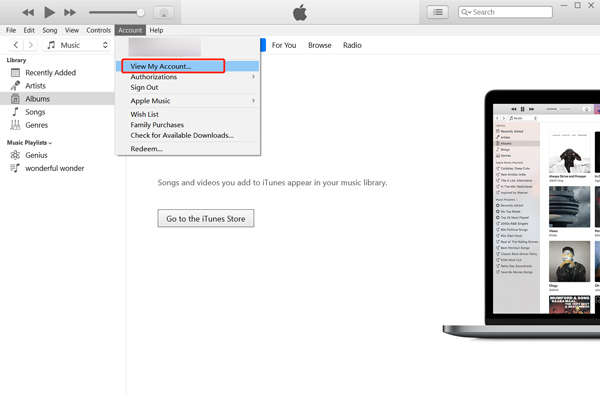
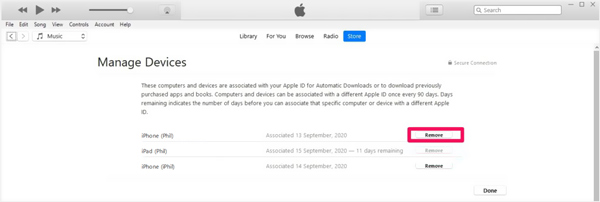
Нажмите Управление устройствами под iTunes в облаке. Теперь вы можете увидеть список всех подключенных устройств iOS. Выберите iPhone, связь с которым хотите отключить, и нажмите на Удалить кнопка. Когда iPhone удаляется из вашей учетной записи Apple, вы можете нажать Готово кнопку, чтобы завершить его.
Часть 3. Отключение iPhone от одного и того же Apple ID без пароля
С помощью описанных выше методов вы можете легко отвязать iPhone от одного и того же Apple ID. Хотя в целях безопасности вам необходимо войти в учетную запись Apple с паролем. Что если ты забудь пароль и все еще хотите отключить айфоны?
Здесь мы настоятельно рекомендуем профессиональный Разблокировка iOS чтобы вы могли обойти пароль Apple ID и удалить iPhone из старой учетной записи Apple. Он способен Удалить Apple ID пароль, пароль блокировки экрана, например, 4-значный код доступа, 6-значный код доступа, Face ID или Touch ID и многое другое.

FoneLab Помогает вам разблокировать экран iPhone, удалить Apple ID или его пароль, удалить экранное время или пароль ограничения в секундах.
- Помогает вам разблокировать экран iPhone.
- Удаляет Apple ID или его пароль.
- Удалите экранное время или пароль ограничения в секундах.
Шаг 1 Бесплатная установка и запуск iOS Unlocker на вашем компьютере. Выбрать Удалить Apple ID функция для отмены связи iPhone.

Шаг 2 Подключите iPhone к компьютеру через USB-кабель. Кран Доверие на экране iPhone, чтобы установить соединение между компьютером и этим устройством iOS.
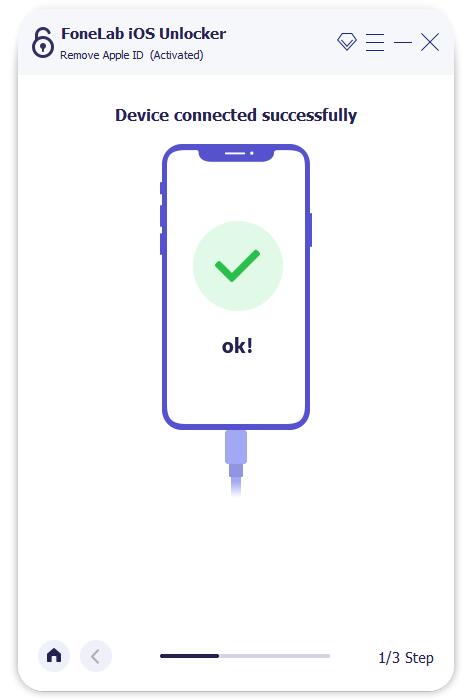
Шаг 3 Когда iOS Unlocker распознает ваш iPhone, вы увидите Удалить Apple ID интерфейс. Чтобы удалить пароль Apple ID, необходимо выключить Find My iPhone функция во время процесса удаления. После этого нажмите Начать кнопку, чтобы начать удаление учетной записи Apple и соответствующего пароля.

Когда удаление будет завершено, вы сможете получить доступ к этому iPhone без учетной записи Apple и пароля. Вы можете напрямую создать новый Apple ID, или войдите с другой учетной записью.
Примечание. Вы также можете использовать аналогичные способы отключить iPhone от iPad.
Часть 4. Часто задаваемые вопросы о том, как отключить iPhone
Вопрос 1. Как остановить обмен фотографиями между устройствами iOS, использующими один и тот же Apple ID?
Если вы хотите предотвратить синхронизацию недавно снятых фотографий со всеми устройствами iOS, использующими одну и ту же учетную запись Apple, вы можете перейти к Настройки приложение, прокрутите вниз, чтобы найти Фото вариант. Нажмите на него, чтобы войти Фото интерфейс, а затем поверните My Photo Stream функция выключена.
Если вы хотите удалить текущую учетную запись iCloud со своего iPhone, вы можете открыть Настройки приложение, коснитесь своего учетная запись iCloud, а затем выберите Выход из системы вариант на нижней части.
Вопрос 3. Могу ли я отключить iPhone от функции «Найти iPhone»?
Да. Find My iPhone предлагает простой способ удалите iPhone из своего Apple ID. Вы можете перейти на сайт «Найти iCloud», щелкнуть «Все устройства» и выбрать iPhone, связь с которым нужно отключить. Когда вы входите в окно устройства, вы можете просто нажать «Удалить из учетной записи», чтобы отменить связь.
FoneLab Помогает вам разблокировать экран iPhone, удалить Apple ID или его пароль, удалить экранное время или пароль ограничения в секундах.
- Помогает вам разблокировать экран iPhone.
- Удаляет Apple ID или его пароль.
- Удалите экранное время или пароль ограничения в секундах.
Заключение
Когда вы переключаетесь на новый iPhone, вы можете удалить все связанные данные со старого устройства. Так что в некоторых случаях вы хотите отвязать iPhone от того же Apple ID. В этом посте рассказывается о 3 простых способах удаления iPhone из старой учетной записи Apple. Вы можете выбрать предпочтительный способ отключения iPhone.
Статьи по теме
- Разблокировать Apple ID
- Обойти блокировку активации iCloud
- Инструмент разблокировки Doulci iCloud
Отключаем синхронизацию контактов в Telegram
Telegram является пионером в области стандартов конфиденциальности в секторе платформ обмена сообщениями. Фактически, конфиденциальность — это главный аспект, благодаря которому Telegram успешно конкурирует с WhatsApp. Когда происходит установка приложения на телефон, первым делом Telegram запрашивает разрешение на синхронизацию программы с нашими контактами.
Установив Telegram на свой iPhone или Android происходит привязка номера телефона для регистрации в службе. На этом этапе пользователи обычно подтверждают синхронизацию контактов с приложением. Это сделано для того, чтобы упростить оповещение друзей о том, что с нами можно связаться через этот мессенджер, а также это позволяет узнать, кто из друзей уже использует Telegram.По умолчанию приложение синхронизирует наши контакты со своими серверами. Таким образом, когда к ним присоединяется новый пользователь из нашего списка, мы получаем об этом уведомление. К счастью, Telegram позволяет использовать программу без необходимости делиться своими контактами в приложении.
Как отключить синхронизацию контактов с приложением Telegram на Android
Инструкция по отключению синхронизации контактов в Telegram Android:
- Откройте приложение Telegram на Android.
- Щёлкните значок с тремя горизонтальными линиями.
- В боковом меню выбираем опцию «Настройки».
- Далее идём в раздел «Конфиденциальность».
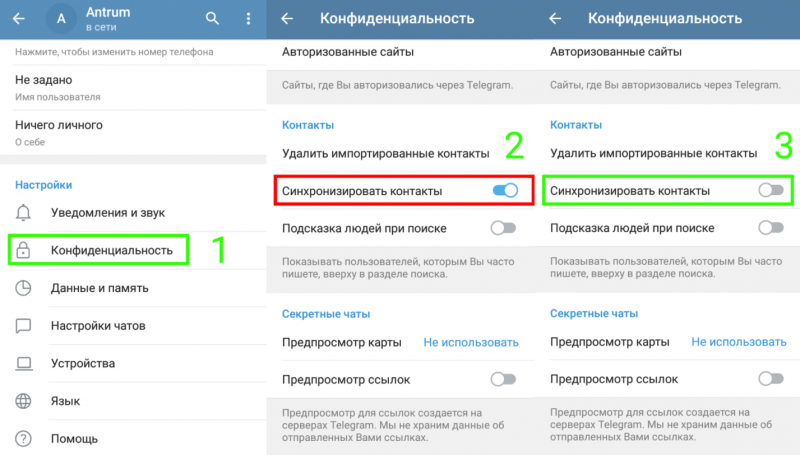
- Здесь откроется новый экран, в котором нужно прокрутить вниз до раздела «Контакты».
- В графе «Контакты» снимаем флажок с опции: «Синхронизировать контакты».
- С этого момента новые контакты, которые мы добавляем в наш телефон, больше не будут синхронизироваться с Telegram, но уже синхронизированные останутся на серверах Telegram.
- Чтобы удалить уже синхронизированные контакты, на этом экране конфигурации щёлкните: «Удалить синхронизированные контакты».
- Достаточно подтвердить удаление и на этом всё.
Как отключить в Telegram доступ к контактам iPhone
Руководство по отключению синхронизации контактов на iPhone:
- Откройте приложение Telegram.
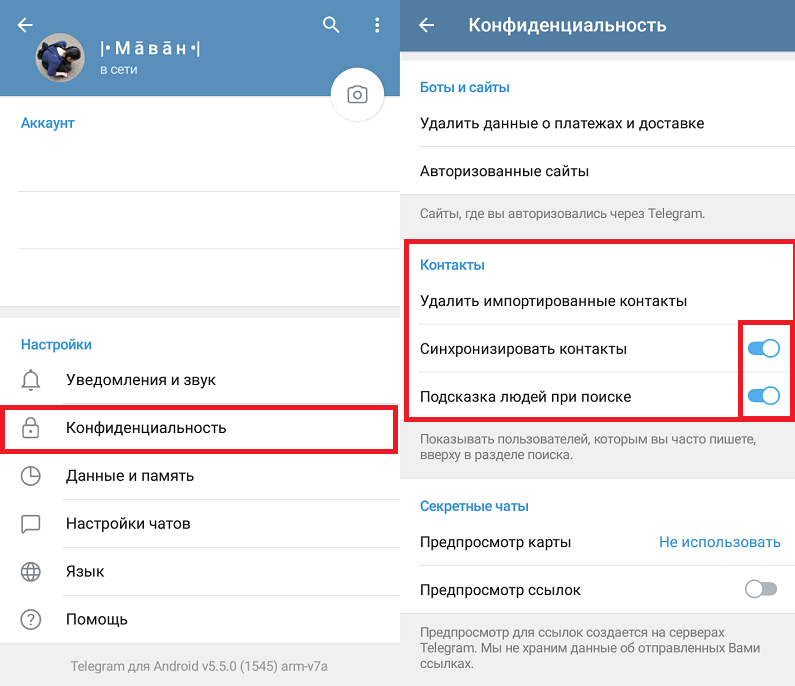
- В приложении перейдите прямо в раздел «Настройки».
- Здесь нужно выбрать строку: «Конфиденциальность».
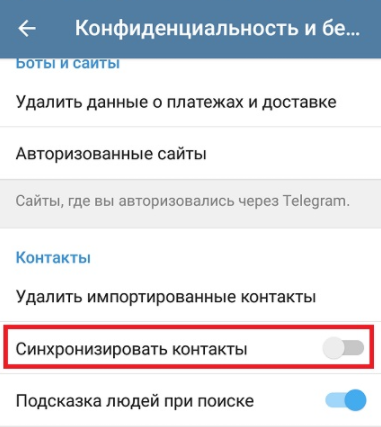
- Затем перейти в «Настройки данных».
- На этом экране конфигурации нужно отключить опцию: «Синхронизировать контакты».
- Чтобы удалить контакты, которые уже были синхронизированы, следует нажать: «Удалить синхронизированные контакты».
Стоит отметить, что даже если отключить синхронизацию, другие пользователи всё равно смогут нас найти, если задать в настройках никнейм. Для тех, кто хочет максимальной конфиденциальности, Telegram позволяет отключить синхронизацию контактов. При этом приложение будет продолжать работать в обычном режиме.
Синхронизация контактов между iPhone (iOS), Android и OS X
Как уже знают читатели моего блога, я начал серию статей о первых впечатлениях от Android, каким его видит пользователь iPhone/iOS. В качестве подопытного устройства у меня недорогой смартфон – Gigabyte Gsmart G1342. Первую и вторую часть обзора Gsmart G1342 вы можете найти по указанным ссылкам.
Эта, третья статья, уже будет не про сам Gsmart 1342, а про начало полноценной работы с Android. Самое важное в телефоне/смартфоне это как ни крути, контакты. Если нет базы контактов, телефон интереса не представляет, так как позвонить вы никому не можете. Поэтому первый этап включения Android-девайса в работу – синхронизация с адресной книгой. Этот вопрос мы и рассмотрим в настоящей статье. Но так как от iPhone я тоже отказываться не собираюсь, то тема для разговора будет еще интереснее – интеграция iOS, Android, компьютера Mac и сервера контактов в одну систему.
Как наверняка знают пользователи iPhone, Apple предлагает свой (модное слово «проприетарный») сервис для синхронизации информации (в частности контактов) между устройствами. Он называется iCloud. Если говорить об устройствах на базе Android, то здесь, понятное дело, нужно смотреть в сторону Google. Благо, iPhone/iOS поддерживает работу с Google, поэтому для синхронизации контактов между iPhone/iOS, Android и Mac OS X мы будем использовать именно сервис от Google.
Для начала, убедитесь, что сервис контактов включен в вашей учетной записи Google. Если вы используете частный аккаунт Gmail, то скорее всего, ничего дополнительно настраивать не нужно. Если вы используете «Gmail для организаций» – набор облачных сервисов (почта, календарь, контакты, документы, диск, и многое другое), привязанных к домену вашей организации, то дополнительный сервис или службу должен включить ваш администратор. Скорее всего вы и являетесь администратором (если читаете подобные руководства ;)), поэтому войдите в аккаунт организации как администратор, для этого воспользуйтесь ссылкой вида:
https://www.google.com/a/cpanel/yourdomain.com/ где yourdomain.com – это домен (ваш или компании).
На первой вкладке «Панель управления» вы увидите окошко «Мои сервисы Google Apps». Просто активируйте службу «Контакты» в этом окошке:

Теперь ваш аккаунт Gmail готов для работы с контактами.
Подключение «Контактов» (Mac OS X) к контактам Google
Для начала разберемся с синхронизацией с контактами Google компьютера Mac (как это сделать в Windows я не знаю, но наверное каким-то подобным образом). Пользователи Mac уже должны быть в курсе, что за работу с контактами в OS X отвечает программа «Контакты». Если вы раньше использовали эту программу (например в связке с iCloud для синхронизации карточек с iPhone), обязательно сделайте резервную копию. Самый простой способ – выделить все контакты (Cmd+A) и перетащить их на рабочий стол – будет создан файл формата VCF содержащий выбранные карточки.
Теперь подпишемся на контакты Google. Для этого откройте настройки программы «Контакты», это можно сделать воспользовавшись сочетанием клавиш [Cmd]+[,] затем перейдите на вкладку «Учетные записи» и нажмите кнопку [+] внизу списка чтобы добавить новую учетную запись. Выберите тип учетной записи – CardDAV, укажите свой email адрес в качестве имени пользователя, пароль к Gmail, и адрес сервера – google.com:

Введенная информация будет проверена, и если все ок, сервер также предложит настроить другие сервисы, доступные для этой учетной записи:

Если они вам нужны – можете оставить галочки.
При нажатии на кнопку «Создать» будет создана учетная запись для работы с контактами Google. Следующим шагом я рекомендую определить эту учетную запись как «учетную запись по умолчанию». Это необходимо для того, чтобы контакты создаваемые на компьютере создавались именно в этой учетной записи, а не в iCloud, и не локально. Для этого перейдите на первую вкладку «Общие» в настройках, и из меню «Стандартная уч. зап.» выберите Google:

Теперь нужно перенести контакты в учетную запись Google (предполагается, что вы ранее ею не пользовались и там все чисто). Просто выделите все контакты которые есть (в iCloud или локально на компьютере) и перетащите их на аккаунт Google:

Процесс первичной синхронизации не быстрый, поэтому запаситесь терпением. После того как синхронизация завершится, зайдите в свой Gmail аккаунт и убедись что контакты там появились. Также, сверьте количество.
Подключение Android-девайса к контактам Google
Здесь все предельно просто. Откройте настройки, прокрутите до второй половины экрана и найдите раздел «Аккаунты». При необходимости добавьте свой Google аккаунт или убедитесь что он там уже есть. Зайдите в настройки аккаунта и убедитесь, что контакты также включены в синхронизацию:

Дайте устройству время, так как скачивание адресной книги тоже происходит не очень быстро.
Подключение iPhone (iOS) к контактам Google
Подружить iPhone с контактами Google в принципе не сложно, но как обычно происходит в случаях интеграции решений от разных производителей – есть нюансы. Google рекомендует для использования своих сервисов почта/контакты/календари на iPhone подключать их как аккаунт Exchange. То ли это дань моде, то ли какая-то дружба с Microsoft – непонятно, но не будем с этим разбираться, чтобы не раздувать этот материал до огромных размеров.
Также примите к сведению, для того чтобы полноценно работать с контактами Google на iPhone, учетная запись Google должна быть основной. Чтобы она была основной, она должна быть добавлена первой. Это значит, что если вы раньше пользовались iCloud, то добавленный аккаунт Google будет доступен только для чтения. Поэтому необходимо отписаться от iCloud (просто выключите синхронизацию контактов в настройках, удалять учетную запись нет необходимости), удалить с телефона контакты iCloud (чтобы избежать дублирования) и только потом подключить контакты Google.
Итак, чтобы добавить контакты Google на iPhone, откройте настройки и перейдите в раздел «Почта, адреса, календари». Там выберите «Добавить…» и выберите тип добавляемого аккаунта – Microsoft Exchange. Как ни странно, но именно так.

Затем введите адрес email, имя пользователя (адрес email еще раз) и пароль. Поле «домен» заполнять не нужно:

Нажмите «Вперед», и появится еще одно поле «Сервер». Впишите туда «m.google.com»:

Когда сервер предложит сервисы, отметьте, что вы хотите использовать контакты, остальное по своему вкусу:

Также как и в предыдущем случае, дайте устройству время, чтобы произошла первичная синхронизация, это может оказаться не быстро.
Когда вы откроете Контакты на iPhone, и нажмете «Группы», вы должны увидеть свою Exchange запись:

Крайне рекомендую, чтобы эта запись была одна, в противном случае (если намешать учеток Google и iCloud, да еще и по нескольку штук каждой), совершенно неочевидно в какой учетке iPhone будет создавать новые контакты.
Нюансы интеграции iPhone с Google Exchange
А теперь самое интересное. Синхронизация Google Exchange с iPhone представляет собой достаточно загадочный процесс. Если вы подключите iPhone к Google Exchange в первый раз и просинхронизируете контакты, то результат вас поставит в неловкое положение – вроде-бы и все есть, количество контактов даже совпадает с тем что в «Контактах» OS X, но в некоторых контактах нет номеров телефонов, а в некоторых, где раньше было несколько номеров, остался только один, остальные же контакты в полном порядке. Как оказалось в результате экспериментов, при синхронизации контактов Google с iPhone через механизм Exchange, некоторые поля контакта игнорируются, в результате информация на iPhone доходит не в 100% целостности. (Под полями контакта в данном случае имеются ввиду метки телефонных номеров: сотовый, iPhone, домашний, рабочий, основной, дом. факс, раб. факс, другой факс, пейджер или другой, которые можно выставлять для телефонных номеров в «Контактах» OS X).
Мне пока не понятно чья тут вина – Google Exchange или iOS, но эффект очень явный, и в процессе экспериментов удалось выявить некоторые закономерности. Обязательно учитывайте их, когда будете готовить контакты для переноса в Google, и подключать iPhone к Google Exchange.
Итак, 4 простых но неочевидных правила успешной работы iPhone/iOS с контактами Google через протокол Exchange:
- Если карточка содержит 2 номера телефона, обозначенных одним типом, например «сотовый» и «сотовый», то второй номер на iPhone передан не будет. (Здесь и далее, предполагается, что тип номера мы выставляем на компьютере Mac в программе «Контакты»).
- Номер, обозначенный в «Контактах» в OS X как «iPhone» появится на iPhone (и на Google и на вашем Android-устройстве) как «сотовый». (Мы же знаем, это потому, что Google притворяется, что не знает что такое iPhone :))
- Поэтому, если за номером, обозначенным как «iPhone» будет идти номер обозначенный как «сотовый», то второй не попадет на iPhone, так как для него это будет «сотовый» после «сотового» и согласно правилу 1, второй номер будет проигнорирован.
- Несколько иначе с типом номера «другой» – этот тип просто игнорируется при передаче на iPhone, и поэтому даже если номер в карточке всего один, но помечен как «другой», на iPhone он передан не будет. Хотя появится в Google и на Android устройстве как «другой».
Если проанализировать эти выявленные экспериментальным путем 4 правила, можно дать такую рекомендацию – старайтесь, чтобы у вас в карточках номера были помечены как «сотовый», «домашний» или «рабочий», причем не допускайте повторения ярлыков. НЕ используйте метки «основной» и «другой» – они в Google приводятся к одному типу «другой» и игнорируются при синхронизации с iPhone. Другие типы номеров, которые можно найти в «Контактах» OS X не проверялись. Тестирование проводилось с iPhone 4 iOS 5.1 и iOS 6.
Для наглядности сравните 3 скриншота, одной и той же карточки, сделанные в программе «Контакты» на компьютере (1), на iPhone (2) и на Android-устройстве (3):

Как видим, в Контактах на компьютере и на Android отображаются все 3 номера телефона, в то время как на iPhone только 2, потому что тип «сотовый» повторяется 2 раза и пропущен при синхронизации. В то время как с email все хорошо – 2 адреса email одинакового типа нормально уживаются на всех девайсах.
Вот такие интересные особенности, которые могут оказаться серьезным препятствием при интеграции разношерстных устройств через Google Exchange.
2 Trackbacks / Pingbacks
- Обзор смартфона Gigabyte Gsmart G1342, часть 2. | Андрей Каплуненко
- Google прекращает поддержку Exchange Active Sync | Андрей Каплуненко
Оставить комментарий Отменить ответ
Для отправки комментария вам необходимо авторизоваться.