
Как убрать пунктирную линию в ворде?
Пунктирную линию в программе ворд можно нарисовать разными способами, поэтому убирать её можно совершенно по-разному. Рассмотрим основные способы, как убрать пунктирную линию в программе ворд.
Первый способ. Пунктирную линию нарисовали с помощью функции подчеркивания.
Признаком использования данного метода является утопленная кнопочка иконки «Подчеркнутый».
В этом случае выделяем текст полностью и нажимаем на данную иконку. В итоге пунктирная линия уберется.

Второй способ. Пунктирная линия нарисована с помощью меню фигуры. Признаком данного способа является возможность выделить данную линию, как отдельный объект. При её выделение, на концах линии будут кружки.

Чтобы её удалить, вы просто выделяете линию и нажимаете клавишу «Delete». В итоге линия пунктирная удалится.
Третий способ. Линия нарисована с помощью таблицы, когда вы её выделяете, то появляется крестик в правом верхнем углу.
Такую линию также можно удалить клавишей «Delete».
Компьютерная грамотность с Надеждой

Заполняем пробелы — расширяем горизонты!
Как убрать рамку вокруг текста и все остальное форматирование
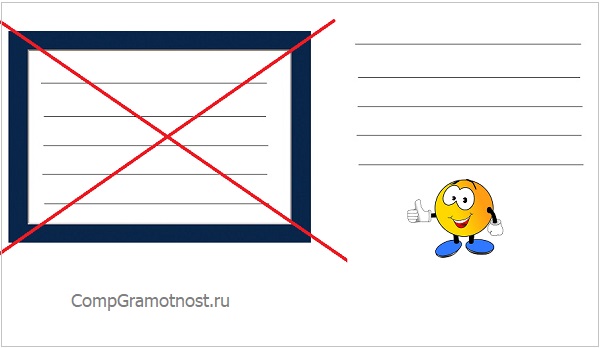
Бывают такие ситуации, когда текст скопирован в интернете, а при попытке его вставить в Word или куда-то еще вдруг появляются лишние, ненужные элементы в виде рамки вокруг текста. Либо возникает странный фон или цвет текста и тому подобные «излишества». Необходимо убрать рамку вокруг текста и все ненужное форматирование.
p, blockquote 1,0,0,0,0 —>
p, blockquote 2,0,0,0,0 —>
Причина состоит в том, что одновременно с выделенным текстом копируются еще и все особенности его «родного» форматирования, так сказать, «в нагрузку».
p, blockquote 3,0,0,0,0 —>
Например, читатель пишет о такой ситуации: «часто встречаются файлы, скачаешь, начнешь работать, а вокруг текста появляется рамка, её нужно убрать, но не тут-то было. Команда “Границы и заливка” не помогает».
p, blockquote 4,0,0,0,0 —>
p, blockquote 5,0,0,0,0 —>
С одной стороны, если текст скопирован откуда-то, то дареному коню в зубы не смотрят. С другой стороны, надо же что-то делать. В таких случаях требуется предварительная очистка текста от лишнего форматирования.
p, blockquote 6,0,1,0,0 —>
Рассмотрим два способа, чтобы убрать рамку вокруг текста и прочие «украшения», если они есть:
- с помощью текстового редактора Word,
- используя Блокнот.
p, blockquote 8,0,0,0,0 —>
p, blockquote 9,0,0,0,0 —>
Вставляем текст в Ворд как неформатированный
1) Предварительно текст нужно выделить и скопировать в буфер обмена (это важно!).
p, blockquote 10,0,0,0,0 —>
2) Затем понадобится «Специальная вставка» Word, которую можно открыть следующим образом:
p, blockquote 11,0,0,0,0 —>
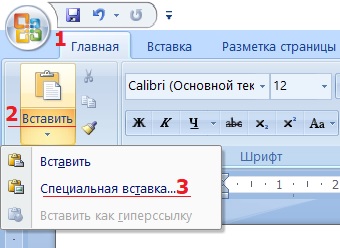
Рис. 1. Специальная вставка в Word
1 на рис. 1 – Нужно убедиться, что открыта вкладка «Главная».
2 – Если кликнуть по маленькому треугольнику под иконкой «Вставить», откроется выпадающее меню.
3 на рис. 1 – В этом меню следует открыть опцию «Специальная вставка».
p, blockquote 12,0,0,0,0 —>
3) В итоге в Ворде появится окно «Специальная вставка»:
p, blockquote 13,1,0,0,0 —>
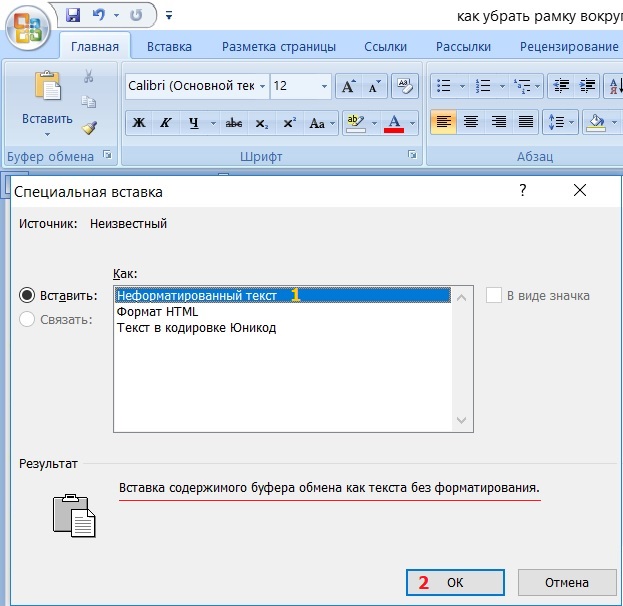
Рис. 2. Вставить в Word как неформатированный текст
1 на рис. 2 – Надо поставить галочку напротив «Вставить» и выбрать вариант «Неформатированный текст». При этом выдается подсказка: «Вставка содержимого буфера обмена как текста без форматирования» – это как раз то, что нужно для вставки текста без рамки и прочих «украшений».
p, blockquote 14,0,0,0,0 —>
Если у Вас в «Специальной вставке» нет опции «Неформатированный текст», то, скорее всего, Вы не скопировали текст, а следовательно, его нет в буфере обмена. Содержание окна (рис. 2) сильно зависит от того, что помещено в буфер обмена, какие данные там сейчас «сидят».
p, blockquote 15,0,0,0,0 —>
Цифра 2 на рисунке 2 – Клик по «ОК».
p, blockquote 16,0,0,0,0 —>
Очищаем текст от форматирования в Блокноте
Для очистки текста от рамки или иных ненужных элементов форматирования вместо Ворда можно воспользоваться классическим приложением Блокнот, которое есть в любой операционной системе Windows.
p, blockquote 17,0,0,0,0 —>
Блокнот можно найти через Поиск на своем устройстве, либо в стандартных приложениях: подробнее.
p, blockquote 18,0,0,0,0 —>
1) Выделяем и копируем в буфер обмена текст, который нуждается в очистке от рамки или от иного декора.
p, blockquote 19,0,0,0,0 —>
2) Открываем в Блокноте сначала опцию «Правка», а затем в выпадающем меню – «Вставить».
p, blockquote 20,0,0,1,0 —>
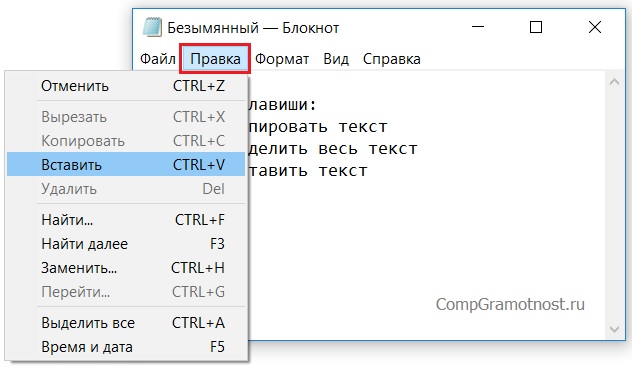
Рис. 3. Опция «Вставить» текст из буфера обмена в Блокнот
3) После вставки текста в Блокнот все излишки форматирования будут автоматически удалены, никаких дополнительных действий не требуется.
p, blockquote 21,0,0,0,0 —>
После этого «чистый» текст можно в Блокноте снова выделить и скопировать в Ворд или иное место.
p, blockquote 22,0,0,0,0 —>
p, blockquote 23,0,0,0,0 —>
p, blockquote 24,0,0,0,0 —>
p, blockquote 25,0,0,0,0 —>
p, blockquote 26,0,0,0,0 —> p, blockquote 27,0,0,0,1 —>
Знаки абзацев и другие символы форматирования в Word 2010
Если вы хотите, чтобы Word красиво выравнивал текст и соблюдал интервалы между абзацами, то вы должны убедиться в том, что вы не ставили лишние пробелы между словами и в ячейках, что начало абзацев расположены правильно и отступы настроены так, что документ выглядит правильно оформленным.
Было бы очень трудоемко определить определенные пространства или места в документе, где использовалось случайное двойное нажатие TAB (ТАБУЛЯЦИЯ) вместо одного, если не было бы знаков форматирования. Эти знаки являются непечатающимися символами и показывают нам места, где были использованы клавиши SPACE (ПРОБЕЛ), TAB, ENTER (ВВОД), или где находится скрытый текст.
Без них было бы практически невозможно создать документ в правильном оформлении: это займет очень много времени, чтобы исправить ошибки, которые мешают правильному выравниванию текста и объектов.
Как правило, знаки форматирования скрыты, пока вы не сделаете их видимыми нажатием ¶ на вкладке «Главная» в Word (рис. 1).

Кроме того, вы можете использовать сочетания клавиш Ctrl + * или Ctrl + Shift + 8 для переключения «Показать\Скрыть» символов форматирования. Переключение отображения символов форматирования имеет два положения:
ON – включает отображение всех символов форматирования.
OFF – отключает отображение символов форматирования, за исключением тех, что вы решили оставить видимыми пока не измените параметры. Где же выбрать, какие символы форматирования должны остаться видимыми\скрытыми после нажатия на кнопку ¶?
Нажмите вкладку « Файл » , а затем нажмите « Параметры » (рис. 2).

Нажмите «Экран» и с лева, под «Всегда показывать эти знаки форматирования» выберите какие знаки форматирования вы хотите сделать видимыми всегда, даже после отключения (рис. 3).

Существуют различные знаки форматирования, или иногда их называют непечатающимися символами, в Word. Рассмотрим основные из них.
Символ пробела
Точки это знаки форматирования пробелов между словами. Одно нажатие на пробел – одна точка (рис. 4).

Символ абзаца
Символ (¶) представляет собой конец абзаца. После этого символа Word начинает новый абзац и перемещает курсор на новую строку (рис. 5).

Знак абзаца помещается в документе при нажатии клавиши Enter на вашей клавиатуре. Текст между двумя этими символами определяется как абзац и имеет ряд свойств, которые можно регулировать независимо от остального текста (или абзацев), такие как выравнивание (по левому и правому краям, по центру и ширине), интервалы перед и после абзаца, интервалы между строками, нумерация и др.
Знак табуляции
Нажатие табуляции (TAB) отображается знаком стрелки, направленной вправо (рис. 6):

Перевод строки

Знак перевода строки или представляет собой место, где строка обрывается и текст продолжается с новой строки. Вы можете вставить перевод строки, нажав Shift+Enter.
Функции знака перевода строки во многом схожи со знаком абзаца и имеет аналогичный эффект, за исключением, что при переводе строки не определяются новые абзацы (рис. 7).

Скрытый текст
Скрытый текст представляет собой пунктирную линию под текстом, который определен как скрытый (рис. 8).

Когда вы отключите знаки форматирования вышеуказанный текст будет выглядеть вот так (рис. 9):

Скрытый текст не печатается. НО! Как же скрыть текст? Это очень просто 😉
Выберите текст, который вы хотите скрыть
Правой кнопкой на выделенном тексте и нажмите Шрифт (рис. 10)

Нажмите на «Скрытый» (рис. 11)

Зачем нам прятать текст? В первую очередь для настройки документа или шаблона текста, чтобы соответствовать специфическим требованиям. Вы также можете скрывать текст, если вы не хотите выводить его на печать в данный момент, но не хотите удалять.
Возвращаемся к знакам форматирования.
Якорь
Якорь представляет собой место в тексте, где некоторые объекты в документе были изменены и объект якоря оказывает влияние на поведение данного объекта в тексте. Другими словами, объект якоря, как крюк или кольцо, находится на обратной стороне картины, которые используются, чтобы повесить картину на стене.
Якорь представляет собой небольшую иконку в виде якоря корабля (рис. 12).

Конец ячейки
Установлено, что в ячейках данный знак означает собой конец последнего абзаца в ячейке или в ее конце. Она отражает форматирование ячейки (рис. 13).

Прочтите также:
- Замена форматирования в документах Word
- Отключение отображения форматирования в отслеживании изменений в документе Word
- Использование неразрывного пробела в Word 2010/2013
- Защита документов Word 2010 от редактирования
Как убрать пунктирные линии ячеек в Excel?
Здравствуйте.
В рабочей области полей в Excel почему-то по промежуткам лист разбит какими-то пунктирными линиями, что это такое и как это убрать?
Фото.
spoiler

- Вопрос задан более трёх лет назад
- 3269 просмотров
Комментировать
Решения вопроса 0
Ответы на вопрос 2
никого не трогаю, починяю примус
Либо это рамки ячеек, либо границы области печати
Ответ написан более трёх лет назад

Ага, это разметка печати. Можно открыть любой эксель на печать, выйти из печати обратно и они будут. Удобно когда нужно подогнать под размер листа таблицу.
Не обращайте внимания просто.

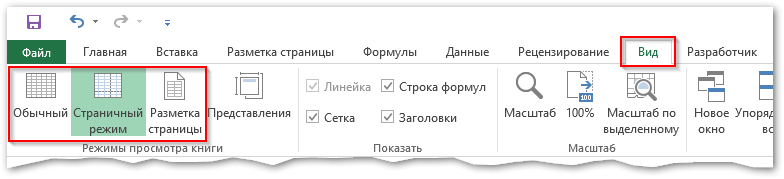
У тебя включен вид просмотра книги «Обычный», а пунктиром в этом виде отображаются область печати.
Попробуй сменить вид на «Страничный режим».
Ответ написан более трёх лет назад
Комментировать
Нравится Комментировать
Ваш ответ на вопрос
Войдите, чтобы написать ответ

- Excel
Как суммировать n первых значений с условием выборки массива по нужному условию?
- 2 подписчика
- 16 нояб.
- 45 просмотров