
WhatsApp: можно ли отключить уведомление о прочтении
Отчеты о прочтении — это функция WhatsApp, которая позволяет пользователю пользоваться конфиденциальностью (или ее отсутствием). Эта функция показывает взаимодействие получателя с текстом, мультимедийным сообщением или статусом отправителя (истории WhatsApp). Уведомления о прочтении — это двойные синие галочки, подтверждающие получение. Это также «просмотры», которые вы видите в своем статусе WhatsApp.
К счастью, в последнее время WhatsApp никогда не делал «Отчеты о прочтении» функцией по умолчанию. Пользователь всегда может включить или отключить эту функцию по мере необходимости. Каждая из сторон имеет свои преимущества и недостатки.
Читайте дальше, чтобы узнать больше о плюсах и минусах функции «Отчеты о прочтении», а также о том, как включить/отключить ее в мобильных и настольных приложениях WhatsApp, а также в веб-версии WhatsApp.
О функции уведомлений о прочтении в WhatsApp
Включение «Отчетов о прочтении» позволяет пользователю быть в курсе взаимодействия получателя с его контентом в WhatsApp. Это может быть благословением, но большинство пользователей считают иначе. Хотя эта функция устраняет разрыв в общении, она также подпитывает сомнения, потому что кто-то всегда может оставить кого-то в режиме «Прочитано» или «Просмотрено».
Включение и отключение «Read Receipts» имеет свои плюсы и минусы. Вот некоторые из них:
Включение уведомлений о прочтении — плюсы
- Пользователь знает, что его сообщение прочитано.
- Пользователь знает обо всех, кто занимается своими историями в WhatsApp.
Включение уведомлений о прочтении — минусы
- Дискомфорт от того, что его оставляют на чтение — видно, что он зонирован.
- Получатель может почувствовать необходимость ответить немедленно, поскольку отправитель видит две синие галочки в своем сообщении.
Отключение уведомлений о прочтении — плюсы
- Нет давления, чтобы ответить немедленно. Отправитель не знает о взаимодействии получателя с сообщением.
- Это беспроигрышная ситуация. Отправителя не смущает проигнорированный/отложенный текст, а получатель спокоен и может задержать ответ.
Отключение уведомлений о прочтении — минусы
- Пользователь не знает, прочитано ли его сообщение.
- Пользователь не в курсе всех тех, кто занимается своими историями.
Примечание. «Уведомления о прочтении» всегда отправляются группам. Вы можете проверить, получает ли группа и читает ли ваше сообщение, независимо от того, включена или выключена функция.
Включение/отключение уведомлений о прочтении в мобильном приложении WhatsApp
Запустите WhatsApp на своем телефоне и коснитесь значка с многоточием (три вертикальные точки) в правом верхнем углу экрана.
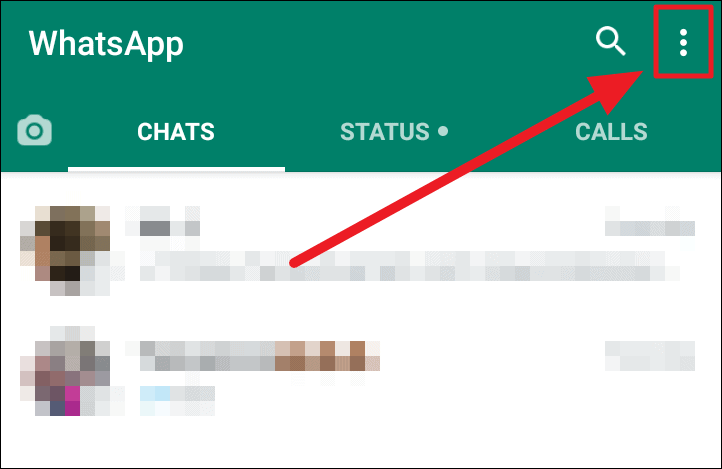
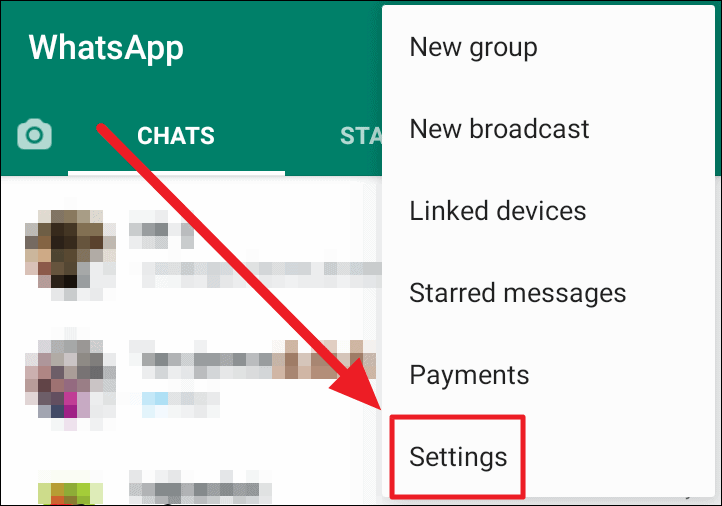
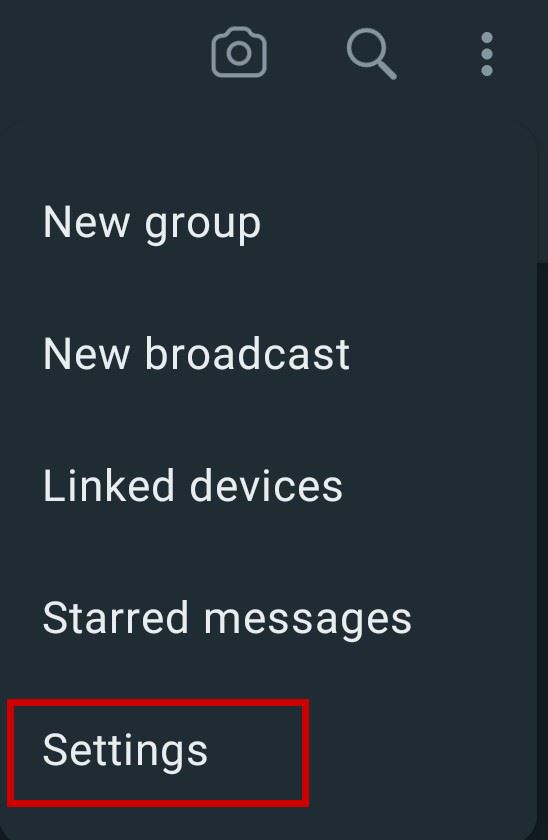
Выберите «Настройки» в следующем меню.
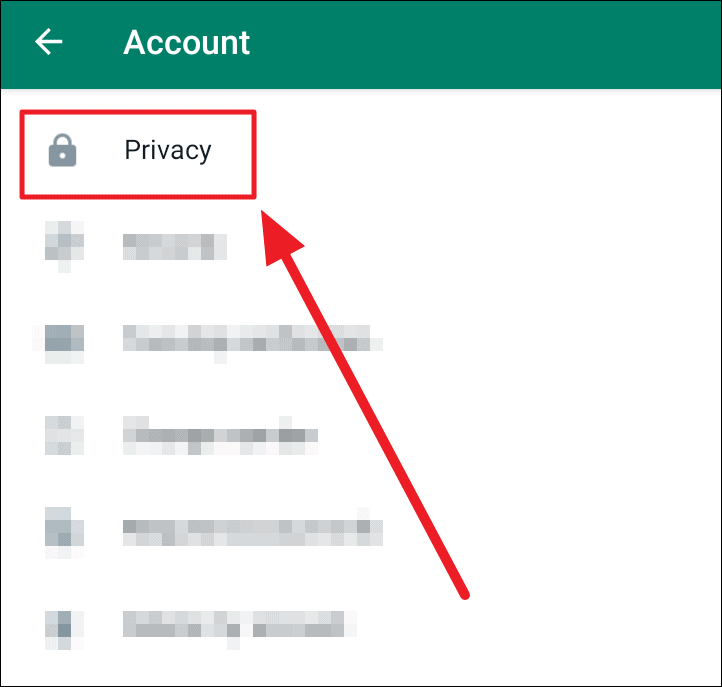
Нажмите «Конфиденциальность» на следующем экране «Учетная запись».
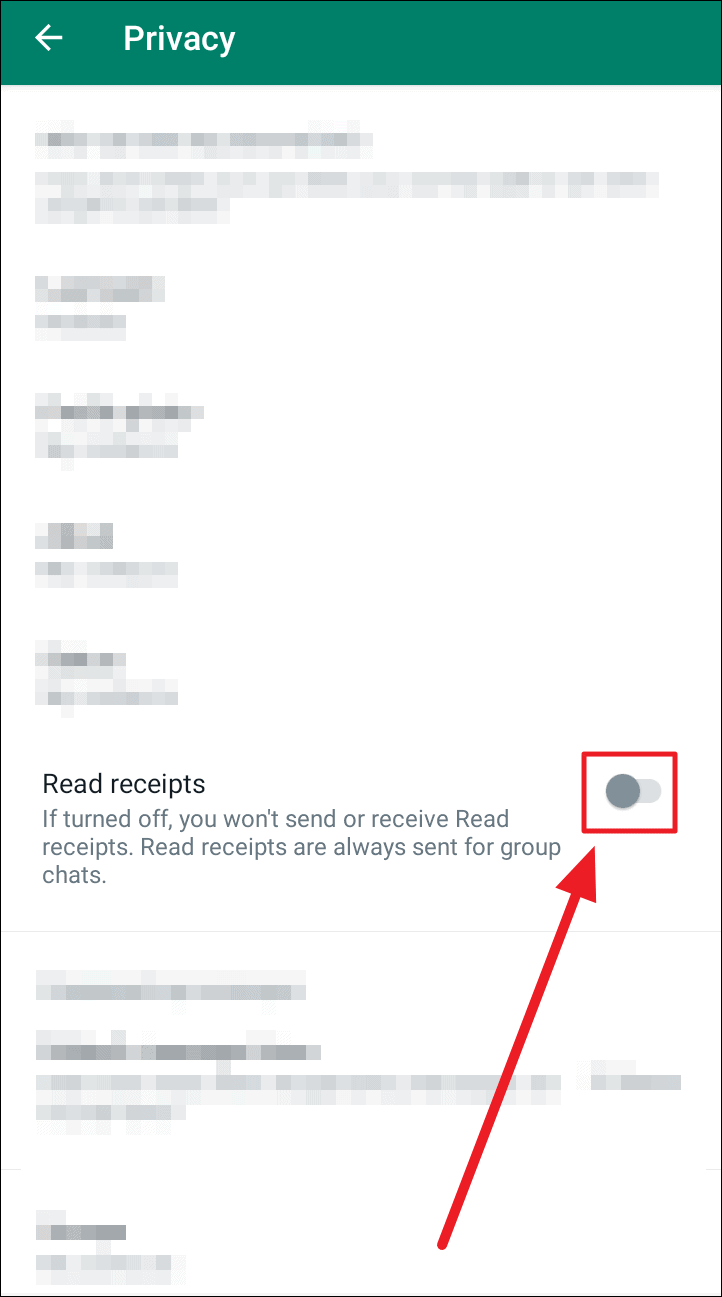
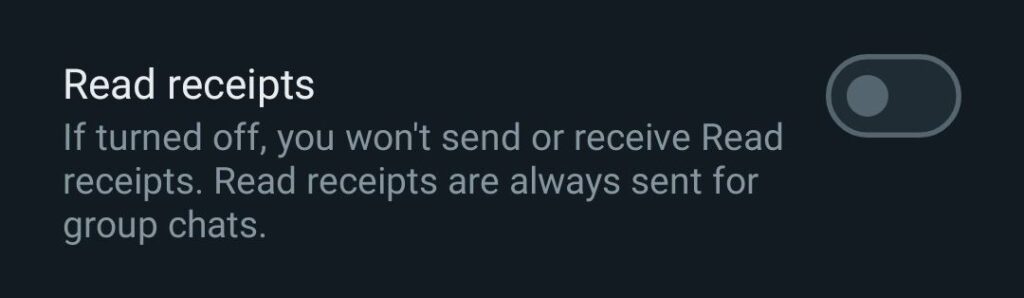
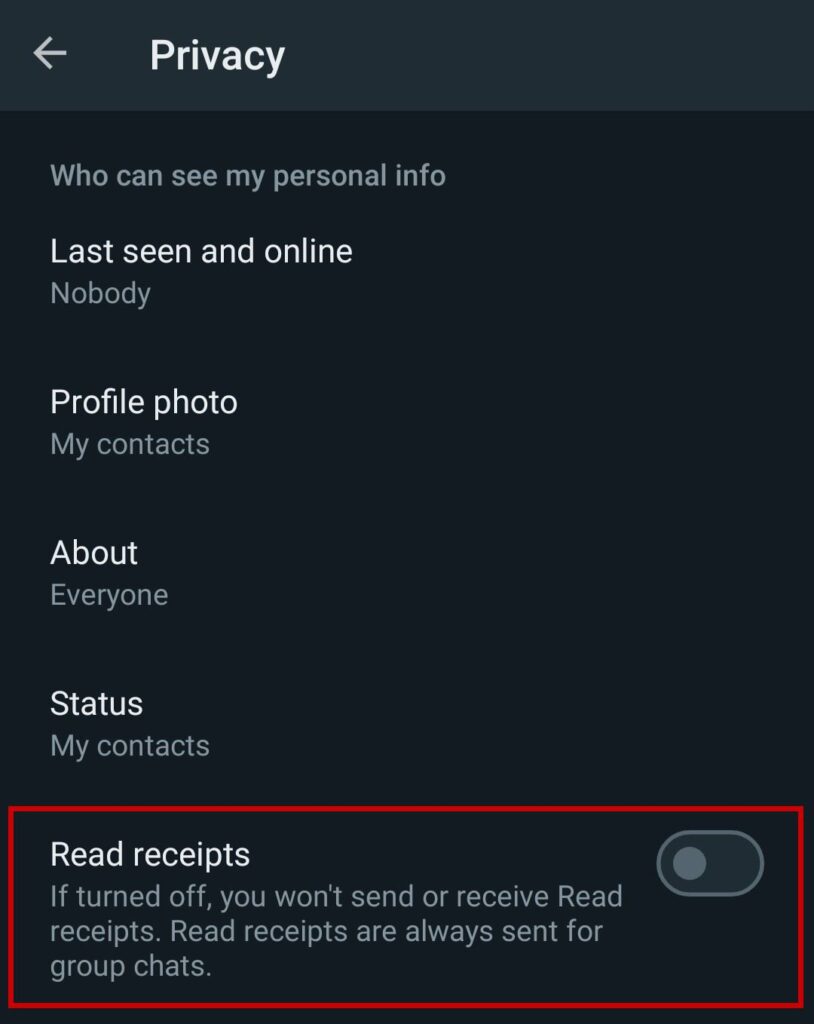
Перейдите в разделы «Отчеты о прочтении» на экране «Конфиденциальность». Коснитесь переключателя в этом разделе, чтобы он стал зеленым. Зеленый указывает на включение функции, а серый (как показано на снимке экрана) предлагает отключить функцию.
Включение/отключение уведомлений о прочтении в настольном приложении WhatsApp и веб-клиенте
Настольное приложение WhatsApp и веб-клиент имеют одинаковый макет. Одна и та же процедура работает на обеих платформах.
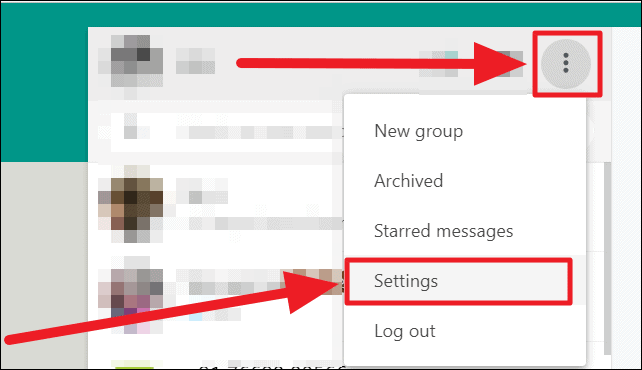
Запустите настольное приложение WhatsApp или войдите в веб-приложение WhatsApp и щелкните значок с многоточием (три горизонтальные точки) в левом верхнем углу экрана. Выберите «Настройки» в раскрывающемся меню.
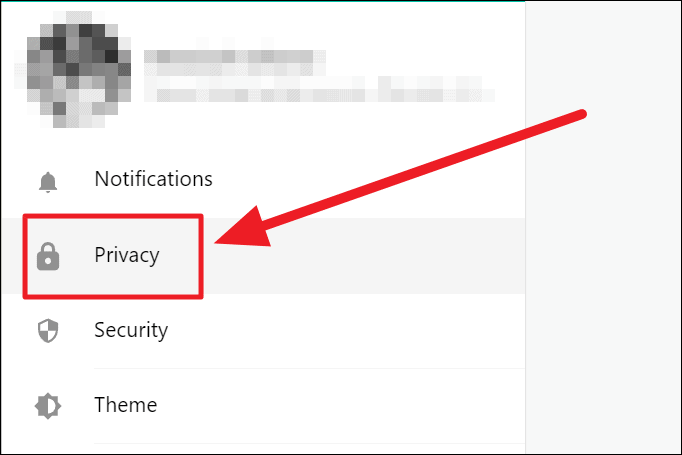
Выберите «Конфиденциальность» в меню «Настройки».
Установите крошечный флажок рядом с «Уведомления о прочтении», чтобы проверить его. Снятый флажок означает, что «уведомления о прочтении» отключены, а установленный флажок означает, что «уведомления о прочтении» включены.
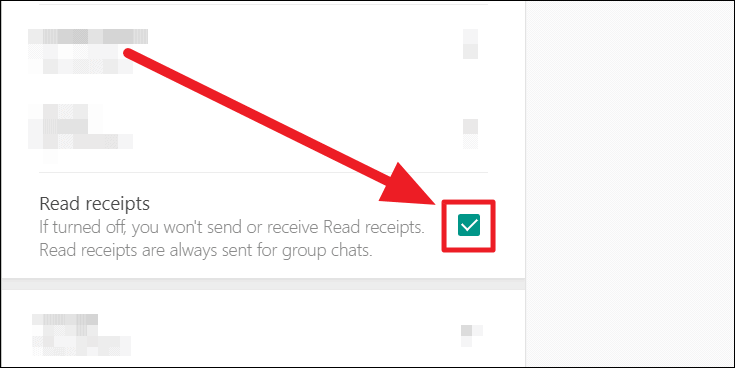
Примечание. Включение/отключение этой функции на одном устройстве распространяется на все ваши устройства WhatsApp.
Как проверить отчеты о прочтении в группах
Групповые чаты всегда получают «Уведомления о прочтении» независимо от того, включена или выключена эта функция. Вот как вы можете узнать, видели ли (и сколько) людей в группе ваше сообщение. Этот метод немного отличается для мобильного приложения WhatsApp, настольного приложения WhatsApp и веб-клиента.
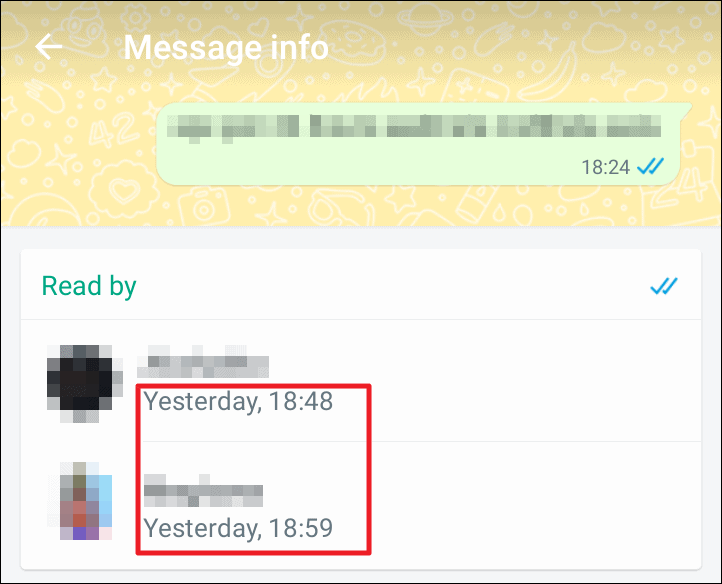
В мобильном приложении WhatsApp. Запустите WhatsApp и откройте групповой чат. Нажмите и удерживайте текстовое сообщение, которое вы отправили, а затем коснитесь круглого значка «i» на ленте чата.
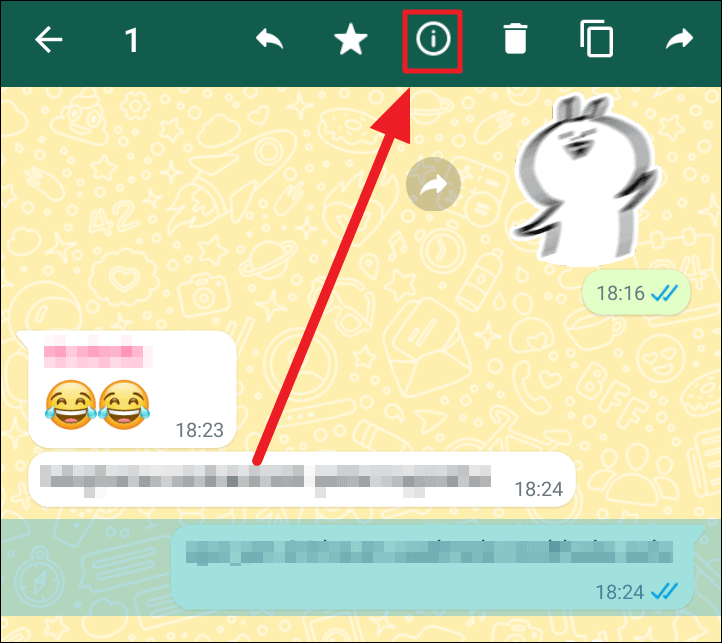
Теперь вы увидите список «Прочитано» для выделенного текстового сообщения, в котором перечислены все, кто прочитал ваше текстовое сообщение, а также дата и время. Список «Кому доставлено» следует за списком «Кем прочитано». Этот список содержит контакты, которые получили сообщение, но еще не открыли и не увидели его.
В настольном приложении WhatsApp и веб-клиенте. Запустите веб-клиент WhatsApp или настольное приложение и войдите в групповой чат. Наведите курсор на отправленный текст и нажмите на направленную вниз стрелку. Теперь выберите «Информация о сообщении» в контекстном меню.
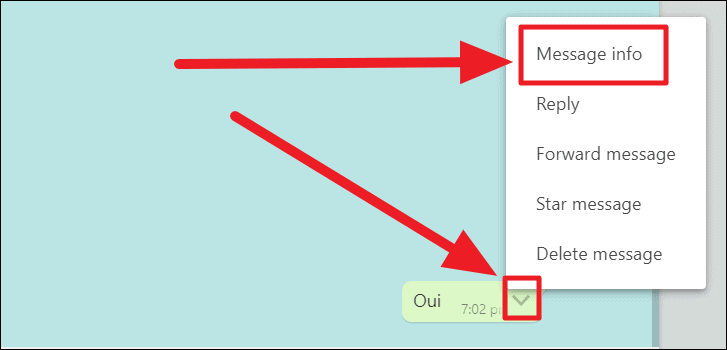
Затем вы увидите список «Прочитано» и «Доставлено» справа, в котором перечислены те, кто получил и просмотрел ваши сообщения, и те, кто только получил их соответственно.
Речь идет о функции «Уведомления о прочтении» в WhatsApp. Вы всегда можете включить или отключить его по своему вкусу. Надеюсь, наш гайд был вам полезен!
Насколько публикация полезна?
Нажмите на звезду, чтобы оценить!
Средняя оценка / 5. Количество оценок:
Оценок пока нет. Поставьте оценку первым.
Как включить или выключить синие галочки в WhatsApp?
Функция уведомления о прочтении в WhatsApp позволяет отключать синие галочки и снова включать их. Пока он отключен, люди не будут знать, видели вы их сообщения или нет, и наоборот. Другими словами, двойные галочки останутся серыми на обоих концах чата.
Программы для Windows, мобильные приложения, игры — ВСЁ БЕСПЛАТНО, в нашем закрытом телеграмм канале — Подписывайтесь:)
Более того, вы не сможете видеть, кто просматривал вашу историю в WhatsApp, и ваши взгляды не будут отображаться в историях других людей. Если ни одна из этих проблем вас не беспокоит, отключение синих галочек не повредит; это может быть сделано из соображений конфиденциальности или просто потому, что вы не хотите, чтобы другие знали, когда вы видели их сообщения.
Как скрыть синюю галочку в WhatsApp?
Скрыть синюю галочку — очень простой процесс, вам просто нужно отключить уведомления о прочтении. Действия для Android и iPhone немного отличаются, поэтому я перечислю их оба ниже.
На Android
- Коснитесь меню из трех вертикальных точек и выберите «Настройки».
- Нажмите «Конфиденциальность».
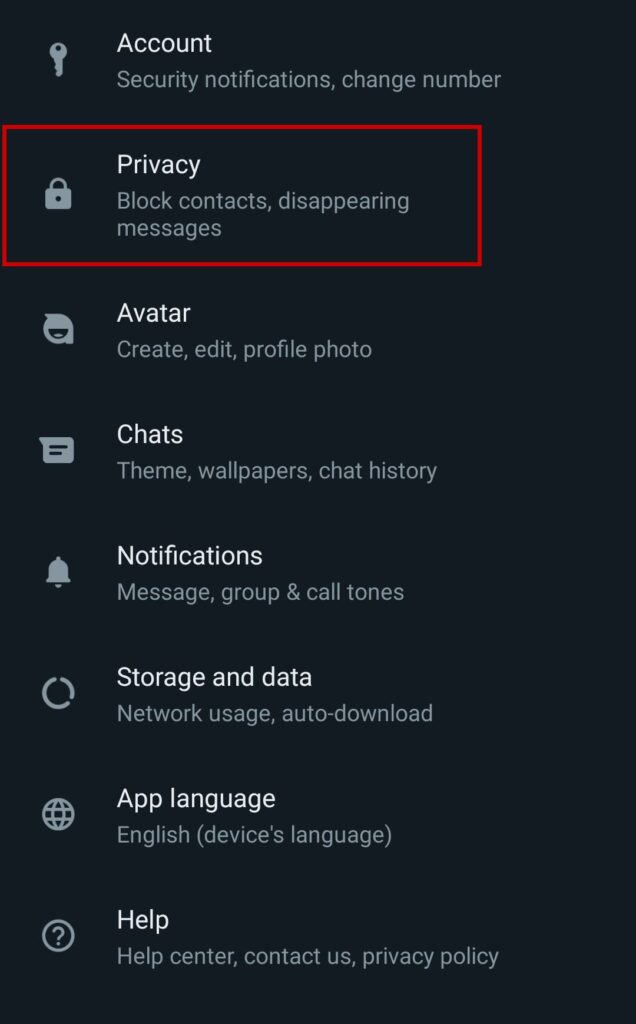
- Теперь отключите опцию «Прочитать квитанции».
На iPhone
- Нажмите «Настройки» в правом нижнем углу.
- Перейдите в раздел Конфиденциальность.
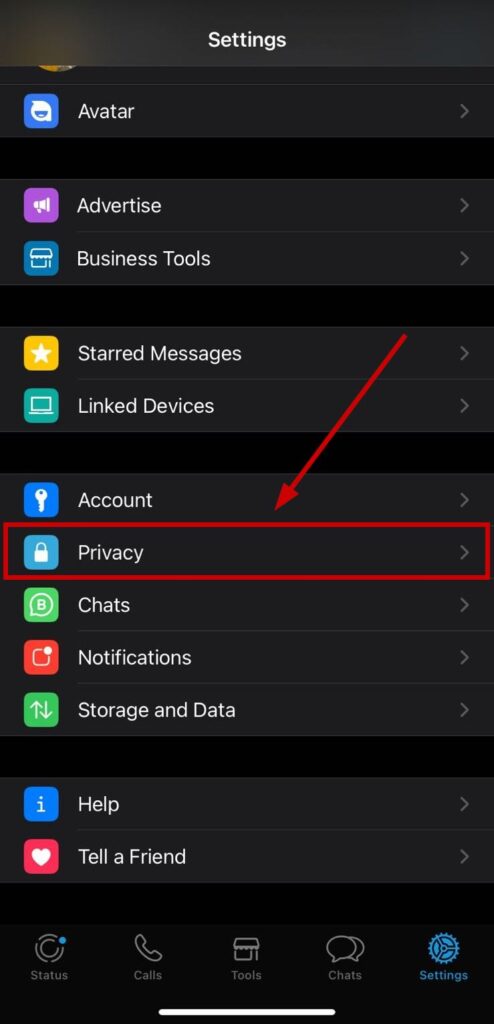
- Отключите опцию «Уведомления о прочтении».
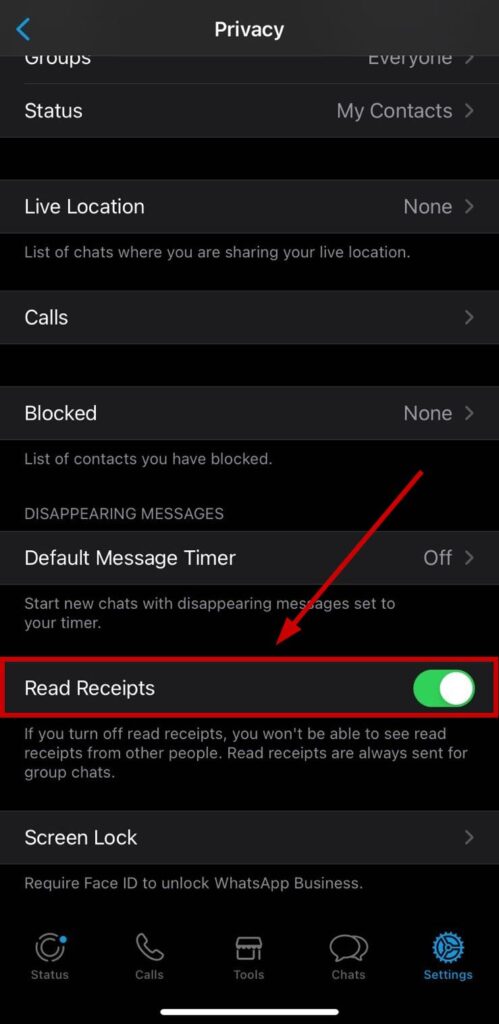
Вот так просто можно скрыть синие галочки в WhatsApp. Если вы хотите снова включить синие галочки, просто включите опцию «Уведомления о прочтении».
Несмотря на то, что шаги просты, если вы не можете их выполнить, сообщите нам об этом в комментариях ниже, и мы предложим решение.
Программы для Windows, мобильные приложения, игры — ВСЁ БЕСПЛАТНО, в нашем закрытом телеграмм канале — Подписывайтесь:)
Объяснение отключения квитанции о прочтении синей галочки WhatsApp
В 2014 году WhatsApp представил популярную функцию двойного «хеширования». Эта функция позволяет определить, было ли сообщение прочитано предполагаемым получателем (ями). Синяя галочка будет отображаться, когда ваше сообщение будет доставлено и прочитано целевым получателем. Когда дело доходит до группового чата, все немного иначе. Если вы используете телефон iPhone или Android и хотите знать, кто прочитал ваше сообщение в WhatsApp-Group, то, когда все в вашей группе прочитают сообщение, появятся синие галочки.
Как обойти синюю галочку в WhatsApp
Хотя в отдельных сообщениях в WhatsApp гораздо легче узнать, было ли сообщение получено и прочитано, чем в групповых сообщениях, где немного сложнее узнать, кто прочитал или пропустил ваше сообщение. Но новая функция WhatsApp теперь упростила поиск тех, кто прочитал ваше сообщение, нажав на кнопку с информацией, которая появляется, когда вы храните сообщение в течение длительного времени, и вы сможете увидеть три точки справа и нажав при этом вы увидите опцию в информации, нажав, что вы сможете сообщить, кто прочитал ваше сообщение, кто получил ваше сообщение и как они не получили ваше сообщение.
Читайте также Как получить и восстановить удаленную учетную запись WhatsApp
Любое сообщение, отправленное через WhatsApp, будет отображать информацию о сообщении на экране вашего телефона. Он покажет вам всю информацию о вашем сообщении, например, когда оно было доставлено, когда было прочитано и даже когда оно было инициировано целевым получателем.
Скрыть правильную квитанцию в WhatsApp
Вот шаги, чтобы увидеть информацию о сообщениях на экране:
- Шаг 1: Откройте чат с групповым контактом или контактами.
- Шаг 2: Чтобы получить доступ к информации о сообщении, нажмите и удерживайте свое сообщение.
- Шаг 3: Щелкните кнопку «Информация» или «I». Другой вариант — щелкнуть кнопку меню вручную, чтобы получить всю информацию.
Скорее всего, на вашем экране появится следующее сообщение:
- Если ваше сообщение было успешно доставлено вызываемому получателю, но еще не было прочитано или прочитано, оно будет помечено как доставленное.
- Прочитано / просмотрено — если получатель прочитал сообщение или просмотрел аудиофайл, фотографии или видео. Если аудиофайл виден, но еще не воспроизведен получателем, он будет отображаться как «Видимый» в звуковом сообщении.
- Если аудиофайл / голосовое сообщение воспроизводится, он будет отмечен как проигранный.
Читайте также 10 лучших приложений для видеоплееров для iPhone — 2022–2023 гг.
Как отключить уведомления о прочтении для группы WhatsApp
Однако вы, возможно, пытались использовать эту функцию уведомлений о прочтении и в группе WhatsApp. Но мы хотели бы сообщить вам, что если вы включите функцию уведомлений о прочтении в своем WhatsApp, эта функция уведомлений о прочтении не будет работать в группе WhatsApp или голосовых сообщениях. Вы можете использовать эту функцию только в личных сообщениях в WhatsApp. Давайте обсудим, как включить отображение уведомлений о прочтении в вашем приложении WhatsApp.
Вы можете отключить опцию «Уведомления о прочтении», если вас больше не интересует, было ли ваше сообщение прочитано или нет. Если вы отключите их, вы не сможете просматривать уведомления о прочтении своих приемников.
Обратите внимание, что это не предотвратит появление уведомлений о прочтении в групповых чатах или голосовых сообщениях.
Как читать сообщения без синей галочки в WhatsApp
Вот процедуры для отключения уведомлений о прочтении на Android:
- Сначала откройте приложение WhatsApp на своем мобильном телефоне.
- Нажмите на три точки справа вверху.
- Выберите параметр «Настройка» из списка параметров.
- Теперь выберите учетную запись и вкладку для доступной в ней опции конфиденциальности.
- Снимите флажок с параметра «Уведомления о прочтении» на вкладке «Конфиденциальность».
Читайте также Как заблокировать индивидуальные и групповые разговоры в WhatsApp с помощью блокировки чата
Для iPhone:
- Шаг 1: Откройте приложение WhatsApp на своем iPhone.
- Шаг 2: Выберите вкладку «Настройка», щелкнув или нажав на нее. Вам нужно щелкнуть или коснуться вкладки «Учетная запись», затем «Конфиденциальность».
- Шаг 3. Сделайте Отключите параметр «Уведомления о прочтении», выключив переключатель рядом с ним.
Как убрать галочку в WhatsApp?
Теперь, отключив опцию уведомлений о прочтении в вашем WhatsApp, человек, который собирается отправить вам сообщение, не сможет узнать, было ли сообщение прочитано или нет, потому что теперь синяя галочка не будет отображаться для него / нее, когда сообщение прочитано. Он тоже был отключен. Не забудьте отключить опцию уведомления о прочтении, вы также не сможете узнать, прочитал ли получатель ваше сообщение.
Включив функцию уведомлений о прочтении в WhatsApp, вы можете отслеживать отправленное сообщение, следуя инструкциям. Если ваше сообщение было успешно отправлено, в правом нижнем углу окна сообщения WhatsApp появится единичная галочка. Когда вы его получите, вы увидите две серые галочки, которые автоматически превратятся в две синие галочки, как только вы их прочтете.
Синие галочки в WhatsApp
Приложение активно эксплуатируется в нашей стране пользователями различных смартфонов. Удобная в использовании программа позволяет бесплатно общаться с людьми. При общении у пользователей, которые только что установили мессенджер, часто возникает такой вопрос: что означают галочки в ВотсАпе напротив сообщений?
Функциональное назначение птичек в приложении

Разработчики придумали такие уведомления (они напоминают птицу, летящую вдали), чтобы ты мог контролировать общение. Тебе просто необходимо знать, что значат галочки, ведь эта информация поможет тебе в жизни:
- Серая птица показывает, что твое остроумное сообщение или фото котика успешно отправлено собеседнику.
- Две галочки серого цвета указывают, что информация (текст, видеоролик, изображение) успешно доставлена на смартфон получателя. Теперь нужно дождаться, когда он увидит текст или фото и ответит тебе.
- Если собеседник прочитал информацию, то напротив сообщения появятся голубые галочки (или синие, их цвет зависит от яркости твоего экрана).
Если ты активно разговариваешь в групповом чате, то вторая серая птичка напротив сообщения станет видна, когда все участники получат информацию. Если все собеседники в чате прочтут ее, то появятся синие галочки.
В приложении во время общения ты также можешь увидеть экран, который называется «Информация о сообщении». В нем ты сможешь узнать время доставки и прочтения информации.
Почему серые птички не становятся синими?
Цвет галочек может не изменяться долгое время. Ты отправил сообщение, а на экране появилась только одна серая птичка, которая свидетельствует, что информация успешно отправлена с твоего смартфона, но не доставлена на мобильный телефон собеседника. Существует несколько причин, почему серая птичка не изменяет цвет:
- Мобильное устройство получателя выключено. Например, твой друг спит крепким сном, пишет экзамен, участвует в конференции, сидит на работе у начальника в кабинете.
- У собеседника проблемы с мобильным интернетом. Посоветуй ему нормальный тарифный план или другого оператора. 🙂
- Собеседник заблокировал тебя (это печально).
- Получатель увидел сообщение, но не запустил приложение WhatsApp.

Мы подробно рассказали о птичках напротив сообщений. Теперь ты знаешь, почему синие галочки лучше, чем серые 🙂 . Используй приложение для активного общения и ощути все преимущества современных технологий!